> ## Documentation Index
> Fetch the complete documentation index at: https://docs.base44.com/llms.txt
> Use this file to discover all available pages before exploring further.
# Téléverser et gérer les médias
> Faites ressortir votre application avec des images, vidéos, documents, fichiers de données, audio et votre propre image de marque.
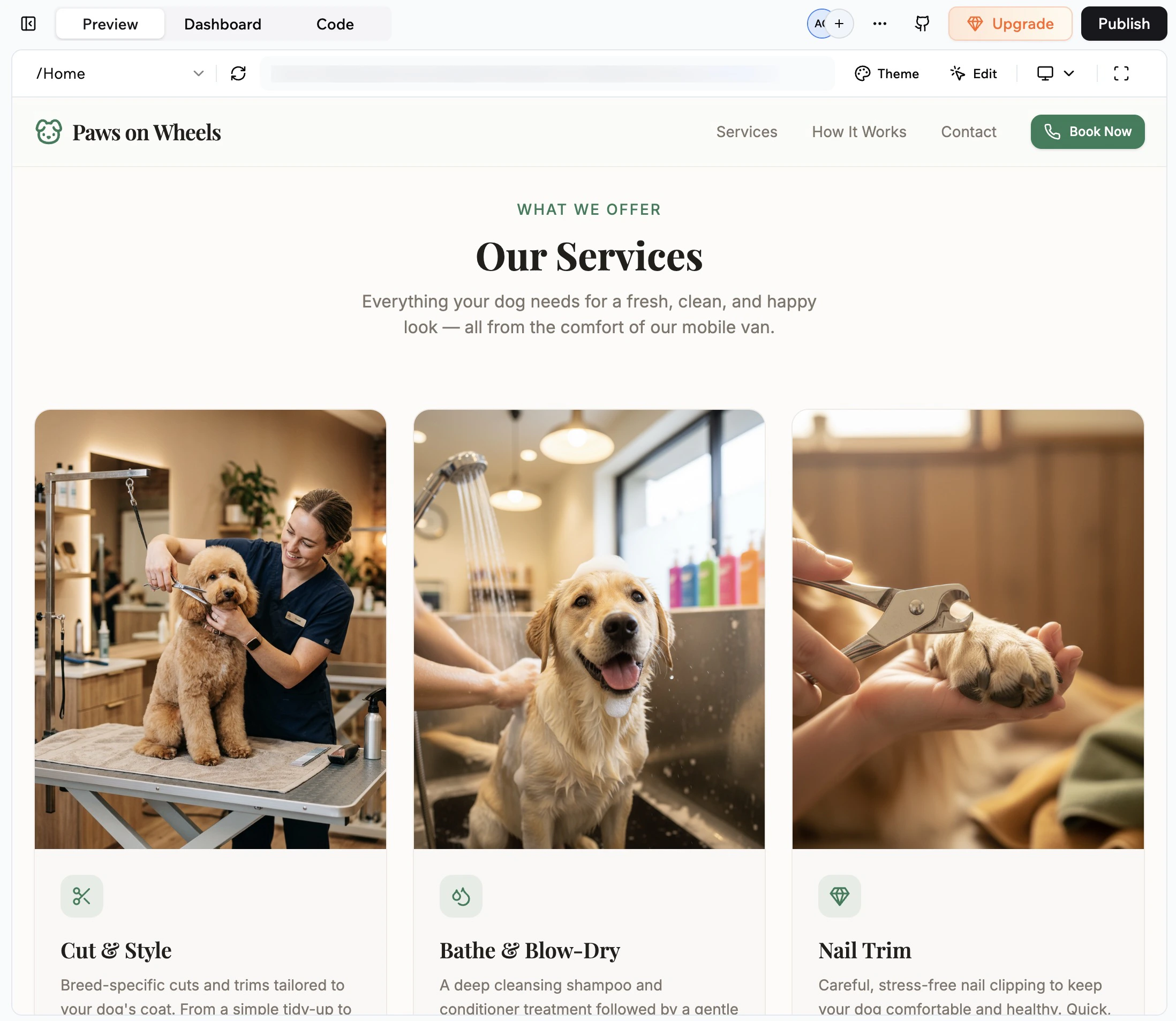
Les fichiers multimédias tels que les images, vidéos, audio, documents et fichiers de données vous aident à créer une expérience d'application riche et interactive pour les personnes qui utilisent votre application. Vous pouvez téléverser des fichiers lors de la [création de votre application](https://base44.com/ai-app-builder) et dans votre application en direct, offrant aux utilisateurs de nouvelles façons de partager et d'interagir.
 Vous pouvez également ajouter un logo personnalisé qui apparaît lorsque quelqu'un ajoute votre application à son écran d'accueil. Le logo est également utilisé comme favicon du navigateur, votre application semble donc toujours professionnelle et conforme à votre marque depuis les appareils de bureau et mobiles.
***
## Utiliser votre bibliothèque de fichiers
Votre application possède sa propre bibliothèque de fichiers où Base44 stocke les fichiers que vous téléversez ou générez pendant la construction. Cela vous donne un seul endroit pour organiser et réutiliser les médias et les fichiers de référence dans votre application. Vous pouvez conserver des images, vidéos, guides de marque, PRD et exportations de données dans votre bibliothèque de fichiers, puis les utiliser dans votre application ou les ajouter au chat IA comme contexte.
Toutes les images et vidéos que l'IA génère et tous les fichiers que vous téléversez depuis l'éditeur ou le chat IA sont automatiquement stockés dans la bibliothèque de fichiers, et lorsque vous ajoutez un fichier de la bibliothèque au chat IA, l'IA l'utilise comme contexte pour vos prompts.
La bibliothèque de fichiers est par application. Les fichiers enregistrés dans la bibliothèque d'une application ne sont pas partagés avec les autres applications de votre espace de travail.
Vous pouvez également ajouter un logo personnalisé qui apparaît lorsque quelqu'un ajoute votre application à son écran d'accueil. Le logo est également utilisé comme favicon du navigateur, votre application semble donc toujours professionnelle et conforme à votre marque depuis les appareils de bureau et mobiles.
***
## Utiliser votre bibliothèque de fichiers
Votre application possède sa propre bibliothèque de fichiers où Base44 stocke les fichiers que vous téléversez ou générez pendant la construction. Cela vous donne un seul endroit pour organiser et réutiliser les médias et les fichiers de référence dans votre application. Vous pouvez conserver des images, vidéos, guides de marque, PRD et exportations de données dans votre bibliothèque de fichiers, puis les utiliser dans votre application ou les ajouter au chat IA comme contexte.
Toutes les images et vidéos que l'IA génère et tous les fichiers que vous téléversez depuis l'éditeur ou le chat IA sont automatiquement stockés dans la bibliothèque de fichiers, et lorsque vous ajoutez un fichier de la bibliothèque au chat IA, l'IA l'utilise comme contexte pour vos prompts.
La bibliothèque de fichiers est par application. Les fichiers enregistrés dans la bibliothèque d'une application ne sont pas partagés avec les autres applications de votre espace de travail.
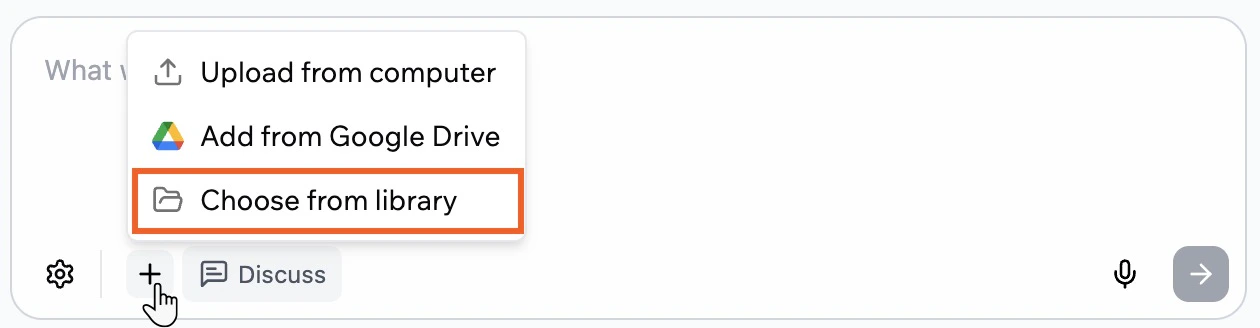
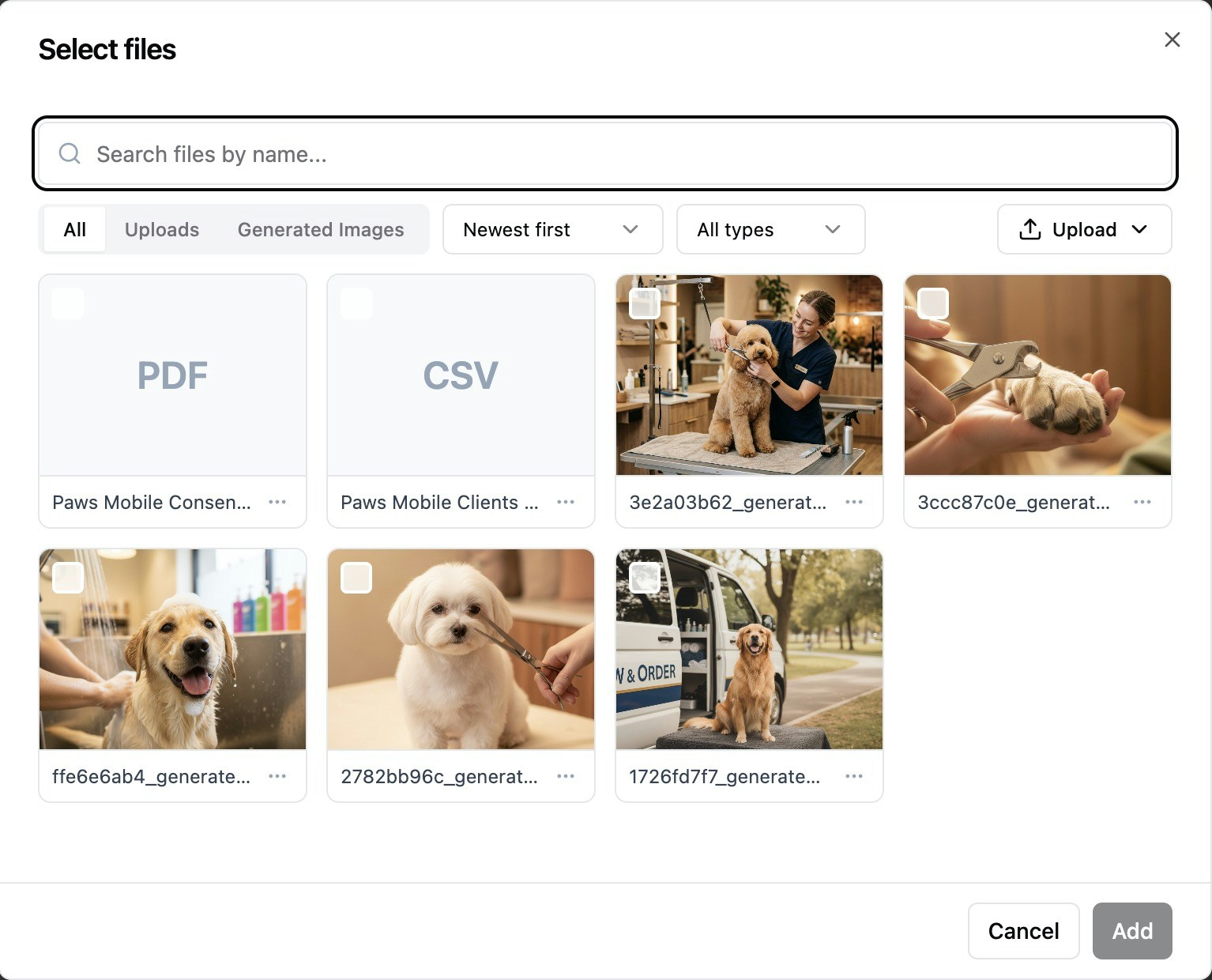 **Pour accéder à votre bibliothèque de fichiers :**
1. Allez dans votre éditeur d'application.
2. Cliquez sur l'icône **Add** dans le chat IA.
3. Cliquez sur **Choose from library**.
**Pour accéder à votre bibliothèque de fichiers :**
1. Allez dans votre éditeur d'application.
2. Cliquez sur l'icône **Add** dans le chat IA.
3. Cliquez sur **Choose from library**.
 ***
## Ajouter des fichiers à votre application
Vous pouvez ajouter des fichiers à votre application depuis votre bibliothèque de fichiers, depuis votre ordinateur ou depuis Google Drive. Tous les fichiers que vous ajoutez de cette manière sont stockés dans la bibliothèque de fichiers de votre application pour pouvoir être réutilisés dans votre application et dans le chat IA.
Par exemple, vous pouvez conserver des photos de produits ou des vidéos de démonstration dans votre bibliothèque de fichiers, puis les joindre dans le chat IA lorsque vous demandez à l'IA de concevoir une nouvelle section.
Vous pouvez également demander à l'IA de générer et d'ajouter des images ou des vidéos à votre application.
### Depuis votre bibliothèque de fichiers
Utilisez votre bibliothèque de fichiers chaque fois que vous souhaitez réutiliser des médias existants au lieu de téléverser un nouveau fichier.
**Pour ajouter un fichier depuis la bibliothèque dans le chat IA :**
1. Allez dans votre éditeur d'application.
2. Cliquez sur l'icône **Add** dans le chat IA.
3. Cliquez sur **Choose from library**.
4. Dans la boîte de dialogue **Select files**, recherchez ou parcourez pour trouver le fichier que vous souhaitez.
5. Sélectionnez le fichier et cliquez sur **Add**.
6. Tapez votre message pour expliquer ce que vous voulez que l'IA fasse avec le fichier, puis envoyez-le.
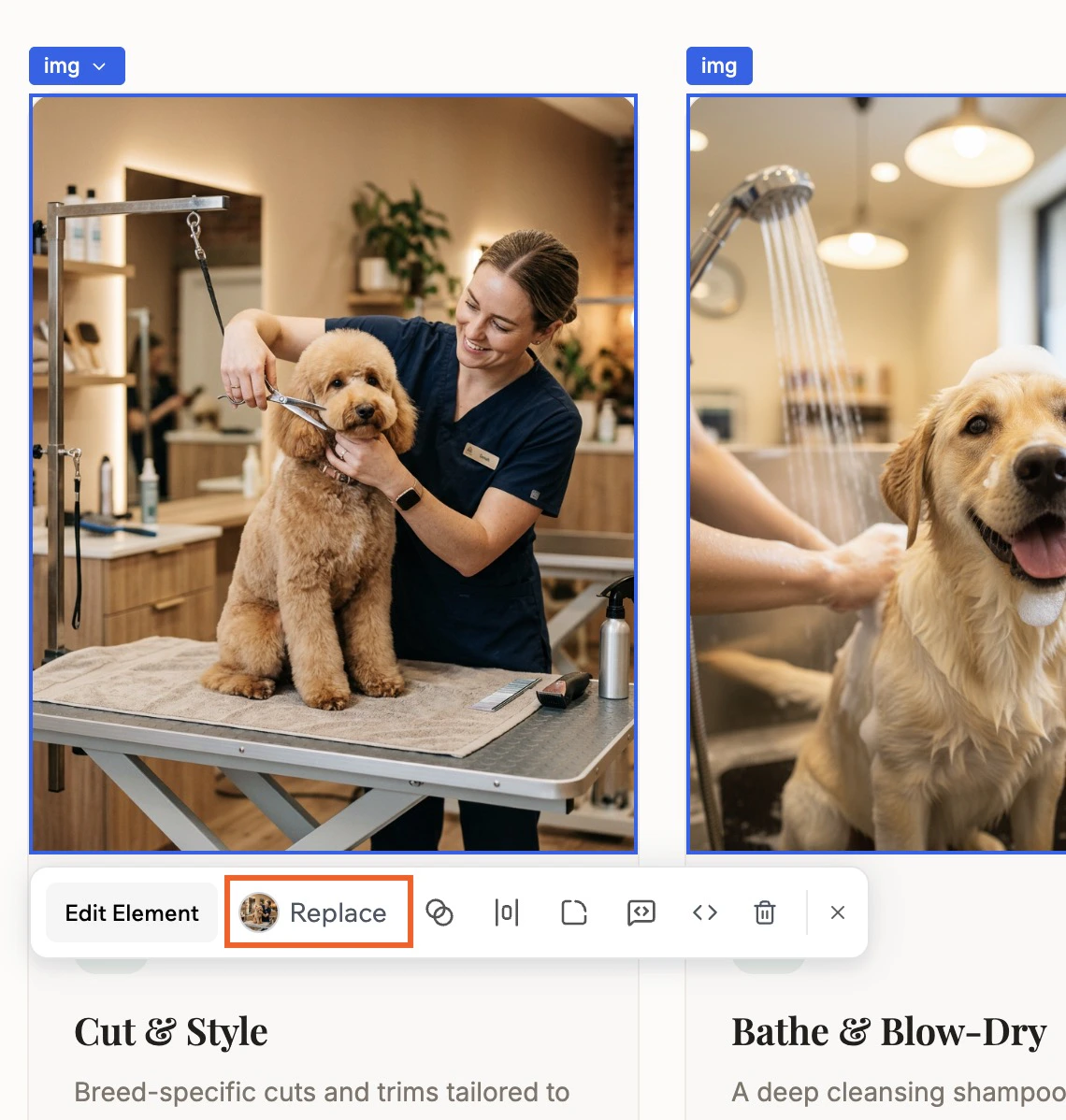
Vous pouvez remplacer des images autonomes dans votre application à l'aide du mode **Edit**. Cela ne fonctionne pas pour les images qui font partie de composants, comme une galerie. Pour cela, utilisez le chat IA ou modifiez les données directement depuis **Data** dans le tableau de bord.
**Pour remplacer une image à l'aide de votre bibliothèque de fichiers :**
1. Allez dans votre éditeur d'application.
2. Cliquez sur **Edit** dans le chat.
3. Cliquez sur le fichier que vous souhaitez modifier.
4. Cliquez sur **Replace**.
5. Recherchez ou parcourez votre bibliothèque de fichiers pour trouver le nouveau fichier.
6. Sélectionnez le fichier et cliquez sur **Replace**.
***
## Ajouter des fichiers à votre application
Vous pouvez ajouter des fichiers à votre application depuis votre bibliothèque de fichiers, depuis votre ordinateur ou depuis Google Drive. Tous les fichiers que vous ajoutez de cette manière sont stockés dans la bibliothèque de fichiers de votre application pour pouvoir être réutilisés dans votre application et dans le chat IA.
Par exemple, vous pouvez conserver des photos de produits ou des vidéos de démonstration dans votre bibliothèque de fichiers, puis les joindre dans le chat IA lorsque vous demandez à l'IA de concevoir une nouvelle section.
Vous pouvez également demander à l'IA de générer et d'ajouter des images ou des vidéos à votre application.
### Depuis votre bibliothèque de fichiers
Utilisez votre bibliothèque de fichiers chaque fois que vous souhaitez réutiliser des médias existants au lieu de téléverser un nouveau fichier.
**Pour ajouter un fichier depuis la bibliothèque dans le chat IA :**
1. Allez dans votre éditeur d'application.
2. Cliquez sur l'icône **Add** dans le chat IA.
3. Cliquez sur **Choose from library**.
4. Dans la boîte de dialogue **Select files**, recherchez ou parcourez pour trouver le fichier que vous souhaitez.
5. Sélectionnez le fichier et cliquez sur **Add**.
6. Tapez votre message pour expliquer ce que vous voulez que l'IA fasse avec le fichier, puis envoyez-le.
Vous pouvez remplacer des images autonomes dans votre application à l'aide du mode **Edit**. Cela ne fonctionne pas pour les images qui font partie de composants, comme une galerie. Pour cela, utilisez le chat IA ou modifiez les données directement depuis **Data** dans le tableau de bord.
**Pour remplacer une image à l'aide de votre bibliothèque de fichiers :**
1. Allez dans votre éditeur d'application.
2. Cliquez sur **Edit** dans le chat.
3. Cliquez sur le fichier que vous souhaitez modifier.
4. Cliquez sur **Replace**.
5. Recherchez ou parcourez votre bibliothèque de fichiers pour trouver le nouveau fichier.
6. Sélectionnez le fichier et cliquez sur **Replace**.
 ### Depuis votre ordinateur
Téléversez des fichiers enregistrés localement sur votre appareil lorsque vous souhaitez partager des images, vidéos, documents ou fichiers de données directement avec le chat IA.
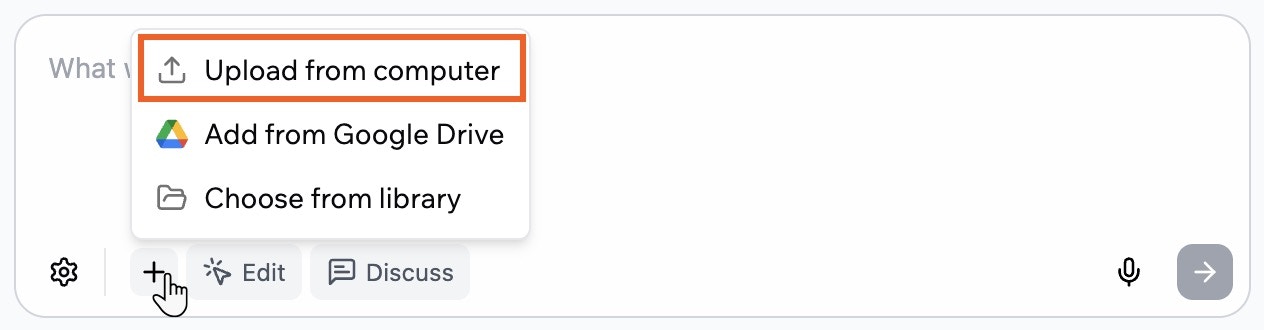
**Pour téléverser un fichier depuis votre ordinateur :**
1. Allez dans votre éditeur d'application.
2. Cliquez sur l'icône **Add** dans le chat IA.
3. Cliquez sur **Upload from computer**.
4. Sélectionnez le fichier que vous souhaitez utiliser et confirmez.
5. Tapez votre message pour expliquer ce que vous voulez que l'IA fasse avec le fichier, puis envoyez-le.
### Depuis votre ordinateur
Téléversez des fichiers enregistrés localement sur votre appareil lorsque vous souhaitez partager des images, vidéos, documents ou fichiers de données directement avec le chat IA.
**Pour téléverser un fichier depuis votre ordinateur :**
1. Allez dans votre éditeur d'application.
2. Cliquez sur l'icône **Add** dans le chat IA.
3. Cliquez sur **Upload from computer**.
4. Sélectionnez le fichier que vous souhaitez utiliser et confirmez.
5. Tapez votre message pour expliquer ce que vous voulez que l'IA fasse avec le fichier, puis envoyez-le.
 ### Depuis Google Drive
Connectez Google Drive si vous voulez que le chat IA travaille directement avec les Docs, Sheets et Slides stockés dans votre Drive sans avoir à les télécharger d'abord.
### Depuis Google Drive
Connectez Google Drive si vous voulez que le chat IA travaille directement avec les Docs, Sheets et Slides stockés dans votre Drive sans avoir à les télécharger d'abord.
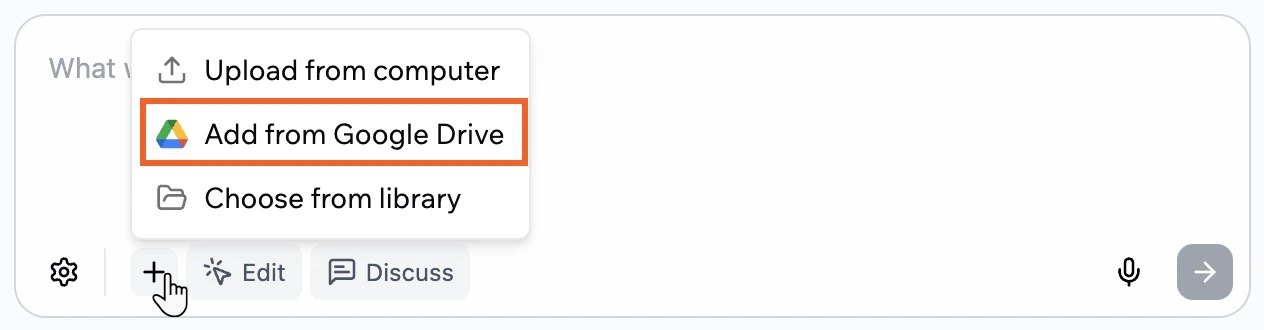
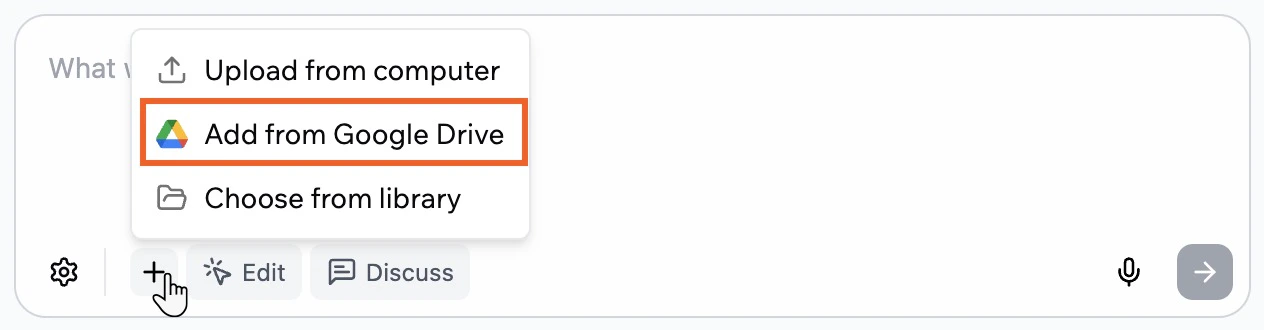 Lorsque vous connectez Google Drive, seuls les fichiers que vous sélectionnez sont accessibles. Base44 stocke une copie de chaque fichier sélectionné dans la bibliothèque de fichiers de votre application afin que le chat IA puisse utiliser le contenu comme contexte.
**Pour ajouter un fichier depuis Google Drive :**
1. Allez dans votre éditeur d'application.
2. Cliquez sur l'icône **Add** dans le chat IA.
3. Cliquez sur **Add from Google Drive**.
4. Examinez les informations dans la fenêtre **Connect to Google Drive** et cliquez sur **Connect Google Drive**.
5. Complétez le flux de connexion Google et approuvez l'accès s'il s'agit de votre première connexion.
6. Choisissez les fichiers Docs, Sheets ou Slides que vous souhaitez utiliser depuis votre Google Drive et confirmez.
7. Tapez votre message pour expliquer ce que vous voulez que l'IA fasse avec le contenu du fichier, puis envoyez-le.
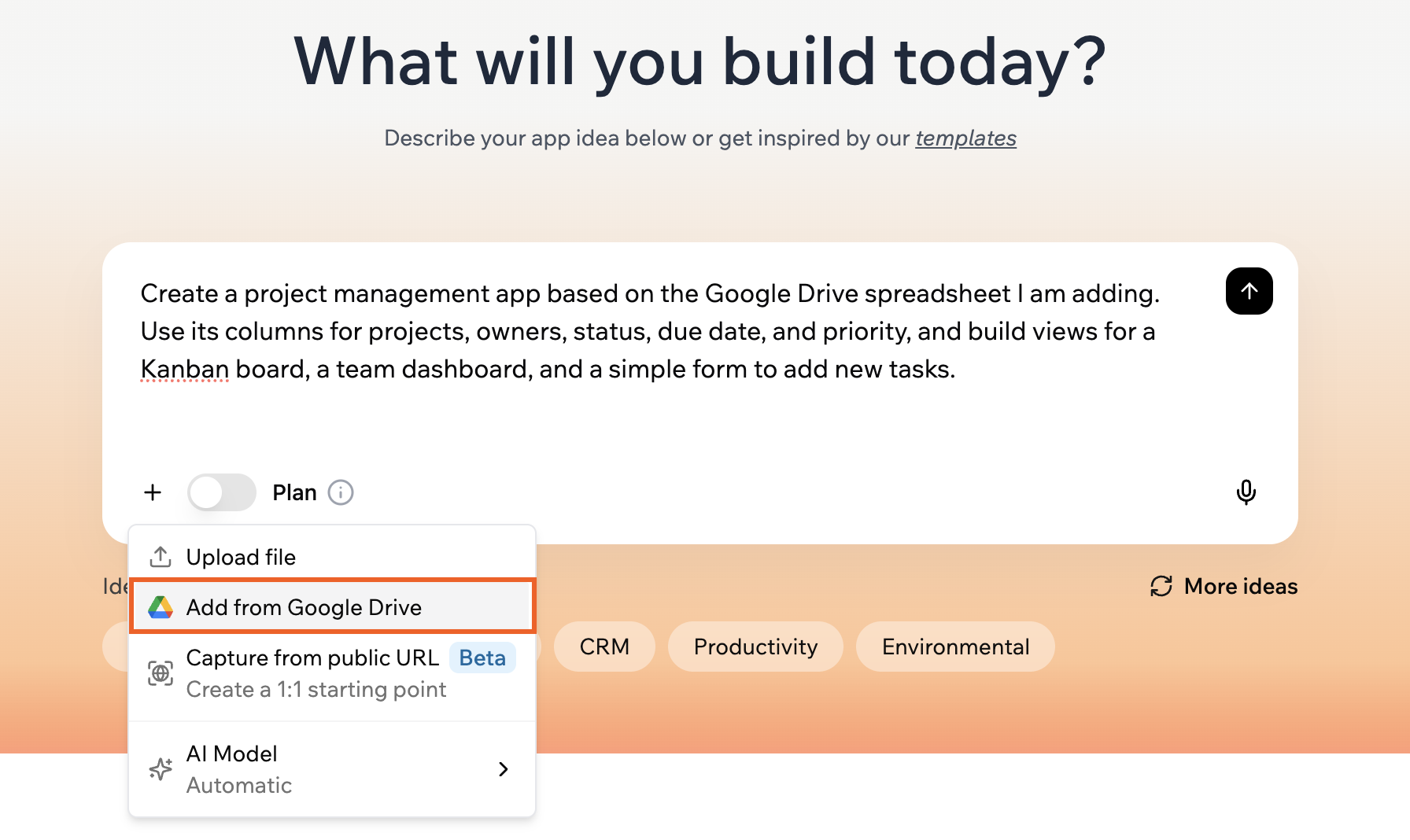
**Conseil :** Vous pouvez également ajouter des fichiers depuis Google Drive dans votre tout premier prompt :
Lorsque vous connectez Google Drive, seuls les fichiers que vous sélectionnez sont accessibles. Base44 stocke une copie de chaque fichier sélectionné dans la bibliothèque de fichiers de votre application afin que le chat IA puisse utiliser le contenu comme contexte.
**Pour ajouter un fichier depuis Google Drive :**
1. Allez dans votre éditeur d'application.
2. Cliquez sur l'icône **Add** dans le chat IA.
3. Cliquez sur **Add from Google Drive**.
4. Examinez les informations dans la fenêtre **Connect to Google Drive** et cliquez sur **Connect Google Drive**.
5. Complétez le flux de connexion Google et approuvez l'accès s'il s'agit de votre première connexion.
6. Choisissez les fichiers Docs, Sheets ou Slides que vous souhaitez utiliser depuis votre Google Drive et confirmez.
7. Tapez votre message pour expliquer ce que vous voulez que l'IA fasse avec le contenu du fichier, puis envoyez-le.
**Conseil :** Vous pouvez également ajouter des fichiers depuis Google Drive dans votre tout premier prompt :
 ### Limites de téléversement de fichiers
Ces limites s'appliquent aux fichiers que vous téléversez dans la bibliothèque de fichiers de votre application lors de la création de votre application, que vous les ajoutiez depuis le chat IA ou directement depuis l'éditeur.
**Images :** PNG, JPG, JPEG, GIF, WEBP, SVG
* Taille max : 40 Mo
* Dimensions max : 1024x1024 pixels (les images plus grandes sont redimensionnées automatiquement)
* Exemple : Téléversez une capture d'écran d'un site web que vous aimez et dites : « Utilise ce style d'en-tête pour ma page d'accueil. »
**Vidéos :** MP4, WEBM, MOV, AVI, MKV, M4V, WMV, OGV, 3GP, 3G2
* Taille max : 100 Mo par vidéo
* Exemple : Téléversez une démonstration de produit, une visite guidée ou une vidéo de référence et demandez à l'IA de l'utiliser comme contexte pendant la construction de votre application.
**Documents et fichiers texte :** PDF, TXT, HTML, DOCX, MD
* Taille max :
* PDF : 10 Mo
* TXT et HTML : 5 Mo
* DOCX et MD : 5 Mo
* Exemple : Téléversez un PRD ou un guide de marque pour que l'IA suive vos règles de produit et de style, ou partagez un fichier markdown avec les exigences d'une nouvelle application.
**Fichiers de données :** CSV, XLS, XLSX, JSON
* Taille max :
* CSV et JSON : 10 Mo
* XLS et XLSX : 15 Mo
* Exemple : Téléversez un fichier CSV, Excel ou JSON contenant vos données métier existantes et demandez à l'IA de les analyser, suggérer des entités et des champs, proposer un modèle de données pour votre application ou préparer les données pour l'import. Pour apprendre comment importer les données dans vos tables, consultez [Gérer les données de votre application](/Building-your-app/Managing-your-app-data).
**Audio :** MP3, WAV
* Taille max : 50 Mo
***
## Partager des médias sur votre application en direct
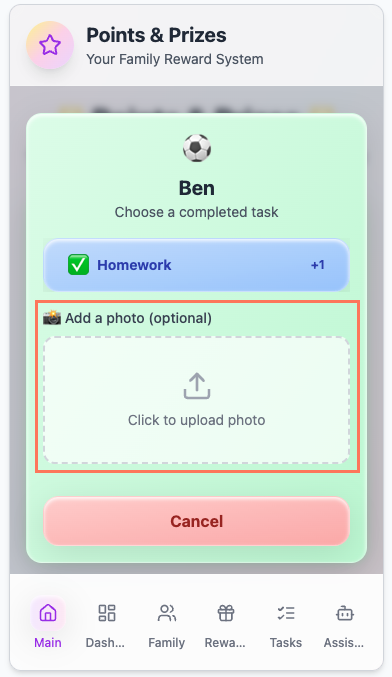
Permettez à vos utilisateurs de téléverser des médias directement dans votre application en direct. Vous et vos utilisateurs pouvez partager, télécharger ou interagir avec le contenu pour créer une expérience plus engageante.
Dites simplement au chat IA ce que vous voulez que vos utilisateurs puissent faire, et l'IA le configurera pour vous. Cette fonctionnalité utilise l'intégration UploadFile intégrée.
### Limites de téléversement de fichiers
Ces limites s'appliquent aux fichiers que vous téléversez dans la bibliothèque de fichiers de votre application lors de la création de votre application, que vous les ajoutiez depuis le chat IA ou directement depuis l'éditeur.
**Images :** PNG, JPG, JPEG, GIF, WEBP, SVG
* Taille max : 40 Mo
* Dimensions max : 1024x1024 pixels (les images plus grandes sont redimensionnées automatiquement)
* Exemple : Téléversez une capture d'écran d'un site web que vous aimez et dites : « Utilise ce style d'en-tête pour ma page d'accueil. »
**Vidéos :** MP4, WEBM, MOV, AVI, MKV, M4V, WMV, OGV, 3GP, 3G2
* Taille max : 100 Mo par vidéo
* Exemple : Téléversez une démonstration de produit, une visite guidée ou une vidéo de référence et demandez à l'IA de l'utiliser comme contexte pendant la construction de votre application.
**Documents et fichiers texte :** PDF, TXT, HTML, DOCX, MD
* Taille max :
* PDF : 10 Mo
* TXT et HTML : 5 Mo
* DOCX et MD : 5 Mo
* Exemple : Téléversez un PRD ou un guide de marque pour que l'IA suive vos règles de produit et de style, ou partagez un fichier markdown avec les exigences d'une nouvelle application.
**Fichiers de données :** CSV, XLS, XLSX, JSON
* Taille max :
* CSV et JSON : 10 Mo
* XLS et XLSX : 15 Mo
* Exemple : Téléversez un fichier CSV, Excel ou JSON contenant vos données métier existantes et demandez à l'IA de les analyser, suggérer des entités et des champs, proposer un modèle de données pour votre application ou préparer les données pour l'import. Pour apprendre comment importer les données dans vos tables, consultez [Gérer les données de votre application](/Building-your-app/Managing-your-app-data).
**Audio :** MP3, WAV
* Taille max : 50 Mo
***
## Partager des médias sur votre application en direct
Permettez à vos utilisateurs de téléverser des médias directement dans votre application en direct. Vous et vos utilisateurs pouvez partager, télécharger ou interagir avec le contenu pour créer une expérience plus engageante.
Dites simplement au chat IA ce que vous voulez que vos utilisateurs puissent faire, et l'IA le configurera pour vous. Cette fonctionnalité utilise l'intégration UploadFile intégrée.
 ### Limites de téléversement de fichiers pour votre application
Ces limites s'appliquent aux fichiers que les utilisateurs téléversent via votre application en direct à l'aide de l'intégration UploadFile.
* **Images :** PNG, JPG, JPEG, WEBP, SVG (taille max : 50 Mo)
* **Documents :** PDF, TXT, HTML (taille max : 50 Mo)
* **Fichiers de données :** CSV, XLS, XLSX, JSON (taille max : 50 Mo)
* **Vidéos :** MP4, WEBM, MOV, AVI, MKV, M4V, WMV, OGV, 3GP, 3G2 (taille max : 100 Mo par vidéo)
* **Audio :** MP3, WAV (taille max : 50 Mo)
***
## Personnaliser le logo de votre application
Personnalisez votre application en ajoutant un logo. Votre logo est visible pour les utilisateurs lorsqu'ils ajoutent votre [application à leur écran d'accueil](/Building-your-app/Mobile-experience#installing-your-app-to-the-home-screen) et apparaît également comme favicon du navigateur.
### Changer votre logo
1. Allez dans le tableau de bord de votre application et cliquez sur **Overview**.
2. Cliquez sur l'icône **Edit** sur le logo et :
* Téléversez votre propre fichier image
* Cliquez sur **Generate Logo** pour en créer un nouveau avec l'IA
### Limites de téléversement de fichiers pour votre application
Ces limites s'appliquent aux fichiers que les utilisateurs téléversent via votre application en direct à l'aide de l'intégration UploadFile.
* **Images :** PNG, JPG, JPEG, WEBP, SVG (taille max : 50 Mo)
* **Documents :** PDF, TXT, HTML (taille max : 50 Mo)
* **Fichiers de données :** CSV, XLS, XLSX, JSON (taille max : 50 Mo)
* **Vidéos :** MP4, WEBM, MOV, AVI, MKV, M4V, WMV, OGV, 3GP, 3G2 (taille max : 100 Mo par vidéo)
* **Audio :** MP3, WAV (taille max : 50 Mo)
***
## Personnaliser le logo de votre application
Personnalisez votre application en ajoutant un logo. Votre logo est visible pour les utilisateurs lorsqu'ils ajoutent votre [application à leur écran d'accueil](/Building-your-app/Mobile-experience#installing-your-app-to-the-home-screen) et apparaît également comme favicon du navigateur.
### Changer votre logo
1. Allez dans le tableau de bord de votre application et cliquez sur **Overview**.
2. Cliquez sur l'icône **Edit** sur le logo et :
* Téléversez votre propre fichier image
* Cliquez sur **Generate Logo** pour en créer un nouveau avec l'IA
 Les logos générés dans Base44 ne peuvent être utilisés que dans votre application et ne peuvent pas être exportés.
### Limites de fichiers pour votre logo
Utilisez ces limites lorsque vous choisissez ou générez une image de logo pour votre application.
* **Formats d'image :** PNG, JPG, JPEG
* **Taille max :** 5 Mo
* **Dimensions max :** 1024x1024 pixels (les images plus grandes sont redimensionnées automatiquement)
Pour de meilleurs résultats, utilisez une image carrée et nette avec un fond transparent.
***
## Définir votre image sociale
Ajoutez une image sociale pour contrôler l'apparence de votre application lorsque quelqu'un partage son lien sur des plateformes sociales comme Slack, WhatsApp ou iMessage. L'image apparaît dans la carte d'aperçu à côté du nom et de la description de votre application.
Les logos générés dans Base44 ne peuvent être utilisés que dans votre application et ne peuvent pas être exportés.
### Limites de fichiers pour votre logo
Utilisez ces limites lorsque vous choisissez ou générez une image de logo pour votre application.
* **Formats d'image :** PNG, JPG, JPEG
* **Taille max :** 5 Mo
* **Dimensions max :** 1024x1024 pixels (les images plus grandes sont redimensionnées automatiquement)
Pour de meilleurs résultats, utilisez une image carrée et nette avec un fond transparent.
***
## Définir votre image sociale
Ajoutez une image sociale pour contrôler l'apparence de votre application lorsque quelqu'un partage son lien sur des plateformes sociales comme Slack, WhatsApp ou iMessage. L'image apparaît dans la carte d'aperçu à côté du nom et de la description de votre application.
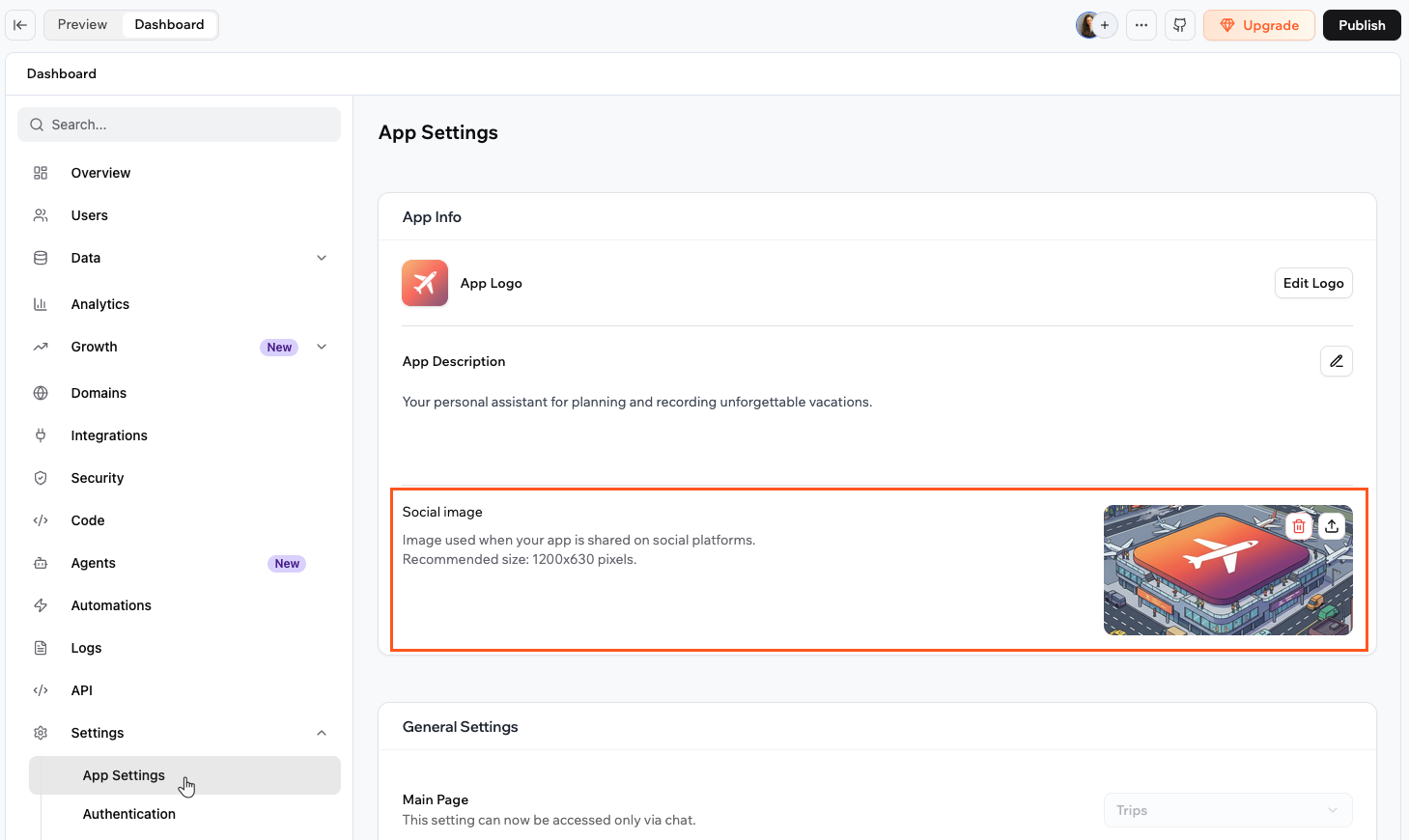 **Pour ajouter une image sociale :**
1. Allez dans le tableau de bord de votre application et cliquez sur **Settings**.
2. Cliquez sur **App Settings**.
3. Dans la section **App Info**, cliquez ou faites glisser une image dans la zone de téléversement **Social image**.
Utilisez une image de 1200x630 pixels pour de meilleurs résultats sur toutes les plateformes.
**Pour remplacer ou supprimer votre image sociale :**
1. Allez dans le tableau de bord de votre application et cliquez sur **Settings**.
2. Cliquez sur **App Settings**.
3. Dans la section **App Info**, survolez l'image sociale :
* Cliquez sur l'icône **Upload** pour la remplacer par une nouvelle image.
* Cliquez sur l'icône **Delete** pour la supprimer.
### Limites de fichiers pour votre image sociale
* **Formats d'image :** PNG, JPG, WEBP
* **Taille recommandée :** 1200x630 pixels
* **Taille max :** 5 Mo
Pour de meilleurs résultats, évitez les images chargées de texte car elles peuvent être recadrées sur certaines plateformes.
***
## FAQ
Cliquez sur une question ci-dessous pour en savoir plus.
Si votre fichier ne se téléverse pas dans le chat, c'est très probablement parce que le fichier est trop volumineux ou au mauvais format. Examinez les limites ci-dessus et réessayez.
Cette erreur peut se produire si vous téléversez un fichier qui a été renommé sans être correctement converti. Par exemple, changer le nom de fichier de `.webp` à `.png` ou d'un format vidéo à un autre ne convertit pas le fichier.
**Pour corriger cela :**
* Essayez d'annuler votre dernier message si vous venez de téléverser le fichier.
* Vérifiez que votre fichier est dans l'un des formats pris en charge listés dans le [Guide des médias](/Building-your-app/Using-media) et qu'il n'a pas été simplement renommé depuis un autre type de fichier.
* Assurez-vous que votre fichier ne dépasse pas les limites de taille définies dans le Guide des médias.
* Essayez de téléverser à nouveau votre fichier en utilisant un format pris en charge.
Si vous avez toujours des problèmes après ces étapes, [contactez le support](/Community-and-support/Contacting-support) pour obtenir de l'aide.
Vous pouvez déconnecter Google Drive à tout moment depuis les paramètres de votre compte.
**Pour déconnecter Google Drive :**
1. Cliquez sur l'icône de votre profil en haut à droite de Base44.
2. Cliquez sur **Settings**.
3. Cliquez sur **Account settings** sous **Account**.
4. Faites défiler jusqu'à la section **Chat Settings**.
5. Dans la carte **Google Drive**, cliquez sur **Disconnect**.
6. Confirmez la déconnexion.
**Pour ajouter une image sociale :**
1. Allez dans le tableau de bord de votre application et cliquez sur **Settings**.
2. Cliquez sur **App Settings**.
3. Dans la section **App Info**, cliquez ou faites glisser une image dans la zone de téléversement **Social image**.
Utilisez une image de 1200x630 pixels pour de meilleurs résultats sur toutes les plateformes.
**Pour remplacer ou supprimer votre image sociale :**
1. Allez dans le tableau de bord de votre application et cliquez sur **Settings**.
2. Cliquez sur **App Settings**.
3. Dans la section **App Info**, survolez l'image sociale :
* Cliquez sur l'icône **Upload** pour la remplacer par une nouvelle image.
* Cliquez sur l'icône **Delete** pour la supprimer.
### Limites de fichiers pour votre image sociale
* **Formats d'image :** PNG, JPG, WEBP
* **Taille recommandée :** 1200x630 pixels
* **Taille max :** 5 Mo
Pour de meilleurs résultats, évitez les images chargées de texte car elles peuvent être recadrées sur certaines plateformes.
***
## FAQ
Cliquez sur une question ci-dessous pour en savoir plus.
Si votre fichier ne se téléverse pas dans le chat, c'est très probablement parce que le fichier est trop volumineux ou au mauvais format. Examinez les limites ci-dessus et réessayez.
Cette erreur peut se produire si vous téléversez un fichier qui a été renommé sans être correctement converti. Par exemple, changer le nom de fichier de `.webp` à `.png` ou d'un format vidéo à un autre ne convertit pas le fichier.
**Pour corriger cela :**
* Essayez d'annuler votre dernier message si vous venez de téléverser le fichier.
* Vérifiez que votre fichier est dans l'un des formats pris en charge listés dans le [Guide des médias](/Building-your-app/Using-media) et qu'il n'a pas été simplement renommé depuis un autre type de fichier.
* Assurez-vous que votre fichier ne dépasse pas les limites de taille définies dans le Guide des médias.
* Essayez de téléverser à nouveau votre fichier en utilisant un format pris en charge.
Si vous avez toujours des problèmes après ces étapes, [contactez le support](/Community-and-support/Contacting-support) pour obtenir de l'aide.
Vous pouvez déconnecter Google Drive à tout moment depuis les paramètres de votre compte.
**Pour déconnecter Google Drive :**
1. Cliquez sur l'icône de votre profil en haut à droite de Base44.
2. Cliquez sur **Settings**.
3. Cliquez sur **Account settings** sous **Account**.
4. Faites défiler jusqu'à la section **Chat Settings**.
5. Dans la carte **Google Drive**, cliquez sur **Disconnect**.
6. Confirmez la déconnexion.
 Oui, vous pouvez remplacer votre image de logo à tout moment depuis votre tableau de bord à l'intérieur de l'éditeur d'application. Le nouveau logo apparaît une fois vos modifications publiées.
Non, une image sociale est facultative. Si vous n'en définissez pas, les plateformes sociales affichent un aperçu générique lorsque le lien de votre application est partagé. L'ajout d'une image sociale vous donne le contrôle sur l'apparence de votre application et peut la rendre plus reconnaissable.
Il n'y a pas de limite de stockage stricte par application. Vous pouvez stocker autant de fichiers que votre application en a besoin. Les seules contraintes concernent les tailles de fichiers individuels, voir les limites ci-dessus pour chaque type de fichier.
Cette page a été traduite à l'aide de l'IA. Pour les informations les plus précises et à jour, consultez la [version anglaise](/).
Oui, vous pouvez remplacer votre image de logo à tout moment depuis votre tableau de bord à l'intérieur de l'éditeur d'application. Le nouveau logo apparaît une fois vos modifications publiées.
Non, une image sociale est facultative. Si vous n'en définissez pas, les plateformes sociales affichent un aperçu générique lorsque le lien de votre application est partagé. L'ajout d'une image sociale vous donne le contrôle sur l'apparence de votre application et peut la rendre plus reconnaissable.
Il n'y a pas de limite de stockage stricte par application. Vous pouvez stocker autant de fichiers que votre application en a besoin. Les seules contraintes concernent les tailles de fichiers individuels, voir les limites ci-dessus pour chaque type de fichier.
Cette page a été traduite à l'aide de l'IA. Pour les informations les plus précises et à jour, consultez la [version anglaise](/).