> ## Documentation Index
> Fetch the complete documentation index at: https://docs.base44.com/llms.txt
> Use this file to discover all available pages before exploring further.
# Concevoir les e-mails de votre application
> Concevez des e-mails à l'image de votre marque pour votre application Base44, prévisualisez-les sur tous les écrans, personnalisez les e-mails intégrés comme la réinitialisation du mot de passe et envoyez-les depuis les workflows de votre application.
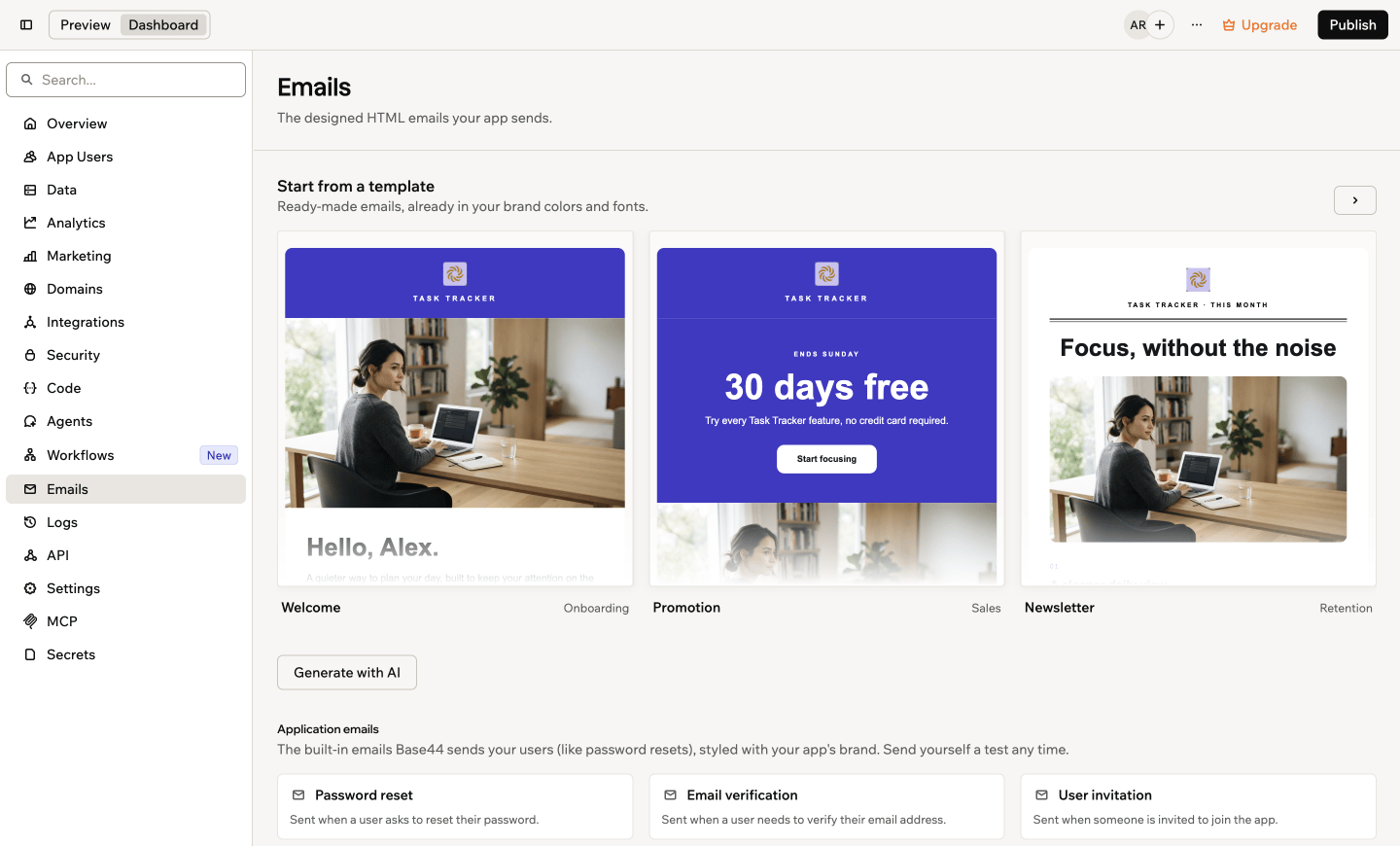
Concevez les e-mails envoyés par votre application pour qu'ils ressemblent à votre application, et non à un simple message texte. Depuis **Emails** dans votre tableau de bord, vous pouvez partir d'un modèle prêt à l'emploi aux couleurs et polices de votre marque. Vous pouvez aussi demander à l'IA d'en concevoir un nouveau. Prévisualisez-le sur ordinateur, tablette et mobile, puis envoyez-vous un test avant que les utilisateurs de votre application ne le voient.
Vous pouvez aussi personnaliser les e-mails intégrés que Base44 envoie aux utilisateurs de votre application, comme la réinitialisation du mot de passe. Chacun de vos e-mails peut aussi servir d'étape dans un [workflow](/fr/Building-your-app/Creating-workflows).
Avec le plan Free ou Starter, vous pouvez prévisualiser et tester les e-mails intégrés. Pour concevoir vos propres e-mails et personnaliser les e-mails intégrés, il vous faut le plan Builder ou supérieur.
 ***
## Partir d'un modèle
Base44 rédige un ensemble d'e-mails de départ pour chaque application, déjà stylisés avec le logo, les couleurs et les polices de votre application. Choisissez-en un pour l'enregistrer comme votre propre e-mail. Il s'ouvre dans l'aperçu, prêt à être modifié autant que vous le souhaitez.
**Pour partir d'un modèle :**
1. Cliquez sur **Dashboard** dans l'éditeur de votre application.
2. Cliquez sur **Emails**.
3. Sous **Start from a template**, trouvez le modèle souhaité. Si votre application a plus de 3 modèles, utilisez les flèches pour voir les autres.
4. Survolez le modèle et cliquez sur **Use this template**.
***
## Partir d'un modèle
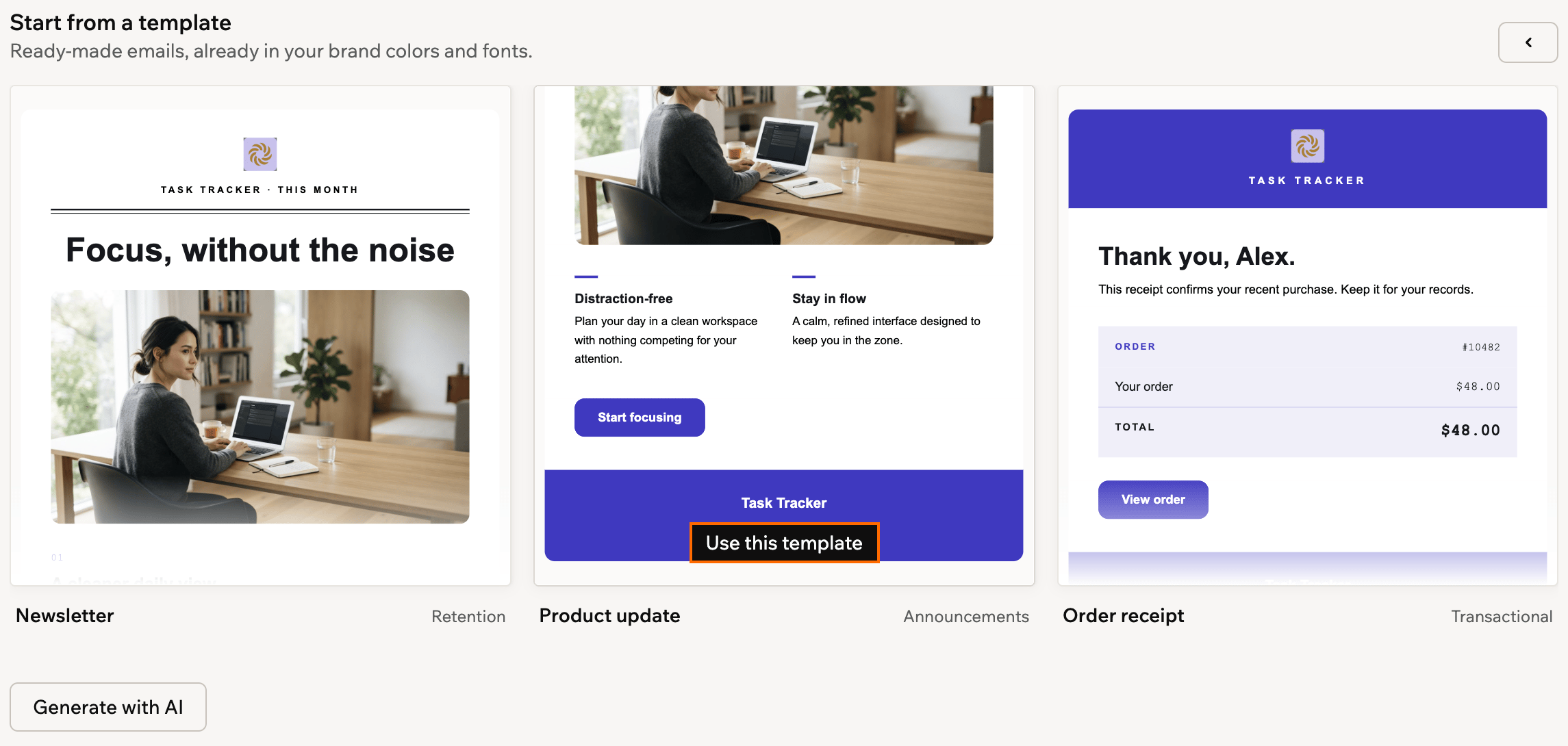
Base44 rédige un ensemble d'e-mails de départ pour chaque application, déjà stylisés avec le logo, les couleurs et les polices de votre application. Choisissez-en un pour l'enregistrer comme votre propre e-mail. Il s'ouvre dans l'aperçu, prêt à être modifié autant que vous le souhaitez.
**Pour partir d'un modèle :**
1. Cliquez sur **Dashboard** dans l'éditeur de votre application.
2. Cliquez sur **Emails**.
3. Sous **Start from a template**, trouvez le modèle souhaité. Si votre application a plus de 3 modèles, utilisez les flèches pour voir les autres.
4. Survolez le modèle et cliquez sur **Use this template**.
 ***
## Concevoir avec le chat IA
Décrivez l'e-mail souhaité dans le chat IA. Il le conçoit pour vous dans le style de votre application. Par exemple : `Conçois un e-mail de bienvenue qui remercie les nouveaux membres et renvoie vers leur page de profil`. Vous pouvez le saisir directement dans le chat IA ou partir de l'onglet Emails.
**Pour concevoir un e-mail avec le chat IA :**
1. Cliquez sur **Dashboard** dans l'éditeur de votre application.
2. Cliquez sur **Emails**.
3. Cliquez sur **Generate with AI**.
4. Décrivez l'e-mail dans le chat IA et envoyez votre message.
***
## Prévisualiser et tester
Ouvrez n'importe quel e-mail pour voir exactement ce que reçoivent les utilisateurs de votre application. Vérifiez son rendu sur différents écrans et envoyez-vous une copie de test.
***
## Concevoir avec le chat IA
Décrivez l'e-mail souhaité dans le chat IA. Il le conçoit pour vous dans le style de votre application. Par exemple : `Conçois un e-mail de bienvenue qui remercie les nouveaux membres et renvoie vers leur page de profil`. Vous pouvez le saisir directement dans le chat IA ou partir de l'onglet Emails.
**Pour concevoir un e-mail avec le chat IA :**
1. Cliquez sur **Dashboard** dans l'éditeur de votre application.
2. Cliquez sur **Emails**.
3. Cliquez sur **Generate with AI**.
4. Décrivez l'e-mail dans le chat IA et envoyez votre message.
***
## Prévisualiser et tester
Ouvrez n'importe quel e-mail pour voir exactement ce que reçoivent les utilisateurs de votre application. Vérifiez son rendu sur différents écrans et envoyez-vous une copie de test.
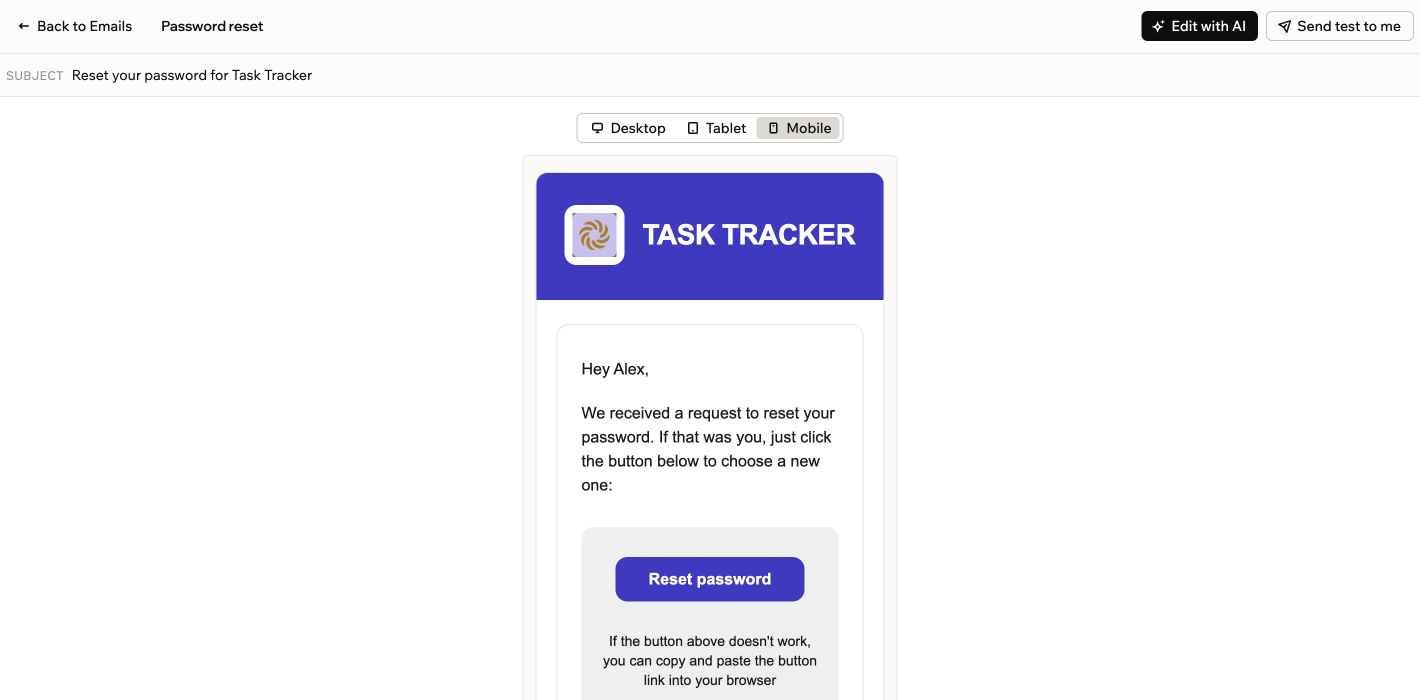 **Pour prévisualiser et tester un e-mail :**
1. Cliquez sur **Dashboard** dans l'éditeur de votre application.
2. Cliquez sur **Emails**.
3. Cliquez sur l'e-mail à ouvrir.
4. Choisissez ce que vous voulez faire :
* **Vérifier d'autres tailles d'écran :** cliquez sur **Desktop**, **Tablet** ou **Mobile** au-dessus de l'aperçu.
* **Envoyer un test :** cliquez sur **Send test to me** pour recevoir une copie dans votre boîte de réception.
* **Modifier l'e-mail :** cliquez sur **Edit with AI** et décrivez les changements dans le chat IA.
* **Supprimer l'e-mail :** pour les e-mails que vous avez conçus, cliquez sur **Delete**, puis sur **Delete template** pour confirmer.
La suppression d'un e-mail est irréversible. Tout workflow ou fonction backend qui l'envoie cesse de fonctionner jusqu'à ce que vous recréiez l'e-mail.
***
## Personnaliser les e-mails intégrés
Si votre application dispose d'une connexion, elle envoie automatiquement 4 e-mails de compte à ses utilisateurs. Vous n'avez rien à configurer ni à activer. Base44 les envoie lors de l'inscription et de la connexion, déjà stylisés avec le logo et les couleurs de votre application.
* **Réinitialisation du mot de passe :** envoyé quand un utilisateur demande à réinitialiser son mot de passe.
* **Vérification de l'adresse e-mail :** envoyé quand un utilisateur doit vérifier son adresse e-mail.
* **Invitation d'utilisateur :** envoyé quand une personne est invitée à rejoindre l'application.
* **Accès approuvé :** envoyé quand une demande d'accès à l'application est approuvée.
Les modifier est facultatif. Si vous en modifiez un, votre version est envoyée à la place de celle de Base44. Elle affiche **Edited by you** dans la liste. Pour revenir à la version Base44 à tout moment, ouvrez l'e-mail, cliquez sur **Reset to default**, puis sur **Reset**. Votre version est alors supprimée de façon irréversible. Conservez le lien ou le bouton dont chaque e-mail a besoin, comme le lien de réinitialisation. Sinon, les utilisateurs de votre application reçoivent la version Base44. Si votre application utilise ses propres pages de connexion, vous voyez uniquement les e-mails que Base44 envoie encore pour elle.
**Pour prévisualiser et tester un e-mail :**
1. Cliquez sur **Dashboard** dans l'éditeur de votre application.
2. Cliquez sur **Emails**.
3. Cliquez sur l'e-mail à ouvrir.
4. Choisissez ce que vous voulez faire :
* **Vérifier d'autres tailles d'écran :** cliquez sur **Desktop**, **Tablet** ou **Mobile** au-dessus de l'aperçu.
* **Envoyer un test :** cliquez sur **Send test to me** pour recevoir une copie dans votre boîte de réception.
* **Modifier l'e-mail :** cliquez sur **Edit with AI** et décrivez les changements dans le chat IA.
* **Supprimer l'e-mail :** pour les e-mails que vous avez conçus, cliquez sur **Delete**, puis sur **Delete template** pour confirmer.
La suppression d'un e-mail est irréversible. Tout workflow ou fonction backend qui l'envoie cesse de fonctionner jusqu'à ce que vous recréiez l'e-mail.
***
## Personnaliser les e-mails intégrés
Si votre application dispose d'une connexion, elle envoie automatiquement 4 e-mails de compte à ses utilisateurs. Vous n'avez rien à configurer ni à activer. Base44 les envoie lors de l'inscription et de la connexion, déjà stylisés avec le logo et les couleurs de votre application.
* **Réinitialisation du mot de passe :** envoyé quand un utilisateur demande à réinitialiser son mot de passe.
* **Vérification de l'adresse e-mail :** envoyé quand un utilisateur doit vérifier son adresse e-mail.
* **Invitation d'utilisateur :** envoyé quand une personne est invitée à rejoindre l'application.
* **Accès approuvé :** envoyé quand une demande d'accès à l'application est approuvée.
Les modifier est facultatif. Si vous en modifiez un, votre version est envoyée à la place de celle de Base44. Elle affiche **Edited by you** dans la liste. Pour revenir à la version Base44 à tout moment, ouvrez l'e-mail, cliquez sur **Reset to default**, puis sur **Reset**. Votre version est alors supprimée de façon irréversible. Conservez le lien ou le bouton dont chaque e-mail a besoin, comme le lien de réinitialisation. Sinon, les utilisateurs de votre application reçoivent la version Base44. Si votre application utilise ses propres pages de connexion, vous voyez uniquement les e-mails que Base44 envoie encore pour elle.
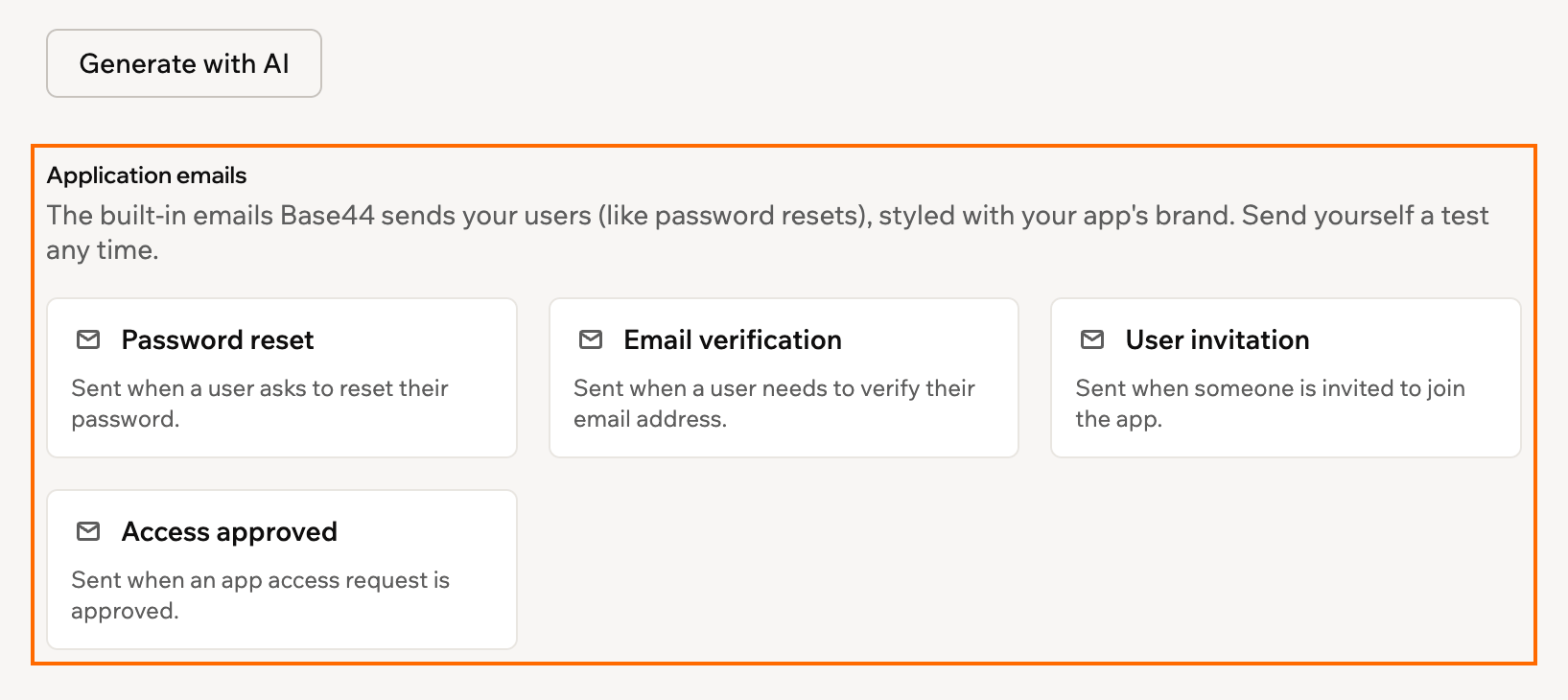 **Pour personnaliser un e-mail intégré :**
1. Cliquez sur **Dashboard** dans l'éditeur de votre application.
2. Cliquez sur **Emails**.
3. Sous **Application emails**, cliquez sur l'e-mail à modifier.
4. Cliquez sur **Edit with AI** et décrivez les changements dans le chat IA.
L'e-mail de vérification est envoyé à des personnes encore en cours d'inscription. Votre version fait donc l'objet de quelques vérifications supplémentaires avant l'envoi. Votre application a besoin de son propre [domaine d'e-mail personnalisé](/fr/Setting-up-your-app/Sending-emails-from-a-custom-domain). Votre version doit afficher le code de vérification. Elle est d'abord examinée, ce qui peut prendre jusqu'à une heure. En attendant, les utilisateurs de votre application reçoivent la version Base44, et l'aperçu en indique la raison sous **Sending**.
***
## Envoyer depuis des workflows
Tout e-mail que vous concevez peut devenir une étape d'un workflow. Il est alors envoyé automatiquement quand un événement se produit dans votre application, comme une nouvelle inscription ou une commande terminée.
Pour en ajouter un, demandez au chat IA. Par exemple : `Quand un nouvel utilisateur s'inscrit, envoie-lui un e-mail de bienvenue`. L'IA conçoit l'e-mail et l'ajoute au workflow comme étape **Send email**, prête à s'exécuter. Quand vous ouvrez le workflow, l'étape indique le destinataire de l'e-mail, son objet et le modèle utilisé.
En savoir plus sur la [création de workflows](/fr/Building-your-app/Creating-workflows) et sur les [destinataires possibles des e-mails de votre application](/fr/documentation/building-your-app/sending-emails#who-you-can-email).
Cette page a été traduite par IA. Pour les informations les plus précises et à jour, consultez la [version anglaise](/).
This documentation is built and hosted on [Mintlify](https://mintlify.com), a developer documentation platform.
**Pour personnaliser un e-mail intégré :**
1. Cliquez sur **Dashboard** dans l'éditeur de votre application.
2. Cliquez sur **Emails**.
3. Sous **Application emails**, cliquez sur l'e-mail à modifier.
4. Cliquez sur **Edit with AI** et décrivez les changements dans le chat IA.
L'e-mail de vérification est envoyé à des personnes encore en cours d'inscription. Votre version fait donc l'objet de quelques vérifications supplémentaires avant l'envoi. Votre application a besoin de son propre [domaine d'e-mail personnalisé](/fr/Setting-up-your-app/Sending-emails-from-a-custom-domain). Votre version doit afficher le code de vérification. Elle est d'abord examinée, ce qui peut prendre jusqu'à une heure. En attendant, les utilisateurs de votre application reçoivent la version Base44, et l'aperçu en indique la raison sous **Sending**.
***
## Envoyer depuis des workflows
Tout e-mail que vous concevez peut devenir une étape d'un workflow. Il est alors envoyé automatiquement quand un événement se produit dans votre application, comme une nouvelle inscription ou une commande terminée.
Pour en ajouter un, demandez au chat IA. Par exemple : `Quand un nouvel utilisateur s'inscrit, envoie-lui un e-mail de bienvenue`. L'IA conçoit l'e-mail et l'ajoute au workflow comme étape **Send email**, prête à s'exécuter. Quand vous ouvrez le workflow, l'étape indique le destinataire de l'e-mail, son objet et le modèle utilisé.
En savoir plus sur la [création de workflows](/fr/Building-your-app/Creating-workflows) et sur les [destinataires possibles des e-mails de votre application](/fr/documentation/building-your-app/sending-emails#who-you-can-email).
Cette page a été traduite par IA. Pour les informations les plus précises et à jour, consultez la [version anglaise](/).
This documentation is built and hosted on [Mintlify](https://mintlify.com), a developer documentation platform.