> ## Documentation Index
> Fetch the complete documentation index at: https://docs.base44.com/llms.txt
> Use this file to discover all available pages before exploring further.
# Créer des automatisations pour votre application
> Exécutez du travail backend automatiquement, sur planification ou lorsque les données changent.
Utilisez les automatisations pour vous décharger de certaines tâches, comme envoyer des e-mails récapitulatifs, générer des rapports, synchroniser ou nettoyer des données, ou exécuter des tâches de maintenance récurrentes.
Lorsque vous [créez une application](https://base44.com/ai-app-builder) dans Base44, les automatisations vous aident à exécuter des fonctions backend automatiquement, sur planification, quand des données changent, ou lorsqu'une intégration connectée envoie un événement via un connecteur. Vous créez et gérez les automatisations depuis le chat IA dans le tableau de bord de votre application.
**Workflows remplace les automatisations.** Le déploiement est progressif, certaines applications affichent donc désormais **Workflows** au lieu de **Automations**. Si votre application affiche Workflows, consultez [Créer des workflows](/Building-your-app/Creating-workflows).
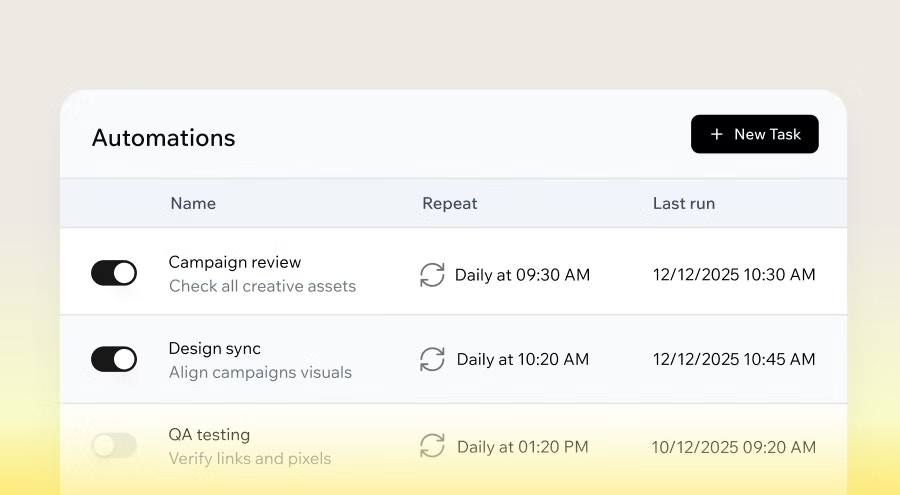 Vous pouvez utiliser les automatisations pour tout travail backend que vous voulez voir s'exécuter automatiquement. Exemples courants :
* Envoyer des e-mails ou des messages, comme des e-mails de bienvenue quotidiens ou des newsletters hebdomadaires.
* Générer des rapports ou des synthèses, par exemple un rapport quotidien de chiffre d'affaires.
* Vérifier des conditions et alerter uniquement en cas de changement, comme un stock faible.
* Réagir à des changements dans vos données, comme envoyer un message aux administrateurs à l'ajout d'un nouveau produit.
* Planifier des publications sur les réseaux sociaux.
* Exécuter des tâches de maintenance récurrentes, comme archiver d'anciens enregistrements ou rafraîchir des caches.
* Sauvegarder les données de votre application (par exemple sur Google Drive) chaque semaine.
* Envoyer des notifications à des outils externes lorsqu'un événement se produit, par exemple publier des mises à jour de réservations de salon dans un canal Slack quand des événements de calendrier changent.
***
## Comment fonctionnent les automatisations
Lorsque vous créez une automatisation, vous choisissez son mode de déclenchement. Elle peut s'exécuter selon une planification que vous définissez, en réponse à un événement de données (par exemple un enregistrement créé, mis à jour ou supprimé), lorsqu'un utilisateur de l'application démarre une conversation avec un agent intégré, ou lorsqu'une intégration connectée envoie un événement via un connecteur. Chaque automatisation exécute une fonction backend de votre application et enregistre l'exécution pour que vous puissiez voir ce qui s'est passé.
Chaque automatisation dispose de journaux pour que vous puissiez toujours voir quand elle s'est exécutée, si elle a réussi et les erreurs éventuelles. Cela garantit transparence et facilité de débogage.
**Important :**
* Vous devez avoir un **forfait Builder** ou supérieur pour utiliser les automatisations.
* Chaque exécution d'une automatisation utilise **1 crédit d'intégration**.
* Chaque exécution d'automatisation peut durer 3 minutes maximum. Si elle est plus longue, elle échoue. Par exemple, si votre automatisation envoie 1 000 e-mails mais ne peut en envoyer que 600 en 3 minutes, seuls les 600 premiers sont envoyés et les autres ne sont pas traités.
* L'intervalle minimum entre deux exécutions d'automatisation est de 5 minutes.
***
## Types d'automatisations
Vous pouvez créer 4 types d'automatisations. Lorsque vous décrivez ce que vous voulez au chat IA, il est utile de savoir quel type correspond à votre cas d'usage.
### Automatisations planifiées
Les automatisations planifiées s'exécutent à une heure ou à un intervalle que vous définissez. Utilisez-les pour les tâches récurrentes comme les résumés quotidiens, les rapports hebdomadaires ou les tâches de maintenance régulières.
Exemples de prompts :
* `Send me a daily summary of all new orders to my email every morning at 8:00.`
* `Archive trip records that have been completed for more than 30 days, every Sunday at midnight.`
### Automatisations d'événements de données
Les automatisations d'événements de données s'exécutent en réponse aux changements des données de votre application, par exemple la création, la mise à jour ou la suppression d'un enregistrement. Utilisez-les pour réagir à l'activité en temps réel.
Exemples de prompts :
* `Send a push notification whenever I add a new WishlistPlace and write any needed backend function for me.`
* `Send the admin an email whenever a new booking is created.`
### Automatisations d'agent intégré
Les automatisations d'agent intégré s'exécutent lorsqu'un utilisateur de l'application démarre une nouvelle conversation avec un agent intégré. Utilisez-les pour rester informé des personnes qui vous contactent, par exemple être notifié quand un client démarre un chat, l'ajouter automatiquement à vos contacts ou vous envoyer un résumé en fin de journée.
Exemples de prompts :
* `Email me whenever someone starts a new conversation with my agent.`
* `Add the person to my Contacts list when they start a chat with my agent.`
### Automatisations de connecteur
Les automatisations de connecteur s'exécutent lorsqu'une intégration connectée envoie un événement, par exemple l'arrivée d'un nouvel e-mail dans Gmail ou la mise à jour d'un événement dans Google Calendar. Utilisez-les pour garder votre application synchronisée avec des outils externes.
Exemples de prompts :
* `When a new email arrives in Gmail with the subject "Book appointment", parse it and add a new booking to my app.`
* `When a Google Calendar event is cancelled, update the booking in my app and post a message in the #salon-general Slack channel.`
Les automatisations de connecteur sont actuellement disponibles pour Gmail, Google Calendar, Google Drive, Microsoft Outlook et Microsoft OneDrive.
***
## Créer une automatisation
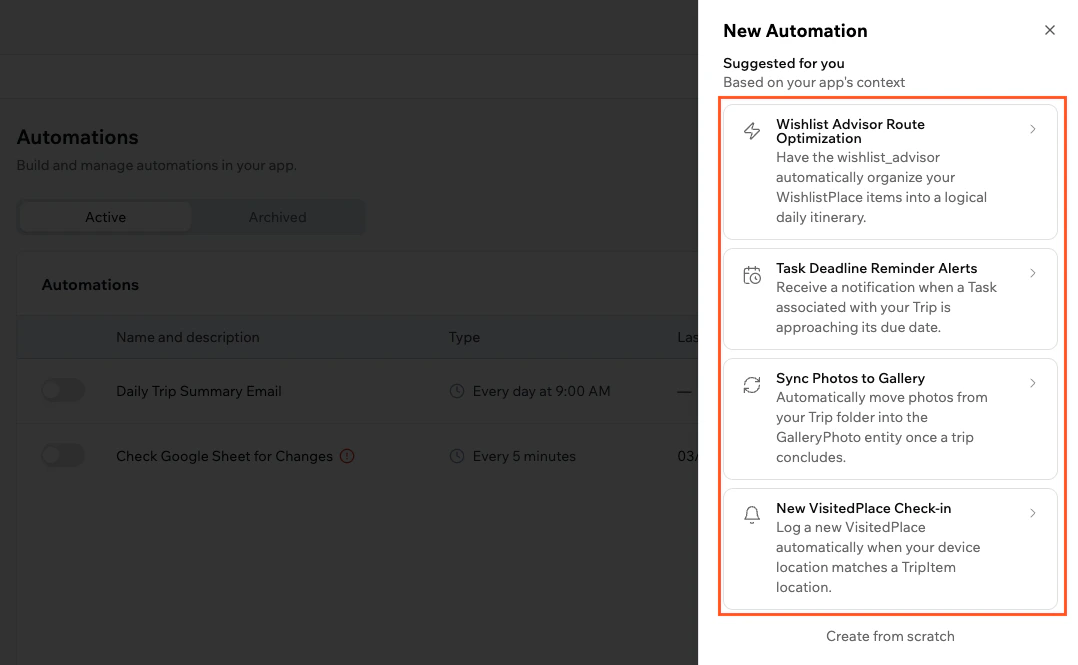
Lorsque vous cliquez sur **New Automation**, Base44 propose des suggestions basées sur le contexte de votre application. Vous pouvez en choisir une ou cliquer sur **Create from scratch** pour choisir votre type d'automatisation et décrire ce que vous voulez dans le chat IA.
### Utiliser une suggestion
Chaque suggestion inclut une courte description de son action. Cliquer dessus envoie un prompt prérempli au chat IA, où vous pouvez le vérifier et l'ajuster avant que l'IA ne l'installe.
**Pour créer une automatisation à partir d'une suggestion :**
1. Cliquez sur **Dashboard** dans votre éditeur d'application.
2. Cliquez sur **Automations**.
3. Cliquez sur **New Automation**.
4. Parcourez les suggestions sous **Suggested for you**.
5. Cliquez sur une suggestion pour l'envoyer au chat IA sous forme de prompt prérempli.
6. Vérifiez le prompt, apportez les modifications nécessaires et envoyez-le.
7. L'IA configure l'automatisation et l'ajoute à votre liste **Automations**.
Vous pouvez utiliser les automatisations pour tout travail backend que vous voulez voir s'exécuter automatiquement. Exemples courants :
* Envoyer des e-mails ou des messages, comme des e-mails de bienvenue quotidiens ou des newsletters hebdomadaires.
* Générer des rapports ou des synthèses, par exemple un rapport quotidien de chiffre d'affaires.
* Vérifier des conditions et alerter uniquement en cas de changement, comme un stock faible.
* Réagir à des changements dans vos données, comme envoyer un message aux administrateurs à l'ajout d'un nouveau produit.
* Planifier des publications sur les réseaux sociaux.
* Exécuter des tâches de maintenance récurrentes, comme archiver d'anciens enregistrements ou rafraîchir des caches.
* Sauvegarder les données de votre application (par exemple sur Google Drive) chaque semaine.
* Envoyer des notifications à des outils externes lorsqu'un événement se produit, par exemple publier des mises à jour de réservations de salon dans un canal Slack quand des événements de calendrier changent.
***
## Comment fonctionnent les automatisations
Lorsque vous créez une automatisation, vous choisissez son mode de déclenchement. Elle peut s'exécuter selon une planification que vous définissez, en réponse à un événement de données (par exemple un enregistrement créé, mis à jour ou supprimé), lorsqu'un utilisateur de l'application démarre une conversation avec un agent intégré, ou lorsqu'une intégration connectée envoie un événement via un connecteur. Chaque automatisation exécute une fonction backend de votre application et enregistre l'exécution pour que vous puissiez voir ce qui s'est passé.
Chaque automatisation dispose de journaux pour que vous puissiez toujours voir quand elle s'est exécutée, si elle a réussi et les erreurs éventuelles. Cela garantit transparence et facilité de débogage.
**Important :**
* Vous devez avoir un **forfait Builder** ou supérieur pour utiliser les automatisations.
* Chaque exécution d'une automatisation utilise **1 crédit d'intégration**.
* Chaque exécution d'automatisation peut durer 3 minutes maximum. Si elle est plus longue, elle échoue. Par exemple, si votre automatisation envoie 1 000 e-mails mais ne peut en envoyer que 600 en 3 minutes, seuls les 600 premiers sont envoyés et les autres ne sont pas traités.
* L'intervalle minimum entre deux exécutions d'automatisation est de 5 minutes.
***
## Types d'automatisations
Vous pouvez créer 4 types d'automatisations. Lorsque vous décrivez ce que vous voulez au chat IA, il est utile de savoir quel type correspond à votre cas d'usage.
### Automatisations planifiées
Les automatisations planifiées s'exécutent à une heure ou à un intervalle que vous définissez. Utilisez-les pour les tâches récurrentes comme les résumés quotidiens, les rapports hebdomadaires ou les tâches de maintenance régulières.
Exemples de prompts :
* `Send me a daily summary of all new orders to my email every morning at 8:00.`
* `Archive trip records that have been completed for more than 30 days, every Sunday at midnight.`
### Automatisations d'événements de données
Les automatisations d'événements de données s'exécutent en réponse aux changements des données de votre application, par exemple la création, la mise à jour ou la suppression d'un enregistrement. Utilisez-les pour réagir à l'activité en temps réel.
Exemples de prompts :
* `Send a push notification whenever I add a new WishlistPlace and write any needed backend function for me.`
* `Send the admin an email whenever a new booking is created.`
### Automatisations d'agent intégré
Les automatisations d'agent intégré s'exécutent lorsqu'un utilisateur de l'application démarre une nouvelle conversation avec un agent intégré. Utilisez-les pour rester informé des personnes qui vous contactent, par exemple être notifié quand un client démarre un chat, l'ajouter automatiquement à vos contacts ou vous envoyer un résumé en fin de journée.
Exemples de prompts :
* `Email me whenever someone starts a new conversation with my agent.`
* `Add the person to my Contacts list when they start a chat with my agent.`
### Automatisations de connecteur
Les automatisations de connecteur s'exécutent lorsqu'une intégration connectée envoie un événement, par exemple l'arrivée d'un nouvel e-mail dans Gmail ou la mise à jour d'un événement dans Google Calendar. Utilisez-les pour garder votre application synchronisée avec des outils externes.
Exemples de prompts :
* `When a new email arrives in Gmail with the subject "Book appointment", parse it and add a new booking to my app.`
* `When a Google Calendar event is cancelled, update the booking in my app and post a message in the #salon-general Slack channel.`
Les automatisations de connecteur sont actuellement disponibles pour Gmail, Google Calendar, Google Drive, Microsoft Outlook et Microsoft OneDrive.
***
## Créer une automatisation
Lorsque vous cliquez sur **New Automation**, Base44 propose des suggestions basées sur le contexte de votre application. Vous pouvez en choisir une ou cliquer sur **Create from scratch** pour choisir votre type d'automatisation et décrire ce que vous voulez dans le chat IA.
### Utiliser une suggestion
Chaque suggestion inclut une courte description de son action. Cliquer dessus envoie un prompt prérempli au chat IA, où vous pouvez le vérifier et l'ajuster avant que l'IA ne l'installe.
**Pour créer une automatisation à partir d'une suggestion :**
1. Cliquez sur **Dashboard** dans votre éditeur d'application.
2. Cliquez sur **Automations**.
3. Cliquez sur **New Automation**.
4. Parcourez les suggestions sous **Suggested for you**.
5. Cliquez sur une suggestion pour l'envoyer au chat IA sous forme de prompt prérempli.
6. Vérifiez le prompt, apportez les modifications nécessaires et envoyez-le.
7. L'IA configure l'automatisation et l'ajoute à votre liste **Automations**.
 ***
### Créer à partir de zéro
Si aucune suggestion ne correspond, créez votre automatisation à partir de zéro. Vous choisissez d'abord le type de déclencheur, puis vous décrivez ce que vous voulez dans le chat IA.
**Pour créer une automatisation à partir de zéro :**
1. Cliquez sur **Dashboard** dans votre éditeur d'application.
2. Cliquez sur **Automations**.
3. Cliquez sur **New Automation**.
4. Cliquez sur **Create from scratch**.
5. Sélectionnez le type de déclencheur : **Scheduled**, **Data event**, **In-app agent** ou **Connector**.
6. Dans le chat IA, décrivez l'automatisation souhaitée. Par exemple : `Set up recurring email reminders to my email name@email.com for my tasks on my to-do list every Sunday at 17:00.`
7. L'IA crée l'automatisation et l'ajoute à votre liste **Automations**.
Si vous avez besoin d'une nouvelle fonction backend pour votre automatisation, mentionnez-la simplement dans votre prompt et l'IA l'écrira pour vous.
***
## Gérer les automatisations
Après avoir commencé à utiliser les automatisations, vous pouvez contrôler quand elles s'exécutent, modifier leurs paramètres, les déclencher à la demande, ou nettoyer celles dont vous n'avez plus besoin. Vous pouvez mettre des automatisations en pause sans les supprimer, et dupliquer une automatisation existante quand vous voulez une configuration similaire avec de petits changements.
Lorsque vous désactivez une automatisation, Base44 arrête de planifier les prochaines exécutions, mais les journaux existants restent disponibles. Vous pouvez réactiver l'automatisation à tout moment.
### Activer ou désactiver une automatisation
Mettez une automatisation en pause à tout moment si vous voulez arrêter son exécution, et réactivez-la lorsque vous en avez besoin.
**Pour activer ou désactiver une automatisation :**
1. Cliquez sur **Dashboard** dans votre éditeur d'application.
2. Cliquez sur **Automations**.
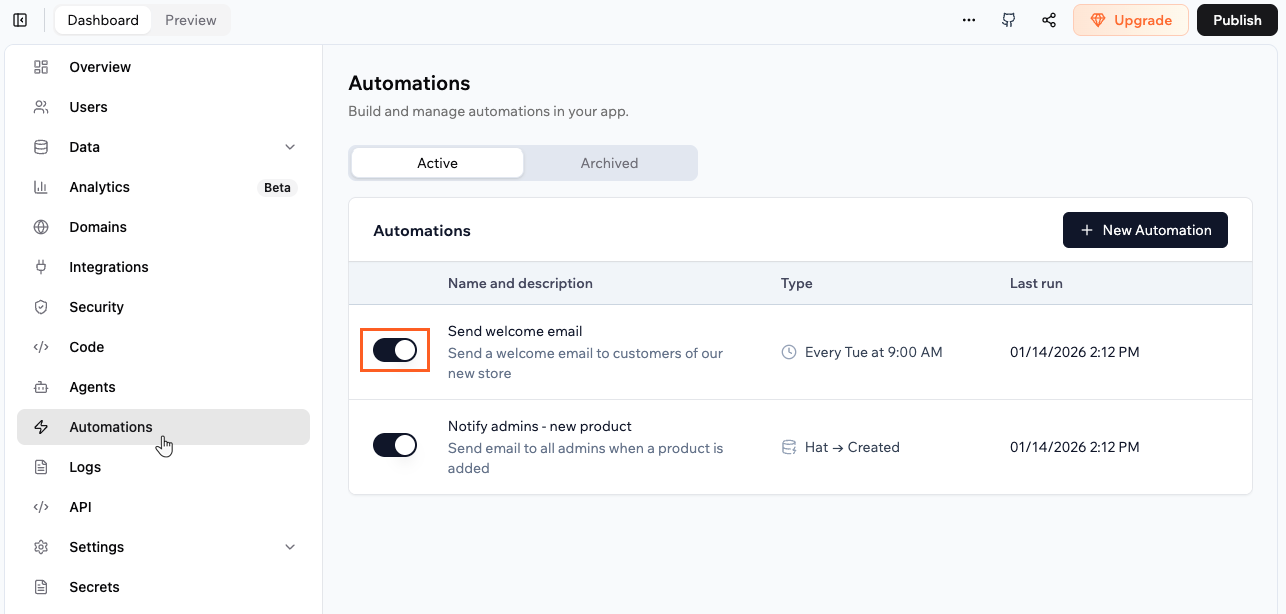
3. Cliquez sur l'interrupteur à gauche du nom de l'automatisation pour l'activer ou la désactiver.
***
### Créer à partir de zéro
Si aucune suggestion ne correspond, créez votre automatisation à partir de zéro. Vous choisissez d'abord le type de déclencheur, puis vous décrivez ce que vous voulez dans le chat IA.
**Pour créer une automatisation à partir de zéro :**
1. Cliquez sur **Dashboard** dans votre éditeur d'application.
2. Cliquez sur **Automations**.
3. Cliquez sur **New Automation**.
4. Cliquez sur **Create from scratch**.
5. Sélectionnez le type de déclencheur : **Scheduled**, **Data event**, **In-app agent** ou **Connector**.
6. Dans le chat IA, décrivez l'automatisation souhaitée. Par exemple : `Set up recurring email reminders to my email name@email.com for my tasks on my to-do list every Sunday at 17:00.`
7. L'IA crée l'automatisation et l'ajoute à votre liste **Automations**.
Si vous avez besoin d'une nouvelle fonction backend pour votre automatisation, mentionnez-la simplement dans votre prompt et l'IA l'écrira pour vous.
***
## Gérer les automatisations
Après avoir commencé à utiliser les automatisations, vous pouvez contrôler quand elles s'exécutent, modifier leurs paramètres, les déclencher à la demande, ou nettoyer celles dont vous n'avez plus besoin. Vous pouvez mettre des automatisations en pause sans les supprimer, et dupliquer une automatisation existante quand vous voulez une configuration similaire avec de petits changements.
Lorsque vous désactivez une automatisation, Base44 arrête de planifier les prochaines exécutions, mais les journaux existants restent disponibles. Vous pouvez réactiver l'automatisation à tout moment.
### Activer ou désactiver une automatisation
Mettez une automatisation en pause à tout moment si vous voulez arrêter son exécution, et réactivez-la lorsque vous en avez besoin.
**Pour activer ou désactiver une automatisation :**
1. Cliquez sur **Dashboard** dans votre éditeur d'application.
2. Cliquez sur **Automations**.
3. Cliquez sur l'interrupteur à gauche du nom de l'automatisation pour l'activer ou la désactiver.
 **Pause automatique pour les automatisations en échec :** si une automatisation planifiée échoue à plusieurs reprises, Base44 la met en pause automatiquement et vous en informe pour que vous puissiez enquêter et corriger le problème avant de la réactiver.
***
### Modifier une automatisation
Apportez des modifications à une automatisation à tout moment. Les modifications s'appliquent uniquement aux exécutions futures.
**Pour modifier une automatisation :**
1. Cliquez sur **Dashboard** dans votre éditeur d'application.
2. Cliquez sur **Automations**.
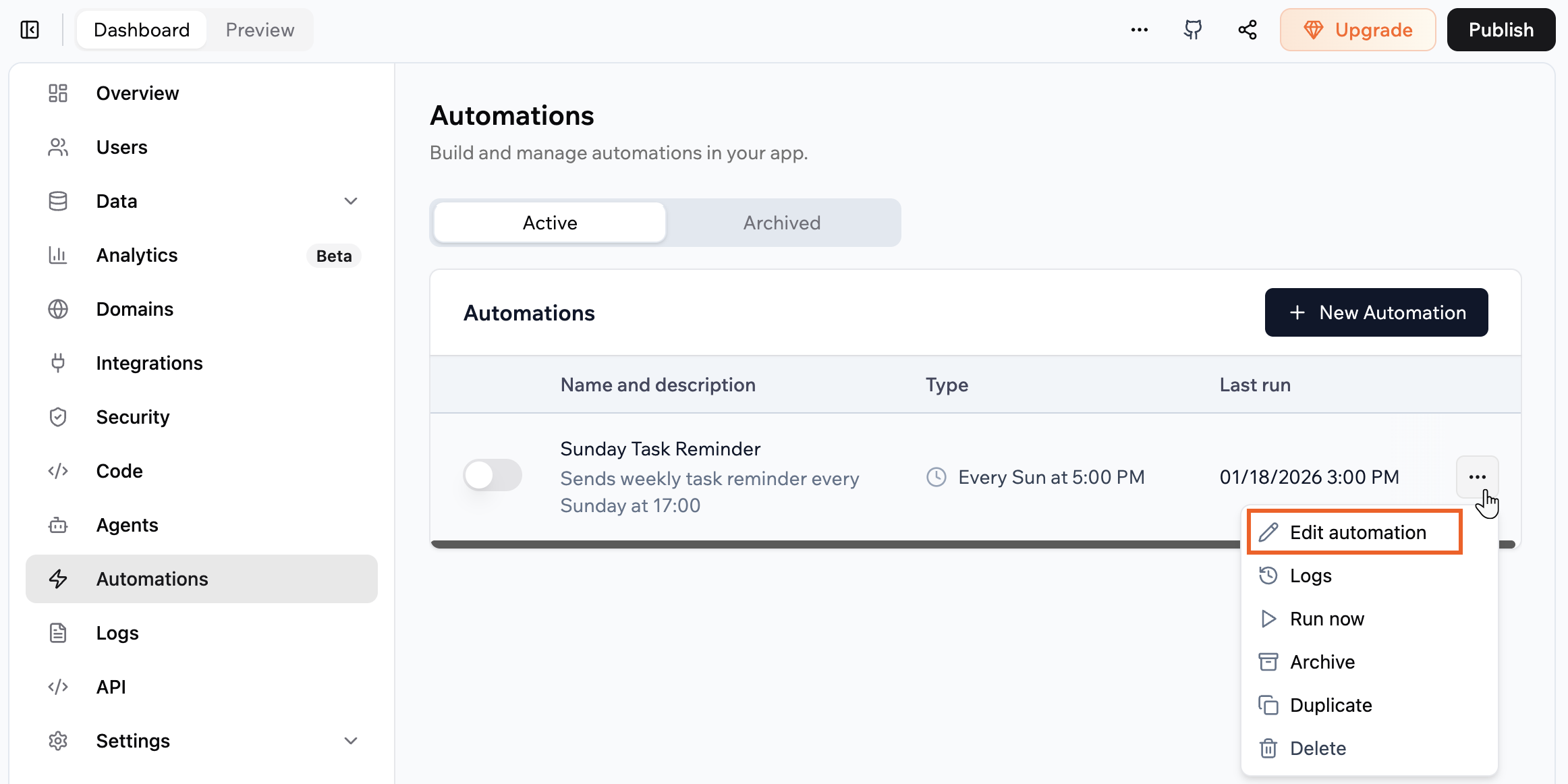
3. Cliquez sur l'icône **More Actions** sur l'automatisation.
4. Cliquez sur **Edit automation**.
5. Mettez à jour les détails de l'automatisation.
6. Cliquez sur **Save**.
**Pause automatique pour les automatisations en échec :** si une automatisation planifiée échoue à plusieurs reprises, Base44 la met en pause automatiquement et vous en informe pour que vous puissiez enquêter et corriger le problème avant de la réactiver.
***
### Modifier une automatisation
Apportez des modifications à une automatisation à tout moment. Les modifications s'appliquent uniquement aux exécutions futures.
**Pour modifier une automatisation :**
1. Cliquez sur **Dashboard** dans votre éditeur d'application.
2. Cliquez sur **Automations**.
3. Cliquez sur l'icône **More Actions** sur l'automatisation.
4. Cliquez sur **Edit automation**.
5. Mettez à jour les détails de l'automatisation.
6. Cliquez sur **Save**.
 ***
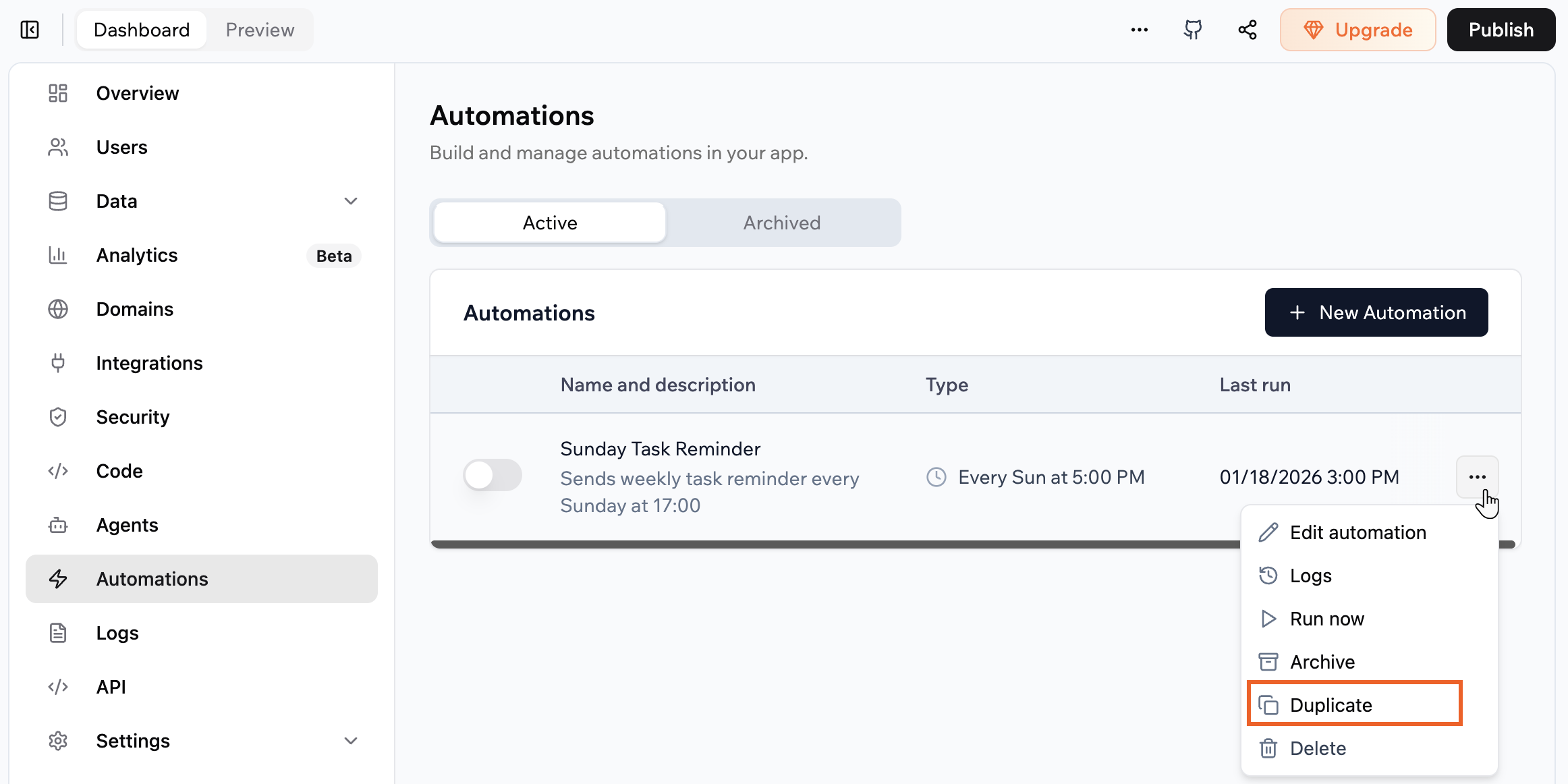
### Dupliquer une automatisation
Créez de nouvelles automatisations en dupliquant celles qui existent puis en modifiant la nouvelle.
**Pour dupliquer une automatisation :**
1. Cliquez sur **Dashboard** dans votre éditeur d'application.
2. Cliquez sur **Automations**.
3. Cliquez sur l'icône **More Actions** sur l'automatisation.
4. Cliquez sur **Duplicate**.
5. Mettez à jour les détails de la nouvelle automatisation si nécessaire, puis cliquez sur **Save**.
***
### Dupliquer une automatisation
Créez de nouvelles automatisations en dupliquant celles qui existent puis en modifiant la nouvelle.
**Pour dupliquer une automatisation :**
1. Cliquez sur **Dashboard** dans votre éditeur d'application.
2. Cliquez sur **Automations**.
3. Cliquez sur l'icône **More Actions** sur l'automatisation.
4. Cliquez sur **Duplicate**.
5. Mettez à jour les détails de la nouvelle automatisation si nécessaire, puis cliquez sur **Save**.
 ***
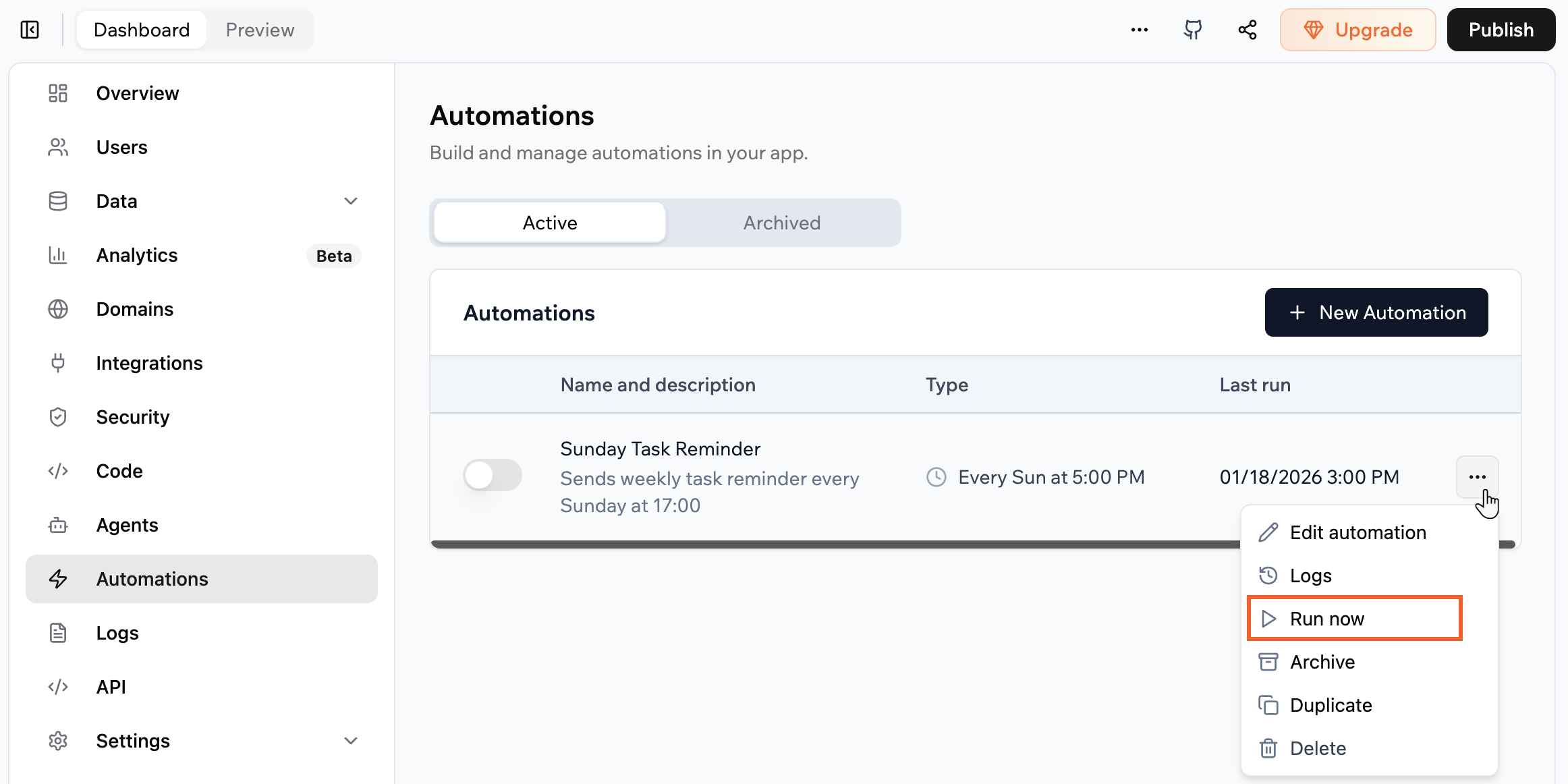
### Exécuter une automatisation immédiatement
Exécutez une automatisation tout de suite lorsque vous voulez déclencher sa fonction backend à la demande. Cela vous aide à tester des changements, confirmer que votre configuration fonctionne ou gérer une situation urgente entre les exécutions planifiées.
Run now déclenche la fonction backend une fois, en plus de la planification ou de l'événement de données configuré. L'exécution apparaît dans les journaux de l'automatisation.
**Pour exécuter une automatisation :**
1. Cliquez sur **Dashboard** dans votre éditeur d'application.
2. Cliquez sur **Automations**.
3. Cliquez sur l'icône **More Actions** sur l'automatisation.
4. Sélectionnez **Run now**.
***
### Exécuter une automatisation immédiatement
Exécutez une automatisation tout de suite lorsque vous voulez déclencher sa fonction backend à la demande. Cela vous aide à tester des changements, confirmer que votre configuration fonctionne ou gérer une situation urgente entre les exécutions planifiées.
Run now déclenche la fonction backend une fois, en plus de la planification ou de l'événement de données configuré. L'exécution apparaît dans les journaux de l'automatisation.
**Pour exécuter une automatisation :**
1. Cliquez sur **Dashboard** dans votre éditeur d'application.
2. Cliquez sur **Automations**.
3. Cliquez sur l'icône **More Actions** sur l'automatisation.
4. Sélectionnez **Run now**.
 ***
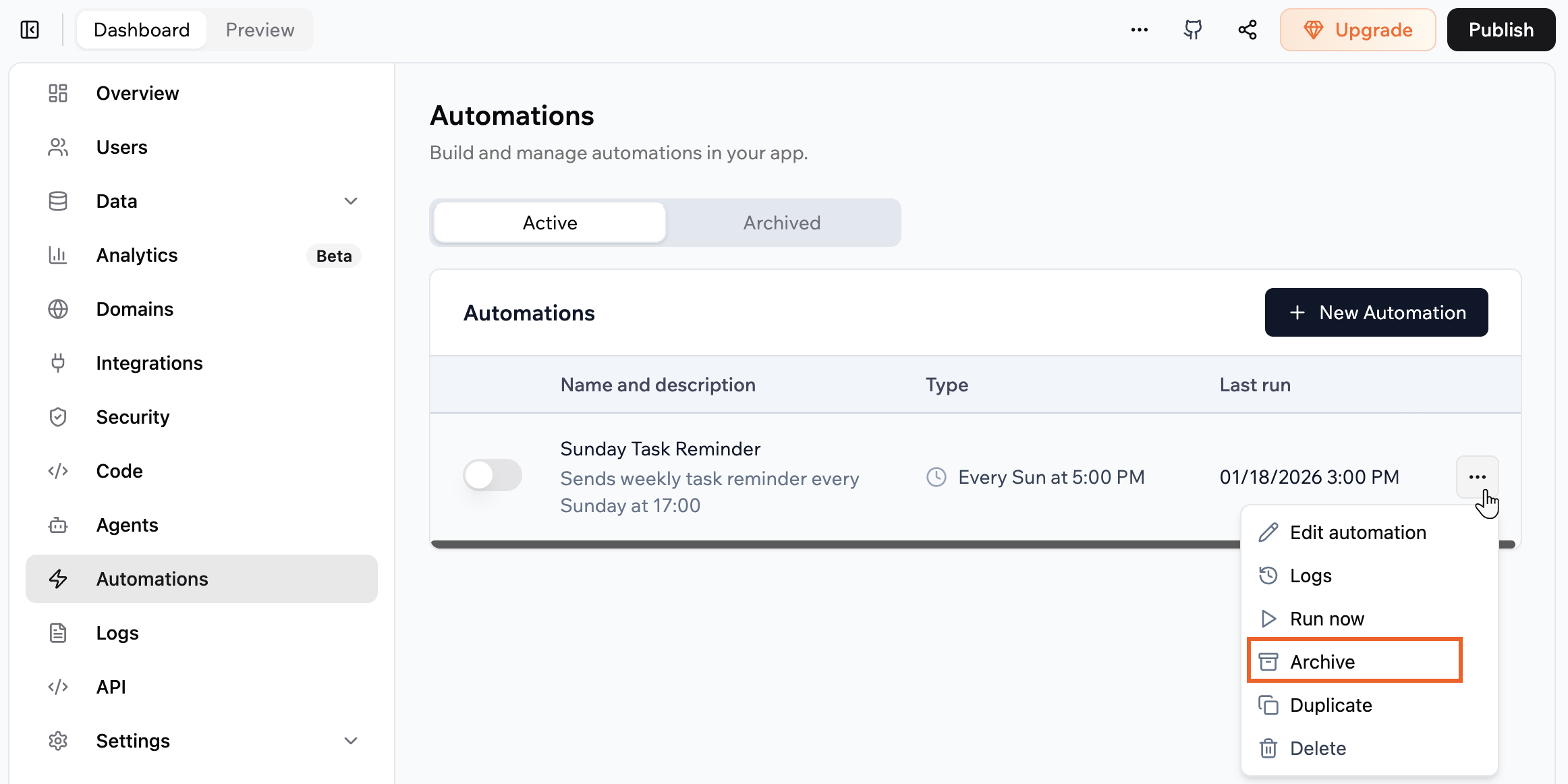
### Archiver une automatisation
Si vous n'avez plus besoin d'une automatisation, vous pouvez la déplacer dans Archive pour garder votre liste active propre.
**Pour archiver une automatisation :**
1. Cliquez sur **Dashboard** dans votre éditeur d'application.
2. Cliquez sur **Automations**.
3. Trouvez l'automatisation concernée dans la liste.
4. Cliquez sur l'icône **More Actions** sur l'automatisation.
5. Cliquez sur **Archive**.
***
### Archiver une automatisation
Si vous n'avez plus besoin d'une automatisation, vous pouvez la déplacer dans Archive pour garder votre liste active propre.
**Pour archiver une automatisation :**
1. Cliquez sur **Dashboard** dans votre éditeur d'application.
2. Cliquez sur **Automations**.
3. Trouvez l'automatisation concernée dans la liste.
4. Cliquez sur l'icône **More Actions** sur l'automatisation.
5. Cliquez sur **Archive**.
 ***
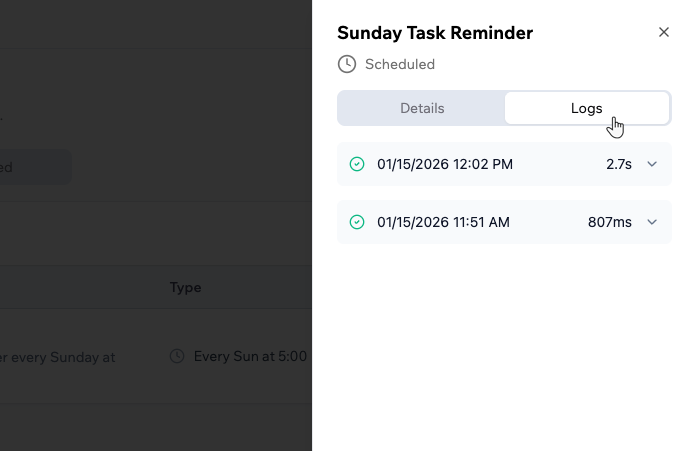
## Surveiller les exécutions et utiliser les journaux
Chaque automatisation conserve son propre journal, vous pouvez ainsi voir quand elle s'est exécutée, combien de temps elle a duré et si elle a réussi. En cas de problème, les journaux vous aident à comprendre ce qui a échoué et où chercher dans votre code backend, sans deviner.
Utilisez les journaux pour confirmer que les nouvelles automatisations s'exécutent au bon moment après leur mise en place.
**Pour consulter les journaux d'une automatisation :**
1. Cliquez sur **Dashboard** dans votre éditeur d'application.
2. Cliquez sur **Automations**.
3. Cliquez sur l'automatisation à inspecter.
4. Cliquez sur l'onglet **Logs**.
5. Examinez la liste des exécutions, y compris l'horodatage, la durée et le statut de chacune.
***
## Surveiller les exécutions et utiliser les journaux
Chaque automatisation conserve son propre journal, vous pouvez ainsi voir quand elle s'est exécutée, combien de temps elle a duré et si elle a réussi. En cas de problème, les journaux vous aident à comprendre ce qui a échoué et où chercher dans votre code backend, sans deviner.
Utilisez les journaux pour confirmer que les nouvelles automatisations s'exécutent au bon moment après leur mise en place.
**Pour consulter les journaux d'une automatisation :**
1. Cliquez sur **Dashboard** dans votre éditeur d'application.
2. Cliquez sur **Automations**.
3. Cliquez sur l'automatisation à inspecter.
4. Cliquez sur l'onglet **Logs**.
5. Examinez la liste des exécutions, y compris l'horodatage, la durée et le statut de chacune.
 ***
## Automatisations et crédits d'intégration
Chaque exécution d'automatisation utilise au moins 1 crédit d'intégration, plus des crédits supplémentaires pour toute intégration intégrée appelée à l'intérieur. Par exemple, une automatisation qui appelle invokeLLM et envoie un e-mail coûte le 1 crédit d'exécution de l'automatisation plus les crédits de chaque action déclenchée. [Voyez la ventilation complète des crédits.](/Account-and-billing/Credits#integration-credit-examples)
Les automatisations qui s'exécutent fréquemment ou enchaînent plusieurs actions peuvent vider votre solde de crédits rapidement. Voici quelques moyens de garder l'utilisation sous contrôle :
* **Ajoutez des conditions de déclenchement précises.** Restreignez les critères qui déclenchent une automatisation pour qu'elle ne s'exécute pas inutilement.
* **Consolidez les automatisations redondantes.** Si plusieurs automatisations effectuent des tâches qui se chevauchent, combinez-les en workflows plus intelligents et moins nombreux.
* **Résolvez rapidement les automatisations en échec.** Les automatisations en erreur peuvent encore consommer des crédits à chaque nouvelle tentative. Consultez régulièrement vos journaux et corrigez ou désactivez les automatisations problématiques dès que vous les repérez.
* **Revoyez la fréquence des tâches planifiées.** Demandez-vous si les automatisations récurrentes, comme les rapports quotidiens ou les rappels, doivent vraiment s'exécuter aussi souvent que configuré.
* **Minimisez les appels invokeLLM.** Chaque appel invokeLLM dans une automatisation est une facturation de crédit distincte. N'appelez le LLM que lorsque le résultat ne peut pas être déterminé à l'avance.
* **Testez d'abord dans un environnement contrôlé.** Exécutez les automatisations manuellement sur un petit jeu de données et consultez les journaux d'exécution pour estimer le coût en crédits par exécution avant de les activer à grande échelle.
* **Utilisez le mode Discuss lors de la conception d'automatisations.** Le mode Discuss coûte environ 0,3 crédit de message et vous permet de planifier la logique de l'automatisation avant d'appliquer les changements, ce qui réduit les essais et erreurs.
***
## FAQ
Cliquez sur une question ci-dessous pour en savoir plus.
Oui. Demandez au chat IA d'ajouter des conditions de déclenchement à n'importe quelle automatisation. Par exemple :
```text theme={null}
Only run this automation when the order status is "pending".
```
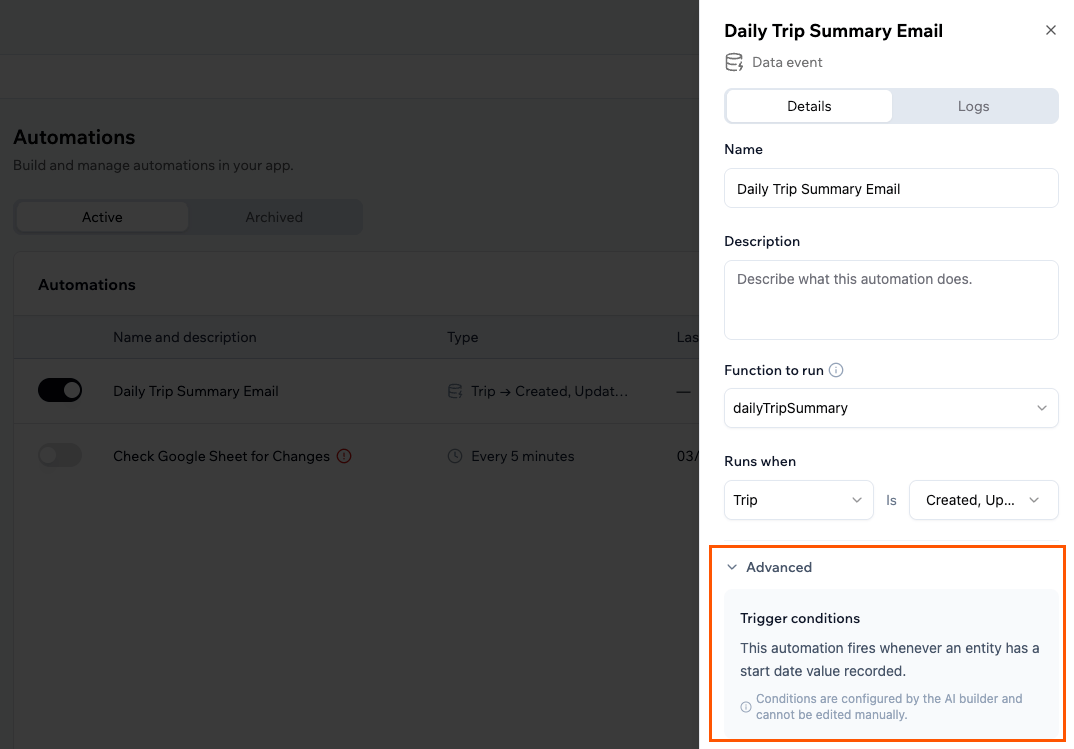
L'automatisation ne se déclenche alors que si l'événement déclencheur correspond aussi aux conditions décrites. Les conditions apparaissent dans la section **Advanced** du panneau d'automatisation une fois définies, et ne peuvent être modifiées qu'en demandant au chat IA — elles ne peuvent pas être éditées manuellement.
***
## Automatisations et crédits d'intégration
Chaque exécution d'automatisation utilise au moins 1 crédit d'intégration, plus des crédits supplémentaires pour toute intégration intégrée appelée à l'intérieur. Par exemple, une automatisation qui appelle invokeLLM et envoie un e-mail coûte le 1 crédit d'exécution de l'automatisation plus les crédits de chaque action déclenchée. [Voyez la ventilation complète des crédits.](/Account-and-billing/Credits#integration-credit-examples)
Les automatisations qui s'exécutent fréquemment ou enchaînent plusieurs actions peuvent vider votre solde de crédits rapidement. Voici quelques moyens de garder l'utilisation sous contrôle :
* **Ajoutez des conditions de déclenchement précises.** Restreignez les critères qui déclenchent une automatisation pour qu'elle ne s'exécute pas inutilement.
* **Consolidez les automatisations redondantes.** Si plusieurs automatisations effectuent des tâches qui se chevauchent, combinez-les en workflows plus intelligents et moins nombreux.
* **Résolvez rapidement les automatisations en échec.** Les automatisations en erreur peuvent encore consommer des crédits à chaque nouvelle tentative. Consultez régulièrement vos journaux et corrigez ou désactivez les automatisations problématiques dès que vous les repérez.
* **Revoyez la fréquence des tâches planifiées.** Demandez-vous si les automatisations récurrentes, comme les rapports quotidiens ou les rappels, doivent vraiment s'exécuter aussi souvent que configuré.
* **Minimisez les appels invokeLLM.** Chaque appel invokeLLM dans une automatisation est une facturation de crédit distincte. N'appelez le LLM que lorsque le résultat ne peut pas être déterminé à l'avance.
* **Testez d'abord dans un environnement contrôlé.** Exécutez les automatisations manuellement sur un petit jeu de données et consultez les journaux d'exécution pour estimer le coût en crédits par exécution avant de les activer à grande échelle.
* **Utilisez le mode Discuss lors de la conception d'automatisations.** Le mode Discuss coûte environ 0,3 crédit de message et vous permet de planifier la logique de l'automatisation avant d'appliquer les changements, ce qui réduit les essais et erreurs.
***
## FAQ
Cliquez sur une question ci-dessous pour en savoir plus.
Oui. Demandez au chat IA d'ajouter des conditions de déclenchement à n'importe quelle automatisation. Par exemple :
```text theme={null}
Only run this automation when the order status is "pending".
```
L'automatisation ne se déclenche alors que si l'événement déclencheur correspond aussi aux conditions décrites. Les conditions apparaissent dans la section **Advanced** du panneau d'automatisation une fois définies, et ne peuvent être modifiées qu'en demandant au chat IA — elles ne peuvent pas être éditées manuellement.
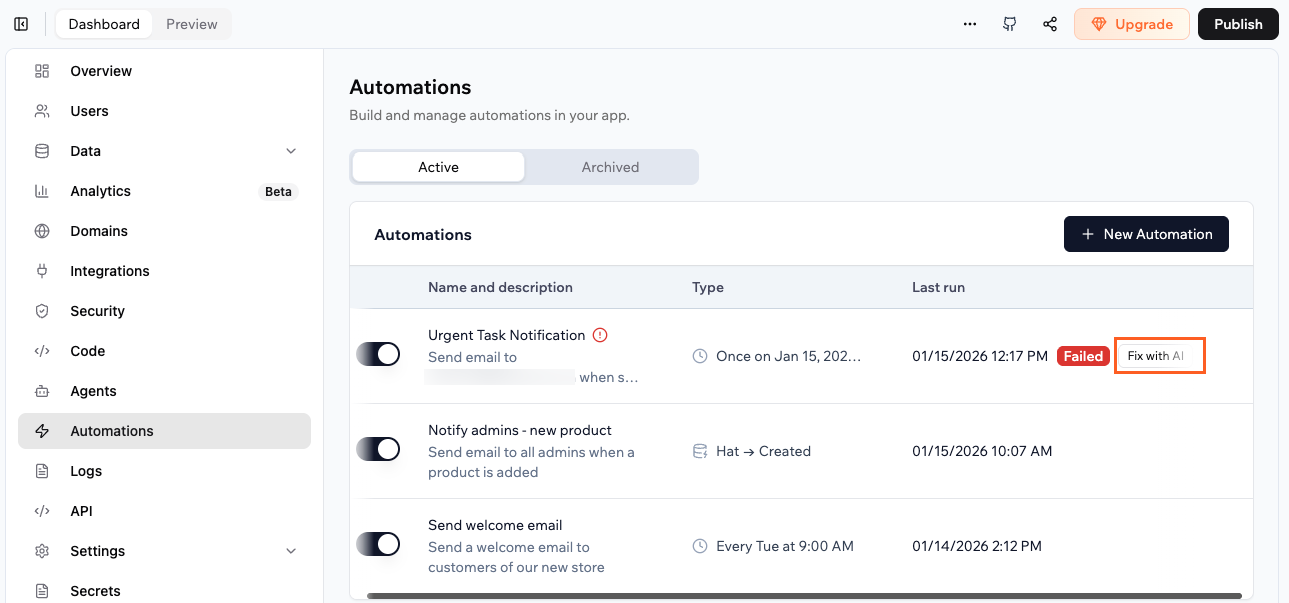
 Lorsqu'une automatisation échoue, une étiquette **Failed** apparaît dans la colonne **Last run** et une option **Fix with AI** est proposée sur la même ligne.
 **Pour corriger une exécution en échec :**
1. Cliquez sur **Dashboard** dans votre éditeur d'application.
2. Cliquez sur **Automations**.
3. Cliquez sur **Fix with AI** sur l'automatisation en échec.
4. Dans le chat IA, examinez l'explication de ce qui a mal tourné et de l'impact sur votre automatisation. Acceptez la correction proposée pour que l'IA mette à jour votre code ou votre configuration d'automatisation.
5. Lorsque l'IA termine d'appliquer la correction, utilisez l'action **Run now** depuis **Automations** et consultez les journaux pour confirmer que l'automatisation réussit.
Pour plus de détails sur ce qui s'est passé, ouvrez l'automatisation, allez dans l'onglet **Logs** et examinez l'entrée de l'exécution en échec. Vous pouvez aussi demander à l'IA dans votre tableau de bord d'expliquer les messages d'erreur affichés.
Les événements disponibles dépendent du connecteur utilisé. Voici la liste complète :
| Connecteur | Événement | Description |
| ------------------ | ------------ | ----------------------------------------------------------------------------------------- |
| Gmail | mailbox | Arrivée de nouveaux e-mails dans votre boîte de réception |
| Google Calendar | events | Tout changement d'événement de calendrier, y compris création, mise à jour et suppression |
| Google Drive | changes | Tout changement dans le drive, y compris fichiers ajoutés, modifiés ou supprimés |
| Google Drive | file | Tout changement sur un fichier précis (nécessite un file ID) |
| Google Drive | file.update | Contenu ou propriétés du fichier modifiés (nécessite un file ID) |
| Google Drive | file.trash | Fichier déplacé dans la corbeille (nécessite un file ID) |
| Google Drive | file.untrash | Fichier restauré depuis la corbeille (nécessite un file ID) |
| Google Drive | file.delete | Fichier supprimé définitivement (nécessite un file ID) |
| Microsoft Outlook | created | Un nouvel e-mail, événement de calendrier ou contact est créé |
| Microsoft Outlook | updated | Un e-mail ou un événement de calendrier est mis à jour |
| Microsoft Outlook | deleted | Un e-mail ou un événement de calendrier est supprimé |
| Microsoft OneDrive | updated | Tout changement de fichier ou dossier, y compris création, modification et suppression |
Assurez-vous que le connecteur est connecté et configuré dans **Integrations** dans le tableau de bord de votre application avant de créer une automatisation de connecteur.
Cette page a été traduite à l'aide de l'IA. Pour les informations les plus précises et à jour, consultez la [version anglaise](/).
**Pour corriger une exécution en échec :**
1. Cliquez sur **Dashboard** dans votre éditeur d'application.
2. Cliquez sur **Automations**.
3. Cliquez sur **Fix with AI** sur l'automatisation en échec.
4. Dans le chat IA, examinez l'explication de ce qui a mal tourné et de l'impact sur votre automatisation. Acceptez la correction proposée pour que l'IA mette à jour votre code ou votre configuration d'automatisation.
5. Lorsque l'IA termine d'appliquer la correction, utilisez l'action **Run now** depuis **Automations** et consultez les journaux pour confirmer que l'automatisation réussit.
Pour plus de détails sur ce qui s'est passé, ouvrez l'automatisation, allez dans l'onglet **Logs** et examinez l'entrée de l'exécution en échec. Vous pouvez aussi demander à l'IA dans votre tableau de bord d'expliquer les messages d'erreur affichés.
Les événements disponibles dépendent du connecteur utilisé. Voici la liste complète :
| Connecteur | Événement | Description |
| ------------------ | ------------ | ----------------------------------------------------------------------------------------- |
| Gmail | mailbox | Arrivée de nouveaux e-mails dans votre boîte de réception |
| Google Calendar | events | Tout changement d'événement de calendrier, y compris création, mise à jour et suppression |
| Google Drive | changes | Tout changement dans le drive, y compris fichiers ajoutés, modifiés ou supprimés |
| Google Drive | file | Tout changement sur un fichier précis (nécessite un file ID) |
| Google Drive | file.update | Contenu ou propriétés du fichier modifiés (nécessite un file ID) |
| Google Drive | file.trash | Fichier déplacé dans la corbeille (nécessite un file ID) |
| Google Drive | file.untrash | Fichier restauré depuis la corbeille (nécessite un file ID) |
| Google Drive | file.delete | Fichier supprimé définitivement (nécessite un file ID) |
| Microsoft Outlook | created | Un nouvel e-mail, événement de calendrier ou contact est créé |
| Microsoft Outlook | updated | Un e-mail ou un événement de calendrier est mis à jour |
| Microsoft Outlook | deleted | Un e-mail ou un événement de calendrier est supprimé |
| Microsoft OneDrive | updated | Tout changement de fichier ou dossier, y compris création, modification et suppression |
Assurez-vous que le connecteur est connecté et configuré dans **Integrations** dans le tableau de bord de votre application avant de créer une automatisation de connecteur.
Cette page a été traduite à l'aide de l'IA. Pour les informations les plus précises et à jour, consultez la [version anglaise](/).