> ## Documentation Index
> Fetch the complete documentation index at: https://docs.base44.com/llms.txt
> Use this file to discover all available pages before exploring further.
# Commenter votre app
> Épinglez des commentaires sur n'importe quel élément de l'aperçu de votre app, discutez des retours en fils avec vos collaborateurs et envoyez des commentaires au chat IA pour que Base44 s'en charge.
Les commentaires vous donnent, à vous et à vos collaborateurs, un moyen de discuter de votre app pendant que vous la construisez et la modifiez, directement sur l'aperçu. Épinglez un commentaire sur n'importe quel élément, traitez les retours en fils de discussion et envoyez les commentaires directement au chat pour que Base44 s'en charge.
 ***
## Comment fonctionnent les commentaires
Les commentaires vivent dans l'aperçu de votre éditeur d'app. Chaque commentaire est épinglé à l'élément sur lequel vous cliquez et démarre un fil où vos collaborateurs peuvent répondre, réagir et résoudre.
Toutes les personnes qui peuvent modifier l'app voient les mêmes commentaires, et la nouvelle activité apparaît pour tout le monde en temps réel. Les commentaires restent ancrés à leur élément quand votre app change, donc un fil démarré aujourd'hui pointe toujours au bon endroit après votre prochain build.
Les commentaires ne sont visibles que dans l'éditeur d'app. Les personnes qui utilisent votre app publiée ne les voient jamais.
Pour activer les commentaires, cliquez sur l'icône **Comments** en haut à droite de votre éditeur d'app, à côté de votre avatar.
***
## Comment fonctionnent les commentaires
Les commentaires vivent dans l'aperçu de votre éditeur d'app. Chaque commentaire est épinglé à l'élément sur lequel vous cliquez et démarre un fil où vos collaborateurs peuvent répondre, réagir et résoudre.
Toutes les personnes qui peuvent modifier l'app voient les mêmes commentaires, et la nouvelle activité apparaît pour tout le monde en temps réel. Les commentaires restent ancrés à leur élément quand votre app change, donc un fil démarré aujourd'hui pointe toujours au bon endroit après votre prochain build.
Les commentaires ne sont visibles que dans l'éditeur d'app. Les personnes qui utilisent votre app publiée ne les voient jamais.
Pour activer les commentaires, cliquez sur l'icône **Comments** en haut à droite de votre éditeur d'app, à côté de votre avatar.
 ***
## Ajouter un commentaire
Ajoutez un commentaire en pointant l'élément exact dont vous voulez parler.
### Écrire votre commentaire
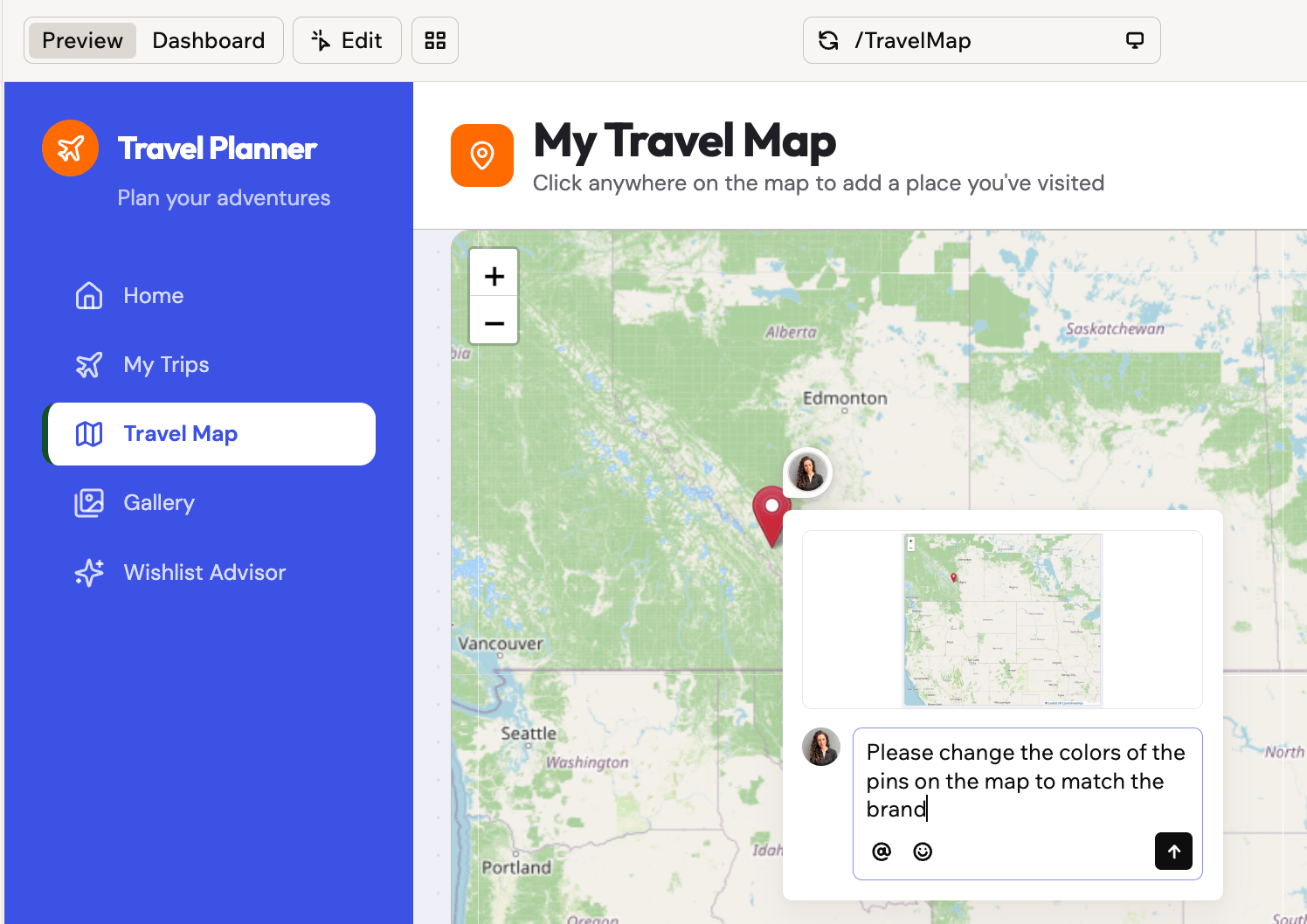
Base44 capture une capture d'écran de l'endroit où vous cliquez, et vous pouvez mentionner des collaborateurs ou ajouter des emojis en écrivant.
**Pour ajouter un commentaire :**
1. Cliquez sur l'icône **Comments** pour activer les commentaires.
2. Cliquez sur l'élément à commenter. Base44 place une épingle et capture une capture d'écran de cette partie de la page.
3. Tapez votre commentaire.
* Pour mentionner un collaborateur, tapez **@** ou cliquez sur l'icône **Mention someone** , puis choisissez-le dans la liste.
* Pour inclure un emoji, cliquez sur l'icône **Add emoji** .
4. Cliquez sur l'icône d'envoi ou appuyez sur **Enter** pour le publier.
***
## Ajouter un commentaire
Ajoutez un commentaire en pointant l'élément exact dont vous voulez parler.
### Écrire votre commentaire
Base44 capture une capture d'écran de l'endroit où vous cliquez, et vous pouvez mentionner des collaborateurs ou ajouter des emojis en écrivant.
**Pour ajouter un commentaire :**
1. Cliquez sur l'icône **Comments** pour activer les commentaires.
2. Cliquez sur l'élément à commenter. Base44 place une épingle et capture une capture d'écran de cette partie de la page.
3. Tapez votre commentaire.
* Pour mentionner un collaborateur, tapez **@** ou cliquez sur l'icône **Mention someone** , puis choisissez-le dans la liste.
* Pour inclure un emoji, cliquez sur l'icône **Add emoji** .
4. Cliquez sur l'icône d'envoi ou appuyez sur **Enter** pour le publier.
 ### Modifier un commentaire
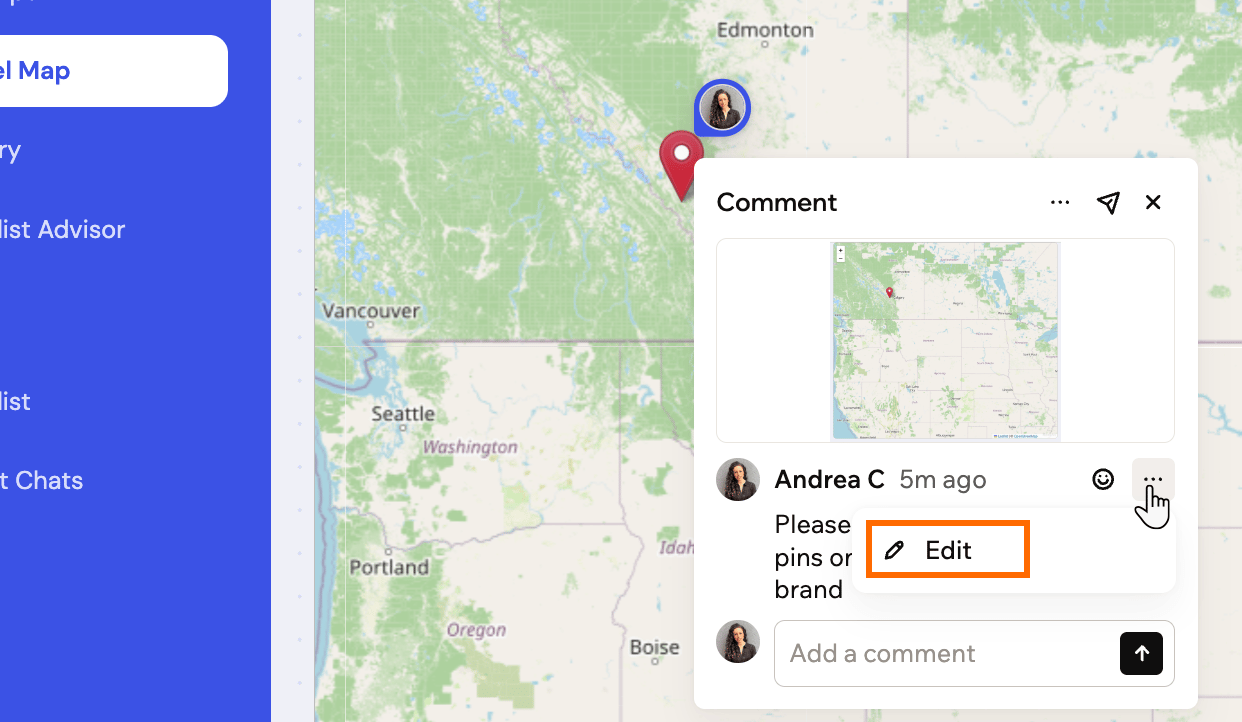
Vous pouvez réécrire les commentaires que vous avez publiés vous-même.
**Pour modifier un commentaire :**
1. Ouvrez le fil et survolez votre commentaire.
2. Cliquez sur l'icône **More Actions** et sélectionnez **Edit**.
3. Changez votre texte, puis confirmez.
### Modifier un commentaire
Vous pouvez réécrire les commentaires que vous avez publiés vous-même.
**Pour modifier un commentaire :**
1. Ouvrez le fil et survolez votre commentaire.
2. Cliquez sur l'icône **More Actions** et sélectionnez **Edit**.
3. Changez votre texte, puis confirmez.
 ### Modifier la capture d'écran
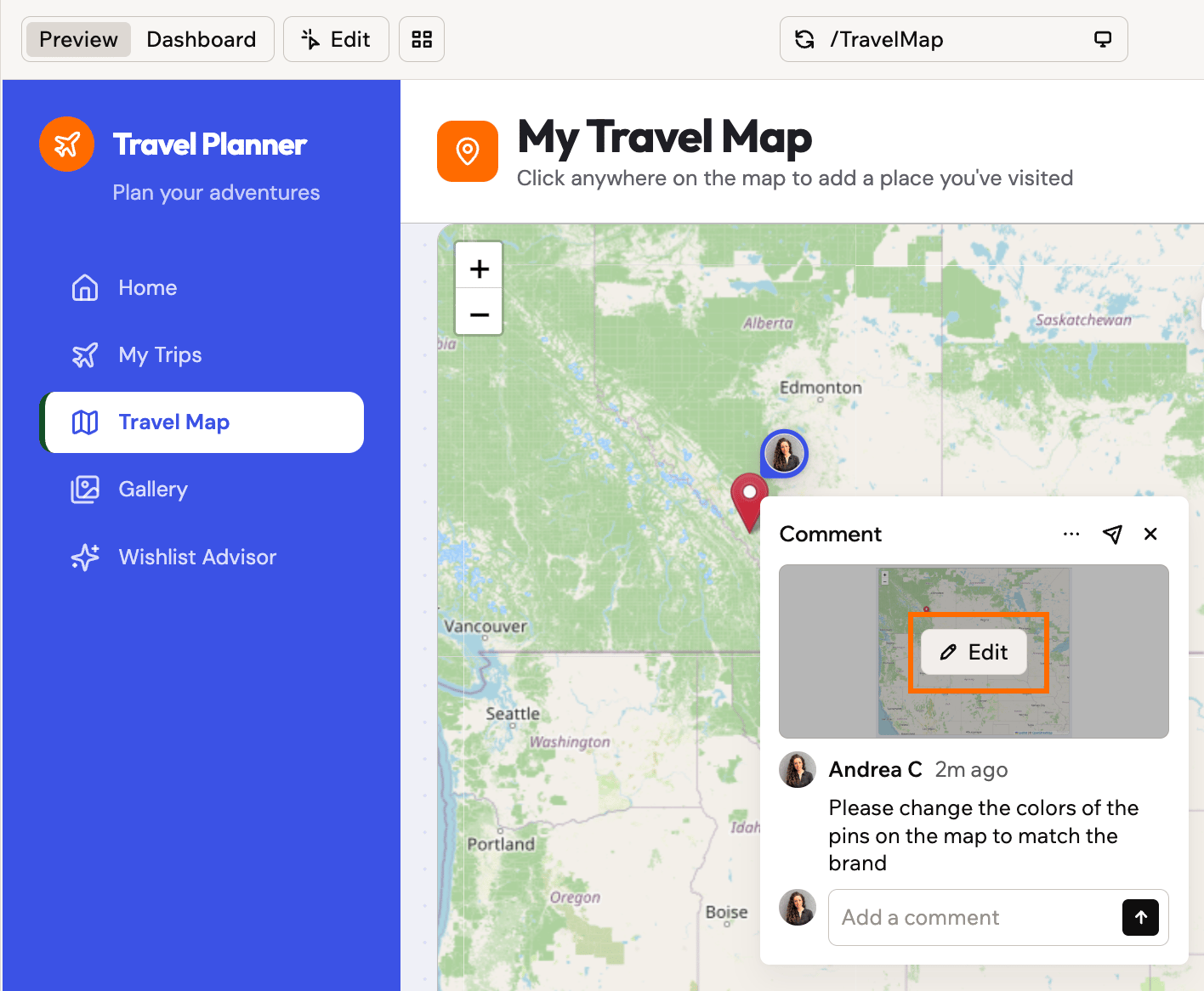
Si la capture d'écran ne cadre pas la bonne zone, vous pouvez la recadrer sur les commentaires que vous avez créés. Déplacer le cadre déplace aussi l'épingle du commentaire vers l'élément en dessous.
**Pour modifier la capture d'écran d'un commentaire :**
1. Ouvrez le fil, survolez la capture d'écran et cliquez sur **Edit**.
2. Faites glisser le cadre sur la zone à capturer.
3. Cliquez sur **Save screenshot area**.
### Modifier la capture d'écran
Si la capture d'écran ne cadre pas la bonne zone, vous pouvez la recadrer sur les commentaires que vous avez créés. Déplacer le cadre déplace aussi l'épingle du commentaire vers l'élément en dessous.
**Pour modifier la capture d'écran d'un commentaire :**
1. Ouvrez le fil, survolez la capture d'écran et cliquez sur **Edit**.
2. Faites glisser le cadre sur la zone à capturer.
3. Cliquez sur **Save screenshot area**.
 ***
## Travailler avec les fils de commentaires
Une épingle affiche les avatars de toutes les personnes de la conversation. Cliquez dessus pour ouvrir le fil, ou survolez-la pour un aperçu rapide. Dans un fil, vous pouvez :
* **Répondre** : Continuez la conversation sous le commentaire d'origine.
* **Réagir** : Survolez un commentaire et cliquez sur l'icône **Add reaction** .
* **Résoudre** : Cliquez sur l'icône **More Actions** et sélectionnez **Resolve** pour marquer le fil comme traité. Les fils résolus quittent l'aperçu et la liste par défaut, et vous pouvez annuler la résolution d'un fil pour le faire revenir.
* **Supprimer** : Retirez une réponse que vous avez écrite, ou sélectionnez **Delete thread** sous l'icône **More Actions** pour retirer tout le fil. Supprimer un fil le retire pour tout le monde et ne peut pas être annulé.
***
## Travailler avec les fils de commentaires
Une épingle affiche les avatars de toutes les personnes de la conversation. Cliquez dessus pour ouvrir le fil, ou survolez-la pour un aperçu rapide. Dans un fil, vous pouvez :
* **Répondre** : Continuez la conversation sous le commentaire d'origine.
* **Réagir** : Survolez un commentaire et cliquez sur l'icône **Add reaction** .
* **Résoudre** : Cliquez sur l'icône **More Actions** et sélectionnez **Resolve** pour marquer le fil comme traité. Les fils résolus quittent l'aperçu et la liste par défaut, et vous pouvez annuler la résolution d'un fil pour le faire revenir.
* **Supprimer** : Retirez une réponse que vous avez écrite, ou sélectionnez **Delete thread** sous l'icône **More Actions** pour retirer tout le fil. Supprimer un fil le retire pour tout le monde et ne peut pas être annulé.
 ***
## Envoyer des commentaires au chat IA
Au lieu de gérer les retours vous-même, confiez-les à Base44. Envoyer un fil au chat demande à Base44 de lire le commentaire, regarder sa capture d'écran et agir dessus.
**Ce qui se passe quand vous envoyez un commentaire :**
* Le fil apparaît dans votre chat sous forme de carte de commentaire qui suit son statut en direct, et vous pouvez cliquer sur **View thread** sur la carte pour revenir au commentaire.
* Base44 ajoute une réaction 👀 au commentaire pendant qu'il travaille. Si le commentaire pose une question, Base44 répond dans le fil sans changer votre app. S'il demande un changement, Base44 le construit et répond dans le fil quand c'est terminé.
* Envoyer un commentaire ne le résout pas, donc c'est vous qui décidez quand le fil est fermé.
### Envoyer un commentaire
Vous pouvez confier un seul fil à Base44 directement depuis le commentaire.
**Pour envoyer un commentaire au chat, faites l'une des actions suivantes :**
* Mentionnez **@Base44** dans un commentaire ou une réponse.
* Ouvrez le fil et cliquez sur l'icône **Send to chat** .
### Envoyer plusieurs commentaires
Vous pouvez envoyer jusqu'à 20 fils au chat en une seule requête, et Base44 les traite un par un.
**Pour envoyer un lot de fils :**
1. Dans le [panneau des commentaires](#browsing-all-comments), cliquez sur l'icône **More Actions** et sélectionnez **Send to chat**.
2. Sélectionnez les fils à inclure, ou cochez **Select all threads**.
3. Cliquez sur **Send threads**. Le bouton affiche le nombre de fils sélectionnés.
***
## Parcourir tous les commentaires
Le panneau des commentaires rassemble chaque fil de votre app, donc rien ne se perd entre les pages.
Quand les commentaires sont activés, une barre latérale se trouve le long du bord droit de l'aperçu, montrant les personnes qui ont commenté. Survolez la barre latérale pour ouvrir le panneau, où vous pouvez :
* **Rechercher** : Trouvez des commentaires par leur texte ou leur auteur.
* **Filtrer** : Cliquez sur l'icône de filtre pour n'afficher que les commentaires de la **Current page**, ou seulement les **Unread**.
* **Résoudre** : Survolez un commentaire et cliquez sur l'icône **Resolve** pour fermer son fil sans l'ouvrir.
* **Afficher les résolus** : Cliquez sur l'icône **More Actions** et activez **Show resolved** pour voir les fils traités, ou sélectionnez **Mark all as read** pour effacer vos indicateurs de non-lus.
* **Aller à un commentaire** : Cliquez sur n'importe quel commentaire pour ouvrir son épingle, même s'il se trouve sur une autre page.
Un point sur l'icône **Comments** signifie qu'il y a de l'activité que vous n'avez pas encore lue.
***
## FAQ
Voici des réponses aux questions fréquentes sur les commentaires.
Non. Les mentions ne listent que les personnes qui ont accès à l'app. Pour mentionner quelqu'un d'autre, [invitez-le sur votre app](/Setting-up-your-app/Managing-access#inviting-collaborators) d'abord, et il apparaîtra dans la liste des mentions.
Cliquez à nouveau sur l'icône **Comments** pour désactiver les commentaires. Cela masque la barre latérale et les commentaires épinglés jusqu'à ce que vous réactiviez les commentaires.
L'épingle n'apparaît plus sur l'aperçu, mais le fil reste dans le panneau des commentaires avec sa capture d'écran, donc la conversation et son contexte ne sont pas perdus.
Oui. Les commentaires appartiennent à l'app, pas à une branche, donc un fil démarré sur une branche apparaît aussi sur toutes les autres branches.
Chaque commentaire ou réponse peut faire jusqu'à 5 000 caractères.
Cette page a été traduite par IA. Pour les informations les plus précises et à jour, consultez la [version anglaise](/).
***
## Envoyer des commentaires au chat IA
Au lieu de gérer les retours vous-même, confiez-les à Base44. Envoyer un fil au chat demande à Base44 de lire le commentaire, regarder sa capture d'écran et agir dessus.
**Ce qui se passe quand vous envoyez un commentaire :**
* Le fil apparaît dans votre chat sous forme de carte de commentaire qui suit son statut en direct, et vous pouvez cliquer sur **View thread** sur la carte pour revenir au commentaire.
* Base44 ajoute une réaction 👀 au commentaire pendant qu'il travaille. Si le commentaire pose une question, Base44 répond dans le fil sans changer votre app. S'il demande un changement, Base44 le construit et répond dans le fil quand c'est terminé.
* Envoyer un commentaire ne le résout pas, donc c'est vous qui décidez quand le fil est fermé.
### Envoyer un commentaire
Vous pouvez confier un seul fil à Base44 directement depuis le commentaire.
**Pour envoyer un commentaire au chat, faites l'une des actions suivantes :**
* Mentionnez **@Base44** dans un commentaire ou une réponse.
* Ouvrez le fil et cliquez sur l'icône **Send to chat** .
### Envoyer plusieurs commentaires
Vous pouvez envoyer jusqu'à 20 fils au chat en une seule requête, et Base44 les traite un par un.
**Pour envoyer un lot de fils :**
1. Dans le [panneau des commentaires](#browsing-all-comments), cliquez sur l'icône **More Actions** et sélectionnez **Send to chat**.
2. Sélectionnez les fils à inclure, ou cochez **Select all threads**.
3. Cliquez sur **Send threads**. Le bouton affiche le nombre de fils sélectionnés.
***
## Parcourir tous les commentaires
Le panneau des commentaires rassemble chaque fil de votre app, donc rien ne se perd entre les pages.
Quand les commentaires sont activés, une barre latérale se trouve le long du bord droit de l'aperçu, montrant les personnes qui ont commenté. Survolez la barre latérale pour ouvrir le panneau, où vous pouvez :
* **Rechercher** : Trouvez des commentaires par leur texte ou leur auteur.
* **Filtrer** : Cliquez sur l'icône de filtre pour n'afficher que les commentaires de la **Current page**, ou seulement les **Unread**.
* **Résoudre** : Survolez un commentaire et cliquez sur l'icône **Resolve** pour fermer son fil sans l'ouvrir.
* **Afficher les résolus** : Cliquez sur l'icône **More Actions** et activez **Show resolved** pour voir les fils traités, ou sélectionnez **Mark all as read** pour effacer vos indicateurs de non-lus.
* **Aller à un commentaire** : Cliquez sur n'importe quel commentaire pour ouvrir son épingle, même s'il se trouve sur une autre page.
Un point sur l'icône **Comments** signifie qu'il y a de l'activité que vous n'avez pas encore lue.
***
## FAQ
Voici des réponses aux questions fréquentes sur les commentaires.
Non. Les mentions ne listent que les personnes qui ont accès à l'app. Pour mentionner quelqu'un d'autre, [invitez-le sur votre app](/Setting-up-your-app/Managing-access#inviting-collaborators) d'abord, et il apparaîtra dans la liste des mentions.
Cliquez à nouveau sur l'icône **Comments** pour désactiver les commentaires. Cela masque la barre latérale et les commentaires épinglés jusqu'à ce que vous réactiviez les commentaires.
L'épingle n'apparaît plus sur l'aperçu, mais le fil reste dans le panneau des commentaires avec sa capture d'écran, donc la conversation et son contexte ne sont pas perdus.
Oui. Les commentaires appartiennent à l'app, pas à une branche, donc un fil démarré sur une branche apparaît aussi sur toutes les autres branches.
Chaque commentaire ou réponse peut faire jusqu'à 5 000 caractères.
Cette page a été traduite par IA. Pour les informations les plus précises et à jour, consultez la [version anglaise](/).