> ## Documentation Index
> Fetch the complete documentation index at: https://docs.base44.com/llms.txt
> Use this file to discover all available pages before exploring further.
# Utiliser le canvas
> Visualisez et travaillez sur toutes les pages de votre application à la fois. Ajoutez des notes, dessins et images, collaborez avec votre équipe en temps réel et envoyez des idées directement au chat IA.
Le canvas vous permet de visualiser et travailler sur toutes les pages de votre application à la fois. Chaque page apparaît sous forme de cadre d'aperçu en direct sur un tableau infini que vous pouvez organiser, annoter et enrichir avec votre équipe. Tout est enregistré automatiquement au fur et à mesure que vous travaillez.
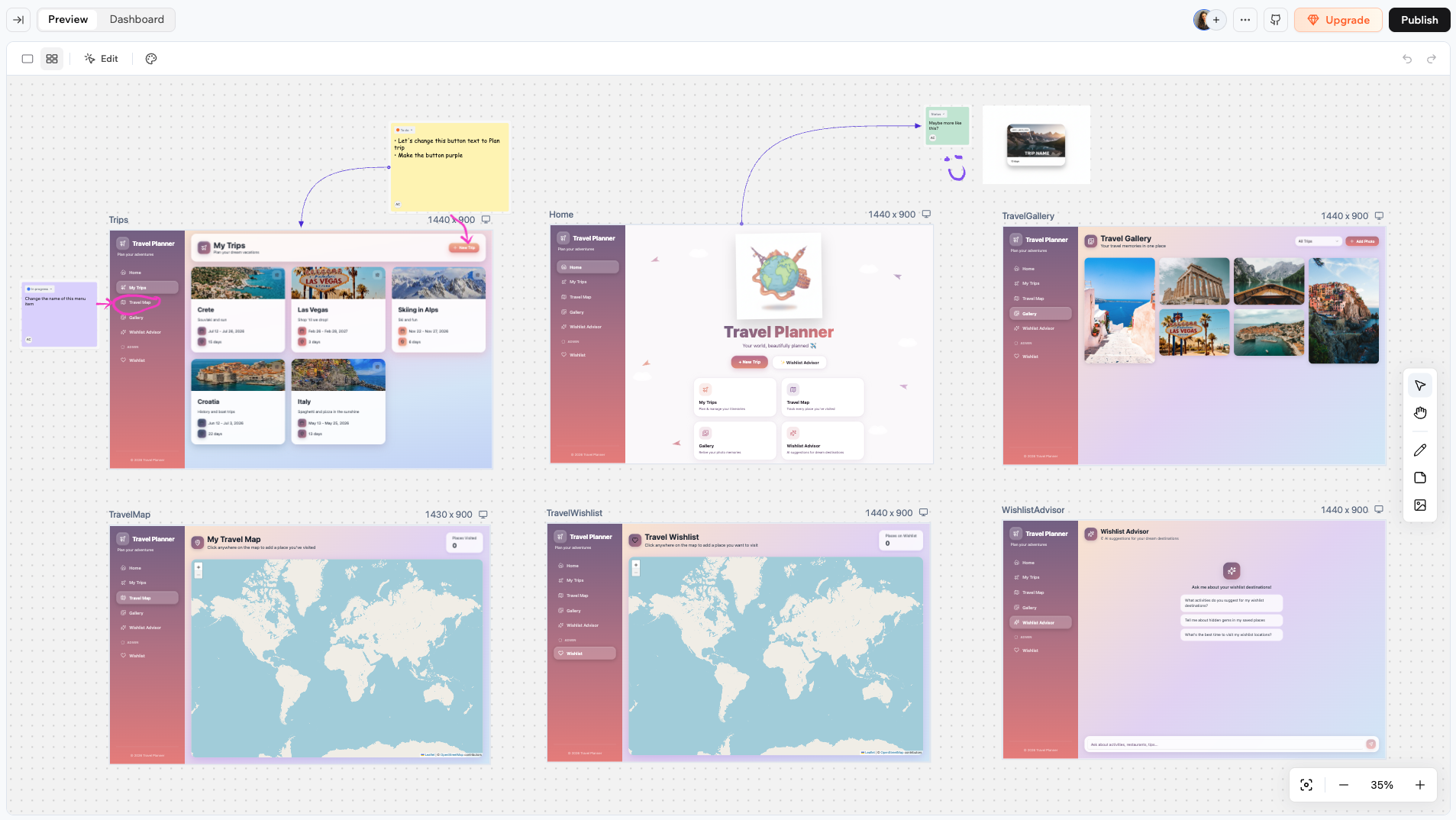 Utilisez le canvas pour planifier la mise en page de votre application, laisser des notes et commentaires pour vous-même ou votre équipe, esquisser des idées avec des dessins ou envoyer des instructions directement au chat IA pour mise en œuvre.
Vous pouvez utiliser le mode **Edit** sur le canvas comme vous le feriez dans l'éditeur classique. Cliquez sur **Edit** dans la barre supérieure pour sélectionner et styliser des éléments sur n'importe quel cadre de page.
***
## Accéder au canvas
Pour accéder au canvas, ouvrez votre éditeur d'application et cliquez sur l'icône Canvas dans la barre supérieure.
Utilisez le canvas pour planifier la mise en page de votre application, laisser des notes et commentaires pour vous-même ou votre équipe, esquisser des idées avec des dessins ou envoyer des instructions directement au chat IA pour mise en œuvre.
Vous pouvez utiliser le mode **Edit** sur le canvas comme vous le feriez dans l'éditeur classique. Cliquez sur **Edit** dans la barre supérieure pour sélectionner et styliser des éléments sur n'importe quel cadre de page.
***
## Accéder au canvas
Pour accéder au canvas, ouvrez votre éditeur d'application et cliquez sur l'icône Canvas dans la barre supérieure.
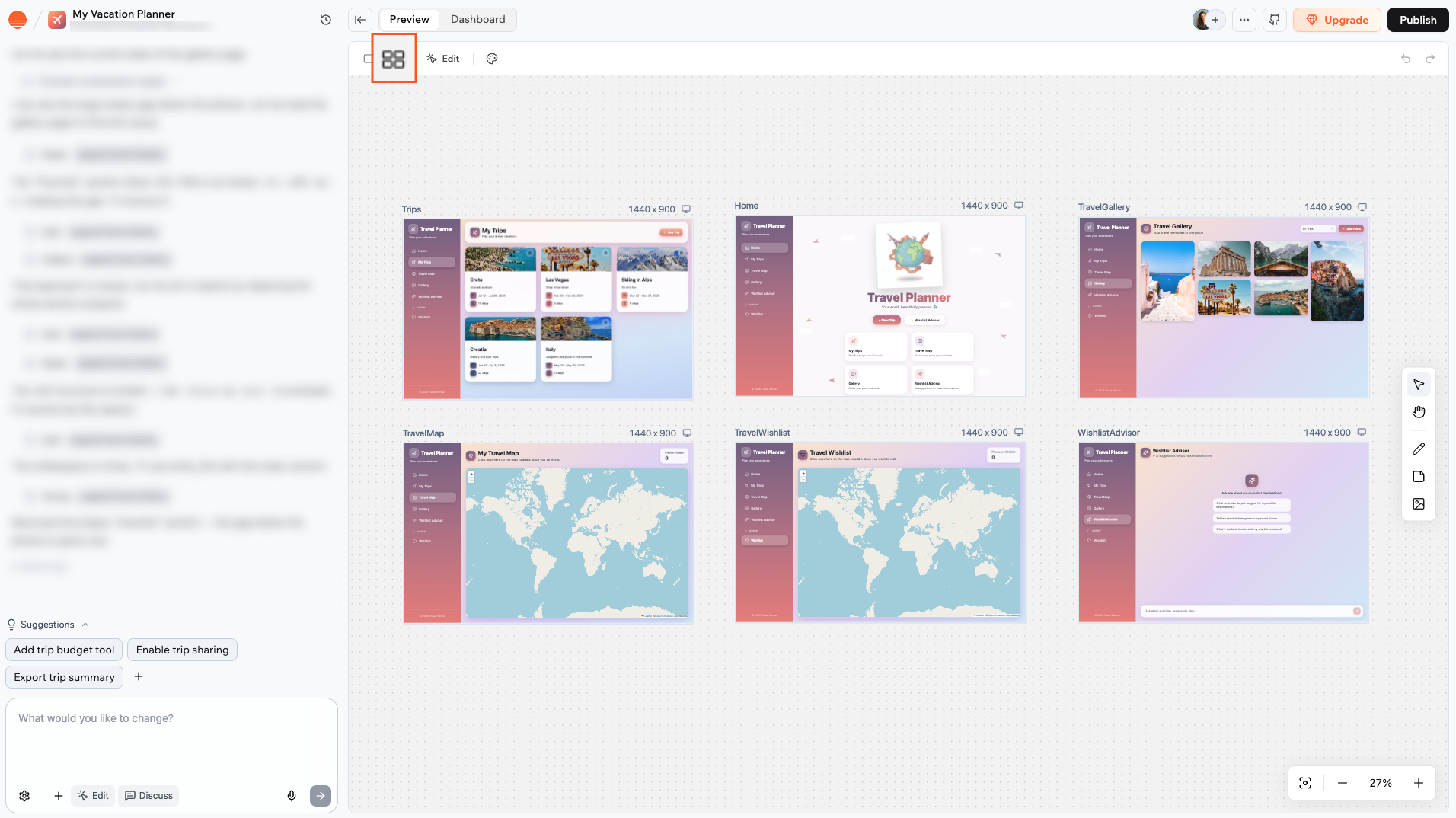 Lorsque vous ouvrez le canvas pour la première fois, il ajuste toutes les pages de votre application à la vue. Ensuite, votre niveau de zoom et votre position sont sauvegardés par appareil, de sorte que le canvas se rouvre à l'endroit où vous l'avez laissé.
***
## Collaborer sur le canvas
Plusieurs personnes peuvent travailler sur le canvas en même temps. Le curseur de chaque collaborateur apparaît comme un pointeur nommé lorsqu'il se déplace. Des contours colorés indiquent quels éléments chaque personne a sélectionnés.
Lorsque vous ouvrez le canvas pour la première fois, il ajuste toutes les pages de votre application à la vue. Ensuite, votre niveau de zoom et votre position sont sauvegardés par appareil, de sorte que le canvas se rouvre à l'endroit où vous l'avez laissé.
***
## Collaborer sur le canvas
Plusieurs personnes peuvent travailler sur le canvas en même temps. Le curseur de chaque collaborateur apparaît comme un pointeur nommé lorsqu'il se déplace. Des contours colorés indiquent quels éléments chaque personne a sélectionnés.
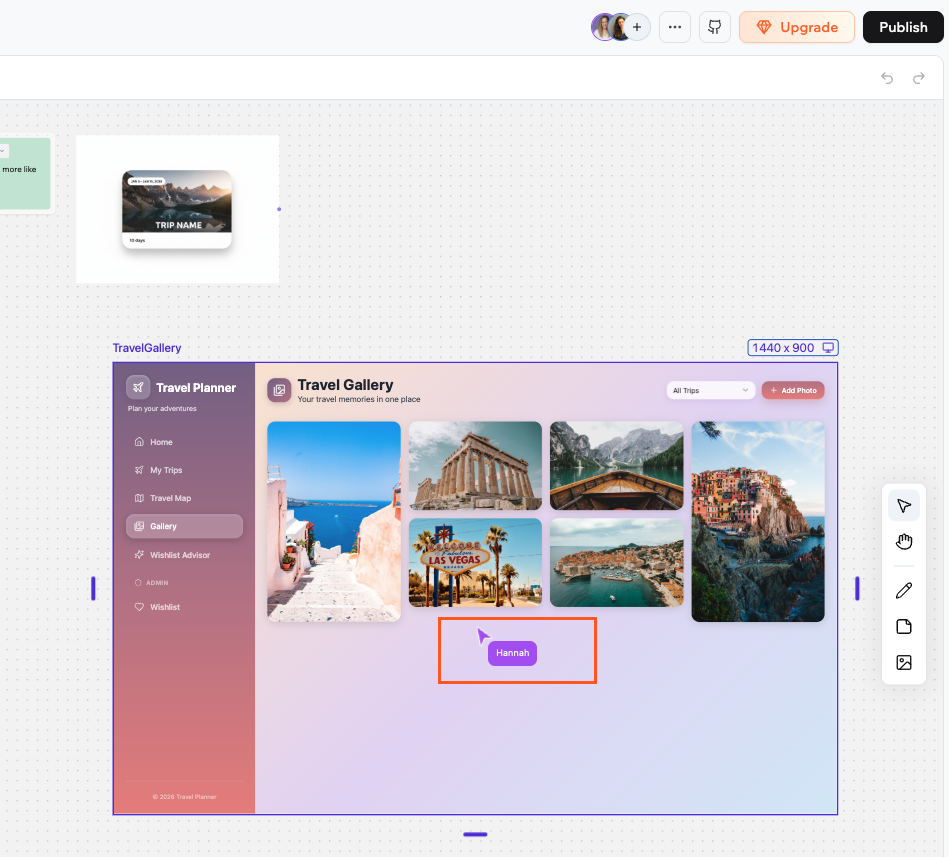 Vous pouvez ajouter des collaborateurs à votre application depuis le haut de l'éditeur. [En savoir plus sur les collaborateurs](/Setting-up-your-app/Managing-access#inviting-collaborators-to-your-app)
***
## Gérer les cadres de pages
Chaque page de votre application apparaît sous forme de cadre sur le canvas, affichant un aperçu en direct de cette page.
Vous pouvez ajouter des collaborateurs à votre application depuis le haut de l'éditeur. [En savoir plus sur les collaborateurs](/Setting-up-your-app/Managing-access#inviting-collaborators-to-your-app)
***
## Gérer les cadres de pages
Chaque page de votre application apparaît sous forme de cadre sur le canvas, affichant un aperçu en direct de cette page.
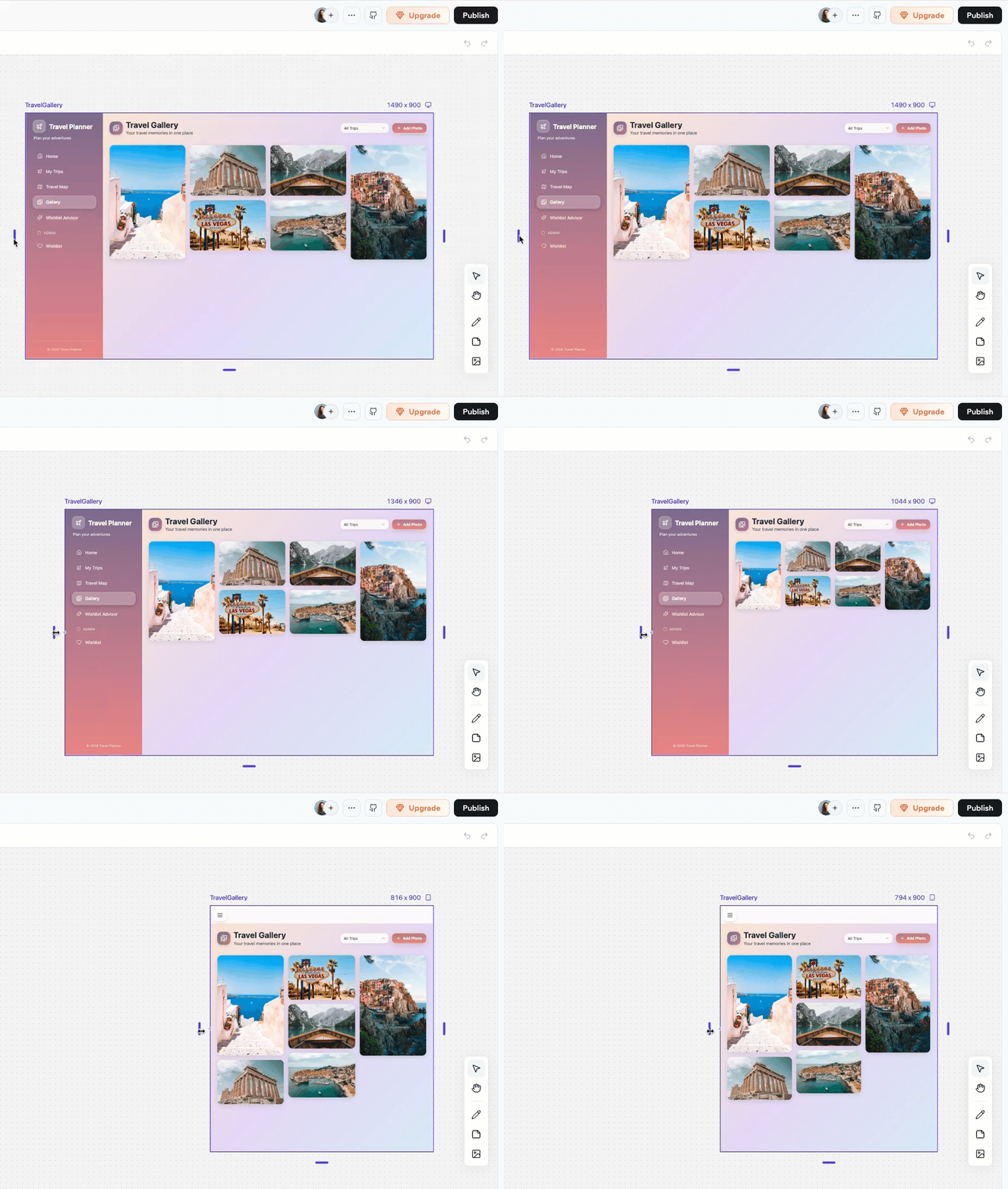 Vous pouvez effectuer plusieurs actions sur vos cadres de pages.
Cliquez d'abord sur le cadre pour le sélectionner, puis cliquez et faites glisser le cadre pour le déplacer où vous voulez sur le canvas.
Chaque cadre dispose d'un menu déroulant de viewport en haut à droite de son en-tête. Cliquez dessus pour basculer entre **Desktop**, **Tablet** et **Phone** pour voir à quoi ressemble la page sur différentes tailles d'écran.
Vous pouvez effectuer plusieurs actions sur vos cadres de pages.
Cliquez d'abord sur le cadre pour le sélectionner, puis cliquez et faites glisser le cadre pour le déplacer où vous voulez sur le canvas.
Chaque cadre dispose d'un menu déroulant de viewport en haut à droite de son en-tête. Cliquez dessus pour basculer entre **Desktop**, **Tablet** et **Phone** pour voir à quoi ressemble la page sur différentes tailles d'écran.
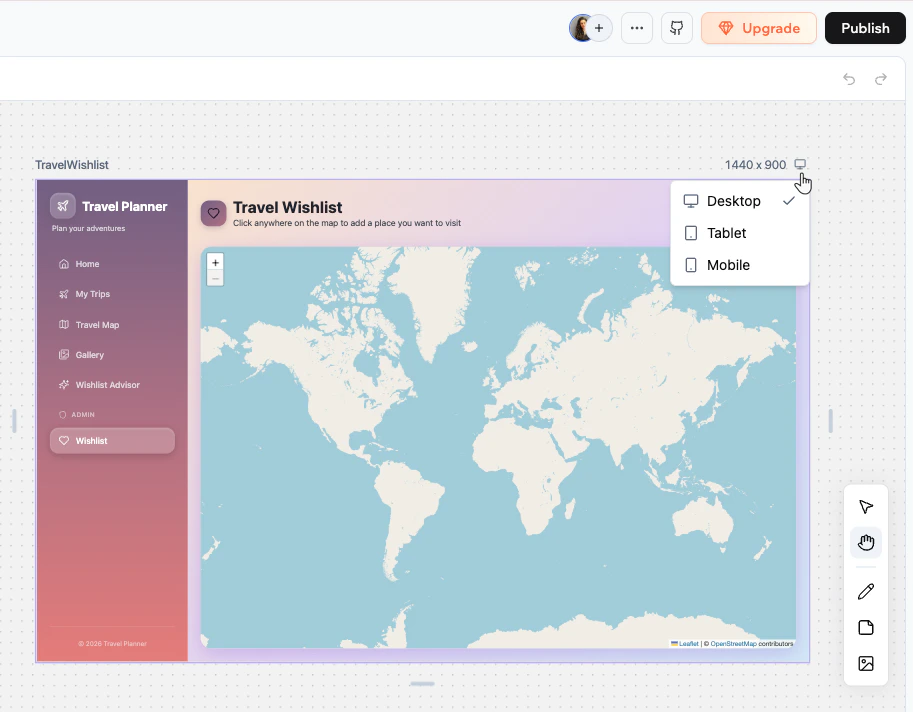 Cliquez sur le cadre pour le sélectionner. Des poignées de redimensionnement apparaissent sur les bords. Faites glisser n'importe quelle poignée pour ajuster la largeur et la hauteur du cadre.
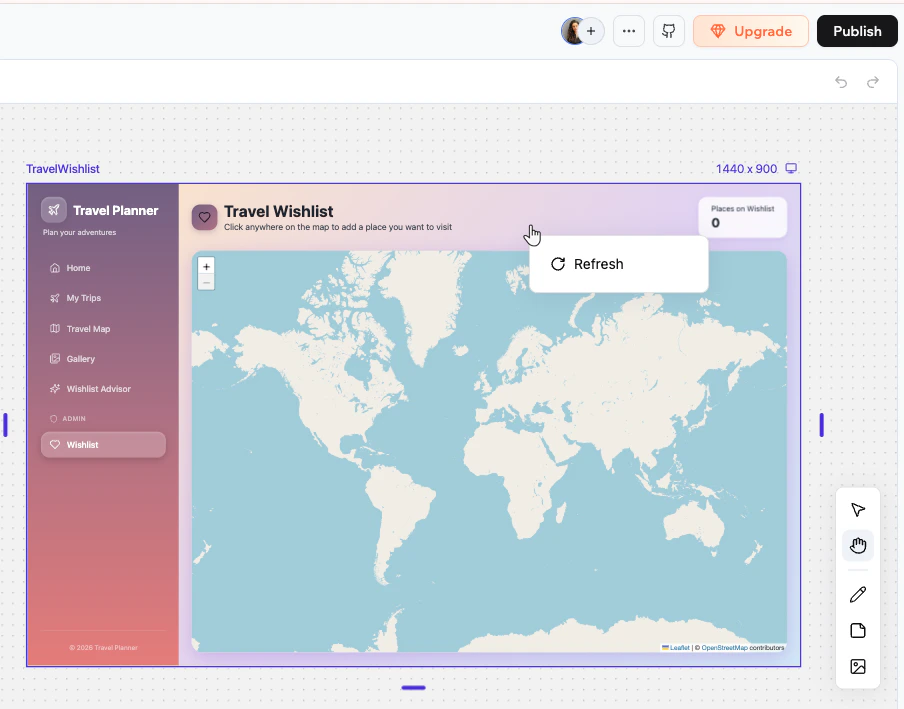
Faites un clic droit sur le cadre et sélectionnez **Refresh** pour recharger l'aperçu de la page.
Cliquez sur le cadre pour le sélectionner. Des poignées de redimensionnement apparaissent sur les bords. Faites glisser n'importe quelle poignée pour ajuster la largeur et la hauteur du cadre.
Faites un clic droit sur le cadre et sélectionnez **Refresh** pour recharger l'aperçu de la page.
 Les pages ne peuvent pas être supprimées depuis le canvas. Pour supprimer une page, demandez au chat IA de la supprimer pour vous.
***
## Utiliser la barre d'outils du canvas
La barre d'outils sur le côté droit du canvas vous donne accès aux principaux outils.
Les pages ne peuvent pas être supprimées depuis le canvas. Pour supprimer une page, demandez au chat IA de la supprimer pour vous.
***
## Utiliser la barre d'outils du canvas
La barre d'outils sur le côté droit du canvas vous donne accès aux principaux outils.
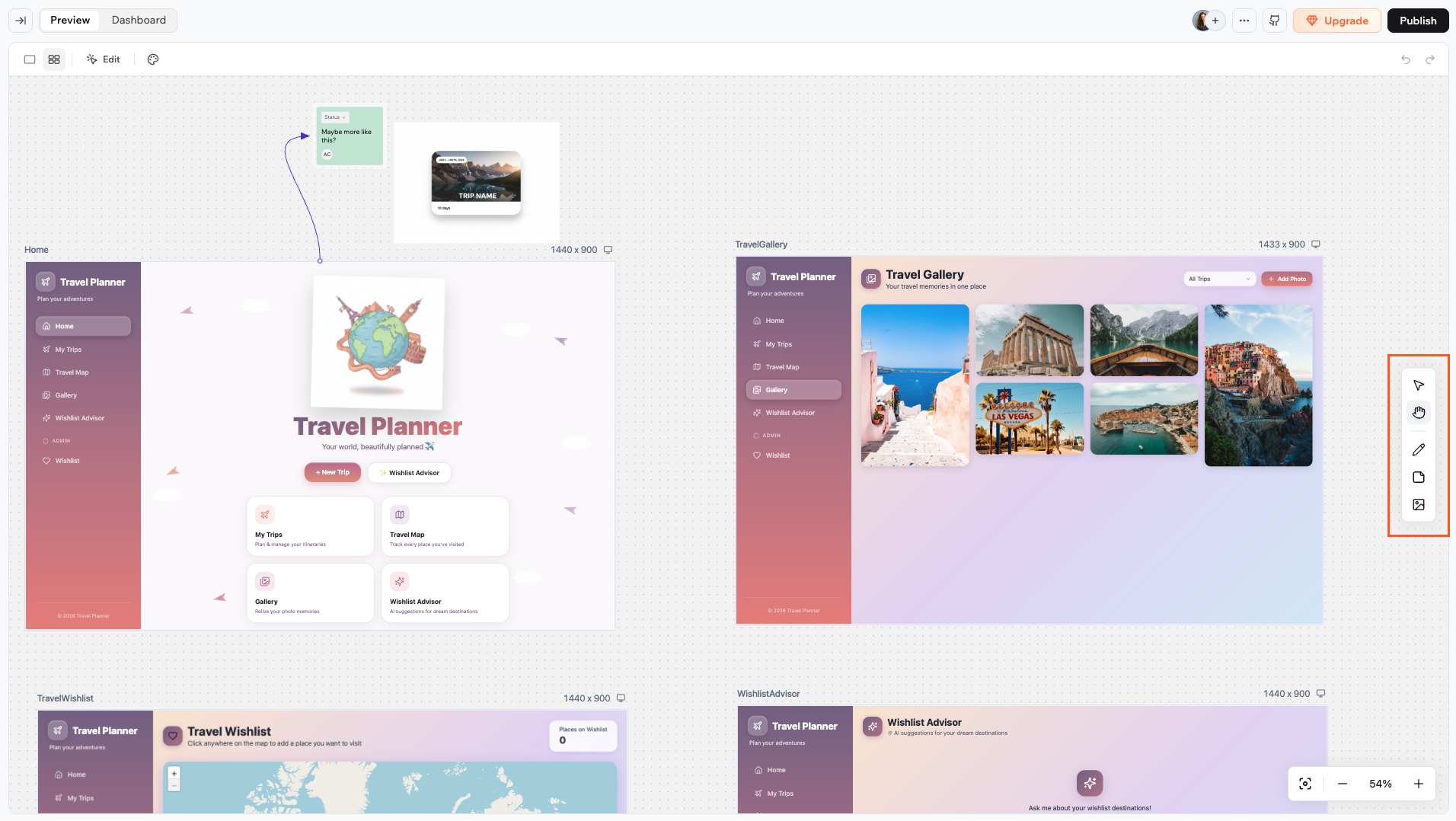 Voici ce que vous pouvez faire avec la barre d'outils :
| | **Outil** | **Raccourci** | **Action** |
| ----------------------------- | --------------- | ------------- | ----------------------------------------------------- |
| | **Select** | V | Sélectionner, déplacer et redimensionner des éléments |
| | **Hand** | H | Naviguer dans le canvas sans rien sélectionner |
| | **Draw** | D | Dessin à main levée |
| | **Sticky note** | N | Ajouter des notes adhésives |
| | **Image** | I | Ajouter des images |
Appuyez sur **Escape** à tout moment pour revenir à l'outil **Select**.
***
### Notes adhésives
Les notes adhésives sont la principale façon de laisser des idées, commentaires et instructions directement sur le canvas.
Voici ce que vous pouvez faire avec la barre d'outils :
| | **Outil** | **Raccourci** | **Action** |
| ----------------------------- | --------------- | ------------- | ----------------------------------------------------- |
| | **Select** | V | Sélectionner, déplacer et redimensionner des éléments |
| | **Hand** | H | Naviguer dans le canvas sans rien sélectionner |
| | **Draw** | D | Dessin à main levée |
| | **Sticky note** | N | Ajouter des notes adhésives |
| | **Image** | I | Ajouter des images |
Appuyez sur **Escape** à tout moment pour revenir à l'outil **Select**.
***
### Notes adhésives
Les notes adhésives sont la principale façon de laisser des idées, commentaires et instructions directement sur le canvas.
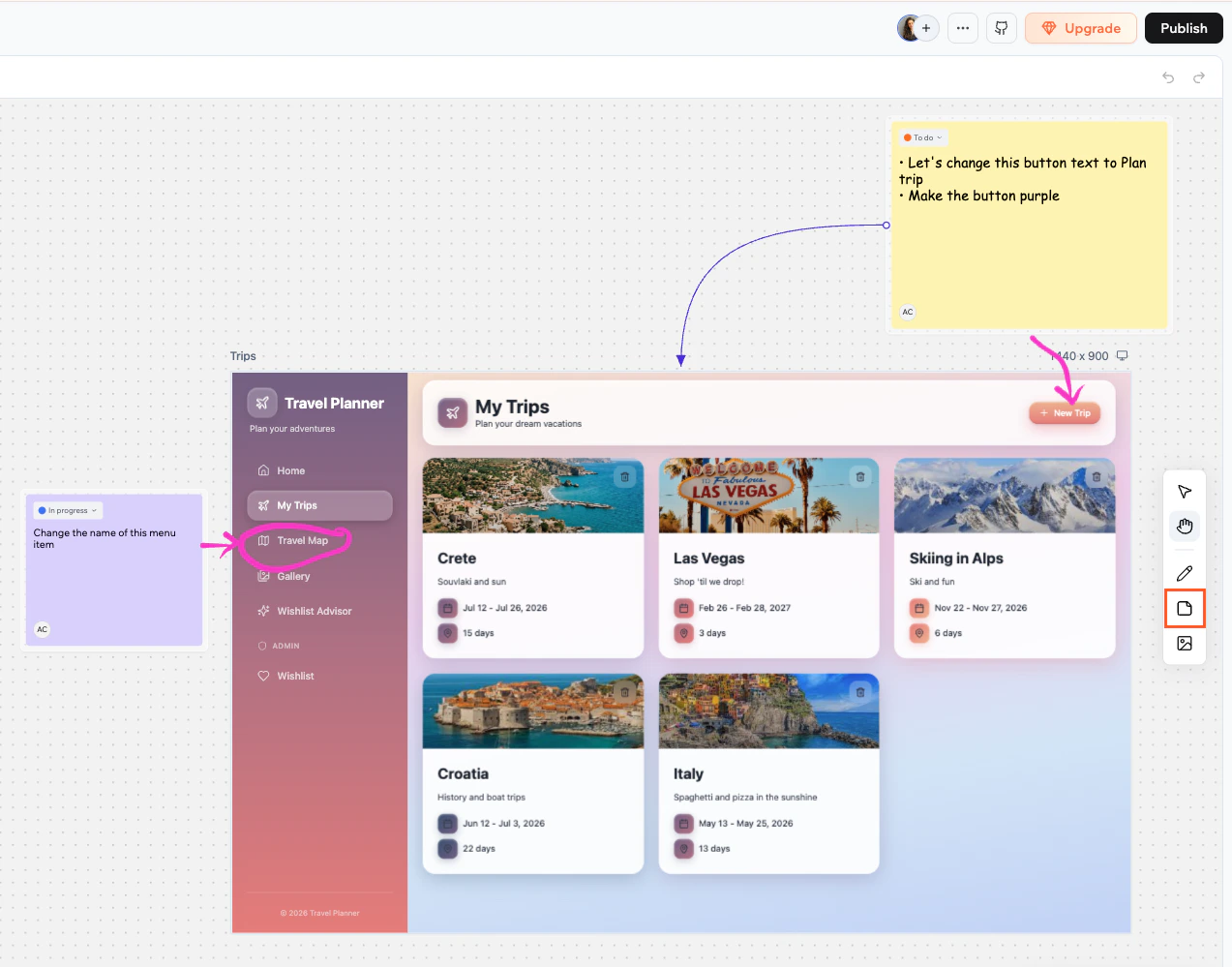 En savoir plus sur les notes adhésives :
**Pour ajouter une note adhésive :**
1. Cliquez sur l'outil **Sticky note** dans la barre d'outils ou appuyez sur **N**.
2. Cliquez n'importe où sur le canvas pour placer la note.
3. Double-cliquez sur la note pour commencer à taper.
L'avatar de la personne qui a créé la note apparaît en bas à gauche.
Lorsqu'une note adhésive est sélectionnée, une barre d'outils apparaît en dessous avec des options de formatage :
* **Color** : choisissez une couleur de fond pour la note.
* **Aa** **Font family** : choisissez parmi quatre styles : default, handwriting, mono ou serif.
* **S** **Font size** : Small, Medium, Large ou Extra large.
* **B** **Bold** : mettre le texte en gras.
* **Bullet list** : formater la note comme une liste à puces.
Chaque note adhésive a un menu déroulant **Status** en haut. Cliquez dessus pour définir le statut :
* To do (orange)
* In progress (bleu)
* Done (vert)
Connectez une note adhésive à un cadre de page pour montrer à quelle page elle se rapporte.
**Pour connecter une note adhésive à une page :**
1. Survolez la note pour révéler les poignées de connexion sur ses bords.
2. Faites glisser depuis une poignée jusqu'au cadre de page que vous souhaitez connecter.
Une fois que vous avez écrit une note, vous pouvez envoyer son contenu au chat IA pour mise en œuvre. Survolez ou sélectionnez la note, puis cliquez sur **Send to chat** en bas à droite de la note.
* Si la note est connectée à un cadre de page, l'IA applique la modification à cette page spécifique.
* Si la note n'est pas connectée à une page, l'IA décide quelle page mettre à jour en fonction du contenu de la note.
***
### Dessins
L'outil de dessin vous permet d'esquisser à main levée n'importe où sur le canvas.
En savoir plus sur les notes adhésives :
**Pour ajouter une note adhésive :**
1. Cliquez sur l'outil **Sticky note** dans la barre d'outils ou appuyez sur **N**.
2. Cliquez n'importe où sur le canvas pour placer la note.
3. Double-cliquez sur la note pour commencer à taper.
L'avatar de la personne qui a créé la note apparaît en bas à gauche.
Lorsqu'une note adhésive est sélectionnée, une barre d'outils apparaît en dessous avec des options de formatage :
* **Color** : choisissez une couleur de fond pour la note.
* **Aa** **Font family** : choisissez parmi quatre styles : default, handwriting, mono ou serif.
* **S** **Font size** : Small, Medium, Large ou Extra large.
* **B** **Bold** : mettre le texte en gras.
* **Bullet list** : formater la note comme une liste à puces.
Chaque note adhésive a un menu déroulant **Status** en haut. Cliquez dessus pour définir le statut :
* To do (orange)
* In progress (bleu)
* Done (vert)
Connectez une note adhésive à un cadre de page pour montrer à quelle page elle se rapporte.
**Pour connecter une note adhésive à une page :**
1. Survolez la note pour révéler les poignées de connexion sur ses bords.
2. Faites glisser depuis une poignée jusqu'au cadre de page que vous souhaitez connecter.
Une fois que vous avez écrit une note, vous pouvez envoyer son contenu au chat IA pour mise en œuvre. Survolez ou sélectionnez la note, puis cliquez sur **Send to chat** en bas à droite de la note.
* Si la note est connectée à un cadre de page, l'IA applique la modification à cette page spécifique.
* Si la note n'est pas connectée à une page, l'IA décide quelle page mettre à jour en fonction du contenu de la note.
***
### Dessins
L'outil de dessin vous permet d'esquisser à main levée n'importe où sur le canvas.
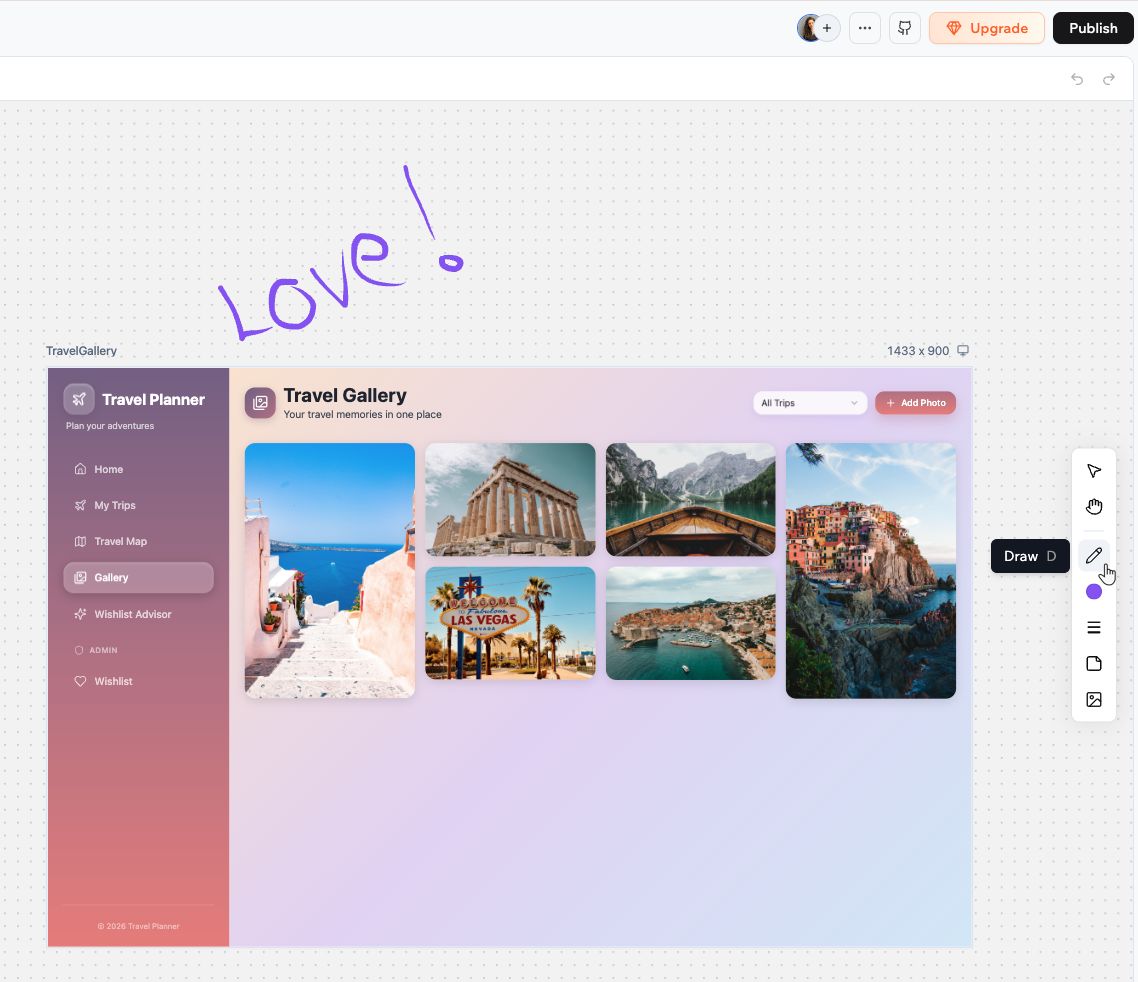 En savoir plus sur le dessin sur le canvas :
**Pour dessiner sur le canvas :**
1. Cliquez sur l'outil **Draw** dans la barre d'outils ou appuyez sur **D**.
2. Cliquez et faites glisser sur le canvas pour dessiner.
Lorsque l'outil de dessin est actif, vous pouvez le personnaliser :
* **Stroke color** : Cliquez sur le dessin pour ouvrir le sélecteur de couleurs et choisir votre couleur de dessin, ou entrez une valeur hex directement.
* **Stroke weight** : Cliquez sur le dessin et faites glisser le curseur pour ajuster l'épaisseur de votre trait.
* **Flip** : Faites un clic droit sur un dessin et sélectionnez **Flip horizontal** ou **Flip vertical**, ou utilisez les raccourcis **⇧H** et **⇧V**.
***
### Images
Vous pouvez ajouter des images au canvas depuis plusieurs sources. Les images sont placées au centre de votre vue actuelle.
En savoir plus sur le dessin sur le canvas :
**Pour dessiner sur le canvas :**
1. Cliquez sur l'outil **Draw** dans la barre d'outils ou appuyez sur **D**.
2. Cliquez et faites glisser sur le canvas pour dessiner.
Lorsque l'outil de dessin est actif, vous pouvez le personnaliser :
* **Stroke color** : Cliquez sur le dessin pour ouvrir le sélecteur de couleurs et choisir votre couleur de dessin, ou entrez une valeur hex directement.
* **Stroke weight** : Cliquez sur le dessin et faites glisser le curseur pour ajuster l'épaisseur de votre trait.
* **Flip** : Faites un clic droit sur un dessin et sélectionnez **Flip horizontal** ou **Flip vertical**, ou utilisez les raccourcis **⇧H** et **⇧V**.
***
### Images
Vous pouvez ajouter des images au canvas depuis plusieurs sources. Les images sont placées au centre de votre vue actuelle.
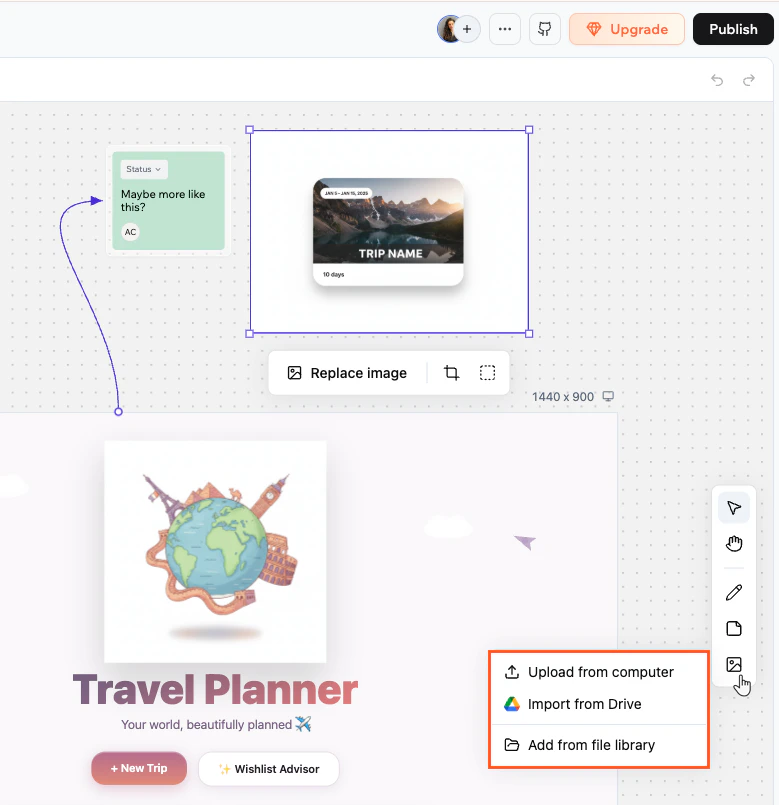 En savoir plus sur l'ajout d'images au canvas :
**Pour ajouter une image :**
1. Cliquez sur l'outil **Image** dans la barre d'outils ou appuyez sur **I**.
2. Choisissez d'où récupérer l'image :
* **Upload from computer** : Sélectionnez un fichier depuis votre appareil.
* **Import from Drive** : Choisissez un fichier depuis votre Google Drive connecté.
* **Add from file library** : Choisissez parmi les ressources existantes de votre application.
Sélectionnez l'image pour accéder à la barre d'outils en dessous :
* **Replace image :** Remplacer l'image par une autre.
* **Crop :** Recadrer l'image.
* **Border :** Ajouter ou ajuster une bordure autour de l'image.
* **Flip :** Faites un clic droit pour retourner l'image horizontalement ou verticalement.
***
### Actions du clic droit
Faites un clic droit sur n'importe quelle note adhésive, dessin ou image pour ouvrir son menu contextuel. Les actions suivantes sont disponibles :
| Action | Raccourci clavier |
| ----------------------------------- | ------------------- |
| Cut | ⌘X |
| Copy | ⌘C |
| Paste | ⌘V |
| Paste to replace | ⇧⌘R |
| Duplicate | ⌘D |
| Delete | Delete ou Backspace |
| Bring to front | ] |
| Send to back | \[ |
| Flip horizontal (dessins et images) | ⇧H |
| Flip vertical (dessins et images) | ⇧V |
| Lock / Unlock | ⇧⌘L |
***
## Ajouter des flèches
Vous pouvez connecter deux éléments quelconques sur le canvas avec une flèche pour montrer des relations, par exemple relier une note adhésive à la page à laquelle elle se réfère.
En savoir plus sur l'ajout d'images au canvas :
**Pour ajouter une image :**
1. Cliquez sur l'outil **Image** dans la barre d'outils ou appuyez sur **I**.
2. Choisissez d'où récupérer l'image :
* **Upload from computer** : Sélectionnez un fichier depuis votre appareil.
* **Import from Drive** : Choisissez un fichier depuis votre Google Drive connecté.
* **Add from file library** : Choisissez parmi les ressources existantes de votre application.
Sélectionnez l'image pour accéder à la barre d'outils en dessous :
* **Replace image :** Remplacer l'image par une autre.
* **Crop :** Recadrer l'image.
* **Border :** Ajouter ou ajuster une bordure autour de l'image.
* **Flip :** Faites un clic droit pour retourner l'image horizontalement ou verticalement.
***
### Actions du clic droit
Faites un clic droit sur n'importe quelle note adhésive, dessin ou image pour ouvrir son menu contextuel. Les actions suivantes sont disponibles :
| Action | Raccourci clavier |
| ----------------------------------- | ------------------- |
| Cut | ⌘X |
| Copy | ⌘C |
| Paste | ⌘V |
| Paste to replace | ⇧⌘R |
| Duplicate | ⌘D |
| Delete | Delete ou Backspace |
| Bring to front | ] |
| Send to back | \[ |
| Flip horizontal (dessins et images) | ⇧H |
| Flip vertical (dessins et images) | ⇧V |
| Lock / Unlock | ⇧⌘L |
***
## Ajouter des flèches
Vous pouvez connecter deux éléments quelconques sur le canvas avec une flèche pour montrer des relations, par exemple relier une note adhésive à la page à laquelle elle se réfère.
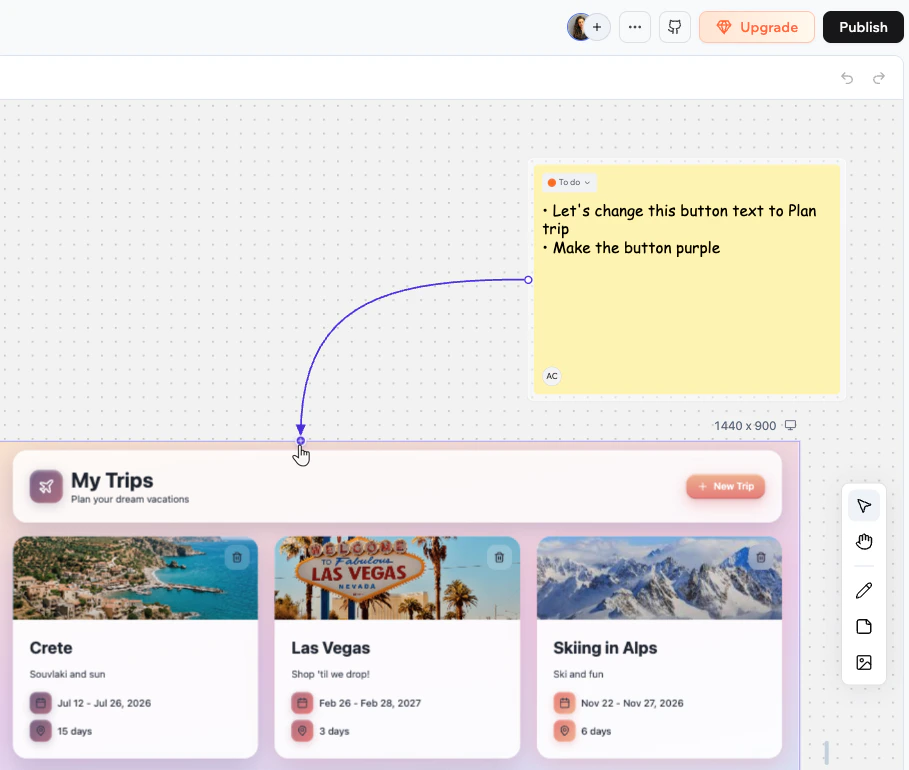 **Pour créer une flèche :**
1. Survolez un élément pour révéler les poignées de connexion sur ses bords.
2. Faites glisser depuis une poignée vers un autre élément.
Pour supprimer une flèche, sélectionnez-la et appuyez sur **Delete** sur votre clavier.
***
## Verrouiller des éléments
Verrouiller un élément empêche quiconque de le déplacer, redimensionner ou modifier jusqu'à ce qu'il soit déverrouillé. Cela aide à éviter les conflits lorsque plusieurs personnes travaillent sur le même canvas. Vous pouvez verrouiller des notes adhésives, des dessins et des images.
**Pour créer une flèche :**
1. Survolez un élément pour révéler les poignées de connexion sur ses bords.
2. Faites glisser depuis une poignée vers un autre élément.
Pour supprimer une flèche, sélectionnez-la et appuyez sur **Delete** sur votre clavier.
***
## Verrouiller des éléments
Verrouiller un élément empêche quiconque de le déplacer, redimensionner ou modifier jusqu'à ce qu'il soit déverrouillé. Cela aide à éviter les conflits lorsque plusieurs personnes travaillent sur le même canvas. Vous pouvez verrouiller des notes adhésives, des dessins et des images.
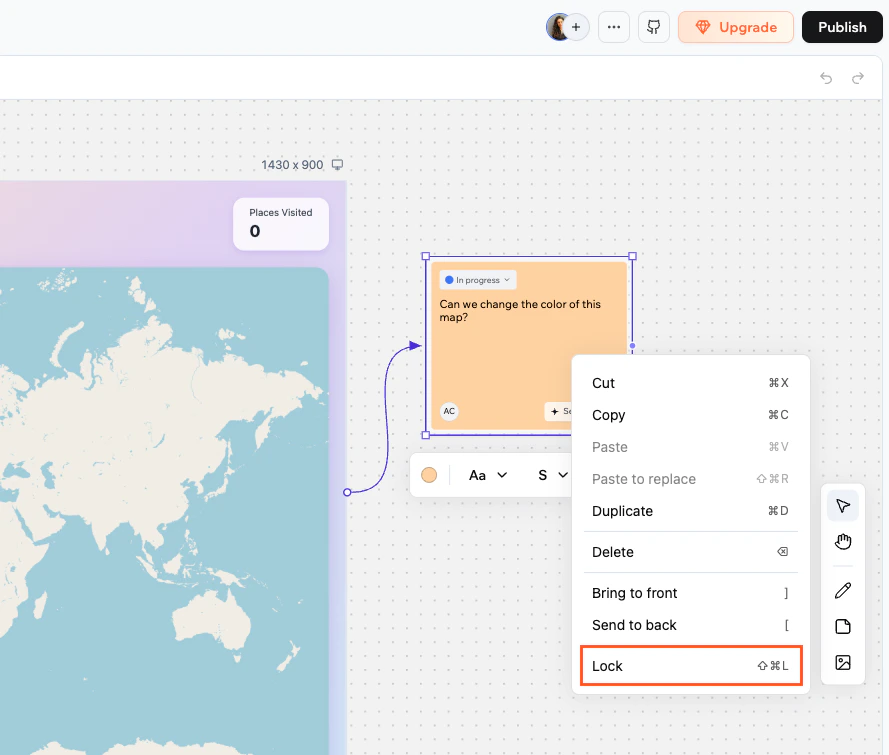 **Pour verrouiller ou déverrouiller un élément :**
* Faites un clic droit sur l'élément et sélectionnez **Lock** ou **Unlock**.
* Ou sélectionnez l'élément et appuyez sur **⇧⌘L**.
***
## Annuler et rétablir les modifications
Vous pouvez annuler et rétablir vos récentes modifications du canvas à l'aide de raccourcis clavier ou des boutons d'annulation/rétablissement qui apparaissent dans la barre d'outils lorsqu'il y a de l'historique à parcourir.
L'annulation et le rétablissement couvrent la plupart des actions du canvas : créer, déplacer, redimensionner, modifier, supprimer, verrouiller et connecter des éléments.
| Action | Mac | Windows |
| ------ | --- | ---------------------- |
| Undo | ⌘Z | Ctrl+Z |
| Redo | ⇧⌘Z | Ctrl+Shift+Z ou Ctrl+Y |
L'annulation et le rétablissement sont personnels. Votre historique est distinct de celui de vos collaborateurs, donc annuler une modification ne fait qu'inverser vos propres modifications, pas les leurs. Le canvas conserve jusqu'à 50 étapes d'historique.
***
## Zoom et navigation
La barre de zoom se trouve en bas à droite du canvas.
| Contrôle | Raccourci | Action |
| --------------- | --------- | ------------------------------------------------------------------------- |
| **Zoom to fit** | ⌘1 | Ajuster tout le canvas à la vue |
| **−** | ⌘- | Zoom arrière d'un cran |
| Pourcentage | | Cliquez pour ouvrir un menu déroulant avec les niveaux de zoom prédéfinis |
| **+** | ⌘+ ou ⌘= | Zoom avant d'un cran |
| | ⌘0 | Réinitialiser à 100 % |
Cette page a été traduite à l'aide de l'IA. Pour les informations les plus précises et à jour, consultez la [version anglaise](/).
**Pour verrouiller ou déverrouiller un élément :**
* Faites un clic droit sur l'élément et sélectionnez **Lock** ou **Unlock**.
* Ou sélectionnez l'élément et appuyez sur **⇧⌘L**.
***
## Annuler et rétablir les modifications
Vous pouvez annuler et rétablir vos récentes modifications du canvas à l'aide de raccourcis clavier ou des boutons d'annulation/rétablissement qui apparaissent dans la barre d'outils lorsqu'il y a de l'historique à parcourir.
L'annulation et le rétablissement couvrent la plupart des actions du canvas : créer, déplacer, redimensionner, modifier, supprimer, verrouiller et connecter des éléments.
| Action | Mac | Windows |
| ------ | --- | ---------------------- |
| Undo | ⌘Z | Ctrl+Z |
| Redo | ⇧⌘Z | Ctrl+Shift+Z ou Ctrl+Y |
L'annulation et le rétablissement sont personnels. Votre historique est distinct de celui de vos collaborateurs, donc annuler une modification ne fait qu'inverser vos propres modifications, pas les leurs. Le canvas conserve jusqu'à 50 étapes d'historique.
***
## Zoom et navigation
La barre de zoom se trouve en bas à droite du canvas.
| Contrôle | Raccourci | Action |
| --------------- | --------- | ------------------------------------------------------------------------- |
| **Zoom to fit** | ⌘1 | Ajuster tout le canvas à la vue |
| **−** | ⌘- | Zoom arrière d'un cran |
| Pourcentage | | Cliquez pour ouvrir un menu déroulant avec les niveaux de zoom prédéfinis |
| **+** | ⌘+ ou ⌘= | Zoom avant d'un cran |
| | ⌘0 | Réinitialiser à 100 % |
Cette page a été traduite à l'aide de l'IA. Pour les informations les plus précises et à jour, consultez la [version anglaise](/).