> ## Documentation Index
> Fetch the complete documentation index at: https://docs.base44.com/llms.txt
> Use this file to discover all available pages before exploring further.
# Tomando notas con tu Superagent
> Aprende cómo tú y tu Superagent comparten notas: crea y edita notas, mantenlas actualizadas desde tu correo, calendario y chats, y compártelas con un enlace público.
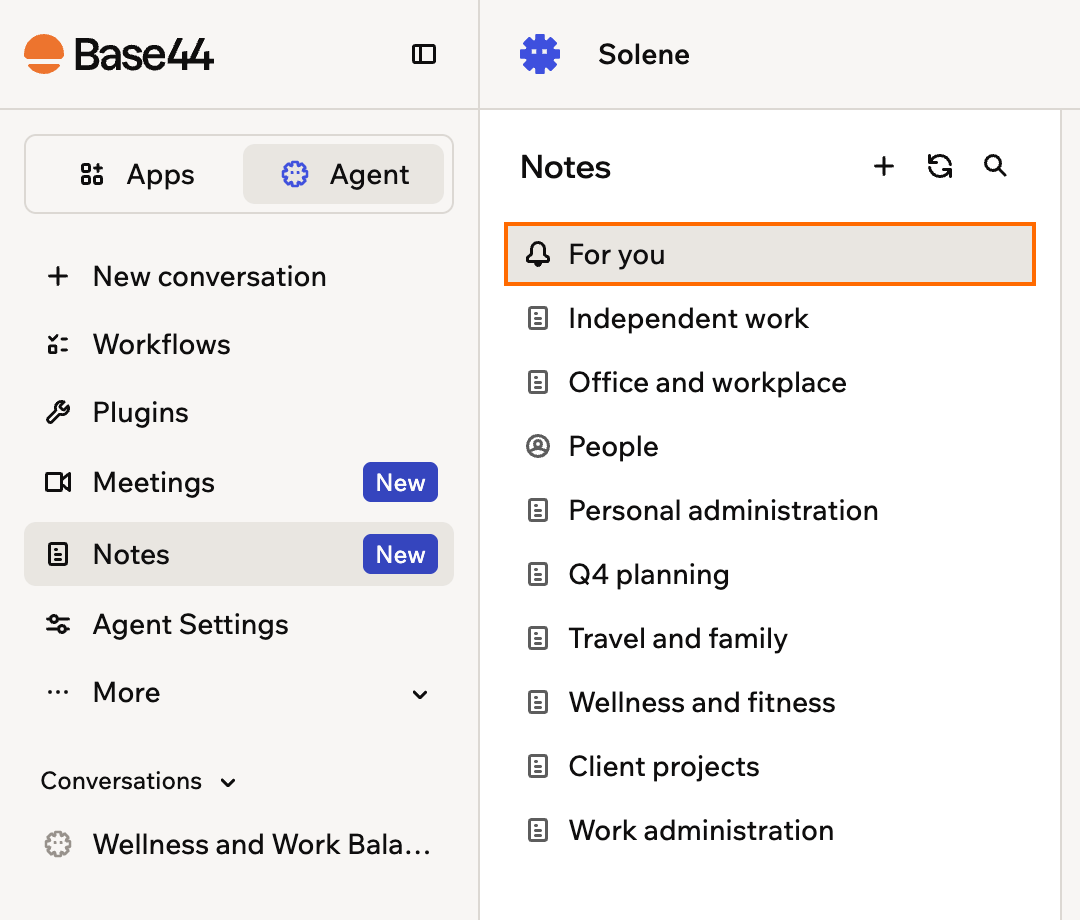
Notas es un espacio compartido donde tú y tu Superagent guardan la información con la que ambos trabajan. Tu Superagent crea y actualiza notas a medida que aprende sobre tu trabajo, y tú puedes leerlas, editarlas y agregar tus propias notas. Abre **Notes** en la barra lateral para verlas.
Para ir directo a esta página, agrega `/notes` al final de la dirección web de tu Superagent, o guarda la página en marcadores.
***
## Cómo funcionan las notas
Tu Superagent organiza lo que sabe en notas por tema, como tus proyectos, las personas con las que trabajas o tus planes de viaje. Las notas se vinculan entre sí, y cada nota muestra las notas con las que se conecta, así la información relacionada permanece junta.
En la parte superior de la lista, la nota fijada **For you** registra tus prioridades actuales, lo que necesita tu atención y tus próximos eventos de calendario.
 Cuando tu Superagent hace referencia a una nota en el chat, la nota se abre en un panel lateral junto a la conversación, para que la leas sin salir del chat. También puedes adjuntar notas a un mensaje para que tu Superagent las use como contexto.
***
## Revisar tus notas
Lee lo que tu Superagent sabe, empezando por la nota **For you**.
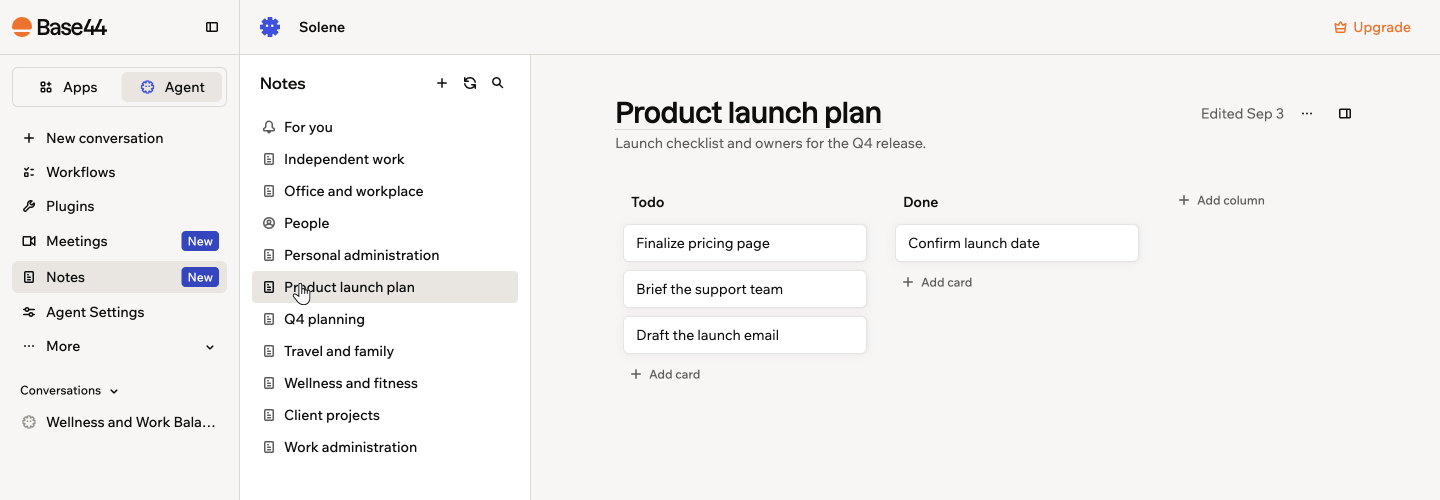
**Para revisar tus notas:**
1. Abre tu Superagent.
2. Haz clic en **Notes** en la barra lateral.
3. Haz clic en una nota para abrirla, o haz clic en el ícono de búsqueda para encontrarla por nombre.
Cuando tu Superagent hace referencia a una nota en el chat, la nota se abre en un panel lateral junto a la conversación, para que la leas sin salir del chat. También puedes adjuntar notas a un mensaje para que tu Superagent las use como contexto.
***
## Revisar tus notas
Lee lo que tu Superagent sabe, empezando por la nota **For you**.
**Para revisar tus notas:**
1. Abre tu Superagent.
2. Haz clic en **Notes** en la barra lateral.
3. Haz clic en una nota para abrirla, o haz clic en el ícono de búsqueda para encontrarla por nombre.
 ***
## Crear una nota
Agrega tus propias notas junto a las que crea tu Superagent. Escribe una desde cero, o guarda algo que tu Superagent ya te dijo.
### Escribir una nota tú mismo
Empieza una nota en blanco y complétala con los elementos que necesitas.
**Para crear una nota:**
1. Abre tu Superagent.
2. Haz clic en **Notes** en la barra lateral.
3. Haz clic en **Add new note**.
4. Dale un título a la nota y luego escribe su contenido. Las notas se guardan automáticamente mientras escribes.
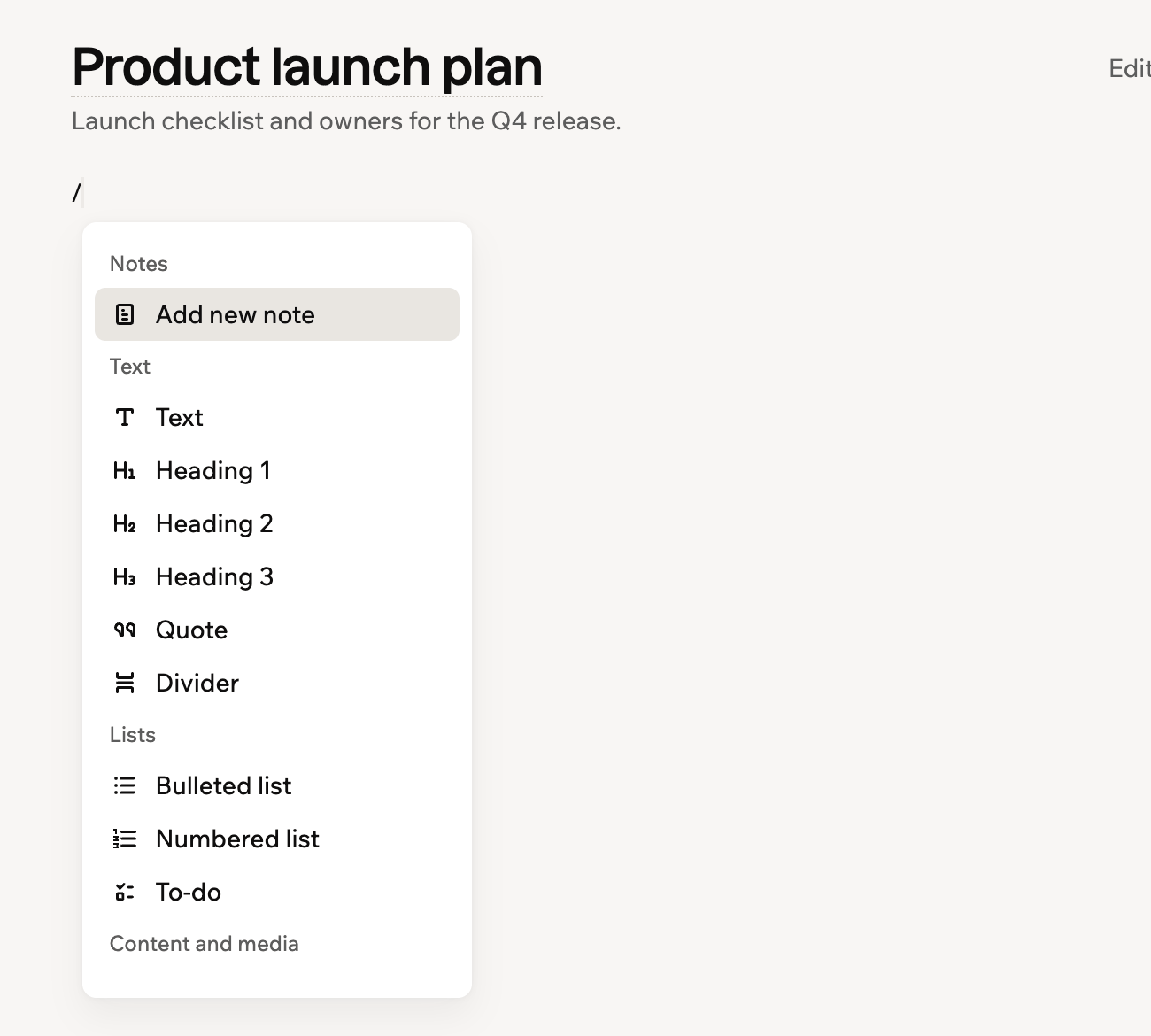
5. Presiona `/` o haz clic en el botón **Add block** para agregar elementos como encabezados, listas, imágenes y tablas.
***
## Crear una nota
Agrega tus propias notas junto a las que crea tu Superagent. Escribe una desde cero, o guarda algo que tu Superagent ya te dijo.
### Escribir una nota tú mismo
Empieza una nota en blanco y complétala con los elementos que necesitas.
**Para crear una nota:**
1. Abre tu Superagent.
2. Haz clic en **Notes** en la barra lateral.
3. Haz clic en **Add new note**.
4. Dale un título a la nota y luego escribe su contenido. Las notas se guardan automáticamente mientras escribes.
5. Presiona `/` o haz clic en el botón **Add block** para agregar elementos como encabezados, listas, imágenes y tablas.
 ### Guardar parte de una conversación
Guarda algo que dijo tu Superagent sin volver a escribirlo.
**Para guardar una selección como nota:**
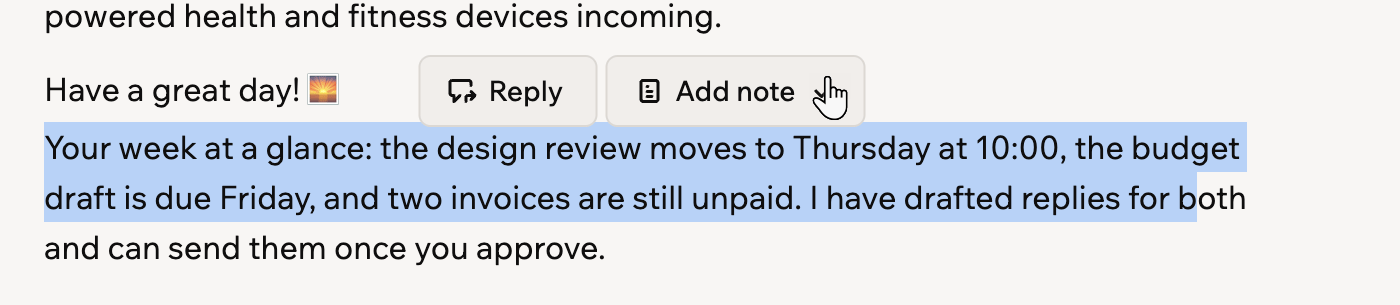
1. En tu conversación con el Superagent, resalta el texto que quieres guardar.
2. Haz clic en **Add note**.
3. En **Add to note**, haz clic en **Create note**, o busca una nota existente y selecciónala para agregar el texto allí.
4. Haz clic en **View note** en la confirmación para abrirla.
### Guardar parte de una conversación
Guarda algo que dijo tu Superagent sin volver a escribirlo.
**Para guardar una selección como nota:**
1. En tu conversación con el Superagent, resalta el texto que quieres guardar.
2. Haz clic en **Add note**.
3. En **Add to note**, haz clic en **Create note**, o busca una nota existente y selecciónala para agregar el texto allí.
4. Haz clic en **View note** en la confirmación para abrirla.
 Todo lo que guardas desde la misma conversación va a una sola nota, así que resaltar otro pasaje después se agrega a esa nota en lugar de crear una nueva.
***
## Agregar un tablero kanban a una nota
Una nota puede contener un tablero kanban en vivo, así puedes seguir el trabajo en el mismo lugar donde tú y tu Superagent guardan todo lo demás. Un tablero es texto por debajo, donde cada columna es un encabezado y cada tarjeta es un elemento de lista, así que puedes construirlo visualmente o escribirlo.
Todo lo que guardas desde la misma conversación va a una sola nota, así que resaltar otro pasaje después se agrega a esa nota en lugar de crear una nueva.
***
## Agregar un tablero kanban a una nota
Una nota puede contener un tablero kanban en vivo, así puedes seguir el trabajo en el mismo lugar donde tú y tu Superagent guardan todo lo demás. Un tablero es texto por debajo, donde cada columna es un encabezado y cada tarjeta es un elemento de lista, así que puedes construirlo visualmente o escribirlo.
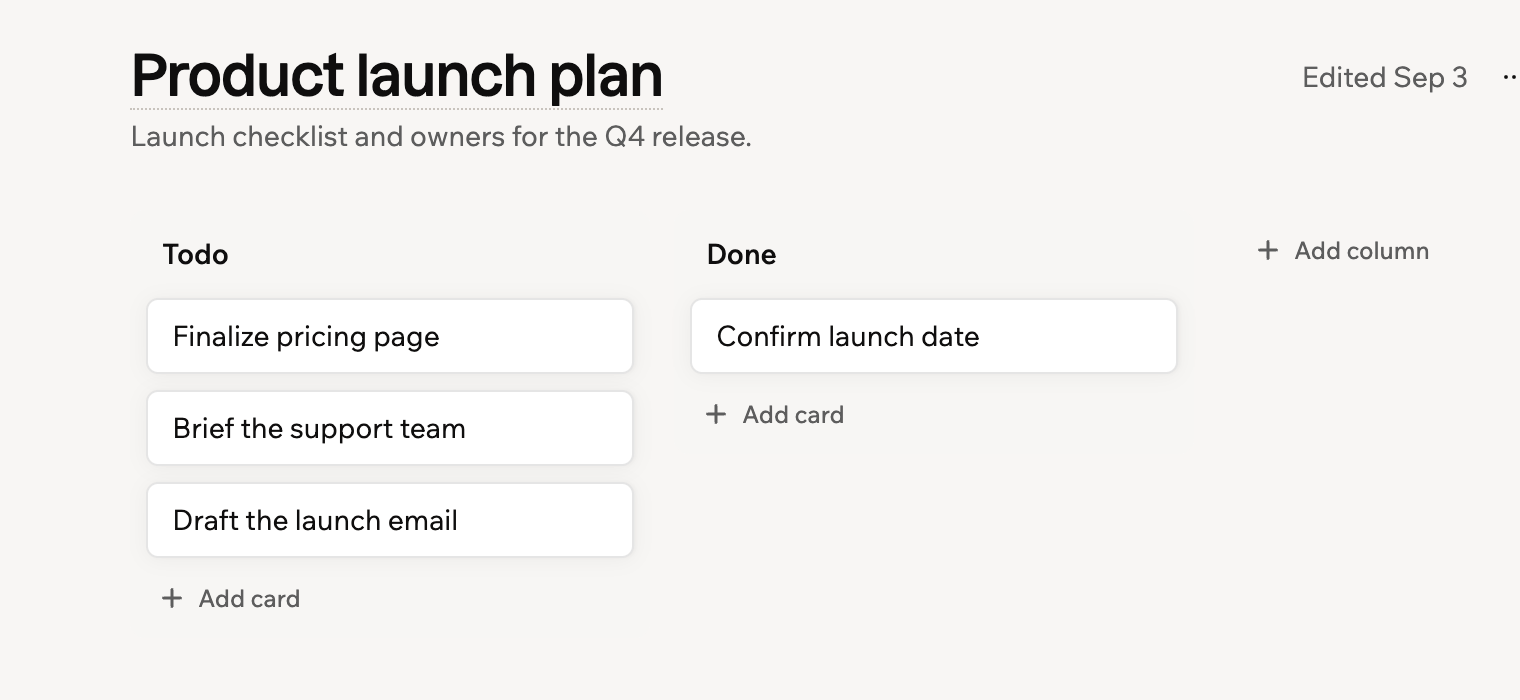 **Para agregar un tablero:**
1. Abre la nota y haz clic en el cuerpo donde quieres el tablero.
2. Presiona `/` o haz clic en el botón **Add block** y selecciona **Kanban board**. El tablero empieza con una columna **Todo** y una **Done**.
3. Complétalo:
* **Agregar una tarjeta:** Haz clic en **Add card** en una columna y escribe el texto de la tarjeta.
* **Agregar una columna:** Haz clic en **Add column** a la derecha del tablero, o selecciona **Add column after** en el menú de una columna. La nueva columna llega con el título **New column** y tu cursor al final, así que borra ese texto antes de escribir tu propio título.
* **Mover una tarjeta:** Arrástrala a otra columna, o selecciona **Move to** en el menú de la tarjeta.
* **Renombrar o reordenar una columna:** Selecciona **Rename column**, **Move left** o **Move right** en el menú de la columna.
* **Quitar algo:** Selecciona **Delete card** o **Delete column**.
* **Editarlo como texto:** Haz clic en **Show raw text** en el tablero, y luego en **Hide raw text** para volver al tablero.
Un tablero también aparece en una nota que [compartes en la web](#managing-a-note), maquetado y listo para leer.
***
## Mantener tus notas actualizadas
Tu Superagent mantiene las notas al día mientras chateas con él. También puedes actualizarlas desde tus datos conectados en cualquier momento.
**Para actualizar tus notas:**
1. Abre tu Superagent.
2. Haz clic en **Notes** en la barra lateral.
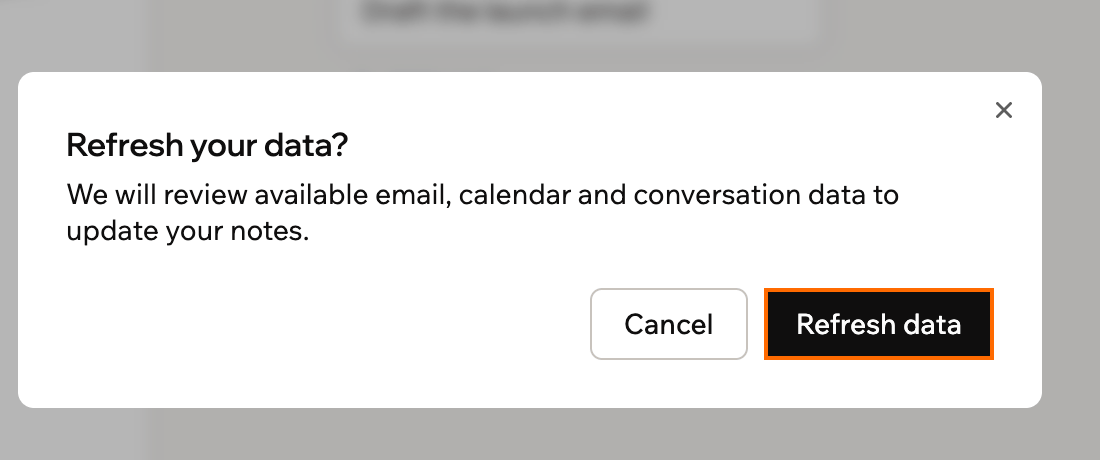
3. Haz clic en **Update notes**.
4. Haz clic en **Refresh data**. Tu Superagent revisa los datos disponibles de tu correo, calendario y conversaciones, y actualiza tus notas.
**Para agregar un tablero:**
1. Abre la nota y haz clic en el cuerpo donde quieres el tablero.
2. Presiona `/` o haz clic en el botón **Add block** y selecciona **Kanban board**. El tablero empieza con una columna **Todo** y una **Done**.
3. Complétalo:
* **Agregar una tarjeta:** Haz clic en **Add card** en una columna y escribe el texto de la tarjeta.
* **Agregar una columna:** Haz clic en **Add column** a la derecha del tablero, o selecciona **Add column after** en el menú de una columna. La nueva columna llega con el título **New column** y tu cursor al final, así que borra ese texto antes de escribir tu propio título.
* **Mover una tarjeta:** Arrástrala a otra columna, o selecciona **Move to** en el menú de la tarjeta.
* **Renombrar o reordenar una columna:** Selecciona **Rename column**, **Move left** o **Move right** en el menú de la columna.
* **Quitar algo:** Selecciona **Delete card** o **Delete column**.
* **Editarlo como texto:** Haz clic en **Show raw text** en el tablero, y luego en **Hide raw text** para volver al tablero.
Un tablero también aparece en una nota que [compartes en la web](#managing-a-note), maquetado y listo para leer.
***
## Mantener tus notas actualizadas
Tu Superagent mantiene las notas al día mientras chateas con él. También puedes actualizarlas desde tus datos conectados en cualquier momento.
**Para actualizar tus notas:**
1. Abre tu Superagent.
2. Haz clic en **Notes** en la barra lateral.
3. Haz clic en **Update notes**.
4. Haz clic en **Refresh data**. Tu Superagent revisa los datos disponibles de tu correo, calendario y conversaciones, y actualiza tus notas.
 ***
## Gestionar una nota
Duplica, comparte o elimina una nota desde su menú **More actions**. La fila de la nota en la lista tiene un menú rápido para duplicar y eliminar, y la nota abierta tiene el menú completo, incluido compartir.
**Para gestionar una nota:**
1. Abre tu Superagent.
2. Haz clic en **Notes** en la barra lateral.
3. Abre la nota y haz clic en el ícono **More actions** en la parte superior derecha.
4. Haz una de las siguientes acciones:
***
## Gestionar una nota
Duplica, comparte o elimina una nota desde su menú **More actions**. La fila de la nota en la lista tiene un menú rápido para duplicar y eliminar, y la nota abierta tiene el menú completo, incluido compartir.
**Para gestionar una nota:**
1. Abre tu Superagent.
2. Haz clic en **Notes** en la barra lateral.
3. Abre la nota y haz clic en el ícono **More actions** en la parte superior derecha.
4. Haz una de las siguientes acciones:
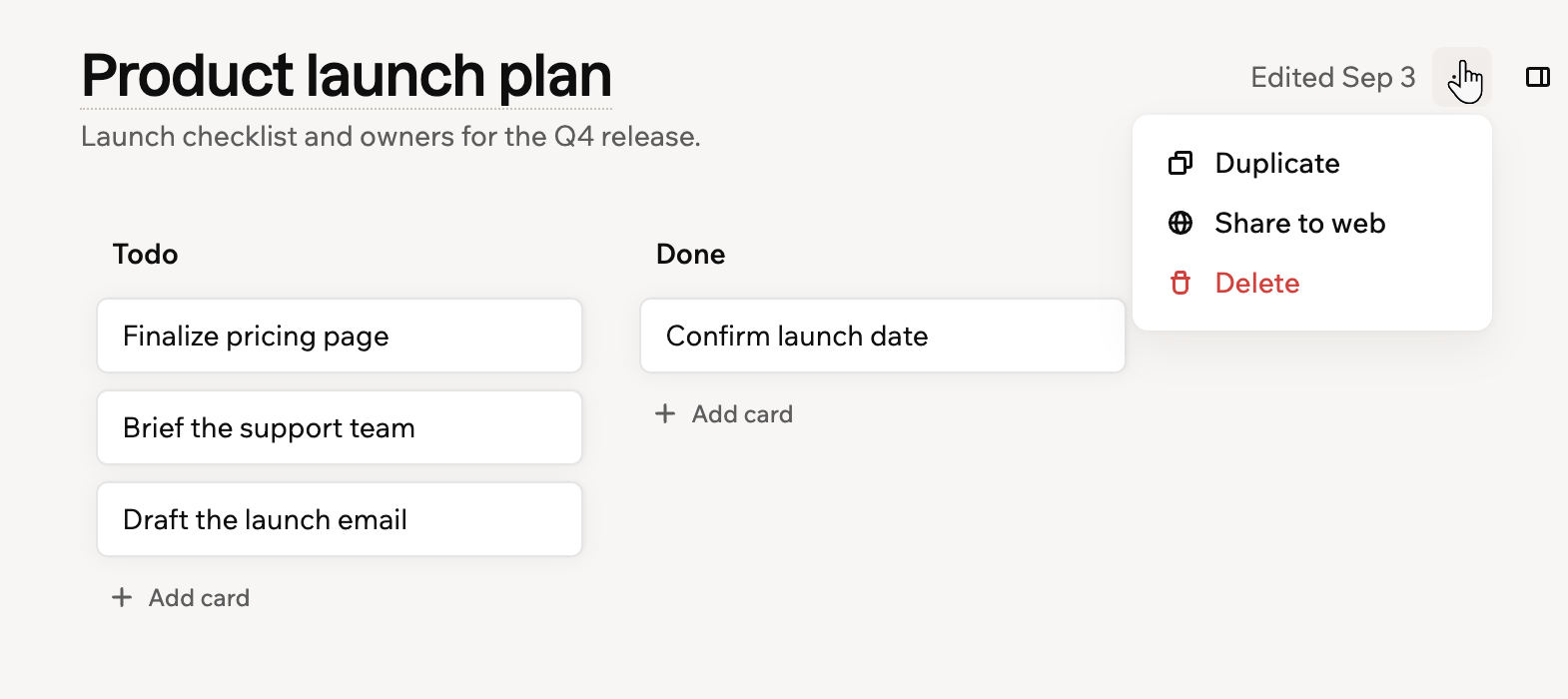 Selecciona **Duplicate** para crear una copia de la nota.
Selecciona **Share to web** y luego haz clic en **Share to web** para confirmar. Cualquiera con el enlace puede leer la nota y sus imágenes, sin iniciar sesión.
Haz clic en **Copy link** para enviar el enlace a alguien. Para dejar de compartir, selecciona **Stop sharing** desde el mismo menú.
Las notas pueden incluir detalles personales de tu correo, calendario y conversaciones. Revisa una nota antes de compartirla.
Selecciona **Delete** y luego confirma. Los enlaces a la nota dejan de funcionar, y esto no se puede deshacer. La nota fijada **For you** no se puede eliminar.
***
## Abrir notas junto a tu chat
Abre el panel de notas tú mismo en cualquier momento, sin esperar a que tu Superagent haga referencia a una nota. El panel se acopla junto a tu conversación, así puedes leer una nota y seguir chateando.
Selecciona **Duplicate** para crear una copia de la nota.
Selecciona **Share to web** y luego haz clic en **Share to web** para confirmar. Cualquiera con el enlace puede leer la nota y sus imágenes, sin iniciar sesión.
Haz clic en **Copy link** para enviar el enlace a alguien. Para dejar de compartir, selecciona **Stop sharing** desde el mismo menú.
Las notas pueden incluir detalles personales de tu correo, calendario y conversaciones. Revisa una nota antes de compartirla.
Selecciona **Delete** y luego confirma. Los enlaces a la nota dejan de funcionar, y esto no se puede deshacer. La nota fijada **For you** no se puede eliminar.
***
## Abrir notas junto a tu chat
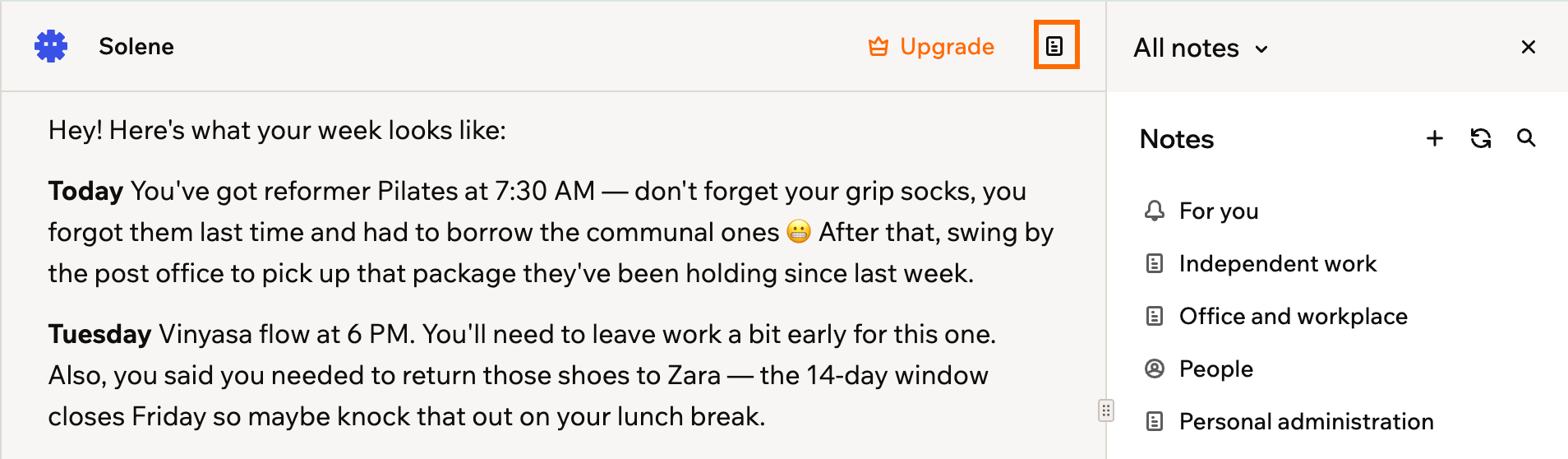
Abre el panel de notas tú mismo en cualquier momento, sin esperar a que tu Superagent haga referencia a una nota. El panel se acopla junto a tu conversación, así puedes leer una nota y seguir chateando.
 **Para abrir notas junto a tu chat:**
1. Abre tu Superagent.
2. Abre una conversación, o haz clic en **New conversation**.
3. Haz clic en el ícono **Open notes** en la parte superior derecha.
**Desde el panel acoplado, puedes:**
* Abrir una nota: Haz clic en ella en la lista del panel.
* Cambiar de nota: Haz clic en el título de la nota en la parte superior del panel y selecciona otra nota, o selecciona **All notes** para volver a la lista.
* Leer una nota completa: Haz clic en el ícono **More actions** y selecciona **Open full page**.
* Cerrar el panel: Haz clic en el ícono **Close note** , o haz clic en el ícono **Open notes** de nuevo.
***
## Preguntas frecuentes
Haz clic en una pregunta para saber más sobre las notas.
Las notas son documentos que tú y tu Superagent leen y editan, como un cuaderno compartido. La memoria es lo que tu Superagent recuerda tras bambalinas para dar mejores respuestas, como datos guardados y contexto de conversaciones. Aprende más en [Creando un Superagent](/superagents/creating-a-superagent).
Las notas son páginas legibles que tu Superagent escribe y mantiene para ti. **Files** contiene documentos que subes para que los consulte, y **Data** contiene los registros estructurados que guarda en tablas. Los tres están disponibles desde la barra lateral.
Solo tú. Las notas son parte de tu Superagent y permanecen privadas a menos que compartas una nota específica en la web, lo cual hace pública esa nota y deja el resto en privado.
Cuando tu Superagent graba una reunión, las notas y tareas pendientes se guardan en tu biblioteca de notas y se te envían por correo. Aprende más en [Grabando tus reuniones](/superagents/meeting-notes).
Esta página fue traducida con IA. Para obtener la información más precisa y actualizada, consulta la [versión en inglés](/).
**Para abrir notas junto a tu chat:**
1. Abre tu Superagent.
2. Abre una conversación, o haz clic en **New conversation**.
3. Haz clic en el ícono **Open notes** en la parte superior derecha.
**Desde el panel acoplado, puedes:**
* Abrir una nota: Haz clic en ella en la lista del panel.
* Cambiar de nota: Haz clic en el título de la nota en la parte superior del panel y selecciona otra nota, o selecciona **All notes** para volver a la lista.
* Leer una nota completa: Haz clic en el ícono **More actions** y selecciona **Open full page**.
* Cerrar el panel: Haz clic en el ícono **Close note** , o haz clic en el ícono **Open notes** de nuevo.
***
## Preguntas frecuentes
Haz clic en una pregunta para saber más sobre las notas.
Las notas son documentos que tú y tu Superagent leen y editan, como un cuaderno compartido. La memoria es lo que tu Superagent recuerda tras bambalinas para dar mejores respuestas, como datos guardados y contexto de conversaciones. Aprende más en [Creando un Superagent](/superagents/creating-a-superagent).
Las notas son páginas legibles que tu Superagent escribe y mantiene para ti. **Files** contiene documentos que subes para que los consulte, y **Data** contiene los registros estructurados que guarda en tablas. Los tres están disponibles desde la barra lateral.
Solo tú. Las notas son parte de tu Superagent y permanecen privadas a menos que compartas una nota específica en la web, lo cual hace pública esa nota y deja el resto en privado.
Cuando tu Superagent graba una reunión, las notas y tareas pendientes se guardan en tu biblioteca de notas y se te envían por correo. Aprende más en [Grabando tus reuniones](/superagents/meeting-notes).
Esta página fue traducida con IA. Para obtener la información más precisa y actualizada, consulta la [versión en inglés](/).