> ## Documentation Index
> Fetch the complete documentation index at: https://docs.base44.com/llms.txt
> Use this file to discover all available pages before exploring further.
# Gestionar tus Superagents
> Encuentra, organiza y gestiona tus Superagents desde la página All Agents.
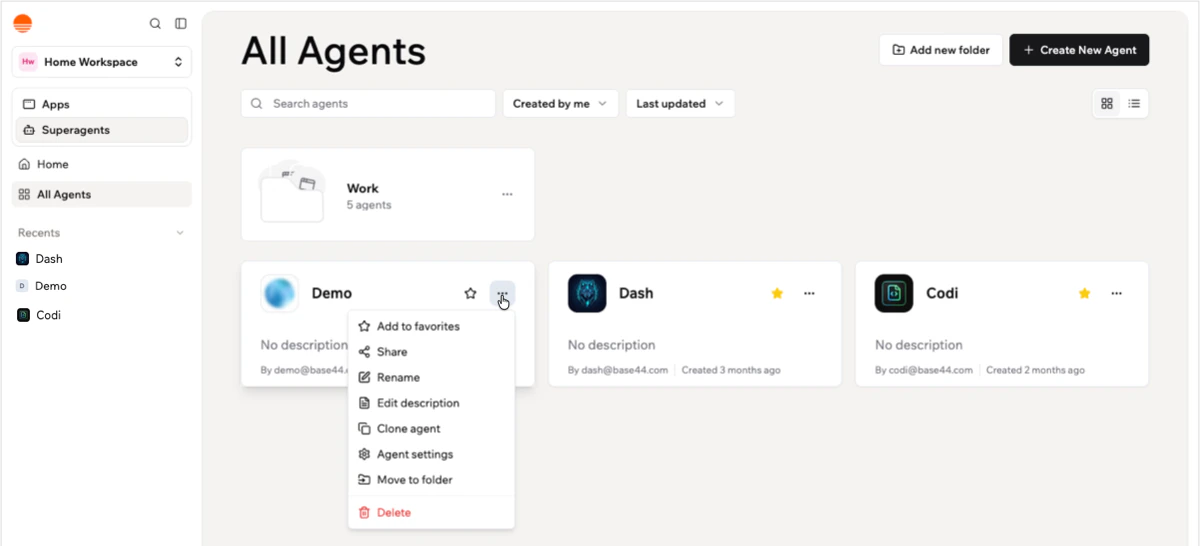
Mantén tus Superagents organizados en la página **All Agents**. Puedes marcar como favoritos los Superagents que más usas, agrupar Superagents relacionados en carpetas y gestionar cada Superagent desde su tarjeta.
 ***
## Organizar tus Superagents
Usa las opciones en la parte superior de la página **All Agents** para buscar, filtrar, ordenar, marcar como favoritos y cambiar cómo se muestran tus Superagents.
**Para organizar tus Superagents:**
1. Haz clic en **Superagents** en la barra lateral izquierda.
2. Haz clic en **All Agents**.
3. Usa las opciones en la parte superior de la página:
* **Buscar:** Haz clic en la barra de búsqueda y escribe el nombre de tu Superagent.
* **Filtrar por propiedad:** Haz clic en el desplegable **Created by me** y elige qué Superagents mostrar.
* **Ordenar:** Haz clic en el desplegable **Last updated** y elige cómo ordenar tus Superagents.
* **Cambiar vista:** Haz clic en el icono **Grid view** o **List view** arriba a la derecha para cambiar cómo se muestran tus Superagents.
4. Haz clic en el icono **Star** en una tarjeta de Superagent para añadirlo a tu sección **Favorites** en la barra lateral izquierda.
***
## Usar carpetas
Usa carpetas para agrupar Superagents relacionados, como Superagents para el mismo equipo, cliente o flujo de trabajo. Las carpetas aparecen en la página **All Agents**.
Cada Superagent solo puede estar en una carpeta a la vez. Los Superagents movidos a una carpeta aparecen solo en esa carpeta, no en la lista principal **All Agents**.
***
## Organizar tus Superagents
Usa las opciones en la parte superior de la página **All Agents** para buscar, filtrar, ordenar, marcar como favoritos y cambiar cómo se muestran tus Superagents.
**Para organizar tus Superagents:**
1. Haz clic en **Superagents** en la barra lateral izquierda.
2. Haz clic en **All Agents**.
3. Usa las opciones en la parte superior de la página:
* **Buscar:** Haz clic en la barra de búsqueda y escribe el nombre de tu Superagent.
* **Filtrar por propiedad:** Haz clic en el desplegable **Created by me** y elige qué Superagents mostrar.
* **Ordenar:** Haz clic en el desplegable **Last updated** y elige cómo ordenar tus Superagents.
* **Cambiar vista:** Haz clic en el icono **Grid view** o **List view** arriba a la derecha para cambiar cómo se muestran tus Superagents.
4. Haz clic en el icono **Star** en una tarjeta de Superagent para añadirlo a tu sección **Favorites** en la barra lateral izquierda.
***
## Usar carpetas
Usa carpetas para agrupar Superagents relacionados, como Superagents para el mismo equipo, cliente o flujo de trabajo. Las carpetas aparecen en la página **All Agents**.
Cada Superagent solo puede estar en una carpeta a la vez. Los Superagents movidos a una carpeta aparecen solo en esa carpeta, no en la lista principal **All Agents**.
 ### Crear una carpeta
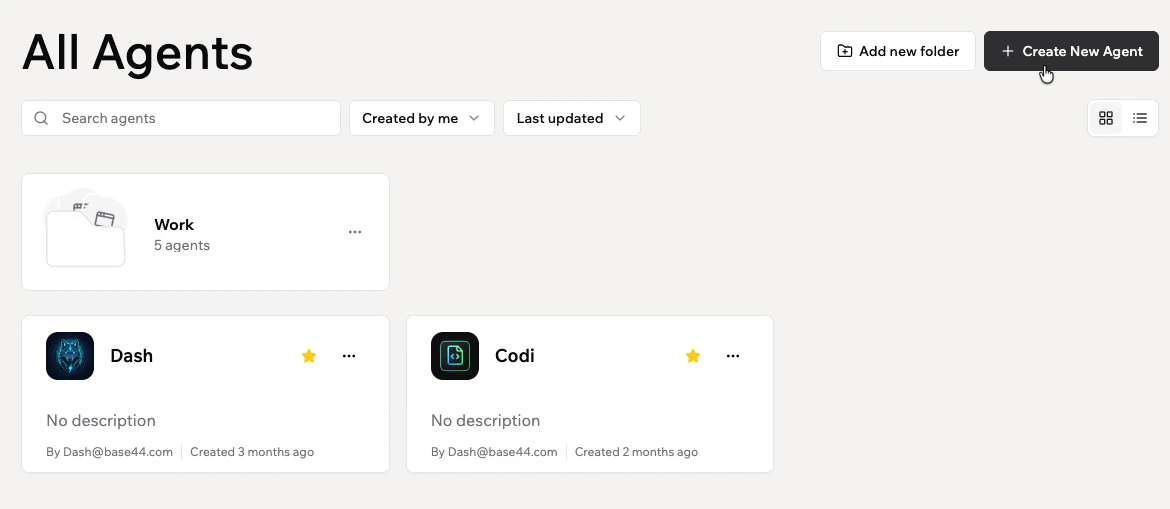
Crea una carpeta desde la página **All Agents**. Tras crear la carpeta, puedes elegir qué Superagents mover a ella.
**Para crear una carpeta:**
1. Haz clic en **Superagents** en la barra lateral izquierda.
2. Haz clic en **All Agents**.
3. Haz clic en **Add new folder** arriba a la derecha.
4. Introduce un nombre en el campo **Folder name**.
5. Haz clic en **Create**.
6. Selecciona los Superagents que quieres mover a la carpeta y haz clic en **Move**. También puedes hacer clic en **Cancel** y mover Superagents más tarde.
### Mover un Superagent a una carpeta
Mueve cualquier Superagent a una carpeta directamente desde su tarjeta.
**Para mover un Superagent a una carpeta:**
1. Haz clic en **Superagents** en la barra lateral izquierda.
2. Haz clic en **All Agents**.
3. Haz clic en el icono **More Actions** en la tarjeta del Superagent.
4. Haz clic en **Move to folder**.
5. Selecciona la carpeta a la que quieres mover el Superagent.
### Quitar un Superagent de una carpeta
Mueve un Superagent fuera de una carpeta sin eliminarlo. El Superagent vuelve a la lista principal **All Agents**.
**Para quitar un Superagent de una carpeta:**
1. Haz clic en **Superagents** en la barra lateral izquierda.
2. Haz clic en **All Agents**.
3. Abre la carpeta que contiene el Superagent.
4. Haz clic en el icono **More Actions** en la tarjeta del Superagent.
5. Haz clic en **Remove from folder**.
### Renombrar o eliminar una carpeta
Puedes renombrar o eliminar una carpeta desde el menú **More Actions** de la carpeta.
**Para renombrar una carpeta:**
1. Haz clic en **Superagents** en la barra lateral izquierda.
2. Haz clic en **All Agents**.
3. Haz clic en el icono **More Actions** en la tarjeta de la carpeta.
4. Haz clic en **Rename**.
5. Introduce un nuevo nombre y haz clic en **Save**.
**Para eliminar una carpeta:**
1. Haz clic en **Superagents** en la barra lateral izquierda.
2. Haz clic en **All Agents**.
3. Haz clic en el icono **More Actions** en la tarjeta de la carpeta.
4. Haz clic en **Delete**.
5. Haz clic en **Delete** de nuevo para confirmar.
Eliminar una carpeta no elimina los Superagents dentro. Los Superagents permanecen en tu workspace.
***
## Gestionar un Superagent desde su tarjeta
Usa el menú **More Actions** en la tarjeta de un Superagent para gestionar acciones como compartir, renombrar, clonar, mover o eliminar.
### Crear una carpeta
Crea una carpeta desde la página **All Agents**. Tras crear la carpeta, puedes elegir qué Superagents mover a ella.
**Para crear una carpeta:**
1. Haz clic en **Superagents** en la barra lateral izquierda.
2. Haz clic en **All Agents**.
3. Haz clic en **Add new folder** arriba a la derecha.
4. Introduce un nombre en el campo **Folder name**.
5. Haz clic en **Create**.
6. Selecciona los Superagents que quieres mover a la carpeta y haz clic en **Move**. También puedes hacer clic en **Cancel** y mover Superagents más tarde.
### Mover un Superagent a una carpeta
Mueve cualquier Superagent a una carpeta directamente desde su tarjeta.
**Para mover un Superagent a una carpeta:**
1. Haz clic en **Superagents** en la barra lateral izquierda.
2. Haz clic en **All Agents**.
3. Haz clic en el icono **More Actions** en la tarjeta del Superagent.
4. Haz clic en **Move to folder**.
5. Selecciona la carpeta a la que quieres mover el Superagent.
### Quitar un Superagent de una carpeta
Mueve un Superagent fuera de una carpeta sin eliminarlo. El Superagent vuelve a la lista principal **All Agents**.
**Para quitar un Superagent de una carpeta:**
1. Haz clic en **Superagents** en la barra lateral izquierda.
2. Haz clic en **All Agents**.
3. Abre la carpeta que contiene el Superagent.
4. Haz clic en el icono **More Actions** en la tarjeta del Superagent.
5. Haz clic en **Remove from folder**.
### Renombrar o eliminar una carpeta
Puedes renombrar o eliminar una carpeta desde el menú **More Actions** de la carpeta.
**Para renombrar una carpeta:**
1. Haz clic en **Superagents** en la barra lateral izquierda.
2. Haz clic en **All Agents**.
3. Haz clic en el icono **More Actions** en la tarjeta de la carpeta.
4. Haz clic en **Rename**.
5. Introduce un nuevo nombre y haz clic en **Save**.
**Para eliminar una carpeta:**
1. Haz clic en **Superagents** en la barra lateral izquierda.
2. Haz clic en **All Agents**.
3. Haz clic en el icono **More Actions** en la tarjeta de la carpeta.
4. Haz clic en **Delete**.
5. Haz clic en **Delete** de nuevo para confirmar.
Eliminar una carpeta no elimina los Superagents dentro. Los Superagents permanecen en tu workspace.
***
## Gestionar un Superagent desde su tarjeta
Usa el menú **More Actions** en la tarjeta de un Superagent para gestionar acciones como compartir, renombrar, clonar, mover o eliminar.
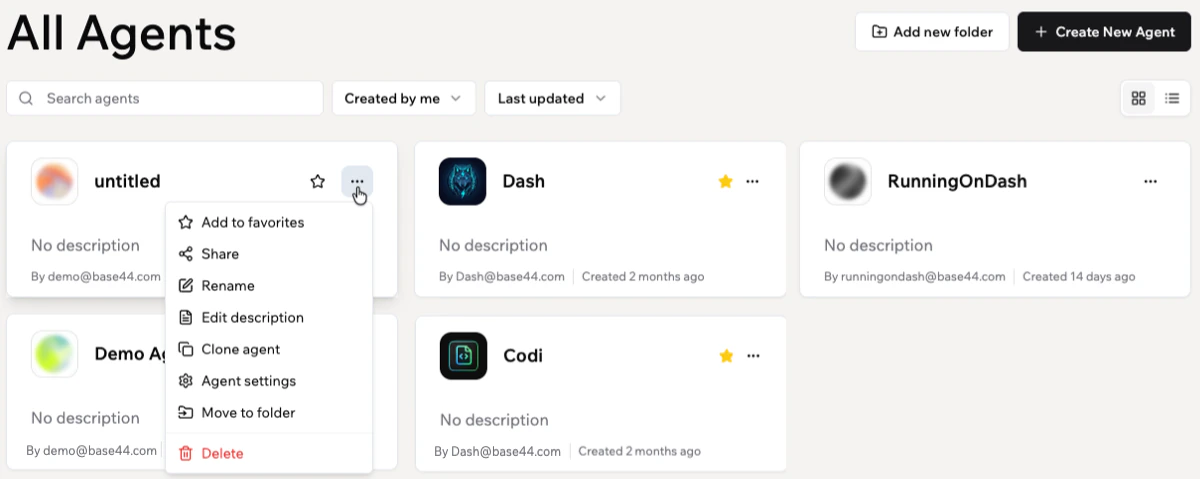 Marca como favorito cualquier Superagent o haz clic en **Add to favorites** en el menú **More Actions** para añadirlo a tu sección **Favorites** en la barra lateral izquierda para acceso rápido.
**Para gestionar un Superagent desde su tarjeta:**
1. Haz clic en **Superagents** en la barra lateral izquierda.
2. Haz clic en **All Agents**.
3. Haz clic en el icono **More Actions** en la tarjeta del Superagent.
4. Elige lo que quieres hacer:
* **Add to favorites:** Añade el Superagent a tu sección **Favorites** en la barra lateral izquierda.
* **Share:** Comparte el Superagent con colaboradores.
* **Rename:** Actualiza el nombre del Superagent.
* **Edit description:** Añade o actualiza la descripción que aparece en la tarjeta.
* **Clone agent:** Crea una copia del Superagent.
* **Agent settings:** Abre la configuración del Superagent.
* **Move to folder:** Mueve el Superagent a una carpeta.
* **Delete:** Elimina el Superagent de tu workspace.
### Clonar tu Superagent
Crea una copia de un Superagent existente para reutilizar su configuración como punto de partida para otro flujo de trabajo o asistente.
Solo incluye historial de chat y claves API si el Superagent clonado debe usar el mismo contexto y credenciales.
**Para clonar tu Superagent:**
1. Haz clic en **Superagents** en la barra lateral izquierda.
2. Haz clic en **All Agents**.
3. Haz clic en el icono **More Actions** en la tarjeta del Superagent.
4. Haz clic en **Clone agent**.
5. Elige qué incluir:
* **Chat History:** Copia el historial de conversación del builder al nuevo agente.
* **Skills:** Copia funciones backend, integraciones y configuraciones de herramientas.
* **Tasks:** Copia automatizaciones (programadas, activadas por entidad y basadas en conector).
* **API Keys:** Copia secrets almacenados y claves API al nuevo agente.
6. Haz clic en **Clone Agent**.
### Eliminar tu Superagent
Elimina un Superagent de tu workspace cuando ya no lo necesites.
Eliminar un Superagent elimina permanentemente el Superagent y sus datos, conversaciones, archivos e integraciones. Esta acción no se puede deshacer.
**Para eliminar tu Superagent:**
1. Haz clic en **Superagents** en la barra lateral izquierda.
2. Haz clic en **All Agents**.
3. Haz clic en el icono **More Actions** en la tarjeta del Superagent.
4. Haz clic en **Delete**.
5. Haz clic en **Delete** de nuevo para confirmar.
***
## Preguntas frecuentes
Haz clic en una pregunta abajo para saber más sobre la gestión de tus Superagents.
No. Clonar copia solo las partes del Superagent que elijas, como historial de chat, skills, tasks y claves API.
No. Eliminar un Superagent lo elimina permanentemente de tu workspace y no se puede deshacer.
Usa **Tools** para gestionar conectores y skills, **Tasks** para gestionar automatizaciones, **Channels** para gestionar apps de mensajería y **Customize** para gestionar configuración, seguridad y acceso a la API.
No. Cada Superagent solo puede estar en una carpeta a la vez.
Eliminar una carpeta no elimina los Superagents dentro. Los Superagents permanecen en tu workspace.
Esta página se tradujo con IA. Para información más precisa y actualizada, consulta la [versión en inglés](/).
Marca como favorito cualquier Superagent o haz clic en **Add to favorites** en el menú **More Actions** para añadirlo a tu sección **Favorites** en la barra lateral izquierda para acceso rápido.
**Para gestionar un Superagent desde su tarjeta:**
1. Haz clic en **Superagents** en la barra lateral izquierda.
2. Haz clic en **All Agents**.
3. Haz clic en el icono **More Actions** en la tarjeta del Superagent.
4. Elige lo que quieres hacer:
* **Add to favorites:** Añade el Superagent a tu sección **Favorites** en la barra lateral izquierda.
* **Share:** Comparte el Superagent con colaboradores.
* **Rename:** Actualiza el nombre del Superagent.
* **Edit description:** Añade o actualiza la descripción que aparece en la tarjeta.
* **Clone agent:** Crea una copia del Superagent.
* **Agent settings:** Abre la configuración del Superagent.
* **Move to folder:** Mueve el Superagent a una carpeta.
* **Delete:** Elimina el Superagent de tu workspace.
### Clonar tu Superagent
Crea una copia de un Superagent existente para reutilizar su configuración como punto de partida para otro flujo de trabajo o asistente.
Solo incluye historial de chat y claves API si el Superagent clonado debe usar el mismo contexto y credenciales.
**Para clonar tu Superagent:**
1. Haz clic en **Superagents** en la barra lateral izquierda.
2. Haz clic en **All Agents**.
3. Haz clic en el icono **More Actions** en la tarjeta del Superagent.
4. Haz clic en **Clone agent**.
5. Elige qué incluir:
* **Chat History:** Copia el historial de conversación del builder al nuevo agente.
* **Skills:** Copia funciones backend, integraciones y configuraciones de herramientas.
* **Tasks:** Copia automatizaciones (programadas, activadas por entidad y basadas en conector).
* **API Keys:** Copia secrets almacenados y claves API al nuevo agente.
6. Haz clic en **Clone Agent**.
### Eliminar tu Superagent
Elimina un Superagent de tu workspace cuando ya no lo necesites.
Eliminar un Superagent elimina permanentemente el Superagent y sus datos, conversaciones, archivos e integraciones. Esta acción no se puede deshacer.
**Para eliminar tu Superagent:**
1. Haz clic en **Superagents** en la barra lateral izquierda.
2. Haz clic en **All Agents**.
3. Haz clic en el icono **More Actions** en la tarjeta del Superagent.
4. Haz clic en **Delete**.
5. Haz clic en **Delete** de nuevo para confirmar.
***
## Preguntas frecuentes
Haz clic en una pregunta abajo para saber más sobre la gestión de tus Superagents.
No. Clonar copia solo las partes del Superagent que elijas, como historial de chat, skills, tasks y claves API.
No. Eliminar un Superagent lo elimina permanentemente de tu workspace y no se puede deshacer.
Usa **Tools** para gestionar conectores y skills, **Tasks** para gestionar automatizaciones, **Channels** para gestionar apps de mensajería y **Customize** para gestionar configuración, seguridad y acceso a la API.
No. Cada Superagent solo puede estar en una carpeta a la vez.
Eliminar una carpeta no elimina los Superagents dentro. Los Superagents permanecen en tu workspace.
Esta página se tradujo con IA. Para información más precisa y actualizada, consulta la [versión en inglés](/).