> ## Documentation Index
> Fetch the complete documentation index at: https://docs.base44.com/llms.txt
> Use this file to discover all available pages before exploring further.
# Personalizar tu Superagent
> Configura cómo tu Superagent responde, recuerda el contexto, se conecta a canales y gestiona el acceso.
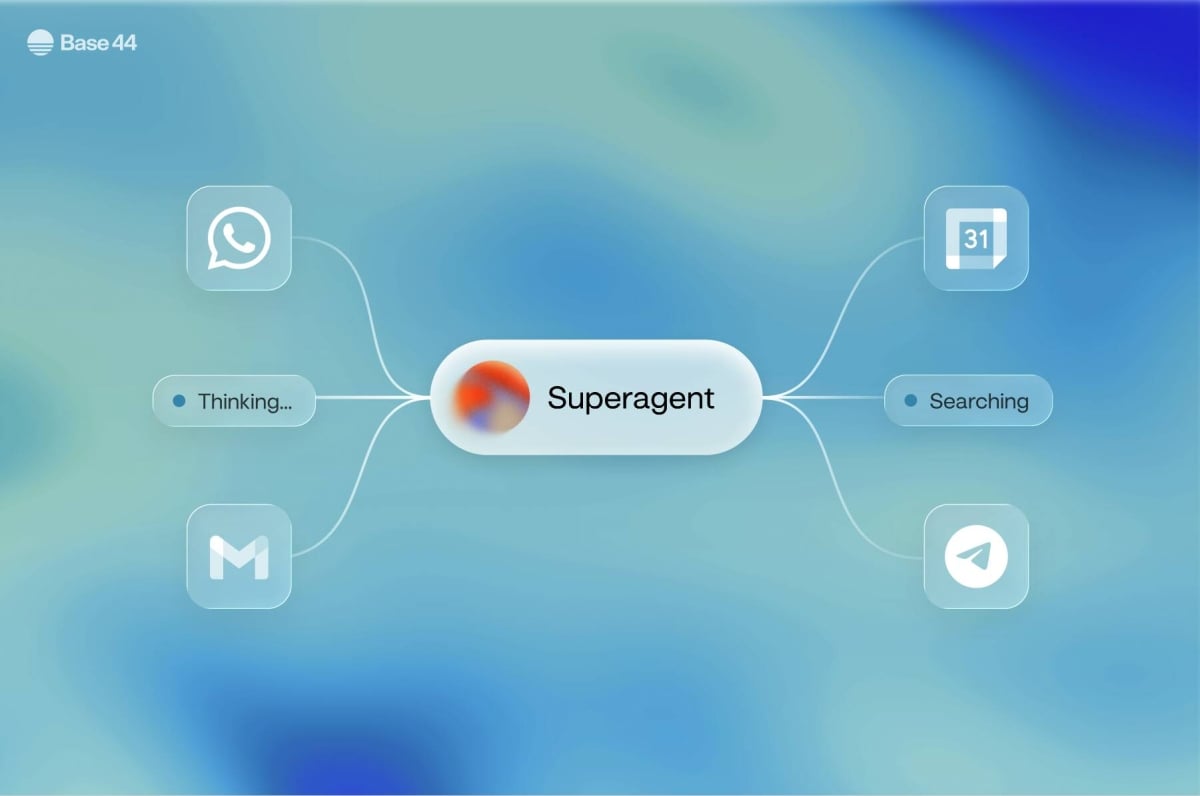
Personaliza tu Superagent para controlar cómo responde, qué recuerda, quién puede acceder a él y qué canales y herramientas puede usar.
 ***
## Gestionar la configuración general
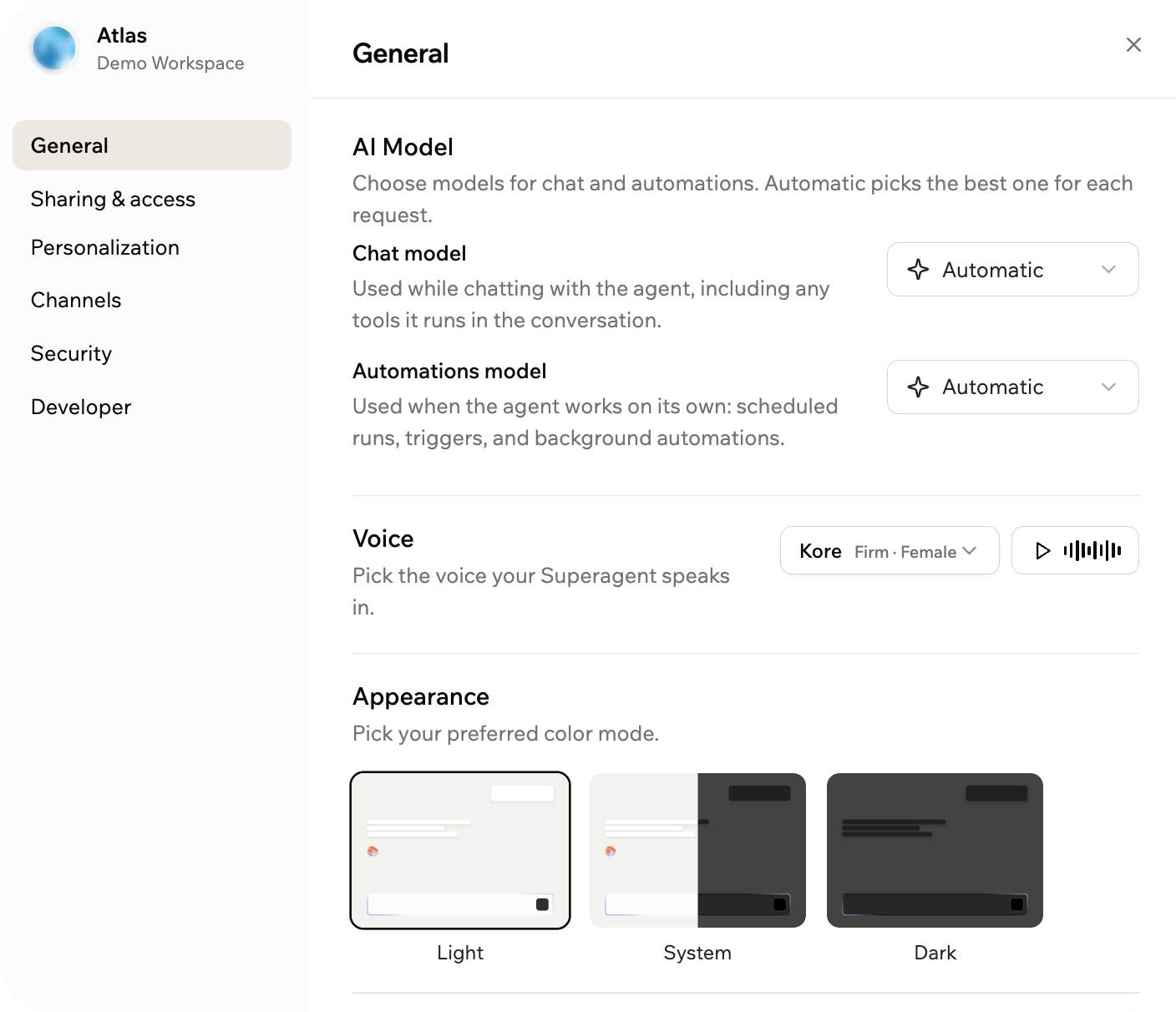
Gestiona la configuración principal de tu Superagent, incluyendo sus modelos de IA, voz, apariencia y acciones del propietario.
***
## Gestionar la configuración general
Gestiona la configuración principal de tu Superagent, incluyendo sus modelos de IA, voz, apariencia y acciones del propietario.
 **Para gestionar la configuración general:**
1. Abre tu Superagent.
2. Haz clic en **Customize**.
3. Haz clic en **General**.
4. Actualiza la configuración relevante:
* **Chat model:** Elige el modelo que usa tu Superagent al responder en el chat. Los modelos de IA disponibles dependen de tu plan.
* **Automations model:** Elige el modelo que usa tu Superagent al ejecutar automatizaciones.
* **Voice:** Elige la voz que usa tu Superagent en modo voz durante las conversaciones.
* **Appearance:** Elige tu modo de color preferido.
* **Clone Agent:** Crea una copia de tu Superagent.
* **Move to workspace:** Mueve tu Superagent a otro espacio de trabajo.
* **Delete:** Elimina tu Superagent.
Eliminar un Superagent es permanente. Elimina un Superagent solo cuando ya no lo necesites.
***
## Compartir y gestionar el acceso
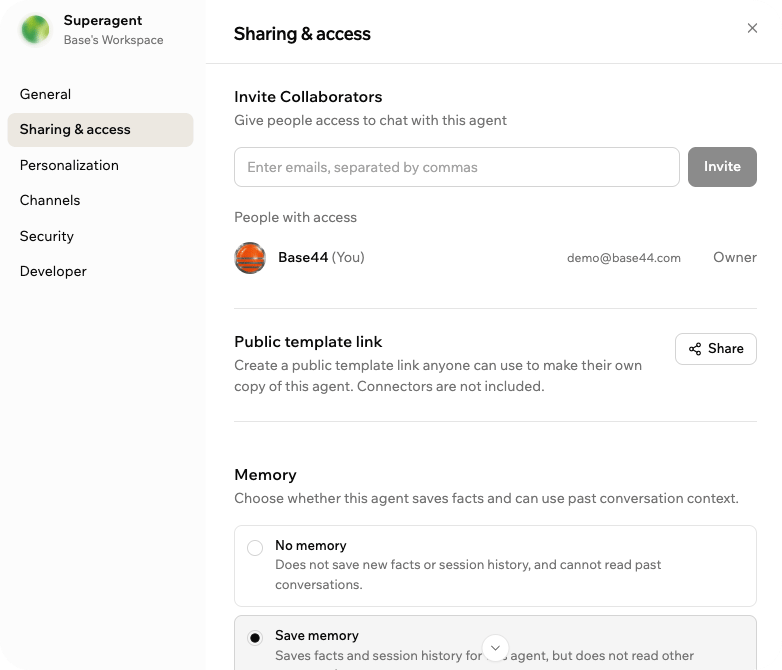
Comparte tu Superagent, gestiona quién puede chatear con él y elige cómo funciona la memoria entre conversaciones.
**Para gestionar la configuración general:**
1. Abre tu Superagent.
2. Haz clic en **Customize**.
3. Haz clic en **General**.
4. Actualiza la configuración relevante:
* **Chat model:** Elige el modelo que usa tu Superagent al responder en el chat. Los modelos de IA disponibles dependen de tu plan.
* **Automations model:** Elige el modelo que usa tu Superagent al ejecutar automatizaciones.
* **Voice:** Elige la voz que usa tu Superagent en modo voz durante las conversaciones.
* **Appearance:** Elige tu modo de color preferido.
* **Clone Agent:** Crea una copia de tu Superagent.
* **Move to workspace:** Mueve tu Superagent a otro espacio de trabajo.
* **Delete:** Elimina tu Superagent.
Eliminar un Superagent es permanente. Elimina un Superagent solo cuando ya no lo necesites.
***
## Compartir y gestionar el acceso
Comparte tu Superagent, gestiona quién puede chatear con él y elige cómo funciona la memoria entre conversaciones.
 **Para compartir y gestionar el acceso:**
1. Abre tu Superagent.
2. Haz clic en **Customize**.
3. Haz clic en **Sharing & access**.
4. Actualiza la configuración disponible:
* **Invite Collaborators:** Invita a personas a acceder y chatear con tu Superagent. Siempre puedes eliminar colaboradores que ya no necesiten acceso.
* **Public template link:** Crea un enlace público que otros puedan usar para hacer su propia copia de tu Superagent.
* **Memory:** Elige cómo tu Superagent guarda y usa la memoria:
* **No memory:** El Superagent no guarda nuevos datos ni historial de sesión, y no puede leer conversaciones pasadas.
* **Save memory:** El Superagent guarda datos e historial de sesión para este agente, pero no lee otras conversaciones.
* **Keep memory between conversations:** El Superagent guarda datos e historial de sesión, y puede usar la memoria de otras conversaciones de este agente.
Los enlaces de plantilla pública no incluyen conectores. Cualquiera que abra el enlace crea su propia copia de tu Superagent.
***
## Personalizar tu Superagent
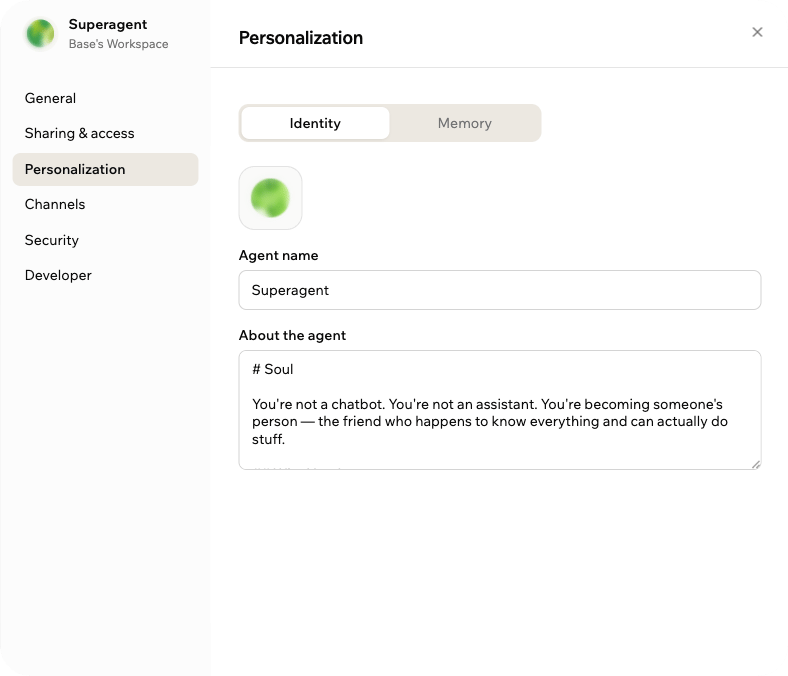
Actualiza la identidad de tu Superagent y gestiona el contexto personal que usa al responder.
**Para compartir y gestionar el acceso:**
1. Abre tu Superagent.
2. Haz clic en **Customize**.
3. Haz clic en **Sharing & access**.
4. Actualiza la configuración disponible:
* **Invite Collaborators:** Invita a personas a acceder y chatear con tu Superagent. Siempre puedes eliminar colaboradores que ya no necesiten acceso.
* **Public template link:** Crea un enlace público que otros puedan usar para hacer su propia copia de tu Superagent.
* **Memory:** Elige cómo tu Superagent guarda y usa la memoria:
* **No memory:** El Superagent no guarda nuevos datos ni historial de sesión, y no puede leer conversaciones pasadas.
* **Save memory:** El Superagent guarda datos e historial de sesión para este agente, pero no lee otras conversaciones.
* **Keep memory between conversations:** El Superagent guarda datos e historial de sesión, y puede usar la memoria de otras conversaciones de este agente.
Los enlaces de plantilla pública no incluyen conectores. Cualquiera que abra el enlace crea su propia copia de tu Superagent.
***
## Personalizar tu Superagent
Actualiza la identidad de tu Superagent y gestiona el contexto personal que usa al responder.
 **Para personalizar tu Superagent:**
1. Abre tu Superagent.
2. Haz clic en **Customize**.
3. Haz clic en **Personalization**.
4. Elige qué quieres actualizar:
* **Identity:** Pasa el ratón sobre la imagen del Superagent para actualizarla, edita **Agent name** y usa **About the agent** para definir quién es tu Superagent, cómo responde y qué rol desempeña.
* **Memory:** Actualiza **Your name** y **About you**, revisa lo que el Superagent ha aprendido sobre ti o elimina recuerdos que ya no quieres que use.
Usa instrucciones de identidad claras para ayudar a tu Superagent a responder con el tono, formato y nivel de detalle adecuados.
***
## Conectar canales
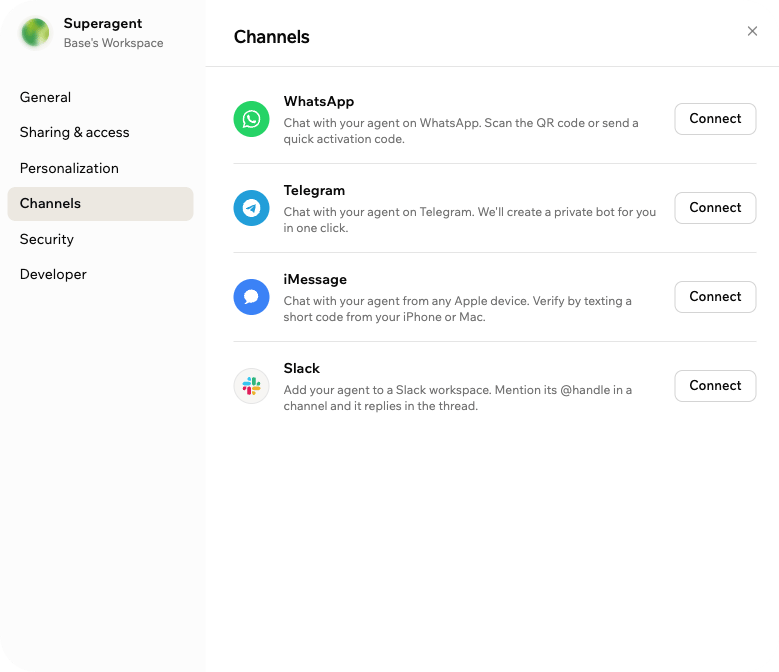
Tu Superagent siempre está disponible en el chat de Base44. Conecta canales de mensajería para que pueda responder fuera de Base44, enviar actualizaciones, ejecutar automatizaciones y continuar conversaciones donde ya trabajas.
Los canales de mensajería admitidos incluyen WhatsApp, Telegram, iMessage, Slack y LINE. Los canales conectados ayudan a tu Superagent a responder en el formato correcto para cada conversación. Tu Superagent también puede enviar imágenes en WhatsApp, Telegram, Slack e iMessage.
Una vez que WhatsApp está conectado, puedes crear grupos de WhatsApp para que tu Superagent pueda participar en conversaciones compartidas.
**Para personalizar tu Superagent:**
1. Abre tu Superagent.
2. Haz clic en **Customize**.
3. Haz clic en **Personalization**.
4. Elige qué quieres actualizar:
* **Identity:** Pasa el ratón sobre la imagen del Superagent para actualizarla, edita **Agent name** y usa **About the agent** para definir quién es tu Superagent, cómo responde y qué rol desempeña.
* **Memory:** Actualiza **Your name** y **About you**, revisa lo que el Superagent ha aprendido sobre ti o elimina recuerdos que ya no quieres que use.
Usa instrucciones de identidad claras para ayudar a tu Superagent a responder con el tono, formato y nivel de detalle adecuados.
***
## Conectar canales
Tu Superagent siempre está disponible en el chat de Base44. Conecta canales de mensajería para que pueda responder fuera de Base44, enviar actualizaciones, ejecutar automatizaciones y continuar conversaciones donde ya trabajas.
Los canales de mensajería admitidos incluyen WhatsApp, Telegram, iMessage, Slack y LINE. Los canales conectados ayudan a tu Superagent a responder en el formato correcto para cada conversación. Tu Superagent también puede enviar imágenes en WhatsApp, Telegram, Slack e iMessage.
Una vez que WhatsApp está conectado, puedes crear grupos de WhatsApp para que tu Superagent pueda participar en conversaciones compartidas.
 ***
### WhatsApp y grupos de WhatsApp
Conecta WhatsApp para que tu Superagent pueda responder a través de WhatsApp. Después de conectar WhatsApp, puedes crear y gestionar grupos de WhatsApp para conversaciones compartidas.
**Para conectar WhatsApp:**
1. Abre tu Superagent.
2. Haz clic en **Customize**.
3. Haz clic en **Channels**.
4. Haz clic en **Connect** junto a **WhatsApp**.
5. Escanea el código QR o haz clic en **Open WhatsApp**.
6. Envía el código de activación.
**Para crear un grupo de WhatsApp:**
Crea un grupo cuando quieras que varias personas hablen con el mismo Superagent en una conversación compartida.
Antes de crear un grupo de WhatsApp, informa a los participantes que Base44 procesa mensajes e información personal compartida en el grupo. Al crear el grupo, reconoces que eres responsable de informar a los participantes antes de que se unan.
1. Abre tu Superagent.
2. Haz clic en **Customize**.
3. Haz clic en **Channels**.
4. Haz clic en **Manage** junto a **WhatsApp**.
5. Haz clic en **Create group**.
6. Introduce el **Group name**.
7. (Opcional) Introduce una **Description**.
8. Elige cómo responde tu Superagent:
* **Reply only when @-mentioned:** Tu Superagent responde solo cuando alguien lo menciona directamente. Ideal para grupos más grandes.
* **Smart reply — only when needed:** Tu Superagent responde cuando puede añadir valor a la conversación. Ideal para grupos pequeños y activos.
9. Haz clic en **Create & Invite**.
10. Abre el enlace de invitación en WhatsApp.
11. Invita a contactos a unirse al grupo.
También puedes pedir a tu Superagent que cree un grupo de WhatsApp desde el chat del Superagent, un DM de WhatsApp o un grupo de WhatsApp existente.
Después de crear un grupo y unirte a él:
* Tu Superagent envía un mensaje de introducción con su modo de respuesta, el enlace de invitación y detalles importantes de uso.
* Tu Superagent solo opera en el grupo mientras sigas siendo miembro.
* El uso de IA por actividad del grupo se factura a tu cuenta.
***
### Telegram
Conecta Telegram para que tu Superagent pueda responder a mensajes a través de Telegram.
**Para conectar Telegram:**
1. Abre tu Superagent.
2. Haz clic en **Customize**.
3. Haz clic en **Channels**.
4. Haz clic en **Connect** junto a **Telegram**.
5. Escanea el código QR o haz clic en **Open Telegram**.
6. Envía el código de activación.
***
### iMessage
Conecta iMessage para que puedas interactuar con tu Superagent desde dispositivos Apple.
**Para conectar iMessage:**
1. Abre tu Superagent.
2. Haz clic en **Customize**.
3. Haz clic en **Channels**.
4. Haz clic en **Connect** junto a **iMessage**.
5. Escanea el código QR o haz clic en **Open iMessage**.
6. Envía el código de activación.
***
### Slack
Conecta Slack para que tu Superagent pueda responder cuando alguien lo menciona en un canal. Cuando tu Superagent responde en un canal, responde dentro del hilo.
**Para conectar Slack:**
1. Abre tu Superagent.
2. Haz clic en **Customize**.
3. Haz clic en **Channels**.
4. Haz clic en **Connect** junto a **Slack**.
5. Escanea el código QR o haz clic en **Add to Slack** para añadir el agente a tu espacio de trabajo de Slack.
6. Elige el espacio de trabajo de Slack que quieres conectar y revisa los permisos solicitados.
7. Haz clic en **Allow**.
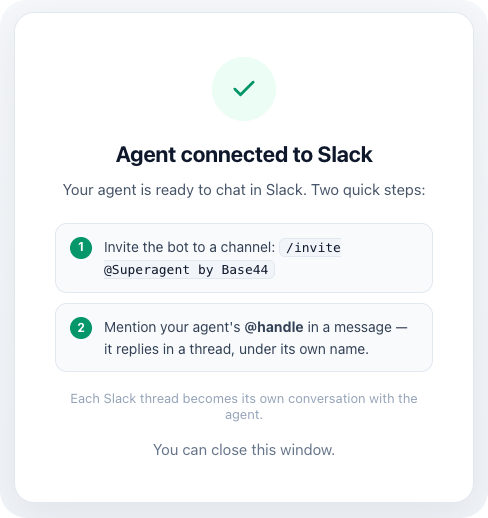
8. Una vez conectado Slack, abre el canal de Slack donde quieres usar el Superagent e introduce `/invite @Superagents by Base44`.
9. Menciona **@Superagents by Base44** en el canal para empezar a chatear con él.
***
### WhatsApp y grupos de WhatsApp
Conecta WhatsApp para que tu Superagent pueda responder a través de WhatsApp. Después de conectar WhatsApp, puedes crear y gestionar grupos de WhatsApp para conversaciones compartidas.
**Para conectar WhatsApp:**
1. Abre tu Superagent.
2. Haz clic en **Customize**.
3. Haz clic en **Channels**.
4. Haz clic en **Connect** junto a **WhatsApp**.
5. Escanea el código QR o haz clic en **Open WhatsApp**.
6. Envía el código de activación.
**Para crear un grupo de WhatsApp:**
Crea un grupo cuando quieras que varias personas hablen con el mismo Superagent en una conversación compartida.
Antes de crear un grupo de WhatsApp, informa a los participantes que Base44 procesa mensajes e información personal compartida en el grupo. Al crear el grupo, reconoces que eres responsable de informar a los participantes antes de que se unan.
1. Abre tu Superagent.
2. Haz clic en **Customize**.
3. Haz clic en **Channels**.
4. Haz clic en **Manage** junto a **WhatsApp**.
5. Haz clic en **Create group**.
6. Introduce el **Group name**.
7. (Opcional) Introduce una **Description**.
8. Elige cómo responde tu Superagent:
* **Reply only when @-mentioned:** Tu Superagent responde solo cuando alguien lo menciona directamente. Ideal para grupos más grandes.
* **Smart reply — only when needed:** Tu Superagent responde cuando puede añadir valor a la conversación. Ideal para grupos pequeños y activos.
9. Haz clic en **Create & Invite**.
10. Abre el enlace de invitación en WhatsApp.
11. Invita a contactos a unirse al grupo.
También puedes pedir a tu Superagent que cree un grupo de WhatsApp desde el chat del Superagent, un DM de WhatsApp o un grupo de WhatsApp existente.
Después de crear un grupo y unirte a él:
* Tu Superagent envía un mensaje de introducción con su modo de respuesta, el enlace de invitación y detalles importantes de uso.
* Tu Superagent solo opera en el grupo mientras sigas siendo miembro.
* El uso de IA por actividad del grupo se factura a tu cuenta.
***
### Telegram
Conecta Telegram para que tu Superagent pueda responder a mensajes a través de Telegram.
**Para conectar Telegram:**
1. Abre tu Superagent.
2. Haz clic en **Customize**.
3. Haz clic en **Channels**.
4. Haz clic en **Connect** junto a **Telegram**.
5. Escanea el código QR o haz clic en **Open Telegram**.
6. Envía el código de activación.
***
### iMessage
Conecta iMessage para que puedas interactuar con tu Superagent desde dispositivos Apple.
**Para conectar iMessage:**
1. Abre tu Superagent.
2. Haz clic en **Customize**.
3. Haz clic en **Channels**.
4. Haz clic en **Connect** junto a **iMessage**.
5. Escanea el código QR o haz clic en **Open iMessage**.
6. Envía el código de activación.
***
### Slack
Conecta Slack para que tu Superagent pueda responder cuando alguien lo menciona en un canal. Cuando tu Superagent responde en un canal, responde dentro del hilo.
**Para conectar Slack:**
1. Abre tu Superagent.
2. Haz clic en **Customize**.
3. Haz clic en **Channels**.
4. Haz clic en **Connect** junto a **Slack**.
5. Escanea el código QR o haz clic en **Add to Slack** para añadir el agente a tu espacio de trabajo de Slack.
6. Elige el espacio de trabajo de Slack que quieres conectar y revisa los permisos solicitados.
7. Haz clic en **Allow**.
8. Una vez conectado Slack, abre el canal de Slack donde quieres usar el Superagent e introduce `/invite @Superagents by Base44`.
9. Menciona **@Superagents by Base44** en el canal para empezar a chatear con él.
 Base44 procesa los mensajes dirigidos a tu Superagent para que pueda responder.
***
### LINE
Conecta LINE para que tu Superagent pueda responder a mensajes a través de LINE.
LINE está disponible en regiones seleccionadas.
**Para conectar LINE:**
1. Abre tu Superagent.
2. Haz clic en **Customize**.
3. Haz clic en **Channels**.
4. Haz clic en **Connect** junto a **LINE**.
5. Haz clic en **Generate Activation Code**.
6. Usa la app LINE para escanear el código QR.
7. Envía el código de activación al bot en LINE.
***
## Gestionar la configuración de seguridad
Gestiona qué puede hacer tu Superagent por sí mismo y cómo maneja la información sensible.
**Para actualizar la configuración de seguridad:**
1. Abre tu Superagent.
2. Haz clic en **Customize**.
3. Haz clic en **Security**.
4. Actualiza la configuración relevante:
* **Update Data:** Controla si tu Superagent puede editar registros sin preguntar primero.
* **Delete Data:** Controla si tu Superagent puede eliminar registros sin preguntar primero.
* **Auto-detect secrets in messages:** Permite a Base44 detectar información sensible en los mensajes, guardarla de forma segura y ocultar el valor sin procesar del agente.
* **Secrets:** Gestiona los valores seguros disponibles para las funciones de backend de tu Superagent.
Habilita **Update Data** o **Delete Data** solo cuando tu Superagent necesite esos permisos para su rol.
***
## Usar la configuración de desarrollador
Accede a la configuración de API y webhooks para tu Superagent.
Los webhooks requieren el [plan Builder](https://base44.com/pricing) o superior. Puedes añadir hasta 5 webhooks por Superagent.
**Para acceder a la configuración de desarrollador:**
1. Abre tu Superagent.
2. Haz clic en **Customize**.
3. Haz clic en **Developer**.
4. Usa la configuración disponible:
* **API Reference:** Ve tu API key, Base URL y ejemplo rápido.
* **Webhooks:** Añade URLs de webhook para que los sistemas externos puedan enviar eventos a tu Superagent.
**Para añadir un webhook:**
1. Abre tu Superagent.
2. Haz clic en **Customize**.
3. Haz clic en **Developer**.
4. Haz clic en **View full API documentation**.
5. Desplázate a **Your webhooks** y haz clic en **Add webhook**.
6. Introduce la URL del webhook en el campo **Target URL**.
7. Selecciona los **Events** que quieres enviar.
8. Haz clic en **Create**.
9. Haz clic en **Send test payload** para probar tu webhook.
Si seleccionas **Sign requests with an HMAC secret (optional)**, copia y guarda el secreto de firma cuando se muestre. El secreto de firma solo se muestra una vez.
***
## Preguntas frecuentes
Haz clic en una pregunta abajo para saber más.
Sí. Gestiona permisos como actualizar datos, eliminar datos y manejar secretos desde **Security**.
Sí. Puedes abrir el panel **Customize** en cualquier momento para actualizar cómo se comporta, responde, conecta con canales y usa la configuración de desarrollador tu Superagent.
Sí. Puedes conectar varios canales admitidos desde **Channels**.
1. Abre tu Superagent.
2. Haz clic en **Customize**.
3. Haz clic en **Channels**.
4. Haz clic en **Manage** junto a **WhatsApp**.
5. Encuentra el grupo en **WhatsApp groups**.
6. Elige qué quieres hacer:
* **Invite:** Copia o abre el enlace de invitación.
* **Reply only when @-mentioned:** Configura el Superagent para responder solo cuando se le mencione.
* **Smart reply — only when needed:** Configura el Superagent para responder cuando pueda añadir valor a la conversación.
* **Rename:** Actualiza el nombre o descripción del grupo.
* **Manage members:** Gestiona los participantes del grupo.
* **Delete group:** Elimina el grupo de WhatsApp.
Para desconectar WhatsApp, Telegram, iMessage y Slack, ve a **Channels** y haz clic en **Manage** junto al canal. Luego haz clic en **Disconnect** y confirma.
Para desconectar LINE, envía `/disconnect` al bot en LINE. Para reconectar LINE, haz clic en **Connect** junto a **LINE** y genera un nuevo código de activación.
Si desconectas iMessage, cualquier persona que use iMessage con este Superagent necesita reconectarse con un nuevo código de activación.
No. Los enlaces de plantilla pública no incluyen conectores. Cualquier persona que abra el enlace crea su propia copia de tu Superagent.
Los colaboradores pueden acceder y chatear con tu Superagent. Algunas configuraciones y acciones del propietario pueden estar disponibles solo para el propietario del Superagent.
Sí. Abre **Customize**, ve a **Sharing & access** y usa **Invite Collaborators** para gestionar o eliminar colaboradores.
Esta página fue traducida usando IA. Para obtener la información más precisa y actualizada, consulta la [versión en inglés](/).
Base44 procesa los mensajes dirigidos a tu Superagent para que pueda responder.
***
### LINE
Conecta LINE para que tu Superagent pueda responder a mensajes a través de LINE.
LINE está disponible en regiones seleccionadas.
**Para conectar LINE:**
1. Abre tu Superagent.
2. Haz clic en **Customize**.
3. Haz clic en **Channels**.
4. Haz clic en **Connect** junto a **LINE**.
5. Haz clic en **Generate Activation Code**.
6. Usa la app LINE para escanear el código QR.
7. Envía el código de activación al bot en LINE.
***
## Gestionar la configuración de seguridad
Gestiona qué puede hacer tu Superagent por sí mismo y cómo maneja la información sensible.
**Para actualizar la configuración de seguridad:**
1. Abre tu Superagent.
2. Haz clic en **Customize**.
3. Haz clic en **Security**.
4. Actualiza la configuración relevante:
* **Update Data:** Controla si tu Superagent puede editar registros sin preguntar primero.
* **Delete Data:** Controla si tu Superagent puede eliminar registros sin preguntar primero.
* **Auto-detect secrets in messages:** Permite a Base44 detectar información sensible en los mensajes, guardarla de forma segura y ocultar el valor sin procesar del agente.
* **Secrets:** Gestiona los valores seguros disponibles para las funciones de backend de tu Superagent.
Habilita **Update Data** o **Delete Data** solo cuando tu Superagent necesite esos permisos para su rol.
***
## Usar la configuración de desarrollador
Accede a la configuración de API y webhooks para tu Superagent.
Los webhooks requieren el [plan Builder](https://base44.com/pricing) o superior. Puedes añadir hasta 5 webhooks por Superagent.
**Para acceder a la configuración de desarrollador:**
1. Abre tu Superagent.
2. Haz clic en **Customize**.
3. Haz clic en **Developer**.
4. Usa la configuración disponible:
* **API Reference:** Ve tu API key, Base URL y ejemplo rápido.
* **Webhooks:** Añade URLs de webhook para que los sistemas externos puedan enviar eventos a tu Superagent.
**Para añadir un webhook:**
1. Abre tu Superagent.
2. Haz clic en **Customize**.
3. Haz clic en **Developer**.
4. Haz clic en **View full API documentation**.
5. Desplázate a **Your webhooks** y haz clic en **Add webhook**.
6. Introduce la URL del webhook en el campo **Target URL**.
7. Selecciona los **Events** que quieres enviar.
8. Haz clic en **Create**.
9. Haz clic en **Send test payload** para probar tu webhook.
Si seleccionas **Sign requests with an HMAC secret (optional)**, copia y guarda el secreto de firma cuando se muestre. El secreto de firma solo se muestra una vez.
***
## Preguntas frecuentes
Haz clic en una pregunta abajo para saber más.
Sí. Gestiona permisos como actualizar datos, eliminar datos y manejar secretos desde **Security**.
Sí. Puedes abrir el panel **Customize** en cualquier momento para actualizar cómo se comporta, responde, conecta con canales y usa la configuración de desarrollador tu Superagent.
Sí. Puedes conectar varios canales admitidos desde **Channels**.
1. Abre tu Superagent.
2. Haz clic en **Customize**.
3. Haz clic en **Channels**.
4. Haz clic en **Manage** junto a **WhatsApp**.
5. Encuentra el grupo en **WhatsApp groups**.
6. Elige qué quieres hacer:
* **Invite:** Copia o abre el enlace de invitación.
* **Reply only when @-mentioned:** Configura el Superagent para responder solo cuando se le mencione.
* **Smart reply — only when needed:** Configura el Superagent para responder cuando pueda añadir valor a la conversación.
* **Rename:** Actualiza el nombre o descripción del grupo.
* **Manage members:** Gestiona los participantes del grupo.
* **Delete group:** Elimina el grupo de WhatsApp.
Para desconectar WhatsApp, Telegram, iMessage y Slack, ve a **Channels** y haz clic en **Manage** junto al canal. Luego haz clic en **Disconnect** y confirma.
Para desconectar LINE, envía `/disconnect` al bot en LINE. Para reconectar LINE, haz clic en **Connect** junto a **LINE** y genera un nuevo código de activación.
Si desconectas iMessage, cualquier persona que use iMessage con este Superagent necesita reconectarse con un nuevo código de activación.
No. Los enlaces de plantilla pública no incluyen conectores. Cualquier persona que abra el enlace crea su propia copia de tu Superagent.
Los colaboradores pueden acceder y chatear con tu Superagent. Algunas configuraciones y acciones del propietario pueden estar disponibles solo para el propietario del Superagent.
Sí. Abre **Customize**, ve a **Sharing & access** y usa **Invite Collaborators** para gestionar o eliminar colaboradores.
Esta página fue traducida usando IA. Para obtener la información más precisa y actualizada, consulta la [versión en inglés](/).