> ## Documentation Index
> Fetch the complete documentation index at: https://docs.base44.com/llms.txt
> Use this file to discover all available pages before exploring further.
# Creando un Superagent
> Crea y configura un Superagent para automatizar tareas, conectar herramientas y gestionar flujos en tu workspace.
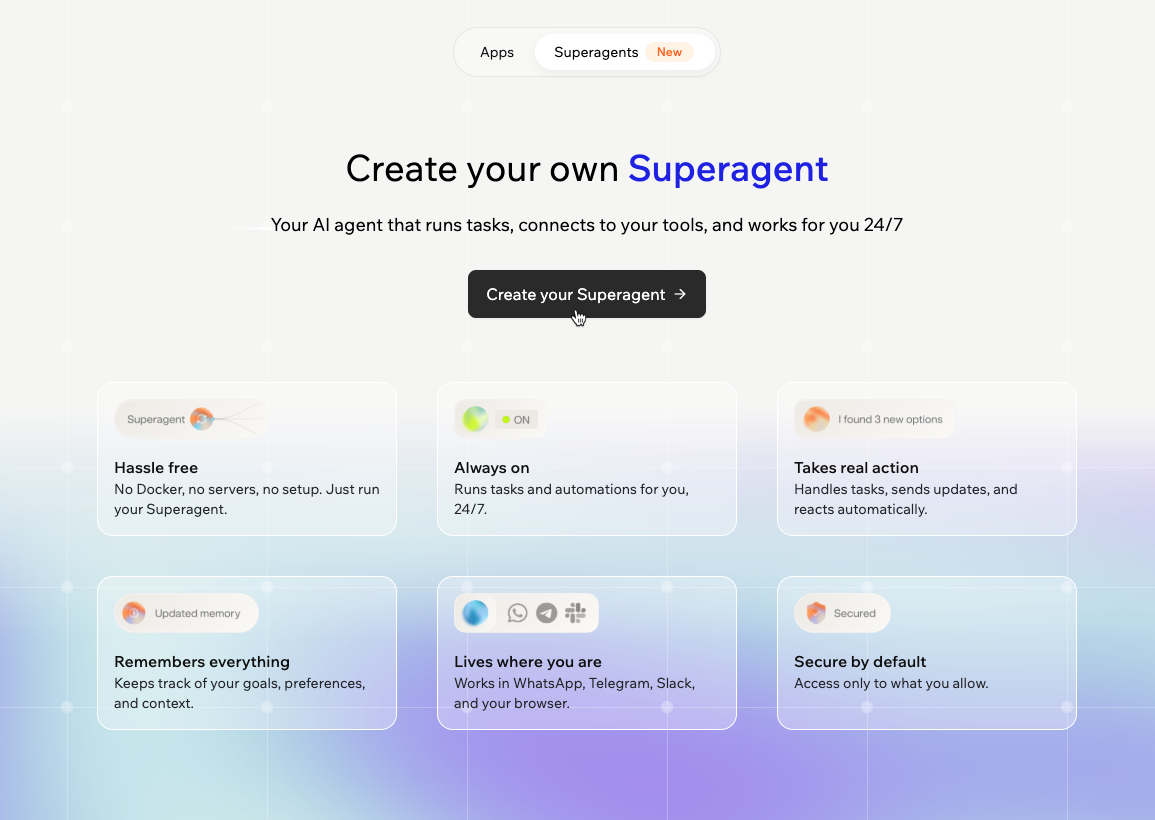
Crea un [Superagent](https://base44.com/superagents) para gestionar tareas, automatizar flujos y administrar tu negocio desde un solo lugar. Describe lo que quieres y tu Superagent actúa por ti en tus herramientas.
 ***
## Paso 1 | Crea tu Superagent
Empieza creando tu Superagent y describiendo lo que quieres que haga. También puedes subir archivos, pegar imágenes o usar entrada de voz para dar más contexto.
**Para crear un Superagent:**
1. Inicia sesión en [Base44](https://app.base44.com/).
2. Haz clic en **Superagents**.
3. Haz clic en **Create a new Superagent**.
4. Inicia una conversación y describe lo que quieres que haga tu Superagent.
Si ya creaste un Superagent, haz clic en **Continue with \[Superagent name]** para volver a él.
***
## Paso 1 | Crea tu Superagent
Empieza creando tu Superagent y describiendo lo que quieres que haga. También puedes subir archivos, pegar imágenes o usar entrada de voz para dar más contexto.
**Para crear un Superagent:**
1. Inicia sesión en [Base44](https://app.base44.com/).
2. Haz clic en **Superagents**.
3. Haz clic en **Create a new Superagent**.
4. Inicia una conversación y describe lo que quieres que haga tu Superagent.
Si ya creaste un Superagent, haz clic en **Continue with \[Superagent name]** para volver a él.
 ***
## Paso 2 | Trabaja con tu Superagent en el chat
Tu Superagent está diseñado para usarse mediante el chat. Describe lo que quieres en lenguaje natural y él gestiona la configuración y la ejecución.
Usa el chat para refinar resultados, hacer preguntas y gestionar trabajo en curso. Usa **Reply** o **Copy** en los mensajes para continuar o reutilizar resultados.
**Por ejemplo:**
```text theme={null}
Crea un producto para mi tienda basado en esta idea
```
```text theme={null}
Revisa mis últimos leads y sugiere a quién dar seguimiento
```
```text theme={null}
Genera un reporte a partir de los datos de mi Google Sheets
```
Puedes continuar la conversación para refinar resultados, hacer preguntas o disparar nuevas acciones. Tu Superagent se adapta según tus instrucciones y las herramientas conectadas.
### Voice mode
Usa voice mode para hablar con tu Superagent en tiempo real en lugar de escribir. Puedes encender o apagar tu cámara, alternar entre cámara frontal y trasera, y compartir tu pantalla.
**Para iniciar una llamada de voz:**
1. Asegúrate de que el campo de mensaje esté vacío.
2. Haz clic en el botón **Use voice** en el campo de chat.
Compartir pantalla solo está disponible en navegadores de escritorio. Compartir cámara funciona en escritorio y móvil. Las llamadas de voz pueden durar hasta 10 minutos.
Ten cuidado con lo que dices o muestras durante una llamada. Base44 no almacena grabaciones de tu voz, pantalla o cámara. Las transcripciones de texto se guardan como parte de tu historial de chat.
***
## Paso 3 | Configura tu Superagent
Define a qué puede acceder tu Superagent y cómo se comporta. Conecta herramientas primero y luego amplía sus capacidades con skills y conocimiento.
### Conectar herramientas
También puedes agregar conectores directamente desde el chat describiendo lo que quieres. Tu Superagent sugerirá las herramientas adecuadas y te guiará en la configuración.
**Para agregar un conector:**
1. Abre **Brain**.
2. Haz clic en **Integrations**.
3. Quédate en la pestaña **Connectors**.
4. Busca una herramienta.
5. Haz clic en **Connect**.
6. Selecciona un sitio si se solicita.
7. Revisa los permisos y aprueba.
Tras conectar una herramienta, tu Superagent entiende que tiene acceso y empieza a sugerir acciones, flujos y prompts relevantes.
**Por ejemplo:** Tras conectar Google Drive, puede sugerir generar documentos, organizar archivos o automatizar reportes.
### Gestionar herramientas conectadas
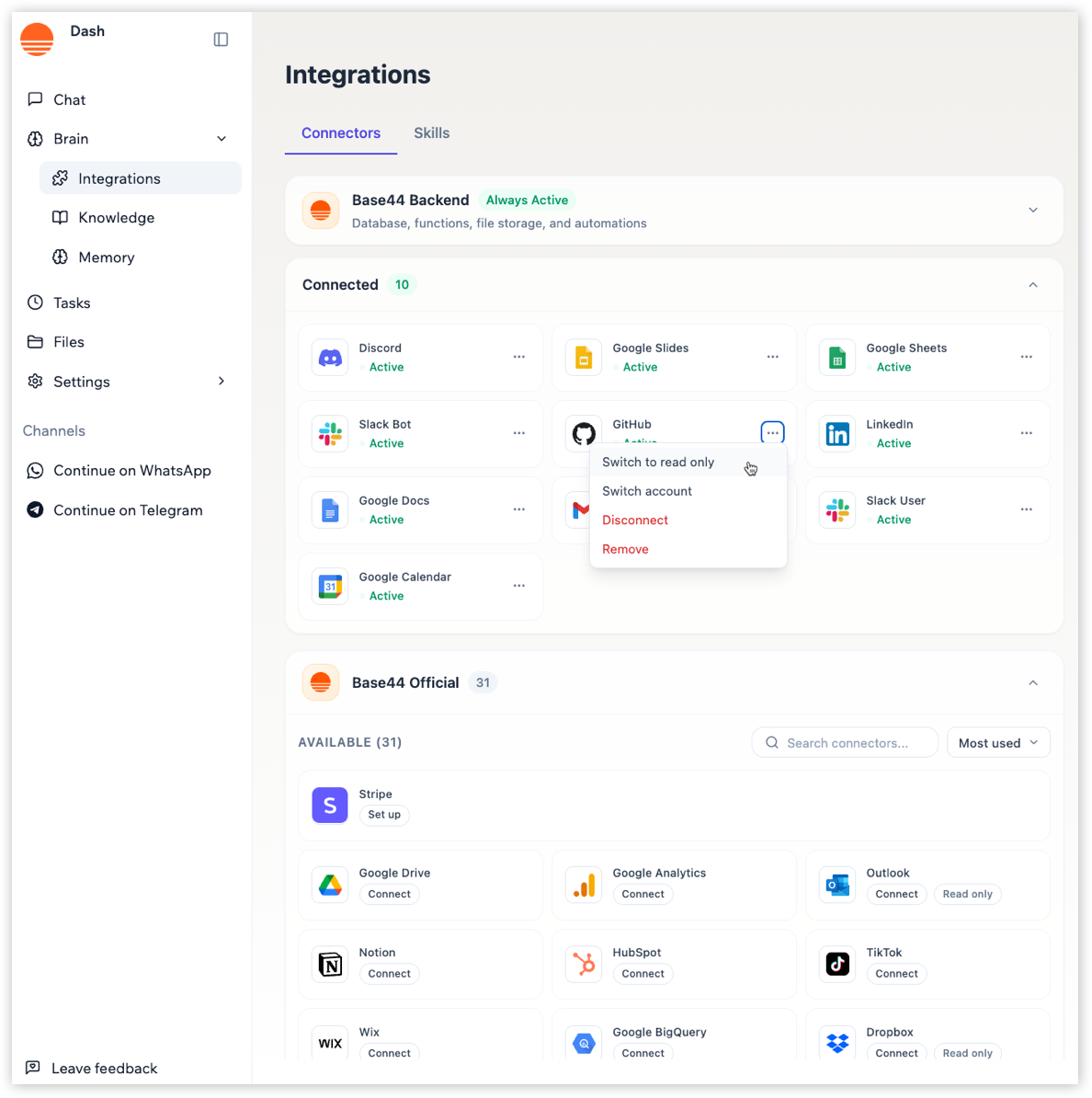
Controla cómo se comporta cada conector y qué puede hacer tu Superagent con él.
**Para gestionar un conector:**
1. Abre **Brain**.
2. Haz clic en **Integrations**.
3. Busca el conector en **Connected**.
4. Haz clic en el icono **More Actions** .
5. Elige una opción:
* **Switch to read-only:** Limita el acceso a ver datos.
* **Switch to manage:** Permite crear o actualizar datos.
* **Switch account:** Cambia la cuenta conectada.
* **Disconnect:** Deshabilita el acceso temporalmente.
* **Remove:** Elimina el conector.
***
## Paso 2 | Trabaja con tu Superagent en el chat
Tu Superagent está diseñado para usarse mediante el chat. Describe lo que quieres en lenguaje natural y él gestiona la configuración y la ejecución.
Usa el chat para refinar resultados, hacer preguntas y gestionar trabajo en curso. Usa **Reply** o **Copy** en los mensajes para continuar o reutilizar resultados.
**Por ejemplo:**
```text theme={null}
Crea un producto para mi tienda basado en esta idea
```
```text theme={null}
Revisa mis últimos leads y sugiere a quién dar seguimiento
```
```text theme={null}
Genera un reporte a partir de los datos de mi Google Sheets
```
Puedes continuar la conversación para refinar resultados, hacer preguntas o disparar nuevas acciones. Tu Superagent se adapta según tus instrucciones y las herramientas conectadas.
### Voice mode
Usa voice mode para hablar con tu Superagent en tiempo real en lugar de escribir. Puedes encender o apagar tu cámara, alternar entre cámara frontal y trasera, y compartir tu pantalla.
**Para iniciar una llamada de voz:**
1. Asegúrate de que el campo de mensaje esté vacío.
2. Haz clic en el botón **Use voice** en el campo de chat.
Compartir pantalla solo está disponible en navegadores de escritorio. Compartir cámara funciona en escritorio y móvil. Las llamadas de voz pueden durar hasta 10 minutos.
Ten cuidado con lo que dices o muestras durante una llamada. Base44 no almacena grabaciones de tu voz, pantalla o cámara. Las transcripciones de texto se guardan como parte de tu historial de chat.
***
## Paso 3 | Configura tu Superagent
Define a qué puede acceder tu Superagent y cómo se comporta. Conecta herramientas primero y luego amplía sus capacidades con skills y conocimiento.
### Conectar herramientas
También puedes agregar conectores directamente desde el chat describiendo lo que quieres. Tu Superagent sugerirá las herramientas adecuadas y te guiará en la configuración.
**Para agregar un conector:**
1. Abre **Brain**.
2. Haz clic en **Integrations**.
3. Quédate en la pestaña **Connectors**.
4. Busca una herramienta.
5. Haz clic en **Connect**.
6. Selecciona un sitio si se solicita.
7. Revisa los permisos y aprueba.
Tras conectar una herramienta, tu Superagent entiende que tiene acceso y empieza a sugerir acciones, flujos y prompts relevantes.
**Por ejemplo:** Tras conectar Google Drive, puede sugerir generar documentos, organizar archivos o automatizar reportes.
### Gestionar herramientas conectadas
Controla cómo se comporta cada conector y qué puede hacer tu Superagent con él.
**Para gestionar un conector:**
1. Abre **Brain**.
2. Haz clic en **Integrations**.
3. Busca el conector en **Connected**.
4. Haz clic en el icono **More Actions** .
5. Elige una opción:
* **Switch to read-only:** Limita el acceso a ver datos.
* **Switch to manage:** Permite crear o actualizar datos.
* **Switch account:** Cambia la cuenta conectada.
* **Disconnect:** Deshabilita el acceso temporalmente.
* **Remove:** Elimina el conector.
 ### Agregar skills
Las skills amplían lo que tu Superagent puede hacer agregando acciones reutilizables y lógica personalizada.
**Para agregar una skill:**
1. Abre **Brain**.
2. Haz clic en **Integrations**.
3. Haz clic en la pestaña **Skills**.
4. Haz clic en **Add** en una skill.
5. Revisa o edita los detalles.
6. Haz clic en **Save Skill**.
### Agregar conocimiento y memoria
Proporciona contexto para que tu Superagent entienda cómo comportarse y responder.
* **Conocimiento:** Define identidad, comportamiento y material de referencia.
* **Memoria:** Almacena información que tu Superagent recuerda entre conversaciones.
***
## Paso 4 | Configura tareas y automatizaciones
Tu Superagent puede ejecutar tareas según un horario o reaccionar a eventos en tus herramientas conectadas. Describe lo que quieres y tu Superagent configura la lógica automáticamente.
### Tareas programadas
Describe lo que quieres en el chat, por ejemplo:
```text theme={null}
Cada mañana a las 8 AM, resume mis correos no leídos de Gmail y envíame un resumen.
```
### Disparadores de conectores
También puedes reaccionar a eventos en tus herramientas, por ejemplo:
```text theme={null}
Cuando reciba un nuevo correo en Gmail, revisa si necesita respuesta y redacta una propuesta para mí.
```
***
## Paso 5 | Configura ajustes y permisos
Define cómo se comporta tu Superagent, a qué puede acceder, qué puede hacer automáticamente y cómo reutilizas su configuración.
### Clonar tu Superagent
Crea una copia de un Superagent existente cuando quieras reutilizar su configuración como punto de partida. Elige qué incluir en el Superagent clonado, como historial de chat, skills, tareas y claves de API.
**Para clonar tu Superagent:**
1. Haz clic en **Settings**.
2. Haz clic en **Agent Settings**.
3. Haz clic en **Clone Agent**.
4. Elige qué incluir en el Superagent clonado:
* **Chat History:** Copia el historial de conversación del builder al nuevo agente.
* **Skills:** Copia funciones de backend, integraciones y configuraciones de herramientas.
* **Tasks:** Copia automatizaciones, incluidas tareas programadas, basadas en entidades y en conectores.
* **API Keys:** Copia los secretos y claves de API almacenados al nuevo agente.
5. Haz clic en **Clone Agent**.
Incluye el historial de chat y las claves de API solo si el Superagent clonado debe usar el mismo contexto y credenciales.
### Secretos y claves
Almacena de forma segura las credenciales que tu Superagent necesita para acceder a servicios externos. Los secretos se guardan como variables de entorno y pueden usarse en funciones de backend o integraciones.
**Para agregar un secreto:**
1. Haz clic en **Settings**.
2. Haz clic en **Secrets & Keys**.
3. Ingresa el **Secret name** y el **value**.
4. Haz clic en **Add**.
### Permisos de herramientas
Controla qué acciones puede realizar tu Superagent sin pedir confirmación. Puedes permitir actualizaciones o eliminaciones, y agregar reglas específicas por conector para definir límites en los servicios conectados.
Por ejemplo, para un conector de Gmail podrías agregar: `Solo lee y resume correos, nunca envíes ni elimines.`
**Para definir permisos:**
1. Haz clic en **Settings**.
2. Haz clic en **Tools Permission**.
3. Habilita o deshabilita los permisos que quieras.
4. Agrega reglas específicas por conector si es necesario.
### Acceso por API
Usa la API para interactuar con tu Superagent desde sistemas externos. Puedes iniciar conversaciones, enviar mensajes, recuperar el historial y acceder a la memoria de tu Superagent.
**Para conectarte por API:**
1. Haz clic en **Customize**.
2. Haz clic en **Developer**.
3. Copia tu **Base URL** y tu **Your API key**.
4. Incluye la clave de API en los encabezados de tu solicitud.
5. Empieza a hacer solicitudes a tu Superagent.
Mantén tu clave de API segura. Cualquiera con acceso puede interactuar con tu Superagent.
### Webhooks
Usa webhooks para conectar tu Superagent a sistemas externos, backends personalizados o canales que no están soportados por conectores integrados.
Los webhooks envían notificaciones en tiempo real a un endpoint HTTPS cuando tu Superagent recibe un mensaje o termina una respuesta. Úsalos cuando quieras que tu backend reaccione a la actividad del Superagent sin consultar la API repetidamente.
**Para agregar un webhook:**
1. Haz clic en **Customize**.
2. Haz clic en **Developer**.
3. Haz clic en **View full API documentation**.
4. Desplázate hasta **Your webhooks** y haz clic en **Add webhook**.
5. Ingresa tu endpoint en el campo **Target URL**.
6. (Opcional) Ingresa una descripción en el campo **Description**.
7. Selecciona qué **Events** enviar:
* `message.created`: Se envía cuando se recibe un mensaje.
* `message.completed`: Se envía cuando la respuesta de tu Superagent está lista.
8. (Opcional) Selecciona **Sign requests with an HMAC secret** si quieres verificar que las solicitudes del webhook provienen de Base44.
9. Haz clic en **Create**. Si seleccionaste **Sign requests with an HMAC secret**, copia y guarda el secreto de firma cuando se muestre.
10. Haz clic en **Send test payload** para probar tu webhook.
El secreto de firma se muestra una sola vez después de crear el webhook. Cópialo y guárdalo antes de cerrar el diálogo.
***
## Paso 6 | Conecta canales
Usa tu Superagent fuera de Base44 conectando canales de mensajería como WhatsApp, Telegram, LINE e iMessage. Tu Superagent puede responder a mensajes para que interactúes con él desde donde trabajes sin abrir Base44.
Escanea el código QR con tu teléfono para abrir o conectar la conversación en tu app de mensajería.
### Agregar skills
Las skills amplían lo que tu Superagent puede hacer agregando acciones reutilizables y lógica personalizada.
**Para agregar una skill:**
1. Abre **Brain**.
2. Haz clic en **Integrations**.
3. Haz clic en la pestaña **Skills**.
4. Haz clic en **Add** en una skill.
5. Revisa o edita los detalles.
6. Haz clic en **Save Skill**.
### Agregar conocimiento y memoria
Proporciona contexto para que tu Superagent entienda cómo comportarse y responder.
* **Conocimiento:** Define identidad, comportamiento y material de referencia.
* **Memoria:** Almacena información que tu Superagent recuerda entre conversaciones.
***
## Paso 4 | Configura tareas y automatizaciones
Tu Superagent puede ejecutar tareas según un horario o reaccionar a eventos en tus herramientas conectadas. Describe lo que quieres y tu Superagent configura la lógica automáticamente.
### Tareas programadas
Describe lo que quieres en el chat, por ejemplo:
```text theme={null}
Cada mañana a las 8 AM, resume mis correos no leídos de Gmail y envíame un resumen.
```
### Disparadores de conectores
También puedes reaccionar a eventos en tus herramientas, por ejemplo:
```text theme={null}
Cuando reciba un nuevo correo en Gmail, revisa si necesita respuesta y redacta una propuesta para mí.
```
***
## Paso 5 | Configura ajustes y permisos
Define cómo se comporta tu Superagent, a qué puede acceder, qué puede hacer automáticamente y cómo reutilizas su configuración.
### Clonar tu Superagent
Crea una copia de un Superagent existente cuando quieras reutilizar su configuración como punto de partida. Elige qué incluir en el Superagent clonado, como historial de chat, skills, tareas y claves de API.
**Para clonar tu Superagent:**
1. Haz clic en **Settings**.
2. Haz clic en **Agent Settings**.
3. Haz clic en **Clone Agent**.
4. Elige qué incluir en el Superagent clonado:
* **Chat History:** Copia el historial de conversación del builder al nuevo agente.
* **Skills:** Copia funciones de backend, integraciones y configuraciones de herramientas.
* **Tasks:** Copia automatizaciones, incluidas tareas programadas, basadas en entidades y en conectores.
* **API Keys:** Copia los secretos y claves de API almacenados al nuevo agente.
5. Haz clic en **Clone Agent**.
Incluye el historial de chat y las claves de API solo si el Superagent clonado debe usar el mismo contexto y credenciales.
### Secretos y claves
Almacena de forma segura las credenciales que tu Superagent necesita para acceder a servicios externos. Los secretos se guardan como variables de entorno y pueden usarse en funciones de backend o integraciones.
**Para agregar un secreto:**
1. Haz clic en **Settings**.
2. Haz clic en **Secrets & Keys**.
3. Ingresa el **Secret name** y el **value**.
4. Haz clic en **Add**.
### Permisos de herramientas
Controla qué acciones puede realizar tu Superagent sin pedir confirmación. Puedes permitir actualizaciones o eliminaciones, y agregar reglas específicas por conector para definir límites en los servicios conectados.
Por ejemplo, para un conector de Gmail podrías agregar: `Solo lee y resume correos, nunca envíes ni elimines.`
**Para definir permisos:**
1. Haz clic en **Settings**.
2. Haz clic en **Tools Permission**.
3. Habilita o deshabilita los permisos que quieras.
4. Agrega reglas específicas por conector si es necesario.
### Acceso por API
Usa la API para interactuar con tu Superagent desde sistemas externos. Puedes iniciar conversaciones, enviar mensajes, recuperar el historial y acceder a la memoria de tu Superagent.
**Para conectarte por API:**
1. Haz clic en **Customize**.
2. Haz clic en **Developer**.
3. Copia tu **Base URL** y tu **Your API key**.
4. Incluye la clave de API en los encabezados de tu solicitud.
5. Empieza a hacer solicitudes a tu Superagent.
Mantén tu clave de API segura. Cualquiera con acceso puede interactuar con tu Superagent.
### Webhooks
Usa webhooks para conectar tu Superagent a sistemas externos, backends personalizados o canales que no están soportados por conectores integrados.
Los webhooks envían notificaciones en tiempo real a un endpoint HTTPS cuando tu Superagent recibe un mensaje o termina una respuesta. Úsalos cuando quieras que tu backend reaccione a la actividad del Superagent sin consultar la API repetidamente.
**Para agregar un webhook:**
1. Haz clic en **Customize**.
2. Haz clic en **Developer**.
3. Haz clic en **View full API documentation**.
4. Desplázate hasta **Your webhooks** y haz clic en **Add webhook**.
5. Ingresa tu endpoint en el campo **Target URL**.
6. (Opcional) Ingresa una descripción en el campo **Description**.
7. Selecciona qué **Events** enviar:
* `message.created`: Se envía cuando se recibe un mensaje.
* `message.completed`: Se envía cuando la respuesta de tu Superagent está lista.
8. (Opcional) Selecciona **Sign requests with an HMAC secret** si quieres verificar que las solicitudes del webhook provienen de Base44.
9. Haz clic en **Create**. Si seleccionaste **Sign requests with an HMAC secret**, copia y guarda el secreto de firma cuando se muestre.
10. Haz clic en **Send test payload** para probar tu webhook.
El secreto de firma se muestra una sola vez después de crear el webhook. Cópialo y guárdalo antes de cerrar el diálogo.
***
## Paso 6 | Conecta canales
Usa tu Superagent fuera de Base44 conectando canales de mensajería como WhatsApp, Telegram, LINE e iMessage. Tu Superagent puede responder a mensajes para que interactúes con él desde donde trabajes sin abrir Base44.
Escanea el código QR con tu teléfono para abrir o conectar la conversación en tu app de mensajería.
 ### WhatsApp
**Para conectar WhatsApp:**
1. Haz clic en **Continue on WhatsApp**.
2. Haz clic en **Open WhatsApp**.
3. Envía el mensaje con el código de activación.
Para desconectar, envía `/disconnect` en el chat de WhatsApp con tu Superagent.
### Telegram
**Para conectar Telegram:**
1. Haz clic en **Continue on Telegram**.
2. Haz clic en **Connect Telegram Bot**.
3. Haz clic en **Create a Bot**.
4. Confirma el bot en Telegram.
Para desconectar, haz clic en la pestaña **Telegram** y luego en **Disconnect**.
### LINE
**Para conectar LINE:**
1. Haz clic en **Continue on LINE**.
2. Usa la app de LINE en tu teléfono para escanear el código QR y agregar el bot.
3. Envía el **Activation Code** como mensaje al bot.
* LINE está disponible en ciertas regiones, incluidas Japón, Tailandia, Taiwán e Indonesia.
* Puedes conectar LINE a una app o Superagent a la vez. Conectar LINE a otra app o Superagent reemplaza la conexión anterior.
* Para desconectar, envía `/disconnect` en el chat de LINE con tu Superagent.
### iMessage
**Para conectar iMessage:**
1. Haz clic en **Continue on iMessage**.
2. Haz clic en **Connect via iMessage**.
3. Envía el mensaje con el código de activación.
Para desconectar, envía `/disconnect` en el chat de iMessage con tu Superagent.
***
## Preguntas frecuentes
Tu Superagent puede gestionar tareas en tus herramientas y flujos de trabajo.
Puedes pedirle que cree contenido, analice datos, automatice procesos, responda a mensajes, gestione productos y más. Se adapta según las herramientas que conectes y las instrucciones que le des.
No. Puedes crear y gestionar un Superagent usando lenguaje natural. Tu Superagent te guía en la configuración, sugiere acciones y gestiona la complejidad detrás de escena.
No. Puedes empezar simplemente describiendo lo que quieres en el chat. Tu Superagent te guía en la configuración sugiriendo acciones, flujos y ajustes según tus objetivos y las herramientas conectadas.
Tu Superagent solo tiene acceso a las herramientas y datos que conectas. Tras conectar una herramienta, entiende qué acciones son posibles y empieza a sugerir tareas y flujos relevantes según ese acceso.
Sí. Puedes controlar los permisos de cada conector y herramienta. Puedes limitar el acceso a solo lectura o permitir gestión completa, según las acciones que quieras que tome tu Superagent.
Sí. Tu Superagent puede tomar acciones automáticamente según las tareas y permisos que definas. Puedes controlar cuándo pide confirmación y cuándo actúa por sí solo.
* Las skills son scripts reutilizables que tu Superagent puede ejecutar.
* El conocimiento define cómo se comporta tu Superagent y qué contexto usa.
* La memoria almacena información entre conversaciones para que tu Superagent aprenda y mejore con el tiempo.
Sí. Tu Superagent puede ejecutar tareas programadas o reaccionar a eventos.
Por ejemplo, puede enviar resúmenes diarios, supervisar actividad o disparar acciones cuando algo ocurre en una herramienta conectada.
Sí. Tu Superagent se ejecuta en un entorno privado y solo accede a los datos que permites. Tus datos no se usan para entrenar modelos externos.
Sí. Puedes conectar canales de mensajería como WhatsApp, Telegram, iMessage y LINE para interactuar con tu Superagent desde cualquier lugar. También puedes interactuar con tu Superagent usando la app de Base44 en [Android](https://play.google.com/store/apps/details?id=com.base44.android) o [iOS](https://apps.apple.com/us/app/base44-build-with-ai/id6757432427).
Esta página fue traducida usando IA. Para obtener la información más precisa y actualizada, consulta la [versión en inglés](/).
### WhatsApp
**Para conectar WhatsApp:**
1. Haz clic en **Continue on WhatsApp**.
2. Haz clic en **Open WhatsApp**.
3. Envía el mensaje con el código de activación.
Para desconectar, envía `/disconnect` en el chat de WhatsApp con tu Superagent.
### Telegram
**Para conectar Telegram:**
1. Haz clic en **Continue on Telegram**.
2. Haz clic en **Connect Telegram Bot**.
3. Haz clic en **Create a Bot**.
4. Confirma el bot en Telegram.
Para desconectar, haz clic en la pestaña **Telegram** y luego en **Disconnect**.
### LINE
**Para conectar LINE:**
1. Haz clic en **Continue on LINE**.
2. Usa la app de LINE en tu teléfono para escanear el código QR y agregar el bot.
3. Envía el **Activation Code** como mensaje al bot.
* LINE está disponible en ciertas regiones, incluidas Japón, Tailandia, Taiwán e Indonesia.
* Puedes conectar LINE a una app o Superagent a la vez. Conectar LINE a otra app o Superagent reemplaza la conexión anterior.
* Para desconectar, envía `/disconnect` en el chat de LINE con tu Superagent.
### iMessage
**Para conectar iMessage:**
1. Haz clic en **Continue on iMessage**.
2. Haz clic en **Connect via iMessage**.
3. Envía el mensaje con el código de activación.
Para desconectar, envía `/disconnect` en el chat de iMessage con tu Superagent.
***
## Preguntas frecuentes
Tu Superagent puede gestionar tareas en tus herramientas y flujos de trabajo.
Puedes pedirle que cree contenido, analice datos, automatice procesos, responda a mensajes, gestione productos y más. Se adapta según las herramientas que conectes y las instrucciones que le des.
No. Puedes crear y gestionar un Superagent usando lenguaje natural. Tu Superagent te guía en la configuración, sugiere acciones y gestiona la complejidad detrás de escena.
No. Puedes empezar simplemente describiendo lo que quieres en el chat. Tu Superagent te guía en la configuración sugiriendo acciones, flujos y ajustes según tus objetivos y las herramientas conectadas.
Tu Superagent solo tiene acceso a las herramientas y datos que conectas. Tras conectar una herramienta, entiende qué acciones son posibles y empieza a sugerir tareas y flujos relevantes según ese acceso.
Sí. Puedes controlar los permisos de cada conector y herramienta. Puedes limitar el acceso a solo lectura o permitir gestión completa, según las acciones que quieras que tome tu Superagent.
Sí. Tu Superagent puede tomar acciones automáticamente según las tareas y permisos que definas. Puedes controlar cuándo pide confirmación y cuándo actúa por sí solo.
* Las skills son scripts reutilizables que tu Superagent puede ejecutar.
* El conocimiento define cómo se comporta tu Superagent y qué contexto usa.
* La memoria almacena información entre conversaciones para que tu Superagent aprenda y mejore con el tiempo.
Sí. Tu Superagent puede ejecutar tareas programadas o reaccionar a eventos.
Por ejemplo, puede enviar resúmenes diarios, supervisar actividad o disparar acciones cuando algo ocurre en una herramienta conectada.
Sí. Tu Superagent se ejecuta en un entorno privado y solo accede a los datos que permites. Tus datos no se usan para entrenar modelos externos.
Sí. Puedes conectar canales de mensajería como WhatsApp, Telegram, iMessage y LINE para interactuar con tu Superagent desde cualquier lugar. También puedes interactuar con tu Superagent usando la app de Base44 en [Android](https://play.google.com/store/apps/details?id=com.base44.android) o [iOS](https://apps.apple.com/us/app/base44-build-with-ai/id6757432427).
Esta página fue traducida usando IA. Para obtener la información más precisa y actualizada, consulta la [versión en inglés](/).