> ## Documentation Index
> Fetch the complete documentation index at: https://docs.base44.com/llms.txt
> Use this file to discover all available pages before exploring further.
# Usar el Marketing Agent para tu app
> Crea un plan de marketing personalizado, trabaja con acciones recomendadas y sigue el rendimiento de tu app.
Haz crecer el alcance de tu app con recomendaciones basadas en lo que hace tu app y para quién es. Trabaja con el Marketing Agent para elegir canales de marketing, establecer objetivos de rendimiento, investigar competidores y convertir tu estrategia en acción.
**Antes de empezar:**
* El Marketing Agent está disponible solo para apps web.
* Necesitas un rol de Editor o superior en el workspace para usar el Marketing Agent.
***
## Configurar tu plan de marketing
Revisa los canales y las métricas recomendados, establece tu presupuesto y elige si incluir investigación de competidores. El plan se actualiza a medida que respondes a las preguntas del Marketing Agent en el chat de IA. Tu progreso se guarda automáticamente. Para continuar una configuración sin terminar, vuelve a **Marketing** y haz clic en **Resume setup**.
 **Aprobar métricas puede cambiar tu app.** Si tu app no rastrea una métrica seleccionada, aprobarla le pide al builder que añada el evento de analítica requerido. Revisa el cambio antes de publicar tu app.
**Para configurar tu plan de marketing:**
1. Ve al dashboard de tu app.
2. Haz clic en **Marketing**.
3. Haz clic en **Set up your marketing agent**.
4. Revisa los canales recomendados en la página **Marketing plan**. En el chat de IA, haz clic en **Yes, these look right** o ingresa tu propia respuesta, luego haz clic en **Send**.
5. Revisa las métricas recomendadas en la página **Marketing plan**. En el chat de IA, haz clic en **Use these metrics** o ingresa tu propia respuesta, luego haz clic en **Send**.
6. Haz clic en un presupuesto mensual de marketing sugerido o ingresa tu propia cantidad. Haz clic en **No paid budget** para centrarte en el crecimiento orgánico, luego haz clic en **Next**.
7. Haz clic en **Yes, research them** o **No thanks** para la investigación de competidores, luego haz clic en **Send** para enviar tus respuestas y finalizar la configuración.
***
## Revisar y actualizar tu plan de marketing
Revisa tus canales recomendados, objetivos de rendimiento, presupuesto, estrategia e investigación de competidores. Trabaja con el Marketing Agent para actualizar estos detalles a medida que tu estrategia cambia.
**Aprobar métricas puede cambiar tu app.** Si tu app no rastrea una métrica seleccionada, aprobarla le pide al builder que añada el evento de analítica requerido. Revisa el cambio antes de publicar tu app.
**Para configurar tu plan de marketing:**
1. Ve al dashboard de tu app.
2. Haz clic en **Marketing**.
3. Haz clic en **Set up your marketing agent**.
4. Revisa los canales recomendados en la página **Marketing plan**. En el chat de IA, haz clic en **Yes, these look right** o ingresa tu propia respuesta, luego haz clic en **Send**.
5. Revisa las métricas recomendadas en la página **Marketing plan**. En el chat de IA, haz clic en **Use these metrics** o ingresa tu propia respuesta, luego haz clic en **Send**.
6. Haz clic en un presupuesto mensual de marketing sugerido o ingresa tu propia cantidad. Haz clic en **No paid budget** para centrarte en el crecimiento orgánico, luego haz clic en **Next**.
7. Haz clic en **Yes, research them** o **No thanks** para la investigación de competidores, luego haz clic en **Send** para enviar tus respuestas y finalizar la configuración.
***
## Revisar y actualizar tu plan de marketing
Revisa tus canales recomendados, objetivos de rendimiento, presupuesto, estrategia e investigación de competidores. Trabaja con el Marketing Agent para actualizar estos detalles a medida que tu estrategia cambia.
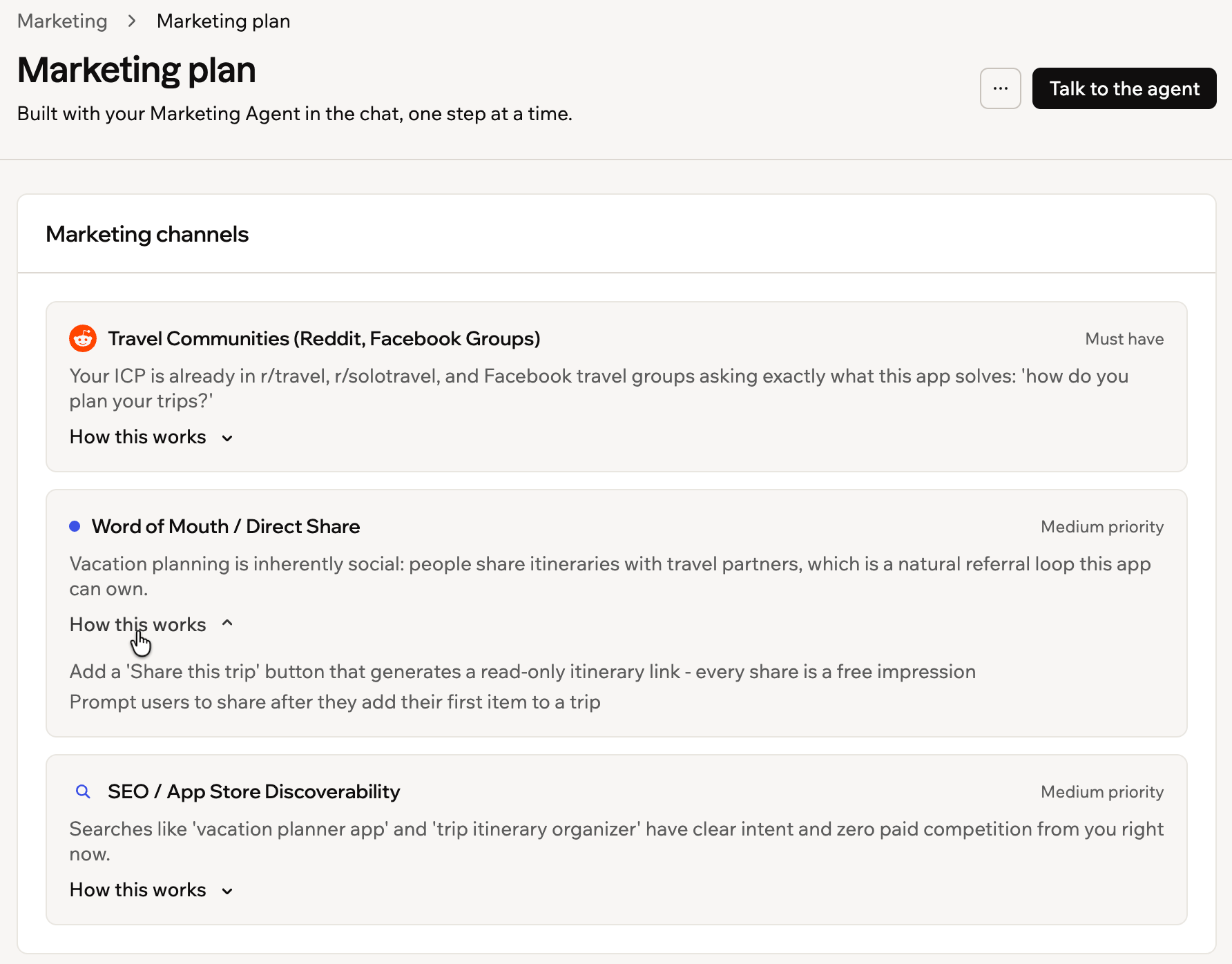 **Para revisar y actualizar tu plan de marketing:**
1. Ve al dashboard de tu app.
2. Haz clic en **Marketing**.
3. Haz clic en **View marketing plan**.
4. Revisa tu plan:
* **Marketing channels:** Ve los canales clasificados como **Must have**, **Medium priority** o **Nice to have**. Haz clic en **How this works** para ver tácticas sugeridas para cada canal.
* **Key metrics to track:** Revisa las métricas que seleccionaste durante la configuración y los objetivos en tu plan.
* **Marketing budget:** Revisa el presupuesto usado para establecer tus objetivos.
* **Strategy:** Revisa la estrategia creada para tu plan.
* **Competitors:** Si incluiste investigación de competidores durante la configuración, revisa el nombre, sitio web, descripción de cada competidor y la brecha de mercado identificada para tu app.
5. Haz clic en **Talk to the agent** para actualizar tu plan de marketing.
Algunos canales recomendados se conectan con otras herramientas de marketing de Base44:
Mejora lo que encuentran los motores de búsqueda y los asistentes de IA.
Llega a las personas que buscan lo que ofrece tu app.
Crea contenido para plataformas que se ajusten a tu app.
Puedes seguir trabajando con el Marketing Agent en cualquier momento escribiendo `@Marketing-agent` en el chat de IA o haciendo clic en **Chat with agent** en la página **Marketing**.
***
## Trabajar en tu plan de acción
Trabaja con tareas sugeridas basadas en tu estrategia de marketing. Cada tarea explica por qué puede ayudar y muestra si está asignada a ti o al Marketing Agent. Dependiendo de la tarea, puedes previsualizar y copiar el texto sugerido, enviar una solicitud al builder, generar publicaciones sociales o pedir al Marketing Agent que trabaje en ella.
**Para revisar y actualizar tu plan de marketing:**
1. Ve al dashboard de tu app.
2. Haz clic en **Marketing**.
3. Haz clic en **View marketing plan**.
4. Revisa tu plan:
* **Marketing channels:** Ve los canales clasificados como **Must have**, **Medium priority** o **Nice to have**. Haz clic en **How this works** para ver tácticas sugeridas para cada canal.
* **Key metrics to track:** Revisa las métricas que seleccionaste durante la configuración y los objetivos en tu plan.
* **Marketing budget:** Revisa el presupuesto usado para establecer tus objetivos.
* **Strategy:** Revisa la estrategia creada para tu plan.
* **Competitors:** Si incluiste investigación de competidores durante la configuración, revisa el nombre, sitio web, descripción de cada competidor y la brecha de mercado identificada para tu app.
5. Haz clic en **Talk to the agent** para actualizar tu plan de marketing.
Algunos canales recomendados se conectan con otras herramientas de marketing de Base44:
Mejora lo que encuentran los motores de búsqueda y los asistentes de IA.
Llega a las personas que buscan lo que ofrece tu app.
Crea contenido para plataformas que se ajusten a tu app.
Puedes seguir trabajando con el Marketing Agent en cualquier momento escribiendo `@Marketing-agent` en el chat de IA o haciendo clic en **Chat with agent** en la página **Marketing**.
***
## Trabajar en tu plan de acción
Trabaja con tareas sugeridas basadas en tu estrategia de marketing. Cada tarea explica por qué puede ayudar y muestra si está asignada a ti o al Marketing Agent. Dependiendo de la tarea, puedes previsualizar y copiar el texto sugerido, enviar una solicitud al builder, generar publicaciones sociales o pedir al Marketing Agent que trabaje en ella.
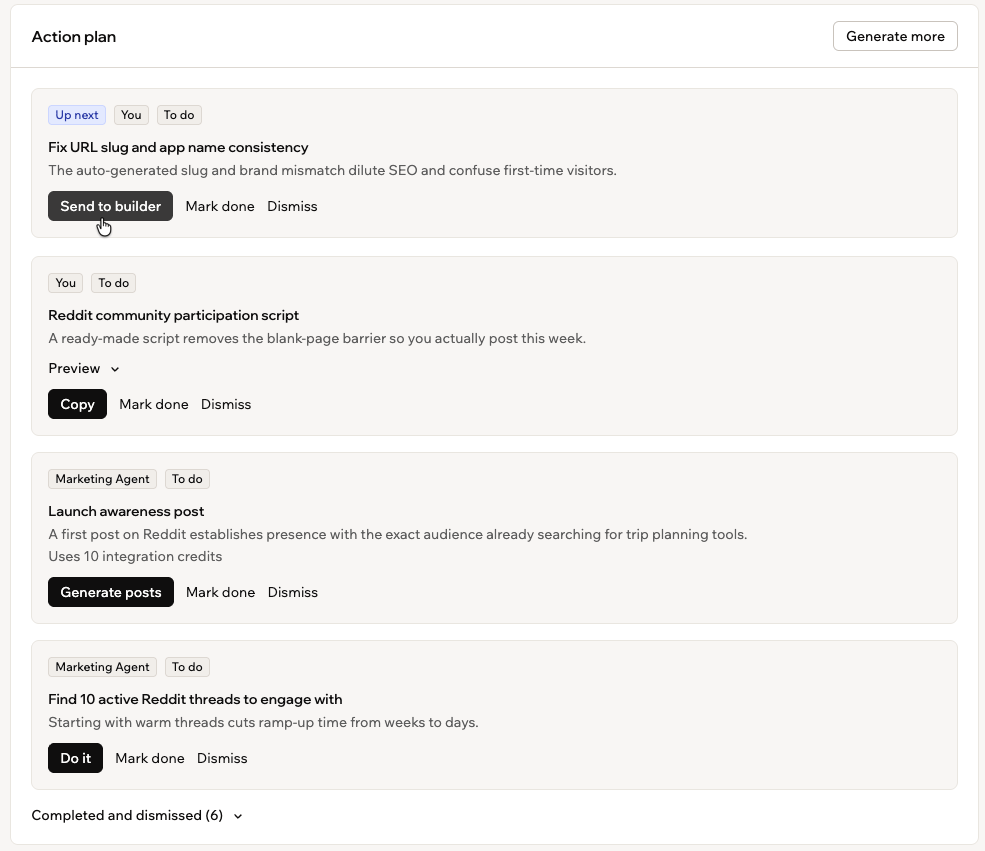 **Para trabajar en tu plan de acción:**
1. Ve al dashboard de tu app.
2. Haz clic en **Marketing**.
3. En **Action plan**, elige una tarea y usa su acción disponible:
* **Preview and Copy:** Revisa el texto sugerido, luego haz clic en **Copy**. Edítalo según sea necesario antes de compartirlo.
* **Send to builder:** Abre una solicitud rellenada previamente en el chat de IA. Revisa y edita el prompt según sea necesario, luego envíalo.
* **Generate posts:** Pide al Marketing Agent que genere publicaciones sociales. Esto usa 10 créditos de integración.
* **Do it:** Pide al Marketing Agent que trabaje en la tarea.
4. Haz clic en **Mark done** cuando completes una tarea. Para eliminar una tarea de la lista activa, haz clic en **Dismiss**.
**¿Quieres más tareas de marketing?** Haz clic en **Generate more** para añadir tareas a tu plan de acción.
Para revisar tareas que completaste o descartaste, expande **Completed and dismissed**. Haz clic en **Reopen** para mover una tarea de vuelta a tu plan de acción.
***
## Seguir el rendimiento de tu marketing
Compara el rendimiento de tu app con los objetivos de tu plan. Los datos de las métricas provienen de eventos de analítica registrados por tu app publicada, no de registros almacenados en tus entidades.
Para cada métrica, puedes:
* Revisar su valor actual, objetivo y progreso.
* Hacer clic en el icono de información para abrir **Metric details** y ver qué evento de analítica la mide.
* Verificar si es necesario añadir el seguimiento antes de que la métrica pueda recopilar datos.
Tus objetivos se basan en el presupuesto que ingresaste durante la configuración. En **Key metrics to track**, tu presupuesto aparece bajo **Targets assume:**. Si tu presupuesto es **No paid budget**, tus objetivos se basan en el crecimiento orgánico.
Si una métrica seleccionada aún no está recopilando datos, puedes ver:
* **Not tracked yet:** Tu app no registra el evento requerido. Durante la configuración, haz clic en **Use these metrics** para pedir al builder que añada seguimiento, luego publica tu app.
* **Tracking added — waiting for the first event:** Tu app aún no ha registrado su primer evento. Publica tu app para empezar a registrar eventos.
**Qué esperar de tus métricas:**
* Puede tardar más de una hora en aparecer los primeros datos después de publicar.
* Las métricas usan una ventana de 7 días por defecto. Algunas métricas pueden usar una ventana de 30 días.
* Tu app conserva 60 días de eventos de analítica, así que las métricas no pueden usar eventos más antiguos.
***
## Preguntas frecuentes
Haz clic en una pregunta a continuación para saber más.
Solo cuando apruebas métricas que tu app aún no rastrea. Hacer clic en **Use these metrics** le pide al builder que añada los eventos de analítica requeridos. Revisa los cambios antes de publicar tu app. Las recomendaciones, objetivos e investigación de competidores no cambian tu app por lo demás.
Todas las personas con un rol de Editor o superior en el workspace pueden ver el plan de marketing de la app. Cada persona tiene una conversación separada con el Marketing Agent, pero los cambios en el plan son compartidos.
Tu app no registra el evento de analítica requerido para esa métrica. Durante la configuración, haz clic en **Use these metrics** para pedir al builder que añada seguimiento, luego revisa los cambios y publica tu app.
Sí. Haz clic en **Talk to the agent** en la página **Marketing plan**. También puedes escribir `@Marketing-agent` en el chat de IA o hacer clic en **Chat with agent** en la página **Marketing**.
Sí. Puedes empezar de nuevo y proporcionar nuevas respuestas de configuración.
**Start from scratch** elimina el plan actual y todas las respuestas proporcionadas durante la configuración. Esto afecta a todos los que trabajan en la app y no se puede deshacer.
**Para empezar de nuevo:**
1. Ve al dashboard de tu app.
2. Haz clic en **Marketing**.
3. Haz clic en **View marketing plan**.
4. Haz clic en el icono **More actions**.
5. Haz clic en **Start from scratch**.
6. Haz clic en **Delete and start over**.
Esta página fue traducida con IA. Para obtener la información más precisa y actualizada, consulta la [versión en inglés](/).
**Para trabajar en tu plan de acción:**
1. Ve al dashboard de tu app.
2. Haz clic en **Marketing**.
3. En **Action plan**, elige una tarea y usa su acción disponible:
* **Preview and Copy:** Revisa el texto sugerido, luego haz clic en **Copy**. Edítalo según sea necesario antes de compartirlo.
* **Send to builder:** Abre una solicitud rellenada previamente en el chat de IA. Revisa y edita el prompt según sea necesario, luego envíalo.
* **Generate posts:** Pide al Marketing Agent que genere publicaciones sociales. Esto usa 10 créditos de integración.
* **Do it:** Pide al Marketing Agent que trabaje en la tarea.
4. Haz clic en **Mark done** cuando completes una tarea. Para eliminar una tarea de la lista activa, haz clic en **Dismiss**.
**¿Quieres más tareas de marketing?** Haz clic en **Generate more** para añadir tareas a tu plan de acción.
Para revisar tareas que completaste o descartaste, expande **Completed and dismissed**. Haz clic en **Reopen** para mover una tarea de vuelta a tu plan de acción.
***
## Seguir el rendimiento de tu marketing
Compara el rendimiento de tu app con los objetivos de tu plan. Los datos de las métricas provienen de eventos de analítica registrados por tu app publicada, no de registros almacenados en tus entidades.
Para cada métrica, puedes:
* Revisar su valor actual, objetivo y progreso.
* Hacer clic en el icono de información para abrir **Metric details** y ver qué evento de analítica la mide.
* Verificar si es necesario añadir el seguimiento antes de que la métrica pueda recopilar datos.
Tus objetivos se basan en el presupuesto que ingresaste durante la configuración. En **Key metrics to track**, tu presupuesto aparece bajo **Targets assume:**. Si tu presupuesto es **No paid budget**, tus objetivos se basan en el crecimiento orgánico.
Si una métrica seleccionada aún no está recopilando datos, puedes ver:
* **Not tracked yet:** Tu app no registra el evento requerido. Durante la configuración, haz clic en **Use these metrics** para pedir al builder que añada seguimiento, luego publica tu app.
* **Tracking added — waiting for the first event:** Tu app aún no ha registrado su primer evento. Publica tu app para empezar a registrar eventos.
**Qué esperar de tus métricas:**
* Puede tardar más de una hora en aparecer los primeros datos después de publicar.
* Las métricas usan una ventana de 7 días por defecto. Algunas métricas pueden usar una ventana de 30 días.
* Tu app conserva 60 días de eventos de analítica, así que las métricas no pueden usar eventos más antiguos.
***
## Preguntas frecuentes
Haz clic en una pregunta a continuación para saber más.
Solo cuando apruebas métricas que tu app aún no rastrea. Hacer clic en **Use these metrics** le pide al builder que añada los eventos de analítica requeridos. Revisa los cambios antes de publicar tu app. Las recomendaciones, objetivos e investigación de competidores no cambian tu app por lo demás.
Todas las personas con un rol de Editor o superior en el workspace pueden ver el plan de marketing de la app. Cada persona tiene una conversación separada con el Marketing Agent, pero los cambios en el plan son compartidos.
Tu app no registra el evento de analítica requerido para esa métrica. Durante la configuración, haz clic en **Use these metrics** para pedir al builder que añada seguimiento, luego revisa los cambios y publica tu app.
Sí. Haz clic en **Talk to the agent** en la página **Marketing plan**. También puedes escribir `@Marketing-agent` en el chat de IA o hacer clic en **Chat with agent** en la página **Marketing**.
Sí. Puedes empezar de nuevo y proporcionar nuevas respuestas de configuración.
**Start from scratch** elimina el plan actual y todas las respuestas proporcionadas durante la configuración. Esto afecta a todos los que trabajan en la app y no se puede deshacer.
**Para empezar de nuevo:**
1. Ve al dashboard de tu app.
2. Haz clic en **Marketing**.
3. Haz clic en **View marketing plan**.
4. Haz clic en el icono **More actions**.
5. Haz clic en **Start from scratch**.
6. Haz clic en **Delete and start over**.
Esta página fue traducida con IA. Para obtener la información más precisa y actualizada, consulta la [versión en inglés](/).