> ## Documentation Index
> Fetch the complete documentation index at: https://docs.base44.com/llms.txt
> Use this file to discover all available pages before exploring further.
# Gestionar las apps de tu workspace
> Mantén tus apps organizadas y bajo control. Agrúpalas en carpetas, compártelas con otros, clónalas como puntos de partida para nuevos proyectos y gestiona el ciclo de vida completo de todo lo que construyas.
La página **Apps** es tu centro central para todo lo que construyes en Base44. Agrupa apps en carpetas para mantener tu workspace ordenado a medida que crece tu lista de proyectos, compártelas con colaboradores o usuarios externos y gestiona el ciclo de vida completo de cada app, desde renombrar y clonar hasta eliminar.
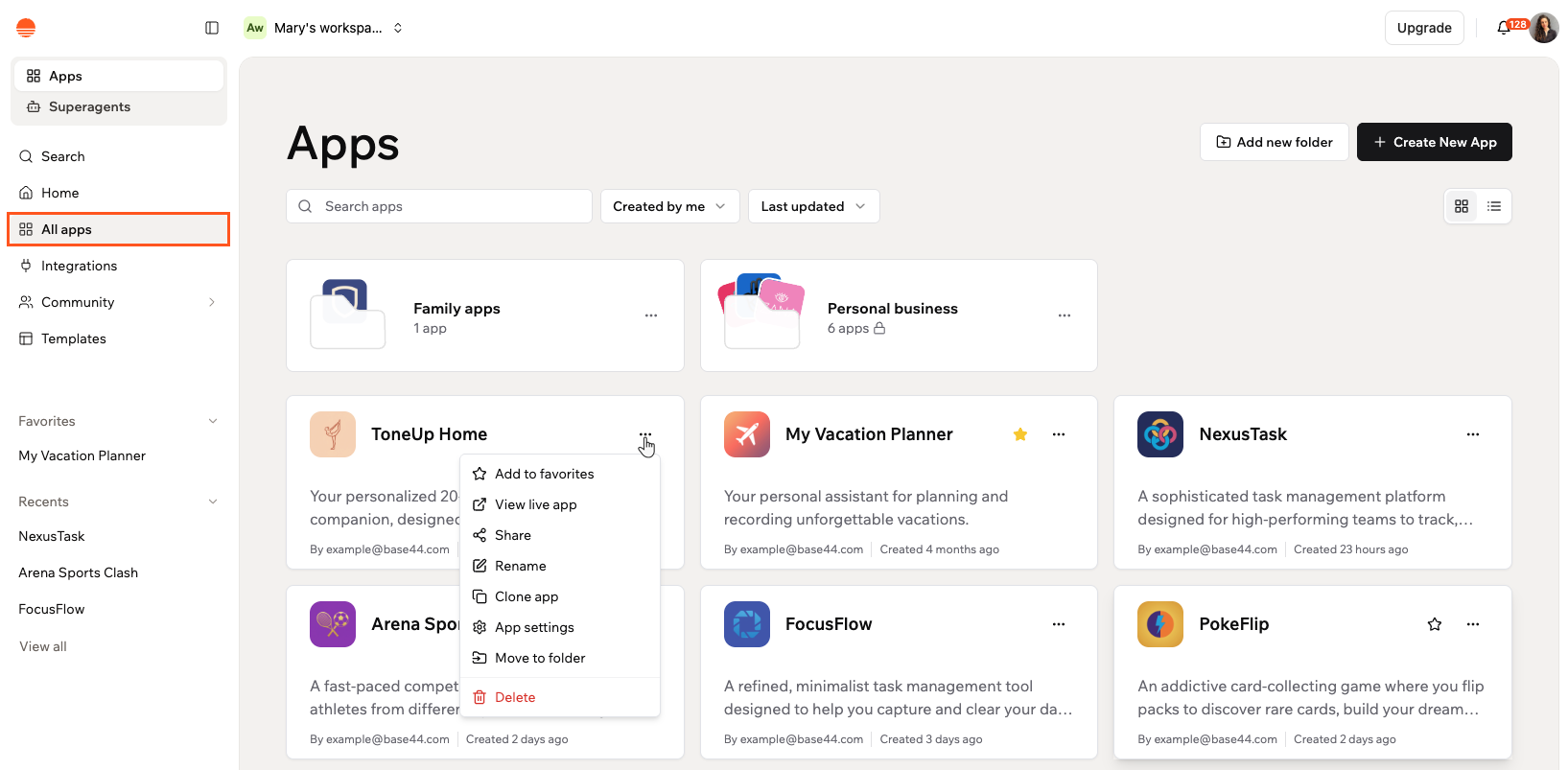 Para mover una app a un workspace diferente o transferir la propiedad a otro colaborador, abre la app misma y gestiona esas acciones desde allí.
***
## Buscar y filtrar tus apps
Usa la barra de búsqueda y los filtros en la parte superior de la página Apps para encontrar exactamente lo que necesitas. También puedes alternar entre una vista de cuadrícula y una vista de lista.
Para mover una app a un workspace diferente o transferir la propiedad a otro colaborador, abre la app misma y gestiona esas acciones desde allí.
***
## Buscar y filtrar tus apps
Usa la barra de búsqueda y los filtros en la parte superior de la página Apps para encontrar exactamente lo que necesitas. También puedes alternar entre una vista de cuadrícula y una vista de lista.
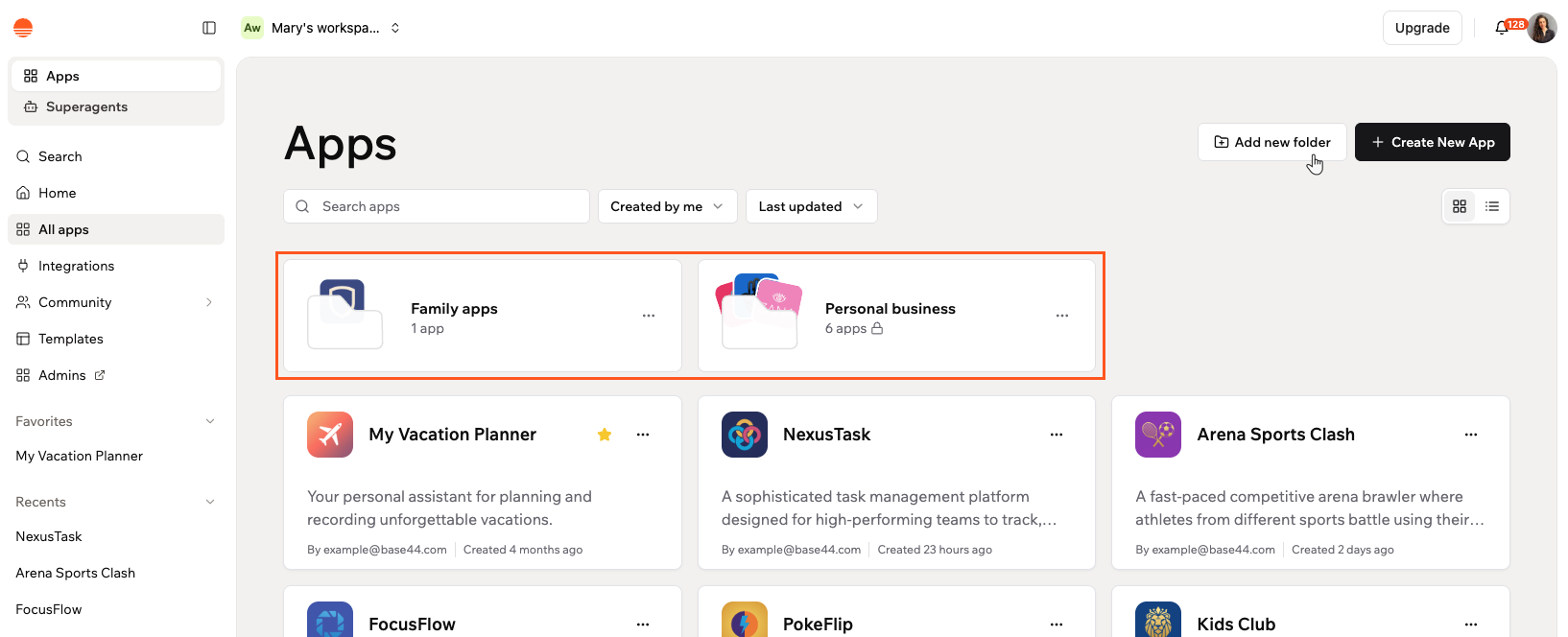 **Para buscar o filtrar tus apps:**
1. Ve a **Apps** en tu workspace de Base44.
2. Usa las opciones en la parte superior de la página:
* **Search:** Haz clic en la barra de búsqueda y escribe el nombre de tu app.
* **Filter by ownership:** Haz clic en el menú desplegable **Created by me** y selecciona **Created by me** para ver solo tus apps, o **All apps** para ver todas las apps del workspace.
* **Sort:** Haz clic en el menú desplegable **Last updated** y elige cómo ordenar tus apps: **Last updated**, **Last created**, **Name (A-Z)** o **Name (Z-A)**.
* **Switch view:** Haz clic en el icono de **grid view** o **list view** en la parte superior derecha para cambiar cómo se muestran tus apps.
Marca con estrella cualquier app para añadirla a tu sección **Favorites** en la barra lateral izquierda de tu workspace para acceso rápido.
***
## Organizar tus apps en carpetas
Agrupa tus apps en carpetas para mantener tu workspace organizado. Las carpetas son visibles para todos en tu workspace. Las apps que están en una carpeta ya no aparecen en la lista principal de apps.
Cada app solo puede estar en una carpeta a la vez.
**Para buscar o filtrar tus apps:**
1. Ve a **Apps** en tu workspace de Base44.
2. Usa las opciones en la parte superior de la página:
* **Search:** Haz clic en la barra de búsqueda y escribe el nombre de tu app.
* **Filter by ownership:** Haz clic en el menú desplegable **Created by me** y selecciona **Created by me** para ver solo tus apps, o **All apps** para ver todas las apps del workspace.
* **Sort:** Haz clic en el menú desplegable **Last updated** y elige cómo ordenar tus apps: **Last updated**, **Last created**, **Name (A-Z)** o **Name (Z-A)**.
* **Switch view:** Haz clic en el icono de **grid view** o **list view** en la parte superior derecha para cambiar cómo se muestran tus apps.
Marca con estrella cualquier app para añadirla a tu sección **Favorites** en la barra lateral izquierda de tu workspace para acceso rápido.
***
## Organizar tus apps en carpetas
Agrupa tus apps en carpetas para mantener tu workspace organizado. Las carpetas son visibles para todos en tu workspace. Las apps que están en una carpeta ya no aparecen en la lista principal de apps.
Cada app solo puede estar en una carpeta a la vez.
 ### Crear una carpeta
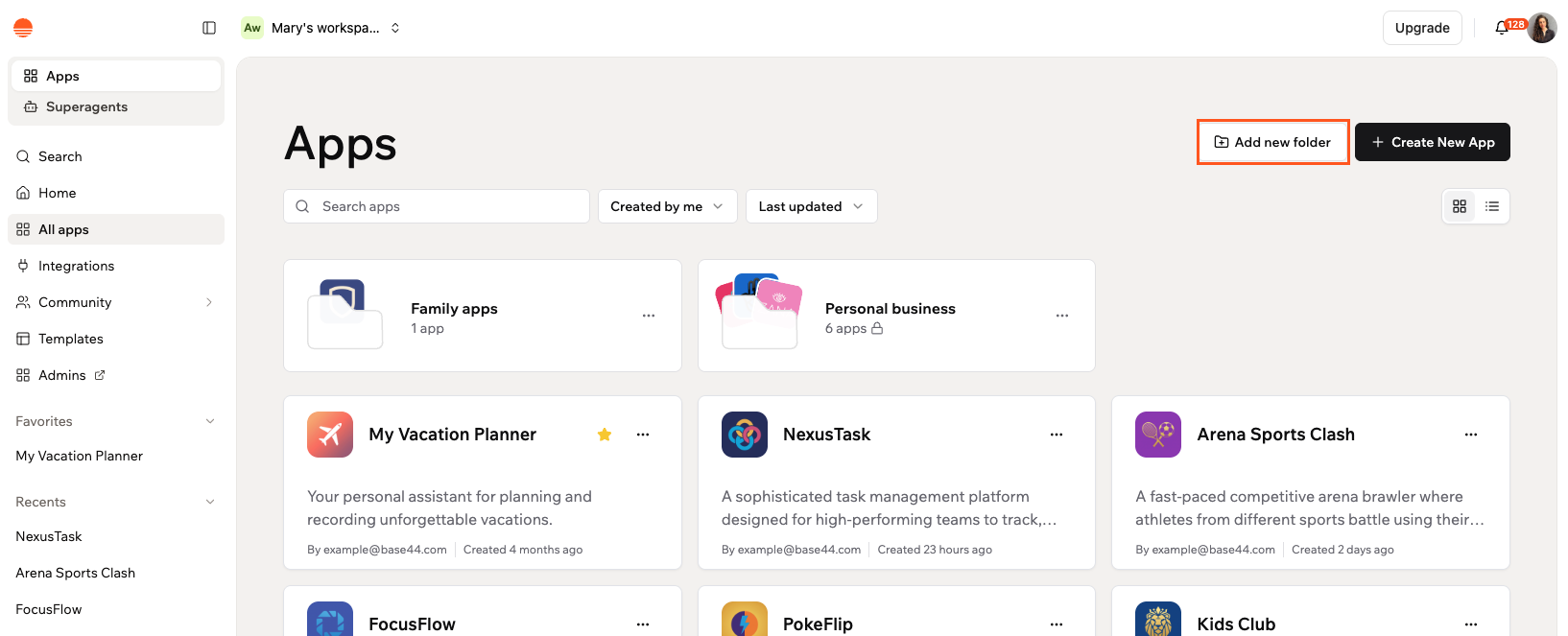
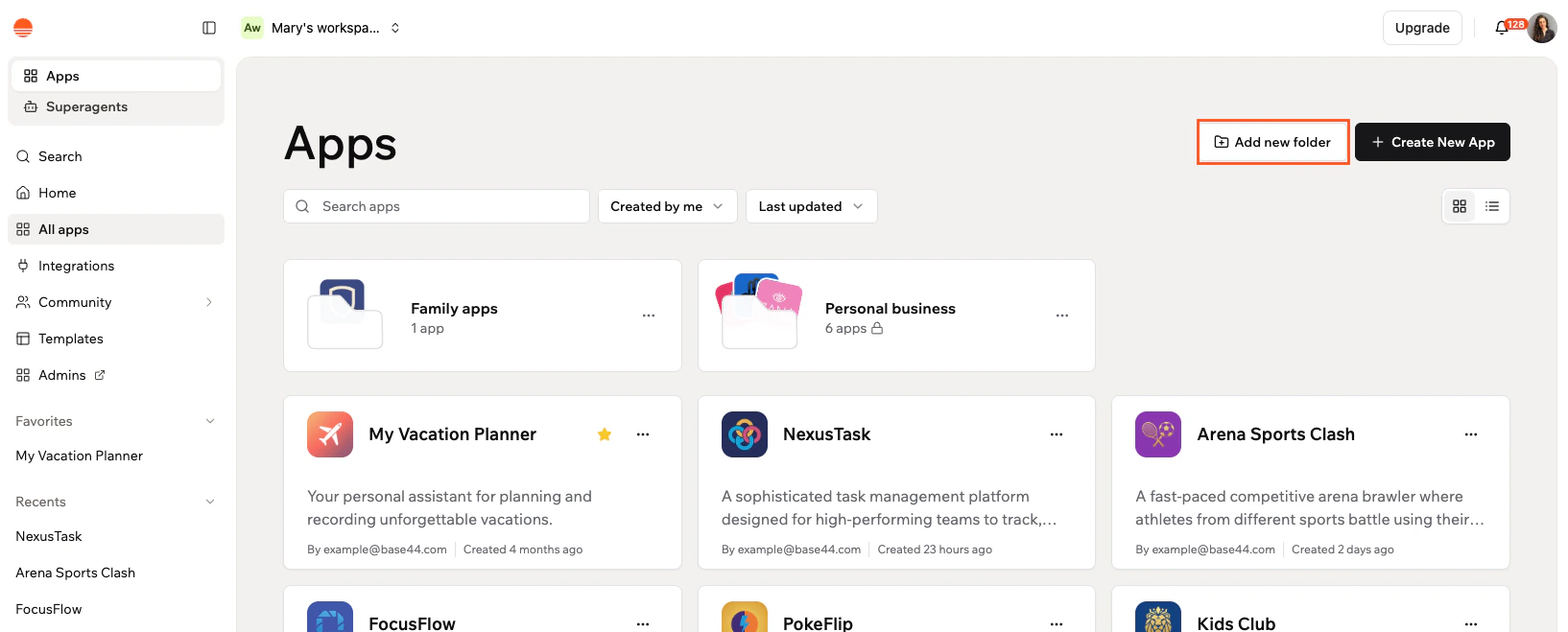
Las carpetas aparecen en la parte superior de tu página Apps, por lo que tus grupos más importantes siempre son fáciles de encontrar. Una vez creadas, puedes añadir cualquiera de tus apps a una carpeta desde la página Apps.
**Para crear una carpeta:**
1. Ve a **Apps** en tu workspace de Base44.
2. Haz clic en **Add new folder** en la parte superior derecha.
3. Introduce un nombre en el campo **Folder name**.
4. Haz clic en **Create**.
### Crear una carpeta
Las carpetas aparecen en la parte superior de tu página Apps, por lo que tus grupos más importantes siempre son fáciles de encontrar. Una vez creadas, puedes añadir cualquiera de tus apps a una carpeta desde la página Apps.
**Para crear una carpeta:**
1. Ve a **Apps** en tu workspace de Base44.
2. Haz clic en **Add new folder** en la parte superior derecha.
3. Introduce un nombre en el campo **Folder name**.
4. Haz clic en **Create**.
 ### Añadir apps a una carpeta
Puedes añadir apps a una carpeta desde la página Apps o desde dentro de la carpeta misma.
**Para añadir apps a una carpeta:**
1. Ve a **Apps** en tu workspace de Base44.
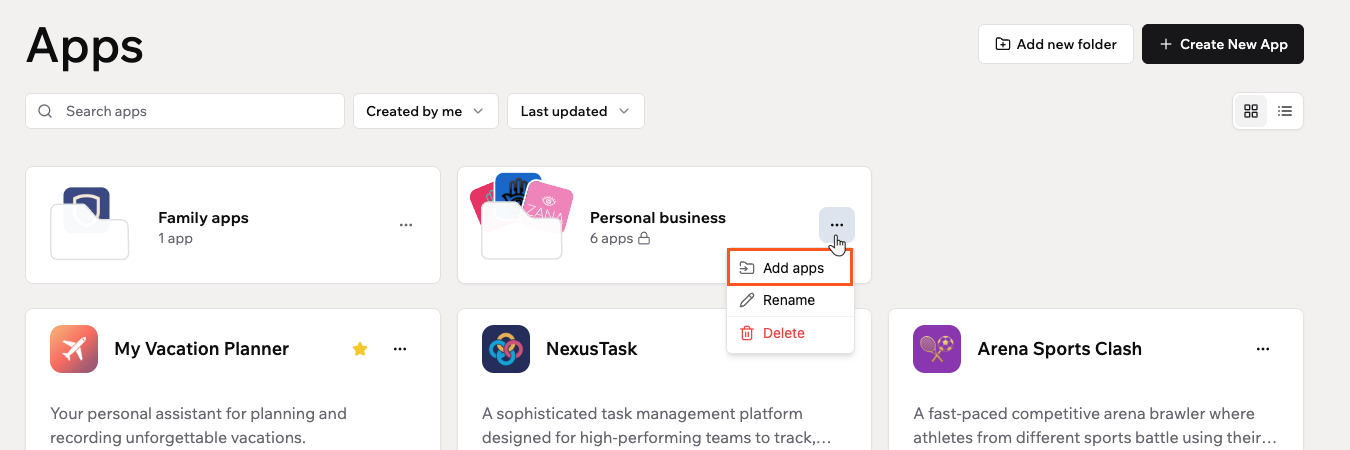
2. Haz clic en el icono **More Actions** en la tarjeta de la carpeta, o abre la carpeta y haz clic en el icono **More Actions** junto al nombre de la carpeta.
3. Haz clic en **Add apps**.
4. Busca o selecciona las apps que quieras añadir.
5. Haz clic en **Move**.
### Añadir apps a una carpeta
Puedes añadir apps a una carpeta desde la página Apps o desde dentro de la carpeta misma.
**Para añadir apps a una carpeta:**
1. Ve a **Apps** en tu workspace de Base44.
2. Haz clic en el icono **More Actions** en la tarjeta de la carpeta, o abre la carpeta y haz clic en el icono **More Actions** junto al nombre de la carpeta.
3. Haz clic en **Add apps**.
4. Busca o selecciona las apps que quieras añadir.
5. Haz clic en **Move**.
 También puedes mover una app a una carpeta desde la tarjeta de la app. Haz clic en el icono **More Actions** en la app, haz clic en **Move to folder** y selecciona la carpeta a la que quieras moverla.
### Eliminar una app de una carpeta
Mueve una app fuera de una carpeta en cualquier momento sin eliminarla. La app regresa a la lista principal de apps.
**Para eliminar una app de una carpeta:**
1. Ve a **Apps** en tu workspace de Base44.
2. Haz clic en la carpeta que contiene la app.
3. Haz clic en el icono **More Actions** en la tarjeta de la app.
4. Haz clic en **Remove from folder**.
### Gestionar tus carpetas
Puedes renombrar o eliminar una carpeta en cualquier momento desde el menú de acciones de la carpeta.
**Para renombrar una carpeta:**
1. Ve a **Apps** en tu workspace de Base44.
2. Haz clic en el icono **More Actions** en la tarjeta de la carpeta.
3. Haz clic en **Rename**.
4. Introduce un nuevo nombre y haz clic en **Save**.
**Para eliminar una carpeta:**
1. Ve a **Apps** en tu workspace de Base44.
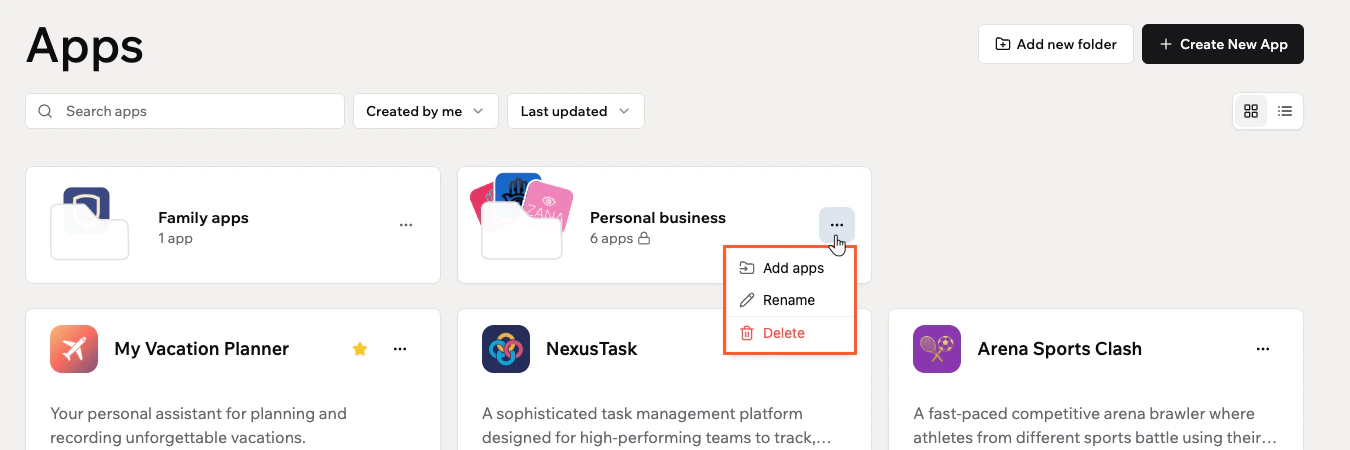
2. Haz clic en el icono **More Actions** en la tarjeta de la carpeta.
3. Haz clic en **Delete**.
4. Haz clic en **Delete** de nuevo para confirmar.
Eliminar una carpeta no elimina las apps que contiene. Las apps permanecen en tu workspace.
También puedes mover una app a una carpeta desde la tarjeta de la app. Haz clic en el icono **More Actions** en la app, haz clic en **Move to folder** y selecciona la carpeta a la que quieras moverla.
### Eliminar una app de una carpeta
Mueve una app fuera de una carpeta en cualquier momento sin eliminarla. La app regresa a la lista principal de apps.
**Para eliminar una app de una carpeta:**
1. Ve a **Apps** en tu workspace de Base44.
2. Haz clic en la carpeta que contiene la app.
3. Haz clic en el icono **More Actions** en la tarjeta de la app.
4. Haz clic en **Remove from folder**.
### Gestionar tus carpetas
Puedes renombrar o eliminar una carpeta en cualquier momento desde el menú de acciones de la carpeta.
**Para renombrar una carpeta:**
1. Ve a **Apps** en tu workspace de Base44.
2. Haz clic en el icono **More Actions** en la tarjeta de la carpeta.
3. Haz clic en **Rename**.
4. Introduce un nuevo nombre y haz clic en **Save**.
**Para eliminar una carpeta:**
1. Ve a **Apps** en tu workspace de Base44.
2. Haz clic en el icono **More Actions** en la tarjeta de la carpeta.
3. Haz clic en **Delete**.
4. Haz clic en **Delete** de nuevo para confirmar.
Eliminar una carpeta no elimina las apps que contiene. Las apps permanecen en tu workspace.
 ***
## Ver tu app en vivo
Abre tu app publicada directamente desde la página Apps para ver cómo se ve y se comporta para tus usuarios.
***
## Ver tu app en vivo
Abre tu app publicada directamente desde la página Apps para ver cómo se ve y se comporta para tus usuarios.
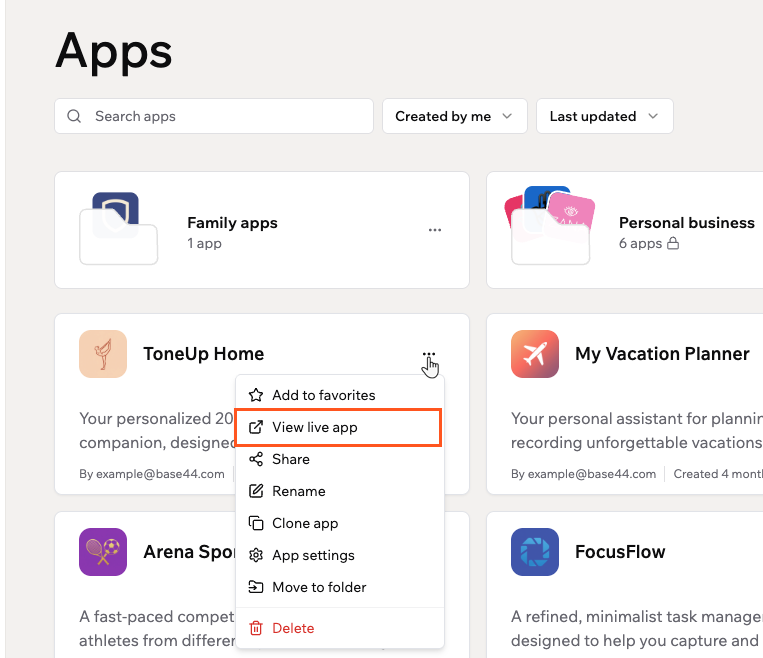 **Para ver tu app en vivo:**
1. Ve a **Apps** en tu workspace de Base44.
2. Haz clic en el icono **More Actions** en la tarjeta de la app.
3. Haz clic en **View live app**.
***
## Compartir tu app
Puedes compartir tu app enviando una invitación a una persona específica o copiando un enlace para compartir.
**Para ver tu app en vivo:**
1. Ve a **Apps** en tu workspace de Base44.
2. Haz clic en el icono **More Actions** en la tarjeta de la app.
3. Haz clic en **View live app**.
***
## Compartir tu app
Puedes compartir tu app enviando una invitación a una persona específica o copiando un enlace para compartir.
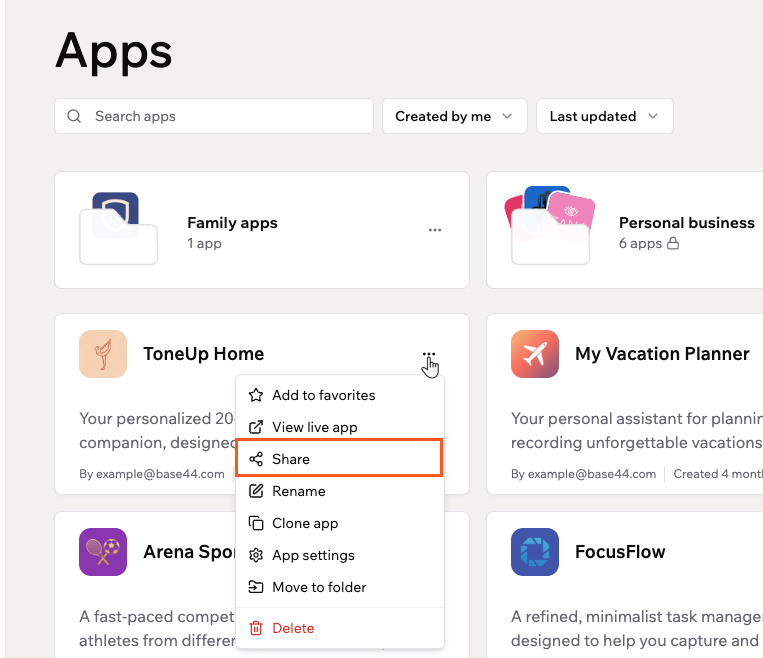 **Para compartir tu app:**
1. Ve a **Apps** en tu workspace de Base44.
2. Haz clic en el icono **More Actions** en la tarjeta de la app.
3. Haz clic en **Share**.
4. Elige cómo quieres compartir tu app:
* **Send invitation:** Introduce una dirección de correo en el campo, selecciona un rol del menú desplegable **User** y haz clic en **Invite**.
* **Share live app link:** Haz clic en **Copy link** para copiar un enlace a tu app en vivo. Cualquiera con el enlace puede ver tu app, según la configuración de visibilidad de tu app.
Para controlar quién puede acceder a tu app vía el enlace, actualiza la visibilidad de tu app en App Settings.
***
## Renombrar tu app
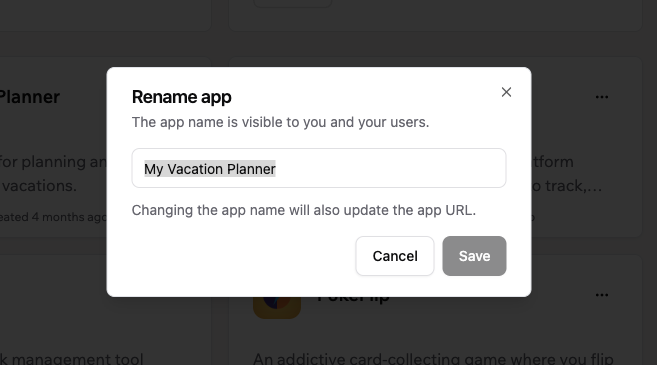
Actualiza el nombre de tu app en cualquier momento. Ten en cuenta que renombrar una app también actualiza su URL, así que asegúrate de compartir el nuevo enlace con cualquiera que tuviera el antiguo.
**Para renombrar tu app:**
1. Ve a **Apps** en tu workspace de Base44.
2. Haz clic en el icono **More Actions** en la tarjeta de la app.
3. Haz clic en **Rename**.
4. Introduce un nuevo nombre en el campo.
5. Haz clic en **Save**.
**Para compartir tu app:**
1. Ve a **Apps** en tu workspace de Base44.
2. Haz clic en el icono **More Actions** en la tarjeta de la app.
3. Haz clic en **Share**.
4. Elige cómo quieres compartir tu app:
* **Send invitation:** Introduce una dirección de correo en el campo, selecciona un rol del menú desplegable **User** y haz clic en **Invite**.
* **Share live app link:** Haz clic en **Copy link** para copiar un enlace a tu app en vivo. Cualquiera con el enlace puede ver tu app, según la configuración de visibilidad de tu app.
Para controlar quién puede acceder a tu app vía el enlace, actualiza la visibilidad de tu app en App Settings.
***
## Renombrar tu app
Actualiza el nombre de tu app en cualquier momento. Ten en cuenta que renombrar una app también actualiza su URL, así que asegúrate de compartir el nuevo enlace con cualquiera que tuviera el antiguo.
**Para renombrar tu app:**
1. Ve a **Apps** en tu workspace de Base44.
2. Haz clic en el icono **More Actions** en la tarjeta de la app.
3. Haz clic en **Rename**.
4. Introduce un nuevo nombre en el campo.
5. Haz clic en **Save**.
 ***
## Clonar tu app
Haz una copia completa del layout, páginas y diseño de una app para usar como punto de partida para un nuevo proyecto.
***
## Clonar tu app
Haz una copia completa del layout, páginas y diseño de una app para usar como punto de partida para un nuevo proyecto.
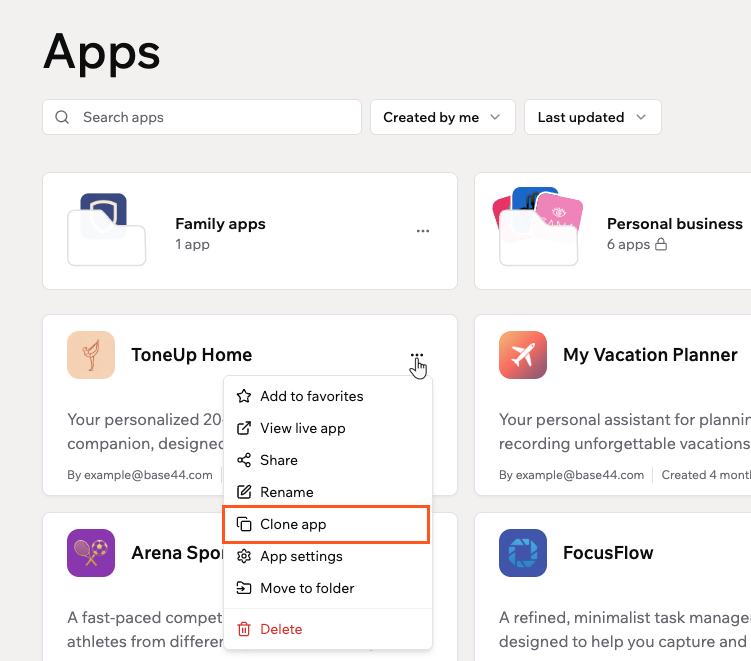 **Para clonar tu app:**
1. Ve a **Apps** en tu workspace de Base44.
2. Haz clic en el icono **More Actions** en la tarjeta de la app.
3. Haz clic en **Clone app**.
La clonación copia el código completo de tu app, incluyendo páginas, diseño, funciones de backend y lógica. Los datos de tu app no se incluyen, por lo que la app clonada comienza con una base de datos vacía. Cualquier integración conectada se copia pero deberá reconectarse.
***
## Acceder a la configuración de la app
Abre la configuración de tu app para gestionar su logo, descripción, visibilidad, autenticación y más.
**Para clonar tu app:**
1. Ve a **Apps** en tu workspace de Base44.
2. Haz clic en el icono **More Actions** en la tarjeta de la app.
3. Haz clic en **Clone app**.
La clonación copia el código completo de tu app, incluyendo páginas, diseño, funciones de backend y lógica. Los datos de tu app no se incluyen, por lo que la app clonada comienza con una base de datos vacía. Cualquier integración conectada se copia pero deberá reconectarse.
***
## Acceder a la configuración de la app
Abre la configuración de tu app para gestionar su logo, descripción, visibilidad, autenticación y más.
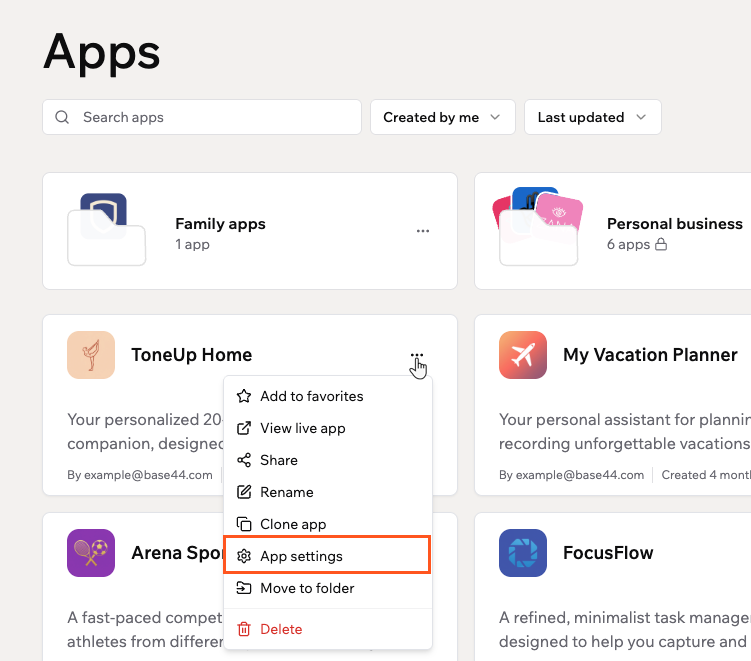 **Para abrir la configuración de tu app:**
1. Ve a **Apps** en tu workspace de Base44.
2. Haz clic en el icono **More Actions** en la tarjeta de la app.
3. Haz clic en **App settings**.
***
## Mover una app entre workspaces
Mueve una app de su workspace actual a otro workspace al que pertenezcas. Después del movimiento, la app sigue los permisos y la configuración del workspace de destino, y tú sigues siendo el propietario de la app.
**Antes de empezar:**
* Debes ser el **propietario de la app**.
* Debes ser miembro del workspace de destino, y debe ser diferente del workspace actual.
* Las transferencias de apps deben estar habilitadas en el workspace actual.
* La app no puede ser una app comprada.
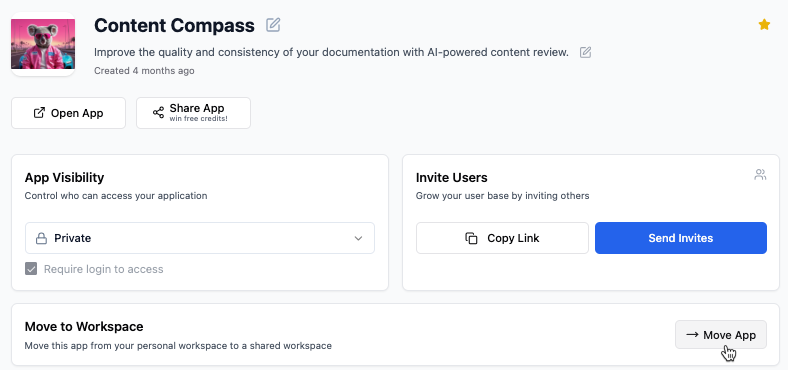
**Para mover tu app:**
1. Abre tu app en su workspace actual.
2. Ve al dashboard de tu app y haz clic en **Overview**.
3. Haz clic en **Move App** junto a **Move to Workspace**.
4. Selecciona el workspace al que mover tu app.
5. Haz clic en **Move App** para confirmar.
**Para abrir la configuración de tu app:**
1. Ve a **Apps** en tu workspace de Base44.
2. Haz clic en el icono **More Actions** en la tarjeta de la app.
3. Haz clic en **App settings**.
***
## Mover una app entre workspaces
Mueve una app de su workspace actual a otro workspace al que pertenezcas. Después del movimiento, la app sigue los permisos y la configuración del workspace de destino, y tú sigues siendo el propietario de la app.
**Antes de empezar:**
* Debes ser el **propietario de la app**.
* Debes ser miembro del workspace de destino, y debe ser diferente del workspace actual.
* Las transferencias de apps deben estar habilitadas en el workspace actual.
* La app no puede ser una app comprada.
**Para mover tu app:**
1. Abre tu app en su workspace actual.
2. Ve al dashboard de tu app y haz clic en **Overview**.
3. Haz clic en **Move App** junto a **Move to Workspace**.
4. Selecciona el workspace al que mover tu app.
5. Haz clic en **Move App** para confirmar.
 ***
## Transferir la propiedad de la app
Los propietarios de apps pueden transferir la propiedad de una app a otro colaborador para que la persona adecuada gestione la facturación, los permisos y la configuración de la app. Esto es útil cuando cambian las responsabilidades o cuando alguien cambia de rol.
El nuevo propietario debe aceptar la transferencia por correo antes de que tenga efecto.
**Antes de empezar:** El nuevo propietario debe ser miembro del workspace.
**Importante:**
* Solo el propietario actual de la app puede transferir la propiedad.
* Tanto el propietario actual como el nuevo propietario de la app deben estar en un plan **Builder** o superior. La app seguirá los límites y funciones del plan actual del nuevo propietario.
* Si el plan del nuevo propietario no admite funciones que ya se usan en la app, esas funciones pueden no funcionar como se espera.
* Después de la transferencia, todas las ediciones, actualizaciones y uso de la app futuros usan créditos del workspace al que pertenece la app.
* Transferir la propiedad no mueve la app entre workspaces ni cambia su visibilidad.
* **Los Guests no pueden poseer apps en un workspace.** Si quieres transferir la propiedad a un Guest, mueve la app a su propio workspace primero o cambia su rol del workspace a Editor o Viewer antes de iniciar la transferencia.
**Para transferir la propiedad de tu app:**
1. Ve al editor de tu app.
2. Haz clic en el icono **Invite collaborators** en la parte superior derecha.
3. Encuentra el colaborador al que quieras transferir la propiedad.
4. Haz clic en el icono **More Actions** junto a su nombre y haz clic en **Make app owner**.
5. Confirma los detalles de la transferencia:
* Selecciona la casilla para confirmar que la persona seleccionada se convierte en el nuevo propietario, incluyendo todos los datos, medios y servicios y cuentas de terceros conectados de la app.
* Selecciona la casilla **Disconnect integrations after transfer** si quieres eliminar las conexiones externas existentes por seguridad. El nuevo propietario puede reconectar sus propias cuentas después de la transferencia.
6. Haz clic en **Change Ownership**.
7. Pide al nuevo propietario que abra el correo de Base44 y haga clic en el enlace de confirmación para aceptar la nueva propiedad.
***
## Transferir la propiedad de la app
Los propietarios de apps pueden transferir la propiedad de una app a otro colaborador para que la persona adecuada gestione la facturación, los permisos y la configuración de la app. Esto es útil cuando cambian las responsabilidades o cuando alguien cambia de rol.
El nuevo propietario debe aceptar la transferencia por correo antes de que tenga efecto.
**Antes de empezar:** El nuevo propietario debe ser miembro del workspace.
**Importante:**
* Solo el propietario actual de la app puede transferir la propiedad.
* Tanto el propietario actual como el nuevo propietario de la app deben estar en un plan **Builder** o superior. La app seguirá los límites y funciones del plan actual del nuevo propietario.
* Si el plan del nuevo propietario no admite funciones que ya se usan en la app, esas funciones pueden no funcionar como se espera.
* Después de la transferencia, todas las ediciones, actualizaciones y uso de la app futuros usan créditos del workspace al que pertenece la app.
* Transferir la propiedad no mueve la app entre workspaces ni cambia su visibilidad.
* **Los Guests no pueden poseer apps en un workspace.** Si quieres transferir la propiedad a un Guest, mueve la app a su propio workspace primero o cambia su rol del workspace a Editor o Viewer antes de iniciar la transferencia.
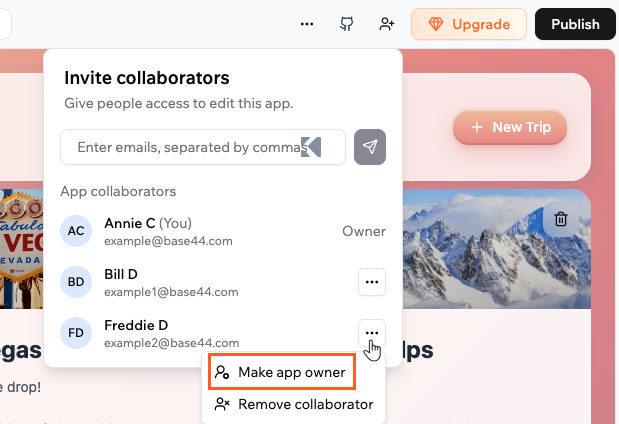
**Para transferir la propiedad de tu app:**
1. Ve al editor de tu app.
2. Haz clic en el icono **Invite collaborators** en la parte superior derecha.
3. Encuentra el colaborador al que quieras transferir la propiedad.
4. Haz clic en el icono **More Actions** junto a su nombre y haz clic en **Make app owner**.
5. Confirma los detalles de la transferencia:
* Selecciona la casilla para confirmar que la persona seleccionada se convierte en el nuevo propietario, incluyendo todos los datos, medios y servicios y cuentas de terceros conectados de la app.
* Selecciona la casilla **Disconnect integrations after transfer** si quieres eliminar las conexiones externas existentes por seguridad. El nuevo propietario puede reconectar sus propias cuentas después de la transferencia.
6. Haz clic en **Change Ownership**.
7. Pide al nuevo propietario que abra el correo de Base44 y haga clic en el enlace de confirmación para aceptar la nueva propiedad.
 ***
## Eliminar una app
Elimina una app de tu workspace cuando ya no la necesites.
Eliminar una app borra permanentemente todos los datos de la app, historial, usuarios, dominios e integraciones. Esta acción no se puede deshacer. Si crees que podrías necesitar la app de nuevo, considera clonarla antes de eliminarla.
**Para eliminar una app:**
1. Ve a **Apps** en tu workspace de Base44.
2. Haz clic en el icono **More Actions** en la tarjeta de la app.
3. Haz clic en **Delete**.
4. Haz clic en **Delete this app** para confirmar.
***
## Eliminar una app
Elimina una app de tu workspace cuando ya no la necesites.
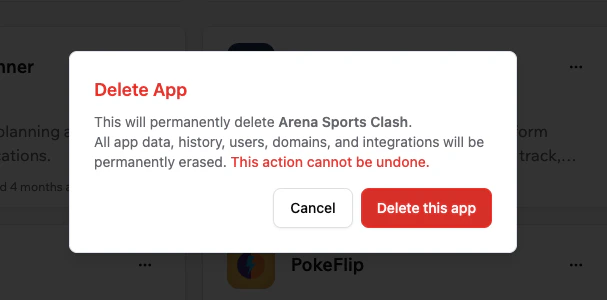
Eliminar una app borra permanentemente todos los datos de la app, historial, usuarios, dominios e integraciones. Esta acción no se puede deshacer. Si crees que podrías necesitar la app de nuevo, considera clonarla antes de eliminarla.
**Para eliminar una app:**
1. Ve a **Apps** en tu workspace de Base44.
2. Haz clic en el icono **More Actions** en la tarjeta de la app.
3. Haz clic en **Delete**.
4. Haz clic en **Delete this app** para confirmar.
 ### Eliminar una app que no posees
Los propietarios y administradores del workspace pueden eliminar cualquier app en su workspace, incluso si no son el creador de la app.
Cuando eliminas una app que no posees, el diálogo de eliminación muestra una advertencia con la dirección de correo del propietario de la app. El propietario de la app recibe automáticamente una notificación en la app y un correo informándole de que su app fue eliminada y por quién.
***
## Preguntas frecuentes
Haz clic en una pregunta para aprender más.
Después de mover una app a otro workspace:
* La app sigue los permisos y la configuración del workspace de destino.
* La URL de la app publicada no cambia.
* Todos los datos, medios y configuraciones de la app permanecen con la app.
* La app usa créditos del workspace de destino a partir de ese momento.
Sí. Puedes mover una app de nuevo siempre que:
* Seas el propietario de la app.
* Las transferencias de apps estén habilitadas en el workspace actual.
* Seas miembro del workspace de destino.
Si las políticas de transferencia restringen mover la app, es posible que necesites que un administrador del workspace ajuste la configuración.
Es posible que no puedas mover una app si:
* No eres el propietario de la app.
* La app es una app comprada.
* Las transferencias de apps están deshabilitadas en el workspace actual.
* No eres miembro del workspace de destino.
Los propietarios del workspace pueden controlar quién está autorizado a mover apps fuera del workspace.
**Para habilitar las transferencias de apps en tu workspace:**
1. Haz clic en el nombre de tu workspace en la parte superior izquierda de tu cuenta.
2. Haz clic en **Settings**.
3. En **Workspace**, haz clic en **Apps configuration**.
4. En **App Transfers**, elige quién puede mover apps fuera de este workspace:
* **Workspace admins and owners**
* **Workspace owners only**
* **Disabled**
### Eliminar una app que no posees
Los propietarios y administradores del workspace pueden eliminar cualquier app en su workspace, incluso si no son el creador de la app.
Cuando eliminas una app que no posees, el diálogo de eliminación muestra una advertencia con la dirección de correo del propietario de la app. El propietario de la app recibe automáticamente una notificación en la app y un correo informándole de que su app fue eliminada y por quién.
***
## Preguntas frecuentes
Haz clic en una pregunta para aprender más.
Después de mover una app a otro workspace:
* La app sigue los permisos y la configuración del workspace de destino.
* La URL de la app publicada no cambia.
* Todos los datos, medios y configuraciones de la app permanecen con la app.
* La app usa créditos del workspace de destino a partir de ese momento.
Sí. Puedes mover una app de nuevo siempre que:
* Seas el propietario de la app.
* Las transferencias de apps estén habilitadas en el workspace actual.
* Seas miembro del workspace de destino.
Si las políticas de transferencia restringen mover la app, es posible que necesites que un administrador del workspace ajuste la configuración.
Es posible que no puedas mover una app si:
* No eres el propietario de la app.
* La app es una app comprada.
* Las transferencias de apps están deshabilitadas en el workspace actual.
* No eres miembro del workspace de destino.
Los propietarios del workspace pueden controlar quién está autorizado a mover apps fuera del workspace.
**Para habilitar las transferencias de apps en tu workspace:**
1. Haz clic en el nombre de tu workspace en la parte superior izquierda de tu cuenta.
2. Haz clic en **Settings**.
3. En **Workspace**, haz clic en **Apps configuration**.
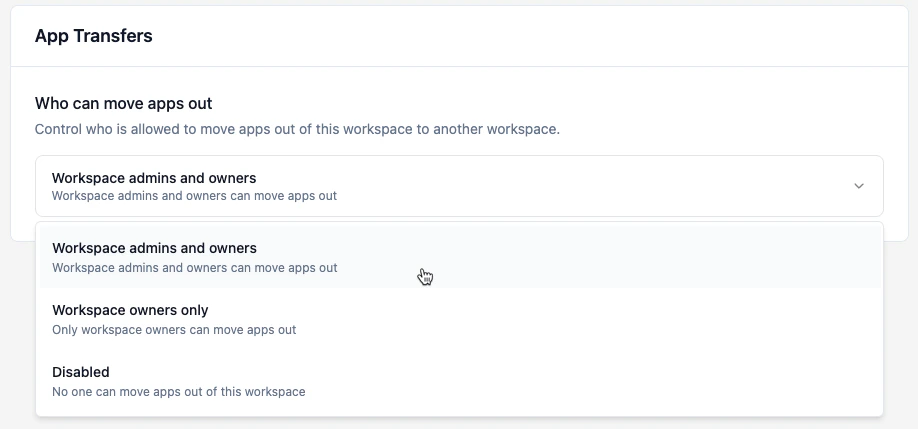
4. En **App Transfers**, elige quién puede mover apps fuera de este workspace:
* **Workspace admins and owners**
* **Workspace owners only**
* **Disabled**
 Esta página se tradujo con IA. Para información más precisa y actualizada, consulta la [versión en inglés](/).