> ## Documentation Index
> Fetch the complete documentation index at: https://docs.base44.com/llms.txt
> Use this file to discover all available pages before exploring further.
# Crear plantillas de workspace
> Convierte tus mejores apps en plantillas reutilizables para tu equipo o la comunidad de Base44.
Las plantillas de workspace te ayudan a ahorrar tiempo reutilizando una app pulida como punto de partida en lugar de empezar de cero. Puedes crear plantillas internas para mantener consistentes las apps de tu equipo, o publicar plantillas públicas para que otros puedan usar o comprar tu trabajo.
**Importante:**
* Para listar cualquier plantilla, primero tienes que publicar la app.
* Solo los administradores del workspace pueden crear listados de plantillas para apps del workspace.
* Para vender plantillas públicas, necesitas un plan Starter o superior.
* Publicar cambios en tu app actualiza automáticamente la plantilla del workspace. A diferencia de las plantillas públicas, solo necesitas enviar actualizaciones a las plantillas del workspace si cambias los detalles del listado (por ejemplo, el nombre o la descripción).
***
## Crear una plantilla de workspace
**Para crear una plantilla de workspace:**
1. Ve al editor de la app que quieres convertir en plantilla.
2. Publica la app.
3. Haz clic en **Dashboard** en el editor de la app.
4. Haz clic en **Settings**.
5. Haz clic en **App Template**.
6. Elige el tipo de plantilla que quieres crear:
* **Public template:** Crea una plantilla pública que puedes compartir con todos los usuarios de Base44 y elegir si la ofreces gratis o la vendes. Aprende más sobre [crear plantillas públicas](https://docs.base44.com/Getting-Started/App-templates#publishing-and-selling-public-templates).
* **Workspace-only:** Crea una plantilla que solo se puede compartir con los miembros de tu workspace.
7. Haz clic en **Create**.
8. Escribe un nombre y descripción para la plantilla y elige las categorías relevantes en **Basic info**.
9. (Solo plantillas públicas) En **Template Pricing**, elige el tipo de listado:
* **Free listing:** Ofrece tu app gratis.
* **Paid listing:** Vende tu app al precio que elijas. Escribe los detalles de precio.
10. En la sección **Template Screenshots**, haz clic en **Add Images** y sube al menos una captura de pantalla de tu app publicada.
Haz clic en **Preview App** para abrir tu app publicada y tomar capturas de pantalla.
11. (Solo plantillas públicas) Marca la casilla **I agree to the Base44 Terms and Marketplace Terms**.
12. Haz clic en **Create**.
***
## Ver tus plantillas
**Para ver tus plantillas de workspace:**
1. Haz clic en [App Templates](https://app.base44.com/app-templates) en la parte superior de tu workspace.
2. Haz clic en la pestaña **My Templates**.
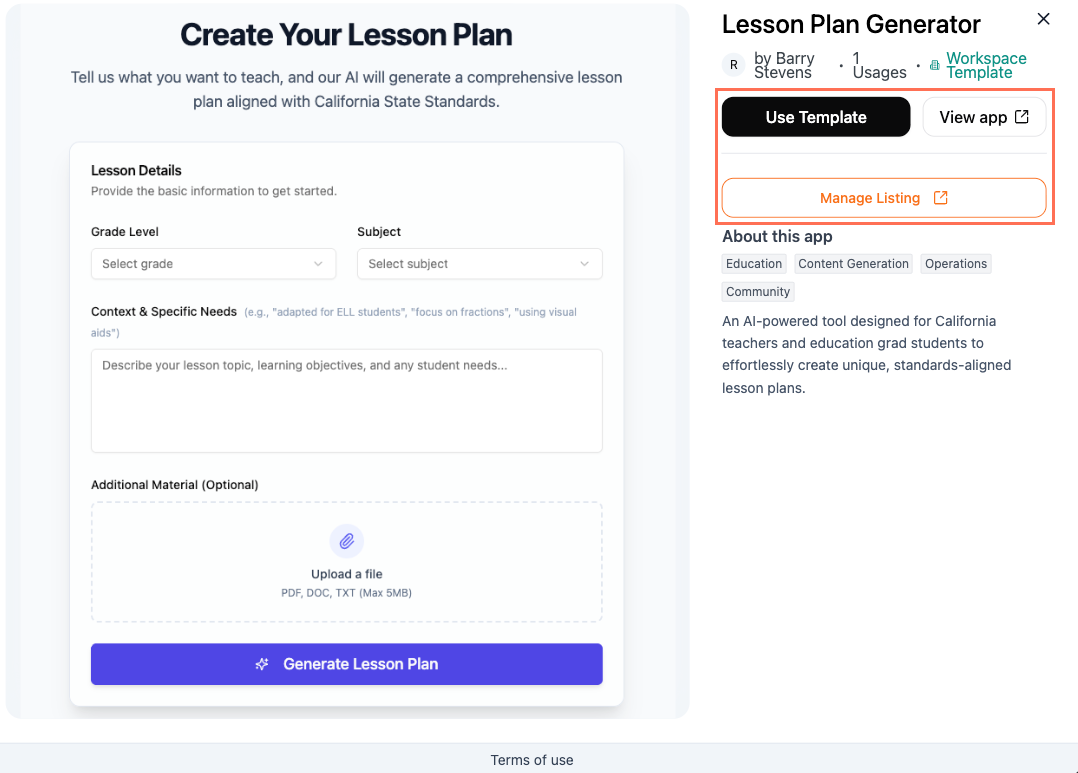
3. Pasa el cursor sobre la plantilla que quieres ver y haz clic en **View details**.
4. Elige lo que quieres hacer:
* **Use Template:** Crea una nueva app a partir de la plantilla.
* **View app:** Mira la app publicada a partir de la cual se creó la plantilla.
* **Manage Listing:** Envía una actualización al listado o quítalo de App Templates.
 ***
## Actualizar un listado de plantilla
Solo necesitas actualizar el listado de la plantilla si quieres cambiar el nombre, la descripción o las capturas de pantalla de la plantilla.
Si hiciste cambios en la funcionalidad o el diseño de la app, solo publica la app. La plantilla se actualiza automáticamente para los nuevos usuarios sin necesidad de enviar cambios.
**Para actualizar el listado de la plantilla de workspace:**
1. Ve al editor de la app que usaste para crear la plantilla.
2. Haz tus cambios en la app y publícala.
3. Haz clic en **Dashboard** en el editor de la app.
4. Haz clic en **Settings**.
5. Haz clic en **App Template**.
6. Haz clic en **Submit Update** en el listado existente de la plantilla del workspace.
7. (Si es necesario) Actualiza el listado de la plantilla.
8. Haz clic en **Submit Update** cuando estés listo para actualizar el listado.
***
## Actualizar un listado de plantilla
Solo necesitas actualizar el listado de la plantilla si quieres cambiar el nombre, la descripción o las capturas de pantalla de la plantilla.
Si hiciste cambios en la funcionalidad o el diseño de la app, solo publica la app. La plantilla se actualiza automáticamente para los nuevos usuarios sin necesidad de enviar cambios.
**Para actualizar el listado de la plantilla de workspace:**
1. Ve al editor de la app que usaste para crear la plantilla.
2. Haz tus cambios en la app y publícala.
3. Haz clic en **Dashboard** en el editor de la app.
4. Haz clic en **Settings**.
5. Haz clic en **App Template**.
6. Haz clic en **Submit Update** en el listado existente de la plantilla del workspace.
7. (Si es necesario) Actualiza el listado de la plantilla.
8. Haz clic en **Submit Update** cuando estés listo para actualizar el listado.