> ## Documentation Index
> Fetch the complete documentation index at: https://docs.base44.com/llms.txt
> Use this file to discover all available pages before exploring further.
# Ver y personalizar la analítica de tu app
> Sigue el tráfico, las ventas, personaliza tu dashboard y mide las acciones que más importan en tu app de Base44.
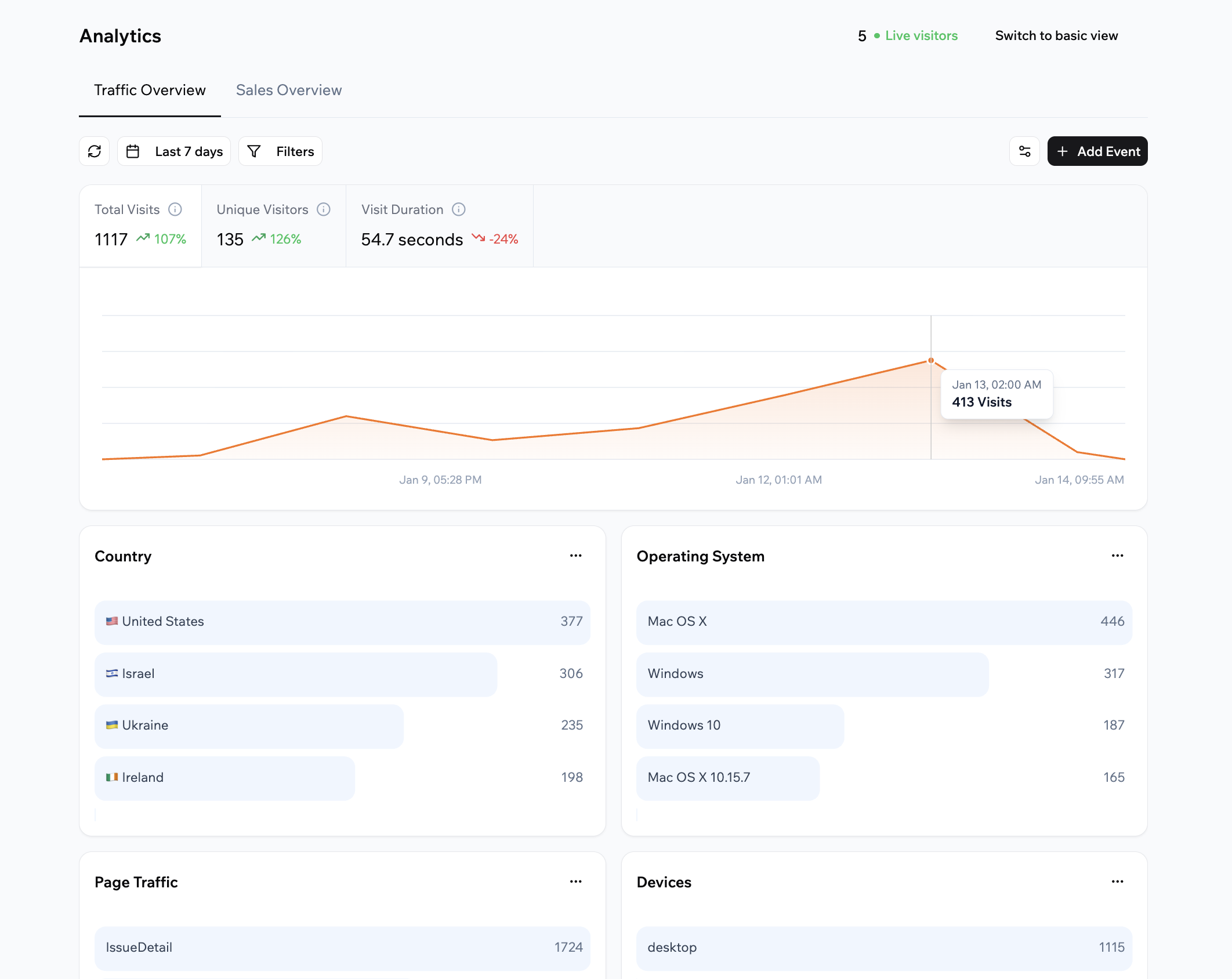
La analítica de la app te ayuda a entender cómo las personas interactúan con tu app de Base44 para que puedas tomar decisiones informadas. Puedes ver cuántas personas visitan, qué páginas ven, de dónde vienen y con qué frecuencia completan acciones clave como registros o clics en botones. También puedes ver tendencias de pago para los proveedores de pago compatibles para entender cómo tu app genera ingresos.
 ***
## Acceder a tu analítica
Accede a la analítica de tu app desde tu dashboard en cualquier momento para ver cómo se está desempeñando tu app.
**Notas:**
* La analítica comienza a recopilar datos después de publicar tu app y de que las personas empiecen a visitarla. Las apps nuevas o no publicadas no muestran datos de analítica.
* El historial de analítica se almacena según tu plan de Base44:
* **Plan gratuito:** Los datos se conservan durante 7 días.
* **Plan Starter y superiores:** Los datos se conservan durante 30 días.
* **Plan Enterprise:** Los datos se conservan durante 365 días.
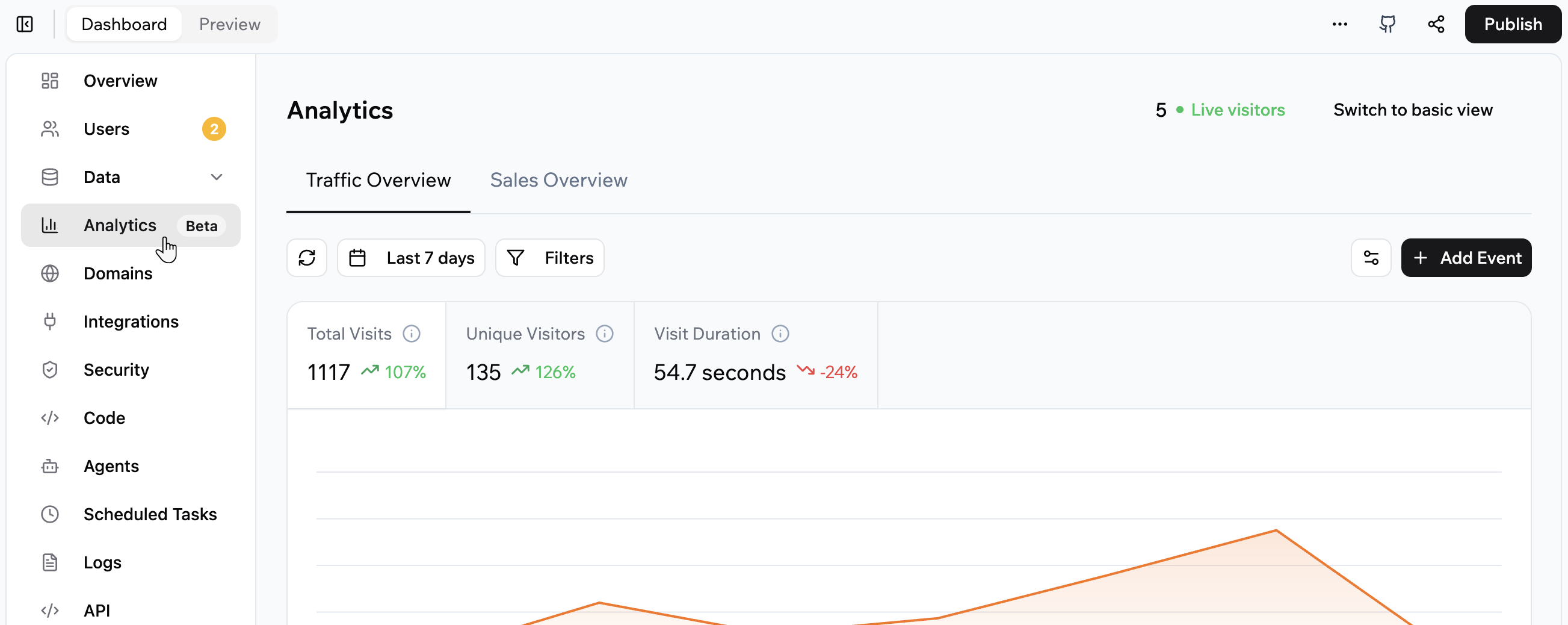
**Para acceder a la analítica de tu app:**
1. Haz clic en **Dashboard** en el editor de tu app.
2. Haz clic en **Analytics**.
***
## Acceder a tu analítica
Accede a la analítica de tu app desde tu dashboard en cualquier momento para ver cómo se está desempeñando tu app.
**Notas:**
* La analítica comienza a recopilar datos después de publicar tu app y de que las personas empiecen a visitarla. Las apps nuevas o no publicadas no muestran datos de analítica.
* El historial de analítica se almacena según tu plan de Base44:
* **Plan gratuito:** Los datos se conservan durante 7 días.
* **Plan Starter y superiores:** Los datos se conservan durante 30 días.
* **Plan Enterprise:** Los datos se conservan durante 365 días.
**Para acceder a la analítica de tu app:**
1. Haz clic en **Dashboard** en el editor de tu app.
2. Haz clic en **Analytics**.
 ***
## Resumen del tráfico
La pestaña **Traffic Overview** muestra cómo las personas descubren y usan tu app. Se centra en visitas, visitantes y comportamiento.
### Entender tus métricas de tráfico
En la parte superior de la pestaña Traffic Overview, puedes ver:
* **Total visits:** Todas las visitas en el período seleccionado, incluidas las visitas repetidas del mismo visitante.
* **Unique visitors:** Cada visitante contado una vez en el período seleccionado, aunque visite varias veces.
* **Visit duration:** La duración promedio de una visita durante el rango de tiempo seleccionado.
* **Live visitors:** El número de personas actualmente activas en tu app, actualizado en tiempo real.
Debajo de las métricas de tráfico, ves un gráfico basado en el tiempo de tus visitas durante el período seleccionado y un conjunto de tarjetas. Estas tarjetas dividen tus datos en diferentes vistas, como qué páginas visitan las personas, dónde están ubicadas, cómo llegaron a tu app, qué sistemas operativos y dispositivos usan, y cualquier evento o propiedad personalizada que decidas rastrear.
### Personalizar tu dashboard
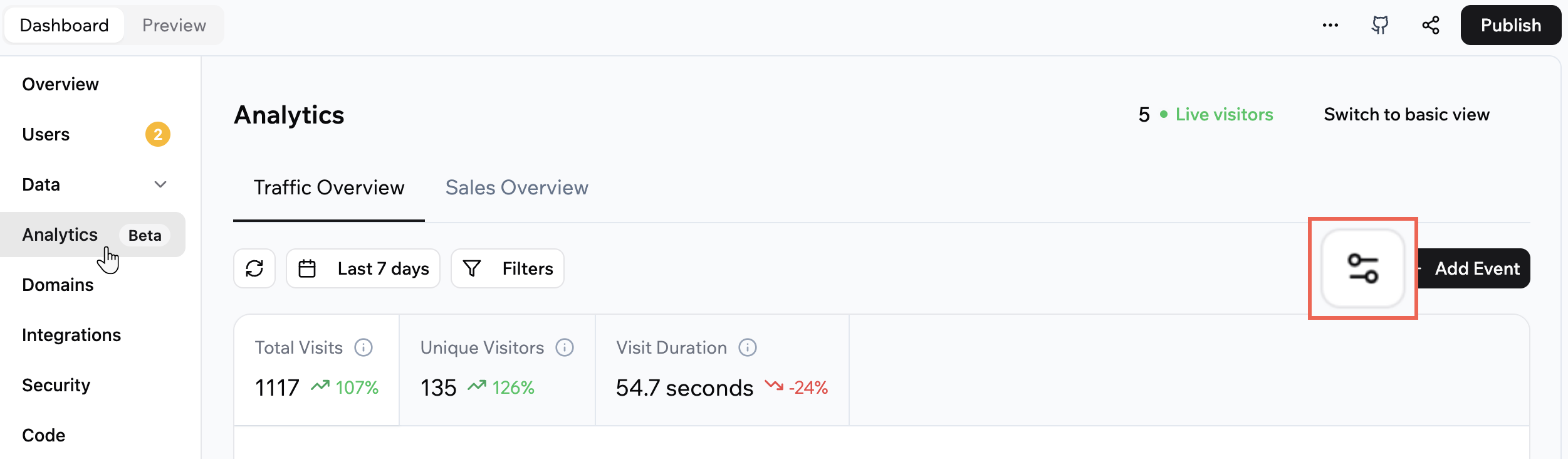
Puedes personalizar el diseño de la pestaña Traffic Overview para que muestre las tarjetas que más te importen.
**Para personalizar tu dashboard de tráfico:**
1. Haz clic en **Dashboard** en el editor de tu app.
2. Haz clic en **Analytics**.
3. Asegúrate de que **Traffic Overview** esté seleccionado.
4. Haz clic en el icono **Customize** .
5. Selecciona las casillas para las tarjetas que quieras mostrar.
6. Arrastra el icono **Reorder** para cambiar el orden de las tarjetas hacia arriba o hacia abajo en la lista.
7. Haz clic en **Save**.
***
## Resumen del tráfico
La pestaña **Traffic Overview** muestra cómo las personas descubren y usan tu app. Se centra en visitas, visitantes y comportamiento.
### Entender tus métricas de tráfico
En la parte superior de la pestaña Traffic Overview, puedes ver:
* **Total visits:** Todas las visitas en el período seleccionado, incluidas las visitas repetidas del mismo visitante.
* **Unique visitors:** Cada visitante contado una vez en el período seleccionado, aunque visite varias veces.
* **Visit duration:** La duración promedio de una visita durante el rango de tiempo seleccionado.
* **Live visitors:** El número de personas actualmente activas en tu app, actualizado en tiempo real.
Debajo de las métricas de tráfico, ves un gráfico basado en el tiempo de tus visitas durante el período seleccionado y un conjunto de tarjetas. Estas tarjetas dividen tus datos en diferentes vistas, como qué páginas visitan las personas, dónde están ubicadas, cómo llegaron a tu app, qué sistemas operativos y dispositivos usan, y cualquier evento o propiedad personalizada que decidas rastrear.
### Personalizar tu dashboard
Puedes personalizar el diseño de la pestaña Traffic Overview para que muestre las tarjetas que más te importen.
**Para personalizar tu dashboard de tráfico:**
1. Haz clic en **Dashboard** en el editor de tu app.
2. Haz clic en **Analytics**.
3. Asegúrate de que **Traffic Overview** esté seleccionado.
4. Haz clic en el icono **Customize** .
5. Selecciona las casillas para las tarjetas que quieras mostrar.
6. Arrastra el icono **Reorder** para cambiar el orden de las tarjetas hacia arriba o hacia abajo en la lista.
7. Haz clic en **Save**.
 ### Elegir el rango de fechas
Cambia el rango de fechas en Traffic Overview para enfocarte en un período específico.
**Para elegir el rango de fechas para Traffic Overview:**
1. Haz clic en **Dashboard** en el editor de tu app.
2. Haz clic en **Analytics**.
3. Asegúrate de que **Traffic Overview** esté seleccionado.
4. Haz clic en el icono **Calendar** en la parte superior de la página.
5. Selecciona uno de los preajustes o elige tus propias fechas.
### Filtrar tus datos
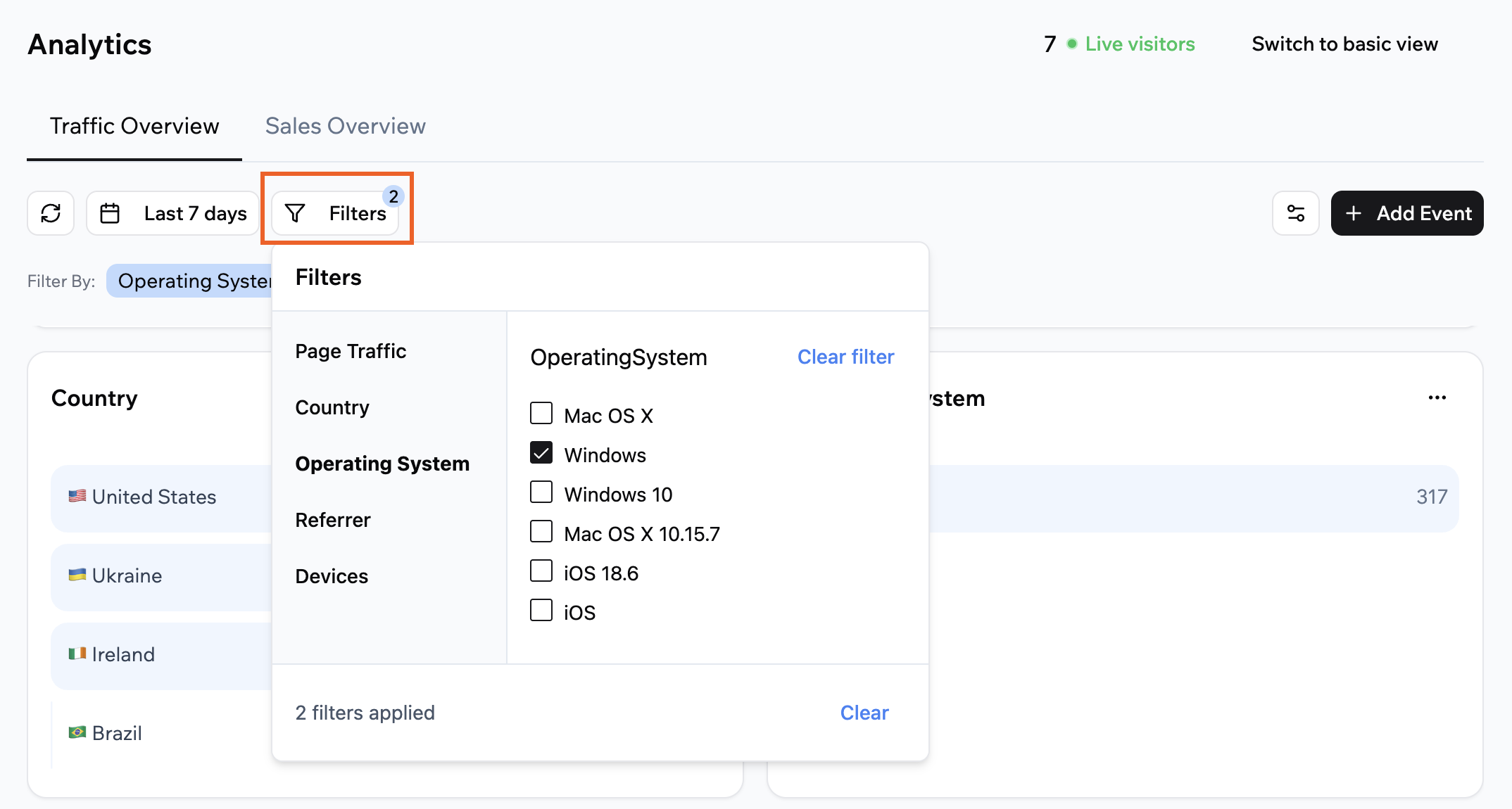
Usa filtros en Traffic Overview para enfocarte en segmentos específicos, como una página o país en particular.
**Para filtrar tus datos de tráfico:**
1. Haz clic en **Dashboard** en el editor de tu app.
2. Haz clic en **Analytics**.
3. Asegúrate de que **Traffic Overview** esté seleccionado.
4. Haz clic en **Filters** y selecciona lo que quieras ver.
### Elegir el rango de fechas
Cambia el rango de fechas en Traffic Overview para enfocarte en un período específico.
**Para elegir el rango de fechas para Traffic Overview:**
1. Haz clic en **Dashboard** en el editor de tu app.
2. Haz clic en **Analytics**.
3. Asegúrate de que **Traffic Overview** esté seleccionado.
4. Haz clic en el icono **Calendar** en la parte superior de la página.
5. Selecciona uno de los preajustes o elige tus propias fechas.
### Filtrar tus datos
Usa filtros en Traffic Overview para enfocarte en segmentos específicos, como una página o país en particular.
**Para filtrar tus datos de tráfico:**
1. Haz clic en **Dashboard** en el editor de tu app.
2. Haz clic en **Analytics**.
3. Asegúrate de que **Traffic Overview** esté seleccionado.
4. Haz clic en **Filters** y selecciona lo que quieras ver.
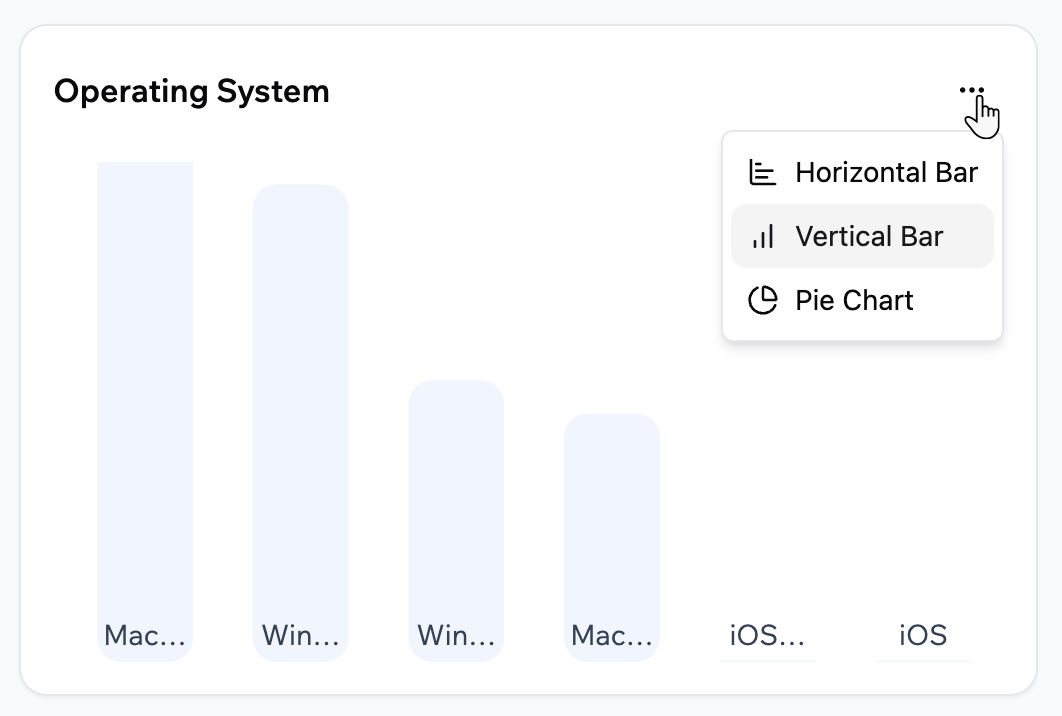
 ### Cambiar el tipo de gráfico
Elige cómo cada tarjeta de Traffic Overview muestra sus datos.
**Para cambiar el tipo de gráfico de una tarjeta en Traffic Overview:**
1. Haz clic en **Dashboard** en el editor de tu app.
2. Haz clic en **Analytics**.
3. Asegúrate de que **Traffic Overview** esté seleccionado.
4. Haz clic en el icono **More Actions** en la parte superior derecha de la tarjeta relevante.
5. Selecciona un tipo de gráfico.
### Cambiar el tipo de gráfico
Elige cómo cada tarjeta de Traffic Overview muestra sus datos.
**Para cambiar el tipo de gráfico de una tarjeta en Traffic Overview:**
1. Haz clic en **Dashboard** en el editor de tu app.
2. Haz clic en **Analytics**.
3. Asegúrate de que **Traffic Overview** esté seleccionado.
4. Haz clic en el icono **More Actions** en la parte superior derecha de la tarjeta relevante.
5. Selecciona un tipo de gráfico.
 ***
## Resumen de ventas
La pestaña **Sales Overview** muestra métricas de pago para pagos procesados a través de Stripe. Se centra en los pagos completados en lugar de en las visitas.
***
## Resumen de ventas
La pestaña **Sales Overview** muestra métricas de pago para pagos procesados a través de Stripe. Se centra en los pagos completados en lugar de en las visitas.
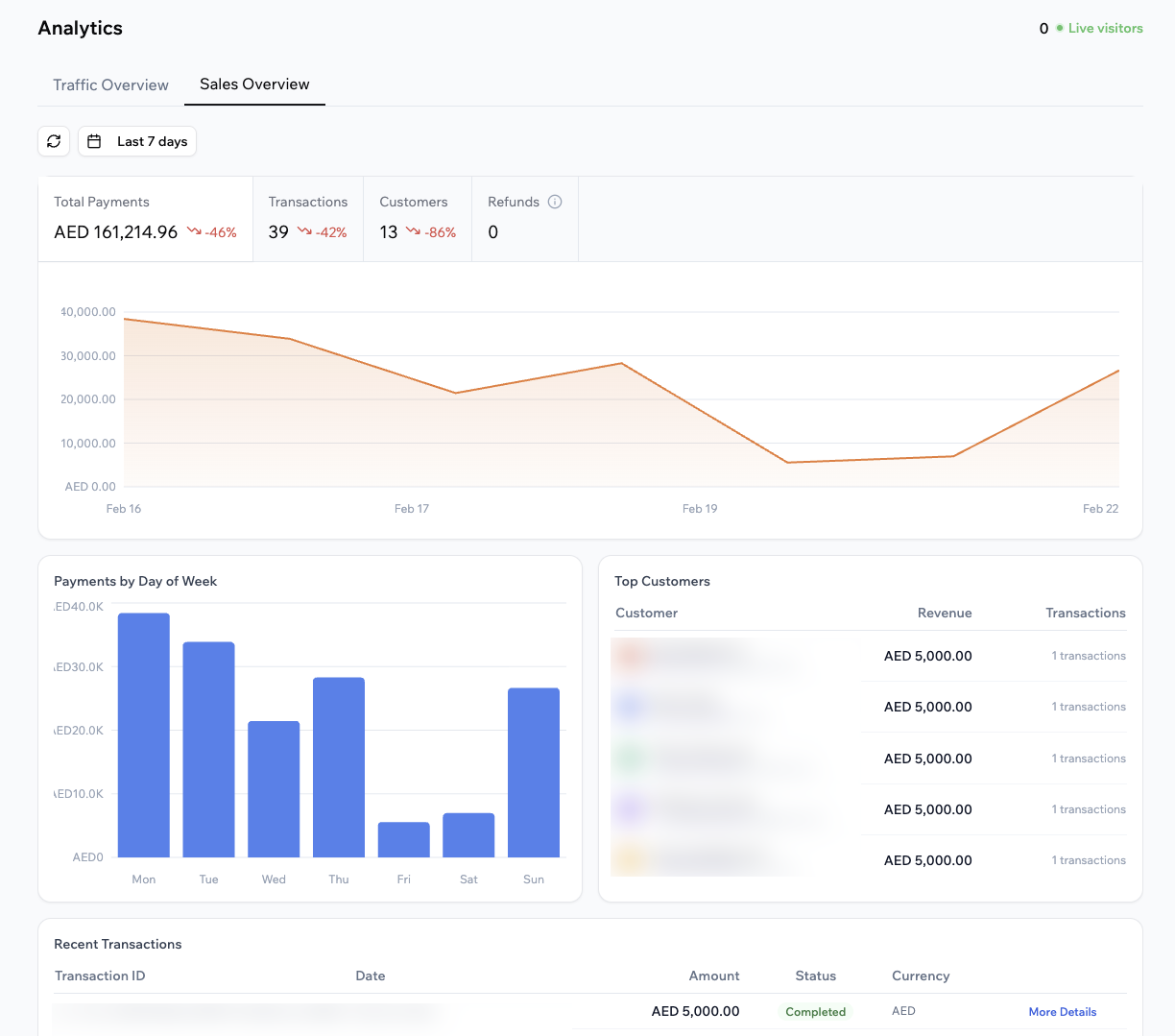 ### Entender tus métricas de ventas
En la parte superior de la pestaña Sales Overview, puedes ver:
* **Total payments:** La cantidad total de pagos procesados en el período seleccionado.
* **Transactions:** El número de transacciones de pago exitosas.
* **Customers:** El número de clientes únicos que completaron al menos un pago.
* **Refunds:** La cantidad total reembolsada en el período seleccionado.
Debajo de las métricas de ventas, puedes ver:
* **Payments by day of week (avg):** Un gráfico que muestra el promedio de pagos para cada día de la semana en el período seleccionado.
* **Top customers:** Una lista de clientes con los pagos totales más altos, incluido el nombre del cliente, los ingresos y el número de transacciones.
* **Recent transactions:** Una tabla de tus últimos pagos, que incluye ID de transacción, cantidad, estado, moneda y un enlace a más detalles.
**Notas:**
* El Sales Overview actualmente muestra solo pagos procesados a través de Stripe. La compatibilidad con proveedores adicionales, como Wix Payments, se añadirá en el futuro.
* Si procesas pagos en más de una moneda, puedes ver el dashboard por moneda usando el menú desplegable de moneda en la parte superior de la pestaña.
### Elegir el rango de fechas
Cambia el rango de fechas en Sales Overview para enfocarte en un período de ventas específico.
**Para elegir el rango de fechas para Sales Overview:**
1. Haz clic en **Dashboard** en el editor de tu app.
2. Haz clic en **Analytics**.
3. Haz clic en **Sales Overview**.
4. Haz clic en el icono **Calendar** en la parte superior de la página.
5. Selecciona uno de los preajustes o elige tus propias fechas.
***
## Seguimiento de eventos personalizados
Los eventos personalizados te permiten rastrear acciones específicas que las personas realizan en tu app, como clics en botones, registros o envíos de formularios. Base44 usa IA para ayudarte a definir estos eventos y conectarlos en tu app para que aparezcan como tarjetas en la pestaña Traffic Overview.
Cada tarjeta de evento personalizado muestra:
* El nombre de tu evento, por ejemplo **Clics en el botón "Shop Now"**.
* Un recuento total para el rango de tiempo seleccionado, como **Total clicks**.
* Un gráfico que muestra cómo cambia el evento a lo largo del tiempo.
Puedes filtrar y cambiar el tipo de gráfico de una tarjeta de evento personalizado de la misma manera que las tarjetas integradas en Traffic Overview.
**Importante:** El número de eventos personalizados que puedes rastrear depende de tu plan:
* **Free:** Hasta 3 eventos personalizados.
* **Plan Starter y superiores:** Eventos personalizados ilimitados.
Los eventos personalizados son parte de la pestaña Traffic Overview solamente. No aparecen en Sales Overview.
### Crear un evento personalizado
Describe el evento que quieras rastrear en el chat de IA, o elige entre los eventos sugeridos por la IA.
**Para crear un evento personalizado:**
1. Haz clic en **Dashboard** en el editor de tu app.
2. Haz clic en **Analytics**.
3. Asegúrate de que **Traffic Overview** esté seleccionado.
4. Haz clic en **+ Add Event**.
5. Haz clic en uno de los prompts sugeridos o describe la acción que quieras rastrear en el chat de IA con tus propias palabras. Por ejemplo:
* "Rastrea los clics en el botón Sign Up."
* "Rastrea cuándo alguien envía el formulario de contacto."
* "Rastrea cuántas personas ven la página Pricing."
6. Revisa la descripción del evento que aparece en tu chat de IA de Base44 a la izquierda y envía el prompt al chat.
7. Publica tu app para que el nuevo evento esté en vivo.
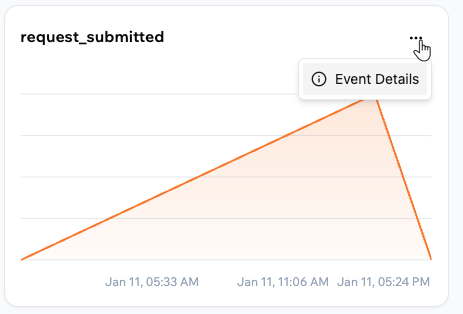
### Ver los detalles del evento
Primero debes publicar tu app para ver los detalles del evento para tus eventos personalizados. Los eventos en vista previa no se cuentan en los datos de analítica.
**Para ver los detalles del evento de un evento personalizado:**
1. Haz clic en **Dashboard** en el editor de tu app.
2. Haz clic en **Analytics**.
3. Asegúrate de que **Traffic Overview** esté seleccionado.
4. Haz clic en el icono **More Actions** en la parte superior derecha de la tarjeta de evento personalizado.
5. Haz clic en **Event details**.
6. Haz clic en **Export CSV** para descargar los datos.
### Entender tus métricas de ventas
En la parte superior de la pestaña Sales Overview, puedes ver:
* **Total payments:** La cantidad total de pagos procesados en el período seleccionado.
* **Transactions:** El número de transacciones de pago exitosas.
* **Customers:** El número de clientes únicos que completaron al menos un pago.
* **Refunds:** La cantidad total reembolsada en el período seleccionado.
Debajo de las métricas de ventas, puedes ver:
* **Payments by day of week (avg):** Un gráfico que muestra el promedio de pagos para cada día de la semana en el período seleccionado.
* **Top customers:** Una lista de clientes con los pagos totales más altos, incluido el nombre del cliente, los ingresos y el número de transacciones.
* **Recent transactions:** Una tabla de tus últimos pagos, que incluye ID de transacción, cantidad, estado, moneda y un enlace a más detalles.
**Notas:**
* El Sales Overview actualmente muestra solo pagos procesados a través de Stripe. La compatibilidad con proveedores adicionales, como Wix Payments, se añadirá en el futuro.
* Si procesas pagos en más de una moneda, puedes ver el dashboard por moneda usando el menú desplegable de moneda en la parte superior de la pestaña.
### Elegir el rango de fechas
Cambia el rango de fechas en Sales Overview para enfocarte en un período de ventas específico.
**Para elegir el rango de fechas para Sales Overview:**
1. Haz clic en **Dashboard** en el editor de tu app.
2. Haz clic en **Analytics**.
3. Haz clic en **Sales Overview**.
4. Haz clic en el icono **Calendar** en la parte superior de la página.
5. Selecciona uno de los preajustes o elige tus propias fechas.
***
## Seguimiento de eventos personalizados
Los eventos personalizados te permiten rastrear acciones específicas que las personas realizan en tu app, como clics en botones, registros o envíos de formularios. Base44 usa IA para ayudarte a definir estos eventos y conectarlos en tu app para que aparezcan como tarjetas en la pestaña Traffic Overview.
Cada tarjeta de evento personalizado muestra:
* El nombre de tu evento, por ejemplo **Clics en el botón "Shop Now"**.
* Un recuento total para el rango de tiempo seleccionado, como **Total clicks**.
* Un gráfico que muestra cómo cambia el evento a lo largo del tiempo.
Puedes filtrar y cambiar el tipo de gráfico de una tarjeta de evento personalizado de la misma manera que las tarjetas integradas en Traffic Overview.
**Importante:** El número de eventos personalizados que puedes rastrear depende de tu plan:
* **Free:** Hasta 3 eventos personalizados.
* **Plan Starter y superiores:** Eventos personalizados ilimitados.
Los eventos personalizados son parte de la pestaña Traffic Overview solamente. No aparecen en Sales Overview.
### Crear un evento personalizado
Describe el evento que quieras rastrear en el chat de IA, o elige entre los eventos sugeridos por la IA.
**Para crear un evento personalizado:**
1. Haz clic en **Dashboard** en el editor de tu app.
2. Haz clic en **Analytics**.
3. Asegúrate de que **Traffic Overview** esté seleccionado.
4. Haz clic en **+ Add Event**.
5. Haz clic en uno de los prompts sugeridos o describe la acción que quieras rastrear en el chat de IA con tus propias palabras. Por ejemplo:
* "Rastrea los clics en el botón Sign Up."
* "Rastrea cuándo alguien envía el formulario de contacto."
* "Rastrea cuántas personas ven la página Pricing."
6. Revisa la descripción del evento que aparece en tu chat de IA de Base44 a la izquierda y envía el prompt al chat.
7. Publica tu app para que el nuevo evento esté en vivo.
### Ver los detalles del evento
Primero debes publicar tu app para ver los detalles del evento para tus eventos personalizados. Los eventos en vista previa no se cuentan en los datos de analítica.
**Para ver los detalles del evento de un evento personalizado:**
1. Haz clic en **Dashboard** en el editor de tu app.
2. Haz clic en **Analytics**.
3. Asegúrate de que **Traffic Overview** esté seleccionado.
4. Haz clic en el icono **More Actions** en la parte superior derecha de la tarjeta de evento personalizado.
5. Haz clic en **Event details**.
6. Haz clic en **Export CSV** para descargar los datos.
 ***
## Preguntas frecuentes
Haz clic en una pregunta para aprender más sobre la analítica de la app en Base44.
Diferentes herramientas de analítica miden las visitas y los visitantes de diferentes maneras. Algunas se centran en las sesiones del navegador, otras se centran en las cuentas con sesión iniciada y cada herramienta puede manejar los tiempos de espera o el tráfico de bots de manera diferente. Cuando compares la analítica con otra plataforma, mira las tendencias y los cambios relativos en lugar de esperar números idénticos.
La analítica solo almacena datos durante el período que coincide con tu plan. Si necesitas un historial más largo, puedes usar la API de Analytics para extraer datos a tu propio almacén de datos o herramientas de informes y archivarlos allí.
Para eventos personalizados, puedes exportar los datos a un archivo CSV.
La analítica respeta los permisos de tu dashboard de la app. Cualquiera que pueda acceder al dashboard de la app puede ver Analytics.
Si haces cambios en el dashboard de Analytics, como cambiar los tipos de gráficos o añadir eventos personalizados, todos los que tengan acceso verán la misma vista.
Después de crear y publicar un evento personalizado, activa la acción en tu app tú mismo, luego abre **Event details** y verifica si se muestra un evento.
Si ves nuevas entradas con marcas de tiempo recientes, el evento se está rastreando correctamente. Si no, asegúrate de que la última versión de tu app esté publicada y de que hayas seguido los pasos del chat de IA para conectar el evento.
No hay botón de restablecimiento para la analítica. Los datos permanecen disponibles hasta que alcancen el final del período de retención de tu plan. Para enfocarte en un nuevo período, usa el selector de rango de fechas para ver solo los datos a partir de la fecha que te importa.
Mira ambos números uno al lado del otro. Si las visitas únicas son estables pero las visitas totales crecen, las mismas personas están visitando con más frecuencia. Si las visitas únicas crecen pero las visitas totales permanecen planas, llegan nuevas personas pero no regresan con frecuencia, por lo que es posible que quieras mejorar la retención.
Primero, verifica el rango de fechas para asegurarte de que estás viendo el período correcto. Luego compara la actividad durante varias semanas para ver si esto es un patrón consistente o un cambio a corto plazo.
Establece un rango de fechas que comience justo antes de tu lanzamiento y compáralo con el período posterior. Busca cambios en **Unique visitors** y la tarjeta **Page traffic** para ver si las personas visitan las nuevas áreas con más frecuencia.
Esta página se tradujo con IA. Para información más precisa y actualizada, consulta la [versión en inglés](/).
***
## Preguntas frecuentes
Haz clic en una pregunta para aprender más sobre la analítica de la app en Base44.
Diferentes herramientas de analítica miden las visitas y los visitantes de diferentes maneras. Algunas se centran en las sesiones del navegador, otras se centran en las cuentas con sesión iniciada y cada herramienta puede manejar los tiempos de espera o el tráfico de bots de manera diferente. Cuando compares la analítica con otra plataforma, mira las tendencias y los cambios relativos en lugar de esperar números idénticos.
La analítica solo almacena datos durante el período que coincide con tu plan. Si necesitas un historial más largo, puedes usar la API de Analytics para extraer datos a tu propio almacén de datos o herramientas de informes y archivarlos allí.
Para eventos personalizados, puedes exportar los datos a un archivo CSV.
La analítica respeta los permisos de tu dashboard de la app. Cualquiera que pueda acceder al dashboard de la app puede ver Analytics.
Si haces cambios en el dashboard de Analytics, como cambiar los tipos de gráficos o añadir eventos personalizados, todos los que tengan acceso verán la misma vista.
Después de crear y publicar un evento personalizado, activa la acción en tu app tú mismo, luego abre **Event details** y verifica si se muestra un evento.
Si ves nuevas entradas con marcas de tiempo recientes, el evento se está rastreando correctamente. Si no, asegúrate de que la última versión de tu app esté publicada y de que hayas seguido los pasos del chat de IA para conectar el evento.
No hay botón de restablecimiento para la analítica. Los datos permanecen disponibles hasta que alcancen el final del período de retención de tu plan. Para enfocarte en un nuevo período, usa el selector de rango de fechas para ver solo los datos a partir de la fecha que te importa.
Mira ambos números uno al lado del otro. Si las visitas únicas son estables pero las visitas totales crecen, las mismas personas están visitando con más frecuencia. Si las visitas únicas crecen pero las visitas totales permanecen planas, llegan nuevas personas pero no regresan con frecuencia, por lo que es posible que quieras mejorar la retención.
Primero, verifica el rango de fechas para asegurarte de que estás viendo el período correcto. Luego compara la actividad durante varias semanas para ver si esto es un patrón consistente o un cambio a corto plazo.
Establece un rango de fechas que comience justo antes de tu lanzamiento y compáralo con el período posterior. Busca cambios en **Unique visitors** y la tarjeta **Page traffic** para ver si las personas visitan las nuevas áreas con más frecuencia.
Esta página se tradujo con IA. Para información más precisa y actualizada, consulta la [versión en inglés](/).