> ## Documentation Index
> Fetch the complete documentation index at: https://docs.base44.com/llms.txt
> Use this file to discover all available pages before exploring further.
# Probar los flujos de tu app
> Usa el agente de pruebas para ejecutar pruebas end-to-end basadas en navegador en los flujos clave de tu app y detectar problemas antes que tus usuarios.
El agente de pruebas se está implementando gradualmente y puede no estar disponible aún en tu cuenta.
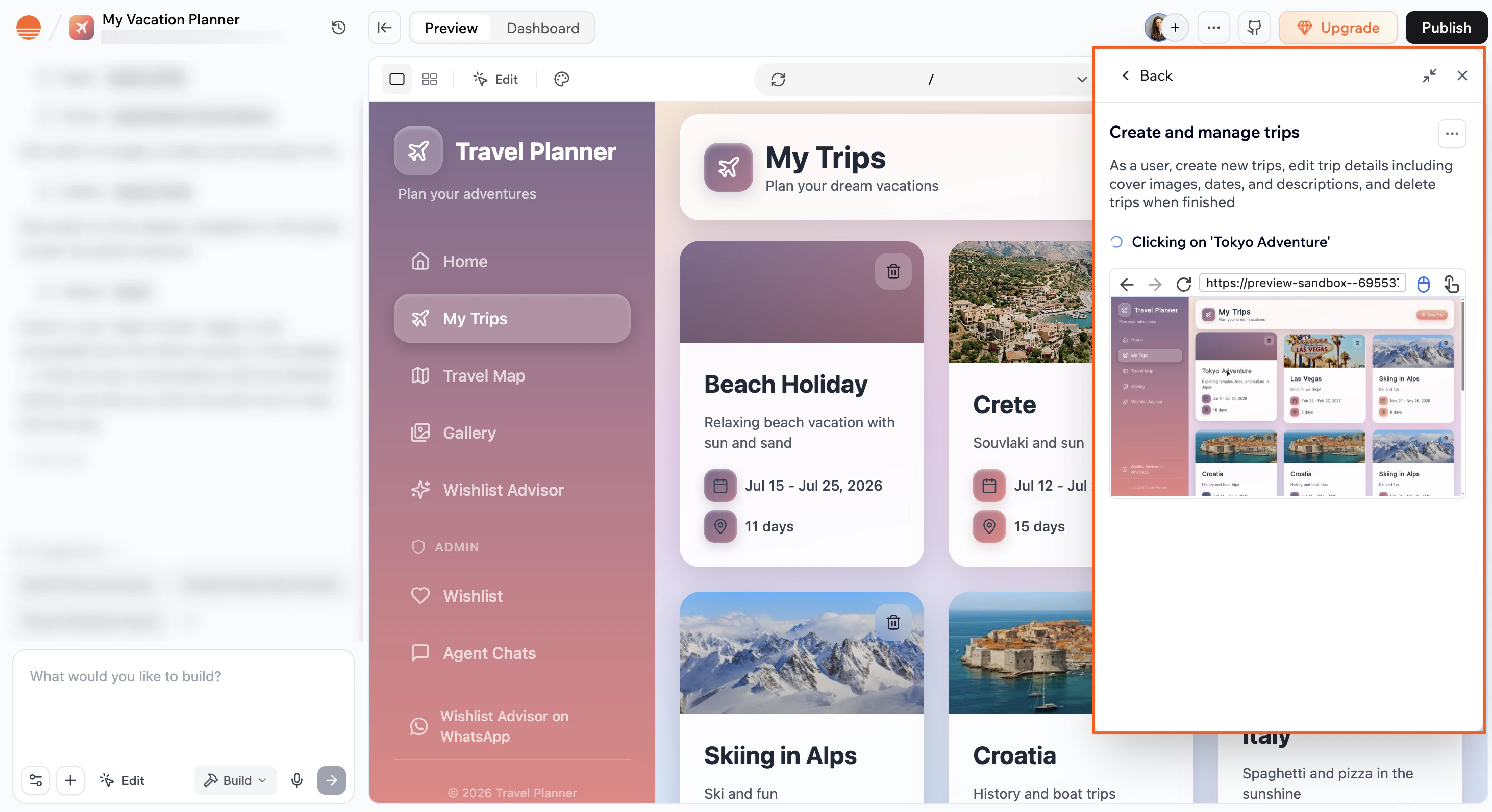
Antes de compartir tu app con los usuarios, quieres saber que realmente funciona. El agente de pruebas ejecuta pruebas basadas en navegador en los flujos clave de tu app, simulando interacciones reales de usuario como enviar un formulario, completar un checkout o navegar entre páginas.
El agente abre un navegador real, sigue el flujo como lo haría un usuario y luego te dice exactamente qué pasó, qué falló y por qué.
 ***
## Crear tus pruebas
Puedes dejar que la IA genere pruebas a partir del contexto de tu app y el historial del chat, o escribirlas tú mismo.
***
## Crear tus pruebas
Puedes dejar que la IA genere pruebas a partir del contexto de tu app y el historial del chat, o escribirlas tú mismo.
 ### Generar pruebas con IA
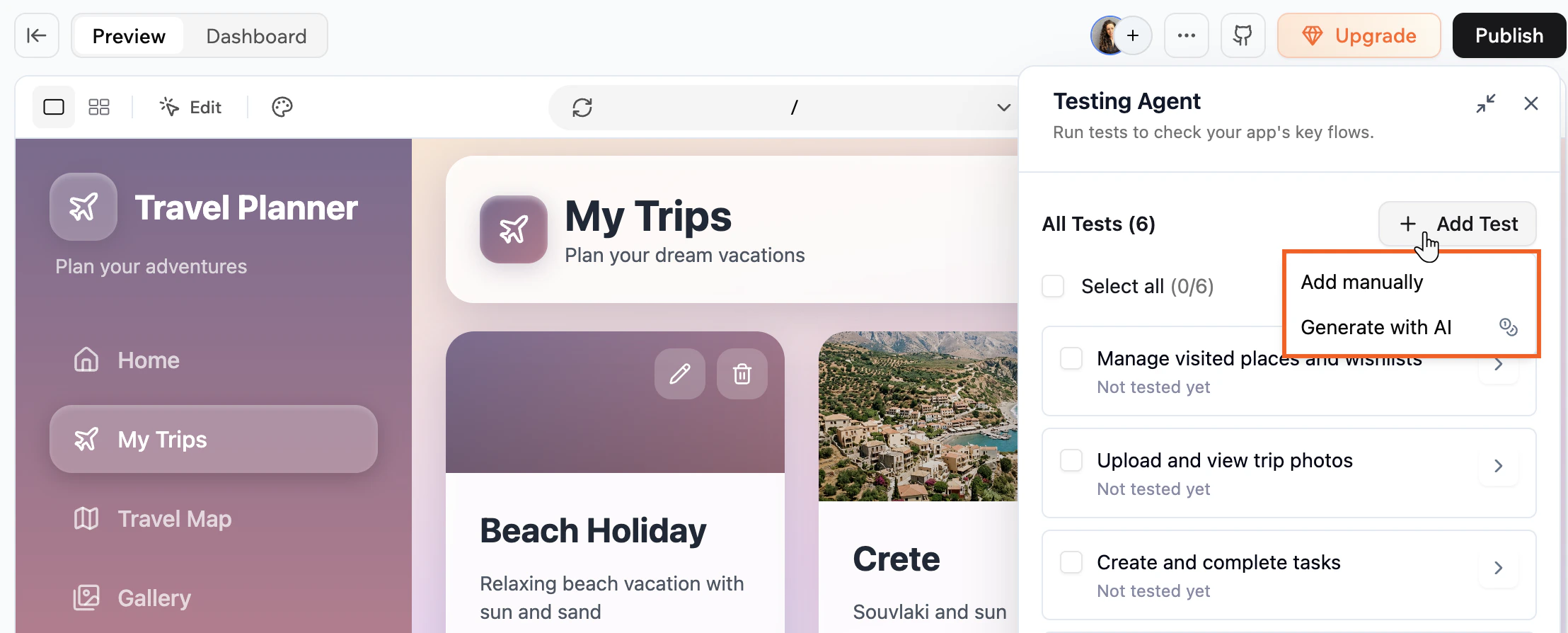
Deja que la IA sugiera pruebas según los flujos de tu app y el historial del chat, luego elige las que quieras añadir.
1. Haz clic en el icono **More Actions** en la parte superior del editor de la app.
2. Selecciona **Testing Agent**.
3. Haz clic en **Generate tests with AI** si aún no tienes pruebas, o haz clic en **Add Test** y selecciona **Generate with AI** si ya tienes pruebas.
4. Revisa las pruebas sugeridas, desmarca las que no quieras y haz clic en **Add Tests** para confirmar.
Generar pruebas con IA usa créditos, incluso si no añades las pruebas sugeridas.
### Añadir una prueba manualmente
Escribe tu propia prueba dándole un nombre y describiendo el flujo que quieres que el agente ejecute.
1. Haz clic en el icono **More Actions** en la parte superior del editor de la app.
2. Selecciona **Testing Agent**.
3. Haz clic en **Add test manually** si aún no tienes pruebas, o haz clic en **Add Test** y selecciona **Add manually** si ya tienes pruebas.
4. Introduce un **Test name**.
5. Introduce un **Prompt scenario** que describa el flujo que quieres probar (por ejemplo, "Explorar productos, añadir uno al carrito y completar el checkout").
6. Haz clic en **Save**.
Haz clic en **Enhance Prompt** para que la IA refine la descripción de tu escenario antes de crear la prueba.
***
## Ejecutar tus pruebas
Todas tus pruebas se listan en el panel del agente de pruebas. Cada prueba muestra su estado actual y la última vez que se ejecutó.
**Para ejecutar una o más pruebas:**
1. Haz clic en el icono **More Actions** en la parte superior del editor de la app.
2. Selecciona **Testing Agent**.
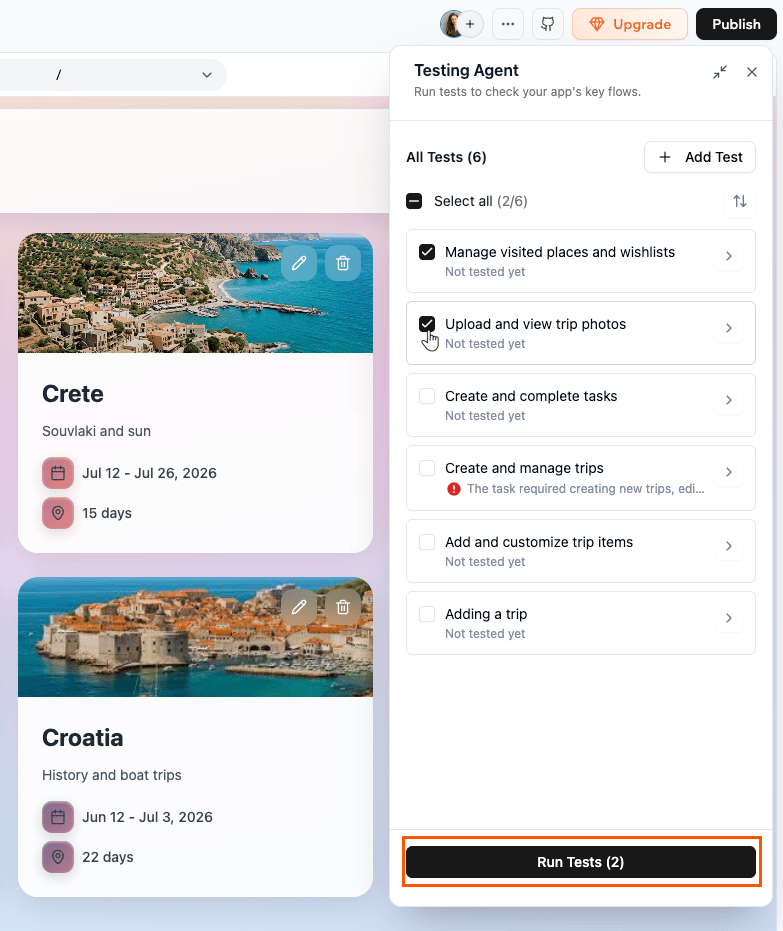
3. Selecciona las casillas junto a las pruebas que quieras ejecutar.
4. Haz clic en **Run test** en la parte inferior del panel.
El agente abre una sesión de navegador y ejecuta el flujo automáticamente. Puedes ver lo que el agente está haciendo en tiempo real mientras se ejecuta.
### Generar pruebas con IA
Deja que la IA sugiera pruebas según los flujos de tu app y el historial del chat, luego elige las que quieras añadir.
1. Haz clic en el icono **More Actions** en la parte superior del editor de la app.
2. Selecciona **Testing Agent**.
3. Haz clic en **Generate tests with AI** si aún no tienes pruebas, o haz clic en **Add Test** y selecciona **Generate with AI** si ya tienes pruebas.
4. Revisa las pruebas sugeridas, desmarca las que no quieras y haz clic en **Add Tests** para confirmar.
Generar pruebas con IA usa créditos, incluso si no añades las pruebas sugeridas.
### Añadir una prueba manualmente
Escribe tu propia prueba dándole un nombre y describiendo el flujo que quieres que el agente ejecute.
1. Haz clic en el icono **More Actions** en la parte superior del editor de la app.
2. Selecciona **Testing Agent**.
3. Haz clic en **Add test manually** si aún no tienes pruebas, o haz clic en **Add Test** y selecciona **Add manually** si ya tienes pruebas.
4. Introduce un **Test name**.
5. Introduce un **Prompt scenario** que describa el flujo que quieres probar (por ejemplo, "Explorar productos, añadir uno al carrito y completar el checkout").
6. Haz clic en **Save**.
Haz clic en **Enhance Prompt** para que la IA refine la descripción de tu escenario antes de crear la prueba.
***
## Ejecutar tus pruebas
Todas tus pruebas se listan en el panel del agente de pruebas. Cada prueba muestra su estado actual y la última vez que se ejecutó.
**Para ejecutar una o más pruebas:**
1. Haz clic en el icono **More Actions** en la parte superior del editor de la app.
2. Selecciona **Testing Agent**.
3. Selecciona las casillas junto a las pruebas que quieras ejecutar.
4. Haz clic en **Run test** en la parte inferior del panel.
El agente abre una sesión de navegador y ejecuta el flujo automáticamente. Puedes ver lo que el agente está haciendo en tiempo real mientras se ejecuta.
 Para detener una prueba en ejecución, haz clic en el icono **More Actions** en la vista en vivo y selecciona **Stop test**.
**Notas:**
* Ejecutar pruebas usa créditos. La cantidad depende de cuán larga y compleja sea la prueba. Puedes ver los créditos usados para cada ejecución en los resultados de la prueba.
* Si te quedas sin créditos mientras se ejecuta una prueba, la prueba se pausa automáticamente. Para continuar probando, actualiza tu plan.
***
## Ver los resultados de la prueba
Una vez que termine una prueba, haz clic en la tarjeta de la prueba para abrir sus resultados. Desde allí tienes algunas opciones:
**Ver los problemas**
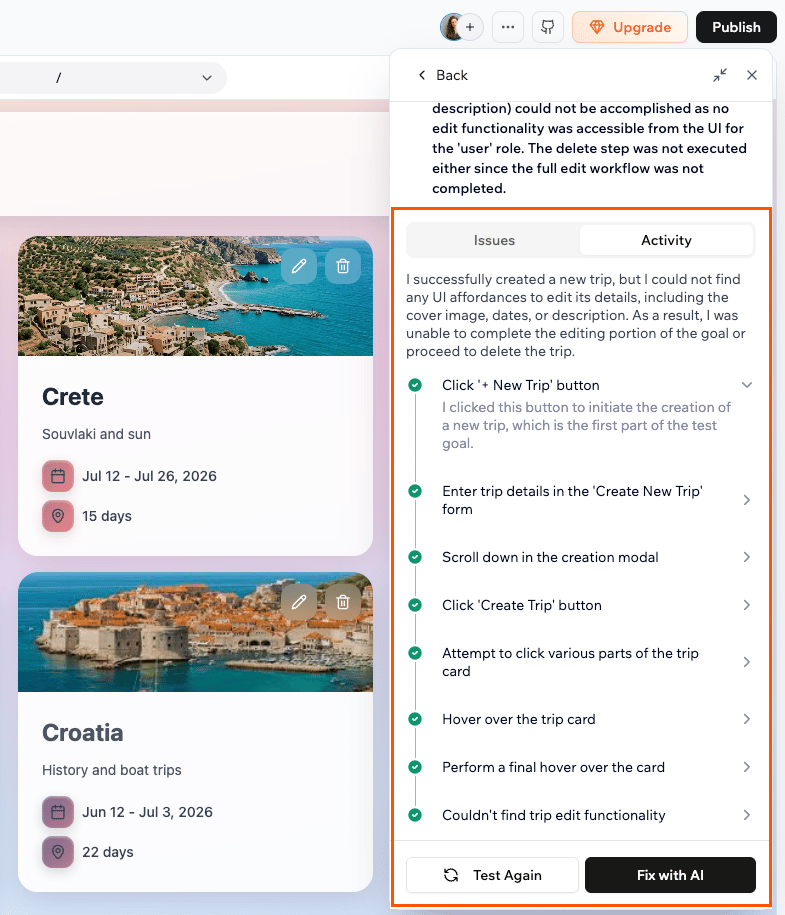
Haz clic en la pestaña **Issues** para ver los problemas que el agente encontró, etiquetados como Critical o Warning. Selecciona los que quieras corregir usando las casillas, luego haz clic en **Fix with AI**. Esto envía automáticamente un prompt al chat de IA para que la IA pueda trabajar directamente en una corrección.
**Ver lo que hizo el agente**
Haz clic en la pestaña **Activity** para ver cada paso que el agente realizó en el navegador, en orden. Haz clic en la flecha en cualquier paso para expandirlo y ver más detalles sobre lo que el agente hizo en ese punto.
**Volver a ejecutar la prueba**
Después de aplicar una corrección, haz clic en **Test Again** en la parte inferior del panel para volver a ejecutar la prueba y confirmar que el problema se resolvió.
Si una prueba se pausó porque te quedaste sin créditos, verás un estado **Test paused** en la tarjeta de la prueba.
Para detener una prueba en ejecución, haz clic en el icono **More Actions** en la vista en vivo y selecciona **Stop test**.
**Notas:**
* Ejecutar pruebas usa créditos. La cantidad depende de cuán larga y compleja sea la prueba. Puedes ver los créditos usados para cada ejecución en los resultados de la prueba.
* Si te quedas sin créditos mientras se ejecuta una prueba, la prueba se pausa automáticamente. Para continuar probando, actualiza tu plan.
***
## Ver los resultados de la prueba
Una vez que termine una prueba, haz clic en la tarjeta de la prueba para abrir sus resultados. Desde allí tienes algunas opciones:
**Ver los problemas**
Haz clic en la pestaña **Issues** para ver los problemas que el agente encontró, etiquetados como Critical o Warning. Selecciona los que quieras corregir usando las casillas, luego haz clic en **Fix with AI**. Esto envía automáticamente un prompt al chat de IA para que la IA pueda trabajar directamente en una corrección.
**Ver lo que hizo el agente**
Haz clic en la pestaña **Activity** para ver cada paso que el agente realizó en el navegador, en orden. Haz clic en la flecha en cualquier paso para expandirlo y ver más detalles sobre lo que el agente hizo en ese punto.
**Volver a ejecutar la prueba**
Después de aplicar una corrección, haz clic en **Test Again** en la parte inferior del panel para volver a ejecutar la prueba y confirmar que el problema se resolvió.
Si una prueba se pausó porque te quedaste sin créditos, verás un estado **Test paused** en la tarjeta de la prueba.
 ***
## Gestionar tus pruebas
Puedes editar o eliminar una prueba desde su vista de detalles.
**Para editar o eliminar una prueba:**
1. Haz clic en el icono **More Actions** en la parte superior del editor de la app.
2. Selecciona **Testing Agent**.
3. Haz clic en la tarjeta de la prueba para abrirla.
4. Haz clic en el icono **More Actions** en la parte superior derecha de la vista de detalles.
5. Haz una de las siguientes opciones:
* **Edit:** Actualiza el nombre o escenario de la prueba.
* **Delete:** Elimina la prueba y todos sus resultados permanentemente.
Usa el icono de ordenación en la parte superior del panel para cambiar cómo se ordenan tus pruebas. Puedes ordenar alfabéticamente (A a Z), por fecha de creación (más reciente a más antigua), última prueba (la más recientemente ejecutada primero) o prioridad (las pruebas que necesitan atención se muestran primero).
***
## Preguntas frecuentes
Haz clic en una pregunta para aprender más sobre el agente de pruebas.
El agente de pruebas está disponible en todos los planes, incluido el plan gratuito.
Estas son 2 funciones separadas. El agente de pruebas ejecuta pruebas automatizadas en el navegador que simulan interacciones reales de usuario, para que puedas verificar que tus flujos clave funcionen correctamente.
Los datos de prueba son un entorno de base de datos separado que te permite añadir y modificar registros sin afectar tus datos de producción en vivo. Lee más sobre [probar tu app con datos de prueba](https://docs.base44.com/documentation/managing-app-data/testing-your-data).
No. El agente de pruebas se ejecuta contra un entorno separado, por lo que tus datos de producción nunca se ven afectados cuando ejecutas pruebas.
Este estado aparece cuando el código de tu app ha cambiado desde que se ejecutó la prueba la última vez. Vuelve a ejecutar la prueba para obtener un resultado actualizado.
Sí. El agente de pruebas inicia sesión en tu app automáticamente antes de cada ejecución, por lo que cualquier flujo que requiera un usuario con sesión iniciada funcionará. Lo que no puede hacer es probar el proceso de inicio de sesión en sí. Los flujos que involucran rellenar un formulario de inicio de sesión, introducir un código OTP o hacer clic en un enlace de verificación por correo aún no son compatibles.
Cada ejecución de prueba usa alrededor de 1 a 4 créditos, dependiendo de cuán complejo sea el flujo. Las pruebas más simples usan menos créditos, mientras que los flujos más largos de varios pasos usan más. Generar pruebas con IA también usa créditos, aproximadamente a la mitad de la tasa de una ejecución de prueba.
Si te quedas sin créditos a mitad de una prueba, la prueba se pausa automáticamente. Para continuar probando, actualiza tu plan directamente desde el panel del agente de pruebas. Volver a ejecutar una prueba en pausa comienza de nuevo desde el principio.
Sí. Cada vez que ejecutas una prueba, el agente comienza de nuevo, como un visitante completamente nuevo en tu app, sin datos ni historial existentes. Esto significa que cada prueba te da un resultado limpio y consistente sin importar cuántas veces la ejecutes, y nada de lo que el agente haga durante la prueba afecta a tus usuarios reales.
Aún no. Las ejecuciones de pruebas programadas y automatizadas están planificadas para una actualización futura.
El agente de pruebas abre una sesión de navegador real y simula interacciones de usuario paso a paso, por lo que la duración depende de cuán complejo sea el flujo. Las pruebas en flujos simples son más rápidas, mientras que los flujos de varios pasos con más acciones tardan más.
Esta página se tradujo con IA. Para información más precisa y actualizada, consulta la [versión en inglés](/).
***
## Gestionar tus pruebas
Puedes editar o eliminar una prueba desde su vista de detalles.
**Para editar o eliminar una prueba:**
1. Haz clic en el icono **More Actions** en la parte superior del editor de la app.
2. Selecciona **Testing Agent**.
3. Haz clic en la tarjeta de la prueba para abrirla.
4. Haz clic en el icono **More Actions** en la parte superior derecha de la vista de detalles.
5. Haz una de las siguientes opciones:
* **Edit:** Actualiza el nombre o escenario de la prueba.
* **Delete:** Elimina la prueba y todos sus resultados permanentemente.
Usa el icono de ordenación en la parte superior del panel para cambiar cómo se ordenan tus pruebas. Puedes ordenar alfabéticamente (A a Z), por fecha de creación (más reciente a más antigua), última prueba (la más recientemente ejecutada primero) o prioridad (las pruebas que necesitan atención se muestran primero).
***
## Preguntas frecuentes
Haz clic en una pregunta para aprender más sobre el agente de pruebas.
El agente de pruebas está disponible en todos los planes, incluido el plan gratuito.
Estas son 2 funciones separadas. El agente de pruebas ejecuta pruebas automatizadas en el navegador que simulan interacciones reales de usuario, para que puedas verificar que tus flujos clave funcionen correctamente.
Los datos de prueba son un entorno de base de datos separado que te permite añadir y modificar registros sin afectar tus datos de producción en vivo. Lee más sobre [probar tu app con datos de prueba](https://docs.base44.com/documentation/managing-app-data/testing-your-data).
No. El agente de pruebas se ejecuta contra un entorno separado, por lo que tus datos de producción nunca se ven afectados cuando ejecutas pruebas.
Este estado aparece cuando el código de tu app ha cambiado desde que se ejecutó la prueba la última vez. Vuelve a ejecutar la prueba para obtener un resultado actualizado.
Sí. El agente de pruebas inicia sesión en tu app automáticamente antes de cada ejecución, por lo que cualquier flujo que requiera un usuario con sesión iniciada funcionará. Lo que no puede hacer es probar el proceso de inicio de sesión en sí. Los flujos que involucran rellenar un formulario de inicio de sesión, introducir un código OTP o hacer clic en un enlace de verificación por correo aún no son compatibles.
Cada ejecución de prueba usa alrededor de 1 a 4 créditos, dependiendo de cuán complejo sea el flujo. Las pruebas más simples usan menos créditos, mientras que los flujos más largos de varios pasos usan más. Generar pruebas con IA también usa créditos, aproximadamente a la mitad de la tasa de una ejecución de prueba.
Si te quedas sin créditos a mitad de una prueba, la prueba se pausa automáticamente. Para continuar probando, actualiza tu plan directamente desde el panel del agente de pruebas. Volver a ejecutar una prueba en pausa comienza de nuevo desde el principio.
Sí. Cada vez que ejecutas una prueba, el agente comienza de nuevo, como un visitante completamente nuevo en tu app, sin datos ni historial existentes. Esto significa que cada prueba te da un resultado limpio y consistente sin importar cuántas veces la ejecutes, y nada de lo que el agente haga durante la prueba afecta a tus usuarios reales.
Aún no. Las ejecuciones de pruebas programadas y automatizadas están planificadas para una actualización futura.
El agente de pruebas abre una sesión de navegador real y simula interacciones de usuario paso a paso, por lo que la duración depende de cuán complejo sea el flujo. Las pruebas en flujos simples son más rápidas, mientras que los flujos de varios pasos con más acciones tardan más.
Esta página se tradujo con IA. Para información más precisa y actualizada, consulta la [versión en inglés](/).