> ## Documentation Index
> Fetch the complete documentation index at: https://docs.base44.com/llms.txt
> Use this file to discover all available pages before exploring further.
# Gestionar conexiones MCP
> Conecta y gestiona servidores MCP personalizados que el chat de IA puede usar mientras construyes.
Las conexiones MCP te permiten conectar servidores MCP personalizados a tu cuenta de Base44 para que el chat de IA pueda acceder a herramientas y datos externos como contexto mientras construyes. Configuras las conexiones MCP una vez por cuenta, y están disponibles en el chat de IA para cada app en cada workspace al que tu cuenta pueda acceder.
Necesitas un **plan Builder** o superior para conectar MCPs personalizados.
 ***
## Para qué puedes usar los MCPs
Los MCPs funcionan mejor cuando quieres traer datos reales y estructurados de un servicio de terceros a la construcción de tu app. Ejemplos comunes incluyen:
* **Amplitude o Mixpanel:** Crea dashboards precargados con tus métricas reales de producto.
* **Linear o Jira:** Estructura un seguidor de proyectos a partir de tu backlog real y estructura de issues.
* **Salesforce o HubSpot:** Crea apps de CRM que reflejen tu modelo de datos en vivo.
* **Figma:** Trae componentes de diseño y aplícalos mientras construyes.
* **Servidores MCP internos:** Conecta herramientas propietarias, aplica directrices de desarrollo de la empresa o carga esquemas de datos específicos de la empresa.
Base44 también funciona en la otra dirección. Conecta Base44 como servidor MCP para que herramientas de IA externas como Claude, ChatGPT y Cursor puedan crear y gestionar tus apps directamente.
***
## Cómo funcionan las conexiones MCP
La IA de Base44 trata las conexiones MCP como herramientas que puede llamar cuando tu solicitud requiere datos o acciones externas. Decide cuándo usarlas según tu prompt y la descripción del MCP. No tienes que nombrar un MCP explícitamente, pero generalmente funciona mejor si dices lo que quieres usar, como "Usa el MCP de GitHub para listar los issues abiertos".
Cada conexión almacena la URL del servidor, el método de autenticación y cualquier encabezado que deba enviarse con cada solicitud.
Usar conexiones MCP puede aumentar tu uso de créditos, porque la IA procesa más información cuando se conecta a apps y fuentes de datos externas.
***
## Añadir una conexión MCP personalizada
Cada cuenta puede conectar hasta 20 servidores MCP. Si alcanzas este límite, debes eliminar un servidor existente para añadir uno nuevo.
**Para añadir una conexión MCP personalizada:**
1. Haz clic en tu icono de perfil en la parte superior derecha de Base44.
2. Haz clic en **Settings**.
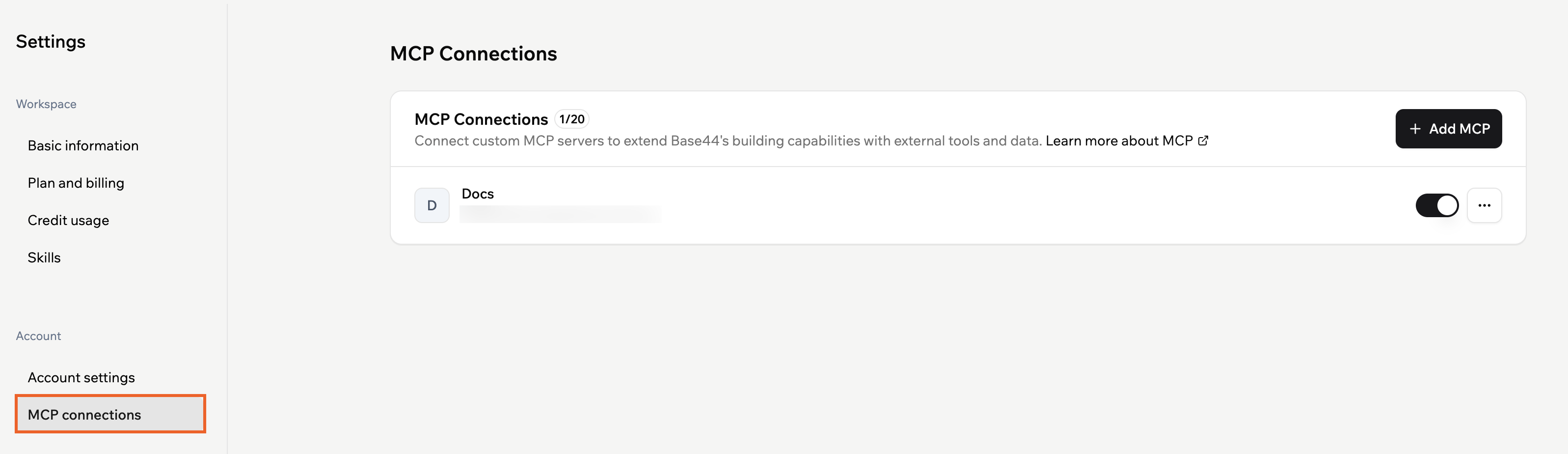
3. En **Account**, haz clic en **MCP connections**.
4. Haz clic en **Add custom MCP**.
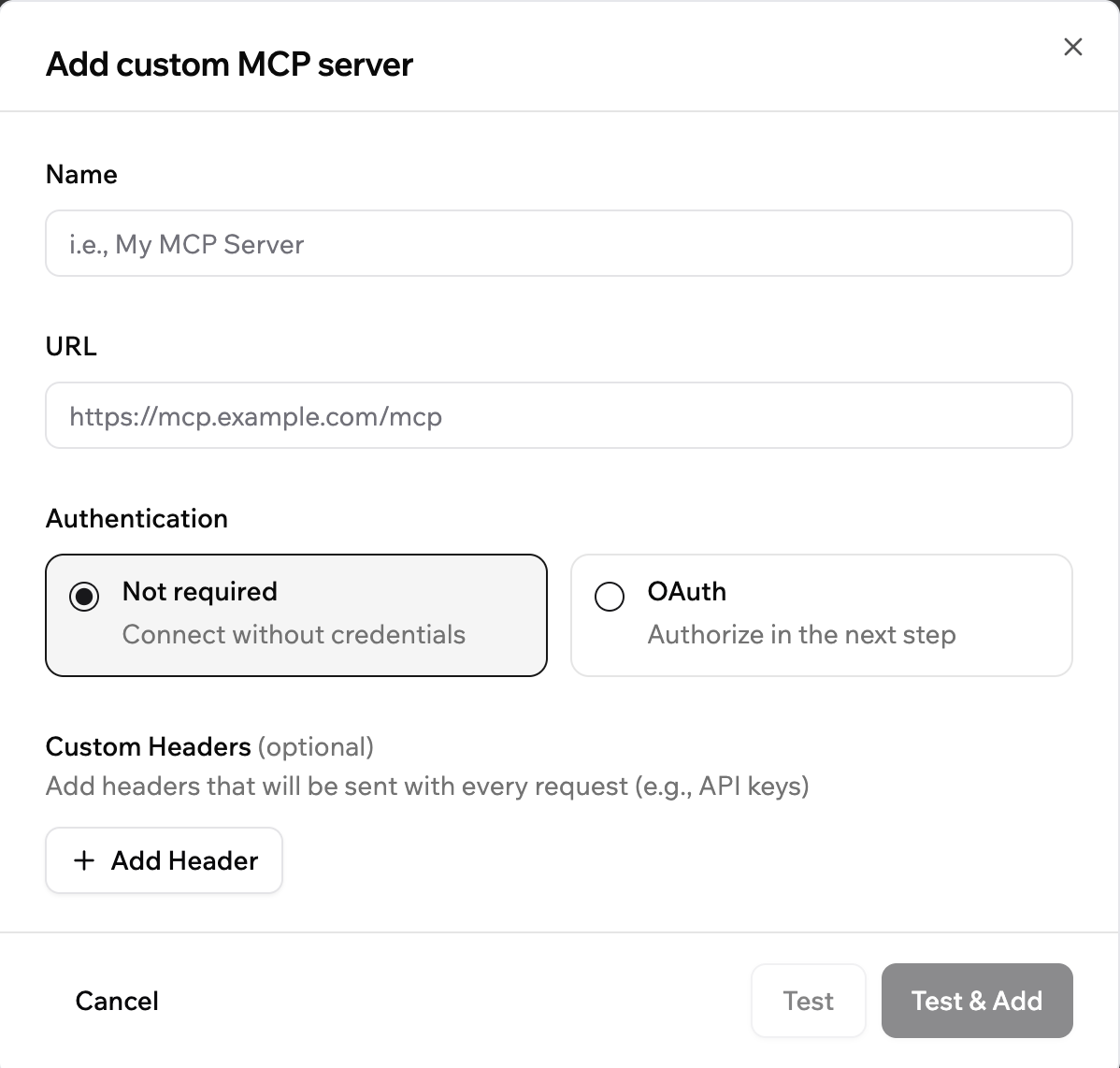
5. Introduce los detalles de tu MCP:
* **Name:** Introduce un nombre claro para tu servidor MCP para que los colaboradores puedan reconocerlo.
* **URL:** Introduce la URL del servidor MCP, como `https://mcp.deepwiki.com/sse`.
* **Authentication:** Elige cómo debe conectarse Base44:
* **Not required:** Selecciona esta opción si el servidor no requiere credenciales.
* **OAuth:** Selecciona esta opción si el servidor usa OAuth. Completa la autorización en el siguiente paso después de probar y añadir el servidor.
* **Custom headers** (opcional): Añade cualquier encabezado que deba enviarse con cada solicitud, como claves API:
1. Haz clic en **Add header**.
2. Introduce el **Header name**.
3. Introduce el **Header value**.
Añade un encabezado solo si tu servidor MCP lo requiere, como una clave API o token bearer. Consulta la documentación de tu servidor MCP o API para ver si se necesita un encabezado. Si no se menciona nada, deja esta sección vacía y prueba la conexión.
6. Haz clic en **Test** para verificar que Base44 puede llegar al servidor MCP con la configuración que introdujiste.
7. Haz clic en **Test & add** para probar la conexión y guardar el nuevo servidor MCP en tu cuenta.
***
## Para qué puedes usar los MCPs
Los MCPs funcionan mejor cuando quieres traer datos reales y estructurados de un servicio de terceros a la construcción de tu app. Ejemplos comunes incluyen:
* **Amplitude o Mixpanel:** Crea dashboards precargados con tus métricas reales de producto.
* **Linear o Jira:** Estructura un seguidor de proyectos a partir de tu backlog real y estructura de issues.
* **Salesforce o HubSpot:** Crea apps de CRM que reflejen tu modelo de datos en vivo.
* **Figma:** Trae componentes de diseño y aplícalos mientras construyes.
* **Servidores MCP internos:** Conecta herramientas propietarias, aplica directrices de desarrollo de la empresa o carga esquemas de datos específicos de la empresa.
Base44 también funciona en la otra dirección. Conecta Base44 como servidor MCP para que herramientas de IA externas como Claude, ChatGPT y Cursor puedan crear y gestionar tus apps directamente.
***
## Cómo funcionan las conexiones MCP
La IA de Base44 trata las conexiones MCP como herramientas que puede llamar cuando tu solicitud requiere datos o acciones externas. Decide cuándo usarlas según tu prompt y la descripción del MCP. No tienes que nombrar un MCP explícitamente, pero generalmente funciona mejor si dices lo que quieres usar, como "Usa el MCP de GitHub para listar los issues abiertos".
Cada conexión almacena la URL del servidor, el método de autenticación y cualquier encabezado que deba enviarse con cada solicitud.
Usar conexiones MCP puede aumentar tu uso de créditos, porque la IA procesa más información cuando se conecta a apps y fuentes de datos externas.
***
## Añadir una conexión MCP personalizada
Cada cuenta puede conectar hasta 20 servidores MCP. Si alcanzas este límite, debes eliminar un servidor existente para añadir uno nuevo.
**Para añadir una conexión MCP personalizada:**
1. Haz clic en tu icono de perfil en la parte superior derecha de Base44.
2. Haz clic en **Settings**.
3. En **Account**, haz clic en **MCP connections**.
4. Haz clic en **Add custom MCP**.
5. Introduce los detalles de tu MCP:
* **Name:** Introduce un nombre claro para tu servidor MCP para que los colaboradores puedan reconocerlo.
* **URL:** Introduce la URL del servidor MCP, como `https://mcp.deepwiki.com/sse`.
* **Authentication:** Elige cómo debe conectarse Base44:
* **Not required:** Selecciona esta opción si el servidor no requiere credenciales.
* **OAuth:** Selecciona esta opción si el servidor usa OAuth. Completa la autorización en el siguiente paso después de probar y añadir el servidor.
* **Custom headers** (opcional): Añade cualquier encabezado que deba enviarse con cada solicitud, como claves API:
1. Haz clic en **Add header**.
2. Introduce el **Header name**.
3. Introduce el **Header value**.
Añade un encabezado solo si tu servidor MCP lo requiere, como una clave API o token bearer. Consulta la documentación de tu servidor MCP o API para ver si se necesita un encabezado. Si no se menciona nada, deja esta sección vacía y prueba la conexión.
6. Haz clic en **Test** para verificar que Base44 puede llegar al servidor MCP con la configuración que introdujiste.
7. Haz clic en **Test & add** para probar la conexión y guardar el nuevo servidor MCP en tu cuenta.
 ***
## Activar o desactivar un MCP personalizado
Activa o desactiva una conexión MCP sin eliminar su configuración.
**Para activar o desactivar una conexión MCP personalizada:**
1. Haz clic en tu icono de perfil en la parte superior derecha de Base44.
2. Haz clic en **Settings**.
3. En **Account**, haz clic en **MCP connections**.
4. Encuentra el servidor MCP relevante en la lista.
5. Haz clic en el interruptor de la derecha para habilitar o deshabilitar ese servidor para tu cuenta.
***
## Editar o eliminar un MCP personalizado
Haz cambios en una conexión MCP existente o elimínala completamente de tu cuenta.
***
## Activar o desactivar un MCP personalizado
Activa o desactiva una conexión MCP sin eliminar su configuración.
**Para activar o desactivar una conexión MCP personalizada:**
1. Haz clic en tu icono de perfil en la parte superior derecha de Base44.
2. Haz clic en **Settings**.
3. En **Account**, haz clic en **MCP connections**.
4. Encuentra el servidor MCP relevante en la lista.
5. Haz clic en el interruptor de la derecha para habilitar o deshabilitar ese servidor para tu cuenta.
***
## Editar o eliminar un MCP personalizado
Haz cambios en una conexión MCP existente o elimínala completamente de tu cuenta.
 **Para editar o eliminar una conexión MCP personalizada:**
1. Haz clic en tu icono de perfil en la parte superior derecha de Base44.
2. Haz clic en **Settings**.
3. En **Account**, haz clic en **MCP connections**.
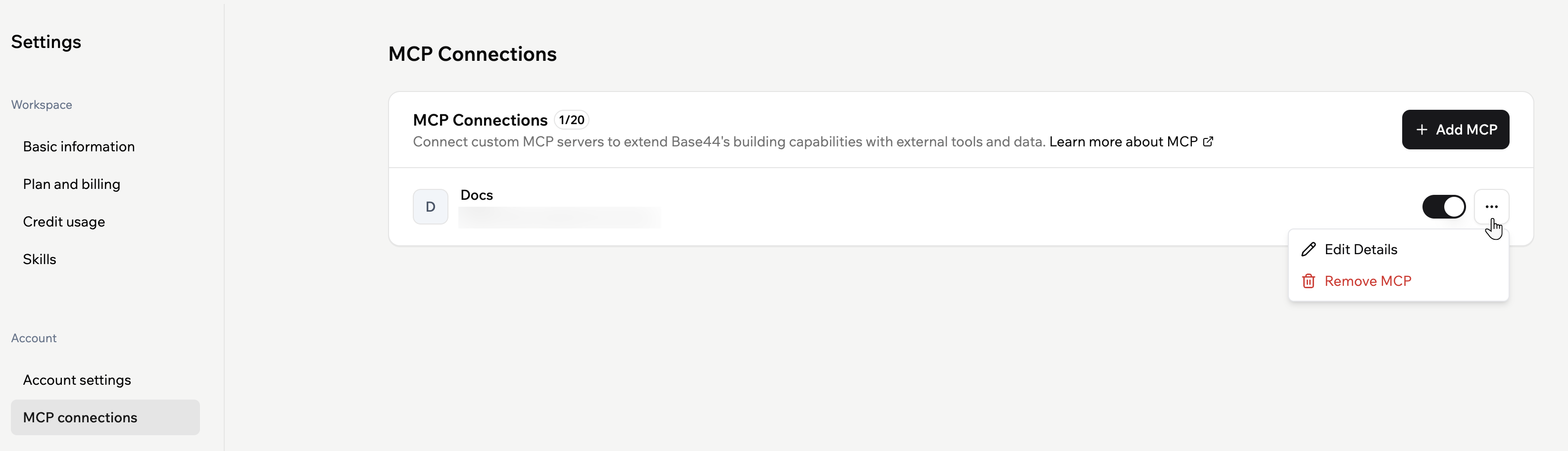
4. Junto al servidor MCP relevante, haz clic en el icono **More actions**.
5. Elige lo que quieras hacer:
* **Edit Details:** Actualiza el nombre del servidor, URL, autenticación o encabezados personalizados, luego guarda tus cambios.
* **Remove MCP:** Elimina permanentemente el servidor MCP de tu cuenta.
Usa nombres claros y descriptivos para cada servidor MCP para que los colaboradores puedan ver rápidamente qué herramientas o fuentes de datos externas puede usar el chat de IA.
***
## Preguntas frecuentes
Haz clic en una pregunta para aprender más sobre las conexiones MCP.
No. Las conexiones MCP solo controlan a qué puede acceder el chat de IA mientras construyes. El código de tu app, las APIs y otras integraciones no llaman a los servidores MCP a través de esta página de configuración.
El chat de IA usa un servidor MCP solo cuando tu prompt pide algo que requiere ese servidor. No llama a cada MCP conectado para cada mensaje.
No. Las conexiones MCP solo están disponibles en el chat del editor mientras construyes. No se pueden llamar desde flujos de app, automatizaciones, funciones de backend o vía invokeLLM en tiempo de ejecución. Si necesitas conectarte a un servicio externo desde dentro de tu app en vivo, usa [conectores](/Integrations/Connectors) en su lugar.
No. Cuando la IA usa un MCP para obtener datos mientras construyes, esos datos se escriben en tu app en el momento de la construcción. No se actualizan automáticamente cuando tu app publicada está en ejecución. Si necesitas datos en vivo en tu app, conecta la fuente de datos como un conector o integración personalizada en su lugar.
Prueba los siguientes pasos en orden:
1. Ve a **Settings** → **MCP connections** y confirma que el MCP está activado.
2. Haz clic en **Test** junto al servidor MCP para verificar que Base44 aún puede llegar a él.
3. Si el MCP usa OAuth, intenta volver a autenticarte. Tu sesión puede haber expirado.
4. Verifica que la URL del servidor y cualquier encabezado personalizado sigan siendo correctos.
5. Sé explícito en tu prompt. Nombra el MCP y describe lo que necesitas que obtenga, por ejemplo: `Usa el MCP de GitHub para listar los issues abiertos.`
Para definir reglas y mejores prácticas compartidas sobre cómo la IA construye apps en un workspace, usa las habilidades del workspace.
[Aprende cómo añadir habilidades](/documentation/using-your-workspaces/adding-workspace-skills).
Sí. Ve a **Settings** → **MCP connections** y usa el interruptor junto al servidor MCP relevante para desactivarlo. Cuando está desactivado, el chat de IA ya no usa ese servidor.
Puedes volver a activar el mismo servidor más tarde sin volver a introducir su configuración.
Cualquier colaborador que pueda abrir el chat de IA para una app a la que puedas acceder puede beneficiarse de tus conexiones MCP en ese chat. Como las conexiones MCP se configuran por cuenta, están disponibles en todas las apps y workspaces a los que tu cuenta tenga acceso. La IA decide cuándo usar cada MCP según el prompt y la configuración del MCP.
Base44 expone su propio servidor MCP para que las herramientas de IA externas puedan interactuar directamente con tu workspace. Consulta [Uso de Base44 como servidor MCP](/developers/backend/overview/mcp-server) para instrucciones de configuración para cada cliente compatible.
No. El servidor MCP de Base44 admite conexiones directas solo desde Claude, ChatGPT y Cursor. Las herramientas de gateway MCP de terceros no son compatibles en este momento.
Esta página se tradujo con IA. Para información más precisa y actualizada, consulta la [versión en inglés](/).
**Para editar o eliminar una conexión MCP personalizada:**
1. Haz clic en tu icono de perfil en la parte superior derecha de Base44.
2. Haz clic en **Settings**.
3. En **Account**, haz clic en **MCP connections**.
4. Junto al servidor MCP relevante, haz clic en el icono **More actions**.
5. Elige lo que quieras hacer:
* **Edit Details:** Actualiza el nombre del servidor, URL, autenticación o encabezados personalizados, luego guarda tus cambios.
* **Remove MCP:** Elimina permanentemente el servidor MCP de tu cuenta.
Usa nombres claros y descriptivos para cada servidor MCP para que los colaboradores puedan ver rápidamente qué herramientas o fuentes de datos externas puede usar el chat de IA.
***
## Preguntas frecuentes
Haz clic en una pregunta para aprender más sobre las conexiones MCP.
No. Las conexiones MCP solo controlan a qué puede acceder el chat de IA mientras construyes. El código de tu app, las APIs y otras integraciones no llaman a los servidores MCP a través de esta página de configuración.
El chat de IA usa un servidor MCP solo cuando tu prompt pide algo que requiere ese servidor. No llama a cada MCP conectado para cada mensaje.
No. Las conexiones MCP solo están disponibles en el chat del editor mientras construyes. No se pueden llamar desde flujos de app, automatizaciones, funciones de backend o vía invokeLLM en tiempo de ejecución. Si necesitas conectarte a un servicio externo desde dentro de tu app en vivo, usa [conectores](/Integrations/Connectors) en su lugar.
No. Cuando la IA usa un MCP para obtener datos mientras construyes, esos datos se escriben en tu app en el momento de la construcción. No se actualizan automáticamente cuando tu app publicada está en ejecución. Si necesitas datos en vivo en tu app, conecta la fuente de datos como un conector o integración personalizada en su lugar.
Prueba los siguientes pasos en orden:
1. Ve a **Settings** → **MCP connections** y confirma que el MCP está activado.
2. Haz clic en **Test** junto al servidor MCP para verificar que Base44 aún puede llegar a él.
3. Si el MCP usa OAuth, intenta volver a autenticarte. Tu sesión puede haber expirado.
4. Verifica que la URL del servidor y cualquier encabezado personalizado sigan siendo correctos.
5. Sé explícito en tu prompt. Nombra el MCP y describe lo que necesitas que obtenga, por ejemplo: `Usa el MCP de GitHub para listar los issues abiertos.`
Para definir reglas y mejores prácticas compartidas sobre cómo la IA construye apps en un workspace, usa las habilidades del workspace.
[Aprende cómo añadir habilidades](/documentation/using-your-workspaces/adding-workspace-skills).
Sí. Ve a **Settings** → **MCP connections** y usa el interruptor junto al servidor MCP relevante para desactivarlo. Cuando está desactivado, el chat de IA ya no usa ese servidor.
Puedes volver a activar el mismo servidor más tarde sin volver a introducir su configuración.
Cualquier colaborador que pueda abrir el chat de IA para una app a la que puedas acceder puede beneficiarse de tus conexiones MCP en ese chat. Como las conexiones MCP se configuran por cuenta, están disponibles en todas las apps y workspaces a los que tu cuenta tenga acceso. La IA decide cuándo usar cada MCP según el prompt y la configuración del MCP.
Base44 expone su propio servidor MCP para que las herramientas de IA externas puedan interactuar directamente con tu workspace. Consulta [Uso de Base44 como servidor MCP](/developers/backend/overview/mcp-server) para instrucciones de configuración para cada cliente compatible.
No. El servidor MCP de Base44 admite conexiones directas solo desde Claude, ChatGPT y Cursor. Las herramientas de gateway MCP de terceros no son compatibles en este momento.
Esta página se tradujo con IA. Para información más precisa y actualizada, consulta la [versión en inglés](/).