> ## Documentation Index
> Fetch the complete documentation index at: https://docs.base44.com/llms.txt
> Use this file to discover all available pages before exploring further.
# Integración con GitHub
> Conecta tu app de Base44 con GitHub para control de versiones, desarrollo local y colaboración.
Configura la integración con GitHub para editar tu app de Base44 localmente y sincronizar los cambios automáticamente.
## Sincroniza tu app con GitHub
Conecta tu app a GitHub para escribir código en tu entorno de desarrollo local o en Base44 y mantenerlos sincronizados entre sí.
 **Importante:**
* La sincronización bidireccional con GitHub requiere el [**plan Builder**](https://base44.com/pricing) o superior.
* Solo los propietarios de la app pueden realizar la conexión inicial con un repositorio.
* Para volver a conectarte en caso de un problema de conexión, debes ser el propietario de la app o el usuario que conectó originalmente el repositorio.
* Si te conectaste previamente a GitHub usando la antigua integración unidireccional Export to GitHub, haz clic en **Looking for the old setup?** en el panel de GitHub para desconectarla y volver a conectarte usando la sincronización bidireccional.
* Cuando conectas tu app a GitHub, tus cambios se sincronizan automáticamente con el repositorio conectado. No hay opción para enviar actualizaciones manualmente desde tu app de Base44 a GitHub.
* La sincronización con GitHub es permanente. No puedes desconectar ni transferir el proyecto de vuelta a Base44.
* Después de conectar GitHub con tu app, no puedes usar el historial de versiones para revertir a versiones anteriores a la integración con GitHub. Esas versiones más antiguas no se almacenan en tu repositorio de GitHub, por lo que intentar revertir a ellas genera un error. Solo las versiones que existen en el repositorio de GitHub conectado están disponibles para restaurar.
**Para sincronizar tu app con GitHub:**
1. Haz clic en **Dashboard** en el editor de tu app.
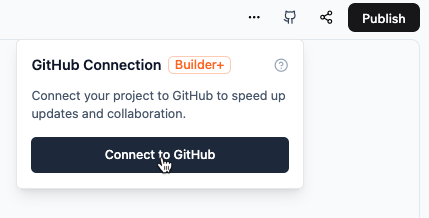
2. Haz clic en el icono **GitHub** en la parte superior derecha y haz clic en **Connect to GitHub**.
3. Haz clic en **Connect GitHub**.
4. Haz clic en **Authorize Base44 Builder**.
5. Elige dónde instalar el **Base44 Builder**:
* Selecciona la **organización** o cuenta de GitHub.
* Elige a qué **repositorios** permitir acceso.
6. Haz clic en **Install**.
7. Crea un repositorio para tu app:
* Elige la **organización** o cuenta de GitHub.
* Introduce un nombre para el nuevo repositorio.
* Haz clic en **Create Repository**.
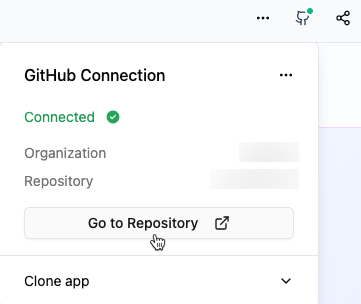
Después de conectar, haz clic en el icono **GitHub** en el panel superior y luego en **Go
to Repository**.
**Importante:**
* La sincronización bidireccional con GitHub requiere el [**plan Builder**](https://base44.com/pricing) o superior.
* Solo los propietarios de la app pueden realizar la conexión inicial con un repositorio.
* Para volver a conectarte en caso de un problema de conexión, debes ser el propietario de la app o el usuario que conectó originalmente el repositorio.
* Si te conectaste previamente a GitHub usando la antigua integración unidireccional Export to GitHub, haz clic en **Looking for the old setup?** en el panel de GitHub para desconectarla y volver a conectarte usando la sincronización bidireccional.
* Cuando conectas tu app a GitHub, tus cambios se sincronizan automáticamente con el repositorio conectado. No hay opción para enviar actualizaciones manualmente desde tu app de Base44 a GitHub.
* La sincronización con GitHub es permanente. No puedes desconectar ni transferir el proyecto de vuelta a Base44.
* Después de conectar GitHub con tu app, no puedes usar el historial de versiones para revertir a versiones anteriores a la integración con GitHub. Esas versiones más antiguas no se almacenan en tu repositorio de GitHub, por lo que intentar revertir a ellas genera un error. Solo las versiones que existen en el repositorio de GitHub conectado están disponibles para restaurar.
**Para sincronizar tu app con GitHub:**
1. Haz clic en **Dashboard** en el editor de tu app.
2. Haz clic en el icono **GitHub** en la parte superior derecha y haz clic en **Connect to GitHub**.
3. Haz clic en **Connect GitHub**.
4. Haz clic en **Authorize Base44 Builder**.
5. Elige dónde instalar el **Base44 Builder**:
* Selecciona la **organización** o cuenta de GitHub.
* Elige a qué **repositorios** permitir acceso.
6. Haz clic en **Install**.
7. Crea un repositorio para tu app:
* Elige la **organización** o cuenta de GitHub.
* Introduce un nombre para el nuevo repositorio.
* Haz clic en **Create Repository**.
Después de conectar, haz clic en el icono **GitHub** en el panel superior y luego en **Go
to Repository**.
 ## Configura tu entorno de desarrollo local
Después de conectarte a GitHub, configura tu repositorio local para empezar a editar código en tu entorno de desarrollo preferido.
Para configurar tu repositorio local:
1. Clona el repositorio usando la URL de Git del proyecto.
2. Navega al directorio del proyecto.
3. Instala las dependencias: `npm install`.
4. Crea un archivo `.env.local` y establece las variables de entorno:
```
VITE_BASE44_APP_ID=your_app_id
VITE_BASE44_APP_BASE_URL=your_backend_url
```
*Ejemplo:*
```
VITE_BASE44_APP_ID=cbef744a8545c389ef439ea6
VITE_BASE44_APP_BASE_URL=https://my-to-do-list-81bfaad7.base44.app
```
**Ejecuta la app localmente:**
```bash theme={null}
npm run dev
```
Para más detalles sobre la estructura de archivos exportada, consulta [Estructura del proyecto](../overview/project-structure).
### Sincroniza los cambios locales con Base44
Para sincronizar tus cambios locales con Base44, fusiona los cambios a la rama principal de Git. Esta rama debe llamarse `main`. Otros nombres de rama predeterminados, como `master`, no son compatibles actualmente. Los cambios se verán entonces en tu app de Base44.
Después de sincronizar, haz clic en **Publish** en la esquina superior derecha de tu app de Base44 para
publicar los cambios para los usuarios.
## Invita a colaboradores
Invita a tus compañeros de equipo a trabajar en el repositorio de GitHub de tu app.
**Para invitar a colaboradores:**
1. Abre el **Dashboard** de tu app.
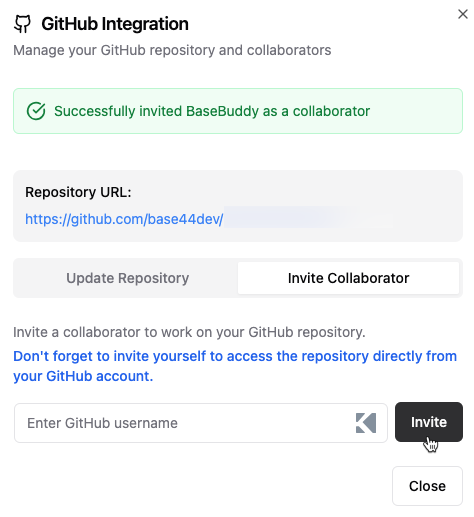
2. Haz clic en el icono **GitHub** en el panel superior.
3. Haz clic en la pestaña **Invite Collaborator**.
4. Introduce su **nombre de usuario de GitHub**.
5. Haz clic en **Invite**.
## Configura tu entorno de desarrollo local
Después de conectarte a GitHub, configura tu repositorio local para empezar a editar código en tu entorno de desarrollo preferido.
Para configurar tu repositorio local:
1. Clona el repositorio usando la URL de Git del proyecto.
2. Navega al directorio del proyecto.
3. Instala las dependencias: `npm install`.
4. Crea un archivo `.env.local` y establece las variables de entorno:
```
VITE_BASE44_APP_ID=your_app_id
VITE_BASE44_APP_BASE_URL=your_backend_url
```
*Ejemplo:*
```
VITE_BASE44_APP_ID=cbef744a8545c389ef439ea6
VITE_BASE44_APP_BASE_URL=https://my-to-do-list-81bfaad7.base44.app
```
**Ejecuta la app localmente:**
```bash theme={null}
npm run dev
```
Para más detalles sobre la estructura de archivos exportada, consulta [Estructura del proyecto](../overview/project-structure).
### Sincroniza los cambios locales con Base44
Para sincronizar tus cambios locales con Base44, fusiona los cambios a la rama principal de Git. Esta rama debe llamarse `main`. Otros nombres de rama predeterminados, como `master`, no son compatibles actualmente. Los cambios se verán entonces en tu app de Base44.
Después de sincronizar, haz clic en **Publish** en la esquina superior derecha de tu app de Base44 para
publicar los cambios para los usuarios.
## Invita a colaboradores
Invita a tus compañeros de equipo a trabajar en el repositorio de GitHub de tu app.
**Para invitar a colaboradores:**
1. Abre el **Dashboard** de tu app.
2. Haz clic en el icono **GitHub** en el panel superior.
3. Haz clic en la pestaña **Invite Collaborator**.
4. Introduce su **nombre de usuario de GitHub**.
5. Haz clic en **Invite**.
 ## Desconectar de GitHub
Puedes desconectar una app específica de su repositorio de GitHub o desconectar tu cuenta de GitHub de Base44 por completo.
### Desconecta tu repositorio
Desconecta tu app de su repositorio de GitHub si ya no quieres sincronizar los cambios.
**Para desconectar tu repositorio:**
1. Abre la pestaña de código.
2. Haz clic en **GitHub**.
3. Haz clic en el icono **More Actions** .
4. Haz clic en **Disconnect**.
El proceso de desconexión tarda aproximadamente 30 segundos y solo está disponible cuando el agente de IA no está realizando cambios activamente en tu app.
Después de desconectar, no puedes volver a conectarte al mismo repositorio. Si quieres reconectarte a GitHub más adelante, deberás usar un nombre de repositorio diferente.
### Desconecta tu cuenta de GitHub
Desconecta tu cuenta de GitHub si ya no quieres crear nuevas conexiones de repositorio. Esto no afecta a los repositorios ya conectados a tus apps, que seguirán sincronizándose con normalidad. Puedes volver a conectar esta cuenta o conectar otra cuenta de GitHub más adelante.
**Para desconectar tu cuenta de GitHub:**
1. Ve a **Account settings**.
2. Busca la sección **GitHub account**.
3. Haz clic en el icono **More Actions** .
4. Haz clic en **Disconnect**.
Esta página se tradujo con IA. Para información más precisa y actualizada, consulta la [versión en inglés](/).
## Desconectar de GitHub
Puedes desconectar una app específica de su repositorio de GitHub o desconectar tu cuenta de GitHub de Base44 por completo.
### Desconecta tu repositorio
Desconecta tu app de su repositorio de GitHub si ya no quieres sincronizar los cambios.
**Para desconectar tu repositorio:**
1. Abre la pestaña de código.
2. Haz clic en **GitHub**.
3. Haz clic en el icono **More Actions** .
4. Haz clic en **Disconnect**.
El proceso de desconexión tarda aproximadamente 30 segundos y solo está disponible cuando el agente de IA no está realizando cambios activamente en tu app.
Después de desconectar, no puedes volver a conectarte al mismo repositorio. Si quieres reconectarte a GitHub más adelante, deberás usar un nombre de repositorio diferente.
### Desconecta tu cuenta de GitHub
Desconecta tu cuenta de GitHub si ya no quieres crear nuevas conexiones de repositorio. Esto no afecta a los repositorios ya conectados a tus apps, que seguirán sincronizándose con normalidad. Puedes volver a conectar esta cuenta o conectar otra cuenta de GitHub más adelante.
**Para desconectar tu cuenta de GitHub:**
1. Ve a **Account settings**.
2. Busca la sección **GitHub account**.
3. Haz clic en el icono **More Actions** .
4. Haz clic en **Disconnect**.
Esta página se tradujo con IA. Para información más precisa y actualizada, consulta la [versión en inglés](/).