> ## Documentation Index
> Fetch the complete documentation index at: https://docs.base44.com/llms.txt
> Use this file to discover all available pages before exploring further.
# Usar tokens de acceso personal
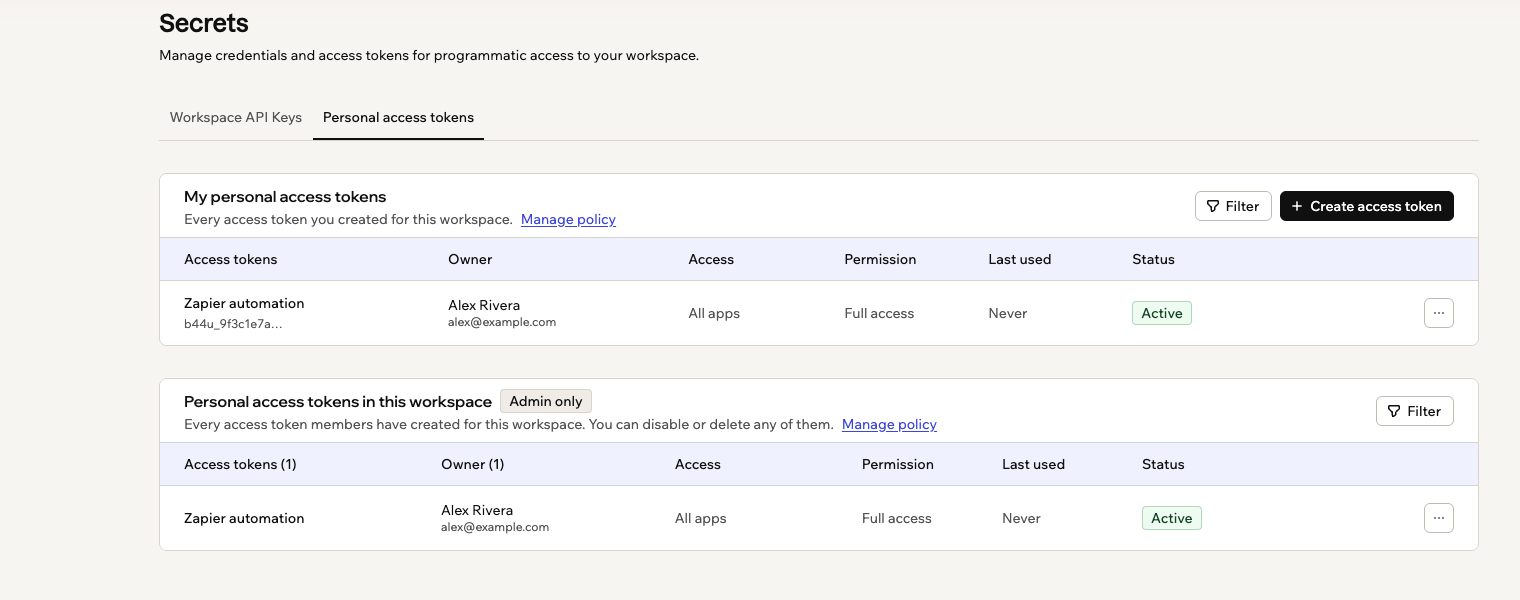
> Crea un token de acceso personal para que un script, una automatización o una herramienta externa pueda acceder a tus apps de Base44 con tus propios permisos, y gestiónalo desde Secrets.
**¿Ya usas una account API key?**
Los tokens de acceso personal están reemplazando a las account API keys, y a partir del **15 de octubre de 2026** ya no podrás usar una account API key. El cambio es rápido: crea un token y luego cambia una línea en lo que sea que use la clave antigua. Consulta [migrar desde account API keys](#moving-from-account-api-keys).
A veces quieres que algo fuera de Base44 trabaje con tu app: un script que añade los pedidos de esta mañana, una herramienta de automatización como Zapier o Make, o un asistente de IA que lee tus datos. Un token de acceso personal es cómo lo dejas entrar.
Piénsalo como una llave que te representa. Cualquier cosa que tenga el token puede hacer lo que tú puedes hacer, y nada más, así que un token no puede alcanzar una app a la que no tienes acceso. Eso también significa que debes tratarlo como una contraseña: nunca lo pegues en un lugar público, un documento compartido o en el propio código de tu app.
Cada token pertenece a un workspace, así que créalo en el workspace cuyas apps quieres alcanzar. Vale la pena crear un token separado para cada herramienta que conectes: cuando una de ellas necesite cortarse, las demás siguen funcionando, y el nombre en tu lista te dice qué estás cortando.
Hay 2 cosas que vale la pena saber antes de depender de uno. Un token deja de funcionar si abandonas el workspace, y tu admin de workspace puede ver que existe y desactivarlo, aunque nunca ver su valor.
Un token te pertenece personalmente, así que se adapta a tus propios scripts y herramientas. Si todo tu equipo depende de una integración, usa una API key de workspace en su lugar, para que siga funcionando cuando las personas entran y salen. Consulta [gestionar secretos del workspace](/es/Enterprise/workspace-secrets).
 ***
## Crear un token de acceso
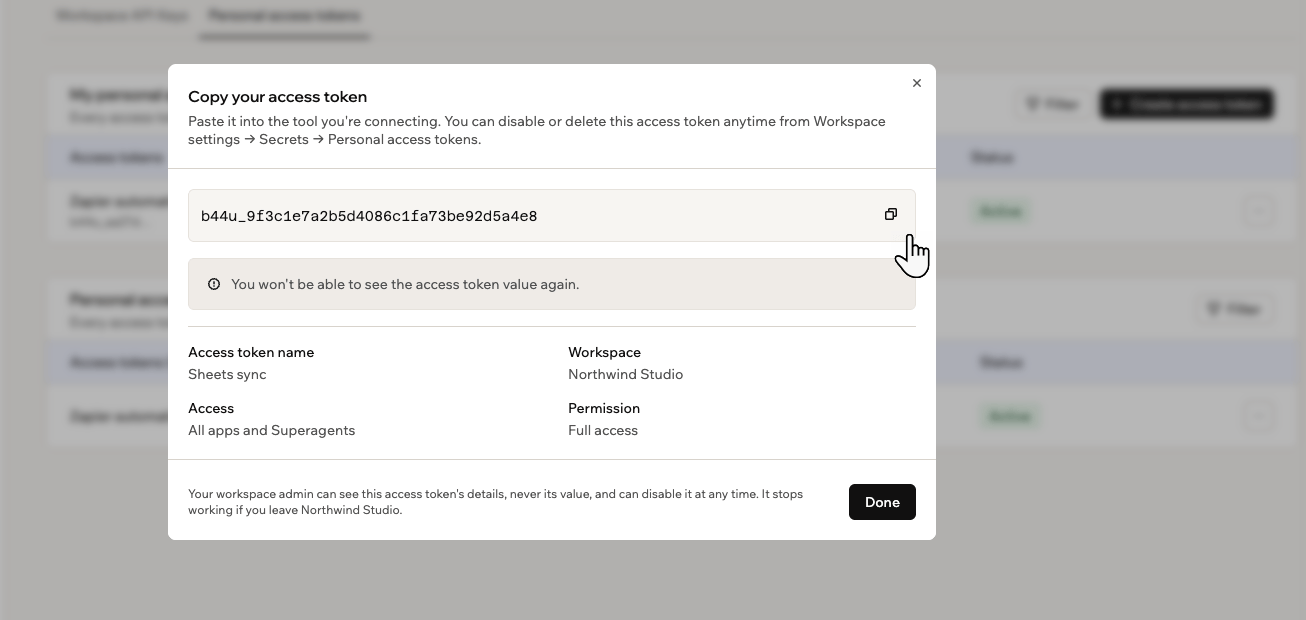
Tú decides qué puede hacer cada token en el momento en que lo creas, y Base44 te muestra el valor una vez.
Copia tu token de acceso tan pronto como lo crees y guárdalo en un lugar seguro. Base44 nunca muestra el valor de nuevo, así que si lo pierdes tienes que crear un nuevo token.
***
## Crear un token de acceso
Tú decides qué puede hacer cada token en el momento en que lo creas, y Base44 te muestra el valor una vez.
Copia tu token de acceso tan pronto como lo crees y guárdalo en un lugar seguro. Base44 nunca muestra el valor de nuevo, así que si lo pierdes tienes que crear un nuevo token.
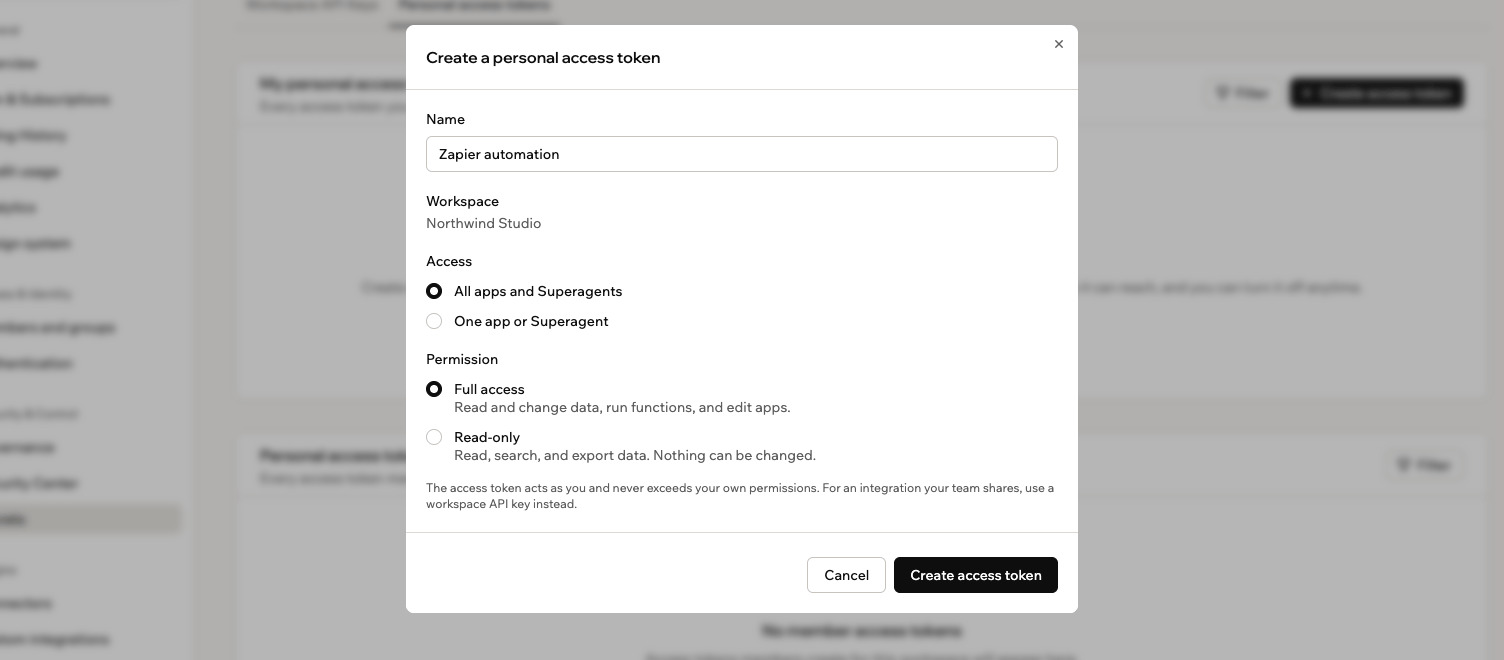 **Para crear un token de acceso personal:**
1. En tu workspace, haz clic en el nombre de tu workspace en la parte inferior izquierda, luego haz clic en **Settings**.
2. Haz clic en **Secrets** en la barra lateral.
3. Haz clic en la pestaña **Personal access tokens**.
4. Haz clic en **Create access token**.
5. Ingresa un **Access token name** que diga para qué es el token, como la herramienta que estás conectando.
6. En **Access**, elige a qué puede acceder el token:
* **All apps and Superagents:** Todo en el workspace a lo que puedas acceder.
* **One app or Superagent:** Busca la app o Superagent que quieras, luego selecciónala.
7. En **Permission**, elige qué puede hacer el token:
* **Full access:** Leer y cambiar datos, ejecutar funciones y editar apps.
* **Read-only:** Leer, buscar y exportar datos. No se puede cambiar nada.
8. Haz clic en **Create access token**.
9. Haz clic en el icono **Copy** junto al valor, pega el token en la herramienta que estás conectando, luego haz clic en **Done**.
**Para crear un token de acceso personal:**
1. En tu workspace, haz clic en el nombre de tu workspace en la parte inferior izquierda, luego haz clic en **Settings**.
2. Haz clic en **Secrets** en la barra lateral.
3. Haz clic en la pestaña **Personal access tokens**.
4. Haz clic en **Create access token**.
5. Ingresa un **Access token name** que diga para qué es el token, como la herramienta que estás conectando.
6. En **Access**, elige a qué puede acceder el token:
* **All apps and Superagents:** Todo en el workspace a lo que puedas acceder.
* **One app or Superagent:** Busca la app o Superagent que quieras, luego selecciónala.
7. En **Permission**, elige qué puede hacer el token:
* **Full access:** Leer y cambiar datos, ejecutar funciones y editar apps.
* **Read-only:** Leer, buscar y exportar datos. No se puede cambiar nada.
8. Haz clic en **Create access token**.
9. Haz clic en el icono **Copy** junto al valor, pega el token en la herramienta que estás conectando, luego haz clic en **Done**.
 ***
## Usar tu token en una solicitud
Lo que sea que conectes tiene que enviar tu token con cada solicitud, para que Base44 sepa que la solicitud viene de ti. Va en una línea llamada header, y se ve así:
```bash theme={null}
Authorization: Bearer YOUR_PERSONAL_ACCESS_TOKEN
```
La mayoría de las herramientas tienen un campo para esto, a menudo etiquetado como Authorization, Bearer token o API token. Si estás escribiendo la solicitud tú mismo, una completa se ve así:
```bash theme={null}
curl --request GET \
--url https://app.base44.com/api/apps/{app_id}/entities/{entity_name} \
--header 'Authorization: Bearer YOUR_PERSONAL_ACCESS_TOKEN'
```
Reemplaza `YOUR_PERSONAL_ACCESS_TOKEN` con tu propio token, o la solicitud falla. No tienes que escribir nada de esto desde cero: abre la referencia de la API de tu app en el editor de tu app y muestra la misma solicitud con tus tokens listados, lista para copiar.
Las account API keys usaban un header diferente, `api_key: YOUR_API_KEY`. Si estás actualizando algo que ya funciona, cambia la línea completa, no solo el valor. Un token enviado con el header antiguo se rechaza.
***
## Migrar desde account API keys
Base44 está reemplazando las account API keys por tokens de acceso personal, así que todos los que usen una necesitan migrar. Si alguna vez has copiado una API key desde la configuración de tu cuenta, esa key es una account API key, y a partir del **15 de octubre de 2026** ya no podrás usar una.
Un token de acceso personal hace el mismo trabajo, y 2 cosas cambian cuando cambias uno por otro:
* **De dónde viene la credencial:** En lugar de una clave que alcanzaba todo lo que podías alcanzar, creas un token en **Secrets** y eliges a qué puede acceder.
* **El header en el que viaja:** `Authorization: Bearer` reemplaza a `api_key`. Actualiza tanto el header como el valor, porque un token enviado con el header antiguo se rechaza.
Uno al lado del otro, la línea del header cambia así:
```bash theme={null}
# Antes, con una account API key
api_key: YOUR_API_KEY
# Después, con un token de acceso personal
Authorization: Bearer YOUR_PERSONAL_ACCESS_TOKEN
```
**Para migrar un script a un token de acceso personal:**
1. En tu workspace, haz clic en el nombre de tu workspace en la parte inferior izquierda, luego haz clic en **Settings**.
2. Haz clic en **Secrets** en la barra lateral, luego haz clic en la pestaña **Personal access tokens**.
3. Haz clic en **Create access token** y dale al token solo el acceso y el permiso que ese script realmente necesita.
4. Haz clic en el icono **Copy** junto al valor, luego haz clic en **Done**. Base44 nunca muestra el valor de nuevo.
5. Reemplaza la clave en tu script con el valor del token.
6. Cambia el header de la solicitud de `api_key: YOUR_API_KEY` a `Authorization: Bearer YOUR_PERSONAL_ACCESS_TOKEN`.
7. Ejecuta el script para confirmar que funciona, luego elimina la account API key antigua.
Ya que estás en ello, dale al token menos poder del que tenía la clave antigua. Si un script solo lee datos, hazlo **Read-only**, y si solo toca una app, apúntalo a esa app. Entonces un token filtrado no puede usarse para cambiar nada.
***
## Gestionar un token
Tus tokens están listados en **My personal access tokens**, con a qué puede acceder cada uno, qué puede hacer, cuándo se usó por última vez y si está activado. Si la lista se hace larga, haz clic en **Filter** para acotarla por permiso, último uso o estado.
Deshabilitar es la opción segura cuando algo parece mal, porque todo lo que usa ese token se detiene a la vez y puedes volver a activarlo después. Eliminar es permanente, así que déjalo para una herramienta con la que hayas terminado. La excepción es un token que ha sido expuesto, en una captura de pantalla, un archivo compartido o un repositorio público: elimina ese en lugar de deshabilitarlo, luego crea un reemplazo, porque eliminar hace que el valor antiguo sea inútil inmediatamente.
**Para gestionar un token:**
1. En tu workspace, haz clic en el nombre de tu workspace en la parte inferior izquierda, luego haz clic en **Settings**.
2. Haz clic en **Secrets** en la barra lateral, luego haz clic en la pestaña **Personal access tokens**.
3. Junto al token que quieres cambiar, haz clic en el icono **More actions** .
***
## Usar tu token en una solicitud
Lo que sea que conectes tiene que enviar tu token con cada solicitud, para que Base44 sepa que la solicitud viene de ti. Va en una línea llamada header, y se ve así:
```bash theme={null}
Authorization: Bearer YOUR_PERSONAL_ACCESS_TOKEN
```
La mayoría de las herramientas tienen un campo para esto, a menudo etiquetado como Authorization, Bearer token o API token. Si estás escribiendo la solicitud tú mismo, una completa se ve así:
```bash theme={null}
curl --request GET \
--url https://app.base44.com/api/apps/{app_id}/entities/{entity_name} \
--header 'Authorization: Bearer YOUR_PERSONAL_ACCESS_TOKEN'
```
Reemplaza `YOUR_PERSONAL_ACCESS_TOKEN` con tu propio token, o la solicitud falla. No tienes que escribir nada de esto desde cero: abre la referencia de la API de tu app en el editor de tu app y muestra la misma solicitud con tus tokens listados, lista para copiar.
Las account API keys usaban un header diferente, `api_key: YOUR_API_KEY`. Si estás actualizando algo que ya funciona, cambia la línea completa, no solo el valor. Un token enviado con el header antiguo se rechaza.
***
## Migrar desde account API keys
Base44 está reemplazando las account API keys por tokens de acceso personal, así que todos los que usen una necesitan migrar. Si alguna vez has copiado una API key desde la configuración de tu cuenta, esa key es una account API key, y a partir del **15 de octubre de 2026** ya no podrás usar una.
Un token de acceso personal hace el mismo trabajo, y 2 cosas cambian cuando cambias uno por otro:
* **De dónde viene la credencial:** En lugar de una clave que alcanzaba todo lo que podías alcanzar, creas un token en **Secrets** y eliges a qué puede acceder.
* **El header en el que viaja:** `Authorization: Bearer` reemplaza a `api_key`. Actualiza tanto el header como el valor, porque un token enviado con el header antiguo se rechaza.
Uno al lado del otro, la línea del header cambia así:
```bash theme={null}
# Antes, con una account API key
api_key: YOUR_API_KEY
# Después, con un token de acceso personal
Authorization: Bearer YOUR_PERSONAL_ACCESS_TOKEN
```
**Para migrar un script a un token de acceso personal:**
1. En tu workspace, haz clic en el nombre de tu workspace en la parte inferior izquierda, luego haz clic en **Settings**.
2. Haz clic en **Secrets** en la barra lateral, luego haz clic en la pestaña **Personal access tokens**.
3. Haz clic en **Create access token** y dale al token solo el acceso y el permiso que ese script realmente necesita.
4. Haz clic en el icono **Copy** junto al valor, luego haz clic en **Done**. Base44 nunca muestra el valor de nuevo.
5. Reemplaza la clave en tu script con el valor del token.
6. Cambia el header de la solicitud de `api_key: YOUR_API_KEY` a `Authorization: Bearer YOUR_PERSONAL_ACCESS_TOKEN`.
7. Ejecuta el script para confirmar que funciona, luego elimina la account API key antigua.
Ya que estás en ello, dale al token menos poder del que tenía la clave antigua. Si un script solo lee datos, hazlo **Read-only**, y si solo toca una app, apúntalo a esa app. Entonces un token filtrado no puede usarse para cambiar nada.
***
## Gestionar un token
Tus tokens están listados en **My personal access tokens**, con a qué puede acceder cada uno, qué puede hacer, cuándo se usó por última vez y si está activado. Si la lista se hace larga, haz clic en **Filter** para acotarla por permiso, último uso o estado.
Deshabilitar es la opción segura cuando algo parece mal, porque todo lo que usa ese token se detiene a la vez y puedes volver a activarlo después. Eliminar es permanente, así que déjalo para una herramienta con la que hayas terminado. La excepción es un token que ha sido expuesto, en una captura de pantalla, un archivo compartido o un repositorio público: elimina ese en lugar de deshabilitarlo, luego crea un reemplazo, porque eliminar hace que el valor antiguo sea inútil inmediatamente.
**Para gestionar un token:**
1. En tu workspace, haz clic en el nombre de tu workspace en la parte inferior izquierda, luego haz clic en **Settings**.
2. Haz clic en **Secrets** en la barra lateral, luego haz clic en la pestaña **Personal access tokens**.
3. Junto al token que quieres cambiar, haz clic en el icono **More actions** .
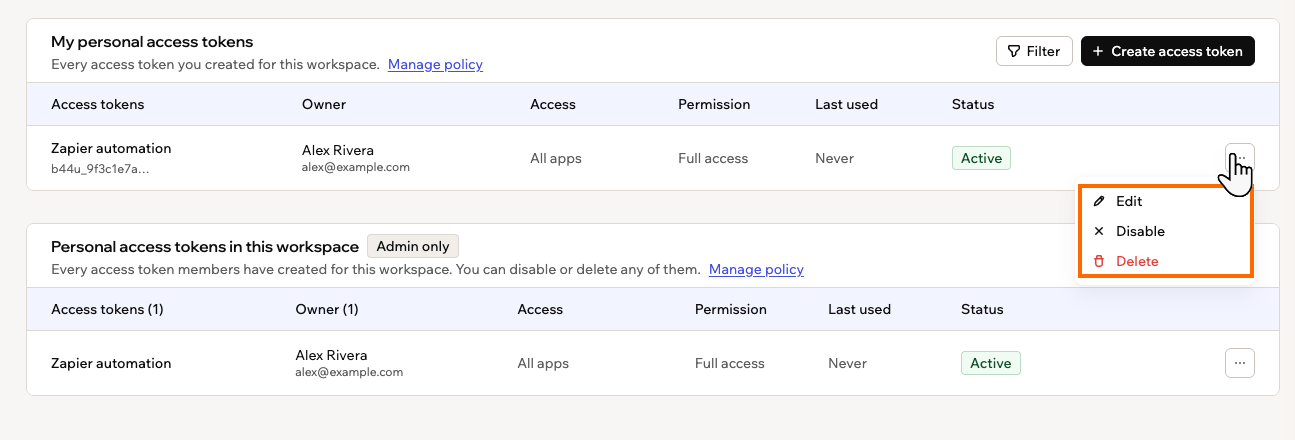 Luego elige qué quieres hacer:
Haz clic en **Edit**, actualiza el nombre, acceso o permiso, luego haz clic en **Save**. El valor del token en sí nunca cambia, así que lo que sea que lo esté usando sigue funcionando.
Haz clic en **Disable**, luego haz clic en **Disable** de nuevo para confirmar. Cualquier cosa que use el token deja de funcionar hasta que lo vuelvas a activar, y el token aparece como **Disabled** en tu lista.
Un token deshabilitado ofrece **Enable** en el mismo menú. Si tu workspace ha endurecido su política desde que creaste el token, no puedes volver a activarlo hasta que el token coincida con la política de nuevo.
Haz clic en **Delete**, luego haz clic en **Delete** de nuevo para confirmar. Cualquier cosa que use el token deja de funcionar inmediatamente, y esto no se puede deshacer.
***
## Si tu workspace limita los tokens
Algunos workspaces deciden si los tokens pueden usarse en absoluto y cuánto puede hacer un token. Si eres admin de workspace, consulta [gestionar secretos del workspace](/es/Enterprise/workspace-secrets) para establecer esa política. Como miembro, te lo encontrarás de una de estas formas:
* **Los tokens de acceso personal están bloqueados en este workspace:** Ningún token de miembro puede acceder a las apps o datos del workspace. Los tokens existentes están suspendidos hasta que un admin los vuelva a activar.
* **Doesn't meet policy:** El token se permitió cuando lo creaste, pero la política cambió desde entonces. Sigue funcionando hasta que alguien lo deshabilite, y el tooltip dice qué parte de la política no cumple.
* **Not allowed by workspace policy:** Una opción de permiso o acceso que no puedes elegir, porque la política no lo permite.
Si un token que necesitas está bloqueado, o una opción que quieres está atenuada, pregunta a tu admin de workspace sobre la política. Pueden aflojarla, o volver a activar un token específico para ti.
Esta página fue traducida con IA. Para obtener la información más precisa y actualizada, consulta la [versión en inglés](/).
Luego elige qué quieres hacer:
Haz clic en **Edit**, actualiza el nombre, acceso o permiso, luego haz clic en **Save**. El valor del token en sí nunca cambia, así que lo que sea que lo esté usando sigue funcionando.
Haz clic en **Disable**, luego haz clic en **Disable** de nuevo para confirmar. Cualquier cosa que use el token deja de funcionar hasta que lo vuelvas a activar, y el token aparece como **Disabled** en tu lista.
Un token deshabilitado ofrece **Enable** en el mismo menú. Si tu workspace ha endurecido su política desde que creaste el token, no puedes volver a activarlo hasta que el token coincida con la política de nuevo.
Haz clic en **Delete**, luego haz clic en **Delete** de nuevo para confirmar. Cualquier cosa que use el token deja de funcionar inmediatamente, y esto no se puede deshacer.
***
## Si tu workspace limita los tokens
Algunos workspaces deciden si los tokens pueden usarse en absoluto y cuánto puede hacer un token. Si eres admin de workspace, consulta [gestionar secretos del workspace](/es/Enterprise/workspace-secrets) para establecer esa política. Como miembro, te lo encontrarás de una de estas formas:
* **Los tokens de acceso personal están bloqueados en este workspace:** Ningún token de miembro puede acceder a las apps o datos del workspace. Los tokens existentes están suspendidos hasta que un admin los vuelva a activar.
* **Doesn't meet policy:** El token se permitió cuando lo creaste, pero la política cambió desde entonces. Sigue funcionando hasta que alguien lo deshabilite, y el tooltip dice qué parte de la política no cumple.
* **Not allowed by workspace policy:** Una opción de permiso o acceso que no puedes elegir, porque la política no lo permite.
Si un token que necesitas está bloqueado, o una opción que quieres está atenuada, pregunta a tu admin de workspace sobre la política. Pueden aflojarla, o volver a activar un token específico para ti.
Esta página fue traducida con IA. Para obtener la información más precisa y actualizada, consulta la [versión en inglés](/).