> ## Documentation Index
> Fetch the complete documentation index at: https://docs.base44.com/llms.txt
> Use this file to discover all available pages before exploring further.
# Configurar Single Sign-On (SSO) para tu app
> Permite a tu equipo iniciar sesión en tu app de Base44 usando proveedores como Google, Microsoft, GitHub, Okta, Apple u otros proveedores de identidad OIDC en lugar de logins separados.
***
## Paso 1 | Empezar con SSO
Single Sign-On (SSO) permite a las personas iniciar sesión en tu app de Base44 usando un proveedor de identidad externo que soporta OpenID Connect (OIDC), como Google, Microsoft, GitHub, Okta, Apple o Kakao, en lugar de crear un login separado para tu app.
**Notas:**
* Single sign-on (SSO) está disponible para apps de Base44 en el [**plan Elite**](https://base44.com/pricing) o superior.
* Para conectar un proveedor como Kakao mediante SSO, necesitas tu propia cuenta con ese proveedor y una app configurada allí. Eres responsable de crear y gestionar el client ID, client secret, redirect URI y cualquier otra credencial en el dashboard de tu proveedor de identidad.
**Para encontrar el app ID y redirect URI de tu app de Base44:**
1. Ve al editor de tu app en [Base44](https://app.base44.com).
2. Revisa la barra de direcciones del navegador y encuentra el **app ID** entre `/apps/` y `/editor/` en la URL.
3. Construye tu redirect URI reemplazando `{{APP_ID}}` en este formato con tu app ID:
`https://app.base44.com/api/apps/{{APP_ID}}/auth/sso/callback`
Con el editor abierto, la URL podría verse así:
[https://app.base44.com/apps/686404784ac37377589a1f7f/editor/](https://app.base44.com/apps/686404784ac37377589a1f7f/editor/)...
Aquí, **686404784ac37377589a1f7f** es el app ID. Insértalo en el formato:
[https://app.base44.com/api/apps/686404784ac37377589a1f7f/auth/sso/callback](https://app.base44.com/api/apps/686404784ac37377589a1f7f/auth/sso/callback)
Este es el redirect URI que ingresarás con tu proveedor SSO.
***
## Paso 2 | Elige tu proveedor
Empieza eligiendo el proveedor de identidad que tu equipo ya usa. Puedes elegir una opción incorporada (Google, Microsoft, GitHub u Okta), o usar Advanced / Manual configuration para conectar cualquier proveedor OIDC, incluyendo Kakao, o tu propio IdP.
Permite iniciar sesión con cuentas de Google Workspace.
Permite iniciar sesión con Microsoft 365 o Entra ID.
Permite iniciar sesión con cuentas de GitHub.
Permite iniciar sesión con tu directorio Okta.
Conecta cualquier proveedor compatible con OIDC como Kakao, o un IdP personalizado con endpoints personalizados.
### Google Workspace
Usa Google Workspace como tu proveedor SSO con una aplicación OAuth 2.0 Web. Primero, crea un cliente OAuth 2.0 en [Google Cloud Console](https://console.cloud.google.com/apis/credentials) para tu proyecto, luego añade esas credenciales en Base44.
Antes de configurar SSO, necesitarás:
* Un client ID y client secret de Google Cloud
* El redirect URI de tu app (mira el Paso 1)
Revisa la [guía de configuración de credenciales de Google](https://developers.google.com/workspace/guides/create-credentials)
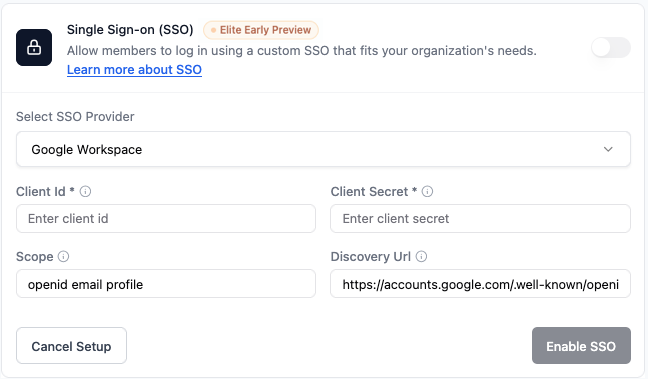
**Para configurar Google Workspace SSO en Base44:**
1. En el editor de tu app, haz clic en **Dashboard**.
2. Haz clic en **Settings**.
3. Haz clic en **Authentication**.
4. Haz clic en **Set Up** junto a **Single sign-on (SSO)**.
5. En **Select SSO provider**, elige **Google Workspace**.
6. Ingresa tu **Client ID** y **Client Secret** de Google.
7. Mantén **Scope** como `openid email profile`.
8. Deja **Discovery URL** con el valor por defecto.
9. Haz clic en **Enable SSO**.
 ### Microsoft
Usa Microsoft Entra ID (Azure AD) como tu proveedor SSO desde tu [portal Azure](https://portal.azure.com).
Base44 soporta configuraciones de Microsoft single-tenant y multi-tenant. Lo que ingreses en el campo **Tenant ID** controla qué cuentas pueden iniciar sesión.
Antes de configurar SSO, necesitarás:
* Application (client) ID y client secret de Azure
* El redirect URI de tu app (mira el Paso 1)
* Permisos `User.Read` y estándar de OpenID Connect (`openid`, `email`, `profile`) otorgados en tu registro de app de Azure
Revisa [registro de plataforma de identidad de Microsoft](https://learn.microsoft.com/en-us/graph/auth-register-app-v2)
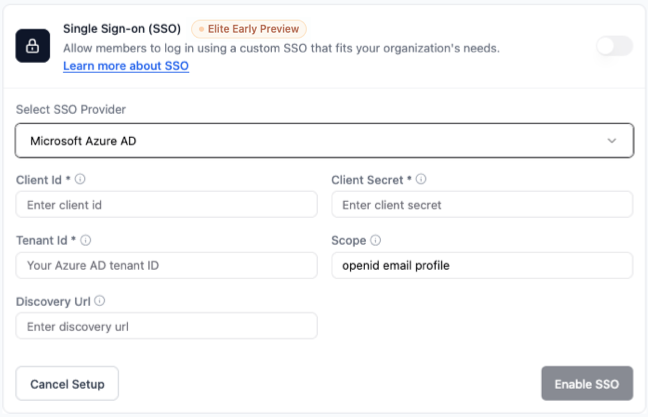
**Para configurar Microsoft SSO en Base44:**
1. En el editor de tu app, haz clic en **Dashboard**.
2. Haz clic en **Settings**.
3. Haz clic en **Authentication**.
4. Haz clic en **Set Up** junto a **Single sign-on (SSO)**.
5. En **Select SSO provider**, elige **Microsoft Azure AD**.
6. Ingresa tu **Client ID** de Azure (Application (client) ID) y **Client Secret**.
7. En el campo **Tenant ID**, ingresa un valor según qué cuentas quieras permitir:
* Tu **directory (tenant) ID** de Azure: Solo usuarios de tu organización específica.
* `common`: Cuentas personales de Microsoft y cuentas de trabajo/escuela (Microsoft 365).
* `organizations`: Solo cuentas de trabajo y escuela (Microsoft 365).
8. Mantén **Scope** como `openid email profile`.
9. La **Discovery URL** se llena automáticamente según el tenant ID ingresado. Confirma que se vea correcto antes de continuar.
10. Haz clic en **Enable SSO**.
### Microsoft
Usa Microsoft Entra ID (Azure AD) como tu proveedor SSO desde tu [portal Azure](https://portal.azure.com).
Base44 soporta configuraciones de Microsoft single-tenant y multi-tenant. Lo que ingreses en el campo **Tenant ID** controla qué cuentas pueden iniciar sesión.
Antes de configurar SSO, necesitarás:
* Application (client) ID y client secret de Azure
* El redirect URI de tu app (mira el Paso 1)
* Permisos `User.Read` y estándar de OpenID Connect (`openid`, `email`, `profile`) otorgados en tu registro de app de Azure
Revisa [registro de plataforma de identidad de Microsoft](https://learn.microsoft.com/en-us/graph/auth-register-app-v2)
**Para configurar Microsoft SSO en Base44:**
1. En el editor de tu app, haz clic en **Dashboard**.
2. Haz clic en **Settings**.
3. Haz clic en **Authentication**.
4. Haz clic en **Set Up** junto a **Single sign-on (SSO)**.
5. En **Select SSO provider**, elige **Microsoft Azure AD**.
6. Ingresa tu **Client ID** de Azure (Application (client) ID) y **Client Secret**.
7. En el campo **Tenant ID**, ingresa un valor según qué cuentas quieras permitir:
* Tu **directory (tenant) ID** de Azure: Solo usuarios de tu organización específica.
* `common`: Cuentas personales de Microsoft y cuentas de trabajo/escuela (Microsoft 365).
* `organizations`: Solo cuentas de trabajo y escuela (Microsoft 365).
8. Mantén **Scope** como `openid email profile`.
9. La **Discovery URL** se llena automáticamente según el tenant ID ingresado. Confirma que se vea correcto antes de continuar.
10. Haz clic en **Enable SSO**.
 ### GitHub
Usa una app OAuth de GitHub como tu proveedor SSO. Crea una app OAuth en [GitHub Developer Settings](https://github.com/settings/developers), luego conéctala en Base44.
Antes de configurar SSO, necesitarás:
* Una app OAuth de GitHub creada en GitHub Developer Settings
* La authorization callback URL de la app configurada a tu redirect URI (mira el Paso 1)
* Client ID y client secret generados por GitHub para tu app OAuth
Revisa la [guía de app OAuth de GitHub](https://docs.github.com/en/apps/oauth-apps/building-oauth-apps/creating-an-oauth-app)
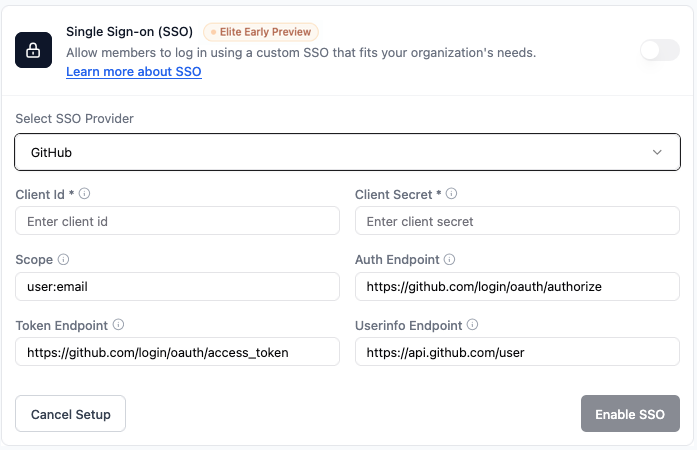
**Para configurar GitHub SSO en Base44:**
1. En el editor de tu app, haz clic en **Dashboard**.
2. Haz clic en **Settings**.
3. Haz clic en **Authentication**.
4. Haz clic en **Set Up** junto a **Single sign-on (SSO)**.
5. En **Select SSO provider**, elige **GitHub**.
6. Ingresa tu **Client ID** y **Client Secret** de GitHub.
7. Mantén **Scope** como `user:email`.
8. Mantén los valores predeterminados de **Auth Endpoint**, **Token Endpoint** y **Userinfo Endpoint** para GitHub.
9. Haz clic en **Enable SSO**.
### GitHub
Usa una app OAuth de GitHub como tu proveedor SSO. Crea una app OAuth en [GitHub Developer Settings](https://github.com/settings/developers), luego conéctala en Base44.
Antes de configurar SSO, necesitarás:
* Una app OAuth de GitHub creada en GitHub Developer Settings
* La authorization callback URL de la app configurada a tu redirect URI (mira el Paso 1)
* Client ID y client secret generados por GitHub para tu app OAuth
Revisa la [guía de app OAuth de GitHub](https://docs.github.com/en/apps/oauth-apps/building-oauth-apps/creating-an-oauth-app)
**Para configurar GitHub SSO en Base44:**
1. En el editor de tu app, haz clic en **Dashboard**.
2. Haz clic en **Settings**.
3. Haz clic en **Authentication**.
4. Haz clic en **Set Up** junto a **Single sign-on (SSO)**.
5. En **Select SSO provider**, elige **GitHub**.
6. Ingresa tu **Client ID** y **Client Secret** de GitHub.
7. Mantén **Scope** como `user:email`.
8. Mantén los valores predeterminados de **Auth Endpoint**, **Token Endpoint** y **Userinfo Endpoint** para GitHub.
9. Haz clic en **Enable SSO**.
 ### Okta
Usa Okta como tu proveedor SSO. En tu Okta Admin Console, crea una aplicación OIDC Web para tu app de Base44, luego añade las credenciales en Base44.
Antes de configurar SSO, necesitarás:
* Client ID y client secret de Okta
* Tu subdominio de Okta (la parte antes de `.okta.com`, por ejemplo `your-company`)
Revisa la [guía SSO para apps nativas de Okta](https://developer.okta.com/docs/guides/configure-native-sso/main/)
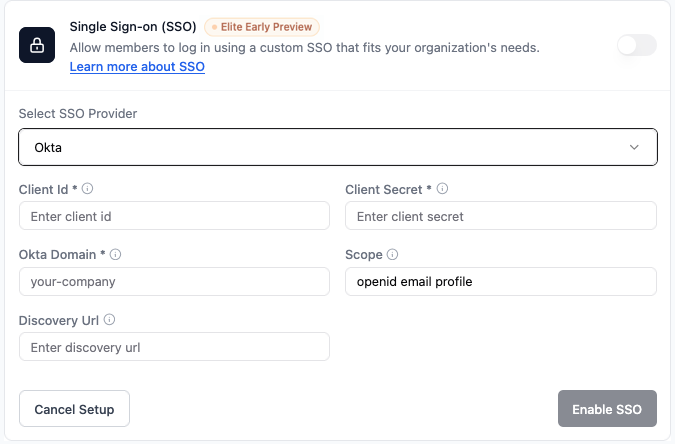
**Para configurar Okta SSO en Base44:**
1. En el editor de tu app, haz clic en **Dashboard**.
2. Haz clic en **Settings**.
3. Haz clic en **Authentication**.
4. Haz clic en **Set Up** junto a **Single sign-on (SSO)**.
5. En **Select SSO provider**, elige **Okta**.
6. Ingresa lo siguiente:
* **Client Id:** Tu client ID de Okta.
* **Client Secret:** Tu client secret de Okta.
* **Okta Domain:** Solo tu subdominio de Okta, no el dominio completo (por ejemplo, ingresa `your-company`, no `your-company.okta.com`).
* **Scope:** Mantén `openid email profile`.
* **Discovery URL:** Esto se llena automáticamente al ingresar tu dominio Okta.
7. Haz clic en **Enable SSO**.
### Okta
Usa Okta como tu proveedor SSO. En tu Okta Admin Console, crea una aplicación OIDC Web para tu app de Base44, luego añade las credenciales en Base44.
Antes de configurar SSO, necesitarás:
* Client ID y client secret de Okta
* Tu subdominio de Okta (la parte antes de `.okta.com`, por ejemplo `your-company`)
Revisa la [guía SSO para apps nativas de Okta](https://developer.okta.com/docs/guides/configure-native-sso/main/)
**Para configurar Okta SSO en Base44:**
1. En el editor de tu app, haz clic en **Dashboard**.
2. Haz clic en **Settings**.
3. Haz clic en **Authentication**.
4. Haz clic en **Set Up** junto a **Single sign-on (SSO)**.
5. En **Select SSO provider**, elige **Okta**.
6. Ingresa lo siguiente:
* **Client Id:** Tu client ID de Okta.
* **Client Secret:** Tu client secret de Okta.
* **Okta Domain:** Solo tu subdominio de Okta, no el dominio completo (por ejemplo, ingresa `your-company`, no `your-company.okta.com`).
* **Scope:** Mantén `openid email profile`.
* **Discovery URL:** Esto se llena automáticamente al ingresar tu dominio Okta.
7. Haz clic en **Enable SSO**.
 ### Advanced / Manual configuration
Usa **Advanced / Manual configuration** para conectar cualquier proveedor de identidad compatible con OIDC que no esté cubierto por las opciones incorporadas. Esto incluye proveedores como Kakao, siempre que soporten OIDC y los configures con los detalles correctos de tu proveedor.
Antes de configurar SSO, necesitarás:
* Credenciales de cliente OIDC de tu proveedor
* El redirect URI de tu app (mira el Paso 1)
* Discovery URL o todos los endpoints OIDC de tu proveedor
* Scopes requeridos (`openid email profile` o equivalente)
Revisa la documentación de tu proveedor para detalles.
**Para configurar Advanced / Manual configuration en Base44:**
1. En el editor de tu app, haz clic en **Dashboard**.
2. Haz clic en **Settings**.
3. Haz clic en **Authentication**.
4. Haz clic en **Set Up** junto a **Single sign-on (SSO)**.
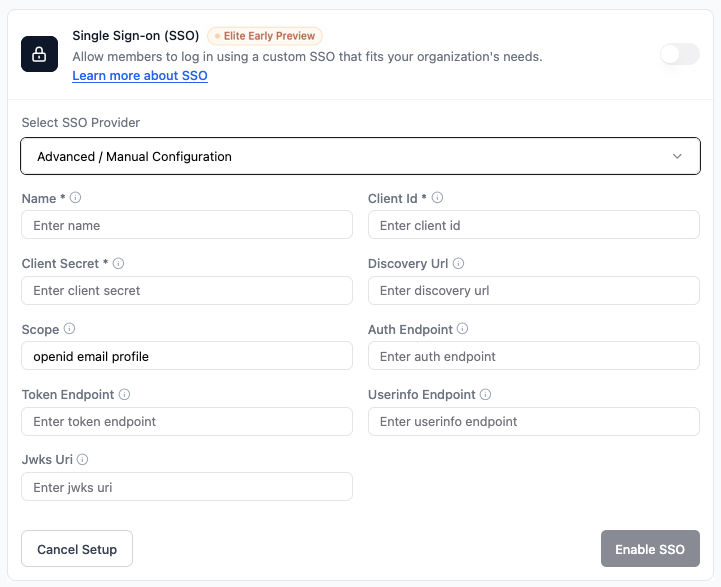
5. En **Select SSO provider**, elige **Advanced / Manual Configuration**.
6. Completa los siguientes campos con los valores de tu proveedor:
* **Name:** Un nombre para esta configuración SSO (por ejemplo, `Auth0`, `Keycloak`, `Kakao` o el nombre de tu proveedor de identidad).
* **Client Id:** Tu client ID de OIDC.
* **Client Secret:** Tu client secret de OIDC.
* **Scope:** Mantén `openid email profile`.
* **Discovery URL:** El discovery URL de tu proveedor, si está disponible.
* **Auth Endpoint, Token Endpoint, Userinfo Endpoint, Jwks Uri:** Si no usas discovery URL, pega cada endpoint desde la documentación de tu proveedor.
7. Haz clic en **Enable SSO**.
### Advanced / Manual configuration
Usa **Advanced / Manual configuration** para conectar cualquier proveedor de identidad compatible con OIDC que no esté cubierto por las opciones incorporadas. Esto incluye proveedores como Kakao, siempre que soporten OIDC y los configures con los detalles correctos de tu proveedor.
Antes de configurar SSO, necesitarás:
* Credenciales de cliente OIDC de tu proveedor
* El redirect URI de tu app (mira el Paso 1)
* Discovery URL o todos los endpoints OIDC de tu proveedor
* Scopes requeridos (`openid email profile` o equivalente)
Revisa la documentación de tu proveedor para detalles.
**Para configurar Advanced / Manual configuration en Base44:**
1. En el editor de tu app, haz clic en **Dashboard**.
2. Haz clic en **Settings**.
3. Haz clic en **Authentication**.
4. Haz clic en **Set Up** junto a **Single sign-on (SSO)**.
5. En **Select SSO provider**, elige **Advanced / Manual Configuration**.
6. Completa los siguientes campos con los valores de tu proveedor:
* **Name:** Un nombre para esta configuración SSO (por ejemplo, `Auth0`, `Keycloak`, `Kakao` o el nombre de tu proveedor de identidad).
* **Client Id:** Tu client ID de OIDC.
* **Client Secret:** Tu client secret de OIDC.
* **Scope:** Mantén `openid email profile`.
* **Discovery URL:** El discovery URL de tu proveedor, si está disponible.
* **Auth Endpoint, Token Endpoint, Userinfo Endpoint, Jwks Uri:** Si no usas discovery URL, pega cada endpoint desde la documentación de tu proveedor.
7. Haz clic en **Enable SSO**.
 ***
## Paso 3 | Prueba tu login SSO
Después de configurar SSO, prueba que todo funcione como se espera.
**Para probar tu login SSO:**
1. Cierra sesión en tu app si estás conectado.
2. Ve a la pantalla de login de tu app.
3. Haz clic en **Log in with SSO** o selecciona el proveedor que configuraste.
4. Inicia sesión usando una dirección de email de tu dominio aprobado.
Iniciarás sesión automáticamente.
***
## Preguntas frecuentes
Haz clic en una pregunta para aprender más sobre SSO.
No, SSO es opcional. Puedes seguir usando tu método de login existente si te funciona. Si quieres que tu equipo inicie sesión con Google, Microsoft, GitHub, Okta u otro proveedor OIDC, puedes configurar SSO y el proveedor que uses.
Un redirect URI le dice a tu proveedor de identidad (como Google o Microsoft) dónde enviar a las personas después de iniciar sesión. Lo ingresas al configurar SSO en el dashboard de tu proveedor. Debe verse así:
`https://app.base44.com/api/apps/{{APP_ID}}/auth/sso/callback`
Asegúrate de reemplazar `{{APP_ID}}` con tu app ID real de Base44.
Un discovery URL le dice a Base44 cómo conectarse a tu proveedor de identidad. Ayuda a Base44 a encontrar automáticamente los endpoints y valores de configuración correctos. Solo lo necesitas para algunos proveedores.
* Para **Google**, no necesitas ingresar un discovery URL. Base44 lo maneja automáticamente.
* Para **Microsoft (Azure / Entra ID)**, el discovery URL se llena automáticamente según el tenant ID ingresado. El formato es `https://login.microsoftonline.com/{TENANT_ID}/v2.0/.well-known/openid-configuration`, donde `{TENANT_ID}` es tu directory tenant ID, `common` u `organizations`.
* Para **Okta**, el discovery URL se llena automáticamente al ingresar tu subdominio Okta.
* Para **GitHub**, puedes dejar el campo de discovery URL en blanco.
* Para proveedores **Advanced / Manual** como Kakao, sigue la documentación de tu proveedor. Si te dan un discovery URL, pégalo en el campo **Discovery URL**. Si no, ingresa los endpoints individuales en su lugar.
Si tu proveedor te da un discovery URL, pégalo en el campo **Discovery URL** en tus ajustes SSO de Base44. Si no, puedes dejarlo vacío y completar los endpoints manualmente.
Revisa lo siguiente:
* Tu **redirect URI** en Base44 coincide exactamente con el del dashboard de tu proveedor.
* Tu **client ID**, **client secret** y, si se usa, **Discovery URL** son correctos.
* El **scope** está definido como `openid email profile` tanto en la configuración de tu proveedor como en Base44 (o un scope de email equivalente).
Si SSO falla tras revisar todos los campos, contacta a [support](https://app.base44.com/support/conversations) con capturas de tus ajustes.
Si Google sigue mostrando `base44.com` como el nombre de app o badge, tu proyecto Google personalizado aún no ha sido totalmente aprobado. Una vez que Google apruebe tu proyecto, aparecerá el nombre o branding de tu app en lugar de `base44.com`.
Termina de configurar tu SSO personalizado, publica tu app y envía tu proyecto Google para aprobación. Después de que Google apruebe el proyecto, tu nombre o branding aparecerá durante el inicio de sesión en lugar de `base44.com`.
Muchos servicios soportan SSO u OAuth al trabajar con cuentas empresariales o gestionadas, incluyendo: Langfuse, OpenAI, Anthropic, Mongo, Mixpanel, Mintlify, SendGrid, FeatureBase, Cloudflare, Logfire, GitHub, GCP, Render, AWS, Deno, Gong, Appspot, DocuSign y Modal.
Esta página se tradujo con IA. Para información más precisa y actualizada, consulta la [versión en inglés](/).
***
## Paso 3 | Prueba tu login SSO
Después de configurar SSO, prueba que todo funcione como se espera.
**Para probar tu login SSO:**
1. Cierra sesión en tu app si estás conectado.
2. Ve a la pantalla de login de tu app.
3. Haz clic en **Log in with SSO** o selecciona el proveedor que configuraste.
4. Inicia sesión usando una dirección de email de tu dominio aprobado.
Iniciarás sesión automáticamente.
***
## Preguntas frecuentes
Haz clic en una pregunta para aprender más sobre SSO.
No, SSO es opcional. Puedes seguir usando tu método de login existente si te funciona. Si quieres que tu equipo inicie sesión con Google, Microsoft, GitHub, Okta u otro proveedor OIDC, puedes configurar SSO y el proveedor que uses.
Un redirect URI le dice a tu proveedor de identidad (como Google o Microsoft) dónde enviar a las personas después de iniciar sesión. Lo ingresas al configurar SSO en el dashboard de tu proveedor. Debe verse así:
`https://app.base44.com/api/apps/{{APP_ID}}/auth/sso/callback`
Asegúrate de reemplazar `{{APP_ID}}` con tu app ID real de Base44.
Un discovery URL le dice a Base44 cómo conectarse a tu proveedor de identidad. Ayuda a Base44 a encontrar automáticamente los endpoints y valores de configuración correctos. Solo lo necesitas para algunos proveedores.
* Para **Google**, no necesitas ingresar un discovery URL. Base44 lo maneja automáticamente.
* Para **Microsoft (Azure / Entra ID)**, el discovery URL se llena automáticamente según el tenant ID ingresado. El formato es `https://login.microsoftonline.com/{TENANT_ID}/v2.0/.well-known/openid-configuration`, donde `{TENANT_ID}` es tu directory tenant ID, `common` u `organizations`.
* Para **Okta**, el discovery URL se llena automáticamente al ingresar tu subdominio Okta.
* Para **GitHub**, puedes dejar el campo de discovery URL en blanco.
* Para proveedores **Advanced / Manual** como Kakao, sigue la documentación de tu proveedor. Si te dan un discovery URL, pégalo en el campo **Discovery URL**. Si no, ingresa los endpoints individuales en su lugar.
Si tu proveedor te da un discovery URL, pégalo en el campo **Discovery URL** en tus ajustes SSO de Base44. Si no, puedes dejarlo vacío y completar los endpoints manualmente.
Revisa lo siguiente:
* Tu **redirect URI** en Base44 coincide exactamente con el del dashboard de tu proveedor.
* Tu **client ID**, **client secret** y, si se usa, **Discovery URL** son correctos.
* El **scope** está definido como `openid email profile` tanto en la configuración de tu proveedor como en Base44 (o un scope de email equivalente).
Si SSO falla tras revisar todos los campos, contacta a [support](https://app.base44.com/support/conversations) con capturas de tus ajustes.
Si Google sigue mostrando `base44.com` como el nombre de app o badge, tu proyecto Google personalizado aún no ha sido totalmente aprobado. Una vez que Google apruebe tu proyecto, aparecerá el nombre o branding de tu app en lugar de `base44.com`.
Termina de configurar tu SSO personalizado, publica tu app y envía tu proyecto Google para aprobación. Después de que Google apruebe el proyecto, tu nombre o branding aparecerá durante el inicio de sesión en lugar de `base44.com`.
Muchos servicios soportan SSO u OAuth al trabajar con cuentas empresariales o gestionadas, incluyendo: Langfuse, OpenAI, Anthropic, Mongo, Mixpanel, Mintlify, SendGrid, FeatureBase, Cloudflare, Logfire, GitHub, GCP, Render, AWS, Deno, Gong, Appspot, DocuSign y Modal.
Esta página se tradujo con IA. Para información más precisa y actualizada, consulta la [versión en inglés](/).