> ## Documentation Index
> Fetch the complete documentation index at: https://docs.base44.com/llms.txt
> Use this file to discover all available pages before exploring further.
# Gestionar login y registro
> Elige cómo las personas se registran y acceden a tu app con autenticación.
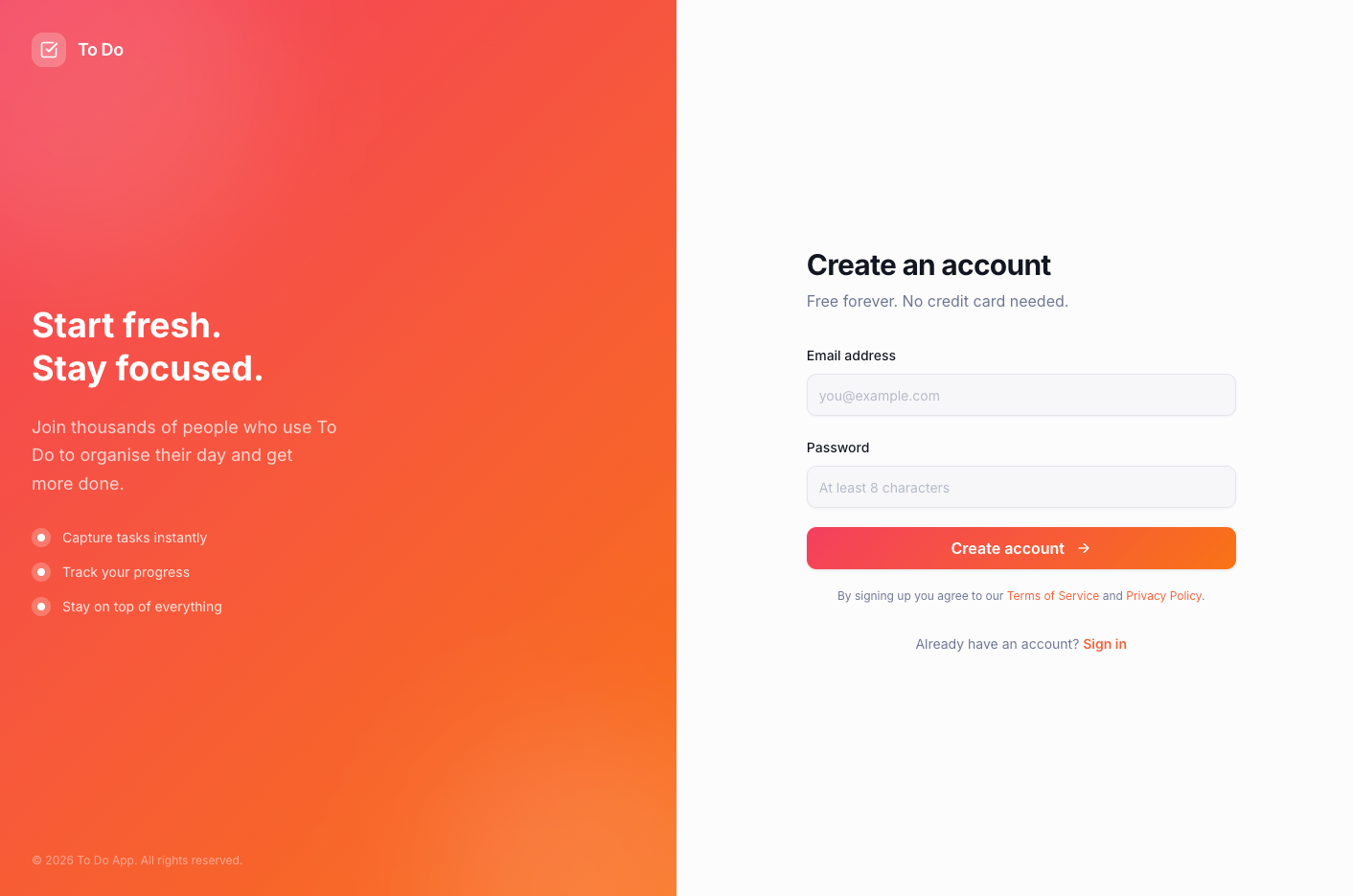
Todas las nuevas apps de Base44 vienen con páginas de login personalizadas incorporadas. Obtienes páginas listas para login, registro, contraseña olvidada y restablecer contraseña que puedes personalizar para encajar con el diseño de tu app. Base44 maneja la autenticación de forma segura detrás de escena.
 Si tienes una app existente con páginas de login y quieres cambiar a las nuevas páginas personalizadas, consulta [custom login para apps existentes](/Setting-up-your-app/Managing-login-and-registration#custom-login-for-existing-apps).
***
## Sobre tus páginas de login
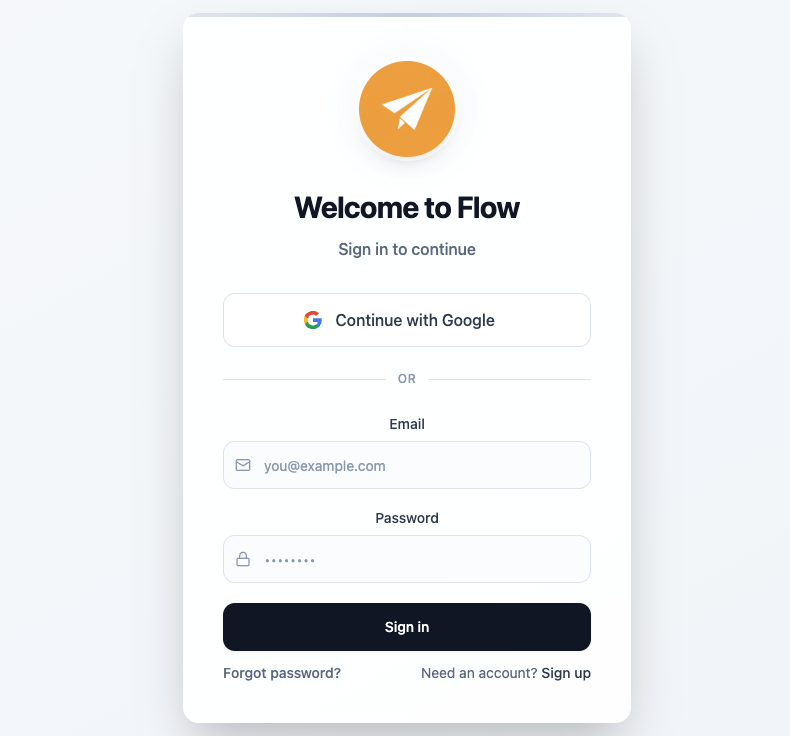
Si tu app requiere login, Base44 configura las páginas de login y registro por ti. Viven dentro de tu app, así puedes personalizar el diseño, traducirlas a cualquier idioma y añadir tu propia marca.
Tu app viene con las siguientes páginas listas para personalizar:
* **Página de Login:** Donde los visitantes de tu app inician sesión.
* **Página de Register:** Donde los nuevos visitantes crean una cuenta.
* **Página de Forgot password:** Donde los visitantes pueden solicitar un email de restablecimiento de contraseña.
* **Página de Reset password:** Donde los visitantes definen una nueva contraseña tras solicitar el restablecimiento.
Si tienes una app existente con páginas de login y quieres cambiar a las nuevas páginas personalizadas, consulta [custom login para apps existentes](/Setting-up-your-app/Managing-login-and-registration#custom-login-for-existing-apps).
***
## Sobre tus páginas de login
Si tu app requiere login, Base44 configura las páginas de login y registro por ti. Viven dentro de tu app, así puedes personalizar el diseño, traducirlas a cualquier idioma y añadir tu propia marca.
Tu app viene con las siguientes páginas listas para personalizar:
* **Página de Login:** Donde los visitantes de tu app inician sesión.
* **Página de Register:** Donde los nuevos visitantes crean una cuenta.
* **Página de Forgot password:** Donde los visitantes pueden solicitar un email de restablecimiento de contraseña.
* **Página de Reset password:** Donde los visitantes definen una nueva contraseña tras solicitar el restablecimiento.
 ### Editar tus páginas de login
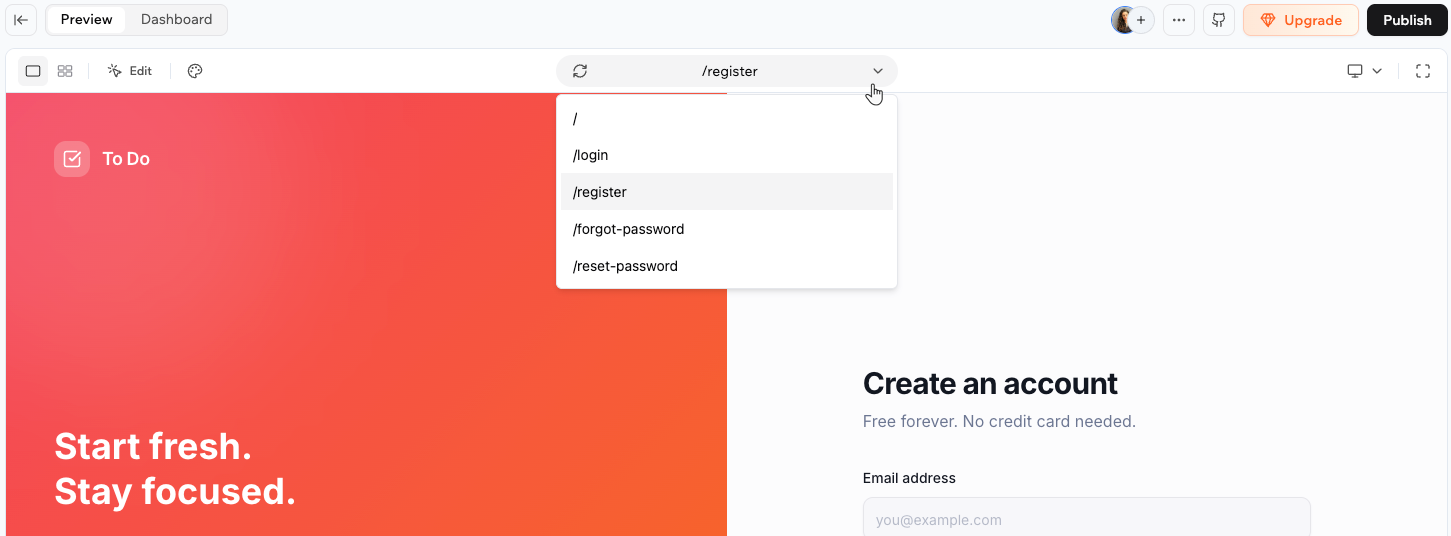
Puedes cambiar el diseño, colores y contenido de cualquiera de estas páginas directamente desde el editor.
**Para editar una página de login:**
1. Abre el editor de tu app.
2. (Opcional) Haz clic en el desplegable de páginas arriba del editor y selecciona la página que quieres editar (por ejemplo, **Login**).
3. Escribe tu solicitud en el chat. Por ejemplo:
```text theme={null}
Add my logo to the login page and change the background color to dark blue.
```
### Editar tus páginas de login
Puedes cambiar el diseño, colores y contenido de cualquiera de estas páginas directamente desde el editor.
**Para editar una página de login:**
1. Abre el editor de tu app.
2. (Opcional) Haz clic en el desplegable de páginas arriba del editor y selecciona la página que quieres editar (por ejemplo, **Login**).
3. Escribe tu solicitud en el chat. Por ejemplo:
```text theme={null}
Add my logo to the login page and change the background color to dark blue.
```
 ### Elegir tus métodos de inicio de sesión
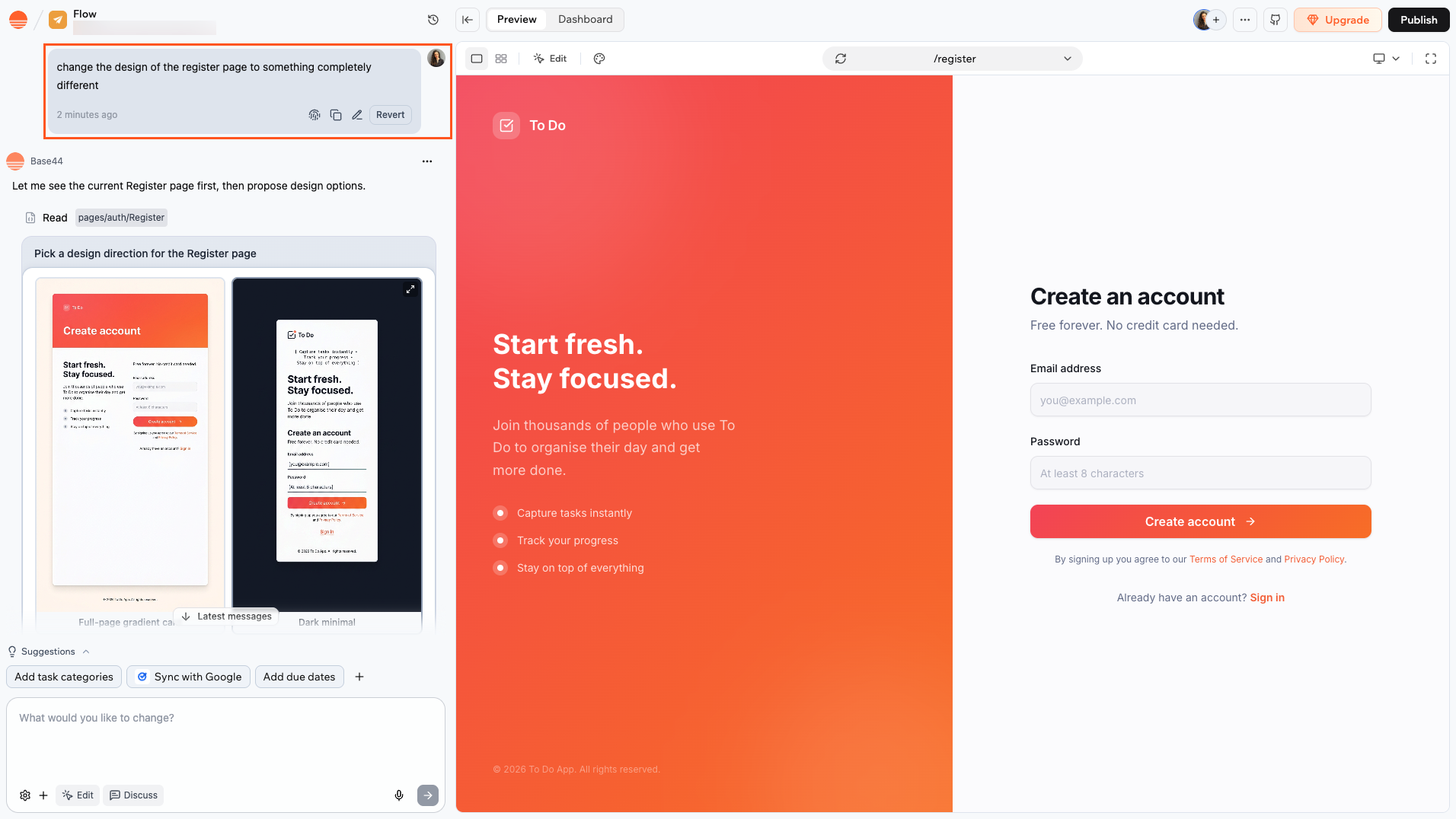
Puedes ofrecer varias formas para que las personas se registren, como email, Google u otros proveedores, para que el login sea simple, seguro y familiar. Puedes habilitar más de una opción.
### Elegir tus métodos de inicio de sesión
Puedes ofrecer varias formas para que las personas se registren, como email, Google u otros proveedores, para que el login sea simple, seguro y familiar. Puedes habilitar más de una opción.
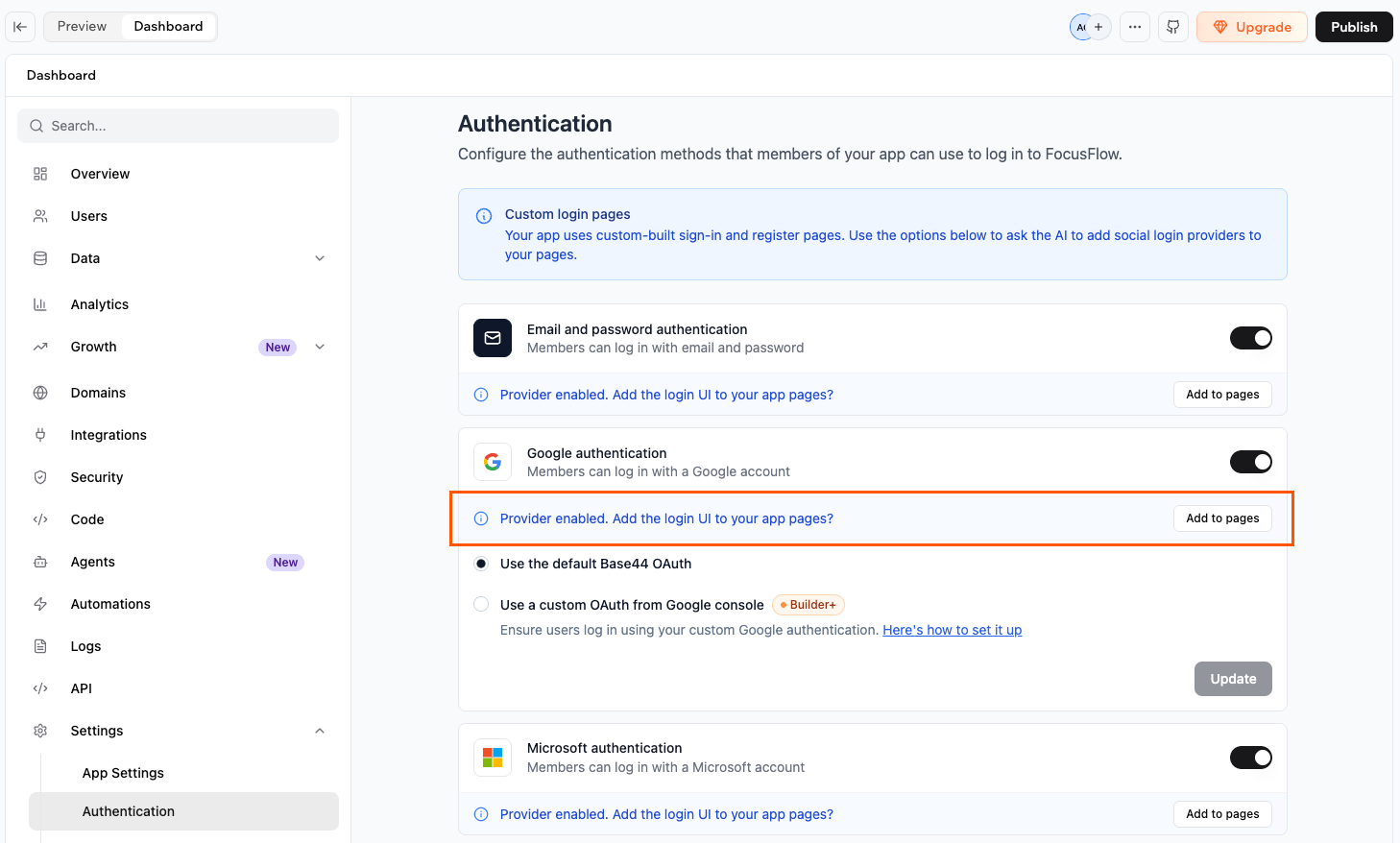
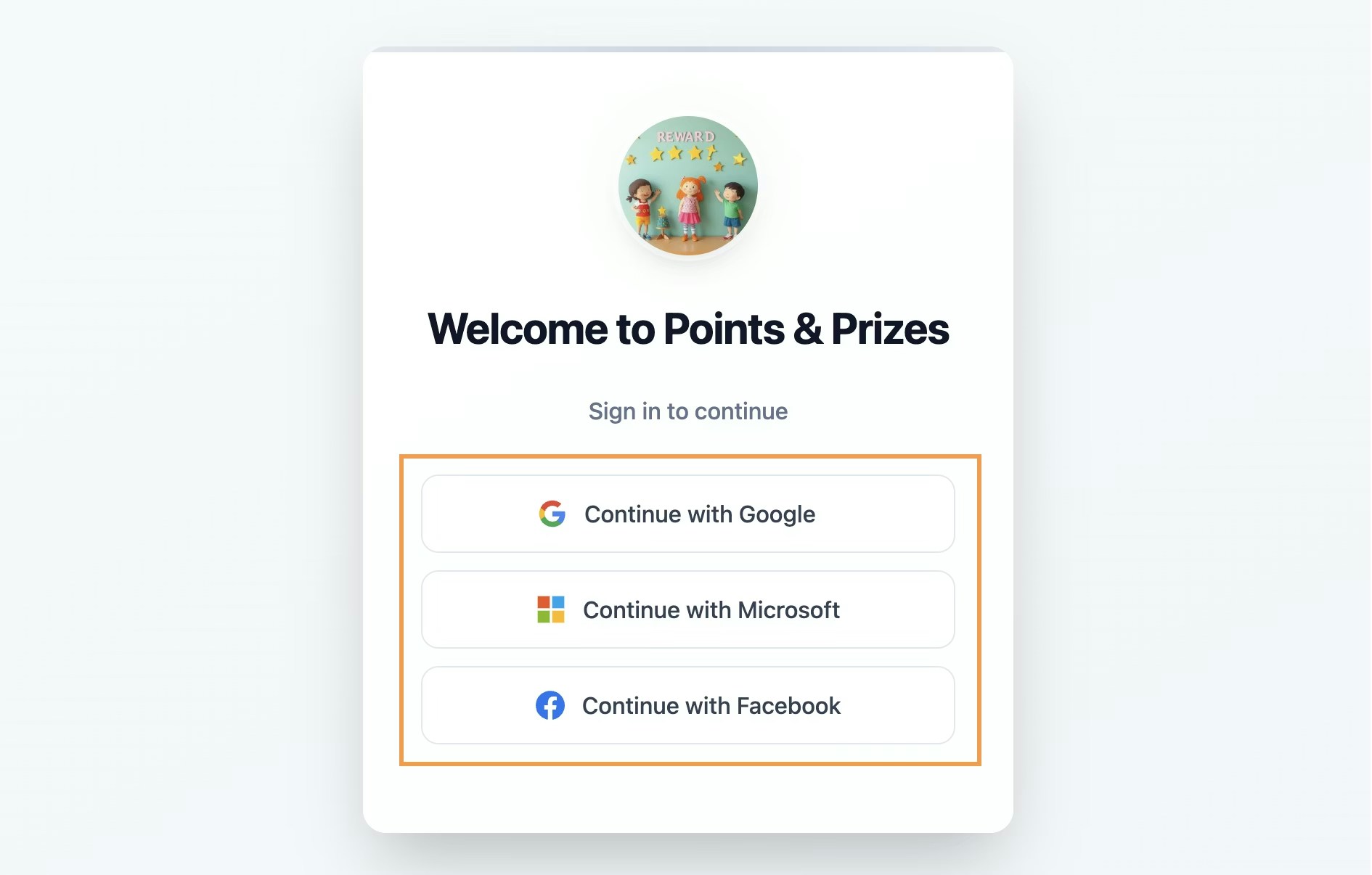 Después de habilitar un proveedor, necesitas añadir un botón para ese proveedor a tus páginas. Sigue los pasos abajo para aprender cómo.
**Para añadir un proveedor de login social a tus páginas personalizadas:**
1. Haz clic en **Dashboard** en el editor de tu app.
2. Haz clic en **Settings**.
3. Haz clic en **Authentication**.
4. Activa el interruptor del proveedor que quieres añadir.
5. Haz clic en **Add to pages** debajo del proveedor.
6. La IA añade el botón de inicio de sesión del proveedor a tus páginas de login y register.
Después de habilitar un proveedor, necesitas añadir un botón para ese proveedor a tus páginas. Sigue los pasos abajo para aprender cómo.
**Para añadir un proveedor de login social a tus páginas personalizadas:**
1. Haz clic en **Dashboard** en el editor de tu app.
2. Haz clic en **Settings**.
3. Haz clic en **Authentication**.
4. Activa el interruptor del proveedor que quieres añadir.
5. Haz clic en **Add to pages** debajo del proveedor.
6. La IA añade el botón de inicio de sesión del proveedor a tus páginas de login y register.
 SSO solo está disponible en el plan Elite. Aprende más sobre [configurar SSO](/Setting-up-your-app/Setting-up-SSO).
Para que el login con Facebook funcione, la persona que inicia sesión necesita una cuenta de Facebook verificada. Si su email o identidad de Facebook no están verificados, Facebook puede bloquear el login y mostrar un mensaje de error. Deben completar el proceso de confirmación de identidad de Facebook en su cuenta de Meta antes de poder iniciar sesión en tu app con Facebook.
### Sobre la página de restablecer contraseña
Las páginas de forgot password y reset password funcionan como un par. Cuando alguien solicita un restablecimiento de contraseña, Base44 le envía un email con un enlace a `/reset-password` en el dominio de tu app. Esa ruta está fija y no se puede cambiar.
La IA construye `/forgot-password` y `/reset-password` automáticamente cuando se crean tus páginas de login personalizadas. No renombres ni muevas ninguna de las dos páginas. Si falta cualquiera, el flujo de restablecimiento de contraseña se romperá.
Los enlaces de restablecimiento son de un solo uso. Una vez que alguien restablece su contraseña, el enlace en el email deja de funcionar. Si intentan usarlo de nuevo, verán un error inválido o expirado. Necesitan solicitar un nuevo email de restablecimiento desde tu página `/forgot-password`.
Si tu app tiene un dominio personalizado, el email de restablecimiento usa automáticamente ese dominio en el enlace. No se necesita configuración extra.
### Custom login para apps existentes
Las páginas de login personalizadas se lanzaron a todos los usuarios el 2 de junio de 2026. Si tienes apps existentes con las páginas de login incorporadas de Base44 y quieres cambiarlas a las nuevas páginas personalizadas, sigue los pasos a continuación.
**Para habilitar el login personalizado en una app existente:**
1. Haz clic en **Dashboard** en el editor de tu app.
2. Haz clic en **Overview**.
3. Haz clic en el desplegable **App visibility** y selecciona **Public**.
4. Revisa los detalles en el modal y haz clic en **Enable custom auth**.
5. Base44 escribe automáticamente un prompt de cableado en el chat de IA para conectar las páginas a las rutas de tu app y lo envía al chat.
SSO solo está disponible en el plan Elite. Aprende más sobre [configurar SSO](/Setting-up-your-app/Setting-up-SSO).
Para que el login con Facebook funcione, la persona que inicia sesión necesita una cuenta de Facebook verificada. Si su email o identidad de Facebook no están verificados, Facebook puede bloquear el login y mostrar un mensaje de error. Deben completar el proceso de confirmación de identidad de Facebook en su cuenta de Meta antes de poder iniciar sesión en tu app con Facebook.
### Sobre la página de restablecer contraseña
Las páginas de forgot password y reset password funcionan como un par. Cuando alguien solicita un restablecimiento de contraseña, Base44 le envía un email con un enlace a `/reset-password` en el dominio de tu app. Esa ruta está fija y no se puede cambiar.
La IA construye `/forgot-password` y `/reset-password` automáticamente cuando se crean tus páginas de login personalizadas. No renombres ni muevas ninguna de las dos páginas. Si falta cualquiera, el flujo de restablecimiento de contraseña se romperá.
Los enlaces de restablecimiento son de un solo uso. Una vez que alguien restablece su contraseña, el enlace en el email deja de funcionar. Si intentan usarlo de nuevo, verán un error inválido o expirado. Necesitan solicitar un nuevo email de restablecimiento desde tu página `/forgot-password`.
Si tu app tiene un dominio personalizado, el email de restablecimiento usa automáticamente ese dominio en el enlace. No se necesita configuración extra.
### Custom login para apps existentes
Las páginas de login personalizadas se lanzaron a todos los usuarios el 2 de junio de 2026. Si tienes apps existentes con las páginas de login incorporadas de Base44 y quieres cambiarlas a las nuevas páginas personalizadas, sigue los pasos a continuación.
**Para habilitar el login personalizado en una app existente:**
1. Haz clic en **Dashboard** en el editor de tu app.
2. Haz clic en **Overview**.
3. Haz clic en el desplegable **App visibility** y selecciona **Public**.
4. Revisa los detalles en el modal y haz clic en **Enable custom auth**.
5. Base44 escribe automáticamente un prompt de cableado en el chat de IA para conectar las páginas a las rutas de tu app y lo envía al chat.
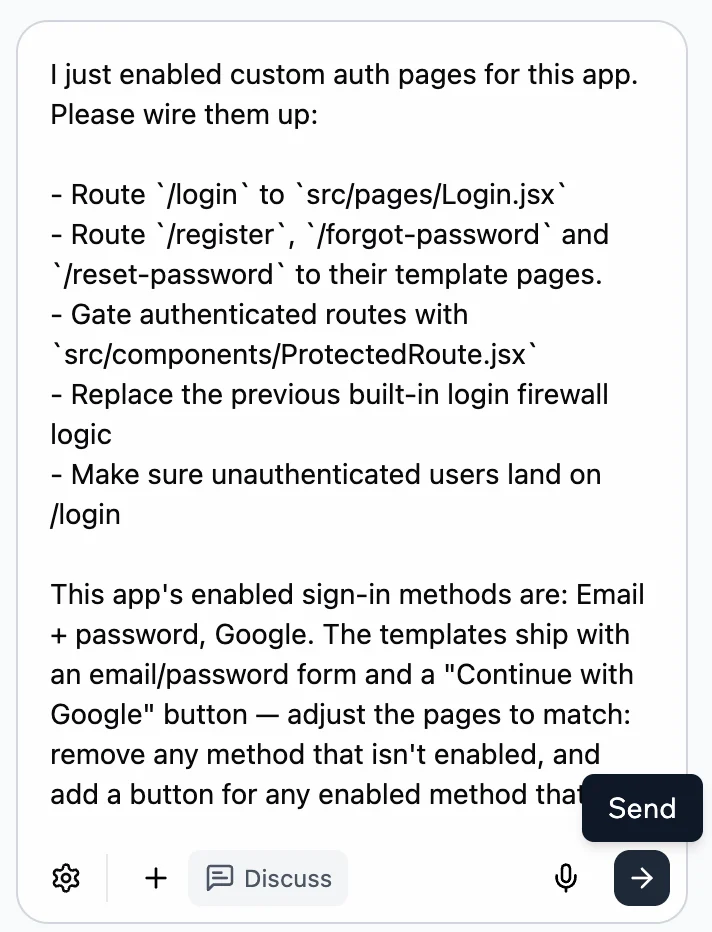 Una vez que hayas completado el paso 5, verás nuevas páginas de login, register, forgot password y reset password en el menú desplegable de Pages arriba del editor.
6. Publica tu app para que las páginas de login personalizadas entren en vivo.
Si decides que quieres revertir a las páginas de login predeterminadas de Base44:
1. Cambia de vuelta a **Public (deprecated)** en el desplegable **App visibility** en el dashboard.
2. Haz clic en **Revert** en el mensaje de cableado en el chat, luego en **Confirm**.
***
## Personalizar el login de Google
Base44 te da 2 formas de configurar el login de Google, así puedes gestionar cómo las personas experimentan el inicio de sesión y cómo se muestra tu marca:
* **Login de Google predeterminado:** Configuración rápida usando las credenciales de Base44. La ventana de login muestra "Sign in with Google" y está marcada con [base44.com](http://base44.com). Para usar este método, activa el interruptor **Google authentication** y selecciona **Use the default Base44 OAuth**.
Una vez que hayas completado el paso 5, verás nuevas páginas de login, register, forgot password y reset password en el menú desplegable de Pages arriba del editor.
6. Publica tu app para que las páginas de login personalizadas entren en vivo.
Si decides que quieres revertir a las páginas de login predeterminadas de Base44:
1. Cambia de vuelta a **Public (deprecated)** en el desplegable **App visibility** en el dashboard.
2. Haz clic en **Revert** en el mensaje de cableado en el chat, luego en **Confirm**.
***
## Personalizar el login de Google
Base44 te da 2 formas de configurar el login de Google, así puedes gestionar cómo las personas experimentan el inicio de sesión y cómo se muestra tu marca:
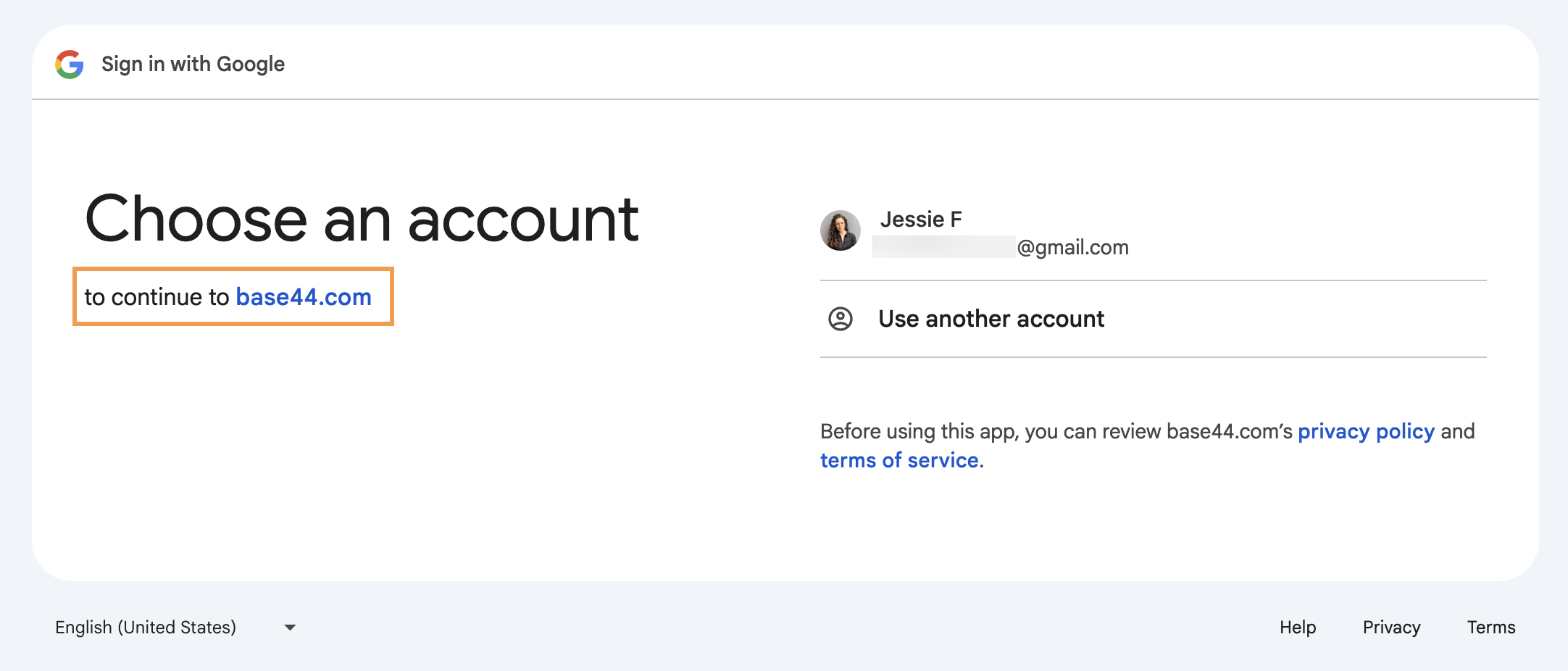
* **Login de Google predeterminado:** Configuración rápida usando las credenciales de Base44. La ventana de login muestra "Sign in with Google" y está marcada con [base44.com](http://base44.com). Para usar este método, activa el interruptor **Google authentication** y selecciona **Use the default Base44 OAuth**.
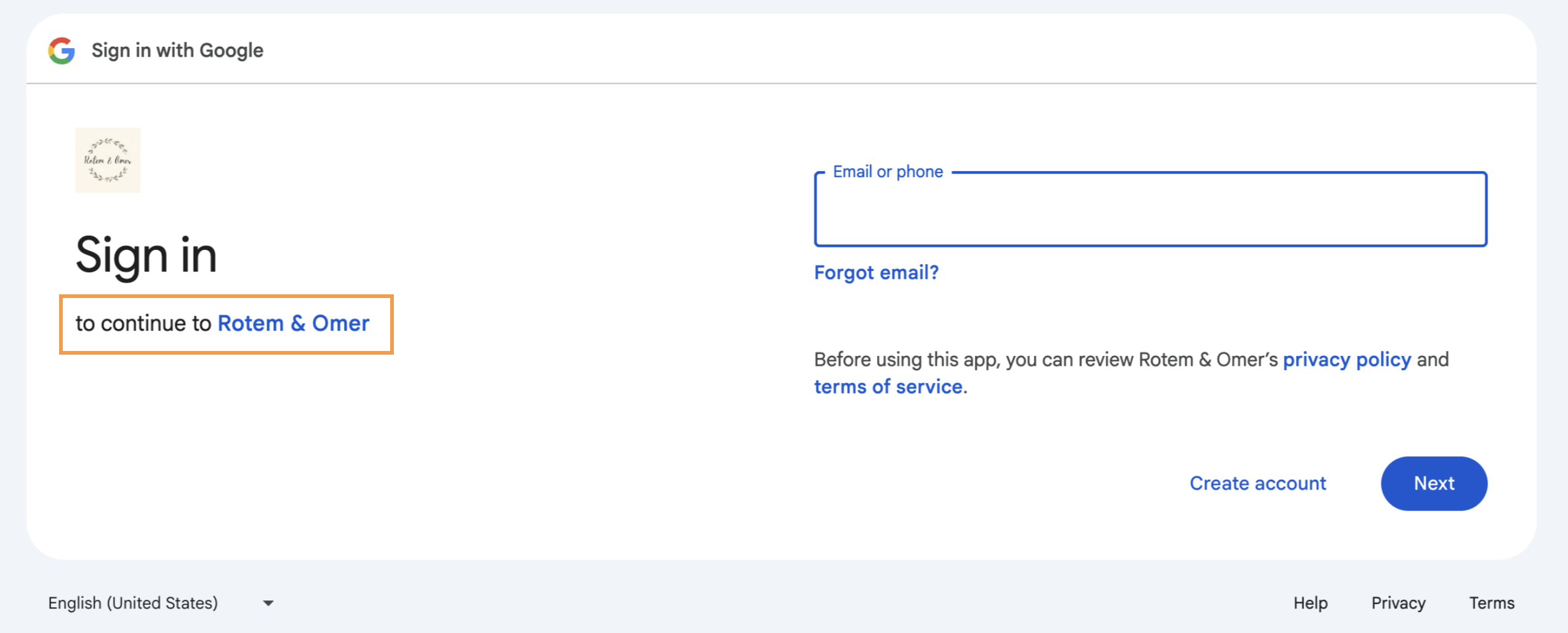
 * **OAuth de Google personalizado:** Conecta tu propio client ID y secret de Google Cloud en el panel Authentication. Las personas verán el dominio de tu app, no "base44.com" cuando inicien sesión con Google. Esto es ideal para negocios que requieren una experiencia completamente con marca o necesitan cumplir requisitos de empresa.
 Debes estar en plan Builder o superior para usar OAuth de Google personalizado. También debes tener un [método de pago conectado a tu proyecto](https://cloud.google.com/billing/docs/how-to/payment-methods) en tu Google Cloud Console.
**Para configurar OAuth de Google personalizado:**
1. [Conecta un dominio personalizado](/Setting-up-your-app/Setting-up-your-custom-domain) a tu app.
2. Ve a [Google Cloud Console](https://console.cloud.google.com/) y crea un nuevo proyecto para tu app.
3. Verifica tu dominio [aquí](https://search.google.com/search-console/welcome).
4. Configura tu app OAuth completando la siguiente información:
1. **Overview:** Ingresa la información de tu app.
2. **Branding:** Configura la marca de tu app ([aprende más sobre branding](https://support.google.com/cloud/answer/13804963)):
1. Añade tu logo. Este debe ser similar al logo de tu app.
2. Crea una página principal en tu app siguiendo [estas directrices](https://support.google.com/cloud/answer/13807376).
3. Crea una política de privacidad enlazada desde tu página principal siguiendo [estas directrices](https://support.google.com/cloud/answer/13806988).
4. Añade una página de soporte a tu app.
5. Añade tu dominio como dominio autorizado.
Debes estar en plan Builder o superior para usar OAuth de Google personalizado. También debes tener un [método de pago conectado a tu proyecto](https://cloud.google.com/billing/docs/how-to/payment-methods) en tu Google Cloud Console.
**Para configurar OAuth de Google personalizado:**
1. [Conecta un dominio personalizado](/Setting-up-your-app/Setting-up-your-custom-domain) a tu app.
2. Ve a [Google Cloud Console](https://console.cloud.google.com/) y crea un nuevo proyecto para tu app.
3. Verifica tu dominio [aquí](https://search.google.com/search-console/welcome).
4. Configura tu app OAuth completando la siguiente información:
1. **Overview:** Ingresa la información de tu app.
2. **Branding:** Configura la marca de tu app ([aprende más sobre branding](https://support.google.com/cloud/answer/13804963)):
1. Añade tu logo. Este debe ser similar al logo de tu app.
2. Crea una página principal en tu app siguiendo [estas directrices](https://support.google.com/cloud/answer/13807376).
3. Crea una política de privacidad enlazada desde tu página principal siguiendo [estas directrices](https://support.google.com/cloud/answer/13806988).
4. Añade una página de soporte a tu app.
5. Añade tu dominio como dominio autorizado.
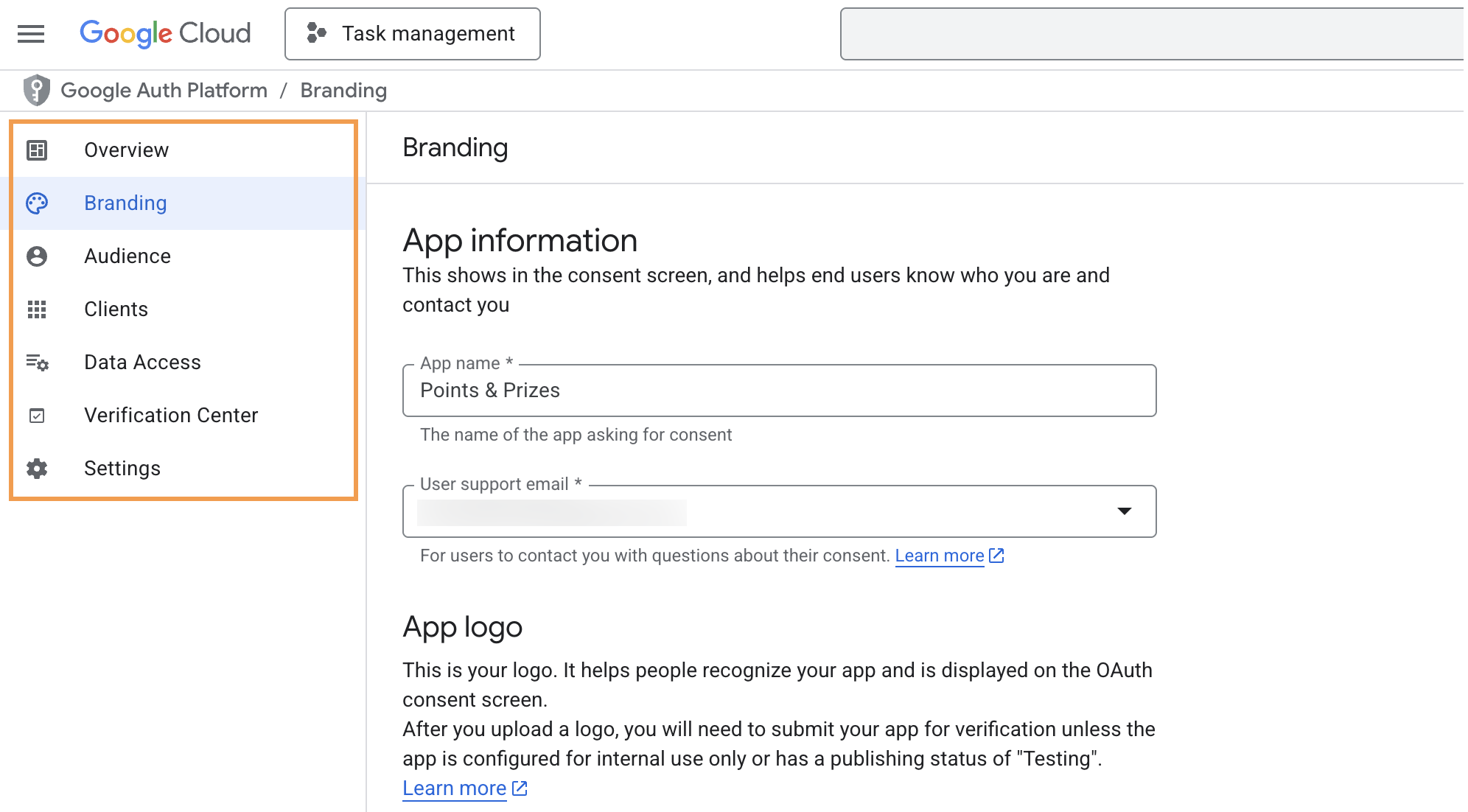 3. **Audience:** Elige si tu app es para uso interno o externo.
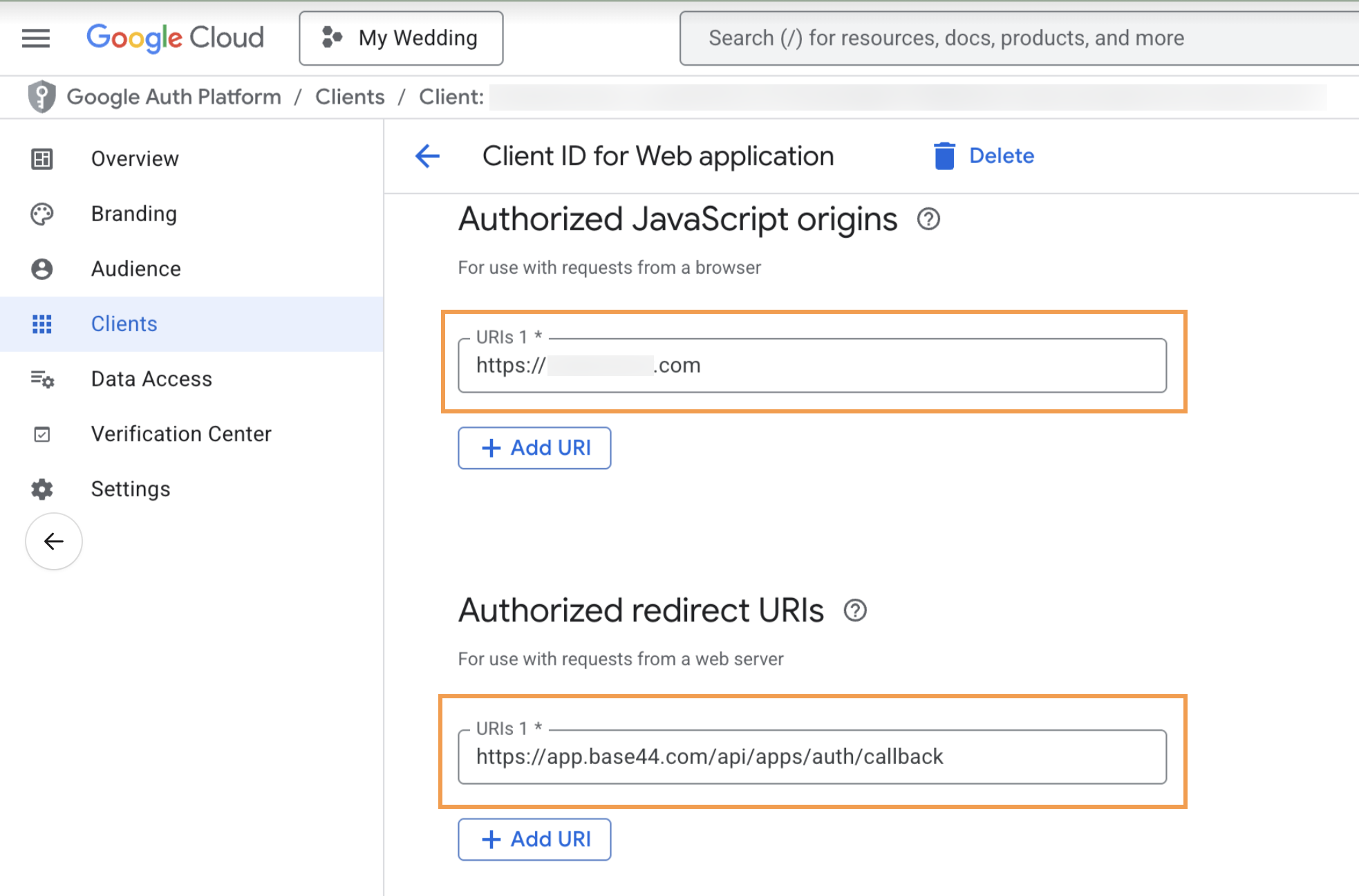
4. **Clients:** Obtén tu Client ID y Secret:
1. Haz clic en **Create client.**
2. Ingresa los siguientes detalles:
* **Authorized JavaScript origins:** Ingresa el dominio de tu app.
* **Authorized redirect URIs:** Ingresa `https://app.base44.com/api/apps/auth/callback`
3. Haz clic en **Create.**
3. **Audience:** Elige si tu app es para uso interno o externo.
4. **Clients:** Obtén tu Client ID y Secret:
1. Haz clic en **Create client.**
2. Ingresa los siguientes detalles:
* **Authorized JavaScript origins:** Ingresa el dominio de tu app.
* **Authorized redirect URIs:** Ingresa `https://app.base44.com/api/apps/auth/callback`
3. Haz clic en **Create.**
 5. **Data Access:** Selecciona los siguientes scopes:
* `openid`
* `https://www.googleapis.com/auth/userinfo.email`
Debes añadir una página de aterrizaje a tu app que incluya tu política de privacidad y términos de servicio. Estas páginas deben ser públicas y no detrás de un login. Esto es requerido para la aprobación de Google OAuth.
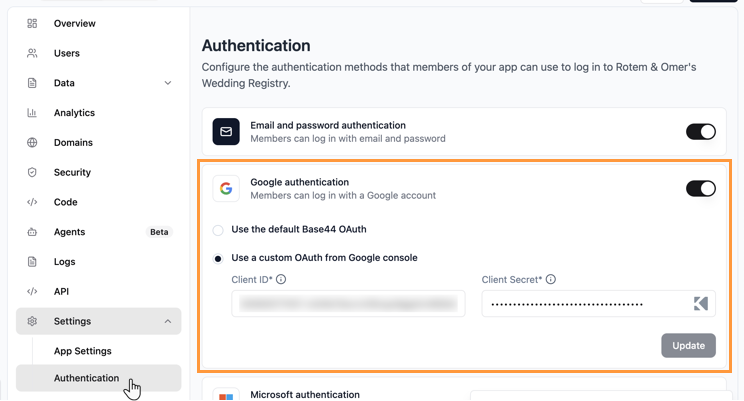
5. Regresa a Base44 y termina de configurar tu login personalizado:
1. Haz clic en **Dashboard** en el editor de tu app.
2. Haz clic en **Settings**.
3. Haz clic en **Authentication**.
4. Activa el interruptor **Google authentication**.
5. Selecciona **Use a custom OAuth from Google Console.**
6. Ingresa la información correspondiente de tu app OAuth de Google y haz clic en **Update**.
5. **Data Access:** Selecciona los siguientes scopes:
* `openid`
* `https://www.googleapis.com/auth/userinfo.email`
Debes añadir una página de aterrizaje a tu app que incluya tu política de privacidad y términos de servicio. Estas páginas deben ser públicas y no detrás de un login. Esto es requerido para la aprobación de Google OAuth.
5. Regresa a Base44 y termina de configurar tu login personalizado:
1. Haz clic en **Dashboard** en el editor de tu app.
2. Haz clic en **Settings**.
3. Haz clic en **Authentication**.
4. Activa el interruptor **Google authentication**.
5. Selecciona **Use a custom OAuth from Google Console.**
6. Ingresa la información correspondiente de tu app OAuth de Google y haz clic en **Update**.
 Una vez que hayas completado los pasos de arriba, necesitas esperar a que Google verifique y apruebe tu app, lo que puede tomar hasta 5 días.
***
## Recolección de datos en el registro
Personaliza la experiencia de tu app recolectando detalles clave de las personas al registrarse. Puedes pedirle al chat generar un formulario de registro personalizado que reúna información más allá de solo email y contraseña (por ejemplo, nombre completo, empresa o rol) para que onboard a las personas suavemente y adaptes su experiencia desde el inicio.
**Elige dónde guardar los datos:**
* **Dataset Users:** Guarda datos de forma segura, visibles solo para admins de la app. Esto es ideal para detalles sensibles o solo para admins.
* **Dataset conectado:** Guarda las respuestas de los usuarios en un dataset separado y público. Esto se recomienda para datos mostrados o compartidos en la app (como nombres de empresa).
Si recolectas datos personales en el registro, como nombres o detalles de empresa, asegúrate de que tu app tenga una política de privacidad que explique qué recolectas y cómo lo usas. Esto es un requisito legal en muchas regiones y también requerido si usas Google OAuth.
***
## Login incorporado de Base44
El login incorporado de Base44 es la opción de autenticación legacy. Todas las nuevas apps usan páginas de login personalizadas descritas arriba. Si tienes una app existente en el login incorporado, puedes migrar a las páginas personalizadas desde la página **Overview** de tu app (mira los pasos arriba).
Con el login incorporado, la pantalla de login aparece automáticamente. Eliges qué métodos de inicio de sesión ofrecer y Base44 maneja el resto. El diseño lo gestiona Base44 y no se puede cambiar.
Una vez que hayas completado los pasos de arriba, necesitas esperar a que Google verifique y apruebe tu app, lo que puede tomar hasta 5 días.
***
## Recolección de datos en el registro
Personaliza la experiencia de tu app recolectando detalles clave de las personas al registrarse. Puedes pedirle al chat generar un formulario de registro personalizado que reúna información más allá de solo email y contraseña (por ejemplo, nombre completo, empresa o rol) para que onboard a las personas suavemente y adaptes su experiencia desde el inicio.
**Elige dónde guardar los datos:**
* **Dataset Users:** Guarda datos de forma segura, visibles solo para admins de la app. Esto es ideal para detalles sensibles o solo para admins.
* **Dataset conectado:** Guarda las respuestas de los usuarios en un dataset separado y público. Esto se recomienda para datos mostrados o compartidos en la app (como nombres de empresa).
Si recolectas datos personales en el registro, como nombres o detalles de empresa, asegúrate de que tu app tenga una política de privacidad que explique qué recolectas y cómo lo usas. Esto es un requisito legal en muchas regiones y también requerido si usas Google OAuth.
***
## Login incorporado de Base44
El login incorporado de Base44 es la opción de autenticación legacy. Todas las nuevas apps usan páginas de login personalizadas descritas arriba. Si tienes una app existente en el login incorporado, puedes migrar a las páginas personalizadas desde la página **Overview** de tu app (mira los pasos arriba).
Con el login incorporado, la pantalla de login aparece automáticamente. Eliges qué métodos de inicio de sesión ofrecer y Base44 maneja el resto. El diseño lo gestiona Base44 y no se puede cambiar.
 ### Elegir tus métodos de inicio de sesión
Puedes ofrecer varias formas para que las personas se registren, como email, Google u otros proveedores, para que el login se mantenga simple, seguro y familiar. Puedes habilitar más de una opción.
**Para elegir tus métodos de inicio de sesión:**
1. Haz clic en **Dashboard** en el editor de tu app.
2. Haz clic en **Settings**.
3. Haz clic en **Authentication**.
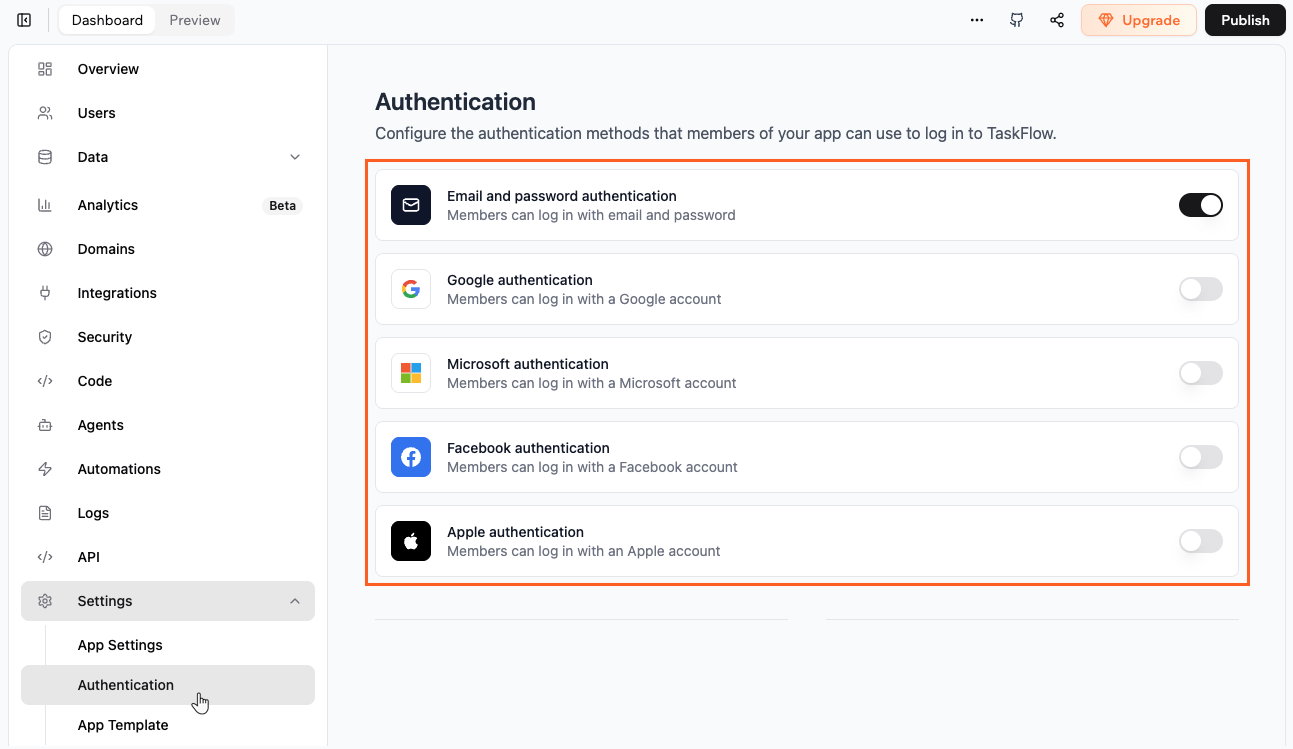
4. Activa el interruptor junto a las opciones de autenticación correspondientes:
* **Email and password**: Permite a las personas crear una cuenta con su dirección de email y una contraseña segura.
* **Google**: Permite a las personas iniciar sesión usando las credenciales de su cuenta de Google.
* **Microsoft**: Permite a las personas iniciar sesión usando sus credenciales de Microsoft.
* **Facebook**: Permite a las personas iniciar sesión usando sus credenciales de Facebook.
* **Apple**: Permite a las personas iniciar sesión usando su cuenta de Apple.
* **Single sign-on (SSO)**: Conecta un proveedor de identidad externo que soporte OIDC, como Okta o el proveedor de identidad de tu empresa, para que las personas inicien sesión usando credenciales de ese proveedor.
### Elegir tus métodos de inicio de sesión
Puedes ofrecer varias formas para que las personas se registren, como email, Google u otros proveedores, para que el login se mantenga simple, seguro y familiar. Puedes habilitar más de una opción.
**Para elegir tus métodos de inicio de sesión:**
1. Haz clic en **Dashboard** en el editor de tu app.
2. Haz clic en **Settings**.
3. Haz clic en **Authentication**.
4. Activa el interruptor junto a las opciones de autenticación correspondientes:
* **Email and password**: Permite a las personas crear una cuenta con su dirección de email y una contraseña segura.
* **Google**: Permite a las personas iniciar sesión usando las credenciales de su cuenta de Google.
* **Microsoft**: Permite a las personas iniciar sesión usando sus credenciales de Microsoft.
* **Facebook**: Permite a las personas iniciar sesión usando sus credenciales de Facebook.
* **Apple**: Permite a las personas iniciar sesión usando su cuenta de Apple.
* **Single sign-on (SSO)**: Conecta un proveedor de identidad externo que soporte OIDC, como Okta o el proveedor de identidad de tu empresa, para que las personas inicien sesión usando credenciales de ese proveedor.
 ***
## Preguntas frecuentes
Haz clic en una pregunta a continuación para aprender más sobre autenticación.
Si las personas no reciben emails de verificación o restablecimiento de contraseña, empieza con estos chequeos:
* Pídeles que revisen las carpetas de spam o junk en caso de que el email haya sido filtrado.
* Hazles saber que puede tomar unos minutos para que algunos proveedores entreguen el mensaje.
* Pídeles añadir [app@base44.com](mailto:app@base44.com) a sus remitentes seguros o lista de permitidos para que emails futuros no sean bloqueados.
* Durante el registro, anímalos a ingresar su dirección de email en minúsculas y a revisar errores tipográficos.
Si aún no reciben el email, pídeles hacer clic en el enlace de reenvío desde tu app.
Si eso no funciona, quita su registro de la lista Users en tu dashboard y pídeles registrarse de nuevo con la misma dirección de email.
Si varias personas reportan el mismo problema al mismo tiempo, o si reenviar y volver a registrar no lo resuelven, contacta al soporte de Base44 con la URL de tu app y las direcciones de email afectadas para que podamos revisar problemas de entregabilidad o de plataforma.
Si tu app tiene páginas de login personalizadas y el enlace de restablecimiento de contraseña lleva a una página en blanco o un error, verifica que tu página de restablecer contraseña esté exactamente en la ruta `/reset-password`. El enlace en el email está fijo a esa ruta.
Esto usualmente ocurre cuando la cuenta de Facebook de la persona no está totalmente verificada. Facebook puede bloquear el login hasta que confirmen su identidad y verifiquen el email en su cuenta.
Pídeles:
1. Abrir Facebook e ir a **Settings and privacy**.
2. Ir a **Accounts Center**.
3. Ir a **Verification** y luego **Identity confirmation**.
4. Completar los pasos de confirmación de identidad.
Después de que terminen el flujo de verificación de Facebook, pueden intentar iniciar sesión en tu app de nuevo con Facebook. Facebook controla este requisito, no Base44, así que no puedes saltártelo desde los ajustes de tu app.
Puedes hacer esto con páginas de login personalizadas. Cuando tu app tiene páginas personalizadas, tienes una página de aterrizaje pública y tus otras páginas revisan si el visitante está logueado. Pide a la IA proteger páginas específicas para que los visitantes no logueados sean redirigidos a tu página de login.
Por ejemplo:
```text theme={null}
Make all pages except the landing page require login. Redirect visitors who are not logged in to the Login page.
```
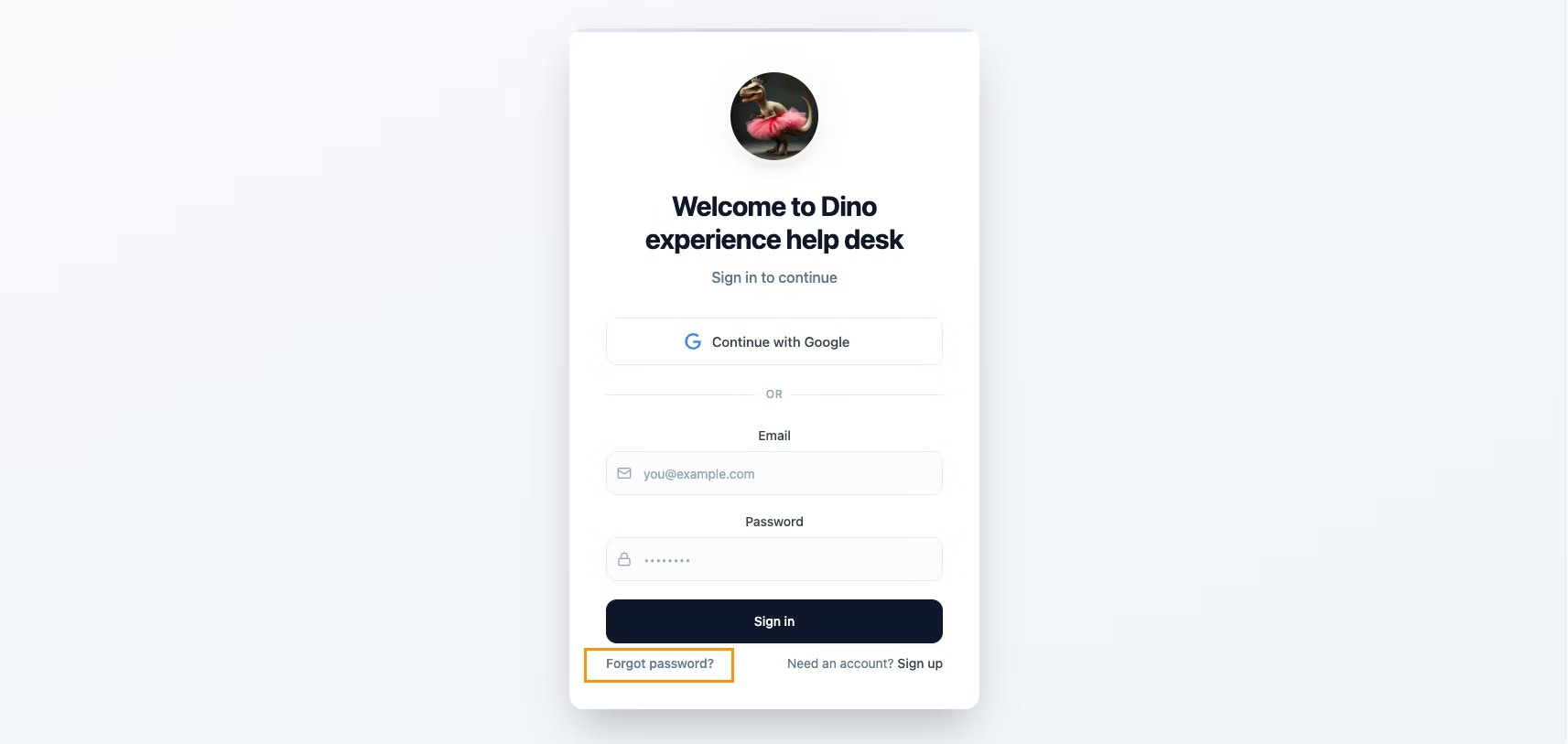
Base44 gestiona automáticamente todas las contraseñas de forma segura detrás de escena. Si alguien olvida su contraseña, puede restablecerla desde tu página de login haciendo clic en **Forgot password?**. Esto los envía a tu página `/forgot-password`, y el email de restablecimiento enlaza a tu página `/reset-password`.
***
## Preguntas frecuentes
Haz clic en una pregunta a continuación para aprender más sobre autenticación.
Si las personas no reciben emails de verificación o restablecimiento de contraseña, empieza con estos chequeos:
* Pídeles que revisen las carpetas de spam o junk en caso de que el email haya sido filtrado.
* Hazles saber que puede tomar unos minutos para que algunos proveedores entreguen el mensaje.
* Pídeles añadir [app@base44.com](mailto:app@base44.com) a sus remitentes seguros o lista de permitidos para que emails futuros no sean bloqueados.
* Durante el registro, anímalos a ingresar su dirección de email en minúsculas y a revisar errores tipográficos.
Si aún no reciben el email, pídeles hacer clic en el enlace de reenvío desde tu app.
Si eso no funciona, quita su registro de la lista Users en tu dashboard y pídeles registrarse de nuevo con la misma dirección de email.
Si varias personas reportan el mismo problema al mismo tiempo, o si reenviar y volver a registrar no lo resuelven, contacta al soporte de Base44 con la URL de tu app y las direcciones de email afectadas para que podamos revisar problemas de entregabilidad o de plataforma.
Si tu app tiene páginas de login personalizadas y el enlace de restablecimiento de contraseña lleva a una página en blanco o un error, verifica que tu página de restablecer contraseña esté exactamente en la ruta `/reset-password`. El enlace en el email está fijo a esa ruta.
Esto usualmente ocurre cuando la cuenta de Facebook de la persona no está totalmente verificada. Facebook puede bloquear el login hasta que confirmen su identidad y verifiquen el email en su cuenta.
Pídeles:
1. Abrir Facebook e ir a **Settings and privacy**.
2. Ir a **Accounts Center**.
3. Ir a **Verification** y luego **Identity confirmation**.
4. Completar los pasos de confirmación de identidad.
Después de que terminen el flujo de verificación de Facebook, pueden intentar iniciar sesión en tu app de nuevo con Facebook. Facebook controla este requisito, no Base44, así que no puedes saltártelo desde los ajustes de tu app.
Puedes hacer esto con páginas de login personalizadas. Cuando tu app tiene páginas personalizadas, tienes una página de aterrizaje pública y tus otras páginas revisan si el visitante está logueado. Pide a la IA proteger páginas específicas para que los visitantes no logueados sean redirigidos a tu página de login.
Por ejemplo:
```text theme={null}
Make all pages except the landing page require login. Redirect visitors who are not logged in to the Login page.
```
Base44 gestiona automáticamente todas las contraseñas de forma segura detrás de escena. Si alguien olvida su contraseña, puede restablecerla desde tu página de login haciendo clic en **Forgot password?**. Esto los envía a tu página `/forgot-password`, y el email de restablecimiento enlaza a tu página `/reset-password`.
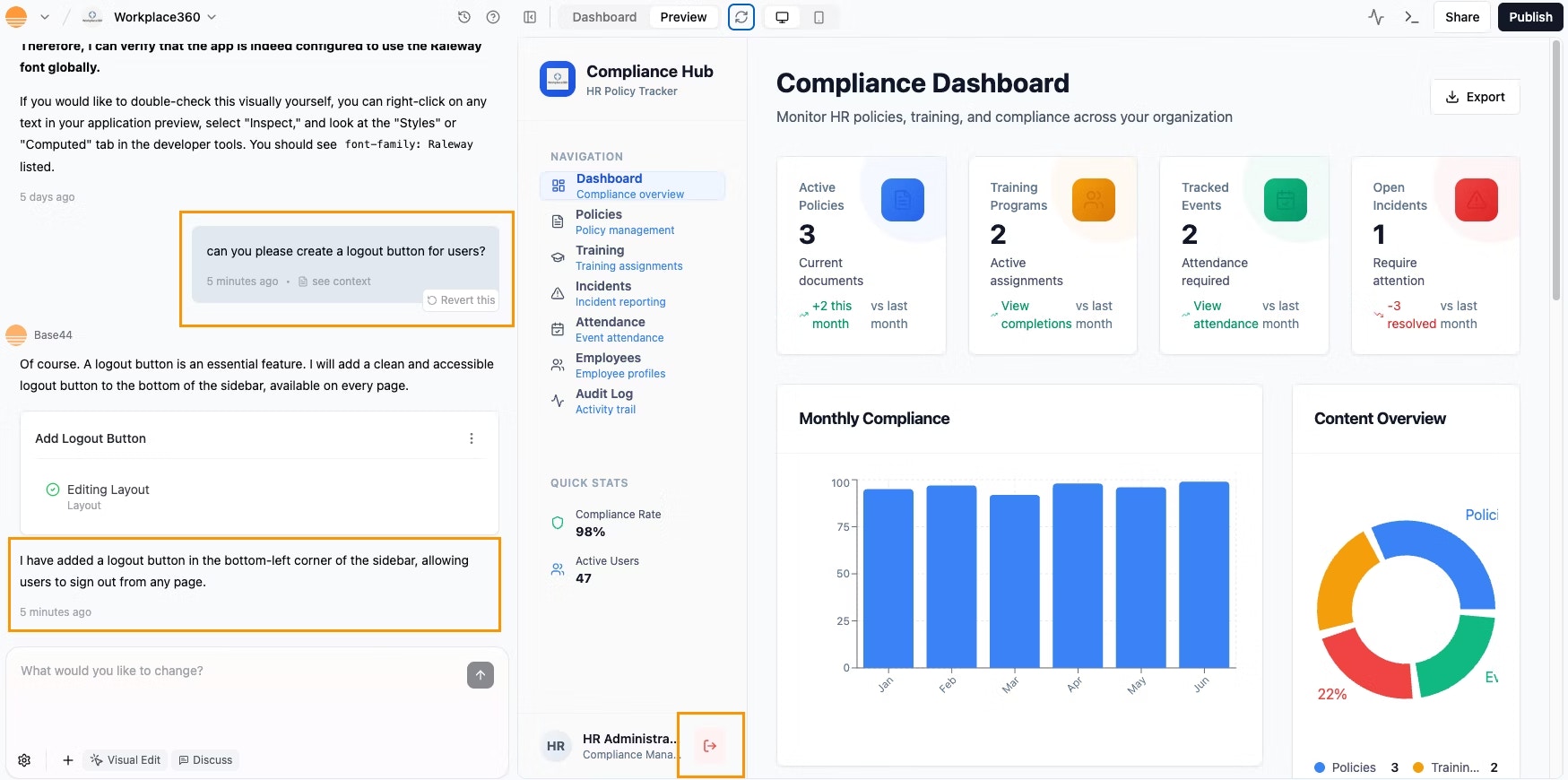
 Sí. Añadir una opción de logout mantiene las cosas seguras y da tranquilidad. Puedes pedir al chat incluir un **botón Logout** y colocarlo en la sidebar o header de la app, donde mejor encaje con tu diseño.
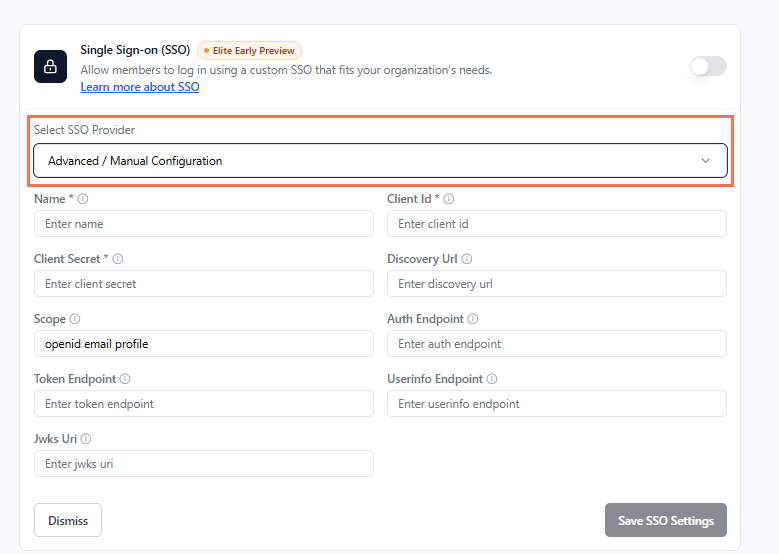
 Sí. Base44 soporta proveedores externos de autenticación que usan OpenID Connect (OIDC), incluyendo proveedores como Kakao.
Si estás en plan Elite, puedes conectar proveedores externos como Google, Microsoft, GitHub, Okta o Kakao usando Single sign-on (SSO) y la opción de configuración Advanced / Manual. Necesitas tu propia cuenta con el proveedor de identidad, y eres responsable de crear y gestionar la app, client ID, client secret, redirect URI y cualquier otra credencial en ese proveedor.
Para instrucciones paso a paso, consulta la guía de [configurar SSO](/Setting-up-your-app/Setting-up-SSO) en Base44.
Sí. Base44 soporta proveedores externos de autenticación que usan OpenID Connect (OIDC), incluyendo proveedores como Kakao.
Si estás en plan Elite, puedes conectar proveedores externos como Google, Microsoft, GitHub, Okta o Kakao usando Single sign-on (SSO) y la opción de configuración Advanced / Manual. Necesitas tu propia cuenta con el proveedor de identidad, y eres responsable de crear y gestionar la app, client ID, client secret, redirect URI y cualquier otra credencial en ese proveedor.
Para instrucciones paso a paso, consulta la guía de [configurar SSO](/Setting-up-your-app/Setting-up-SSO) en Base44.
 El SDK de Base44 no soporta `User.login()`, así que si intentas usarlo en tu código, verás un error.
Para manejar login en apps sin páginas de login personalizadas, siempre usa `base44.auth.redirectToLogin(nextUrl)`. Este método envía al usuario a la página de login y lo devuelve a tu sitio después de iniciar sesión.
Si tienes problemas con autenticación, verifica que estás usando este método correcto en tu app.
**Incorrecto (causará un error):**
```js theme={null}
User.login(nextUrl);
```
**Correcto:**
```js theme={null}
base44.auth.redirectToLogin(nextUrl);
```
**Consejo:** Si ves un error como "TypeError: User.login is not a function", revisa tus imports y asegúrate de usar `base44.auth.redirectToLogin` en su lugar.
Sí. Las páginas de login personalizadas son páginas regulares en el codebase de tu app, así puedes abrirlas y verlas en la ventana de preview.
Para probar los flujos completos de registro y login, publica tu app y abre la URL en vivo en un navegador. Completa el flujo con una dirección de email válida para ver la misma experiencia que tendrán tus visitantes.
La causa más común es que tu app esté configurada como **Private**. En una app privada, solo los usuarios explícitamente invitados por email pueden iniciar sesión. Cualquier otra persona verá un error de login inválido, incluso si ingresa credenciales válidas.
**Para revisar y actualizar la visibilidad de tu app:**
1. Haz clic en **Dashboard** en el editor de tu app.
2. Haz clic en **Overview**.
3. Bajo **App Visibility**, revisa el ajuste actual.
* Si está en **Private**, asegúrate de que el usuario haya sido invitado. Ve a **Users** y haz clic en **Invite User** para añadirlo.
* Si quieres que cualquiera pueda registrarse e iniciar sesión, cambia la visibilidad a **Public**.
**Otras causas posibles:**
* El usuario ingresó un email o contraseña incorrectos.
* El usuario no ha verificado su dirección de email después de registrarse.
* La sesión de login ha expirado. Pide al usuario que intente iniciar sesión de nuevo.
Esta página se tradujo con IA. Para información más precisa y actualizada, consulta la [versión en inglés](/).
El SDK de Base44 no soporta `User.login()`, así que si intentas usarlo en tu código, verás un error.
Para manejar login en apps sin páginas de login personalizadas, siempre usa `base44.auth.redirectToLogin(nextUrl)`. Este método envía al usuario a la página de login y lo devuelve a tu sitio después de iniciar sesión.
Si tienes problemas con autenticación, verifica que estás usando este método correcto en tu app.
**Incorrecto (causará un error):**
```js theme={null}
User.login(nextUrl);
```
**Correcto:**
```js theme={null}
base44.auth.redirectToLogin(nextUrl);
```
**Consejo:** Si ves un error como "TypeError: User.login is not a function", revisa tus imports y asegúrate de usar `base44.auth.redirectToLogin` en su lugar.
Sí. Las páginas de login personalizadas son páginas regulares en el codebase de tu app, así puedes abrirlas y verlas en la ventana de preview.
Para probar los flujos completos de registro y login, publica tu app y abre la URL en vivo en un navegador. Completa el flujo con una dirección de email válida para ver la misma experiencia que tendrán tus visitantes.
La causa más común es que tu app esté configurada como **Private**. En una app privada, solo los usuarios explícitamente invitados por email pueden iniciar sesión. Cualquier otra persona verá un error de login inválido, incluso si ingresa credenciales válidas.
**Para revisar y actualizar la visibilidad de tu app:**
1. Haz clic en **Dashboard** en el editor de tu app.
2. Haz clic en **Overview**.
3. Bajo **App Visibility**, revisa el ajuste actual.
* Si está en **Private**, asegúrate de que el usuario haya sido invitado. Ve a **Users** y haz clic en **Invite User** para añadirlo.
* Si quieres que cualquiera pueda registrarse e iniciar sesión, cambia la visibilidad a **Public**.
**Otras causas posibles:**
* El usuario ingresó un email o contraseña incorrectos.
* El usuario no ha verificado su dirección de email después de registrarse.
* La sesión de login ha expirado. Pide al usuario que intente iniciar sesión de nuevo.
Esta página se tradujo con IA. Para información más precisa y actualizada, consulta la [versión en inglés](/).