> ## Documentation Index
> Fetch the complete documentation index at: https://docs.base44.com/llms.txt
> Use this file to discover all available pages before exploring further.
# Comprar un correo empresarial
> Compra un correo empresarial en tu dominio personalizado, con tecnología de Google Workspace.
Envía correos a tus clientes desde una dirección profesional como `hola@tusalondepelo.com` en lugar de tu Gmail personal. Compra un correo empresarial en tu dominio personalizado directamente en Base44, y obtén una cuenta completa de Google Workspace con Gmail, Calendar, Drive, Meet y Docs.
**Antes de empezar:**
* Necesitas un [plan Starter o superior](https://base44.com/pricing) para comprar un correo empresarial.
* Debes ser el propietario del espacio de trabajo para comprar y gestionar un correo empresarial.
* Asegúrate de que tu app esté conectada a un dominio verificado. Si no lo está, consulta [Comprar un dominio con Wix](/Setting-up-your-app/Buying-a-domain-with-Wix) o [Conectar un dominio externo](/Setting-up-your-app/Connecting-an-external-domain).
***
## Comprar un correo empresarial
Compra tu correo empresarial desde el panel de tu app. Elige cuántos usuarios necesitas, escoge un plan de Google Workspace y un ciclo de facturación, y luego paga.
**Para comprar un correo empresarial:**
1. Haz clic en **Dashboard** en tu editor de app.
2. Haz clic en **Domains**.
3. Haz clic en **Get a business email** junto a **Business email**.
4. Si tienes más de un dominio, elige tu dominio y haz clic en **Select**.
5. Elige cuántos usuarios incluir.
6. (Opcional) Configura una dirección personalizada para cada usuario, como `info@tudominio.com`. También puedes hacerlo más tarde.
7. Haz clic en **Continue**.
8. Haz clic en **Select** en un plan: **Business Starter**, **Business Standard** o **Business Plus**.
9. Elige un ciclo de facturación y haz clic en **Continue to Checkout**. Los ciclos más largos, como anual o de 2 años, cuestan menos por usuario.
10. Elige un método de pago y haz clic en **Submit Purchase**.
***
## Configurar tu correo empresarial
Una vez que pagues, deberás configurar tus usuarios, activar tu cuenta y dejar que Google verifique tu dominio. Tu correo empresarial puede tardar unos minutos en aparecer en tu panel, donde muestra **Action required** hasta que termines.
### Configurar tus usuarios
Configura cada usuario con un nombre de usuario y una contraseña, y confirma tus datos de contacto. El nombre de usuario se convierte en la parte de la dirección antes del @, como `dana@tudominio.com`. Tus usuarios inician sesión en Gmail, Calendar, Drive, Meet y Docs con esa dirección, y los servicios de Google Workspace pueden tardar hasta 24 horas en estar disponibles. Repite estos pasos cada vez que [compres más usuarios](/Setting-up-your-app/Buying-a-business-email#adding-users).
**Para configurar tus usuarios:**
1. Haz clic en **Dashboard** en tu editor de app.
2. Haz clic en **Domains**.
3. Haz clic en **Manage** junto a **Business email**.
4. Junto a tu cuenta, haz clic en **Set Up Users**.
5. En **Admin user**, elige una dirección de correo de administrador, crea y confirma una contraseña, y luego introduce tu nombre y apellido.
6. En **Contact info**, introduce una dirección de correo alternativa en otro dominio, el nombre de tu empresa u organización, tu país y tu código postal.
7. (Opcional) Expande cada usuario adicional y completa sus datos de la misma forma.
8. Haz clic en **Complete Setup**.
### Activar tu correo
Activa la cuenta para aceptar los Términos del Servicio de Google y cambiar tu correo empresarial a **Active**.
Hasta que aceptes los Términos del Servicio de Google con tu usuario administrador, tus buzones permanecen suspendidos y tus usuarios no pueden enviar ni recibir correos.
**Para activar tu correo empresarial:**
1. Haz clic en **Dashboard** en tu editor de app.
2. Haz clic en **Domains**.
3. Haz clic en **Manage** junto a **Business email**.
4. Junto a tu cuenta, haz clic en **Go to Google**.
5. Inicia sesión con tu usuario administrador y luego acepta los Términos del Servicio de Google en la consola de administración de Google.
### Verificar tu dominio
Google también confirma que eres el propietario de tu dominio. Tus buzones se activan una vez que se completa la verificación. Si tu dominio usa los servidores de nombres de Base44, como un dominio comprado en Base44, el registro TXT necesario se añade automáticamente a tu configuración DNS, y Google lo confirma automáticamente en unas pocas horas.
Mientras se ejecuta la verificación, la consola de administración de Google puede pedirte que verifiques tu dominio en varios lugares, como un banner **Verify domain** en la parte superior. Puedes ignorar estas indicaciones con seguridad. El registro ya está en su lugar y desaparecen una vez que se completa la verificación. Para ver tus registros DNS o añadir los tuyos propios, consulta [Gestionar registros DNS](/Setting-up-your-app/Buying-a-domain-with-Wix#managing-dns-records).
Si conectaste un dominio externo apuntando sus registros DNS a Base44, tus registros permanecen con tu proveedor de dominios, como GoDaddy, Namecheap o Cloudflare. Añades el registro de verificación tú mismo: copia el registro TXT de Google y luego añádelo a tu configuración DNS en tu proveedor.
**Para obtener tu registro TXT de Google:**
1. Inicia sesión en la [consola de administración de Google](https://admin.google.com) con tu usuario administrador.
2. Haz clic en **Domains**. Si no lo ves, haz clic en **More Controls** en la parte inferior y luego en **Domains**.
3. Haz clic en **Manage Domains**.
4. Junto al dominio que quieres verificar, haz clic en **Set up Admin Console**.
5. Haz clic en **Next** y luego en **Continue** para elegir la verificación por TXT.
6. Copia el registro TXT.
**Para añadir el registro y verificar:**
1. Inicia sesión en tu proveedor o registrador de dominios.
2. Abre la configuración DNS de tu dominio.
3. Añade un registro TXT y pega el valor que copiaste. Si tu proveedor de dominios gestiona tus registros, pídele que lo añada.
4. De vuelta en la consola de administración de Google, haz clic en **Verify**.
Si Google informa de que tu dominio no pudo verificarse, espera al menos 10 minutos e inténtalo de nuevo. La verificación puede requerir varios intentos.
***
## Gestionar tu correo empresarial
Gestiona todos tus correos empresariales desde la página **Business Email**, que lista una cuenta separada de Google Workspace para cada dominio. El panel de tu app muestra un solo correo empresarial en **Emails** sin importar cuántos dominios conectes, porque un correo empresarial está vinculado a un dominio y no a tu app.
**Para abrir la página Business Email:**
1. Haz clic en **Dashboard** en tu editor de app.
2. Haz clic en **Domains**.
3. Haz clic en **Manage** junto a **Business email**.
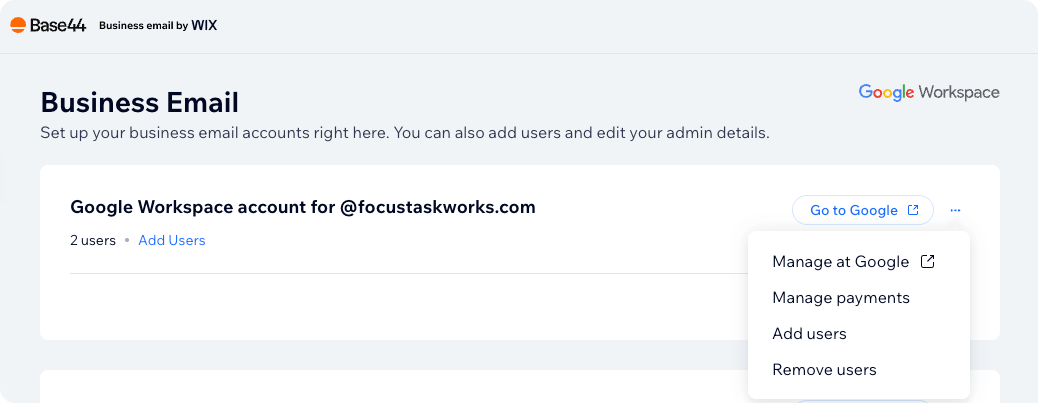 **Para revisar tus usuarios:**
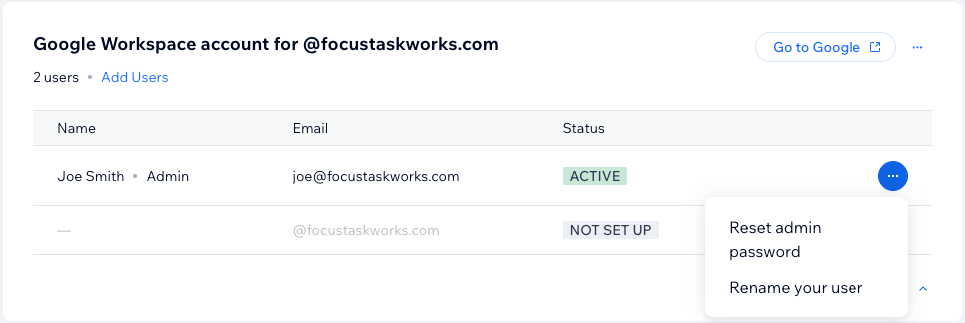
1. Junto a tu cuenta, haz clic en **Show User Info**.
2. Revisa el nombre, la dirección de correo y el estado de cada usuario en la tabla.
**Para restablecer tu contraseña de administrador:**
1. Junto a tu cuenta, haz clic en **Show User Info**.
2. Junto a tu usuario administrador, haz clic en el icono **More Actions** .
3. Haz clic en **Reset admin password**.
**Para abrir la consola de administración de Google:**
1. Junto a tu cuenta, haz clic en **Go to Google**.
2. Inicia sesión con tu usuario administrador.
**Para gestionar pagos:**
1. Junto a tu cuenta, haz clic en el icono **More Actions** .
2. Haz clic en **Manage payments**.
### Añadir usuarios
Cada usuario tiene su propia dirección de correo en tu dominio. Puedes añadir más usuarios en cualquier momento.
Cuando compras un usuario adicional, se te cobra de inmediato, y el nuevo usuario se renueva en la misma fecha que tu suscripción existente. El primer cargo cubre el periodo entre añadir el usuario y tu próxima fecha de renovación.
**Para añadir usuarios:**
1. Haz clic en **Dashboard** en tu editor de app.
2. Haz clic en **Domains**.
3. Haz clic en **Manage** junto a **Business email**.
4. Junto a tu cuenta, haz clic en **Add Users**.
5. Elige cuántos usuarios añadir, elige un método de pago y haz clic en **Submit Purchase**.
### Renombrar un usuario
Puedes renombrar a cualquiera de los usuarios de tu correo empresarial, incluyendo su nombre, apellido y dirección de correo en tu dominio. Por ejemplo, si un nuevo empleado toma el control de tu buzón `info@tudominio.com`, actualiza el nombre en la cuenta o cambia la dirección a `ventas@tudominio.com`.
Renombrar un usuario lo cambia en todo tu Google Workspace, y puede tardar hasta 10 minutos. El usuario mantiene su buzón, archivos y calendario, y el correo enviado a su antigua dirección se reenvía a la nueva.
**Antes de empezar:** Asegúrate de que el usuario haya cerrado sesión en su cuenta de Google Workspace antes de renombrarlo.
**Para renombrar un usuario de correo empresarial:**
1. Haz clic en **Dashboard** en tu editor de app.
2. Haz clic en **Domains**.
3. Haz clic en **Manage** junto a **Business email**.
4. Junto a tu cuenta, haz clic en **Show User Info**.
5. Junto al usuario que quieres renombrar, haz clic en el icono **More Actions** .
6. Haz clic en **Rename your user**.
7. Actualiza el **First name**, **Last name** o **Email address** del usuario.
8. Haz clic en **Rename User**.
**Para revisar tus usuarios:**
1. Junto a tu cuenta, haz clic en **Show User Info**.
2. Revisa el nombre, la dirección de correo y el estado de cada usuario en la tabla.
**Para restablecer tu contraseña de administrador:**
1. Junto a tu cuenta, haz clic en **Show User Info**.
2. Junto a tu usuario administrador, haz clic en el icono **More Actions** .
3. Haz clic en **Reset admin password**.
**Para abrir la consola de administración de Google:**
1. Junto a tu cuenta, haz clic en **Go to Google**.
2. Inicia sesión con tu usuario administrador.
**Para gestionar pagos:**
1. Junto a tu cuenta, haz clic en el icono **More Actions** .
2. Haz clic en **Manage payments**.
### Añadir usuarios
Cada usuario tiene su propia dirección de correo en tu dominio. Puedes añadir más usuarios en cualquier momento.
Cuando compras un usuario adicional, se te cobra de inmediato, y el nuevo usuario se renueva en la misma fecha que tu suscripción existente. El primer cargo cubre el periodo entre añadir el usuario y tu próxima fecha de renovación.
**Para añadir usuarios:**
1. Haz clic en **Dashboard** en tu editor de app.
2. Haz clic en **Domains**.
3. Haz clic en **Manage** junto a **Business email**.
4. Junto a tu cuenta, haz clic en **Add Users**.
5. Elige cuántos usuarios añadir, elige un método de pago y haz clic en **Submit Purchase**.
### Renombrar un usuario
Puedes renombrar a cualquiera de los usuarios de tu correo empresarial, incluyendo su nombre, apellido y dirección de correo en tu dominio. Por ejemplo, si un nuevo empleado toma el control de tu buzón `info@tudominio.com`, actualiza el nombre en la cuenta o cambia la dirección a `ventas@tudominio.com`.
Renombrar un usuario lo cambia en todo tu Google Workspace, y puede tardar hasta 10 minutos. El usuario mantiene su buzón, archivos y calendario, y el correo enviado a su antigua dirección se reenvía a la nueva.
**Antes de empezar:** Asegúrate de que el usuario haya cerrado sesión en su cuenta de Google Workspace antes de renombrarlo.
**Para renombrar un usuario de correo empresarial:**
1. Haz clic en **Dashboard** en tu editor de app.
2. Haz clic en **Domains**.
3. Haz clic en **Manage** junto a **Business email**.
4. Junto a tu cuenta, haz clic en **Show User Info**.
5. Junto al usuario que quieres renombrar, haz clic en el icono **More Actions** .
6. Haz clic en **Rename your user**.
7. Actualiza el **First name**, **Last name** o **Email address** del usuario.
8. Haz clic en **Rename User**.
 También puedes cambiar el nombre y la dirección de correo de un usuario directamente en Google.
**Para renombrar un usuario en la consola de administración de Google:**
1. En la página **Business Email**, junto a tu cuenta, haz clic en **Go to Google** y luego inicia sesión con tu usuario administrador.
2. Ve a **Directory** y luego a **Users**.
3. Junto al usuario que quieres renombrar, haz clic en el icono **Rename**.
4. Edita los datos del usuario y luego haz clic en **Rename user**.
***
## Gestionar tu suscripción
Tu correo empresarial es una suscripción independiente de tu plan de Base44 y de tus dominios. Sigue activo y facturándose incluso si cancelas o bajas de nivel tu plan de Base44, y se renueva automáticamente en el ciclo de facturación que elegiste.
Cada correo empresarial aparece en la configuración de tu espacio de trabajo bajo **Plan & Subscriptions**, como una suscripción de Google Workspace listada con tu dominio. Desde ahí gestionas su renovación y método de pago, y puedes abrir la página **Business Email** con **Manage Google Workspace**.
### Consultar tu fecha de renovación
**Para consultar tu fecha de renovación:**
1. Haz clic en el nombre de tu espacio de trabajo en la parte inferior izquierda de tu cuenta.
2. Haz clic en **Settings**.
3. En **Plan & Billing**, haz clic en **Plan & Subscriptions**.
4. Busca la suscripción de **Google Workspace** listada con tu dominio.
5. Consulta la columna **Next Billing Date**. Muestra la fecha y tu ciclo de facturación, como **Yearly cycle**.
También puedes cambiar el nombre y la dirección de correo de un usuario directamente en Google.
**Para renombrar un usuario en la consola de administración de Google:**
1. En la página **Business Email**, junto a tu cuenta, haz clic en **Go to Google** y luego inicia sesión con tu usuario administrador.
2. Ve a **Directory** y luego a **Users**.
3. Junto al usuario que quieres renombrar, haz clic en el icono **Rename**.
4. Edita los datos del usuario y luego haz clic en **Rename user**.
***
## Gestionar tu suscripción
Tu correo empresarial es una suscripción independiente de tu plan de Base44 y de tus dominios. Sigue activo y facturándose incluso si cancelas o bajas de nivel tu plan de Base44, y se renueva automáticamente en el ciclo de facturación que elegiste.
Cada correo empresarial aparece en la configuración de tu espacio de trabajo bajo **Plan & Subscriptions**, como una suscripción de Google Workspace listada con tu dominio. Desde ahí gestionas su renovación y método de pago, y puedes abrir la página **Business Email** con **Manage Google Workspace**.
### Consultar tu fecha de renovación
**Para consultar tu fecha de renovación:**
1. Haz clic en el nombre de tu espacio de trabajo en la parte inferior izquierda de tu cuenta.
2. Haz clic en **Settings**.
3. En **Plan & Billing**, haz clic en **Plan & Subscriptions**.
4. Busca la suscripción de **Google Workspace** listada con tu dominio.
5. Consulta la columna **Next Billing Date**. Muestra la fecha y tu ciclo de facturación, como **Yearly cycle**.
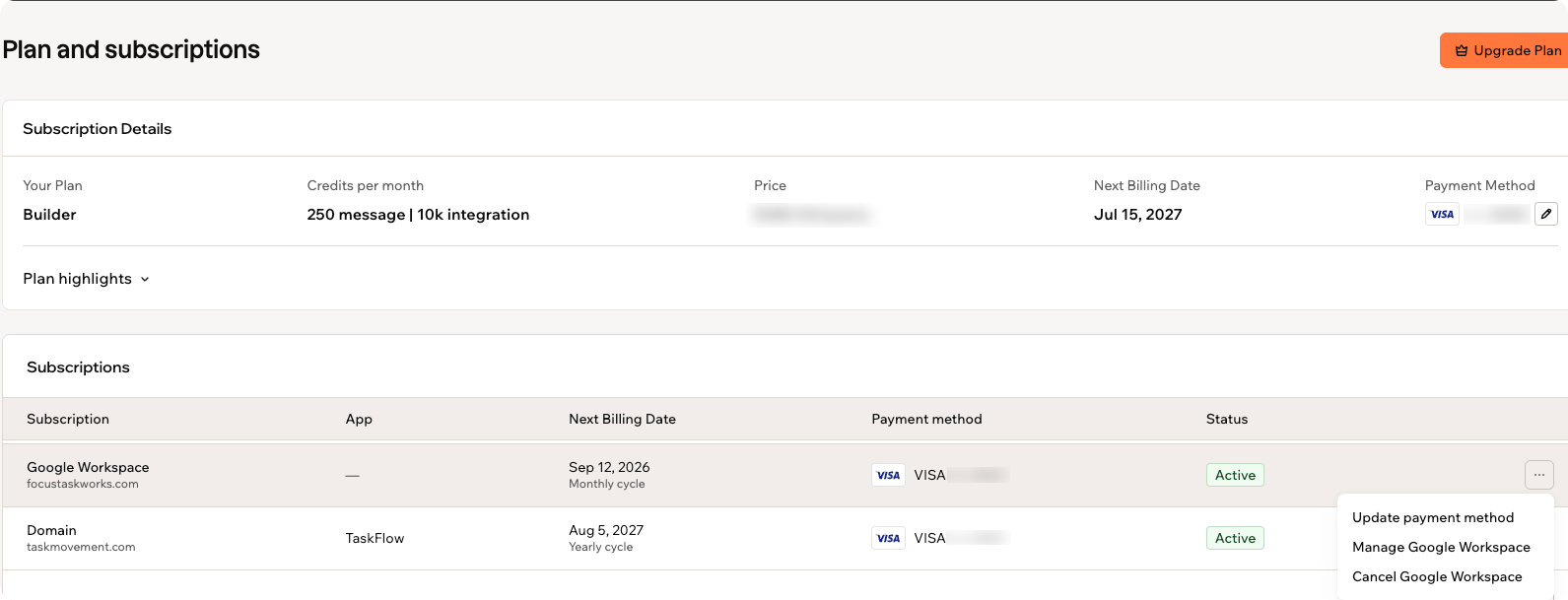 La columna **Status** muestra qué ocurre en esa fecha:
* **Active:** tu suscripción se renueva automáticamente en la próxima fecha de facturación.
* **Auto Renew Off:** tu suscripción expira en esa fecha en lugar de renovarse. Para mantenerla, haz clic en **Turn On**.
* **Payment Problem:** tu último cargo de renovación necesita atención. Haz clic en **Update Payment** para mantener tu suscripción activa.
* **Expired:** tu suscripción ha finalizado. Para usar el correo empresarial en este dominio, cómpralo de nuevo desde la página **Domains**.
Tu pago de renovación puede procesarse hasta con 30 días de antelación, así que tu próxima fecha de facturación puede ser anterior a tu fecha de expiración.
### Eliminar usuarios
Puedes eliminar usuarios de correo empresarial que ya no necesites para no ser facturado por ellos. Se hace en 2 pasos: elimina al usuario en Google y luego quita a los usuarios inactivos de tu suscripción.
**Antes de empezar:**
* Si el usuario es administrador de Google Workspace, retira su acceso de administrador antes de eliminarlo.
* No puedes reducir una suscripción que tenga una factura impaga.
Eliminar un usuario borra su buzón de forma permanente, incluyendo sus correos, contactos y archivos. Descarga todo lo que necesites de esa cuenta antes de eliminar al usuario.
**Paso 1 | Eliminar el usuario en Google**
Eliminar el usuario en Google quita su buzón y su acceso.
**Para eliminar un usuario en Google:**
1. Haz clic en **Dashboard** en tu editor de app.
2. Haz clic en **Domains**.
3. Haz clic en **Manage** junto a **Business email**.
4. Junto a tu cuenta, haz clic en **Go to Google**, o haz clic en el icono **More Actions** y haz clic en **Manage at Google**.
5. Inicia sesión con tu usuario administrador.
6. En la consola de administración de Google, ve a **Directory** y luego a **Users**.
7. Busca al usuario y elimínalo.
**Paso 2 | Reducir tu suscripción**
Después de eliminar al usuario, reduce tu suscripción para que no se te facture por él. Los usuarios que eliminaste en Google aparecen como inactivos, y los quitas de tu suscripción a la vez.
**Para eliminar tus usuarios inactivos:**
1. Haz clic en **Dashboard** en tu editor de app.
2. Haz clic en **Domains**.
3. Haz clic en **Manage** junto a **Business email**.
4. Junto a tu cuenta, haz clic en el icono **More Actions** .
5. Haz clic en **Remove users**.
6. Revisa lo que sucede al eliminarlos, incluyendo tu nueva fecha de renovación y el número de usuarios.
7. Selecciona **Remove inactive users** y luego haz clic en **Remove Users**.
La columna **Status** muestra qué ocurre en esa fecha:
* **Active:** tu suscripción se renueva automáticamente en la próxima fecha de facturación.
* **Auto Renew Off:** tu suscripción expira en esa fecha en lugar de renovarse. Para mantenerla, haz clic en **Turn On**.
* **Payment Problem:** tu último cargo de renovación necesita atención. Haz clic en **Update Payment** para mantener tu suscripción activa.
* **Expired:** tu suscripción ha finalizado. Para usar el correo empresarial en este dominio, cómpralo de nuevo desde la página **Domains**.
Tu pago de renovación puede procesarse hasta con 30 días de antelación, así que tu próxima fecha de facturación puede ser anterior a tu fecha de expiración.
### Eliminar usuarios
Puedes eliminar usuarios de correo empresarial que ya no necesites para no ser facturado por ellos. Se hace en 2 pasos: elimina al usuario en Google y luego quita a los usuarios inactivos de tu suscripción.
**Antes de empezar:**
* Si el usuario es administrador de Google Workspace, retira su acceso de administrador antes de eliminarlo.
* No puedes reducir una suscripción que tenga una factura impaga.
Eliminar un usuario borra su buzón de forma permanente, incluyendo sus correos, contactos y archivos. Descarga todo lo que necesites de esa cuenta antes de eliminar al usuario.
**Paso 1 | Eliminar el usuario en Google**
Eliminar el usuario en Google quita su buzón y su acceso.
**Para eliminar un usuario en Google:**
1. Haz clic en **Dashboard** en tu editor de app.
2. Haz clic en **Domains**.
3. Haz clic en **Manage** junto a **Business email**.
4. Junto a tu cuenta, haz clic en **Go to Google**, o haz clic en el icono **More Actions** y haz clic en **Manage at Google**.
5. Inicia sesión con tu usuario administrador.
6. En la consola de administración de Google, ve a **Directory** y luego a **Users**.
7. Busca al usuario y elimínalo.
**Paso 2 | Reducir tu suscripción**
Después de eliminar al usuario, reduce tu suscripción para que no se te facture por él. Los usuarios que eliminaste en Google aparecen como inactivos, y los quitas de tu suscripción a la vez.
**Para eliminar tus usuarios inactivos:**
1. Haz clic en **Dashboard** en tu editor de app.
2. Haz clic en **Domains**.
3. Haz clic en **Manage** junto a **Business email**.
4. Junto a tu cuenta, haz clic en el icono **More Actions** .
5. Haz clic en **Remove users**.
6. Revisa lo que sucede al eliminarlos, incluyendo tu nueva fecha de renovación y el número de usuarios.
7. Selecciona **Remove inactive users** y luego haz clic en **Remove Users**.
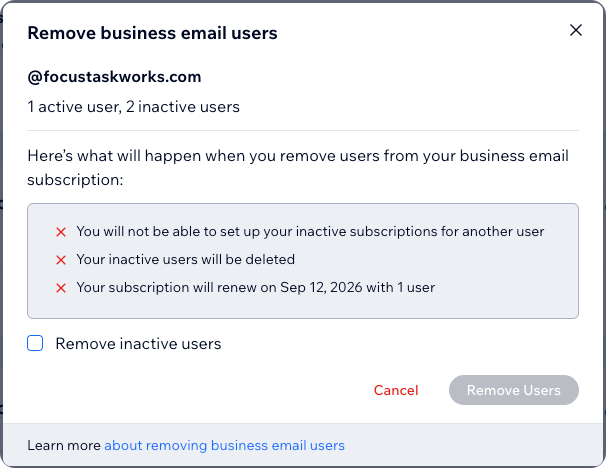 El cargo reducido comienza en tu próxima renovación. Los pagos no son reembolsables, así que el periodo actual no se reembolsa. No puedes eliminar a tu último usuario. Puedes [cambiar a quién pertenece una dirección](/Setting-up-your-app/Buying-a-business-email#renaming-a-user) en su lugar.
### Cancelar tu correo empresarial
Puedes cancelar tu suscripción de correo empresarial en cualquier momento. Cancelar desactiva la renovación automática, así que tu correo empresarial sigue activo hasta el final del periodo que pagaste, y no se te vuelve a cobrar. Tu pago de renovación puede procesarse hasta 30 días antes de que expire tu suscripción, así que cancela antes de tu próxima fecha de pago para evitar que se te cobre otro periodo.
Cuando tu correo empresarial expira, todos tus usuarios pierden acceso a Google Workspace, y ya no puedes leer, recibir ni enviar correos desde tu dominio. Para mantener tu correo empresarial y pagar por menos usuarios, [elimina usuarios](/Setting-up-your-app/Buying-a-business-email#removing-users) en su lugar.
**Para cancelar tu correo empresarial:**
1. Haz clic en el nombre de tu espacio de trabajo en la parte inferior izquierda de tu cuenta.
2. Haz clic en **Settings**.
3. En **Plan & Billing**, haz clic en **Plan & Subscriptions**.
4. Junto a tu suscripción de **Google Workspace**, haz clic en el icono **More Actions** .
5. Haz clic en **Cancel Google Workspace**.
6. En el diálogo **Cancel Google Workspace subscription**, revisa la fecha de expiración y lo que pierdes, y luego haz clic en **Cancel subscription**. Para mantenerla, haz clic en **Keep active**.
7. Elige el motivo por el que estás cancelando y luego haz clic en **Cancel subscription**.
### Reactivar la renovación
Si cambias de opinión antes de la fecha de expiración, vuelve a activar la renovación automática para mantener tu correo empresarial sin interrupciones.
**Para volver a activar la renovación automática:**
1. Haz clic en el nombre de tu espacio de trabajo en la parte inferior izquierda de tu cuenta.
2. Haz clic en **Settings**.
3. En **Plan & Billing**, haz clic en **Plan & Subscriptions**.
4. Junto a tu suscripción de **Google Workspace**, haz clic en **Turn On**.
***
## Preguntas frecuentes
Haz clic en una pregunta a continuación para leer más sobre la compra de un correo empresarial.
Hacen trabajos diferentes, y puedes usar ambos:
* Una **dirección de envío** es cómo tu app envía correos automáticos a tus clientes, como una confirmación de reserva desde `hola@tusalondepelo.com`. Solo envía, así que nadie puede responderle y las respuestas no llegan a un buzón. La configuras en **Emails** en la página **Domains**. Consulta [Enviar correos desde un dominio personalizado](/Setting-up-your-app/Sending-emails-from-a-custom-domain).
* Un **correo empresarial** es un buzón completo de Google Workspace que envía y recibe correos, así que los clientes pueden responder y llegar a un buzón real. Para dirigir las respuestas a los correos de tu app a tu buzón empresarial, usa la misma dirección para tu dirección de envío y tu correo empresarial.
Sí. Tu correo empresarial es una cuenta real de Google Workspace, así que inicias sesión en Gmail, Calendar, Drive, Meet y Docs con tu dirección empresarial y los usas como lo harías normalmente.
La opción puede no estar disponible por varias razones:
* Necesitas el [plan Starter o superior](https://base44.com/pricing) para comprar un correo empresarial.
* Google Workspace no está disponible en todas las regiones.
* Solo el propietario del espacio de trabajo puede configurar y gestionar el correo empresarial.
* Necesitas un dominio personalizado verificado conectado. Consulta [Comprar un dominio con Wix](/Setting-up-your-app/Buying-a-domain-with-Wix) o [Conectar un dominio externo](/Setting-up-your-app/Connecting-an-external-domain).
* Si eres el propietario del espacio de trabajo con un dominio verificado y aún no lo ves, es posible que tu espacio de trabajo no admita correo empresarial. Contacta con soporte y podemos revisarlo.
Los registros MX son los registros DNS que dirigen tu correo a Gmail. Si tu dominio usa los servidores de nombres de Base44, como un dominio comprado en Base44, se añaden automáticamente. Permite hasta 24 horas después de la configuración para que el correo comience a fluir.
Si conectaste un dominio externo apuntando sus registros DNS a Base44, añade los registros MX de Google en tu proveedor de DNS. Sin ellos, tu correo empresarial no puede recibir mensajes.
Prueba con un nombre de usuario diferente. Por ejemplo, si elegiste `info@tudominio.com`, prueba `info1@tudominio.com`. Puedes [cambiarlo de vuelta](/Setting-up-your-app/Buying-a-business-email#renaming-a-user) en cualquier momento.
Puedes tener hasta 300 usuarios de correo empresarial por dominio, y puedes comprar hasta 20 usuarios en una sola compra.
No. Las compras de correo empresarial no son reembolsables. Cuando cancelas, tu suscripción sigue activa hasta el final del periodo que pagaste.
Tus pagos recurrentes por diferentes servicios pueden consolidarse en un solo cargo, según tu historial de compras. Por ejemplo, si tienes pagos recurrentes por dominios y correos empresariales, se cobra a tu tarjeta por todos ellos en una sola transacción en lugar de por separado.
Pueden hacerlo. Los datos de tu tarjeta guardada pueden actualizarse automáticamente cuando cambia la fecha de expiración o el número de tarjeta. Las redes de tarjetas como Visa y Mastercard notifican a los bancos participantes a través de servicios de actualización de cuentas, así que las renovaciones pueden procesarse incluso si tu tarjeta guardada ha expirado.
Los precios de oferta se aplican solo al primer periodo de servicio. Las renovaciones se cobran a la tarifa estándar.
Google conserva los datos de tu correo empresarial según sus términos y políticas de retención de datos. Si vuelves a comprar un correo empresarial para el mismo dominio dentro del periodo de retención de Google, tus datos se restauran.
Sí. Cada dominio tiene su propia suscripción de Google Workspace, así que tus otras suscripciones permanecen activas. Sigue los pasos de cancelación de arriba para la suscripción listada con el dominio que quieres cancelar.
Las compras de correo empresarial no son reembolsables, pero si crees que se te cobró por error, [contacta con soporte de Base44](/Community-and-support/Contacting-support).
Esta página fue traducida con IA. Para obtener la información más precisa y actualizada, consulta la [versión en inglés](/).
El cargo reducido comienza en tu próxima renovación. Los pagos no son reembolsables, así que el periodo actual no se reembolsa. No puedes eliminar a tu último usuario. Puedes [cambiar a quién pertenece una dirección](/Setting-up-your-app/Buying-a-business-email#renaming-a-user) en su lugar.
### Cancelar tu correo empresarial
Puedes cancelar tu suscripción de correo empresarial en cualquier momento. Cancelar desactiva la renovación automática, así que tu correo empresarial sigue activo hasta el final del periodo que pagaste, y no se te vuelve a cobrar. Tu pago de renovación puede procesarse hasta 30 días antes de que expire tu suscripción, así que cancela antes de tu próxima fecha de pago para evitar que se te cobre otro periodo.
Cuando tu correo empresarial expira, todos tus usuarios pierden acceso a Google Workspace, y ya no puedes leer, recibir ni enviar correos desde tu dominio. Para mantener tu correo empresarial y pagar por menos usuarios, [elimina usuarios](/Setting-up-your-app/Buying-a-business-email#removing-users) en su lugar.
**Para cancelar tu correo empresarial:**
1. Haz clic en el nombre de tu espacio de trabajo en la parte inferior izquierda de tu cuenta.
2. Haz clic en **Settings**.
3. En **Plan & Billing**, haz clic en **Plan & Subscriptions**.
4. Junto a tu suscripción de **Google Workspace**, haz clic en el icono **More Actions** .
5. Haz clic en **Cancel Google Workspace**.
6. En el diálogo **Cancel Google Workspace subscription**, revisa la fecha de expiración y lo que pierdes, y luego haz clic en **Cancel subscription**. Para mantenerla, haz clic en **Keep active**.
7. Elige el motivo por el que estás cancelando y luego haz clic en **Cancel subscription**.
### Reactivar la renovación
Si cambias de opinión antes de la fecha de expiración, vuelve a activar la renovación automática para mantener tu correo empresarial sin interrupciones.
**Para volver a activar la renovación automática:**
1. Haz clic en el nombre de tu espacio de trabajo en la parte inferior izquierda de tu cuenta.
2. Haz clic en **Settings**.
3. En **Plan & Billing**, haz clic en **Plan & Subscriptions**.
4. Junto a tu suscripción de **Google Workspace**, haz clic en **Turn On**.
***
## Preguntas frecuentes
Haz clic en una pregunta a continuación para leer más sobre la compra de un correo empresarial.
Hacen trabajos diferentes, y puedes usar ambos:
* Una **dirección de envío** es cómo tu app envía correos automáticos a tus clientes, como una confirmación de reserva desde `hola@tusalondepelo.com`. Solo envía, así que nadie puede responderle y las respuestas no llegan a un buzón. La configuras en **Emails** en la página **Domains**. Consulta [Enviar correos desde un dominio personalizado](/Setting-up-your-app/Sending-emails-from-a-custom-domain).
* Un **correo empresarial** es un buzón completo de Google Workspace que envía y recibe correos, así que los clientes pueden responder y llegar a un buzón real. Para dirigir las respuestas a los correos de tu app a tu buzón empresarial, usa la misma dirección para tu dirección de envío y tu correo empresarial.
Sí. Tu correo empresarial es una cuenta real de Google Workspace, así que inicias sesión en Gmail, Calendar, Drive, Meet y Docs con tu dirección empresarial y los usas como lo harías normalmente.
La opción puede no estar disponible por varias razones:
* Necesitas el [plan Starter o superior](https://base44.com/pricing) para comprar un correo empresarial.
* Google Workspace no está disponible en todas las regiones.
* Solo el propietario del espacio de trabajo puede configurar y gestionar el correo empresarial.
* Necesitas un dominio personalizado verificado conectado. Consulta [Comprar un dominio con Wix](/Setting-up-your-app/Buying-a-domain-with-Wix) o [Conectar un dominio externo](/Setting-up-your-app/Connecting-an-external-domain).
* Si eres el propietario del espacio de trabajo con un dominio verificado y aún no lo ves, es posible que tu espacio de trabajo no admita correo empresarial. Contacta con soporte y podemos revisarlo.
Los registros MX son los registros DNS que dirigen tu correo a Gmail. Si tu dominio usa los servidores de nombres de Base44, como un dominio comprado en Base44, se añaden automáticamente. Permite hasta 24 horas después de la configuración para que el correo comience a fluir.
Si conectaste un dominio externo apuntando sus registros DNS a Base44, añade los registros MX de Google en tu proveedor de DNS. Sin ellos, tu correo empresarial no puede recibir mensajes.
Prueba con un nombre de usuario diferente. Por ejemplo, si elegiste `info@tudominio.com`, prueba `info1@tudominio.com`. Puedes [cambiarlo de vuelta](/Setting-up-your-app/Buying-a-business-email#renaming-a-user) en cualquier momento.
Puedes tener hasta 300 usuarios de correo empresarial por dominio, y puedes comprar hasta 20 usuarios en una sola compra.
No. Las compras de correo empresarial no son reembolsables. Cuando cancelas, tu suscripción sigue activa hasta el final del periodo que pagaste.
Tus pagos recurrentes por diferentes servicios pueden consolidarse en un solo cargo, según tu historial de compras. Por ejemplo, si tienes pagos recurrentes por dominios y correos empresariales, se cobra a tu tarjeta por todos ellos en una sola transacción en lugar de por separado.
Pueden hacerlo. Los datos de tu tarjeta guardada pueden actualizarse automáticamente cuando cambia la fecha de expiración o el número de tarjeta. Las redes de tarjetas como Visa y Mastercard notifican a los bancos participantes a través de servicios de actualización de cuentas, así que las renovaciones pueden procesarse incluso si tu tarjeta guardada ha expirado.
Los precios de oferta se aplican solo al primer periodo de servicio. Las renovaciones se cobran a la tarifa estándar.
Google conserva los datos de tu correo empresarial según sus términos y políticas de retención de datos. Si vuelves a comprar un correo empresarial para el mismo dominio dentro del periodo de retención de Google, tus datos se restauran.
Sí. Cada dominio tiene su propia suscripción de Google Workspace, así que tus otras suscripciones permanecen activas. Sigue los pasos de cancelación de arriba para la suscripción listada con el dominio que quieres cancelar.
Las compras de correo empresarial no son reembolsables, pero si crees que se te cobró por error, [contacta con soporte de Base44](/Community-and-support/Contacting-support).
Esta página fue traducida con IA. Para obtener la información más precisa y actualizada, consulta la [versión en inglés](/).