> ## Documentation Index
> Fetch the complete documentation index at: https://docs.base44.com/llms.txt
> Use this file to discover all available pages before exploring further.
# Conectar Google Search Console
> Conecta tu app de Base44 a Google Search Console con un clic, soluciona problemas de verificación y sigue tus clics, búsquedas e indexación en el panel de tu app.
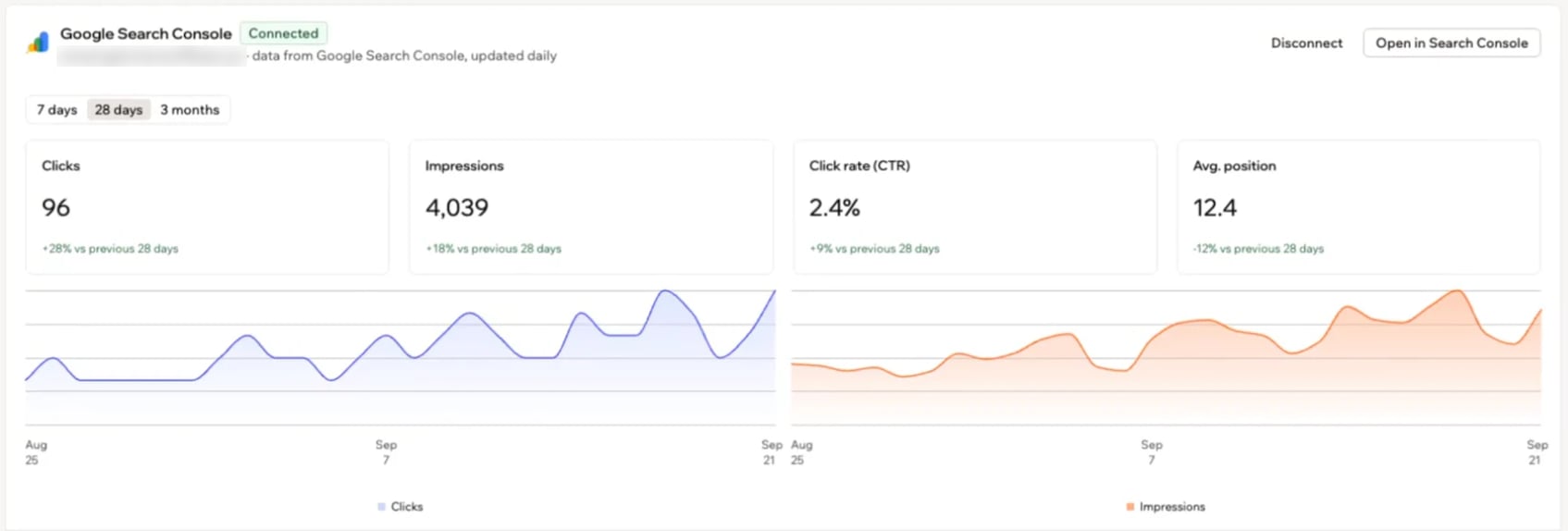
Google Search Console es una herramienta gratuita de Google que muestra cómo aparece tu app en la Búsqueda de Google. Te indica qué búsquedas llevan a la gente a tu app, qué páginas ha indexado Google y cualquier problema que encuentre. Cuando conectas tu app a Google Search Console, Base44 lo configura por ti y muestra tus datos de búsqueda directamente en el panel de tu app.
 ***
## Elegir un tipo de conexión
Base44 te ofrece 2 formas de trabajar con Search Console. Sirven para cosas distintas y usan conexiones separadas, así que conectar una no configura la otra.
| | Conectar tu app a Google Search Console | Conector de Google Search Console |
| - | - | - |
| **Para qué sirve** | Seguir el rendimiento de tu propia app en Google | Crear funciones en tu app que usan datos de Search Console |
| **Quién ve los datos** | Tú, en el panel de tu app | Tu app, por ejemplo en un panel que crees, y los usuarios de tu app si cada uno conecta su propia cuenta |
| **Configuración** | Un clic. Base44 verifica tu sitio y envía tu sitemap por ti | Tu sitio ya debe estar verificado en Search Console y necesitas el plan Builder o superior |
Si quieres usar datos de Search Console dentro de tu app, por ejemplo para crear un panel, consulta [Conectar Google Search Console a tu app](/es/Integrations/google-search-console-connector).
***
## Conectar tu app
Conecta tu app a Google Search Console con un clic, directamente desde el panel de tu app. Base44 verifica tu sitio con Google, lo añade a Search Console y envía tu sitemap por ti. Solo tienes que aprobar el acceso en una ventana de Google.
La conexión de tu app a Google Search Console se está habilitando de forma gradual. Si aún no la tienes, [verifica tu sitio manualmente](#verifying-manually).
**Antes de empezar:** Publica tu app y asegúrate de que sea pública. Google solo puede verificar una app publicada y pública.
**Para conectar tu app a Google Search Console:**
1. Haz clic en **Dashboard** en el editor de tu app.
2. Haz clic en **SEO & GEO** en **Marketing**.
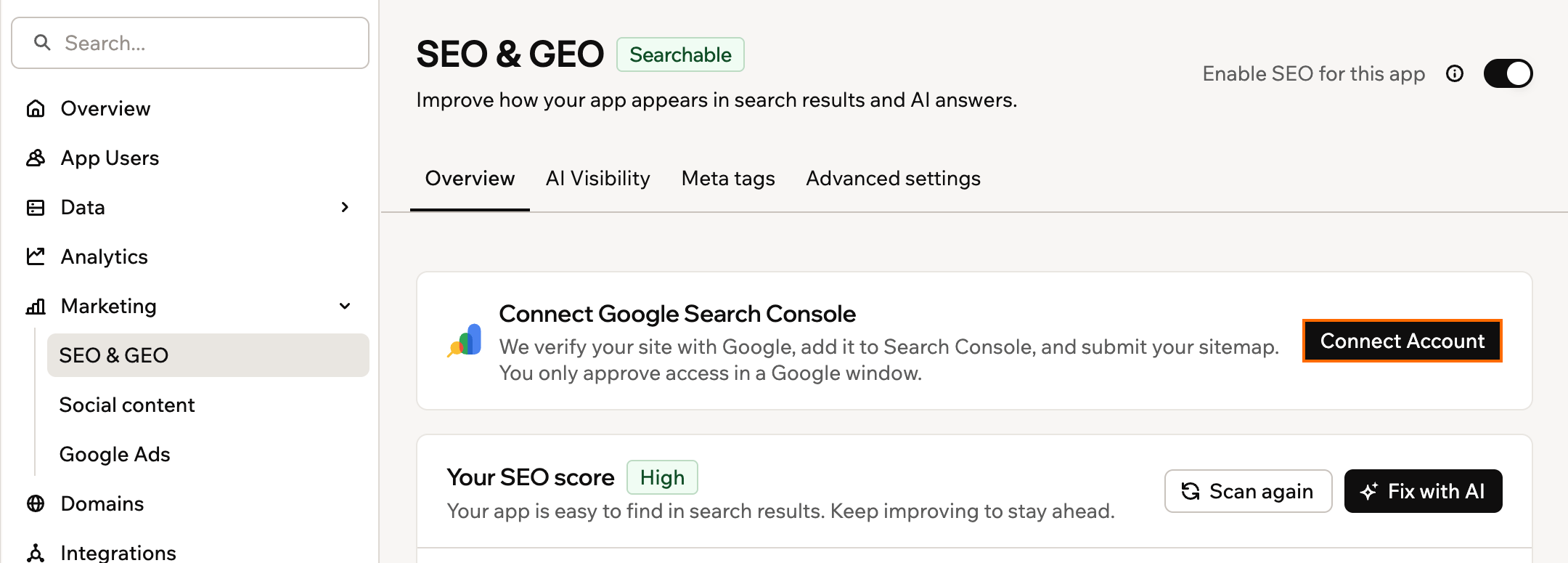
3. Haz clic en **Connect Account** en la tarjeta **Connect Google Search Console**, en la parte superior de la pestaña **Overview**.
4. Elige tu cuenta de Google y aprueba el acceso en la ventana de Google. Base44 verifica tu sitio y envía tu sitemap en unos segundos.
***
## Elegir un tipo de conexión
Base44 te ofrece 2 formas de trabajar con Search Console. Sirven para cosas distintas y usan conexiones separadas, así que conectar una no configura la otra.
| | Conectar tu app a Google Search Console | Conector de Google Search Console |
| - | - | - |
| **Para qué sirve** | Seguir el rendimiento de tu propia app en Google | Crear funciones en tu app que usan datos de Search Console |
| **Quién ve los datos** | Tú, en el panel de tu app | Tu app, por ejemplo en un panel que crees, y los usuarios de tu app si cada uno conecta su propia cuenta |
| **Configuración** | Un clic. Base44 verifica tu sitio y envía tu sitemap por ti | Tu sitio ya debe estar verificado en Search Console y necesitas el plan Builder o superior |
Si quieres usar datos de Search Console dentro de tu app, por ejemplo para crear un panel, consulta [Conectar Google Search Console a tu app](/es/Integrations/google-search-console-connector).
***
## Conectar tu app
Conecta tu app a Google Search Console con un clic, directamente desde el panel de tu app. Base44 verifica tu sitio con Google, lo añade a Search Console y envía tu sitemap por ti. Solo tienes que aprobar el acceso en una ventana de Google.
La conexión de tu app a Google Search Console se está habilitando de forma gradual. Si aún no la tienes, [verifica tu sitio manualmente](#verifying-manually).
**Antes de empezar:** Publica tu app y asegúrate de que sea pública. Google solo puede verificar una app publicada y pública.
**Para conectar tu app a Google Search Console:**
1. Haz clic en **Dashboard** en el editor de tu app.
2. Haz clic en **SEO & GEO** en **Marketing**.
3. Haz clic en **Connect Account** en la tarjeta **Connect Google Search Console**, en la parte superior de la pestaña **Overview**.
4. Elige tu cuenta de Google y aprueba el acceso en la ventana de Google. Base44 verifica tu sitio y envía tu sitemap en unos segundos.
 ***
## Solucionar problemas de verificación
Si algo impide la verificación, verás qué falló en la parte superior de la pestaña **Overview** de tu página SEO & GEO. La tarjeta **Connect Google Search Console** muestra uno de estos mensajes, con un botón para solucionarlo:
* **Publica tu app primero:** Haz clic en **Publish** y luego en **Verify again**.
* **Google no puede acceder a una app privada:** Haz clic en **Change public access** para hacer pública tu app y luego en **Verify again**.
* **El SEO está desactivado:** Haz clic en **Turn on SEO** para que Base44 pueda añadir la etiqueta de verificación de Google a tu app.
* **Base44 no tiene permiso para añadir etiquetas:** Haz clic en **Let Base44 add the tag**. Google busca esta etiqueta en tu página de inicio.
* **Falta el permiso de Google:** Haz clic en **Grant access** y apruébalo en la ventana de Google.
* **Ya verificado por otra cuenta de Google:** Haz clic en **Use my account** para verificar con tu propia cuenta. La otra cuenta pierde el acceso a esta propiedad en Search Console.
* **Google no pudo verificar tu sitio:** Espera un momento y luego haz clic en **Verify again**.
***
## Leer tus datos
Cuando tu sitio está verificado, la tarjeta **Google Search Console** muestra tus datos de búsqueda de Google, actualizados a diario.
**Mientras esperas a Google:**
* Si tu sitio ya estaba verificado en Search Console, todo tu historial aparece enseguida. Para una propiedad nueva, Search Console suele mostrar los primeros datos entre 24 y 48 horas después de conectar. La cobertura completa tarda entre 2 y 4 semanas. Los datos de búsqueda siempre van unos 2 días por detrás.
* Para pedir a Google que revise antes una página nueva o actualizada, abre **URL inspection** en Search Console. Introduce la URL completa de la página y haz clic en **Request indexing** si está disponible.
### Abrir tus datos
La tarjeta está en la parte superior de la pestaña **Overview** de tu página SEO & GEO.
**Para abrir tus datos de Search Console:**
1. Haz clic en **Dashboard** en el editor de tu app.
2. Haz clic en **SEO & GEO** en **Marketing**.
3. Busca la tarjeta **Google Search Console** en la parte superior de la pestaña **Overview**.
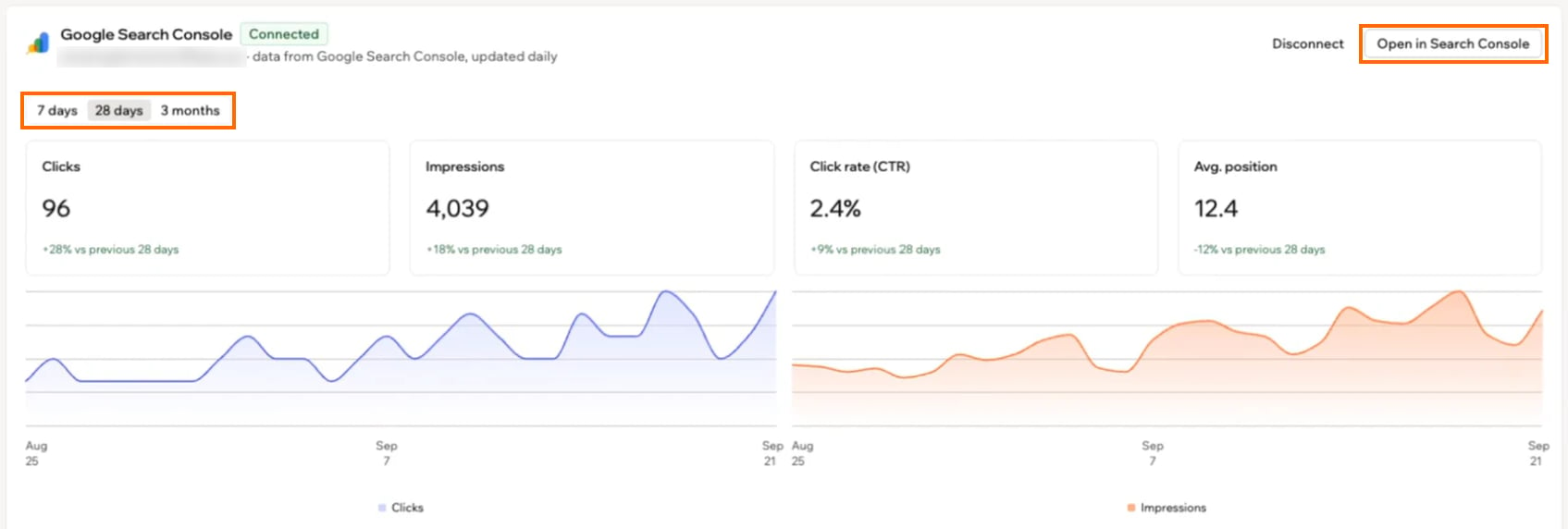
4. Elige **7 days**, **28 days** o **3 months** en la parte superior de la tarjeta.
5. Para ver el informe completo en Google, haz clic en **Open in Search Console**.
***
## Solucionar problemas de verificación
Si algo impide la verificación, verás qué falló en la parte superior de la pestaña **Overview** de tu página SEO & GEO. La tarjeta **Connect Google Search Console** muestra uno de estos mensajes, con un botón para solucionarlo:
* **Publica tu app primero:** Haz clic en **Publish** y luego en **Verify again**.
* **Google no puede acceder a una app privada:** Haz clic en **Change public access** para hacer pública tu app y luego en **Verify again**.
* **El SEO está desactivado:** Haz clic en **Turn on SEO** para que Base44 pueda añadir la etiqueta de verificación de Google a tu app.
* **Base44 no tiene permiso para añadir etiquetas:** Haz clic en **Let Base44 add the tag**. Google busca esta etiqueta en tu página de inicio.
* **Falta el permiso de Google:** Haz clic en **Grant access** y apruébalo en la ventana de Google.
* **Ya verificado por otra cuenta de Google:** Haz clic en **Use my account** para verificar con tu propia cuenta. La otra cuenta pierde el acceso a esta propiedad en Search Console.
* **Google no pudo verificar tu sitio:** Espera un momento y luego haz clic en **Verify again**.
***
## Leer tus datos
Cuando tu sitio está verificado, la tarjeta **Google Search Console** muestra tus datos de búsqueda de Google, actualizados a diario.
**Mientras esperas a Google:**
* Si tu sitio ya estaba verificado en Search Console, todo tu historial aparece enseguida. Para una propiedad nueva, Search Console suele mostrar los primeros datos entre 24 y 48 horas después de conectar. La cobertura completa tarda entre 2 y 4 semanas. Los datos de búsqueda siempre van unos 2 días por detrás.
* Para pedir a Google que revise antes una página nueva o actualizada, abre **URL inspection** en Search Console. Introduce la URL completa de la página y haz clic en **Request indexing** si está disponible.
### Abrir tus datos
La tarjeta está en la parte superior de la pestaña **Overview** de tu página SEO & GEO.
**Para abrir tus datos de Search Console:**
1. Haz clic en **Dashboard** en el editor de tu app.
2. Haz clic en **SEO & GEO** en **Marketing**.
3. Busca la tarjeta **Google Search Console** en la parte superior de la pestaña **Overview**.
4. Elige **7 days**, **28 days** o **3 months** en la parte superior de la tarjeta.
5. Para ver el informe completo en Google, haz clic en **Open in Search Console**.
 ### Entender la tarjeta
La parte superior de la tarjeta **Google Search Console** de tu página SEO & GEO muestra cómo te encuentra la gente en Google:
* **Rendimiento de búsqueda:** Tus clics, impresiones, tasa de clics (CTR) y posición media, donde 1 es el primer resultado. Cada dato se compara con el periodo anterior, con gráficos diarios de clics e impresiones.
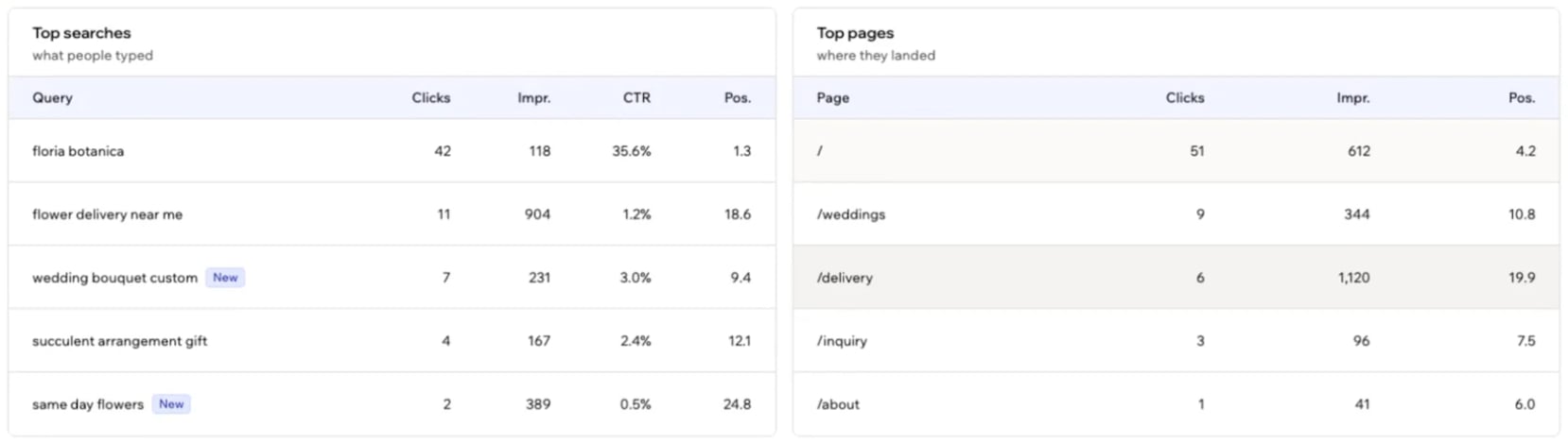
* **Búsquedas principales:** Lo que la gente escribió en Google para encontrar tu app, con los clics, impresiones, CTR y posición de cada búsqueda. Una insignia **New** marca las búsquedas que acaban de empezar a aparecer.
* **Páginas principales:** Las páginas a las que llegó la gente desde Google.
### Entender la tarjeta
La parte superior de la tarjeta **Google Search Console** de tu página SEO & GEO muestra cómo te encuentra la gente en Google:
* **Rendimiento de búsqueda:** Tus clics, impresiones, tasa de clics (CTR) y posición media, donde 1 es el primer resultado. Cada dato se compara con el periodo anterior, con gráficos diarios de clics e impresiones.
* **Búsquedas principales:** Lo que la gente escribió en Google para encontrar tu app, con los clics, impresiones, CTR y posición de cada búsqueda. Una insignia **New** marca las búsquedas que acaban de empezar a aparecer.
* **Páginas principales:** Las páginas a las que llegó la gente desde Google.
 ### Revisar la indexación y las sugerencias
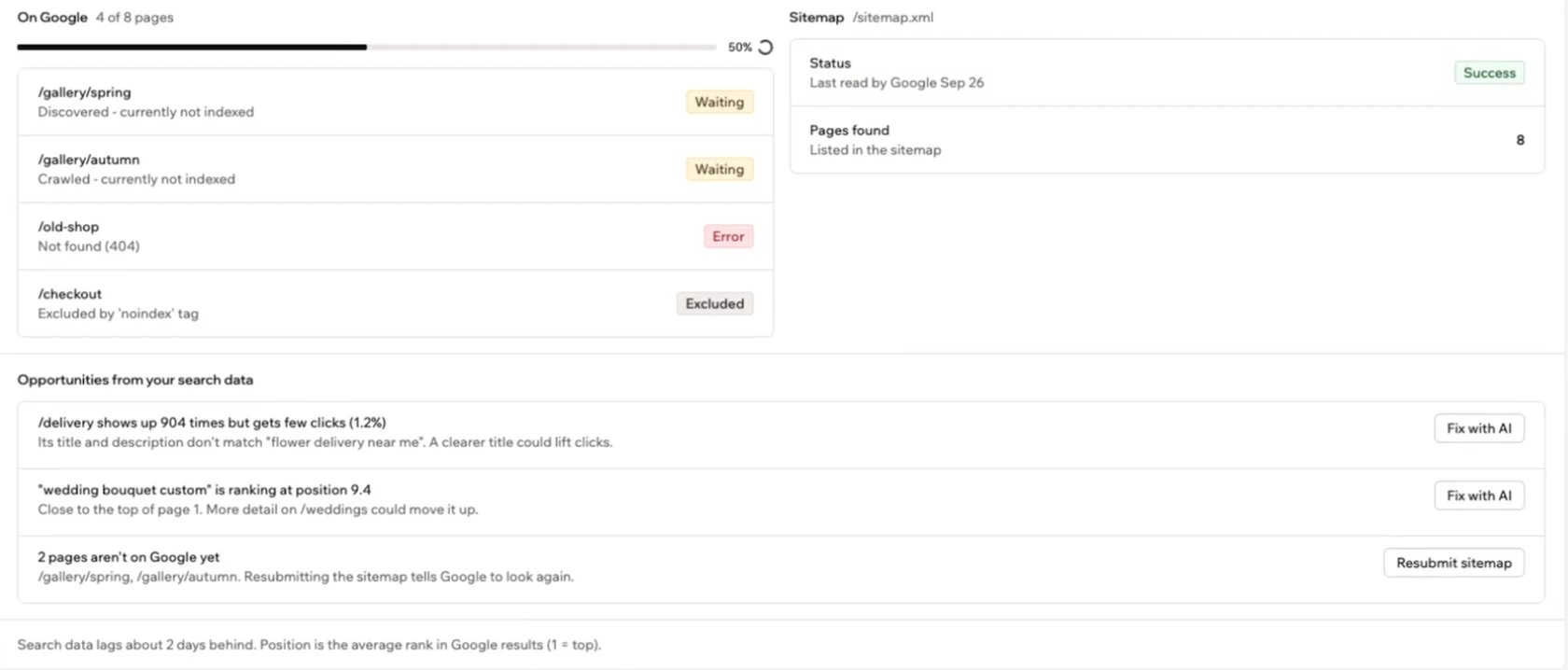
Debajo de las tablas, la tarjeta **Google Search Console** muestra cuánto de tu app ha indexado Google y qué puedes hacer para mejorar tus resultados:
* **En Google:** Cuántas de tus páginas ha indexado Google. Cada página aún no indexada se marca como **Waiting**, **Excluded** o **Error**.
* **Sitemap:** Si Google leyó tu sitemap correctamente, cuándo lo leyó por última vez y cuántas páginas encontró.
* **Oportunidades de tus datos de búsqueda:** Sugerencias basadas en tus propios resultados:
* **Una página que se ve pero no recibe clics, o una búsqueda cerca de lo más alto de la página 1:** Haz clic en **Fix with AI** y la IA reescribe el título de esa página por ti.
* **Páginas que aún no están en Google, o un sitemap que Google no puede leer:** Haz clic en **Resubmit sitemap** para pedir a Google que vuelva a revisarlo.
### Revisar la indexación y las sugerencias
Debajo de las tablas, la tarjeta **Google Search Console** muestra cuánto de tu app ha indexado Google y qué puedes hacer para mejorar tus resultados:
* **En Google:** Cuántas de tus páginas ha indexado Google. Cada página aún no indexada se marca como **Waiting**, **Excluded** o **Error**.
* **Sitemap:** Si Google leyó tu sitemap correctamente, cuándo lo leyó por última vez y cuántas páginas encontró.
* **Oportunidades de tus datos de búsqueda:** Sugerencias basadas en tus propios resultados:
* **Una página que se ve pero no recibe clics, o una búsqueda cerca de lo más alto de la página 1:** Haz clic en **Fix with AI** y la IA reescribe el título de esa página por ti.
* **Páginas que aún no están en Google, o un sitemap que Google no puede leer:** Haz clic en **Resubmit sitemap** para pedir a Google que vuelva a revisarlo.
 ***
## Desconectar tu app
Desconecta Google Search Console para dejar de mostrar tus datos de búsqueda en Base44. Tu sitio sigue verificado en tu cuenta de Google Search Console, así que puedes abrirlo allí o volver a conectarlo más tarde.
**Para desconectar Google Search Console:**
1. Haz clic en **Dashboard** en el editor de tu app.
2. Haz clic en **SEO & GEO** en **Marketing**.
3. Haz clic en **Disconnect** en la parte superior de la tarjeta **Google Search Console**, en la pestaña **Overview**.
***
## Verificar manualmente
Si aún no ves la tarjeta **Connect Google Search Console** en la pestaña **Overview** de tu página SEO & GEO, verifica tu app en Google Search Console tú mismo. Añade la etiqueta de verificación de Google al código de tu app y luego envía tu sitemap en Search Console. También puedes usar este método si prefieres configurar Search Console por tu cuenta.
Sigue cada paso en orden:
1. Ve a [Google Search Console](https://search.google.com/search-console/about).
2. Inicia sesión con tu cuenta de Google.
3. Haz clic en **Start now**, o en **Add property** si ya tienes otros sitios o apps conectados.
1. Selecciona la opción **URL prefix** en el cuadro de diálogo de configuración de la propiedad.
2. Introduce la URL completa de tu app, con el protocolo (por ejemplo, `https://www.yourdomain.com` o `https://project-name-abc123.base44.app/`).
3. Haz clic en **Continue**.
Asegúrate de verificar la URL completa, incluido `https://` y cualquier `www` o subdominio.
***
## Desconectar tu app
Desconecta Google Search Console para dejar de mostrar tus datos de búsqueda en Base44. Tu sitio sigue verificado en tu cuenta de Google Search Console, así que puedes abrirlo allí o volver a conectarlo más tarde.
**Para desconectar Google Search Console:**
1. Haz clic en **Dashboard** en el editor de tu app.
2. Haz clic en **SEO & GEO** en **Marketing**.
3. Haz clic en **Disconnect** en la parte superior de la tarjeta **Google Search Console**, en la pestaña **Overview**.
***
## Verificar manualmente
Si aún no ves la tarjeta **Connect Google Search Console** en la pestaña **Overview** de tu página SEO & GEO, verifica tu app en Google Search Console tú mismo. Añade la etiqueta de verificación de Google al código de tu app y luego envía tu sitemap en Search Console. También puedes usar este método si prefieres configurar Search Console por tu cuenta.
Sigue cada paso en orden:
1. Ve a [Google Search Console](https://search.google.com/search-console/about).
2. Inicia sesión con tu cuenta de Google.
3. Haz clic en **Start now**, o en **Add property** si ya tienes otros sitios o apps conectados.
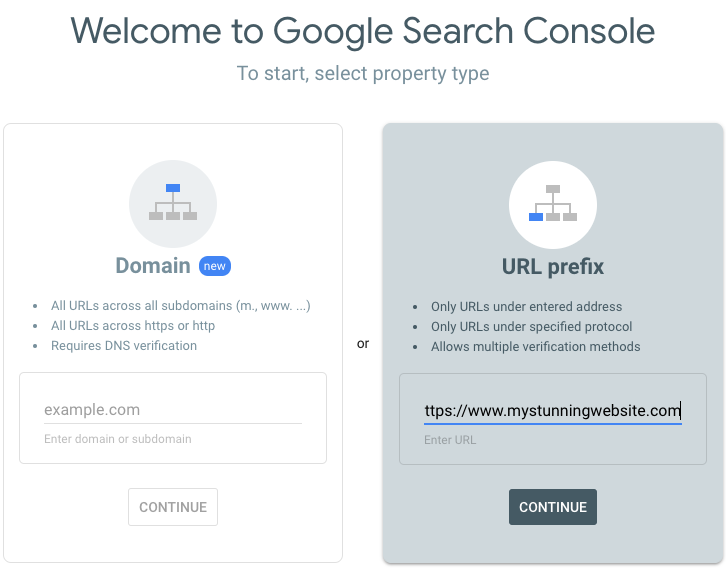
1. Selecciona la opción **URL prefix** en el cuadro de diálogo de configuración de la propiedad.
2. Introduce la URL completa de tu app, con el protocolo (por ejemplo, `https://www.yourdomain.com` o `https://project-name-abc123.base44.app/`).
3. Haz clic en **Continue**.
Asegúrate de verificar la URL completa, incluido `https://` y cualquier `www` o subdominio.
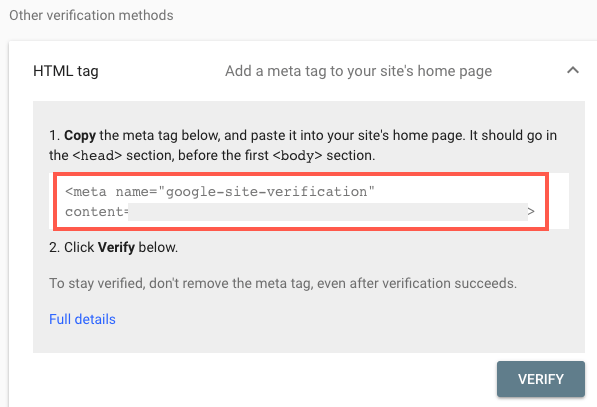
 1. Despliega el método **HTML tag** en la página **Verify ownership**.
2. Copia el fragmento de código de la metaetiqueta, que se parece a esto:
```html theme={null}
```
No edites el valor de `content`.
1. Despliega el método **HTML tag** en la página **Verify ownership**.
2. Copia el fragmento de código de la metaetiqueta, que se parece a esto:
```html theme={null}
```
No edites el valor de `content`.
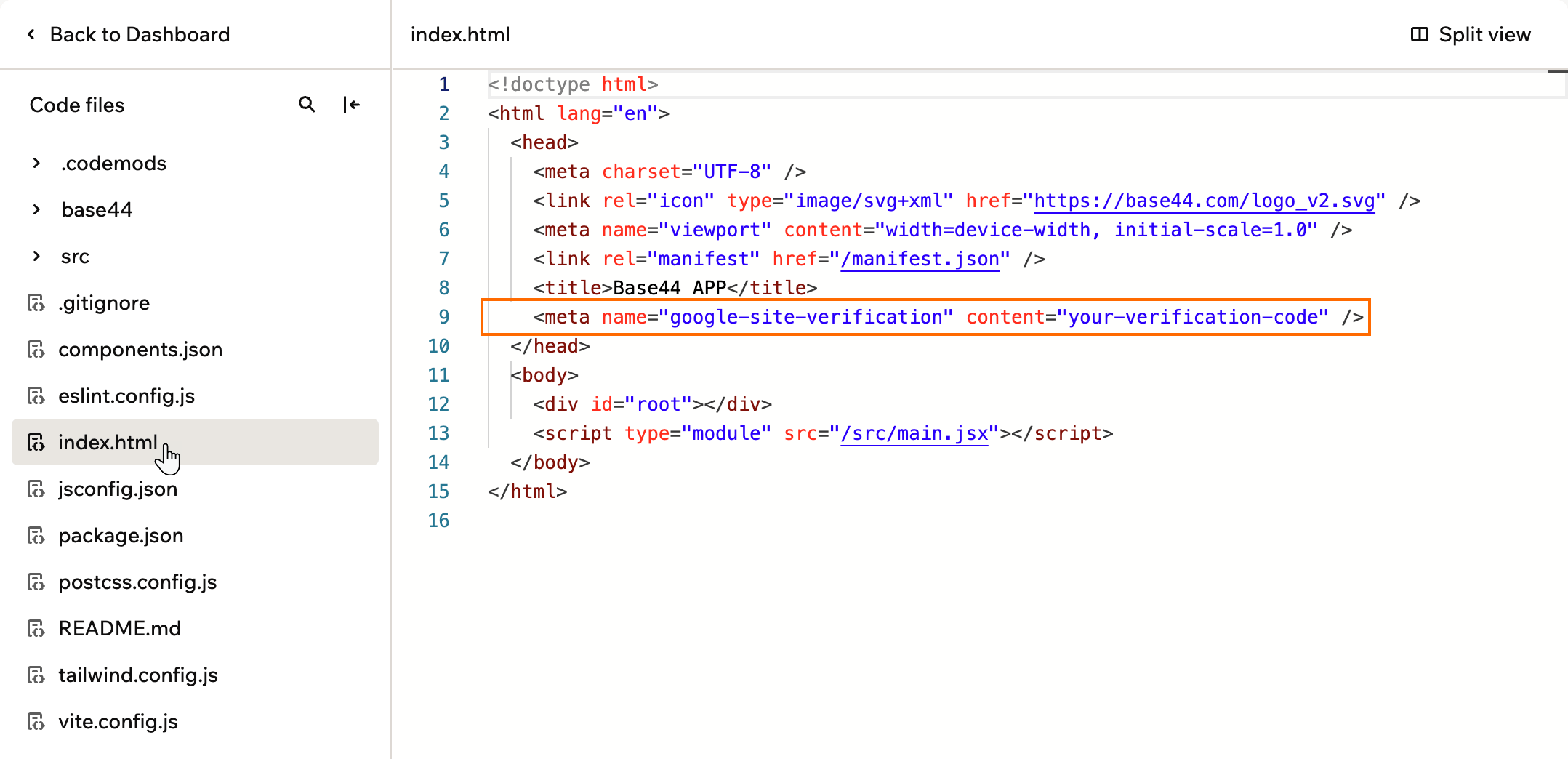
 Ahora debes colocar esta metaetiqueta dentro del `` de tu app para que Google pueda verla.
**Para añadir la etiqueta de verificación:**
1. Haz clic en **Dashboard** en el editor de tu app.
2. Haz clic en la pestaña **Code**.
3. Haz clic en `index.html` en la lista de archivos para abrirlo.
4. Pega la metaetiqueta de verificación en cualquier lugar dentro de la sección ``, sin cambiar el valor de `content`.
5. Haz clic en **Save** y luego en **Publish** para que el cambio esté activo en la URL que introdujiste en Google Search Console.
Ahora debes colocar esta metaetiqueta dentro del `` de tu app para que Google pueda verla.
**Para añadir la etiqueta de verificación:**
1. Haz clic en **Dashboard** en el editor de tu app.
2. Haz clic en la pestaña **Code**.
3. Haz clic en `index.html` en la lista de archivos para abrirlo.
4. Pega la metaetiqueta de verificación en cualquier lugar dentro de la sección ``, sin cambiar el valor de `content`.
5. Haz clic en **Save** y luego en **Publish** para que el cambio esté activo en la URL que introdujiste en Google Search Console.
 No quites la metaetiqueta de verificación de `index.html`, o tu propiedad podría perder su estado de verificada.
1. Vuelve a Google Search Console.
2. Haz clic en **Verify** en el método HTML tag.
3. Si Google encuentra la metaetiqueta en tu página de inicio, verás un mensaje que confirma que la propiedad está verificada.
Si la verificación falla, comprueba que:
* La metaetiqueta aparece en el `` del sitio publicado (no solo en la vista previa).
* La etiqueta coincide exactamente con la que proporcionó Search Console.
* La URL en Search Console coincide con la URL de tu app publicada, incluidos el protocolo, el subdominio y la ruta.
Base44 sirve tu sitemap en `/sitemap.xml` en tu dominio personalizado.
1. Selecciona tu propiedad verificada en Google Search Console.
2. Haz clic en **Sitemaps** en el menú de la izquierda.
3. En el campo **Add a new sitemap**, introduce:
```text theme={null}
sitemap.xml
```
La ruta completa suele ser `https://www.yourdomain.com/sitemap.xml`.
4. Haz clic en **Submit**.
Google usa entonces este sitemap para descubrir y procesar las páginas de tu app de forma más eficiente.
***
## Preguntas frecuentes
Haz clic en una pregunta para saber más sobre Google Search Console en Base44.
Sí. Puedes conectar a Google Search Console tanto dominios personalizados como URL gratuitas de Base44.
Search Console solo cubre Google. Para ver cómo indexa Bing tu app, configura Bing Webmaster Tools por separado. Muchos asistentes de IA se basan tanto en Google como en Bing, así que mantener ambos en buen estado también favorece el GEO.
Esta página fue traducida con IA. Para obtener la información más precisa y actualizada, consulta la [versión en inglés](/).
This documentation is built and hosted on [Mintlify](https://mintlify.com), a developer documentation platform.
No quites la metaetiqueta de verificación de `index.html`, o tu propiedad podría perder su estado de verificada.
1. Vuelve a Google Search Console.
2. Haz clic en **Verify** en el método HTML tag.
3. Si Google encuentra la metaetiqueta en tu página de inicio, verás un mensaje que confirma que la propiedad está verificada.
Si la verificación falla, comprueba que:
* La metaetiqueta aparece en el `` del sitio publicado (no solo en la vista previa).
* La etiqueta coincide exactamente con la que proporcionó Search Console.
* La URL en Search Console coincide con la URL de tu app publicada, incluidos el protocolo, el subdominio y la ruta.
Base44 sirve tu sitemap en `/sitemap.xml` en tu dominio personalizado.
1. Selecciona tu propiedad verificada en Google Search Console.
2. Haz clic en **Sitemaps** en el menú de la izquierda.
3. En el campo **Add a new sitemap**, introduce:
```text theme={null}
sitemap.xml
```
La ruta completa suele ser `https://www.yourdomain.com/sitemap.xml`.
4. Haz clic en **Submit**.
Google usa entonces este sitemap para descubrir y procesar las páginas de tu app de forma más eficiente.
***
## Preguntas frecuentes
Haz clic en una pregunta para saber más sobre Google Search Console en Base44.
Sí. Puedes conectar a Google Search Console tanto dominios personalizados como URL gratuitas de Base44.
Search Console solo cubre Google. Para ver cómo indexa Bing tu app, configura Bing Webmaster Tools por separado. Muchos asistentes de IA se basan tanto en Google como en Bing, así que mantener ambos en buen estado también favorece el GEO.
Esta página fue traducida con IA. Para obtener la información más precisa y actualizada, consulta la [versión en inglés](/).
This documentation is built and hosted on [Mintlify](https://mintlify.com), a developer documentation platform.