> ## Documentation Index
> Fetch the complete documentation index at: https://docs.base44.com/llms.txt
> Use this file to discover all available pages before exploring further.
# Optimizar el SEO y GEO de tu app
> Gestiona la visibilidad de tu app en motores de búsqueda y de búsqueda con IA, y escanea y corrige problemas directamente desde tu panel.
El SEO y GEO pueden parecer abrumadores, pero Base44 se encarga de la base técnica por ti. La página SEO & GEO en el panel de tu app te permite gestionar la visibilidad de tu app en motores de búsqueda y en plataformas con IA como ChatGPT y Gemini.
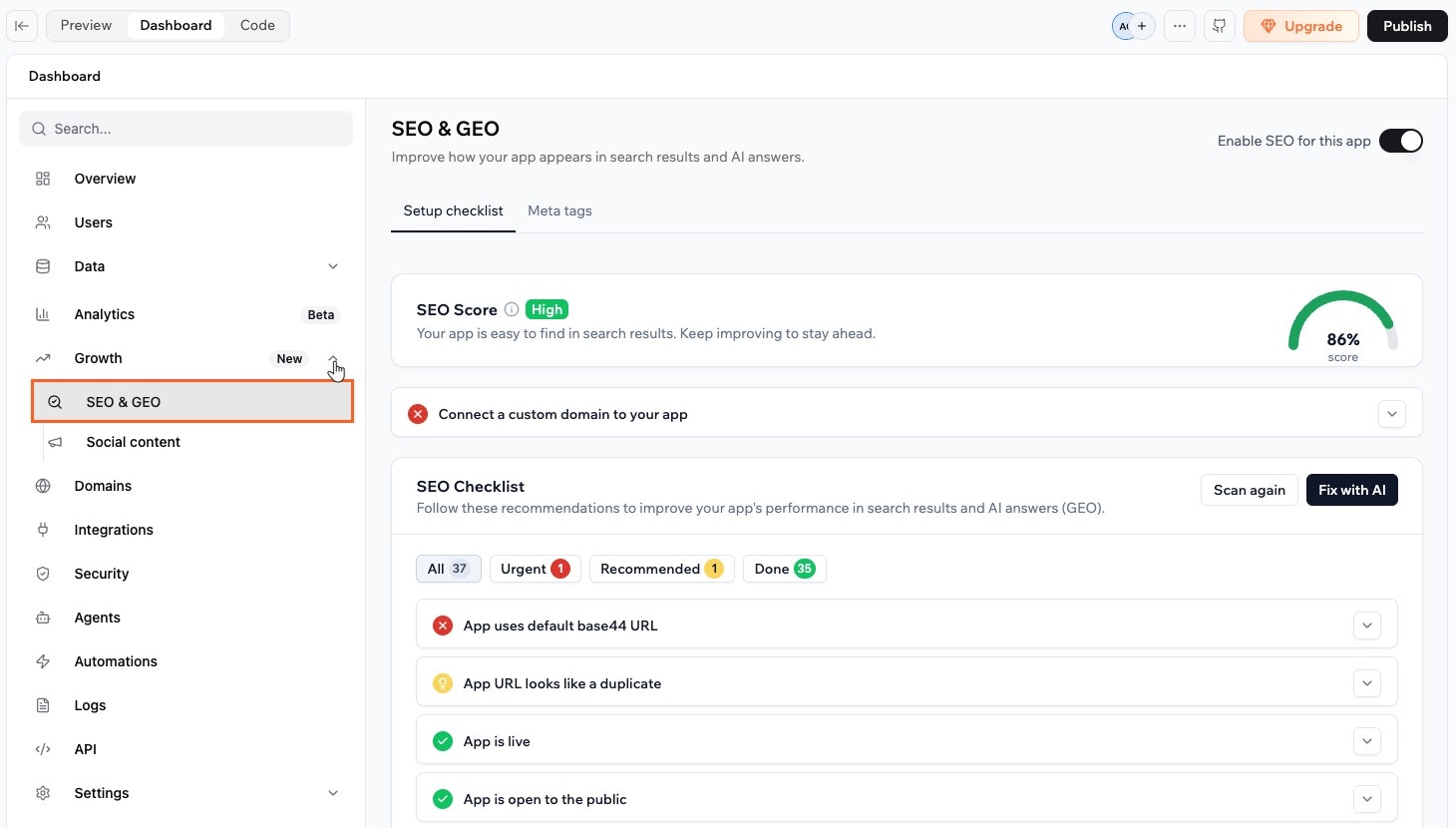
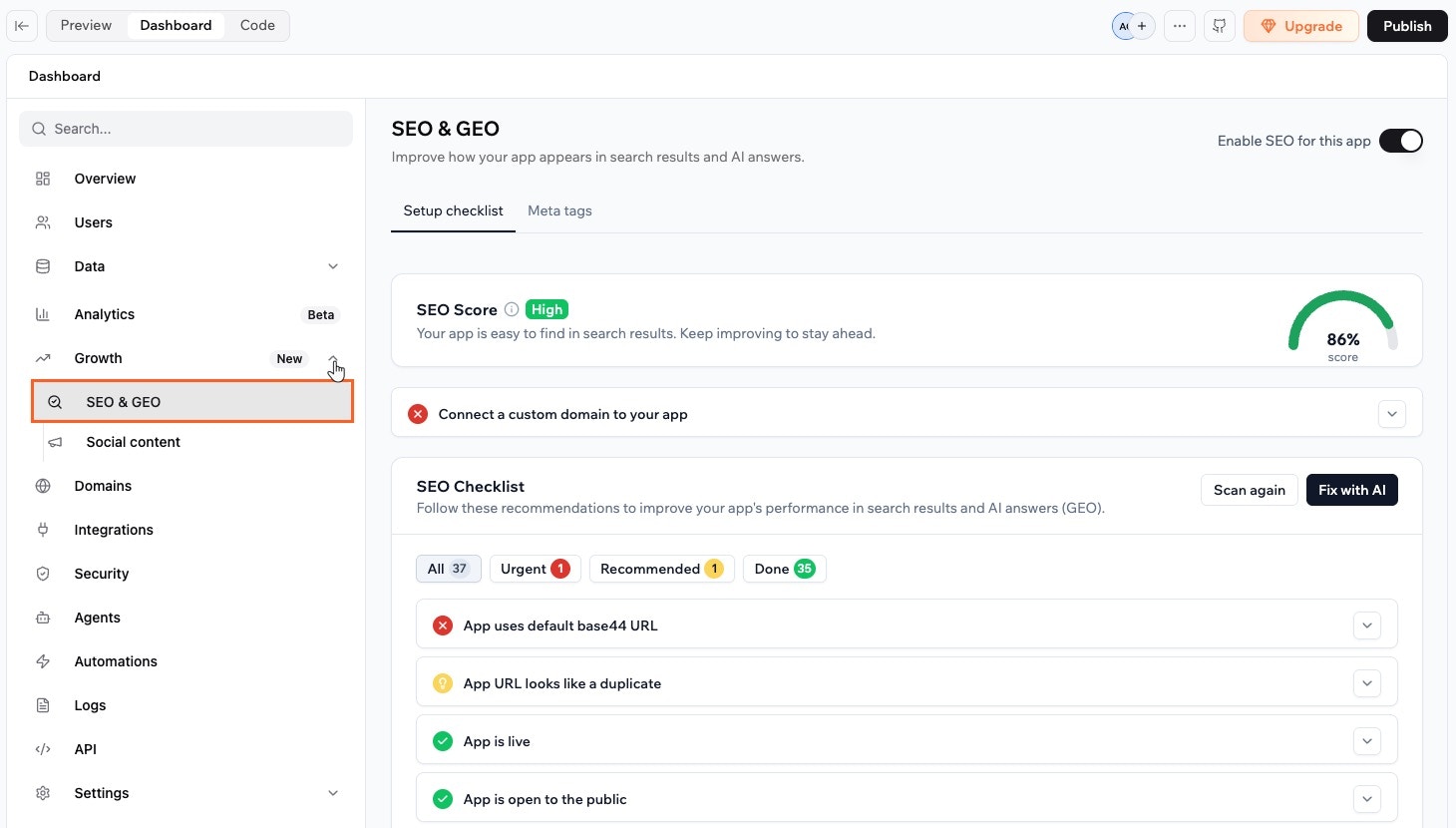
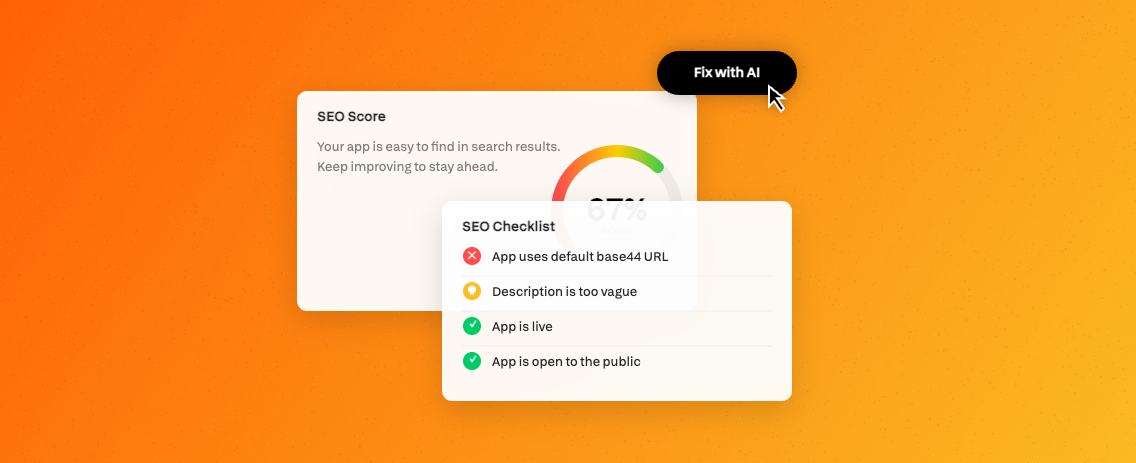 La página tiene tres pestañas: **Setup checklist**, **Meta tags** y **Advanced Settings**. Ejecuta un escaneo para obtener una puntuación y una lista priorizada de mejoras, establece meta tags personalizados para cada página y controla ajustes avanzados como la indexación y la inyección de datos estructurados.
 ***
## Setup checklist
La pestaña **Setup checklist** es tu principal panel de control de SEO. Ejecuta un escaneo para ver cómo puntúa tu app, soluciona los problemas que encuentre y gestiona los archivos y funciones SEO que genera Base44 para ti.
### Ejecutar un escaneo
El escaneo SEO & GEO comprueba tu app contra una lista completa de criterios SEO y GEO y te da una lista priorizada de problemas a resolver. Tu puntuación refleja lo bien configurada que está tu app para motores de búsqueda y plataformas con IA.
Tu app debe estar publicada antes de que los motores de búsqueda y herramientas de IA puedan acceder a ella. Si tu app nunca se ha publicado, tu puntuación tendrá un tope. Haz clic en **Publish** en el editor de tu app antes de ejecutar un escaneo.
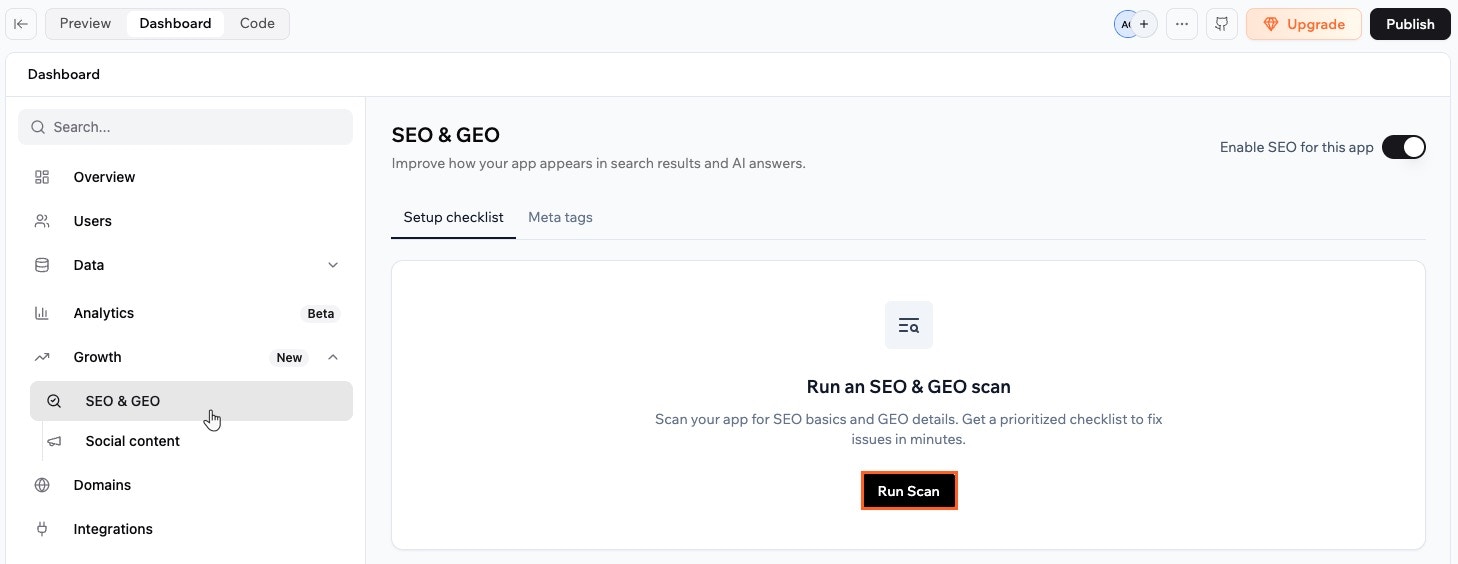
**Para ejecutar un escaneo:**
1. Ve al panel de tu app.
2. Haz clic en **Growth** en el menú izquierdo.
3. Haz clic en **SEO & GEO**.
4. Haz clic en **Run Scan**.
***
## Setup checklist
La pestaña **Setup checklist** es tu principal panel de control de SEO. Ejecuta un escaneo para ver cómo puntúa tu app, soluciona los problemas que encuentre y gestiona los archivos y funciones SEO que genera Base44 para ti.
### Ejecutar un escaneo
El escaneo SEO & GEO comprueba tu app contra una lista completa de criterios SEO y GEO y te da una lista priorizada de problemas a resolver. Tu puntuación refleja lo bien configurada que está tu app para motores de búsqueda y plataformas con IA.
Tu app debe estar publicada antes de que los motores de búsqueda y herramientas de IA puedan acceder a ella. Si tu app nunca se ha publicado, tu puntuación tendrá un tope. Haz clic en **Publish** en el editor de tu app antes de ejecutar un escaneo.
**Para ejecutar un escaneo:**
1. Ve al panel de tu app.
2. Haz clic en **Growth** en el menú izquierdo.
3. Haz clic en **SEO & GEO**.
4. Haz clic en **Run Scan**.
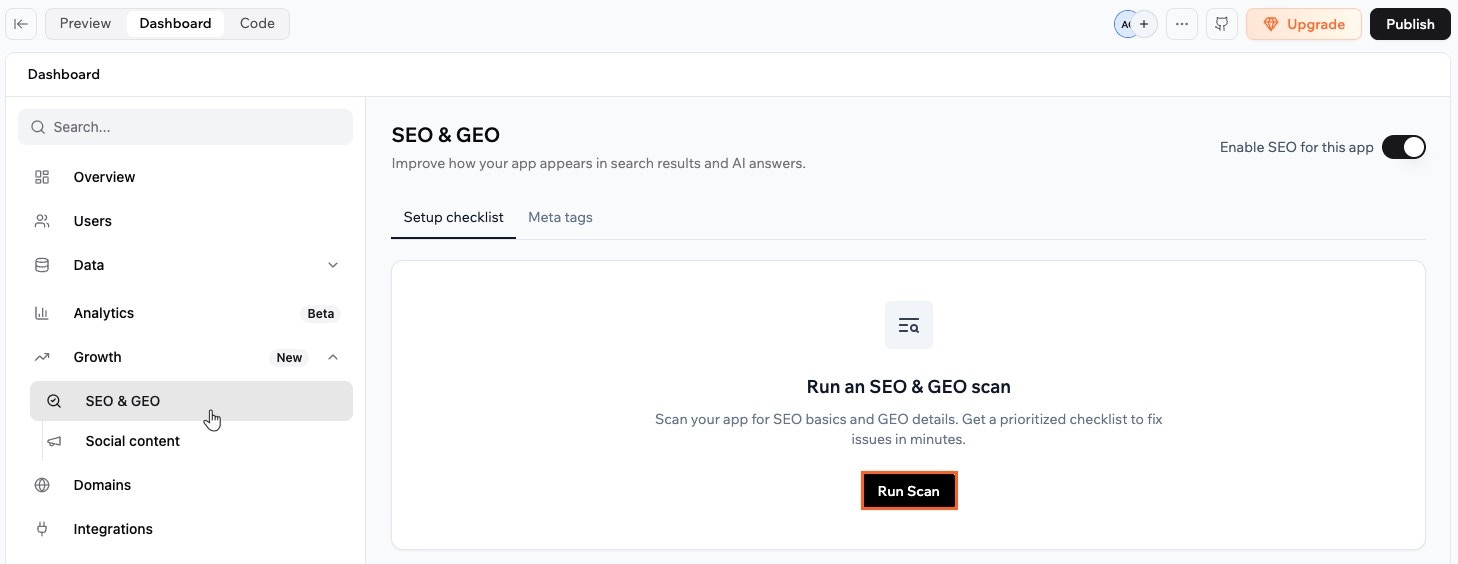
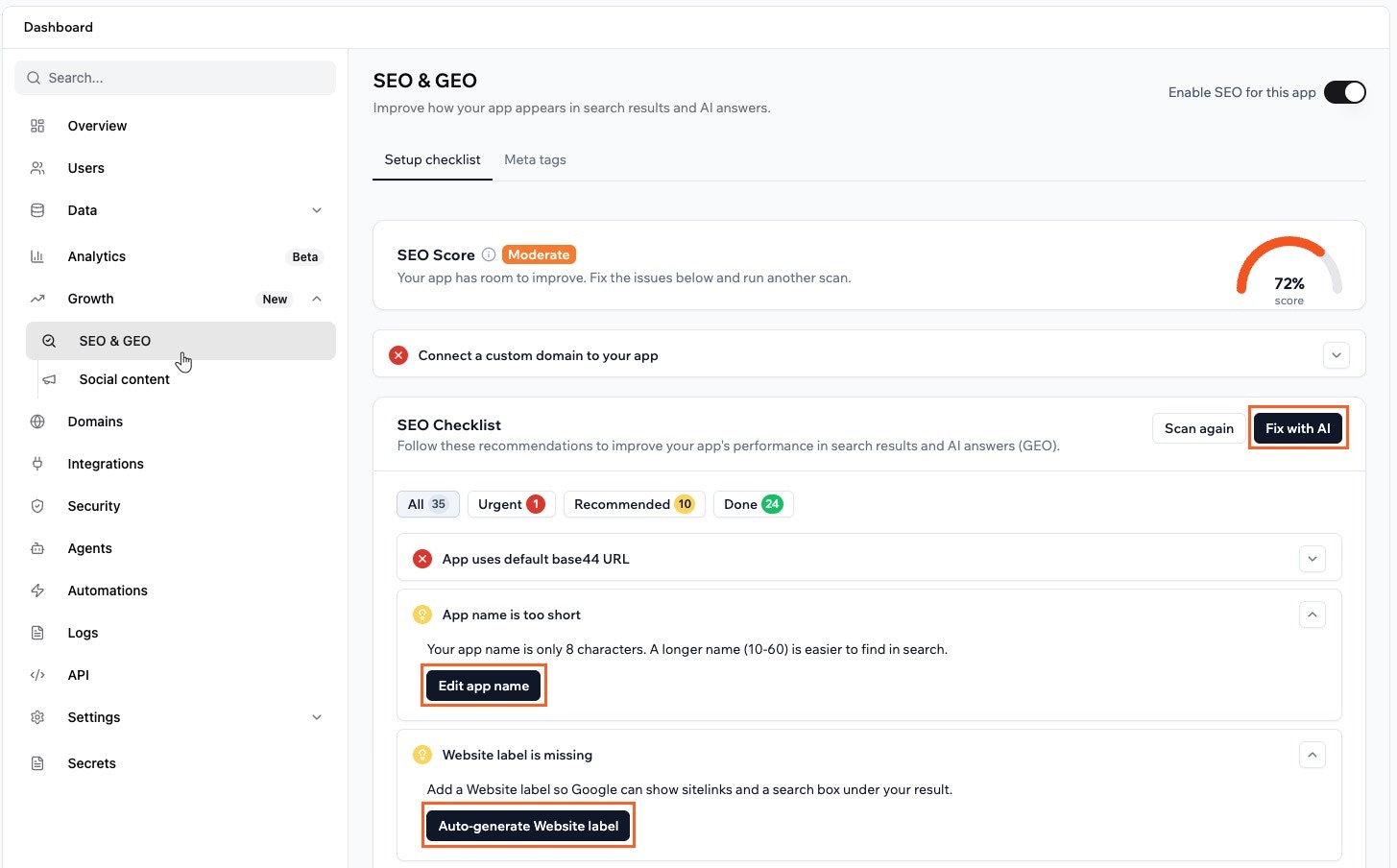
 Tras el escaneo, verás una **SEO Score** como porcentaje con una etiqueta (como "Moderate" o "Good") y una **SEO Checklist** con todos los elementos encontrados. Usa los filtros en la parte superior de la lista para enfocarte en lo más importante:
* **All:** Todos los elementos de la lista.
* **Urgent:** Problemas que afectan directamente tu visibilidad y deben resolverse primero.
* **Recommended:** Mejoras que pueden subir tu puntuación pero no bloquean tu rendimiento actual.
* **Done:** Comprobaciones que tu app ya ha pasado.
Haz clic en cualquier elemento de la lista para expandirlo y ver una descripción y la acción disponible.
### Resolver problemas
Tras ejecutar un escaneo, puedes resolver problemas de uno en uno o enviar todo al chat de IA a la vez.
Tras el escaneo, verás una **SEO Score** como porcentaje con una etiqueta (como "Moderate" o "Good") y una **SEO Checklist** con todos los elementos encontrados. Usa los filtros en la parte superior de la lista para enfocarte en lo más importante:
* **All:** Todos los elementos de la lista.
* **Urgent:** Problemas que afectan directamente tu visibilidad y deben resolverse primero.
* **Recommended:** Mejoras que pueden subir tu puntuación pero no bloquean tu rendimiento actual.
* **Done:** Comprobaciones que tu app ya ha pasado.
Haz clic en cualquier elemento de la lista para expandirlo y ver una descripción y la acción disponible.
### Resolver problemas
Tras ejecutar un escaneo, puedes resolver problemas de uno en uno o enviar todo al chat de IA a la vez.
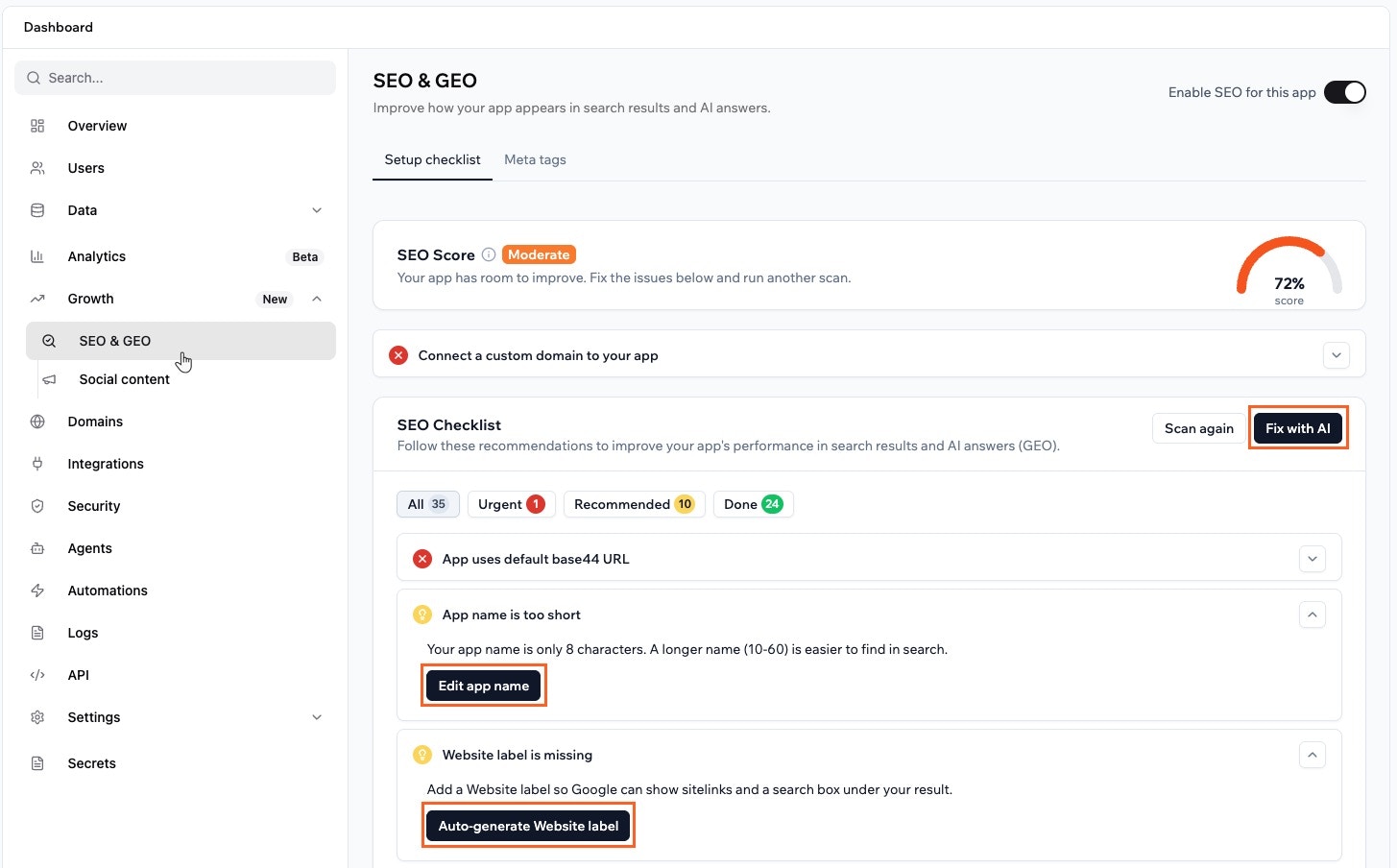 Una vez hechos los cambios, haz clic en **Scan again** para ver tu puntuación actualizada.
El botón **Fix with AI** envía un prompt al compositor del chat de IA con todos los elementos que la IA puede resolver. Necesitas enviar el prompt para que la IA aplique los cambios. Si no quedan elementos resolubles por IA, el botón muestra "No AI fixes available". Usa en su lugar los botones de corrección individuales en cada elemento.
**Para resolver todos los problemas:**
1. Tras ejecutar un escaneo, haz clic en **Fix with AI** en la sección SEO Checklist.
2. Envía el prompt en el chat de IA.
Cada elemento de la lista tiene un botón de acción al expandirse. Algunas acciones aplican la corrección automáticamente sin el chat de IA, por ejemplo **Auto-generate breadcrumbs**, **Auto-generate brand info** o **Improve description**. Cuando la corrección se aplica, aparece una confirmación inline. Otros elementos muestran un botón **Fix with AI**, que envía un prompt enfocado al compositor del chat de IA para esa corrección específica.
**Para resolver un problema individual:**
1. Tras ejecutar un escaneo, haz clic en el elemento que quieres resolver para expandirlo.
2. Haz clic en el botón de acción:
* Si es un botón de autoresolución (por ejemplo, **Auto-generate brand info** o **Improve description**), la corrección se aplica inmediatamente.
* Si es **Fix with AI**, envía el prompt en el chat de IA para aplicar la corrección.
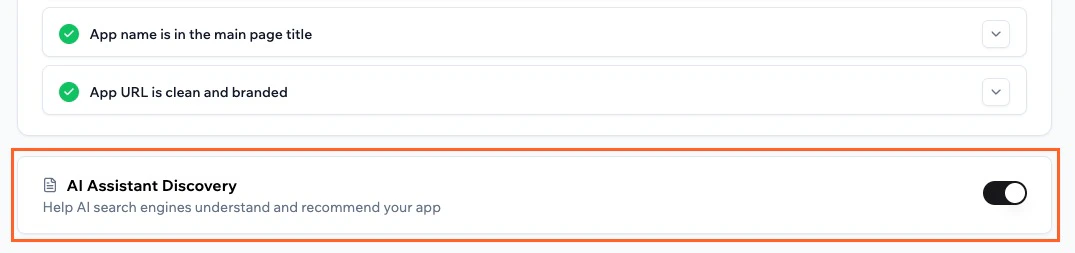
### Descubrimiento por asistentes de IA
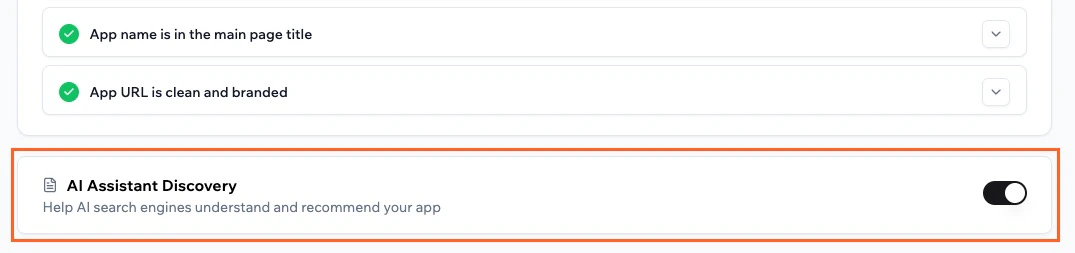
Cuando alguien usa un asistente de IA como ChatGPT, Gemini o Perplexity para encontrar o comparar herramientas, esas plataformas escanean la web y usan señales estructuradas para decidir qué mostrar. Base44 genera un archivo `llms.txt` para tu app, un archivo ligero que da a los crawlers de IA un resumen claro y estructurado de lo que hace tu app. Esto ayuda a que tu app sea entendida y recomendada por herramientas de búsqueda con IA.
Haz clic en el interruptor **AI Assistant Discovery** para activar o desactivar esta función.
Una vez hechos los cambios, haz clic en **Scan again** para ver tu puntuación actualizada.
El botón **Fix with AI** envía un prompt al compositor del chat de IA con todos los elementos que la IA puede resolver. Necesitas enviar el prompt para que la IA aplique los cambios. Si no quedan elementos resolubles por IA, el botón muestra "No AI fixes available". Usa en su lugar los botones de corrección individuales en cada elemento.
**Para resolver todos los problemas:**
1. Tras ejecutar un escaneo, haz clic en **Fix with AI** en la sección SEO Checklist.
2. Envía el prompt en el chat de IA.
Cada elemento de la lista tiene un botón de acción al expandirse. Algunas acciones aplican la corrección automáticamente sin el chat de IA, por ejemplo **Auto-generate breadcrumbs**, **Auto-generate brand info** o **Improve description**. Cuando la corrección se aplica, aparece una confirmación inline. Otros elementos muestran un botón **Fix with AI**, que envía un prompt enfocado al compositor del chat de IA para esa corrección específica.
**Para resolver un problema individual:**
1. Tras ejecutar un escaneo, haz clic en el elemento que quieres resolver para expandirlo.
2. Haz clic en el botón de acción:
* Si es un botón de autoresolución (por ejemplo, **Auto-generate brand info** o **Improve description**), la corrección se aplica inmediatamente.
* Si es **Fix with AI**, envía el prompt en el chat de IA para aplicar la corrección.
### Descubrimiento por asistentes de IA
Cuando alguien usa un asistente de IA como ChatGPT, Gemini o Perplexity para encontrar o comparar herramientas, esas plataformas escanean la web y usan señales estructuradas para decidir qué mostrar. Base44 genera un archivo `llms.txt` para tu app, un archivo ligero que da a los crawlers de IA un resumen claro y estructurado de lo que hace tu app. Esto ayuda a que tu app sea entendida y recomendada por herramientas de búsqueda con IA.
Haz clic en el interruptor **AI Assistant Discovery** para activar o desactivar esta función.
 ### Ajustes de la lista de verificación
La pestaña **Setup checklist** también incluye interruptores que controlan cómo Base44 genera archivos clave de SEO para tu app.
### Ajustes de la lista de verificación
La pestaña **Setup checklist** también incluye interruptores que controlan cómo Base44 genera archivos clave de SEO para tu app.
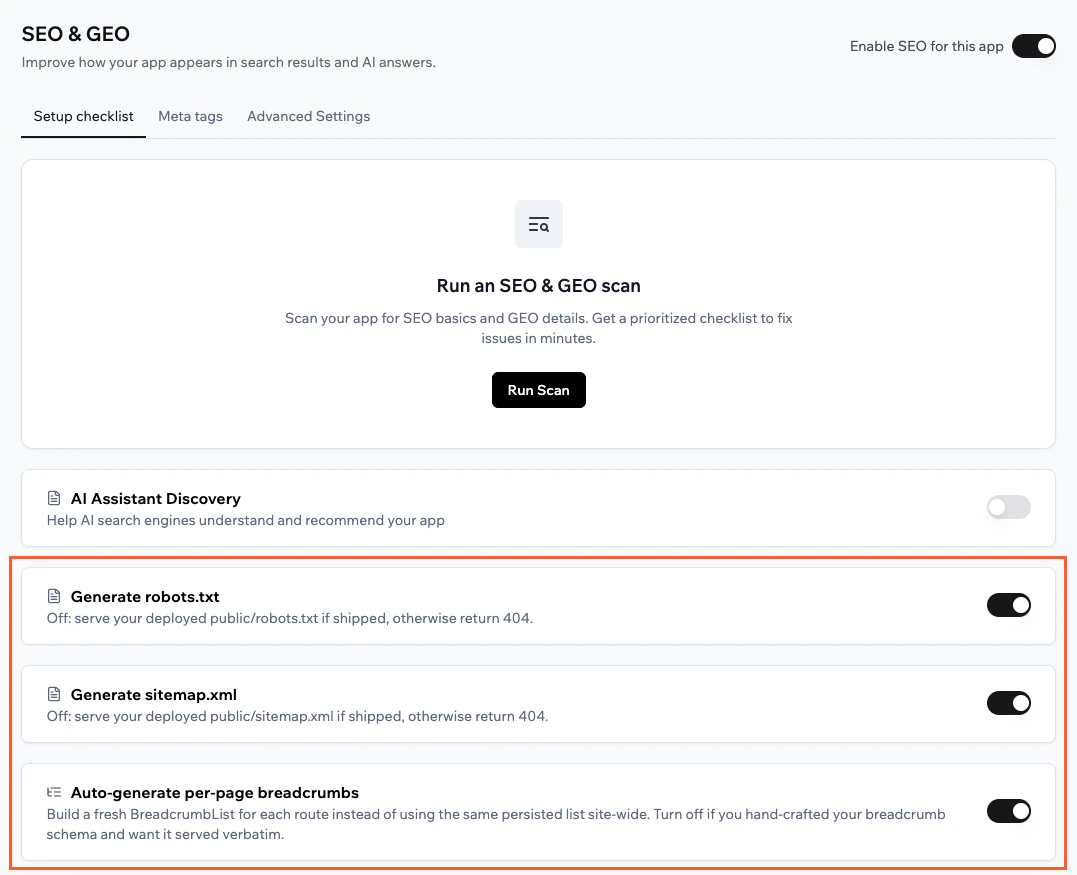 * **Generate robots.txt:** Un archivo `robots.txt` indica a los motores de búsqueda y crawlers de IA qué partes de tu app pueden visitar. Haz clic en el interruptor **Generate robots.txt** para activarlo o desactivarlo:
* **Activado:** Base44 genera un archivo `robots.txt` para tu app automáticamente.
* **Desactivado:** Base44 sirve tu `public/robots.txt` desplegado si existe, o devuelve un 404.
* **Generate sitemap.xml:** Un `sitemap.xml` es una lista de todas las páginas de tu app. Los motores de búsqueda lo usan para encontrar e indexar tus páginas más rápido. Haz clic en el interruptor **Generate sitemap.xml** para activarlo o desactivarlo:
* **Activado:** Base44 genera un `sitemap.xml` para tu app automáticamente.
* **Desactivado:** Base44 sirve tu `public/sitemap.xml` desplegado si existe, o devuelve un 404.
* **Auto-generate per-page breadcrumbs:** Los breadcrumbs son la ruta de enlaces mostrada en una página, como Home > Products > Item. Los motores de búsqueda pueden mostrarlos en resultados de búsqueda para ayudar a entender dónde se ubica una página en tu app. Haz clic en el interruptor **Auto-generate per-page breadcrumbs** para activarlo o desactivarlo:
* **Activado:** Base44 construye una nueva ruta de breadcrumbs para cada página automáticamente.
* **Desactivado:** Base44 sirve tu estructura de breadcrumbs hecha a mano tal cual. Usa esto si has construido tu propio schema de breadcrumbs y quieres que se sirva literalmente.
***
## Meta tags
Los meta tags son fragmentos ocultos de texto en el código de tu página. Los motores de búsqueda los leen para entender de qué trata cada página. Controlan el título y descripción mostrados en los resultados de Google y lo que aparece cuando alguien comparte un enlace a tu app en redes sociales. Establecer meta tags claros y precisos para cada página puede mejorar tu tasa de clics en los resultados de búsqueda.
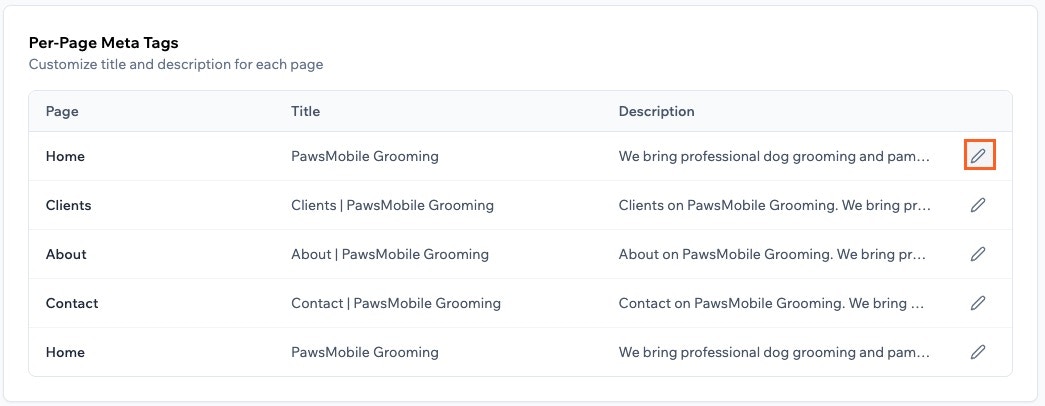
La pestaña **Meta tags** te permite establecer un título y descripción personalizados para cada página pública en tu app.
Los meta tags establecidos aquí son aplicados por la plataforma y tienen prioridad sobre cualquier etiqueta de título en el código de tu app. Si el título mostrado en resultados de búsqueda o al compartir un enlace no coincide con lo que hay en tu código, revisa esta pestaña. Un meta tag guardado aquí puede estar sobrescribiéndolo.
**Para editar los meta tags de una página:**
1. Ve al panel de tu app.
2. Haz clic en **Growth** en el menú izquierdo.
3. Haz clic en **SEO & GEO**.
4. Haz clic en la pestaña **Meta tags**.
5. Haz clic en el icono **Edit** junto a la página que quieres actualizar.
6. Actualiza los campos **Title** y **Description**.
* Title: apunta a 10-60 caracteres.
* Description: apunta a hasta 160 caracteres.
7. Haz clic en el icono **Save** para confirmar.
Si una página muestra una advertencia naranja, una anulación guardada previamente está activa y tomando prioridad sobre los valores de App Overview. Haz clic en el icono **Trash** junto a esa página para limpiarla y restaurar tus valores actuales de App Overview.
* **Generate robots.txt:** Un archivo `robots.txt` indica a los motores de búsqueda y crawlers de IA qué partes de tu app pueden visitar. Haz clic en el interruptor **Generate robots.txt** para activarlo o desactivarlo:
* **Activado:** Base44 genera un archivo `robots.txt` para tu app automáticamente.
* **Desactivado:** Base44 sirve tu `public/robots.txt` desplegado si existe, o devuelve un 404.
* **Generate sitemap.xml:** Un `sitemap.xml` es una lista de todas las páginas de tu app. Los motores de búsqueda lo usan para encontrar e indexar tus páginas más rápido. Haz clic en el interruptor **Generate sitemap.xml** para activarlo o desactivarlo:
* **Activado:** Base44 genera un `sitemap.xml` para tu app automáticamente.
* **Desactivado:** Base44 sirve tu `public/sitemap.xml` desplegado si existe, o devuelve un 404.
* **Auto-generate per-page breadcrumbs:** Los breadcrumbs son la ruta de enlaces mostrada en una página, como Home > Products > Item. Los motores de búsqueda pueden mostrarlos en resultados de búsqueda para ayudar a entender dónde se ubica una página en tu app. Haz clic en el interruptor **Auto-generate per-page breadcrumbs** para activarlo o desactivarlo:
* **Activado:** Base44 construye una nueva ruta de breadcrumbs para cada página automáticamente.
* **Desactivado:** Base44 sirve tu estructura de breadcrumbs hecha a mano tal cual. Usa esto si has construido tu propio schema de breadcrumbs y quieres que se sirva literalmente.
***
## Meta tags
Los meta tags son fragmentos ocultos de texto en el código de tu página. Los motores de búsqueda los leen para entender de qué trata cada página. Controlan el título y descripción mostrados en los resultados de Google y lo que aparece cuando alguien comparte un enlace a tu app en redes sociales. Establecer meta tags claros y precisos para cada página puede mejorar tu tasa de clics en los resultados de búsqueda.
La pestaña **Meta tags** te permite establecer un título y descripción personalizados para cada página pública en tu app.
Los meta tags establecidos aquí son aplicados por la plataforma y tienen prioridad sobre cualquier etiqueta de título en el código de tu app. Si el título mostrado en resultados de búsqueda o al compartir un enlace no coincide con lo que hay en tu código, revisa esta pestaña. Un meta tag guardado aquí puede estar sobrescribiéndolo.
**Para editar los meta tags de una página:**
1. Ve al panel de tu app.
2. Haz clic en **Growth** en el menú izquierdo.
3. Haz clic en **SEO & GEO**.
4. Haz clic en la pestaña **Meta tags**.
5. Haz clic en el icono **Edit** junto a la página que quieres actualizar.
6. Actualiza los campos **Title** y **Description**.
* Title: apunta a 10-60 caracteres.
* Description: apunta a hasta 160 caracteres.
7. Haz clic en el icono **Save** para confirmar.
Si una página muestra una advertencia naranja, una anulación guardada previamente está activa y tomando prioridad sobre los valores de App Overview. Haz clic en el icono **Trash** junto a esa página para limpiarla y restaurar tus valores actuales de App Overview.
 ***
## Ajustes avanzados
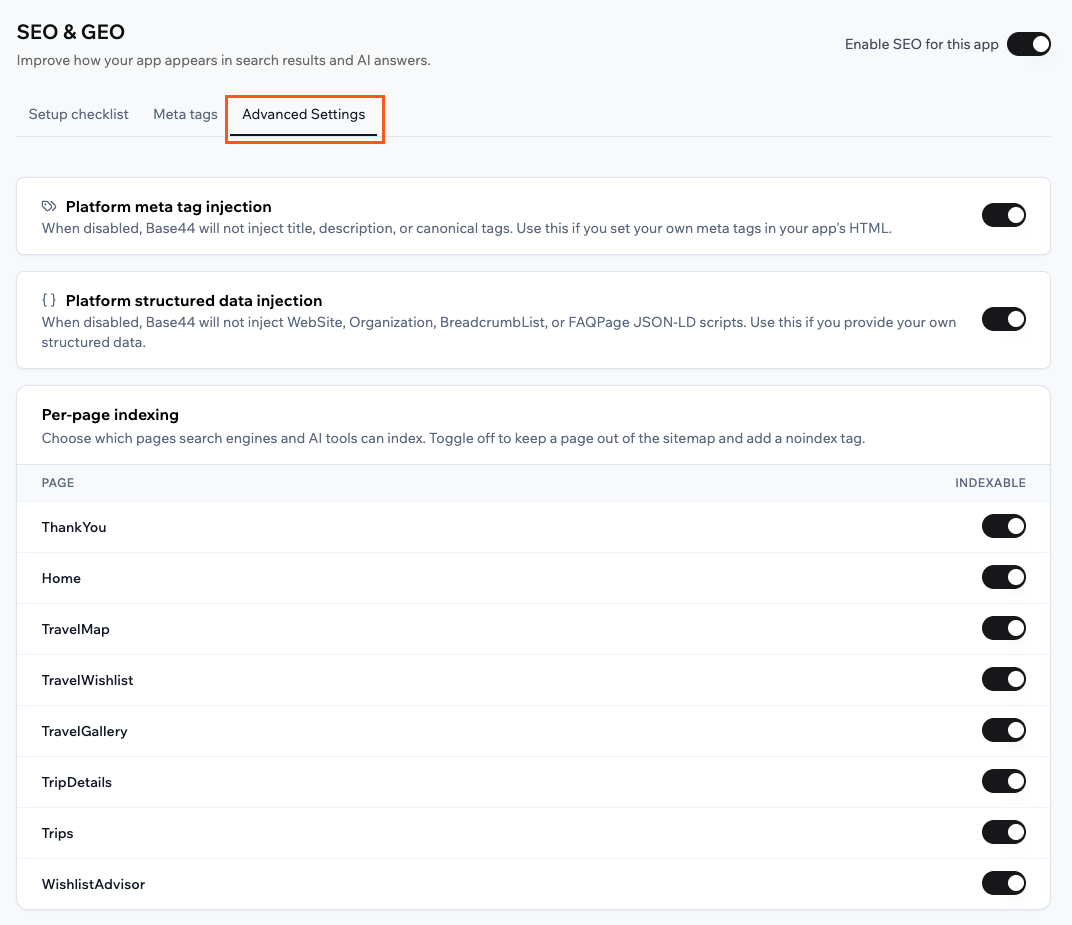
La pestaña **Advanced Settings** te da control sobre cómo Base44 inyecta meta tags y datos estructurados en tu app. También puedes elegir qué páginas pueden indexar los motores de búsqueda y herramientas de IA.
***
## Ajustes avanzados
La pestaña **Advanced Settings** te da control sobre cómo Base44 inyecta meta tags y datos estructurados en tu app. También puedes elegir qué páginas pueden indexar los motores de búsqueda y herramientas de IA.
 ### Inyección de meta tags de la plataforma
Haz clic en el interruptor **Platform meta tag injection** para activarlo o desactivarlo:
* **Activado:** Base44 añade automáticamente título, descripción y etiquetas canónicas a tu app. Una etiqueta canónica indica a los motores de búsqueda qué versión de una página es la oficial, lo que evita problemas de contenido duplicado.
* **Desactivado:** Base44 no añade estas etiquetas. Usa esto si has establecido tus propios meta tags directamente en el HTML de tu app.
### Inyección de datos estructurados de la plataforma
Los datos estructurados son código oculto en tu página que da a los motores de búsqueda contexto extra sobre tu app, como los detalles de tu marca, estructura de la página y FAQs. Los motores de búsqueda usan esto para mostrar resultados más ricos, como desplegables de FAQ o información de marca, directamente en los resultados.
Haz clic en el interruptor **Platform structured data injection** para activarlo o desactivarlo:
* **Activado:** Base44 añade automáticamente datos estructurados para el sitio web de tu app, información de marca, breadcrumbs y páginas FAQ.
* **Desactivado:** Base44 no añade estos datos. Usa esto si proporcionas tus propios datos estructurados.
### Indexación por página
La indexación es cómo los motores de búsqueda leen tus páginas y las añaden a su base de datos para que aparezcan en resultados de búsqueda. Si una página no está indexada, no aparecerá en resultados de búsqueda ni en recomendaciones de IA.
La sección **Per-page indexing** te permite elegir qué páginas se indexan. Todas las páginas son indexables por defecto.
Para que una página no se indexe, haz clic en su interruptor para desactivarlo. Base44 elimina la página de tu sitemap y archivo `llms.txt`, y le añade una etiqueta `noindex`.
Las páginas que requieren inicio de sesión siempre se excluyen de la indexación de motores de búsqueda, independientemente de los ajustes de indexación por página.
***
## Preguntas frecuentes
Haz clic en una pregunta abajo para saber más.
No. Ejecutar un escaneo SEO & GEO no usa créditos.
Ejecuta un escaneo cuando hagas cambios significativos en tu app, como actualizar contenido, añadir páginas nuevas o cambiar el título o descripción de tu app. Los escaneos regulares te ayudan a detectar nuevos problemas pronto.
GEO significa Generative Engine Optimization. Se refiere a lo bien que tu app está estructurada para aparecer en respuestas de herramientas de búsqueda con IA como ChatGPT, Gemini y Perplexity. A medida que más gente usa estas herramientas para encontrar información, GEO se vuelve tan importante como el SEO tradicional.
Los problemas urgentes afectan directamente tu visibilidad y deben resolverse lo antes posible. Las mejoras recomendadas pueden subir tu puntuación pero no bloquean tu rendimiento actual.
Aplicar todas las correcciones resolverá los problemas marcados y mejorará tu puntuación, pero algunas comprobaciones dependen de tu contenido y pueden requerir actualizaciones manuales para alcanzar una puntuación más alta.
Algunos problemas tienen un impacto mucho mayor en tu puntuación que otros. Si cualquiera de los siguientes aplica, tu puntuación tendrá un tope independientemente de otras mejoras:
* **App no publicada:** Los motores de búsqueda no pueden acceder a una app no publicada. Publica tu app antes de ejecutar un escaneo.
* **App requiere inicio de sesión:** Si tu app está bloqueada por login, los motores de búsqueda no pueden acceder a ninguna de tus páginas.
* **Sin homepage en vivo:** Si tu homepage devuelve un error, los motores de búsqueda no pueden rastrear tu app.
* **Sin dominio personalizado:** Las apps en un subdominio de Base44 son tratadas como sitios de staging o prueba por los motores de búsqueda. Conectar tu propio dominio es la mejora más grande que puedes hacer en tu puntuación.
Sí. El SEO está activado por defecto para tu app. Para desactivarlo, haz clic en el interruptor **Enable SEO for this app** arriba a la derecha de la página SEO & GEO. Cuando se desactiva, Base44 deja de inyectar meta tags, datos estructurados y generar archivos SEO como el sitemap y `llms.txt`. Tu app sigue siendo accesible públicamente para los motores de búsqueda, pero sin las mejoras SEO de la plataforma.
Sí. La pestaña **Meta tags** muestra todas tus páginas públicas. Puedes editar el título y descripción de cada una directamente desde la página SEO & GEO.
Todas las páginas públicas se escanean por defecto. Las páginas tras login se excluyen automáticamente. Puedes controlar qué páginas se indexan desde la pestaña **Advanced Settings** usando los interruptores **Per-page indexing**.
Esta página se tradujo con IA. Para información más precisa y actualizada, consulta la [versión en inglés](/).
### Inyección de meta tags de la plataforma
Haz clic en el interruptor **Platform meta tag injection** para activarlo o desactivarlo:
* **Activado:** Base44 añade automáticamente título, descripción y etiquetas canónicas a tu app. Una etiqueta canónica indica a los motores de búsqueda qué versión de una página es la oficial, lo que evita problemas de contenido duplicado.
* **Desactivado:** Base44 no añade estas etiquetas. Usa esto si has establecido tus propios meta tags directamente en el HTML de tu app.
### Inyección de datos estructurados de la plataforma
Los datos estructurados son código oculto en tu página que da a los motores de búsqueda contexto extra sobre tu app, como los detalles de tu marca, estructura de la página y FAQs. Los motores de búsqueda usan esto para mostrar resultados más ricos, como desplegables de FAQ o información de marca, directamente en los resultados.
Haz clic en el interruptor **Platform structured data injection** para activarlo o desactivarlo:
* **Activado:** Base44 añade automáticamente datos estructurados para el sitio web de tu app, información de marca, breadcrumbs y páginas FAQ.
* **Desactivado:** Base44 no añade estos datos. Usa esto si proporcionas tus propios datos estructurados.
### Indexación por página
La indexación es cómo los motores de búsqueda leen tus páginas y las añaden a su base de datos para que aparezcan en resultados de búsqueda. Si una página no está indexada, no aparecerá en resultados de búsqueda ni en recomendaciones de IA.
La sección **Per-page indexing** te permite elegir qué páginas se indexan. Todas las páginas son indexables por defecto.
Para que una página no se indexe, haz clic en su interruptor para desactivarlo. Base44 elimina la página de tu sitemap y archivo `llms.txt`, y le añade una etiqueta `noindex`.
Las páginas que requieren inicio de sesión siempre se excluyen de la indexación de motores de búsqueda, independientemente de los ajustes de indexación por página.
***
## Preguntas frecuentes
Haz clic en una pregunta abajo para saber más.
No. Ejecutar un escaneo SEO & GEO no usa créditos.
Ejecuta un escaneo cuando hagas cambios significativos en tu app, como actualizar contenido, añadir páginas nuevas o cambiar el título o descripción de tu app. Los escaneos regulares te ayudan a detectar nuevos problemas pronto.
GEO significa Generative Engine Optimization. Se refiere a lo bien que tu app está estructurada para aparecer en respuestas de herramientas de búsqueda con IA como ChatGPT, Gemini y Perplexity. A medida que más gente usa estas herramientas para encontrar información, GEO se vuelve tan importante como el SEO tradicional.
Los problemas urgentes afectan directamente tu visibilidad y deben resolverse lo antes posible. Las mejoras recomendadas pueden subir tu puntuación pero no bloquean tu rendimiento actual.
Aplicar todas las correcciones resolverá los problemas marcados y mejorará tu puntuación, pero algunas comprobaciones dependen de tu contenido y pueden requerir actualizaciones manuales para alcanzar una puntuación más alta.
Algunos problemas tienen un impacto mucho mayor en tu puntuación que otros. Si cualquiera de los siguientes aplica, tu puntuación tendrá un tope independientemente de otras mejoras:
* **App no publicada:** Los motores de búsqueda no pueden acceder a una app no publicada. Publica tu app antes de ejecutar un escaneo.
* **App requiere inicio de sesión:** Si tu app está bloqueada por login, los motores de búsqueda no pueden acceder a ninguna de tus páginas.
* **Sin homepage en vivo:** Si tu homepage devuelve un error, los motores de búsqueda no pueden rastrear tu app.
* **Sin dominio personalizado:** Las apps en un subdominio de Base44 son tratadas como sitios de staging o prueba por los motores de búsqueda. Conectar tu propio dominio es la mejora más grande que puedes hacer en tu puntuación.
Sí. El SEO está activado por defecto para tu app. Para desactivarlo, haz clic en el interruptor **Enable SEO for this app** arriba a la derecha de la página SEO & GEO. Cuando se desactiva, Base44 deja de inyectar meta tags, datos estructurados y generar archivos SEO como el sitemap y `llms.txt`. Tu app sigue siendo accesible públicamente para los motores de búsqueda, pero sin las mejoras SEO de la plataforma.
Sí. La pestaña **Meta tags** muestra todas tus páginas públicas. Puedes editar el título y descripción de cada una directamente desde la página SEO & GEO.
Todas las páginas públicas se escanean por defecto. Las páginas tras login se excluyen automáticamente. Puedes controlar qué páginas se indexan desde la pestaña **Advanced Settings** usando los interruptores **Per-page indexing**.
Esta página se tradujo con IA. Para información más precisa y actualizada, consulta la [versión en inglés](/).