> ## Documentation Index
> Fetch the complete documentation index at: https://docs.base44.com/llms.txt
> Use this file to discover all available pages before exploring further.
# Configurar conectores compartidos
> Conecta tu app a herramientas populares como Google Workspace, BigQuery, Slack, Salesforce, GitHub y más usando conexiones OAuth seguras sin gestionar claves API.
Los conectores compartidos te permiten conectar de forma segura tus propias cuentas (como tu Gmail o Slack) a tu app de Base44 usando OAuth, sin gestionar claves API. Una vez conectado, puedes usar una herramienta en páginas, flujos y funciones de backend de tu app. Todos los que usan tu app comparten la misma cuenta conectada.
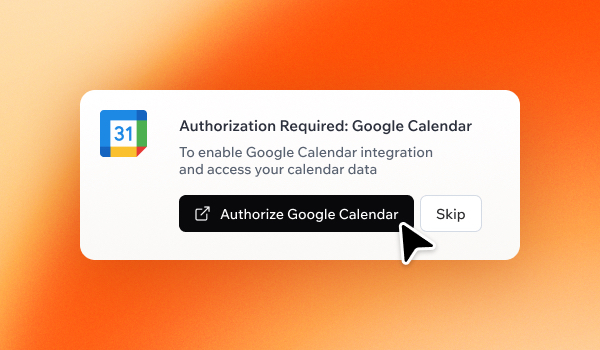 **Antes de empezar:**
* Si quieres que las personas que usan tu app conecten sus propias cuentas, consulta [Conectores de usuarios de app](/Integrations/user-connectors).
* Necesitas un [**plan Builder**](https://base44.com/pricing) o superior para usar conectores.
***
## Añadir un conector
Puedes conectar una herramienta a tu app desde el **chat de IA**, desde la página de inicio al crear una app, o desde el dashboard de tu app. Cada opción sigue el mismo flujo de autorización.
### Desde el chat de IA
Base44 sugiere prompts de conectores basados en la estructura, páginas y datos de tu app para ayudarte a empezar más rápido. También puedes describir lo que quieres con tus propias palabras.
**Para conectar una herramienta desde el chat de IA:**
1. En el editor de tu app, abre el **chat de IA**.
2. Describe lo que quieres que haga la app, por ejemplo:
```text theme={null}
Envíame un correo diario con mi lista de tareas usando Gmail.
```
3. Elige **Shared connector** cuando se te solicite.
**Antes de empezar:**
* Si quieres que las personas que usan tu app conecten sus propias cuentas, consulta [Conectores de usuarios de app](/Integrations/user-connectors).
* Necesitas un [**plan Builder**](https://base44.com/pricing) o superior para usar conectores.
***
## Añadir un conector
Puedes conectar una herramienta a tu app desde el **chat de IA**, desde la página de inicio al crear una app, o desde el dashboard de tu app. Cada opción sigue el mismo flujo de autorización.
### Desde el chat de IA
Base44 sugiere prompts de conectores basados en la estructura, páginas y datos de tu app para ayudarte a empezar más rápido. También puedes describir lo que quieres con tus propias palabras.
**Para conectar una herramienta desde el chat de IA:**
1. En el editor de tu app, abre el **chat de IA**.
2. Describe lo que quieres que haga la app, por ejemplo:
```text theme={null}
Envíame un correo diario con mi lista de tareas usando Gmail.
```
3. Elige **Shared connector** cuando se te solicite.
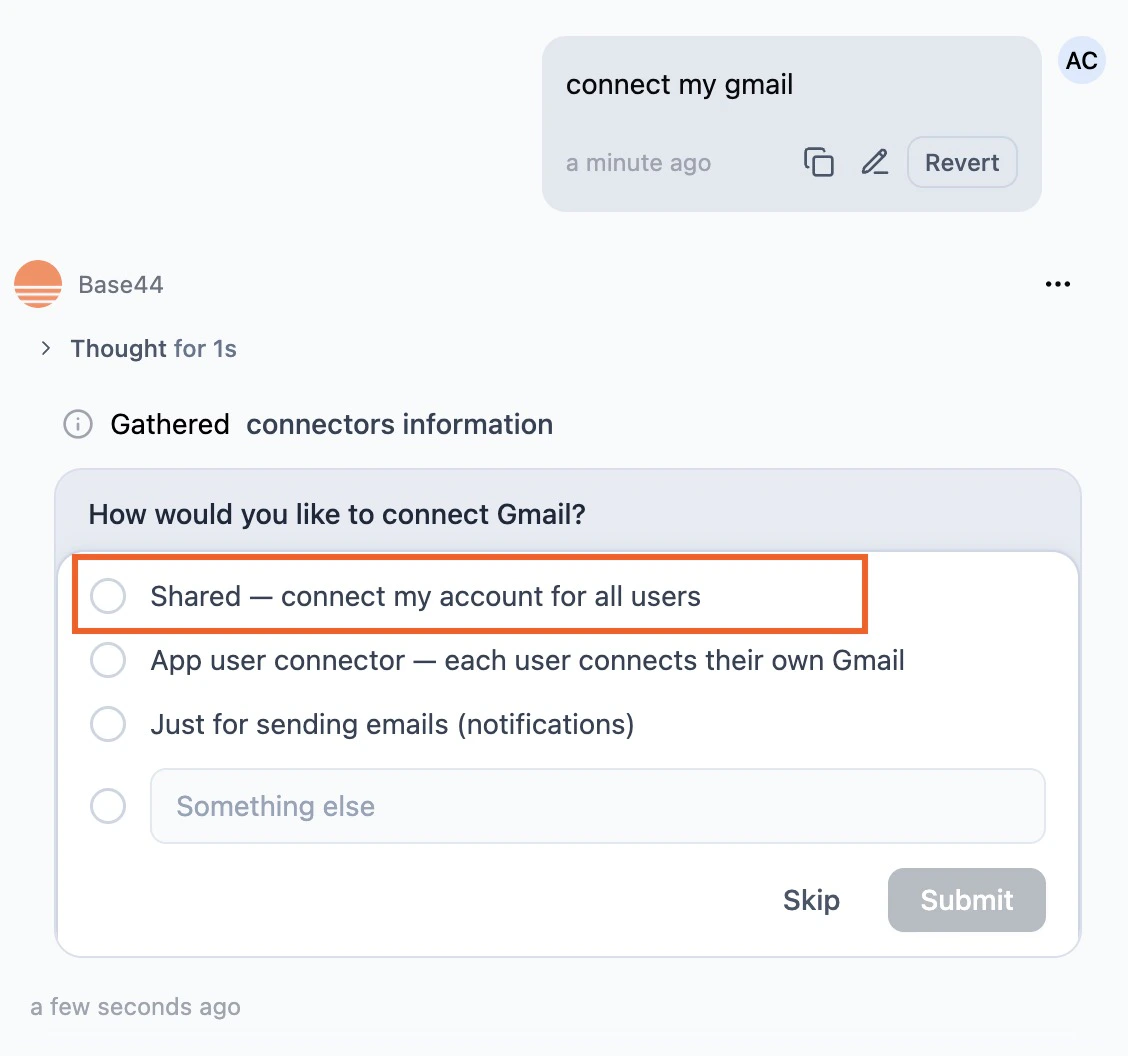 4. Revisa **Action required** y **Required permissions**.
5. Haz clic en **Connect to \[tool]**.
6. Completa la autorización de inicio de sesión.
### Desde la página de inicio
También puedes añadir conectores antes de crear una app desde la página de inicio.
Después de enviar tu prompt, Base44 comienza a construir tu app y te solicita conectar y aprobar los conectores seleccionados durante el flujo.
4. Revisa **Action required** y **Required permissions**.
5. Haz clic en **Connect to \[tool]**.
6. Completa la autorización de inicio de sesión.
### Desde la página de inicio
También puedes añadir conectores antes de crear una app desde la página de inicio.
Después de enviar tu prompt, Base44 comienza a construir tu app y te solicita conectar y aprobar los conectores seleccionados durante el flujo.
 **Para conectar una herramienta al crear una app:**
1. Desde la página de inicio, haz clic en el menú **+** sobre el cuadro de prompt.
2. Selecciona **Connectors**.
3. Elige uno o más conectores.
4. Describe lo que quieres construir.
5. Revisa **Action required** y **Required permissions**.
6. Haz clic en **Connect to \[tool]**.
7. Completa la autorización de inicio de sesión.
Los conectores seleccionados aparecen como chips sobre la entrada del chat.
### Desde el dashboard
También puedes explorar todos los conectores disponibles desde el dashboard de tu app y usar prompts prediseñados para empezar.
**Para conectar una herramienta al crear una app:**
1. Desde la página de inicio, haz clic en el menú **+** sobre el cuadro de prompt.
2. Selecciona **Connectors**.
3. Elige uno o más conectores.
4. Describe lo que quieres construir.
5. Revisa **Action required** y **Required permissions**.
6. Haz clic en **Connect to \[tool]**.
7. Completa la autorización de inicio de sesión.
Los conectores seleccionados aparecen como chips sobre la entrada del chat.
### Desde el dashboard
También puedes explorar todos los conectores disponibles desde el dashboard de tu app y usar prompts prediseñados para empezar.
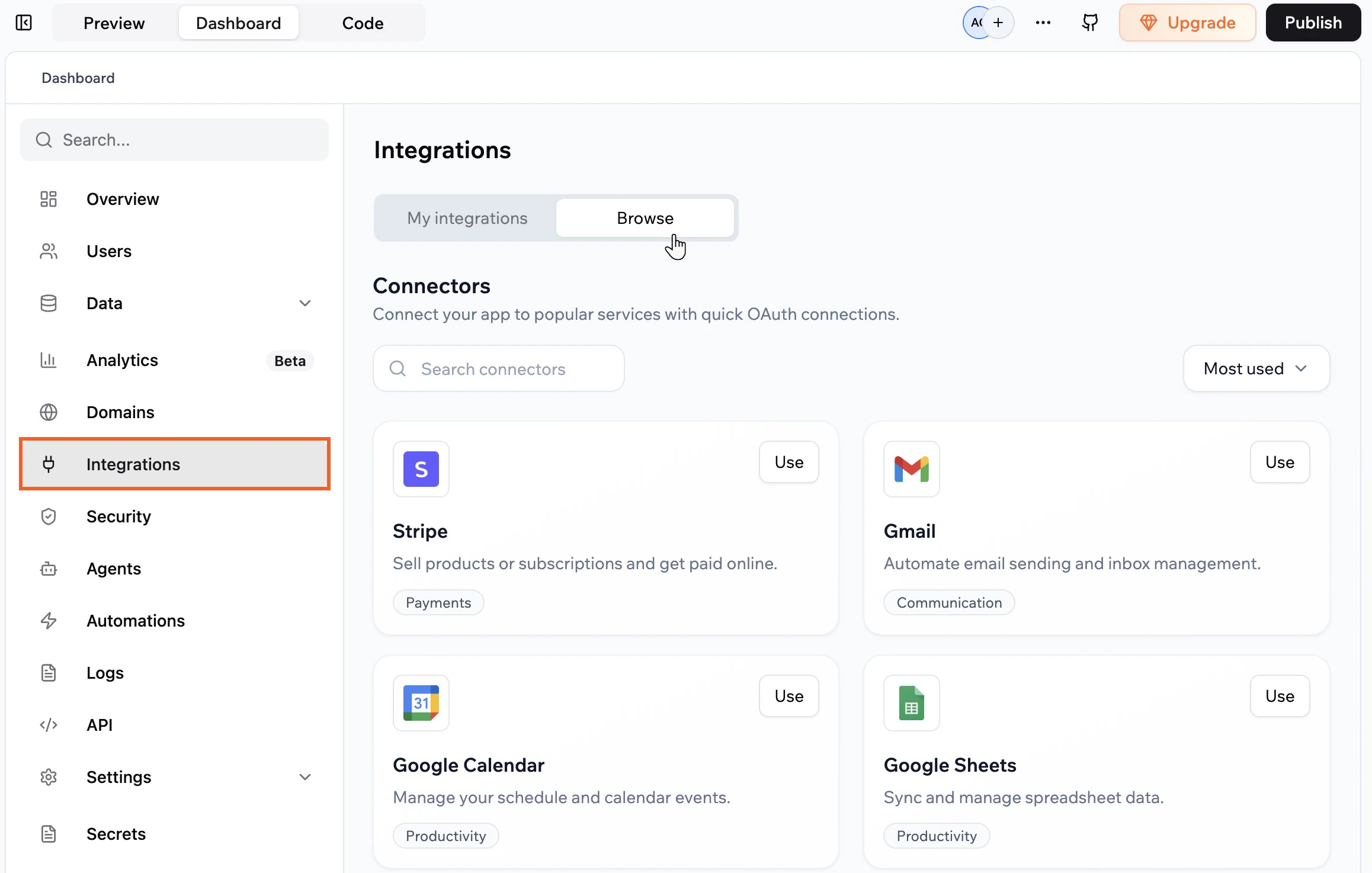 **Para conectar una herramienta desde el dashboard:**
1. Ve al dashboard de tu app y haz clic en **Integrations** → **Browse**.
2. Haz clic en **Use** en un conector.
3. Haz clic en un prompt de ejemplo para añadirlo al **chat de IA**, luego edítalo si es necesario.
4. Elige **Shared connector** cuando se te solicite.
**Para conectar una herramienta desde el dashboard:**
1. Ve al dashboard de tu app y haz clic en **Integrations** → **Browse**.
2. Haz clic en **Use** en un conector.
3. Haz clic en un prompt de ejemplo para añadirlo al **chat de IA**, luego edítalo si es necesario.
4. Elige **Shared connector** cuando se te solicite.
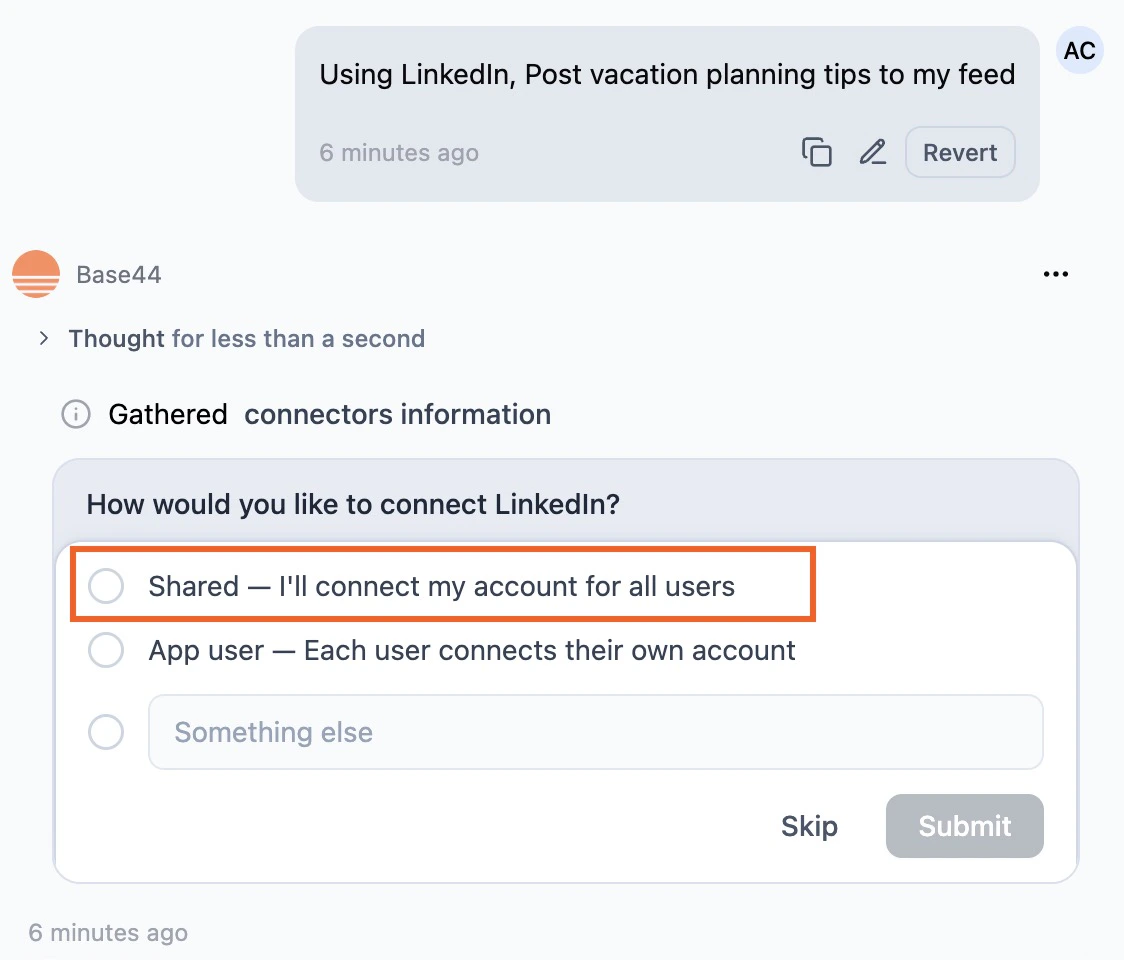 5. Revisa **Action required** y **Required permissions**.
6. Haz clic en **Connect to \[tool]**.
7. Completa la autorización de inicio de sesión.
**Notas:**
* Si haces clic en **Skip** en la ventana de autorización, el conector no se añade. Puedes ejecutar el flujo de conexión de nuevo desde el **chat de IA** o desde **Integrations** → **Browse**.
* Algunas herramientas requieren pasos adicionales en su plataforma después de conectarse a tu app de Base44.
***
## Gestionar conectores
Visualiza y gestiona los conectores de tu app, revisa lo que cada uno puede acceder y reconecta, cambia o desconecta la cuenta conectada por herramienta según sea necesario.
5. Revisa **Action required** y **Required permissions**.
6. Haz clic en **Connect to \[tool]**.
7. Completa la autorización de inicio de sesión.
**Notas:**
* Si haces clic en **Skip** en la ventana de autorización, el conector no se añade. Puedes ejecutar el flujo de conexión de nuevo desde el **chat de IA** o desde **Integrations** → **Browse**.
* Algunas herramientas requieren pasos adicionales en su plataforma después de conectarse a tu app de Base44.
***
## Gestionar conectores
Visualiza y gestiona los conectores de tu app, revisa lo que cada uno puede acceder y reconecta, cambia o desconecta la cuenta conectada por herramienta según sea necesario.
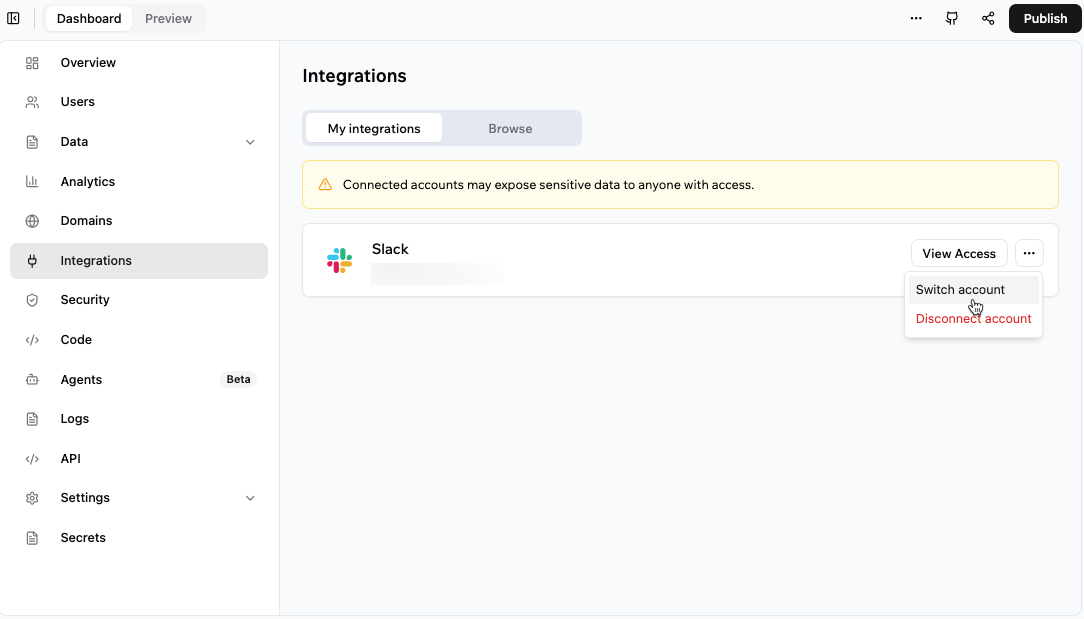 **Para gestionar tus conectores:**
1. Ve al dashboard de tu app y haz clic en **Integrations**.
2. Haz clic en la pestaña **My integrations**.
3. Para cada conector, elige lo que quieras hacer:
* **View access:** Verifica los permisos otorgados a la app.
* **More actions:** Reconecta, cambia, desconecta o elimina una cuenta conectada. Las acciones disponibles dependen del estado del conector.
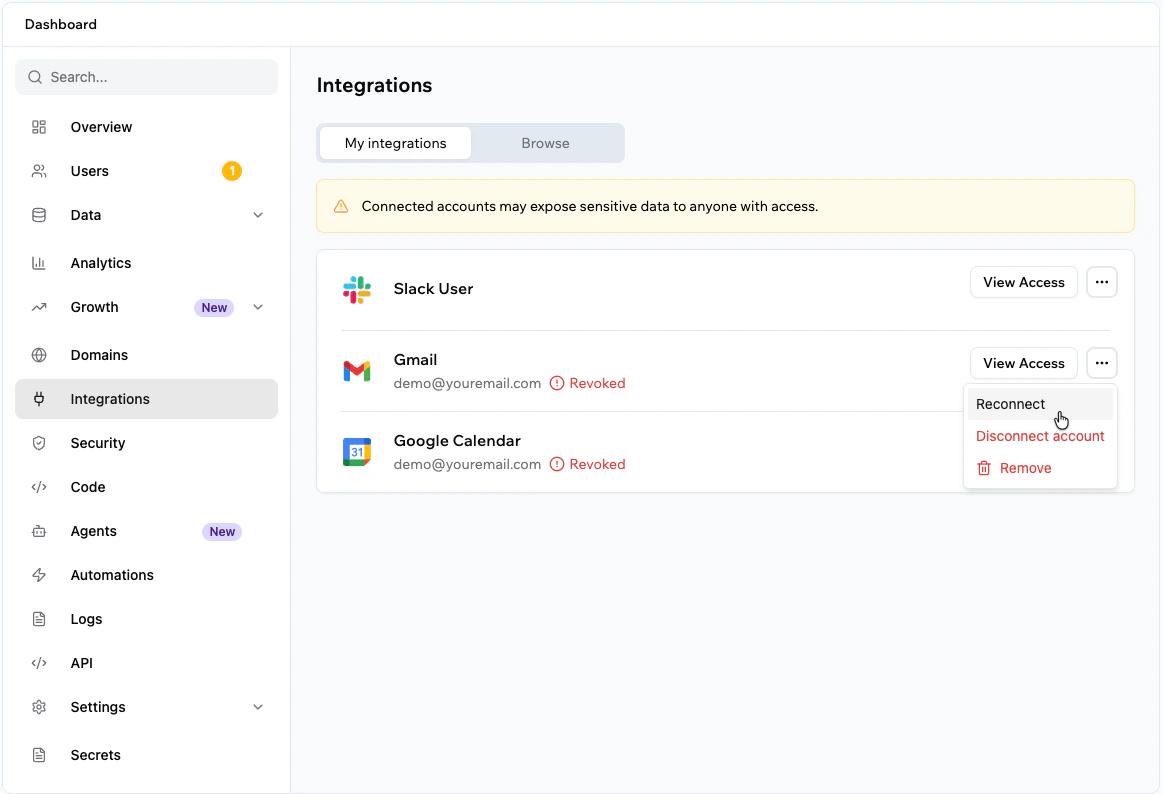
### Reconectar un conector compartido
Reconecta un conector compartido si la cuenta conectada se desconecta, se revoca el acceso en el servicio conectado o el servicio conectado te pide autorizar el acceso de nuevo.
Si quieres usar una cuenta diferente, haz clic en el icono **More actions** y elige **Switch account**.
**Para reconectar un conector compartido:**
1. Ve al dashboard de tu app y haz clic en **Integrations**.
2. Haz clic en la pestaña **My integrations**.
3. Encuentra el conector que quieras reconectar.
4. Haz clic en el icono **More actions**.
5. Selecciona **Reconnect**.
6. Revisa los permisos solicitados y aprueba el acceso.
**Para gestionar tus conectores:**
1. Ve al dashboard de tu app y haz clic en **Integrations**.
2. Haz clic en la pestaña **My integrations**.
3. Para cada conector, elige lo que quieras hacer:
* **View access:** Verifica los permisos otorgados a la app.
* **More actions:** Reconecta, cambia, desconecta o elimina una cuenta conectada. Las acciones disponibles dependen del estado del conector.
### Reconectar un conector compartido
Reconecta un conector compartido si la cuenta conectada se desconecta, se revoca el acceso en el servicio conectado o el servicio conectado te pide autorizar el acceso de nuevo.
Si quieres usar una cuenta diferente, haz clic en el icono **More actions** y elige **Switch account**.
**Para reconectar un conector compartido:**
1. Ve al dashboard de tu app y haz clic en **Integrations**.
2. Haz clic en la pestaña **My integrations**.
3. Encuentra el conector que quieras reconectar.
4. Haz clic en el icono **More actions**.
5. Selecciona **Reconnect**.
6. Revisa los permisos solicitados y aprueba el acceso.
 ***
## Preguntas frecuentes
Haz clic en una pregunta para aprender más sobre los conectores.
Puedes conectar tu app de Base44 a Gmail, herramientas de Google Workspace, Google Calendar, Google BigQuery, Google Analytics, Slack, Discord, GitHub, Notion, ClickUp, Wrike, Box, Salesforce, HubSpot, LinkedIn, TikTok y más.
Para la lista completa de conectores disponibles, prompts de ejemplo y permisos, consulta el [Catálogo de conectores](/Integrations/connectors-catalog).
Sí. Puedes conectar varias herramientas a la misma app.
Cada app usa una cuenta por tipo de conector, por ejemplo una sola cuenta de Gmail para un conector de Gmail o una sola cuenta de Slack para un conector de Slack. Para conectarte a una cuenta diferente, haz clic en el icono **More actions** y elige **Switch account**.
Si creas un flujo que requiere permisos adicionales de un conector que ya conectaste, Base44 te solicita revisar y aprobar los permisos actualizados para esa herramienta antes de que el flujo pueda ejecutarse.
Cualquier compañero que pueda editar la app puede conectar una herramienta externa. Una vez conectada, todos los compañeros que puedan editar la app pueden usar el conector compartido. Las personas que usan tu app publicada interactúan con datos y acciones potenciadas por ese conector, pero no conectan sus propias cuentas.
* **Conectores** son conexiones gestionadas basadas en OAuth a herramientas populares que puedes configurar desde el chat de IA o la página de inicio sin manejar claves API.
* **Integraciones** incluyen integraciones personalizadas y manuales donde tú mismo configuras las claves API y credenciales. Usa integraciones cuando necesites un control detallado sobre una API específica o una herramienta que aún no tenga un conector.
Es posible que necesites reconectar un conector compartido si la cuenta conectada se desconecta, se revoca el acceso en el servicio conectado o el servicio conectado te pide autorizar el acceso de nuevo. Para reconectar, ve a **Integrations** → **My integrations** en el dashboard de tu app, haz clic en el icono **More actions** y selecciona **Reconnect**.
Esta página se tradujo con IA. Para información más precisa y actualizada, consulta la [versión en inglés](/).
***
## Preguntas frecuentes
Haz clic en una pregunta para aprender más sobre los conectores.
Puedes conectar tu app de Base44 a Gmail, herramientas de Google Workspace, Google Calendar, Google BigQuery, Google Analytics, Slack, Discord, GitHub, Notion, ClickUp, Wrike, Box, Salesforce, HubSpot, LinkedIn, TikTok y más.
Para la lista completa de conectores disponibles, prompts de ejemplo y permisos, consulta el [Catálogo de conectores](/Integrations/connectors-catalog).
Sí. Puedes conectar varias herramientas a la misma app.
Cada app usa una cuenta por tipo de conector, por ejemplo una sola cuenta de Gmail para un conector de Gmail o una sola cuenta de Slack para un conector de Slack. Para conectarte a una cuenta diferente, haz clic en el icono **More actions** y elige **Switch account**.
Si creas un flujo que requiere permisos adicionales de un conector que ya conectaste, Base44 te solicita revisar y aprobar los permisos actualizados para esa herramienta antes de que el flujo pueda ejecutarse.
Cualquier compañero que pueda editar la app puede conectar una herramienta externa. Una vez conectada, todos los compañeros que puedan editar la app pueden usar el conector compartido. Las personas que usan tu app publicada interactúan con datos y acciones potenciadas por ese conector, pero no conectan sus propias cuentas.
* **Conectores** son conexiones gestionadas basadas en OAuth a herramientas populares que puedes configurar desde el chat de IA o la página de inicio sin manejar claves API.
* **Integraciones** incluyen integraciones personalizadas y manuales donde tú mismo configuras las claves API y credenciales. Usa integraciones cuando necesites un control detallado sobre una API específica o una herramienta que aún no tenga un conector.
Es posible que necesites reconectar un conector compartido si la cuenta conectada se desconecta, se revoca el acceso en el servicio conectado o el servicio conectado te pide autorizar el acceso de nuevo. Para reconectar, ve a **Integrations** → **My integrations** en el dashboard de tu app, haz clic en el icono **More actions** y selecciona **Reconnect**.
Esta página se tradujo con IA. Para información más precisa y actualizada, consulta la [versión en inglés](/).