> ## Documentation Index
> Fetch the complete documentation index at: https://docs.base44.com/llms.txt
> Use this file to discover all available pages before exploring further.
# Uso del conector de Google Search Console
> Conecta tu app de Base44 a Google Search Console para acceder a datos de rendimiento de búsqueda, sitemaps, inspección de URLs y estado de indexación.
## Acerca del conector de GSC
El conector de Google Search Console (GSC) te permite acceder a los datos de rendimiento de búsqueda, sitemaps, resultados de inspección de URLs y estado de indexación de tu app directamente desde Base44. Úsalo para analizar consultas de búsqueda, monitorear la cobertura de indexación, identificar errores de rastreo y enviar sitemaps, todo sin salir del chat de IA.
La conexión de GSC se comparte en toda tu app. Cuando te conectas, autorizas una cuenta de Google para esa app. Todos los que pueden editar la app usan la conexión compartida y los mismos datos de GSC.
**Importante:** Los conectores son conexiones compartidas a nivel de app. No uses el conector de GSC si cada persona que usa tu app necesita conectar su propia propiedad de Search Console. Para acceso por persona, crea un flujo OAuth personalizado con funciones de backend.
***
## Casos de uso y prompts
Usa el conector de GSC para monitorear la visibilidad de búsqueda de tu app, diagnosticar problemas y actuar sobre datos de SEO desde el chat de IA.
Comprende cómo se está desempeñando tu app en los resultados de búsqueda, qué consultas generan tráfico y cómo evolucionan las tasas de clics.
**Prompts de ejemplo:**
```text theme={null}
Analiza el rendimiento de búsqueda de mi página de inicio en los últimos 28 días.
```
```text theme={null}
Muéstrame las 10 consultas principales que traen clics a mi app este mes.
```
```text theme={null}
Compara las tasas de clics de mis páginas principales esta semana con la semana pasada.
```
```text theme={null}
¿Qué páginas tienen muchas impresiones pero pocos clics?
```
Verifica qué páginas están indexadas, identifica errores de cobertura y comprende por qué ciertas páginas pueden estar excluidas de los resultados de búsqueda.
**Prompts de ejemplo:**
```text theme={null}
Identifica errores de indexación o problemas de cobertura de mi app.
```
```text theme={null}
¿Qué páginas están excluidas del índice y por qué?
```
```text theme={null}
Verifica si mis páginas más importantes están indexadas correctamente.
```
```text theme={null}
¿Hay errores de rastreo que deba corregir?
```
Inspecciona URLs específicas para verificar su estado de indexación, o envía tu sitemap para que Google pueda descubrir tus páginas más eficientemente.
**Prompts de ejemplo:**
```text theme={null}
Inspecciona esta URL y dime si está indexada: https://www.tudominio.com/about
```
```text theme={null}
Envía mi sitemap y confirma que fue aceptado.
```
```text theme={null}
Verifica el estado del envío de mi sitemap.
```
```text theme={null}
¿Hay errores en mi sitemap enviado?
```
Base44 genera automáticamente tu sitemap en `/sitemap.xml`. Al describir tareas de sitemap en el chat de IA, puedes hacer referencia a esta ruta directamente.
***
## Conectar GSC a tu app
Usa el chat de IA para conectarte a GSC, o conéctate usando un prompt prediseñado desde el dashboard de tu app.
**Antes de empezar:**
* Necesitas un [plan Builder](https://base44.com/pricing) o superior para usar conectores en tu app.
* El dominio de tu app debe estar verificado en GSC antes de conectarte. Si aún no lo has hecho, consulta [Hacer que tu app aparezca en las búsquedas](/Performance-and-SEO/SEO-and-search-visibility).
### Usando el chat de IA
1. Ve al editor de tu app.
2. Describe lo que quieres hacer con GSC en el chat de IA, por ejemplo:
* `Conecta esta app a Google Search Console y muéstrame mis principales consultas de búsqueda.`
* `Verifica mi cobertura de indexación y señala cualquier error.`
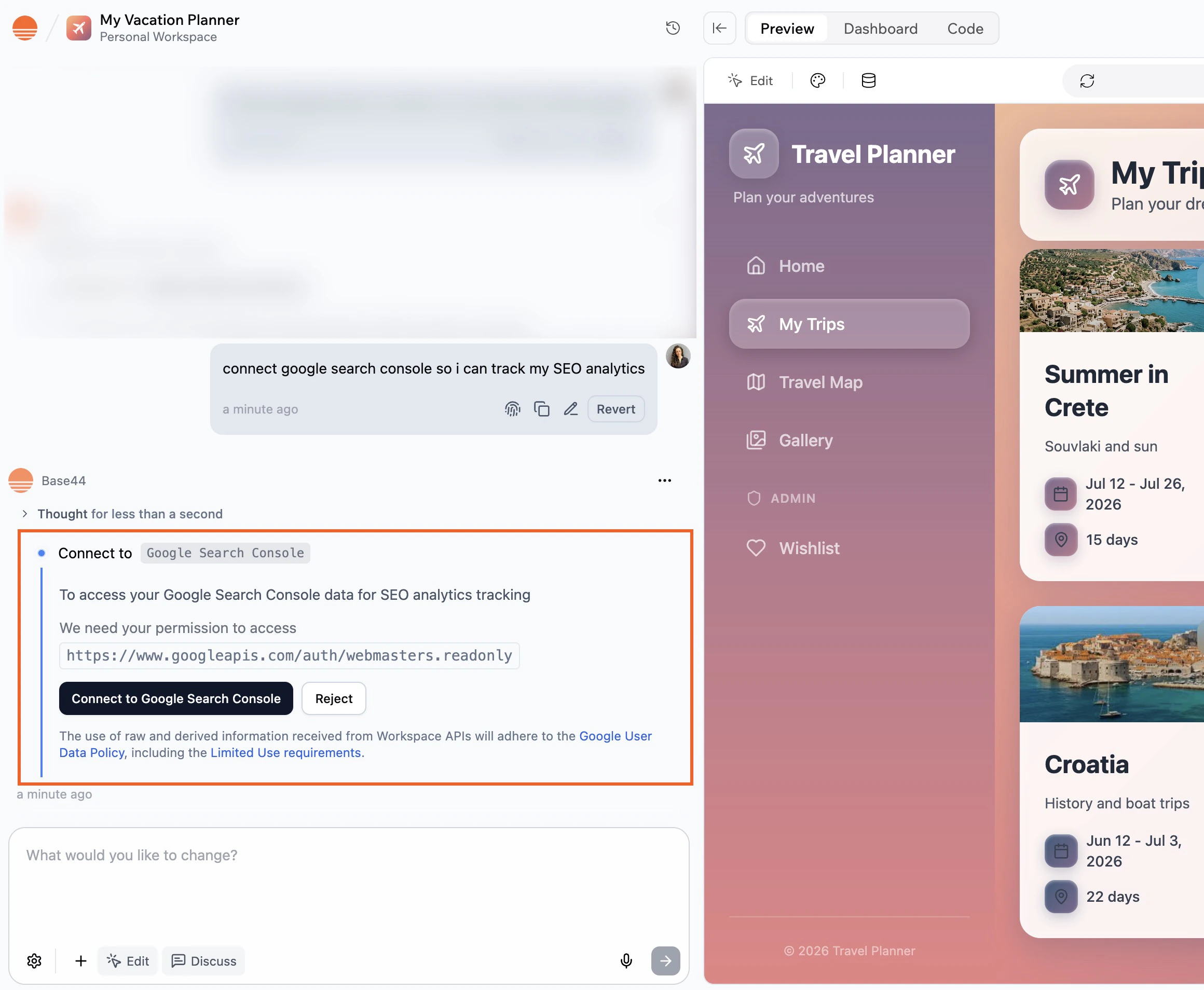
3. Revisa **Action required** y **Required permissions** en el panel lateral.
4. Haz clic en **Connect to Google Search Console**.
5. En la ventana de Google que se abre:
1. Selecciona la cuenta de Google que tenga acceso a tu propiedad de GSC.
2. Revisa los permisos y haz clic en **Allow**.
6. Vuelve al editor y deja que la IA complete la tarea.
 ### Desde el dashboard de la app
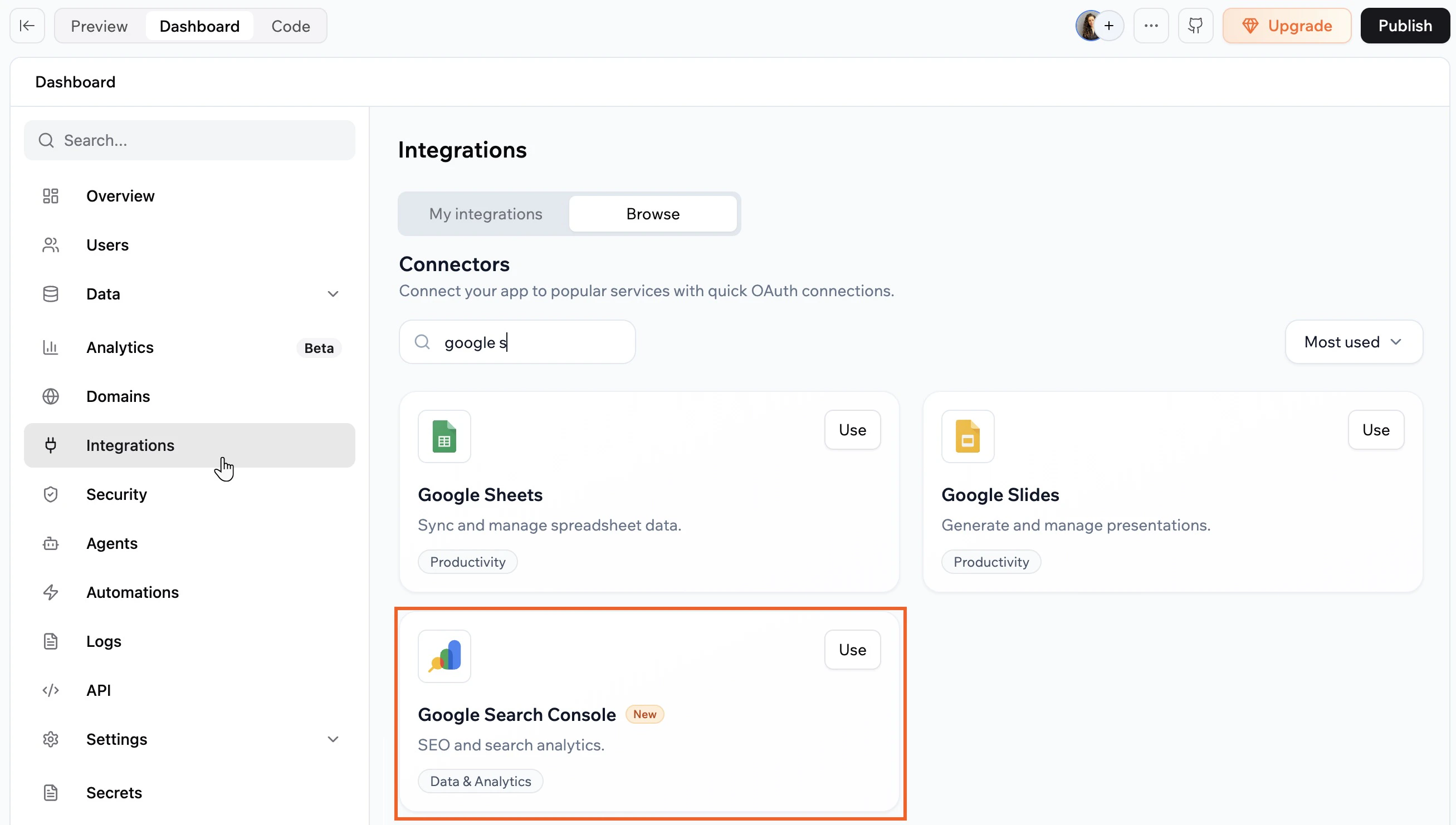
1. Haz clic en **Dashboard** en el editor de tu app.
2. Haz clic en **Integrations**.
3. Haz clic en la pestaña **Browse**.
4. Encuentra **Google Search Console** y haz clic en **Use**.
5. Selecciona el prompt prediseñado que quieras añadir al chat de IA.
6. En el chat de IA, revisa **Action required** y **Required permissions**.
7. Haz clic en **Connect to Google Search Console**.
8. En la ventana de Google que se abre:
1. Selecciona la cuenta de Google que tenga acceso a tu propiedad de GSC.
2. Revisa los permisos y haz clic en **Allow**.
9. Vuelve al editor y deja que la IA complete la tarea.
### Desde el dashboard de la app
1. Haz clic en **Dashboard** en el editor de tu app.
2. Haz clic en **Integrations**.
3. Haz clic en la pestaña **Browse**.
4. Encuentra **Google Search Console** y haz clic en **Use**.
5. Selecciona el prompt prediseñado que quieras añadir al chat de IA.
6. En el chat de IA, revisa **Action required** y **Required permissions**.
7. Haz clic en **Connect to Google Search Console**.
8. En la ventana de Google que se abre:
1. Selecciona la cuenta de Google que tenga acceso a tu propiedad de GSC.
2. Revisa los permisos y haz clic en **Allow**.
9. Vuelve al editor y deja que la IA complete la tarea.
 Después de conectar, prueba la integración preguntando al chat de IA sobre tus datos de búsqueda, como tus consultas principales de los últimos 7 días, y confirma que la respuesta coincida con lo que ves en GSC.
Si haces clic en **Skip** en la ventana de autorización de Google, el conector no se añade. Puedes ejecutar el flujo de conexión de nuevo desde el chat de IA o desde **Integrations → Browse**.
***
## Gestionar tu conexión de GSC
Puedes revisar y gestionar el conector de GSC para cada app desde el dashboard de la app.
**Para ver o actualizar tu conector de GSC:**
1. Ve al dashboard de tu app.
2. Haz clic en **Integrations**.
3. Haz clic en la pestaña **My integrations**.
4. Encuentra **Google Search Console**, luego elige lo que quieras hacer:
* **View access**: Ver qué permisos tiene actualmente el conector en esta app.
* Haz clic en el icono **More Actions** y selecciona una opción:
* **Switch account**
* **Disconnect account**
* **Remove**
***
## Alcances y permisos de GSC
Cuando conectas GSC, el conector solicita permisos (alcances) que controlan lo que tu app puede hacer con los datos de Search Console.
A continuación se muestra la lista actual de alcances que el conector puede solicitar.
* `https://www.googleapis.com/auth/webmasters`: Otorga acceso completo para gestionar y ver datos en GSC.
* `https://www.googleapis.com/auth/webmasters.readonly`: Proporciona acceso de solo lectura para ver datos en GSC.
**Notas:**
* Las listas de alcances pueden cambiar con el tiempo. Siempre revisa los permisos que se muestran durante el flujo de conexión.
* Si necesitas un alcance que no está listado aquí, [comparte tus comentarios con nosotros](https://feedback.base44.com/?b=67cf45295430bd6b6434b68c).
***
## Preguntas frecuentes
Haz clic en una pregunta para aprender más sobre el conector de GSC.
Usa la cuenta de Google que tenga propiedad o acceso completo a la propiedad de GSC para el dominio de tu app. Si no estás seguro de qué cuenta tiene acceso, verifica la lista de usuarios en GSC en **Settings > Users and permissions**.
Cada app se conecta a una cuenta de Google a la vez. Si gestionas múltiples propiedades bajo la misma cuenta de Google, el chat de IA puede consultar datos en ellas cuando especifiques qué propiedad quieres.
No. Los conectores son a nivel de app. Cuando conectas GSC, conectas una sola cuenta de Google que todos los flujos de la app usan.
Para permitir que cada persona que usa tu app conecte su propia propiedad, necesitas crear un flujo OAuth personalizado con funciones de backend y la API de Search Console, incluyendo almacenamiento y actualización de tokens por usuario.
1. Ve al dashboard de tu app y haz clic en **Integrations**.
2. Haz clic en la pestaña **My integrations**.
3. Encuentra **Google Search Console** y haz clic en el icono **More Actions** , luego **Switch account**.
Si el chat de IA no devuelve datos de GSC, verifica que:
* El conector aparezca en **My integrations** y se muestre como conectado.
* La cuenta de Google que usaste tenga acceso a la propiedad de GSC para el dominio de tu app.
* El dominio de tu app esté verificado en GSC.
Si el problema continúa, intenta desconectar y reconectar el conector.
Esta página se tradujo con IA. Para información más precisa y actualizada, consulta la [versión en inglés](/).
Después de conectar, prueba la integración preguntando al chat de IA sobre tus datos de búsqueda, como tus consultas principales de los últimos 7 días, y confirma que la respuesta coincida con lo que ves en GSC.
Si haces clic en **Skip** en la ventana de autorización de Google, el conector no se añade. Puedes ejecutar el flujo de conexión de nuevo desde el chat de IA o desde **Integrations → Browse**.
***
## Gestionar tu conexión de GSC
Puedes revisar y gestionar el conector de GSC para cada app desde el dashboard de la app.
**Para ver o actualizar tu conector de GSC:**
1. Ve al dashboard de tu app.
2. Haz clic en **Integrations**.
3. Haz clic en la pestaña **My integrations**.
4. Encuentra **Google Search Console**, luego elige lo que quieras hacer:
* **View access**: Ver qué permisos tiene actualmente el conector en esta app.
* Haz clic en el icono **More Actions** y selecciona una opción:
* **Switch account**
* **Disconnect account**
* **Remove**
***
## Alcances y permisos de GSC
Cuando conectas GSC, el conector solicita permisos (alcances) que controlan lo que tu app puede hacer con los datos de Search Console.
A continuación se muestra la lista actual de alcances que el conector puede solicitar.
* `https://www.googleapis.com/auth/webmasters`: Otorga acceso completo para gestionar y ver datos en GSC.
* `https://www.googleapis.com/auth/webmasters.readonly`: Proporciona acceso de solo lectura para ver datos en GSC.
**Notas:**
* Las listas de alcances pueden cambiar con el tiempo. Siempre revisa los permisos que se muestran durante el flujo de conexión.
* Si necesitas un alcance que no está listado aquí, [comparte tus comentarios con nosotros](https://feedback.base44.com/?b=67cf45295430bd6b6434b68c).
***
## Preguntas frecuentes
Haz clic en una pregunta para aprender más sobre el conector de GSC.
Usa la cuenta de Google que tenga propiedad o acceso completo a la propiedad de GSC para el dominio de tu app. Si no estás seguro de qué cuenta tiene acceso, verifica la lista de usuarios en GSC en **Settings > Users and permissions**.
Cada app se conecta a una cuenta de Google a la vez. Si gestionas múltiples propiedades bajo la misma cuenta de Google, el chat de IA puede consultar datos en ellas cuando especifiques qué propiedad quieres.
No. Los conectores son a nivel de app. Cuando conectas GSC, conectas una sola cuenta de Google que todos los flujos de la app usan.
Para permitir que cada persona que usa tu app conecte su propia propiedad, necesitas crear un flujo OAuth personalizado con funciones de backend y la API de Search Console, incluyendo almacenamiento y actualización de tokens por usuario.
1. Ve al dashboard de tu app y haz clic en **Integrations**.
2. Haz clic en la pestaña **My integrations**.
3. Encuentra **Google Search Console** y haz clic en el icono **More Actions** , luego **Switch account**.
Si el chat de IA no devuelve datos de GSC, verifica que:
* El conector aparezca en **My integrations** y se muestre como conectado.
* La cuenta de Google que usaste tenga acceso a la propiedad de GSC para el dominio de tu app.
* El dominio de tu app esté verificado en GSC.
Si el problema continúa, intenta desconectar y reconectar el conector.
Esta página se tradujo con IA. Para información más precisa y actualizada, consulta la [versión en inglés](/).