> ## Documentation Index
> Fetch the complete documentation index at: https://docs.base44.com/llms.txt
> Use this file to discover all available pages before exploring further.
# Uso del conector de Gmail
> Conecta tu app de Base44 a Gmail para enviar correos, crear resúmenes y automatizar notificaciones sin gestionar claves API.
## Acerca del conector de Gmail
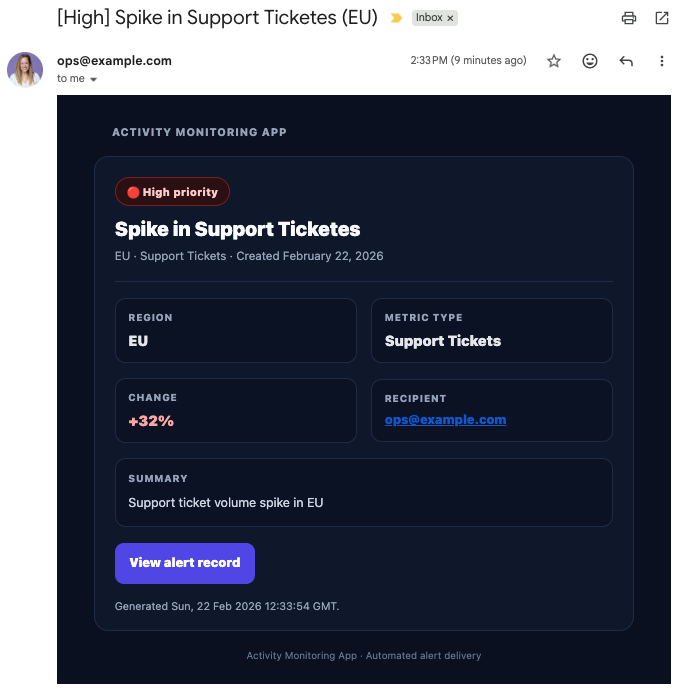
El [conector de Gmail](https://base44.com/integrations/connectors/gmail) permite que tu app envíe correos a través de una sola conexión de Gmail. Úsalo para entregar alertas, aprobaciones, resúmenes, informes y actualizaciones automatizadas directamente desde tu cuenta de Gmail.
La conexión de Gmail se comparte en toda tu app. Cuando conectas Gmail, autorizas una cuenta de Google para esa app. Todos los que pueden editar la app usan la conexión compartida de Gmail y los mismos flujos potenciados por Gmail.
 **Importante:** Los conectores son conexiones compartidas a nivel de app. No uses el conector de Gmail si cada persona que usa tu app necesita conectar su propia bandeja de entrada. Para acceso a Gmail por persona, crea un flujo OAuth personalizado con funciones de backend.
***
## Casos de uso y prompts de Gmail
Usa el conector de Gmail para automatizar la comunicación, mantener informados a los stakeholders y generar actualizaciones por correo de alto valor desde tu app.
Envía correos en tiempo real cuando ocurran eventos importantes en tu app, como incidentes, aprobaciones, escalaciones y fallos.
**Prompts de ejemplo:**
```text theme={null}
Envíame un correo cuando se cree un nuevo ticket de alta prioridad, incluyendo el ID del ticket, título y enlace.
```
```text theme={null}
Envía un correo a ops@company.com cuando se abra un incidente, incluyendo gravedad y propietario.
```
```text theme={null}
Notifica a un usuario por correo cuando su documento sea aprobado, con un enlace a la página del documento.
```
```text theme={null}
Envíame un correo cuando el volumen de tickets supere la línea base, incluyendo el recuento y las etiquetas principales.
```
```text theme={null}
Envía un correo de notificación de despliegue con entorno, versión y notas de versión.
```
Genera resúmenes por correo programados que resuman la actividad, métricas o cambios de tu app.
**Prompts de ejemplo:**
```text theme={null}
Envíame un resumen diario a las 5pm con los nuevos registros agrupados por plan.
```
```text theme={null}
Envía un informe semanal de tareas cada lunes con elementos completados y atrasados por asignado.
```
```text theme={null}
Envía a la dirección un informe semanal de KPI con ingresos, conversiones y churn.
```
```text theme={null}
Resume las últimas 24 horas de actividad en esta app y envíamelo por correo.
```
```text theme={null}
Envía un informe mensual de rendimiento con métricas clave y breves explicaciones.
```
Activa mensajes de Gmail basados en eventos de tus sistemas conectados como BigQuery, Google Sheets, Notion, HubSpot u otros CRMs.
**Prompts de ejemplo:**
```text theme={null}
Envía un correo cuando se añada una nueva fila a mi hoja de Google de comentarios de clientes.
```
```text theme={null}
Envíame un correo cuando mi agente de datos de BigQuery detecte una caída repentina en las conversiones.
```
```text theme={null}
Notifica al equipo por correo cuando se cree una nueva página de Notion para un cliente.
```
```text theme={null}
Envía un correo cuando una negociación de HubSpot pase a Closed Won con el valor de la negociación y el propietario.
```
```text theme={null}
Envía un resumen semanal de KPI extrayendo datos de BigQuery.
```
Al describir correos automatizados en el chat de IA, especifica quién debe recibir cada correo, qué lo activa y qué detalles incluir en el cuerpo del mensaje.
***
## Conectar Gmail a tu app
Usa el chat de IA para conectarte a Gmail, o conéctate usando un prompt prediseñado desde el dashboard de tu app.
**Antes de empezar:** Necesitas un [plan Builder](https://base44.com/pricing) o superior para usar conectores en tu app.
### Usando el chat de IA
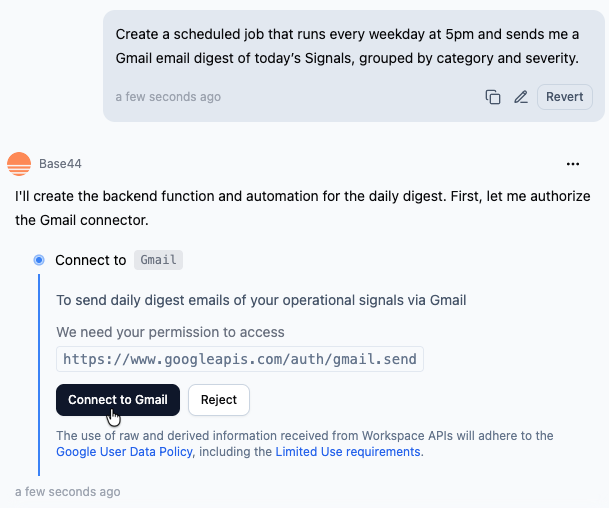
1. Ve al editor de tu app.
2. Describe lo que quieres hacer con Gmail en el chat de IA, por ejemplo:
* `Conecta esta app a Gmail y envíame un correo cuando se cree un nuevo ticket.`
* `Envía un correo de resumen diario con las tareas completadas.`
3. Revisa **Action required** y **Required permissions** en el panel lateral.
4. Haz clic en **Connect to Gmail**.
5. En la ventana de Google que se abre:
1. Selecciona la cuenta de Google que quieras conectar.
2. Revisa los permisos y haz clic en **Allow**.
6. Vuelve al editor y deja que la IA termine de crear los flujos que usan Gmail.
**Importante:** Los conectores son conexiones compartidas a nivel de app. No uses el conector de Gmail si cada persona que usa tu app necesita conectar su propia bandeja de entrada. Para acceso a Gmail por persona, crea un flujo OAuth personalizado con funciones de backend.
***
## Casos de uso y prompts de Gmail
Usa el conector de Gmail para automatizar la comunicación, mantener informados a los stakeholders y generar actualizaciones por correo de alto valor desde tu app.
Envía correos en tiempo real cuando ocurran eventos importantes en tu app, como incidentes, aprobaciones, escalaciones y fallos.
**Prompts de ejemplo:**
```text theme={null}
Envíame un correo cuando se cree un nuevo ticket de alta prioridad, incluyendo el ID del ticket, título y enlace.
```
```text theme={null}
Envía un correo a ops@company.com cuando se abra un incidente, incluyendo gravedad y propietario.
```
```text theme={null}
Notifica a un usuario por correo cuando su documento sea aprobado, con un enlace a la página del documento.
```
```text theme={null}
Envíame un correo cuando el volumen de tickets supere la línea base, incluyendo el recuento y las etiquetas principales.
```
```text theme={null}
Envía un correo de notificación de despliegue con entorno, versión y notas de versión.
```
Genera resúmenes por correo programados que resuman la actividad, métricas o cambios de tu app.
**Prompts de ejemplo:**
```text theme={null}
Envíame un resumen diario a las 5pm con los nuevos registros agrupados por plan.
```
```text theme={null}
Envía un informe semanal de tareas cada lunes con elementos completados y atrasados por asignado.
```
```text theme={null}
Envía a la dirección un informe semanal de KPI con ingresos, conversiones y churn.
```
```text theme={null}
Resume las últimas 24 horas de actividad en esta app y envíamelo por correo.
```
```text theme={null}
Envía un informe mensual de rendimiento con métricas clave y breves explicaciones.
```
Activa mensajes de Gmail basados en eventos de tus sistemas conectados como BigQuery, Google Sheets, Notion, HubSpot u otros CRMs.
**Prompts de ejemplo:**
```text theme={null}
Envía un correo cuando se añada una nueva fila a mi hoja de Google de comentarios de clientes.
```
```text theme={null}
Envíame un correo cuando mi agente de datos de BigQuery detecte una caída repentina en las conversiones.
```
```text theme={null}
Notifica al equipo por correo cuando se cree una nueva página de Notion para un cliente.
```
```text theme={null}
Envía un correo cuando una negociación de HubSpot pase a Closed Won con el valor de la negociación y el propietario.
```
```text theme={null}
Envía un resumen semanal de KPI extrayendo datos de BigQuery.
```
Al describir correos automatizados en el chat de IA, especifica quién debe recibir cada correo, qué lo activa y qué detalles incluir en el cuerpo del mensaje.
***
## Conectar Gmail a tu app
Usa el chat de IA para conectarte a Gmail, o conéctate usando un prompt prediseñado desde el dashboard de tu app.
**Antes de empezar:** Necesitas un [plan Builder](https://base44.com/pricing) o superior para usar conectores en tu app.
### Usando el chat de IA
1. Ve al editor de tu app.
2. Describe lo que quieres hacer con Gmail en el chat de IA, por ejemplo:
* `Conecta esta app a Gmail y envíame un correo cuando se cree un nuevo ticket.`
* `Envía un correo de resumen diario con las tareas completadas.`
3. Revisa **Action required** y **Required permissions** en el panel lateral.
4. Haz clic en **Connect to Gmail**.
5. En la ventana de Google que se abre:
1. Selecciona la cuenta de Google que quieras conectar.
2. Revisa los permisos y haz clic en **Allow**.
6. Vuelve al editor y deja que la IA termine de crear los flujos que usan Gmail.
 ### Desde el dashboard de la app
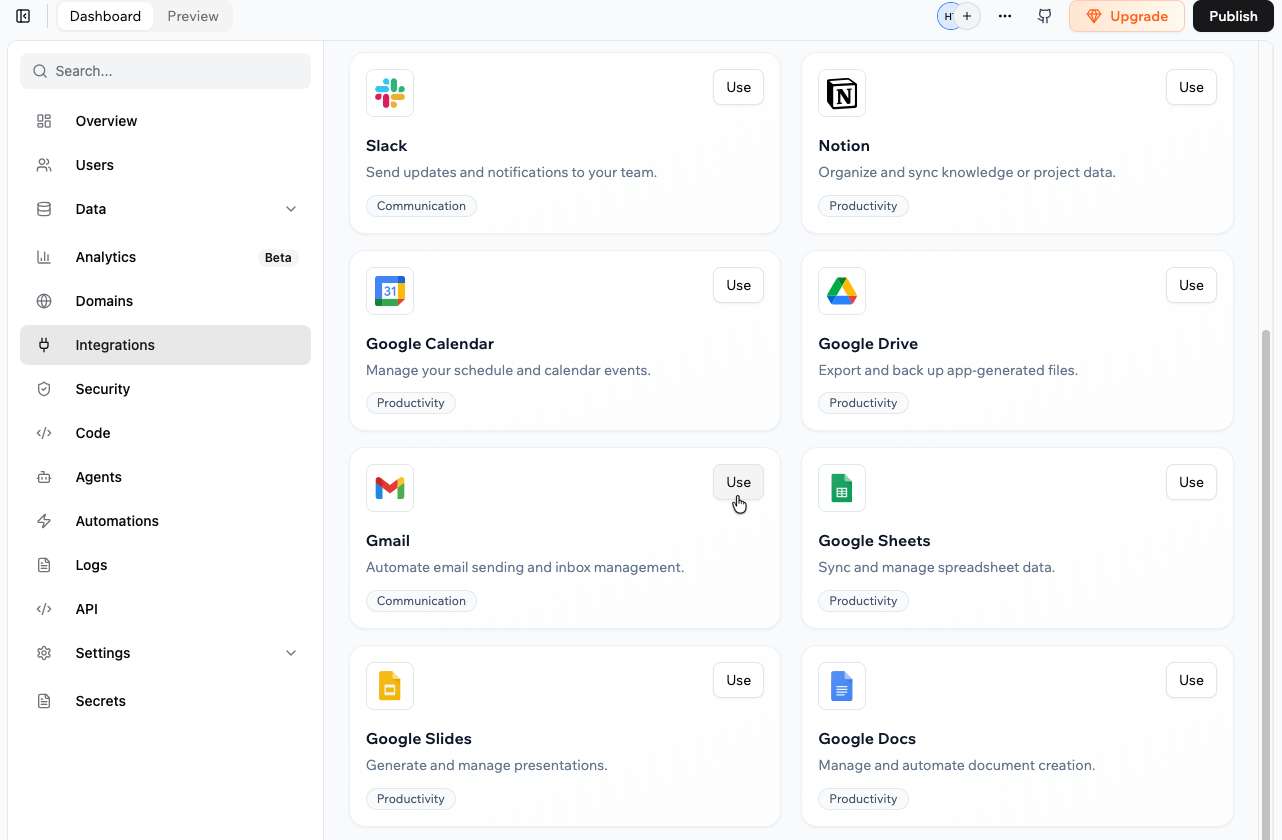
1. Haz clic en **Dashboard** en el editor de tu app.
2. Haz clic en **Integrations**.
3. Haz clic en la pestaña **Browse**.
4. Encuentra **Gmail** y haz clic en **Use**.
5. Selecciona el prompt prediseñado que quieras añadir al chat de IA.
6. En el chat de IA, revisa **Action required** y **Required permissions**.
7. Haz clic en **Connect to Gmail**.
8. En la ventana de Google que se abre:
1. Selecciona la cuenta de Google que quieras conectar.
2. Revisa los permisos y haz clic en **Allow**.
9. Vuelve al editor y deja que la IA termine de crear los flujos que usan Gmail.
### Desde el dashboard de la app
1. Haz clic en **Dashboard** en el editor de tu app.
2. Haz clic en **Integrations**.
3. Haz clic en la pestaña **Browse**.
4. Encuentra **Gmail** y haz clic en **Use**.
5. Selecciona el prompt prediseñado que quieras añadir al chat de IA.
6. En el chat de IA, revisa **Action required** y **Required permissions**.
7. Haz clic en **Connect to Gmail**.
8. En la ventana de Google que se abre:
1. Selecciona la cuenta de Google que quieras conectar.
2. Revisa los permisos y haz clic en **Allow**.
9. Vuelve al editor y deja que la IA termine de crear los flujos que usan Gmail.
 Después de crear funciones potenciadas por Gmail, prueba cada flujo activando el evento y confirmando que el correo llega con el formato y contenido esperados.
Si haces clic en **Skip** en la ventana de autorización de Gmail, el conector no se añade. Puedes ejecutar el flujo de conexión de nuevo desde el chat de IA o desde **Integrations → Browse**.
***
## Gestionar tu conexión de Gmail
Puedes revisar y gestionar el conector de Gmail para cada app desde el dashboard de la app.
**Para ver o actualizar tu conector de Gmail:**
1. Ve al dashboard de tu app.
2. Haz clic en **Integrations**.
3. Haz clic en la pestaña **My integrations**.
4. Encuentra **Gmail**, luego elige lo que quieras hacer:
* **View access**: Ver qué permisos tiene actualmente Gmail en esta app.
* Haz clic en el icono **More Actions** y selecciona una opción:
* **Switch account**
* **Disconnect account**
* **Remove**
Después de crear funciones potenciadas por Gmail, prueba cada flujo activando el evento y confirmando que el correo llega con el formato y contenido esperados.
Si haces clic en **Skip** en la ventana de autorización de Gmail, el conector no se añade. Puedes ejecutar el flujo de conexión de nuevo desde el chat de IA o desde **Integrations → Browse**.
***
## Gestionar tu conexión de Gmail
Puedes revisar y gestionar el conector de Gmail para cada app desde el dashboard de la app.
**Para ver o actualizar tu conector de Gmail:**
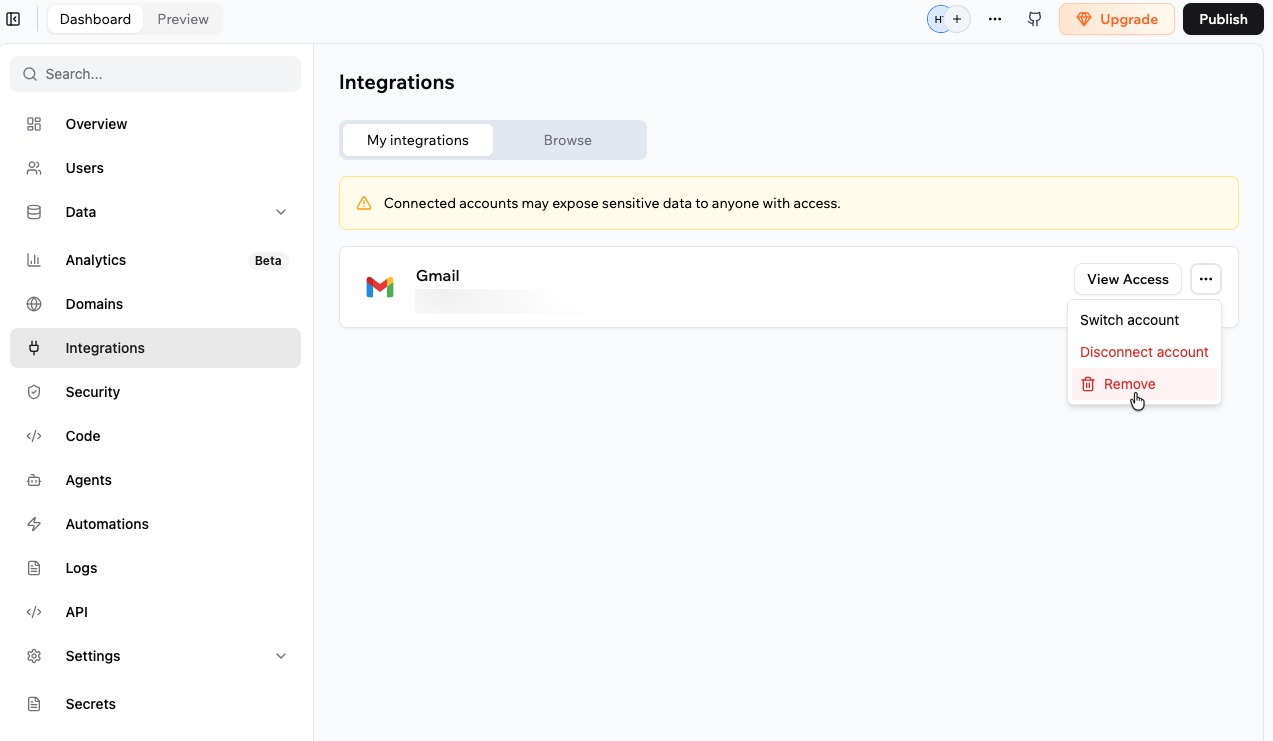
1. Ve al dashboard de tu app.
2. Haz clic en **Integrations**.
3. Haz clic en la pestaña **My integrations**.
4. Encuentra **Gmail**, luego elige lo que quieras hacer:
* **View access**: Ver qué permisos tiene actualmente Gmail en esta app.
* Haz clic en el icono **More Actions** y selecciona una opción:
* **Switch account**
* **Disconnect account**
* **Remove**
 ***
## Alcances y permisos de Gmail
Cuando conectas Gmail, el conector solicita permisos (alcances) que controlan lo que tu app puede hacer con tu cuenta de Gmail.
A continuación se muestra la lista actual de alcances de Gmail que el conector puede solicitar.
* `https://www.googleapis.com/auth/gmail.readonly`: Lee mensajes de correo y metadatos.
* `https://www.googleapis.com/auth/gmail.send`: Envía mensajes de correo.
* `https://www.googleapis.com/auth/gmail.modify`: Modifica mensajes (por ejemplo, marcar como leído o mover a carpetas).
* `https://www.googleapis.com/auth/gmail.compose`: Crea borradores de mensajes.
**Notas:**
* Las listas de alcances pueden cambiar con el tiempo. Siempre revisa los permisos que se muestran durante el flujo de conexión.
* Si necesitas un alcance de Gmail que no está listado aquí, [comparte tus comentarios con nosotros](https://feedback.base44.com/?b=67cf45295430bd6b6434b68c).
***
## Preguntas frecuentes
Haz clic en una pregunta para aprender más sobre el conector de Gmail.
No. Cada app usa una cuenta de Gmail compartida. Para usar múltiples cuentas de Gmail, crea apps separadas o crea un flujo OAuth personalizado con funciones de backend.
No. Los conectores son a nivel de app. Cuando conectas Gmail, conectas una sola cuenta de Gmail que todos los flujos de la app usan.
Para permitir que cada persona que usa tu app conecte su propia bandeja de entrada de Gmail, necesitas crear un flujo OAuth personalizado con funciones de backend y la API de Gmail, incluyendo almacenamiento y actualización de tokens por usuario.
1. Ve al dashboard de tu app y haz clic en **Integrations**.
2. Haz clic en la pestaña **My integrations**.
3. Encuentra **Gmail** y haz clic en el icono **More Actions** , luego **Switch account**.
Sí. En el chat de IA, especifica el asunto, cuerpo del mensaje, formato, destinatarios y cualquier campo dinámico.
También puedes editar las funciones de backend generadas en **Dashboard → Code → Functions** para personalizar aún más el payload del correo.
Esta página se tradujo con IA. Para información más precisa y actualizada, consulta la [versión en inglés](/).
***
## Alcances y permisos de Gmail
Cuando conectas Gmail, el conector solicita permisos (alcances) que controlan lo que tu app puede hacer con tu cuenta de Gmail.
A continuación se muestra la lista actual de alcances de Gmail que el conector puede solicitar.
* `https://www.googleapis.com/auth/gmail.readonly`: Lee mensajes de correo y metadatos.
* `https://www.googleapis.com/auth/gmail.send`: Envía mensajes de correo.
* `https://www.googleapis.com/auth/gmail.modify`: Modifica mensajes (por ejemplo, marcar como leído o mover a carpetas).
* `https://www.googleapis.com/auth/gmail.compose`: Crea borradores de mensajes.
**Notas:**
* Las listas de alcances pueden cambiar con el tiempo. Siempre revisa los permisos que se muestran durante el flujo de conexión.
* Si necesitas un alcance de Gmail que no está listado aquí, [comparte tus comentarios con nosotros](https://feedback.base44.com/?b=67cf45295430bd6b6434b68c).
***
## Preguntas frecuentes
Haz clic en una pregunta para aprender más sobre el conector de Gmail.
No. Cada app usa una cuenta de Gmail compartida. Para usar múltiples cuentas de Gmail, crea apps separadas o crea un flujo OAuth personalizado con funciones de backend.
No. Los conectores son a nivel de app. Cuando conectas Gmail, conectas una sola cuenta de Gmail que todos los flujos de la app usan.
Para permitir que cada persona que usa tu app conecte su propia bandeja de entrada de Gmail, necesitas crear un flujo OAuth personalizado con funciones de backend y la API de Gmail, incluyendo almacenamiento y actualización de tokens por usuario.
1. Ve al dashboard de tu app y haz clic en **Integrations**.
2. Haz clic en la pestaña **My integrations**.
3. Encuentra **Gmail** y haz clic en el icono **More Actions** , luego **Switch account**.
Sí. En el chat de IA, especifica el asunto, cuerpo del mensaje, formato, destinatarios y cualquier campo dinámico.
También puedes editar las funciones de backend generadas en **Dashboard → Code → Functions** para personalizar aún más el payload del correo.
Esta página se tradujo con IA. Para información más precisa y actualizada, consulta la [versión en inglés](/).