> ## Documentation Index
> Fetch the complete documentation index at: https://docs.base44.com/llms.txt
> Use this file to discover all available pages before exploring further.
# Zapier
> Automatiza tu app de Base44 conectándola a Zapier, para que las acciones en tu app puedan activar tareas en miles de otras apps como enviar invitaciones de calendario, actualizar hojas de cálculo o publicar mensajes.
**Nota:** Las integraciones con Zapier requieren el plan **Builder** o superior. Si estás en el plan gratuito, necesitarás actualizar antes de continuar. También necesitarás una cuenta premium de Zapier para usar webhooks.
# **Configuración paso a paso**
Esta integración se puede añadir de dos formas:
* Elige esta opción si estás comenzando una nueva app desde cero.
* Elige esta opción si ya estás en medio de la construcción y deseas integrar Zapier en una app existente.
## Parte 1: Integración lista (para nuevas apps)
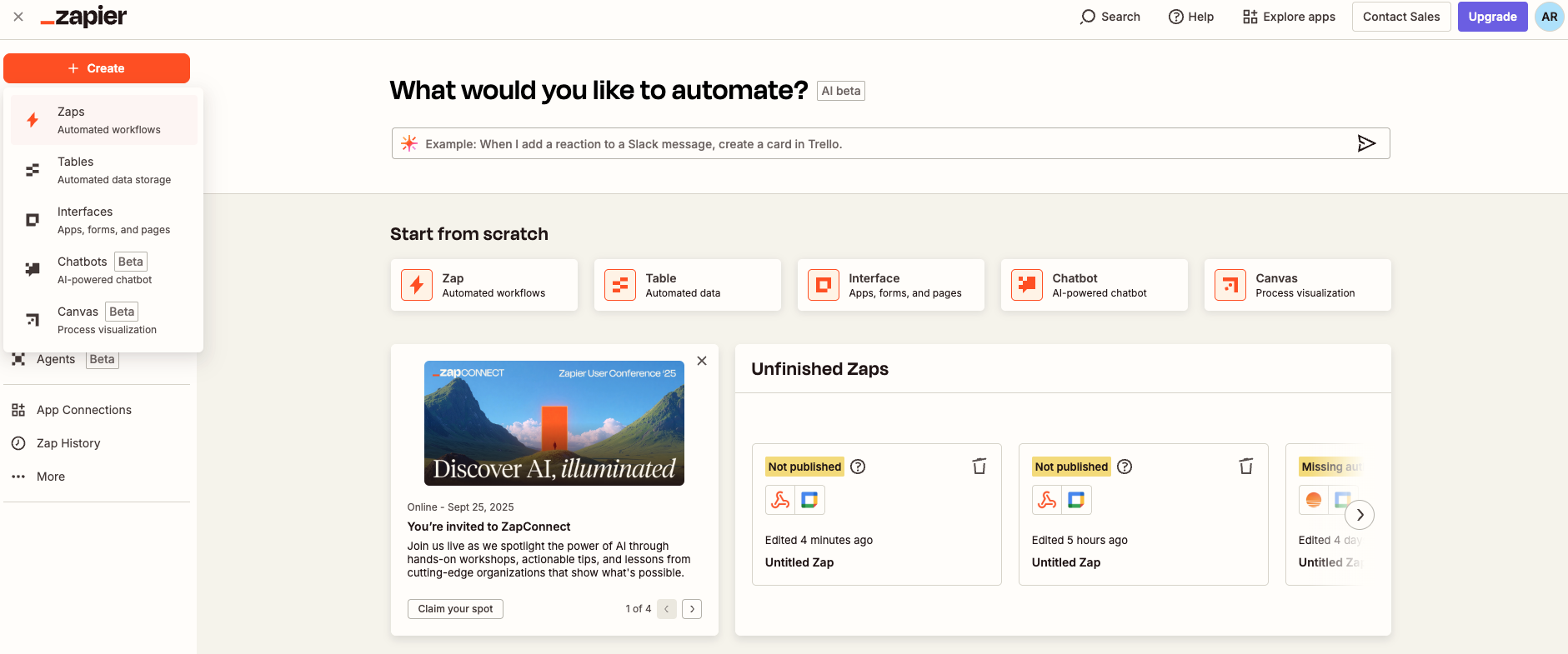
* Inicia sesión en Zapier y haz clic en **Create Zap**.
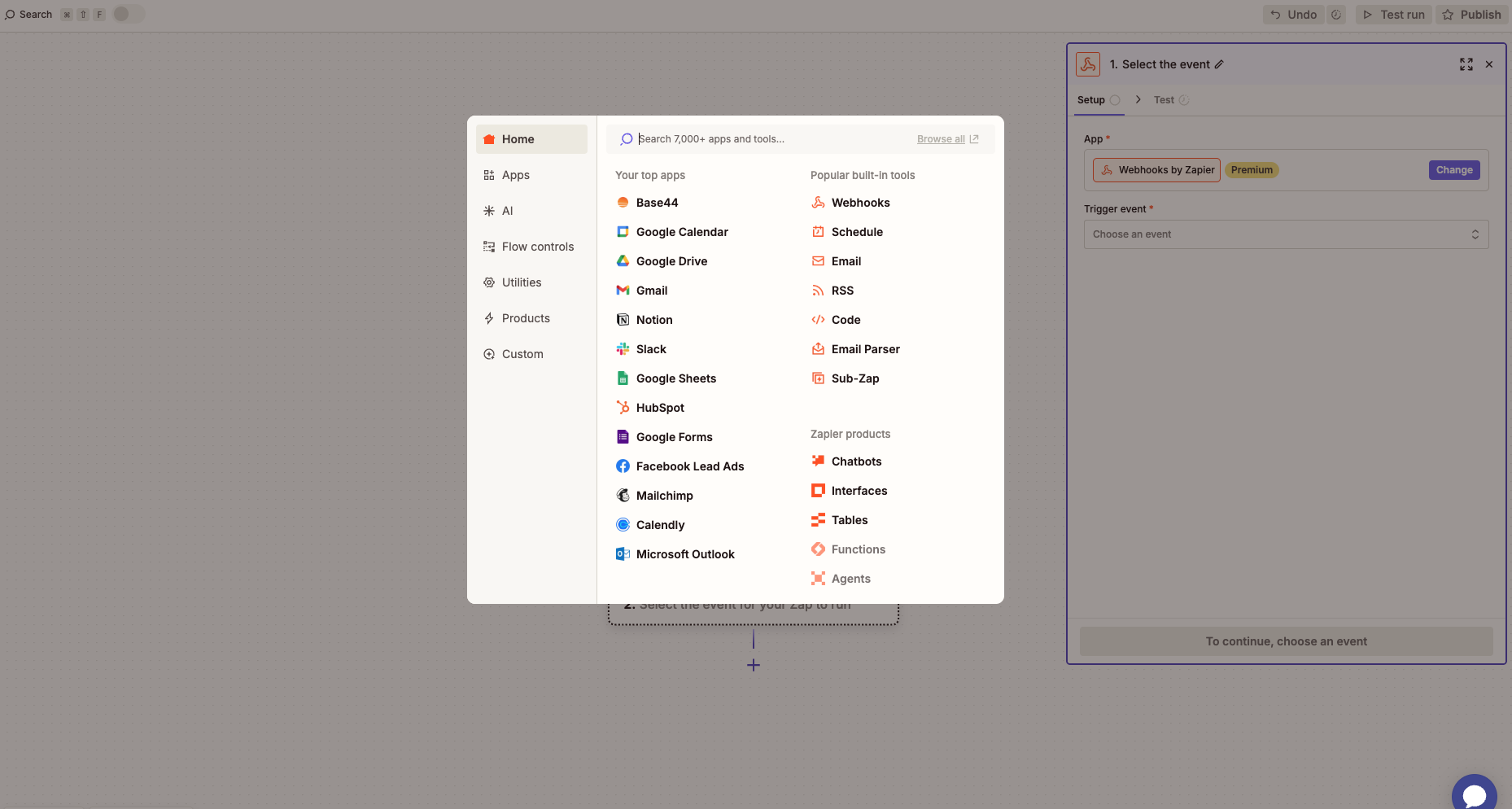
 * Elige **Webhooks by Zapier → Catch Hook** como activador.
 * Deja el campo **Pick off a Child Key** en blanco para capturar el payload completo.
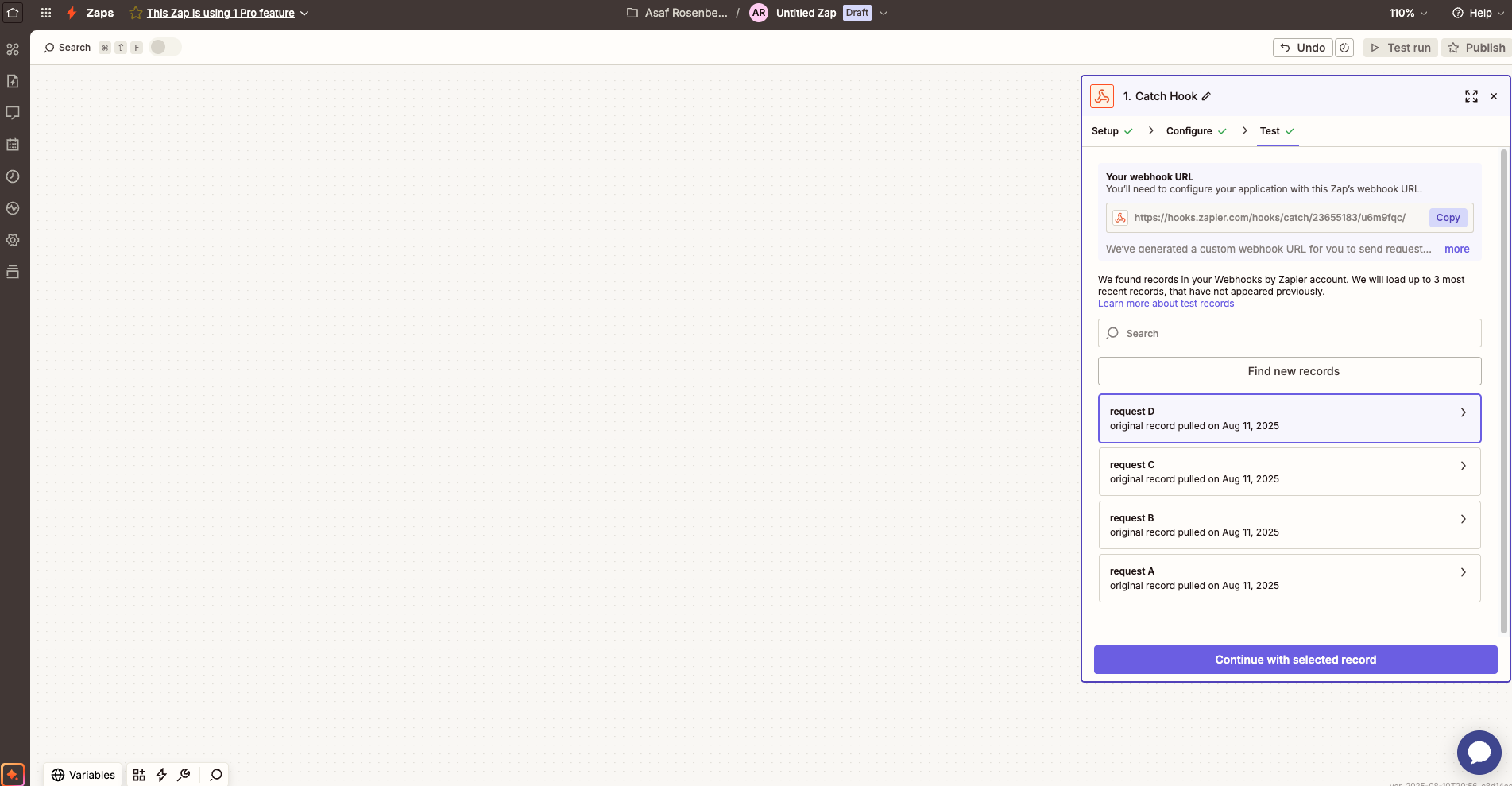 * Continúa y copia la URL del webhook.
* En una nueva pestaña, ve a Base44 y haz clic en **Integrations**.
* Continúa y copia la URL del webhook.
* En una nueva pestaña, ve a Base44 y haz clic en **Integrations**.
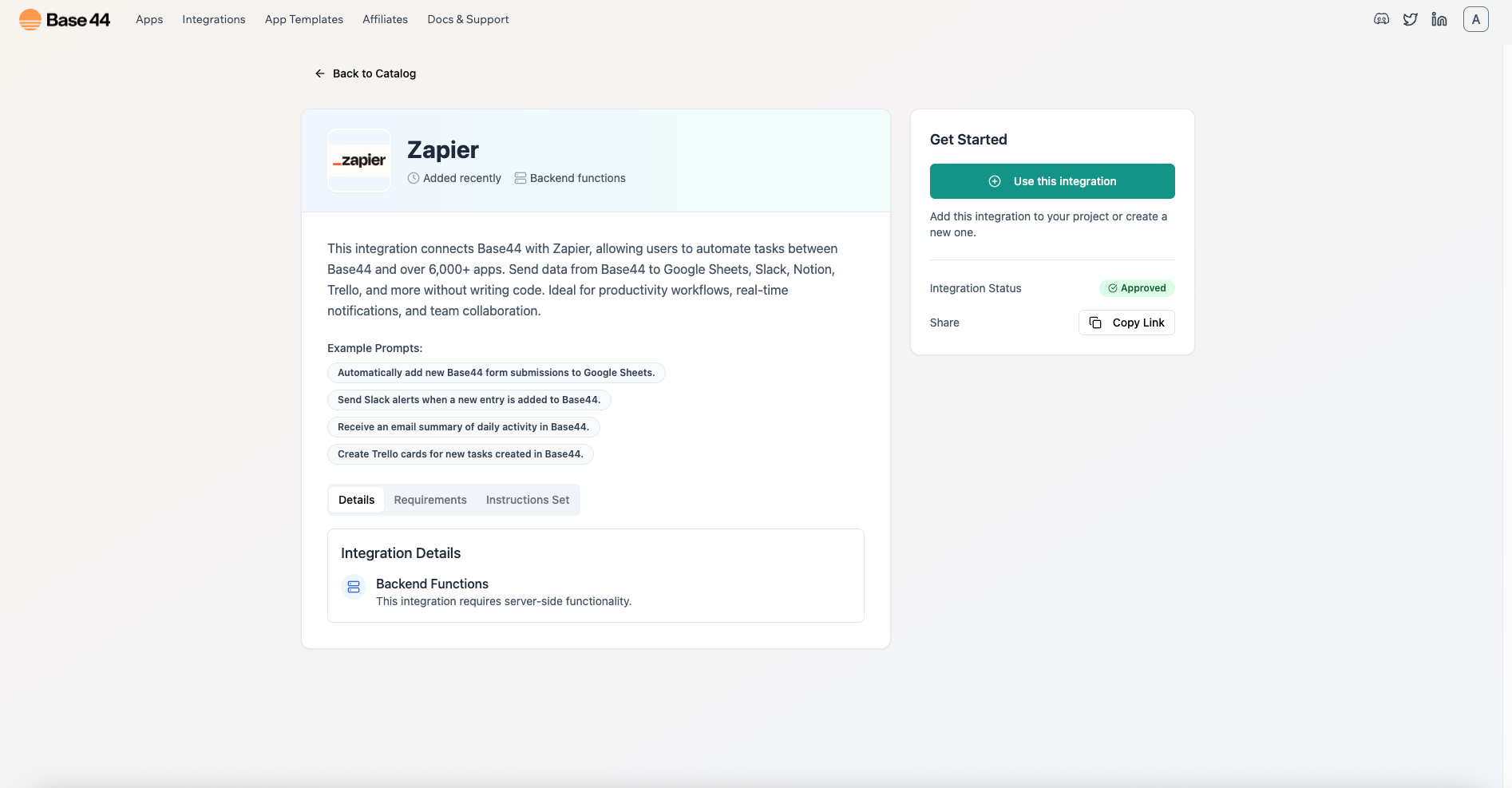
 * Encuentra **Zapier** y haz clic en **Use this integration**.
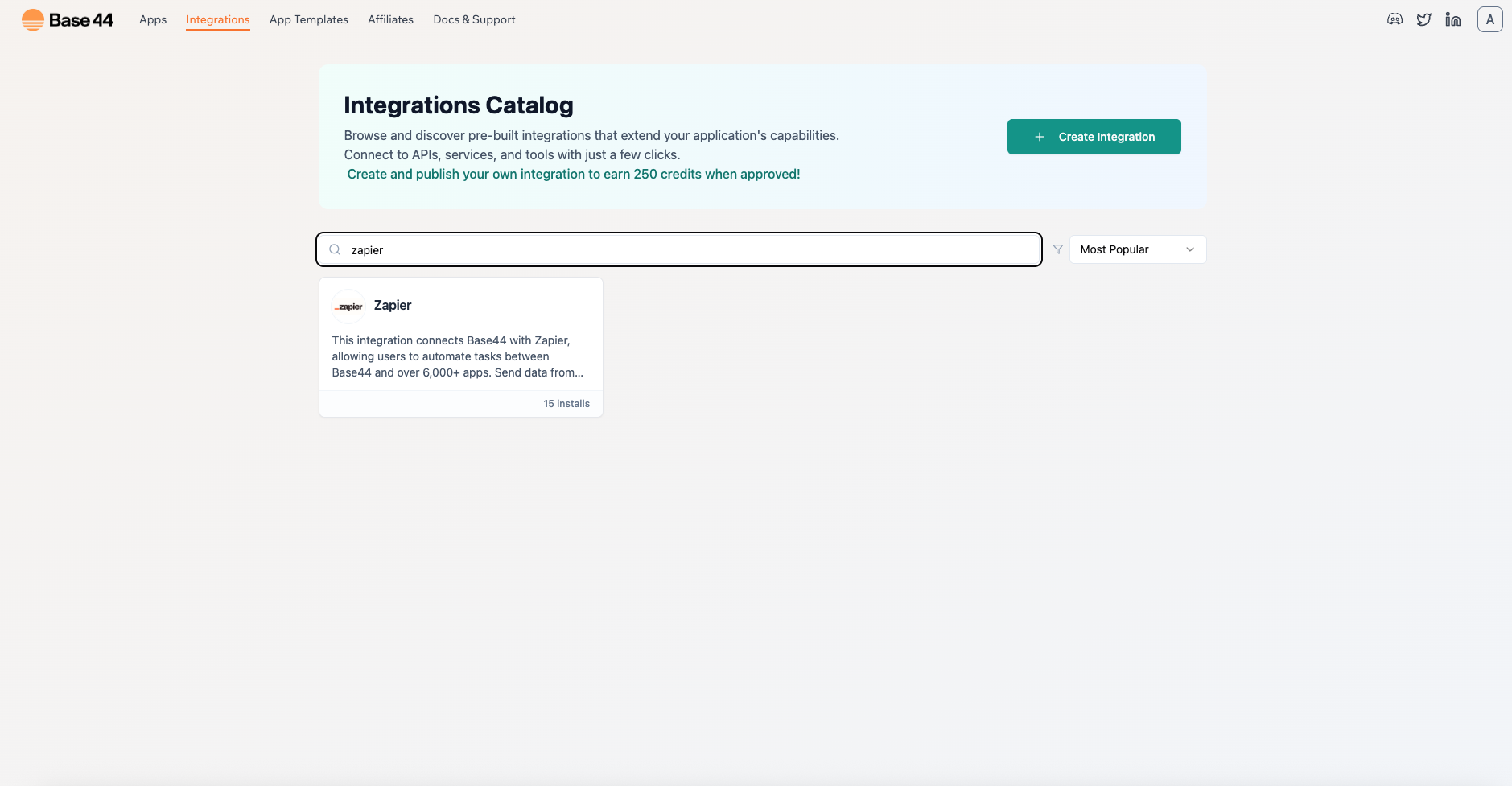
 * Cuando se te solicite, pega la URL del webhook en el campo **ZAPIER\_WEBHOOK\_URL**.
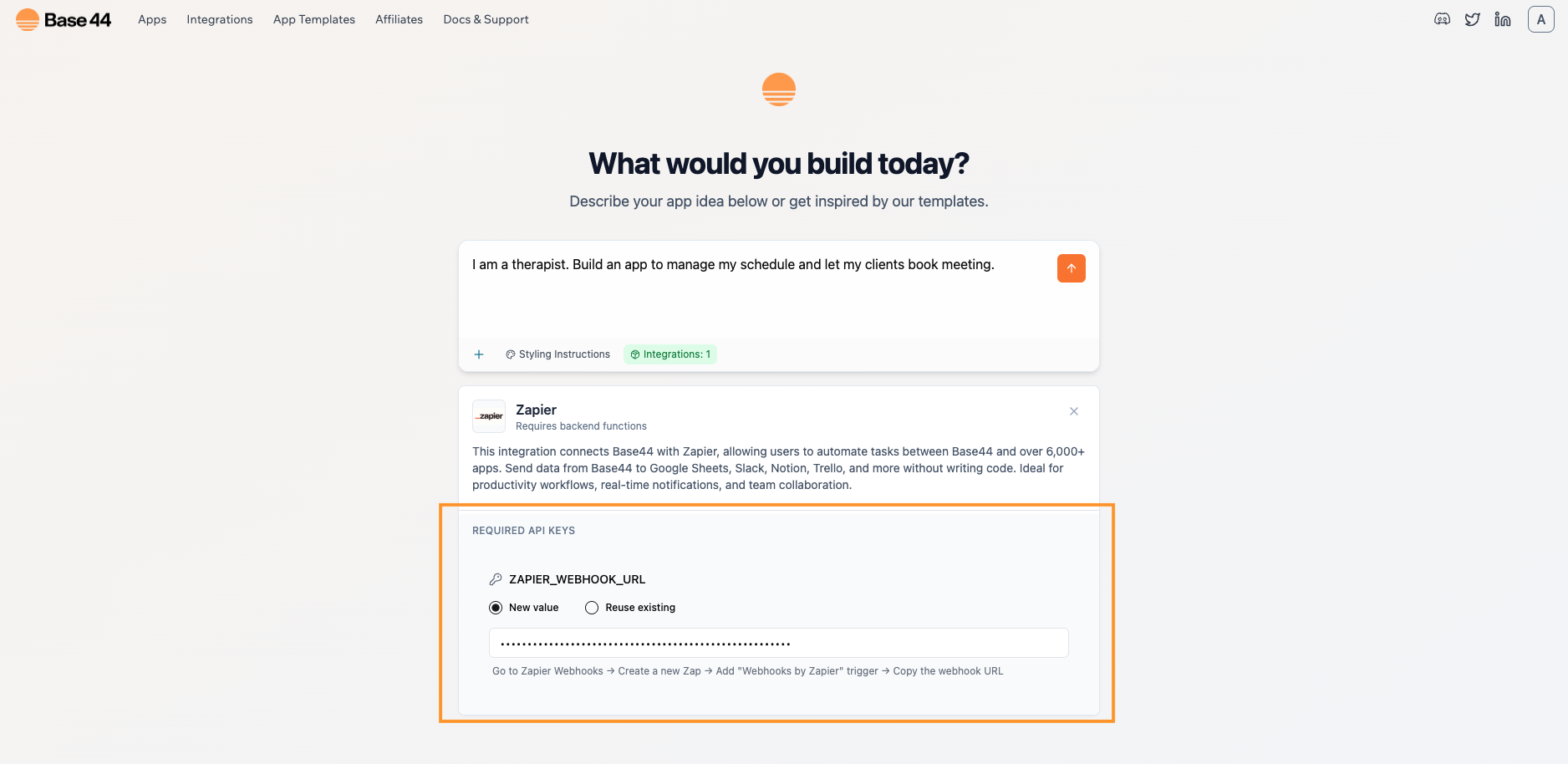 * Describe tu app en lenguaje natural. Por ejemplo:\
`Soy terapeuta. Construye una app para gestionar mi agenda y que mis clientes puedan reservar reuniones.`
* Después de crear la app, abre la vista previa y reserva una reunión de prueba:
* Elige una fecha y hora unos minutos en el futuro.
* Usa tu correo real.
* Envía una vez y espera de 2 a 5 segundos.
Esto envía un payload de muestra a tu Zap para que Zapier pueda cargar los campos reales durante la configuración.
#### **Datos a enviar de Base44 a Zapier**
Asegúrate de que el payload sea detallado para que Zap pueda crear el evento de calendario correcto. Incluye y guarda estos en tu colección Meetings:
* **start\_iso**: una fecha y hora ISO 8601 que combine la fecha y hora elegidas.
Ejemplo: new Date(\$dateT\$time:00).toISOString()
* **end\_iso** o **duration\_minutes**: envía una hora de finalización explícita como ISO, o envía duration\_minutes para que Zapier pueda calcular +30m en la acción.
* **time\_zone**: la zona horaria de tu app o usuario, preferiblemente un nombre IANA como Asia/Jerusalem; si no puedes proporcionar un nombre, incluye el desplazamiento numérico.
* **meeting\_id**: un id estable para evitar duplicados, por ejemplo \$client\_email|\$start\_iso.
* **client\_name**, **client\_email**, **notes**.
Guardar estos campos garantiza que puedas auditar las reservas y que Zapier mapee el evento correctamente cada vez.
* De vuelta en Zapier, ve a la pestaña Test de tu activador.
* Haz clic en **Find new records**, selecciona la solicitud de muestra que envió tu app y continúa.
* Si no aparece nada, envía otra reunión de prueba y haz clic en **Find new records** de nuevo.
* Añade una acción: **Google Calendar → Create Detailed Event**.
* Mapea los campos de tu muestra a los campos del evento:
* **Summary:** `Meeting with client_name`
* **Description:** `notes`
* **Start Date & Time:** `start_iso`
* **End Date & Time:** `start_iso + 30m` (o calcula usando duration\_minutes)
* **Guests:** `client_email`
* **Time Zone:** elige la zona de tu calendario.
* Haz clic en **Test** para asegurarte de que el evento aparece y de que se envía una invitación.
Haz clic en **Publish** para activar el Zap. A partir de ahora, cada nueva reunión en tu app creará automáticamente un evento de calendario.
***
## Parte 2: Integración instantánea (añadir Zapier a una app existente)
Usa este método si tu app ya existe y quieres conectar Zapier en medio de la construcción.
* Aquí está el prompt que escribimos en el chat de IA para construir nuestra app de ejemplo:
`Soy terapeuta. Construye una app para gestionar mi agenda y que mis clientes puedan reservar reuniones.`
* En la ventana de chat de tu app, di algo como:
`Quiero conectar mi app a Zapier. Por favor, crea una integración que envíe datos de reservas a Zapier solo desde el backend. Nunca llames a Zapier desde el navegador.`
* Mantén el chat abierto mientras completas el siguiente paso.
* En Zapier, **crea un nuevo Zap** con **Webhooks by Zapier → Catch Hook** y copia la URL del webhook (igual que en la Parte 1).
* Pega esta URL en el chat de Base44 cuando se te solicite. La integración la guardará de forma segura y conectará una ruta backend para publicar datos de reservas en Zapier.
* Después de crear la app, abre la vista previa y reserva una reunión de prueba:
* Elige una fecha y hora unos minutos en el futuro.
* Usa tu correo real.
* Envía una vez y espera de 2 a 5 segundos.
Esto envía un payload de muestra a tu Zap para que Zapier pueda cargar los campos reales durante la configuración.
#### **Datos a enviar de Base44 a Zapier**
Asegúrate de que el payload sea detallado para que Zap pueda crear el evento de calendario correcto. Incluye y guarda estos en tu colección Meetings:
* **start\_iso**: una fecha y hora ISO 8601 que combine la fecha y hora elegidas.
Ejemplo: new Date(\$dateT\$time:00).toISOString()
* **end\_iso** o **duration\_minutes**: envía una hora de finalización explícita como ISO, o envía duration\_minutes para que Zapier pueda calcular +30m en la acción.
* **time\_zone**: la zona horaria de tu app o usuario, preferiblemente un nombre IANA como Asia/Jerusalem; si no puedes proporcionar un nombre, incluye el desplazamiento numérico.
* **meeting\_id**: un id estable para evitar duplicados, por ejemplo \$client\_email|\$start\_iso.
* **client\_name**, **client\_email**, **notes**.
Guardar estos campos garantiza que puedas auditar las reservas y que Zapier mapee el evento correctamente cada vez.
* En el activador de tu Zap, ve a la pestaña **Test** y haz clic en **Find new records**.
* Selecciona la última solicitud y continúa. Si no aparece nada, envía otra prueba, luego haz clic en **Find new records** de nuevo.
* Añade una acción: **Google Calendar → Create Detailed Event**.
* Mapea los campos de tu muestra a los campos del evento:
* **Summary:** `Meeting with client_name`
* **Description:** `notes`
* **Start Date & Time:** `start_iso`
* **End Date & Time:** `start_iso + 30m` (o calcula usando duration\_minutes)
* **Guests:** `client_email`
* **Time Zone:** elige la zona de tu calendario.
* Haz clic en **Test** para asegurarte de que el evento aparece y de que se envía una invitación.
* Activa el Zap. Las nuevas reservas activarán ahora eventos de calendario automáticamente.
***
# **Solución de problemas**
* **No hay muestra en Zapier:** Asegúrate de haber reservado una reunión de prueba antes de probar.
* **Errores 401 o CORS:** Publica en Zapier solo desde el backend; nunca llames a Zapier desde el navegador.
* **Horas incorrectas:** Asegúrate de combinar la fecha y hora en una fecha y hora ISO adecuada (start\_iso) y establece la zona horaria correcta al crear el evento de calendario.
* **Zap no se ejecuta:** Confirma que hiciste clic en **Publish** para activar el Zap.
***
## **Lista de verificación rápida**
Usa esta lista para asegurarte de no haber pasado nada por alto:
* Catch Hook creado con **Pick off a Child Key** en blanco.
* URL del webhook guardada como **ZAPIER\_WEBHOOK\_URL** en Base44.
* Plan Builder o superior.
* Una reunión de prueba reservada antes de probar.
* Acción de Google Calendar mapeada y probada.
* Zap publicado y activado.
***
Esta página se tradujo con IA. Para información más precisa y actualizada, consulta la [versión en inglés](/).
* Describe tu app en lenguaje natural. Por ejemplo:\
`Soy terapeuta. Construye una app para gestionar mi agenda y que mis clientes puedan reservar reuniones.`
* Después de crear la app, abre la vista previa y reserva una reunión de prueba:
* Elige una fecha y hora unos minutos en el futuro.
* Usa tu correo real.
* Envía una vez y espera de 2 a 5 segundos.
Esto envía un payload de muestra a tu Zap para que Zapier pueda cargar los campos reales durante la configuración.
#### **Datos a enviar de Base44 a Zapier**
Asegúrate de que el payload sea detallado para que Zap pueda crear el evento de calendario correcto. Incluye y guarda estos en tu colección Meetings:
* **start\_iso**: una fecha y hora ISO 8601 que combine la fecha y hora elegidas.
Ejemplo: new Date(\$dateT\$time:00).toISOString()
* **end\_iso** o **duration\_minutes**: envía una hora de finalización explícita como ISO, o envía duration\_minutes para que Zapier pueda calcular +30m en la acción.
* **time\_zone**: la zona horaria de tu app o usuario, preferiblemente un nombre IANA como Asia/Jerusalem; si no puedes proporcionar un nombre, incluye el desplazamiento numérico.
* **meeting\_id**: un id estable para evitar duplicados, por ejemplo \$client\_email|\$start\_iso.
* **client\_name**, **client\_email**, **notes**.
Guardar estos campos garantiza que puedas auditar las reservas y que Zapier mapee el evento correctamente cada vez.
* De vuelta en Zapier, ve a la pestaña Test de tu activador.
* Haz clic en **Find new records**, selecciona la solicitud de muestra que envió tu app y continúa.
* Si no aparece nada, envía otra reunión de prueba y haz clic en **Find new records** de nuevo.
* Añade una acción: **Google Calendar → Create Detailed Event**.
* Mapea los campos de tu muestra a los campos del evento:
* **Summary:** `Meeting with client_name`
* **Description:** `notes`
* **Start Date & Time:** `start_iso`
* **End Date & Time:** `start_iso + 30m` (o calcula usando duration\_minutes)
* **Guests:** `client_email`
* **Time Zone:** elige la zona de tu calendario.
* Haz clic en **Test** para asegurarte de que el evento aparece y de que se envía una invitación.
Haz clic en **Publish** para activar el Zap. A partir de ahora, cada nueva reunión en tu app creará automáticamente un evento de calendario.
***
## Parte 2: Integración instantánea (añadir Zapier a una app existente)
Usa este método si tu app ya existe y quieres conectar Zapier en medio de la construcción.
* Aquí está el prompt que escribimos en el chat de IA para construir nuestra app de ejemplo:
`Soy terapeuta. Construye una app para gestionar mi agenda y que mis clientes puedan reservar reuniones.`
* En la ventana de chat de tu app, di algo como:
`Quiero conectar mi app a Zapier. Por favor, crea una integración que envíe datos de reservas a Zapier solo desde el backend. Nunca llames a Zapier desde el navegador.`
* Mantén el chat abierto mientras completas el siguiente paso.
* En Zapier, **crea un nuevo Zap** con **Webhooks by Zapier → Catch Hook** y copia la URL del webhook (igual que en la Parte 1).
* Pega esta URL en el chat de Base44 cuando se te solicite. La integración la guardará de forma segura y conectará una ruta backend para publicar datos de reservas en Zapier.
* Después de crear la app, abre la vista previa y reserva una reunión de prueba:
* Elige una fecha y hora unos minutos en el futuro.
* Usa tu correo real.
* Envía una vez y espera de 2 a 5 segundos.
Esto envía un payload de muestra a tu Zap para que Zapier pueda cargar los campos reales durante la configuración.
#### **Datos a enviar de Base44 a Zapier**
Asegúrate de que el payload sea detallado para que Zap pueda crear el evento de calendario correcto. Incluye y guarda estos en tu colección Meetings:
* **start\_iso**: una fecha y hora ISO 8601 que combine la fecha y hora elegidas.
Ejemplo: new Date(\$dateT\$time:00).toISOString()
* **end\_iso** o **duration\_minutes**: envía una hora de finalización explícita como ISO, o envía duration\_minutes para que Zapier pueda calcular +30m en la acción.
* **time\_zone**: la zona horaria de tu app o usuario, preferiblemente un nombre IANA como Asia/Jerusalem; si no puedes proporcionar un nombre, incluye el desplazamiento numérico.
* **meeting\_id**: un id estable para evitar duplicados, por ejemplo \$client\_email|\$start\_iso.
* **client\_name**, **client\_email**, **notes**.
Guardar estos campos garantiza que puedas auditar las reservas y que Zapier mapee el evento correctamente cada vez.
* En el activador de tu Zap, ve a la pestaña **Test** y haz clic en **Find new records**.
* Selecciona la última solicitud y continúa. Si no aparece nada, envía otra prueba, luego haz clic en **Find new records** de nuevo.
* Añade una acción: **Google Calendar → Create Detailed Event**.
* Mapea los campos de tu muestra a los campos del evento:
* **Summary:** `Meeting with client_name`
* **Description:** `notes`
* **Start Date & Time:** `start_iso`
* **End Date & Time:** `start_iso + 30m` (o calcula usando duration\_minutes)
* **Guests:** `client_email`
* **Time Zone:** elige la zona de tu calendario.
* Haz clic en **Test** para asegurarte de que el evento aparece y de que se envía una invitación.
* Activa el Zap. Las nuevas reservas activarán ahora eventos de calendario automáticamente.
***
# **Solución de problemas**
* **No hay muestra en Zapier:** Asegúrate de haber reservado una reunión de prueba antes de probar.
* **Errores 401 o CORS:** Publica en Zapier solo desde el backend; nunca llames a Zapier desde el navegador.
* **Horas incorrectas:** Asegúrate de combinar la fecha y hora en una fecha y hora ISO adecuada (start\_iso) y establece la zona horaria correcta al crear el evento de calendario.
* **Zap no se ejecuta:** Confirma que hiciste clic en **Publish** para activar el Zap.
***
## **Lista de verificación rápida**
Usa esta lista para asegurarte de no haber pasado nada por alto:
* Catch Hook creado con **Pick off a Child Key** en blanco.
* URL del webhook guardada como **ZAPIER\_WEBHOOK\_URL** en Base44.
* Plan Builder o superior.
* Una reunión de prueba reservada antes de probar.
* Acción de Google Calendar mapeada y probada.
* Zap publicado y activado.
***
Esta página se tradujo con IA. Para información más precisa y actualizada, consulta la [versión en inglés](/).