> ## Documentation Index
> Fetch the complete documentation index at: https://docs.base44.com/llms.txt
> Use this file to discover all available pages before exploring further.
# Integración con Slack
> Conecta tu app de Base44 a Slack para enviar mensajes en tiempo real cuando ocurra algo importante, como la creación de una nueva tarea o un cambio de estado. Es una excelente manera de mantener a tu equipo actualizado directamente en Slack sin cambiar de herramienta.
Nota: La integración con Slack está disponible en el plan Builder y superiores.
# Configuración paso a paso:
## Parte 1: El lado de Slack
Si ya tienes tu webhook de Slack, puedes pasar a la [Parte 2 - El lado de Base44.](https://docs.base44.com/Integrations/Slack-integration#part-2%3A-the-base44-side)
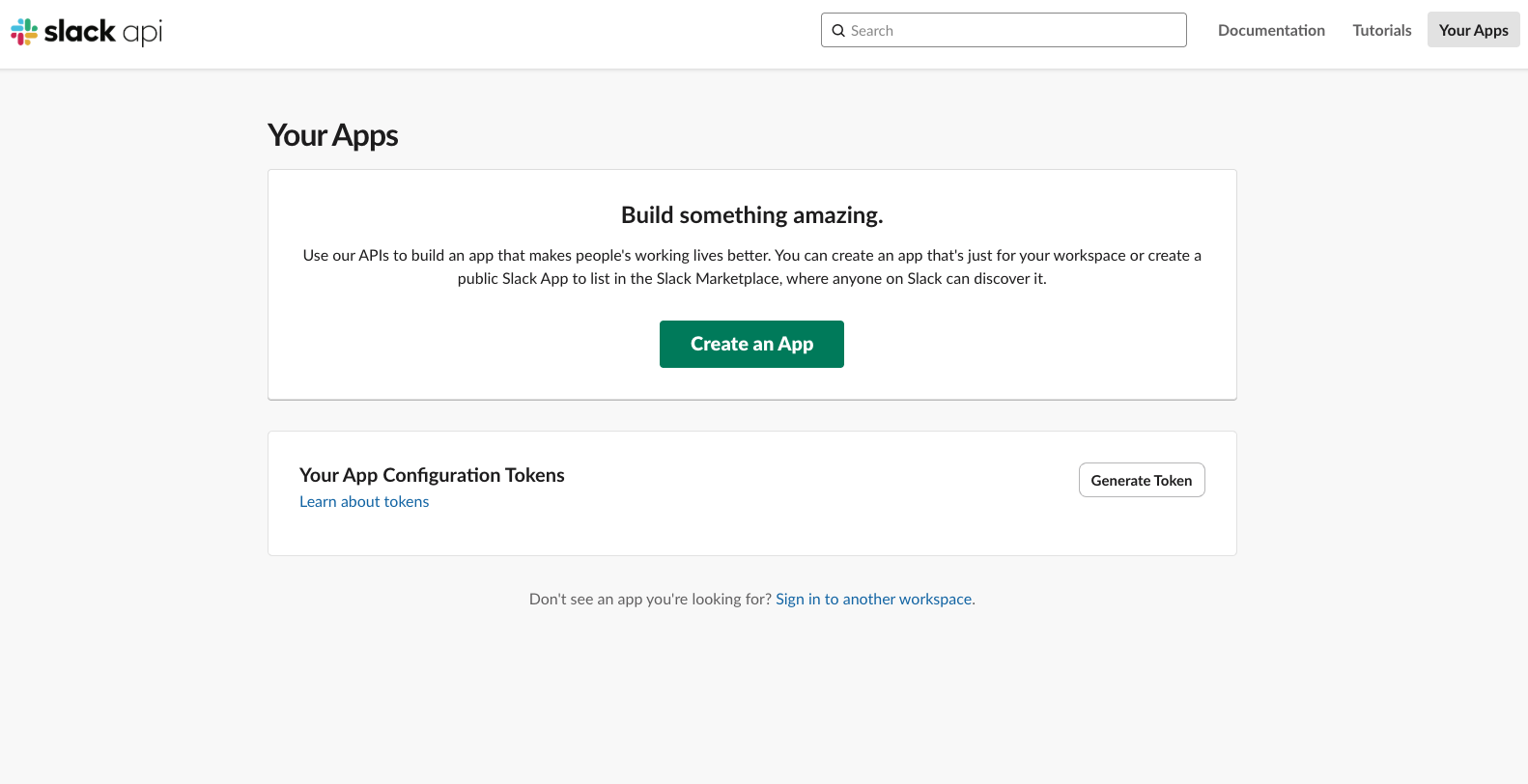 * Ve a: [https://api.slack.com/apps](https://api.slack.com/apps)
* Haz clic en **Create an App**.
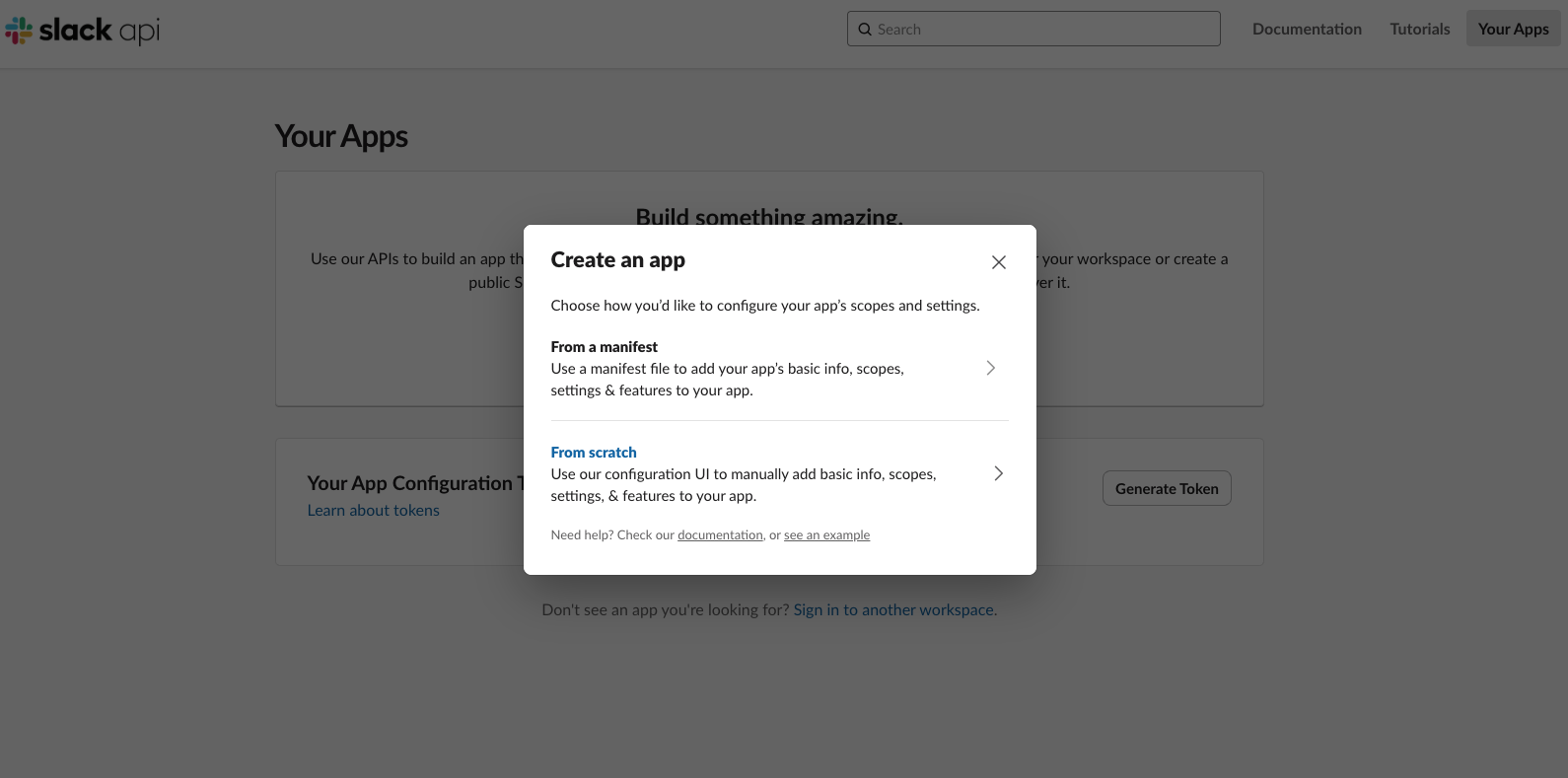
* Haz clic en **From Scratch**.
* Ve a: [https://api.slack.com/apps](https://api.slack.com/apps)
* Haz clic en **Create an App**.
* Haz clic en **From Scratch**.
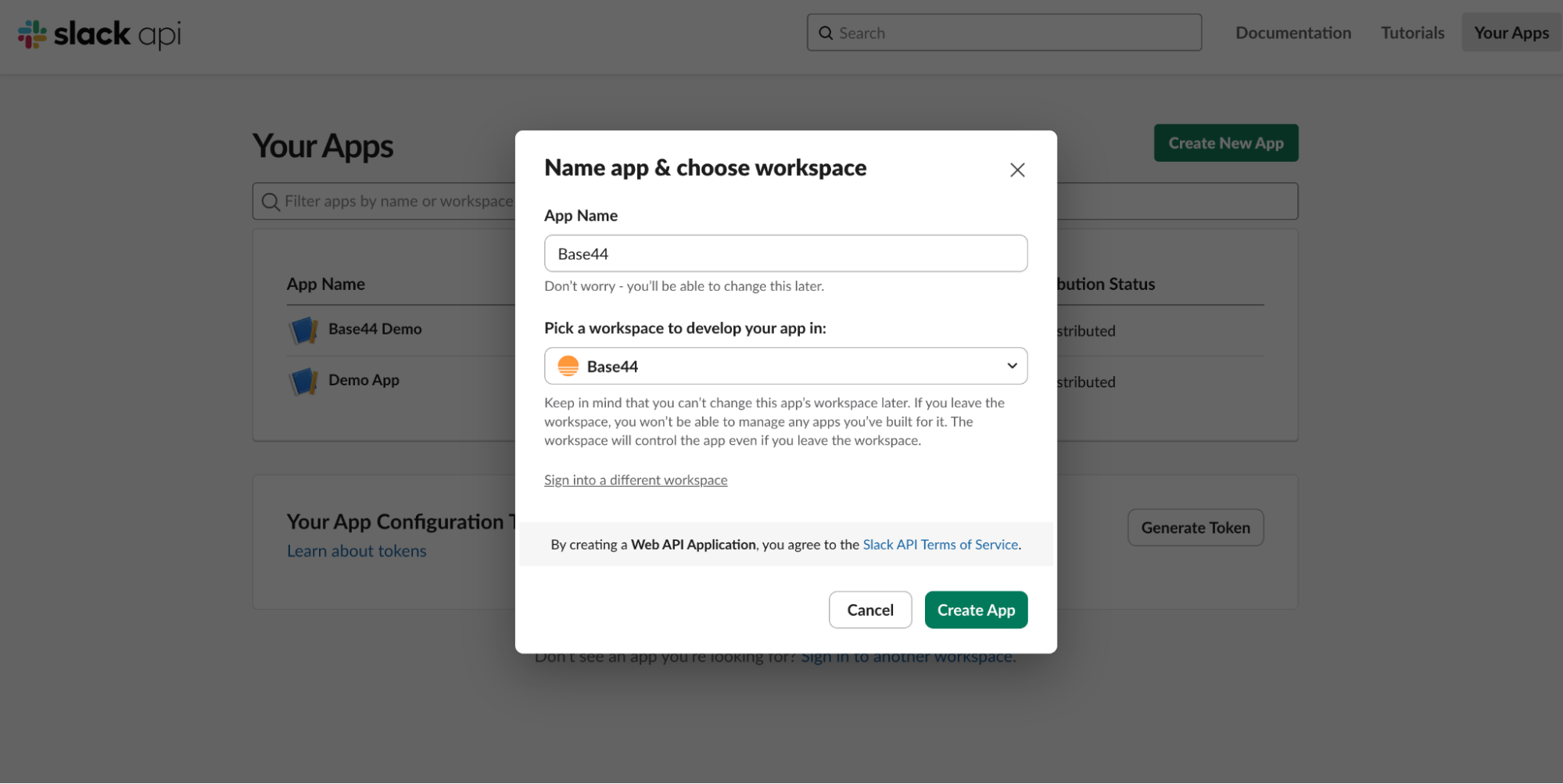 * Por ejemplo: `Base44 Notifications`.
* Elige tu workspace.
* Por ejemplo: `Base44 Notifications`.
* Elige tu workspace.
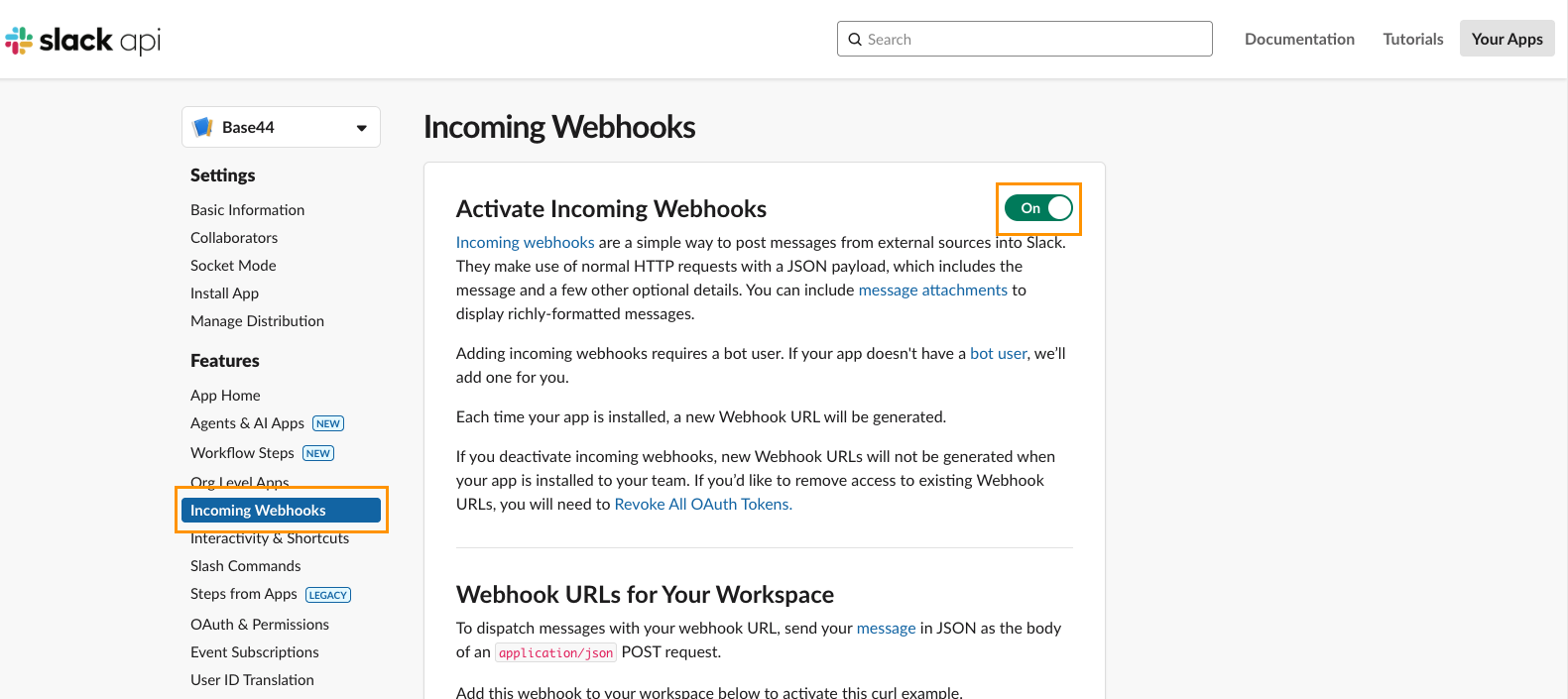 * En la barra lateral, abre **Incoming Webhooks**.
* Activa **Activate Incoming Webhooks**.
* En la barra lateral, abre **Incoming Webhooks**.
* Activa **Activate Incoming Webhooks**.
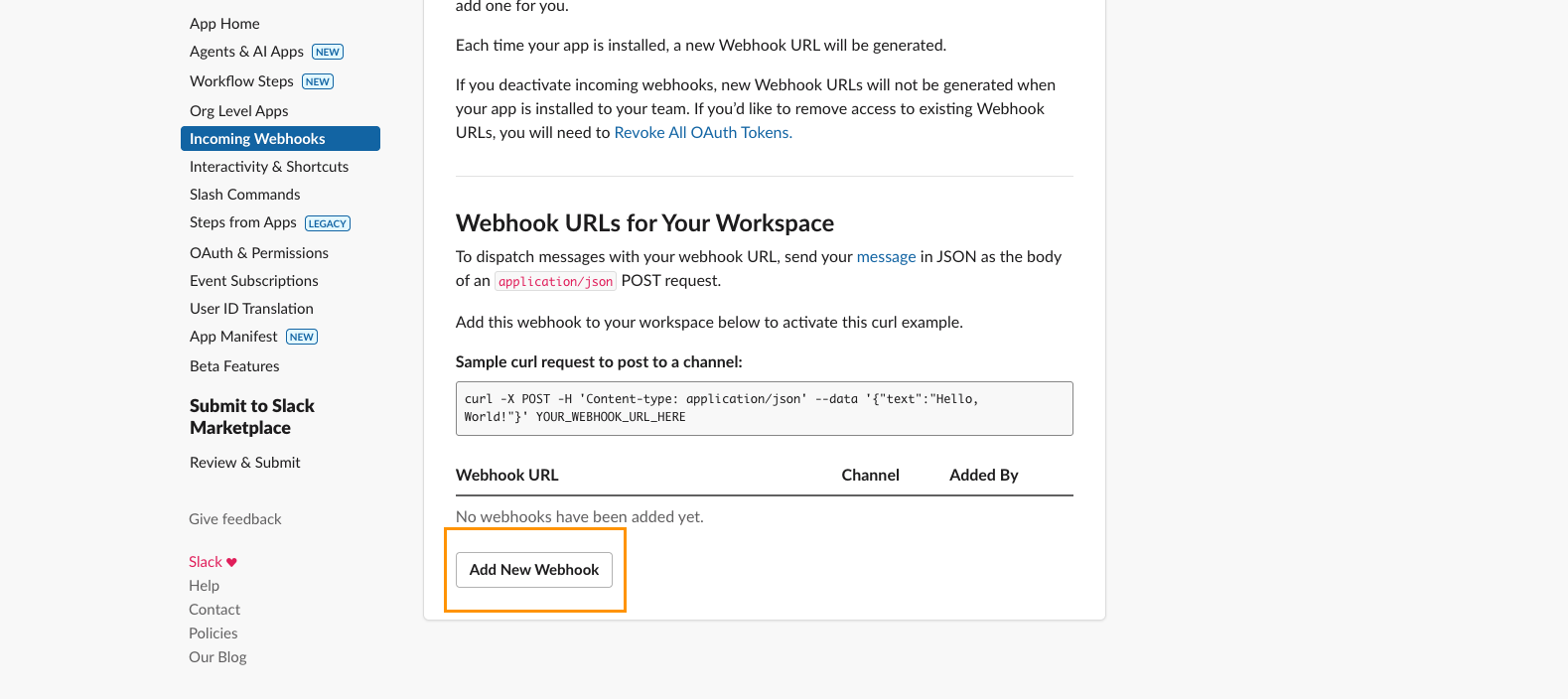 * Desplázate hacia abajo en esta misma página.
* Haz clic en **Add New Webhook to Workspace**.
* Selecciona el canal donde deberían aparecer los mensajes.
* Haz clic en **Allow**.
* Tu URL de webhook debería verse similar a esta:
`https://hooks.slack.com/services/T000/B000/XXXXXXXX`
* Mantenla a mano, la usarás en Base44 cuando te solicite el **secreto**.
***
## Parte 2: El lado de Base44
Una vez que tengas tu URL de webhook de Slack, puedes conectarla a Base44 de dos formas distintas:
* Elige esta opción si estás comenzando una nueva app desde cero.
* Elige esta opción si ya estás en medio de la construcción y deseas integrar Slack en una app existente.
***
### Opción A: Integración lista (para nuevas apps)
* En Base44 haz clic en Integrations.
* Desplázate hacia abajo en esta misma página.
* Haz clic en **Add New Webhook to Workspace**.
* Selecciona el canal donde deberían aparecer los mensajes.
* Haz clic en **Allow**.
* Tu URL de webhook debería verse similar a esta:
`https://hooks.slack.com/services/T000/B000/XXXXXXXX`
* Mantenla a mano, la usarás en Base44 cuando te solicite el **secreto**.
***
## Parte 2: El lado de Base44
Una vez que tengas tu URL de webhook de Slack, puedes conectarla a Base44 de dos formas distintas:
* Elige esta opción si estás comenzando una nueva app desde cero.
* Elige esta opción si ya estás en medio de la construcción y deseas integrar Slack en una app existente.
***
### Opción A: Integración lista (para nuevas apps)
* En Base44 haz clic en Integrations.
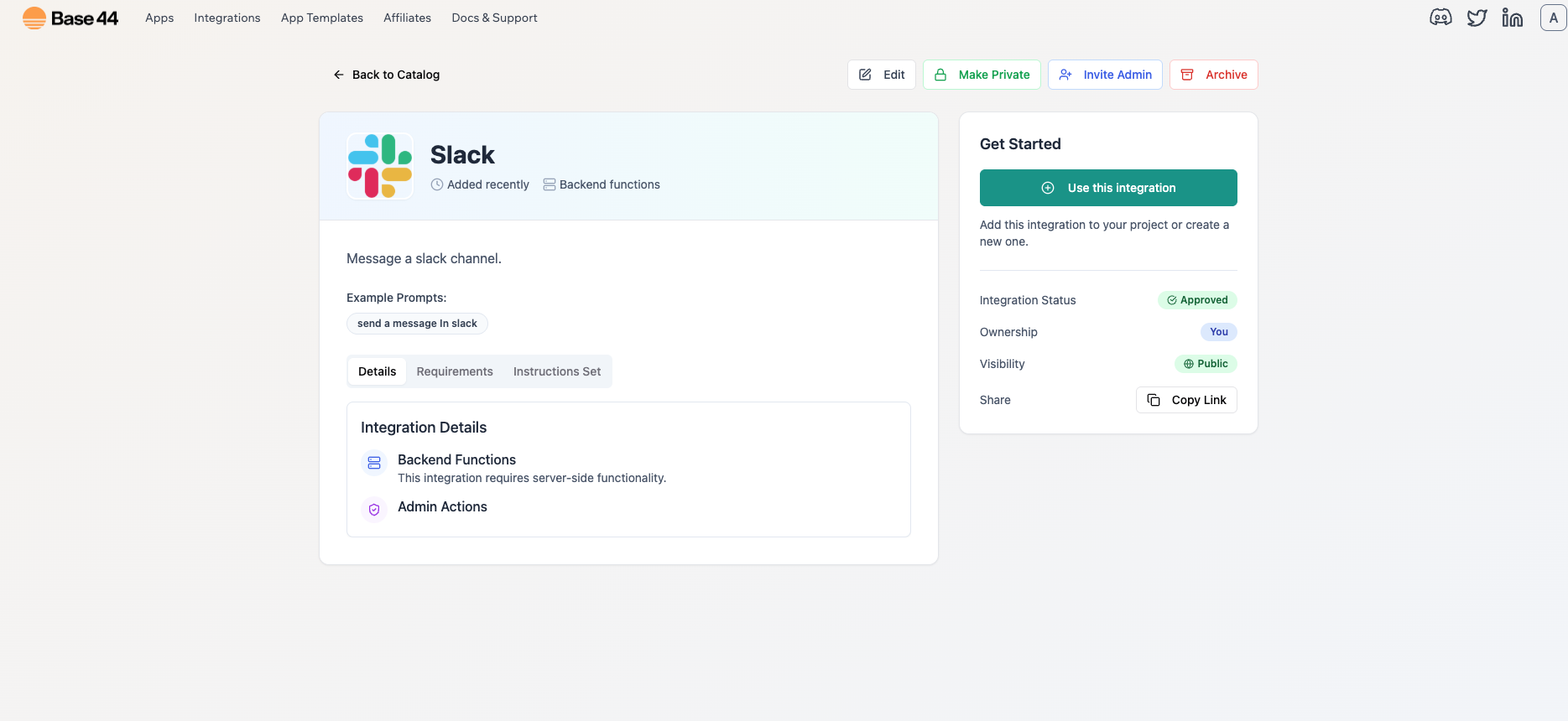
 * Selecciona **Slack**.
* Selecciona **Use this Integration**.
* Selecciona **Slack**.
* Selecciona **Use this Integration**.
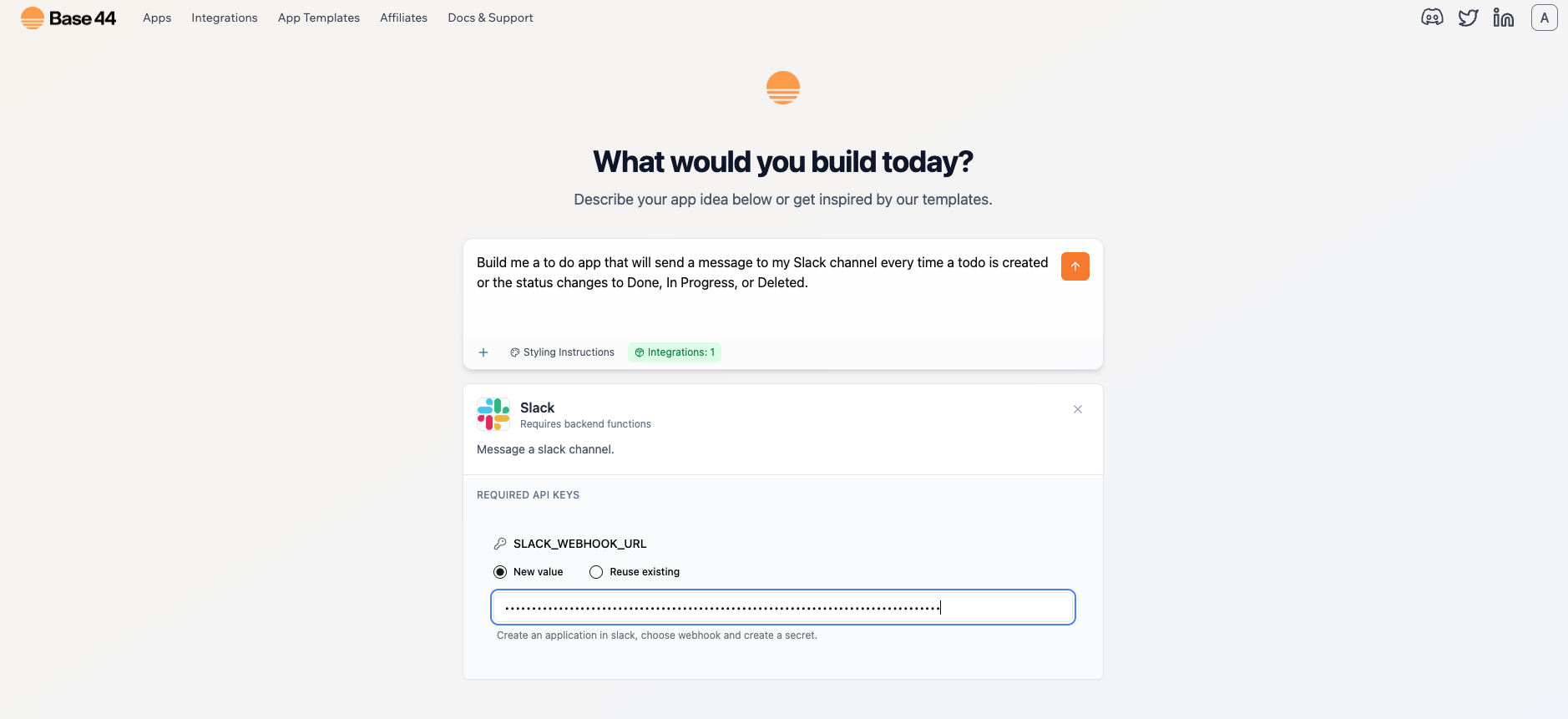 * Cuando se te solicite, pega tu `SLACK_WEBHOOK_URL`.
* Escribe tu primer prompt para estructurar la app.
* Prompt de ejemplo:
`Constrúyeme una app de lista de tareas "Todo" que enviará un mensaje a mi canal de Slack cada vez que se cree una tarea o el estado cambie a Done, In Progress o Deleted.`
* Cuando se te solicite, pega tu `SLACK_WEBHOOK_URL`.
* Escribe tu primer prompt para estructurar la app.
* Prompt de ejemplo:
`Constrúyeme una app de lista de tareas "Todo" que enviará un mensaje a mi canal de Slack cada vez que se cree una tarea o el estado cambie a Done, In Progress o Deleted.`
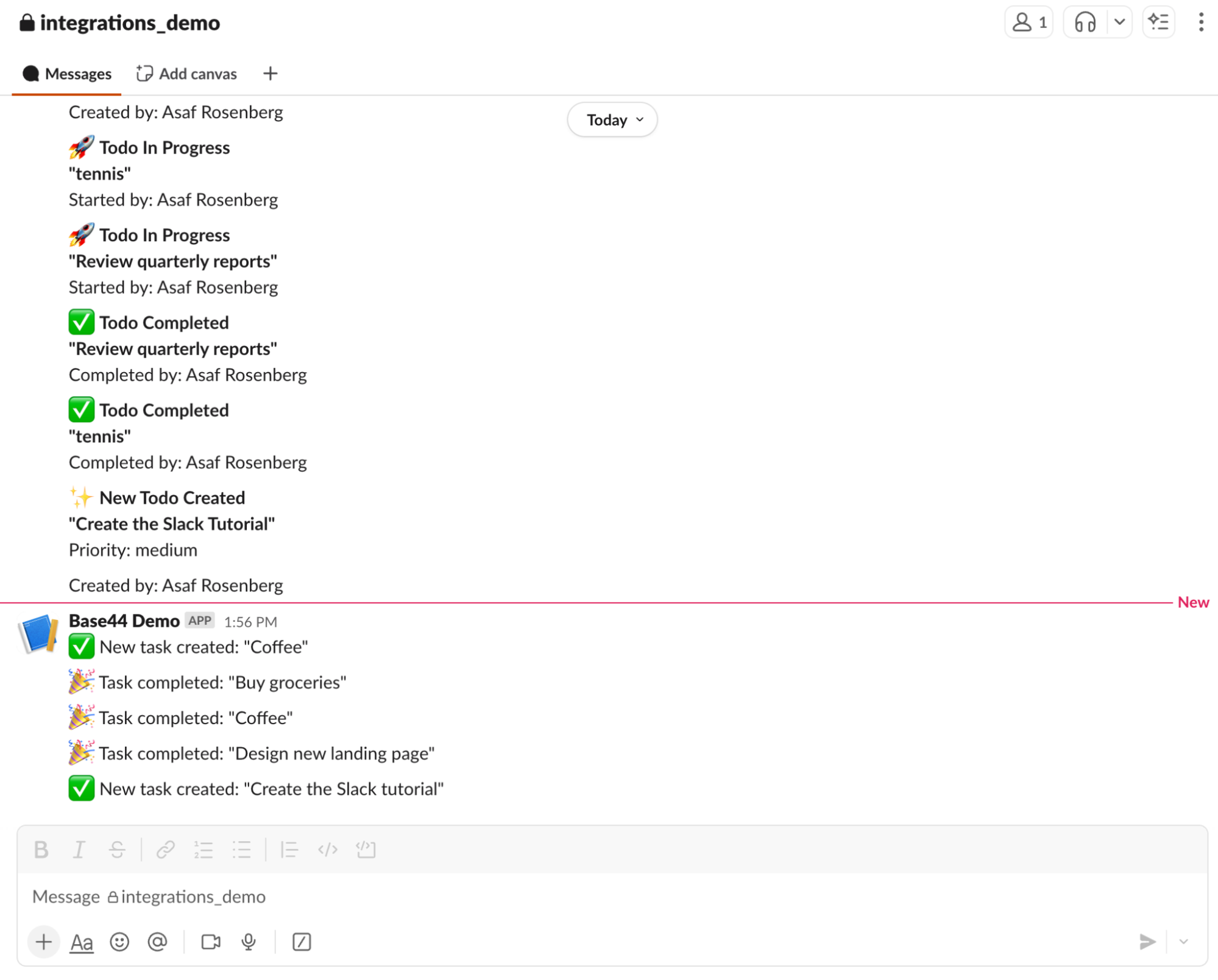 * Crear o actualizar tus tareas debería publicar ahora un mensaje en tu canal de Slack.
* Si no aparece nada, verifica:
* El webhook pertenece al canal correcto.
* El secreto está guardado correctamente.
* Las publicaciones ocurren solo desde el backend (no desde el navegador).
***
### Opción B: Integración instantánea (conectar Slack a una app existente)
* Crear o actualizar tus tareas debería publicar ahora un mensaje en tu canal de Slack.
* Si no aparece nada, verifica:
* El webhook pertenece al canal correcto.
* El secreto está guardado correctamente.
* Las publicaciones ocurren solo desde el backend (no desde el navegador).
***
### Opción B: Integración instantánea (conectar Slack a una app existente)
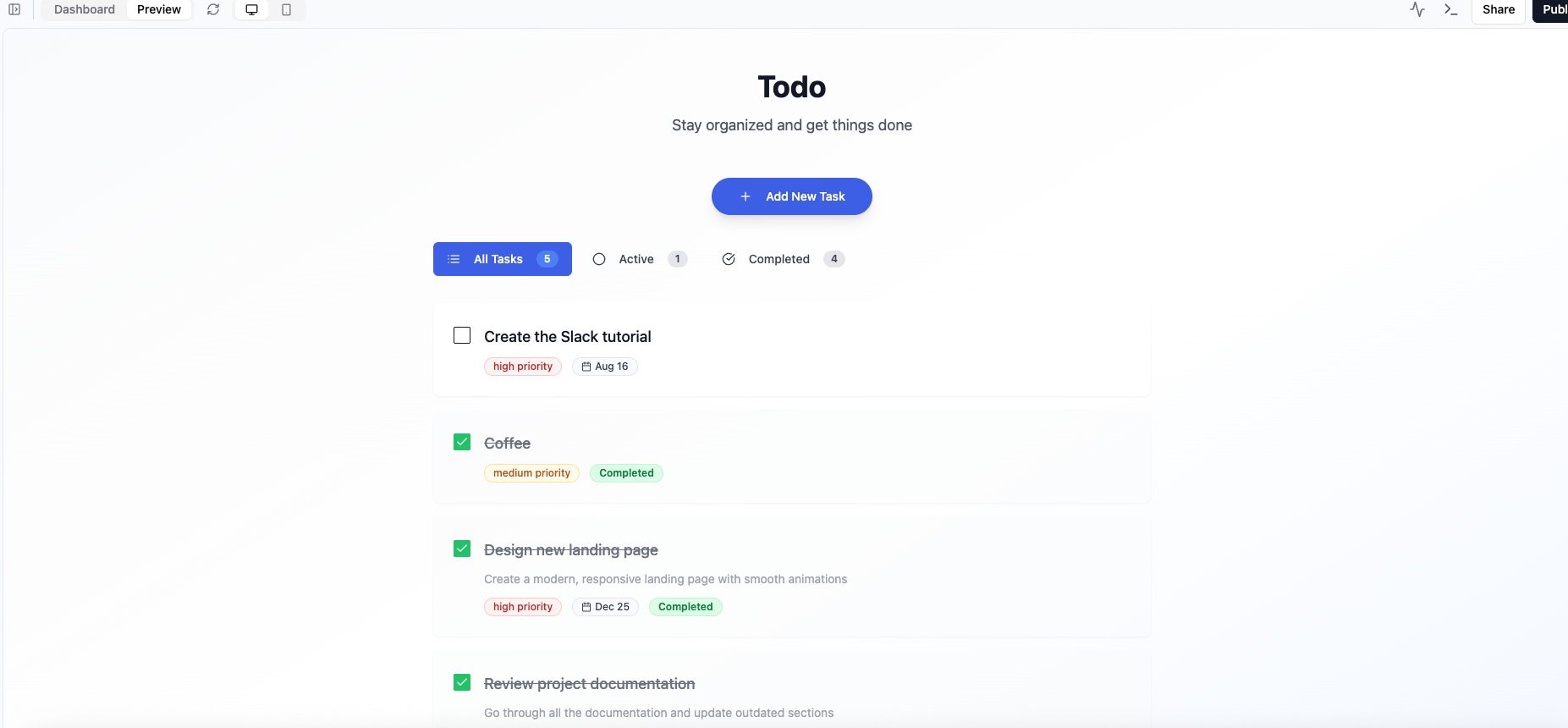 * Aquí está el prompt que escribimos en el chat de IA para construir nuestra app de ejemplo:\
`Constrúyeme una app de lista de tareas llamada Todo.`
* Aquí está el prompt que escribimos en el chat de IA para construir nuestra app de ejemplo:\
`Constrúyeme una app de lista de tareas llamada Todo.`
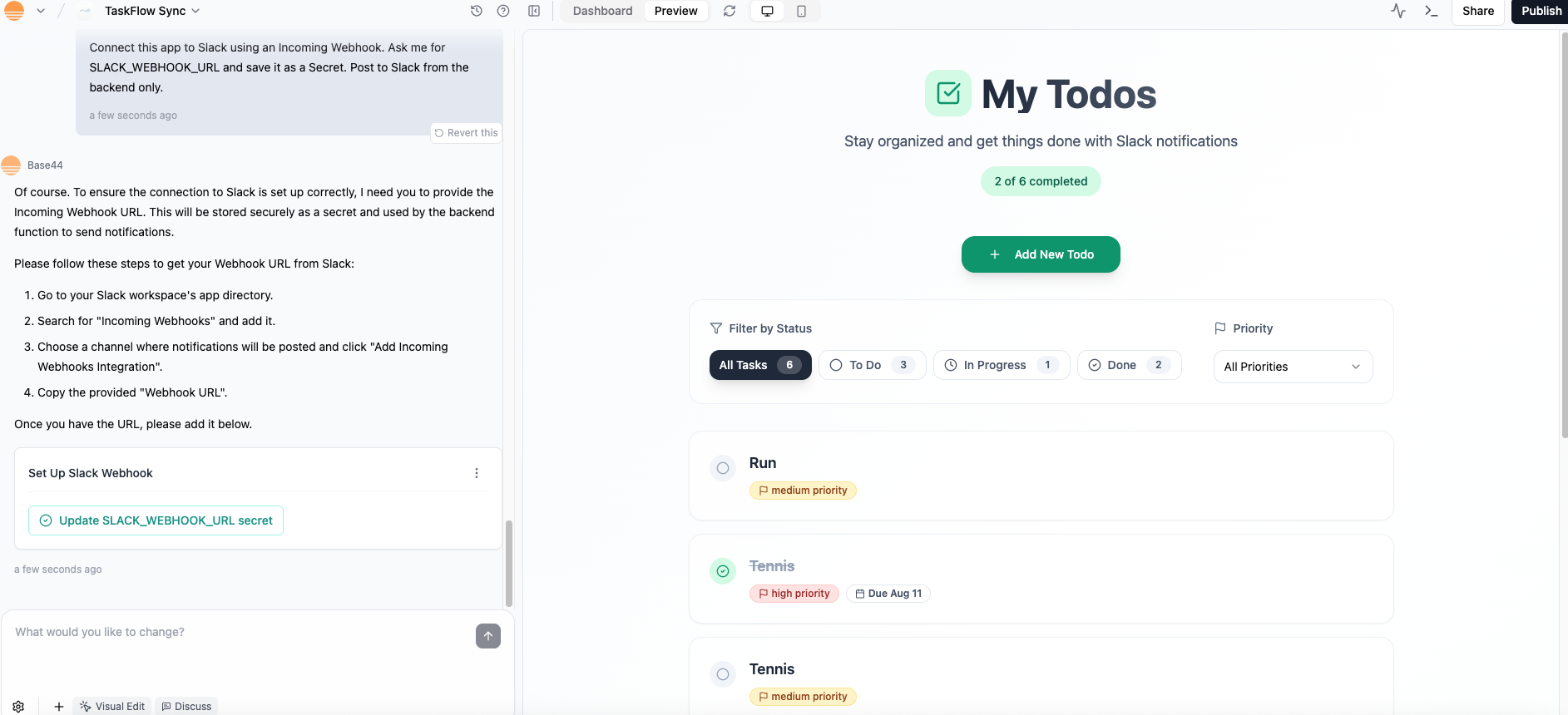 * Prompt de ejemplo para el chat de IA:
`Conecta esta app a Slack usando un Incoming Webhook. Pídeme SLACK_WEBHOOK_URL y guárdala como Secret. Publica en Slack solo desde el backend.`
* Prompt de ejemplo para el chat de IA:
`Conecta esta app a Slack usando un Incoming Webhook. Pídeme SLACK_WEBHOOK_URL y guárdala como Secret. Publica en Slack solo desde el backend.`
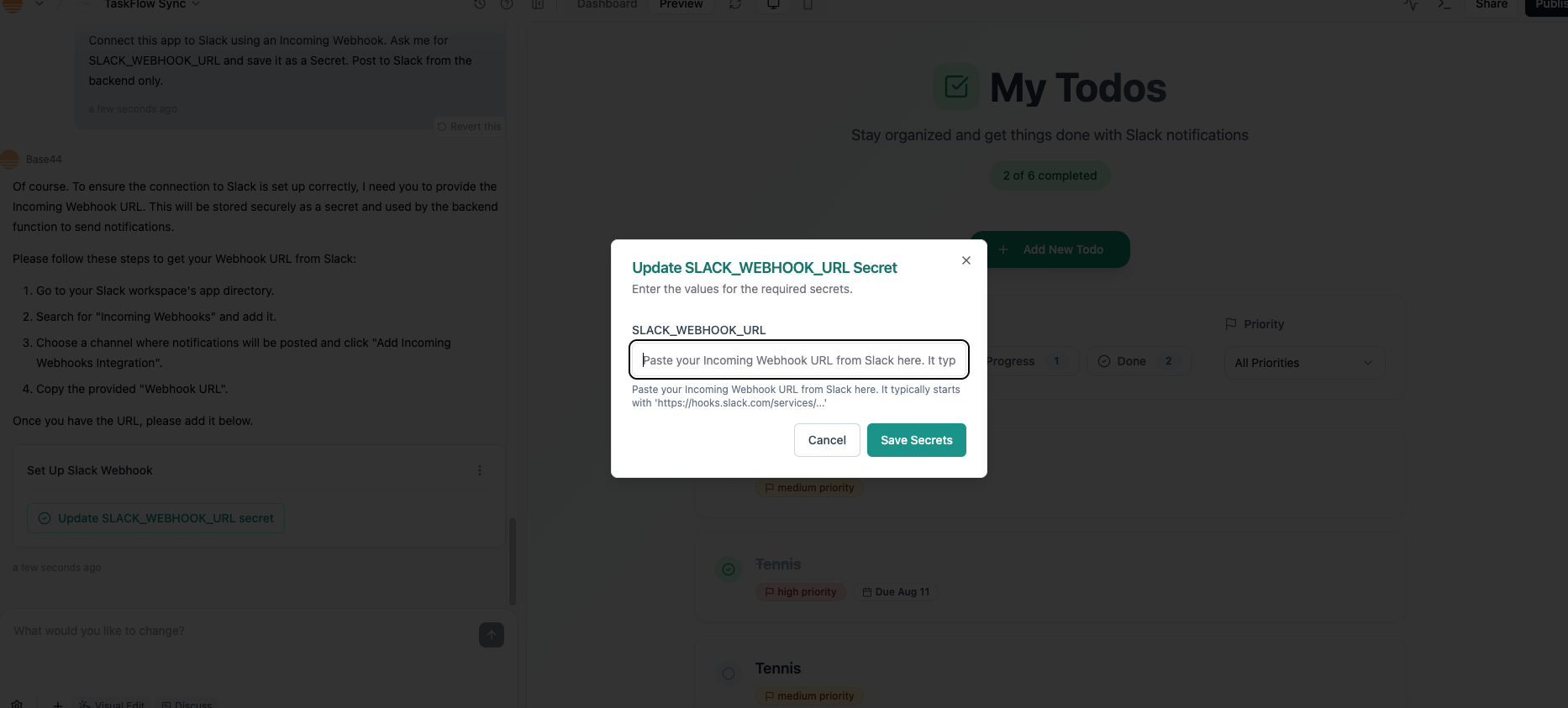 * Cuando el chat de IA te lo solicite, haz clic en `Update SLACK_WEBHOOK_URL secret`.
* Luego pega tu URL de webhook en la ventana emergente.
* Dile al chat de IA cómo quieres que tu app use Slack.
* Prompt de ejemplo:
`Conecta la publicación de Slack del backend con el ciclo de vida de las tareas:`
`- Al crear: publica "New task: {title}"`
`- Al cambiar estado: publica "Task status updated: {title} -> {status}"`
`- Al eliminar: publica "Task deleted: {title}"`
`Usa el canal de SLACK_WEBHOOK_URL. Si una llamada falla, muestra un pequeño toast y continúa.`
* Crea una tarea.
* Cambia su estado a *In Progress*, luego a *Done*.
* Deberías ver los mensajes correspondientes llegar a tu canal de Slack.
***
## Solución de problemas
* **No hay mensaje en Slack** → El webhook podría apuntar a un canal diferente. Crea uno nuevo para el canal correcto.
* **Errores de frontend (401 / CORS)** → No llames a Slack directamente desde el navegador. Siempre publica desde el backend.
* **Webhook rotado o revocado** → Pega el nuevo webhook en los Secrets de Base44.
* **El workspace bloquea apps personalizadas** → Pide a un administrador del workspace que apruebe tu app de Slack.
***
## **Casos de uso comunes para la integración Base44 × Slack**
Esta integración es ideal para mantener a tu equipo informado sin salir de Slack. Algunos patrones populares incluyen:
* **Seguimiento de tareas:** Publica un mensaje cada vez que se cree, actualice o complete una nueva tarea en tu app.
* **Notificaciones de equipo:** Envía alertas a un canal compartido cuando ocurran eventos clave, como un cambio de estado a *Done*, *In Progress* o *Blocked*.
* **Informes de errores:** Haz que tu backend envíe un mensaje a Slack cuando algo falle (por ejemplo, un pago o una sincronización de datos) para que puedas reaccionar rápidamente.
* **Resúmenes diarios:** Combina con Zapier u otra integración para enviar un resumen matutino a Slack que muestre las tareas creadas o completadas el día anterior.
Esta página se tradujo con IA. Para información más precisa y actualizada, consulta la [versión en inglés](/).
* Cuando el chat de IA te lo solicite, haz clic en `Update SLACK_WEBHOOK_URL secret`.
* Luego pega tu URL de webhook en la ventana emergente.
* Dile al chat de IA cómo quieres que tu app use Slack.
* Prompt de ejemplo:
`Conecta la publicación de Slack del backend con el ciclo de vida de las tareas:`
`- Al crear: publica "New task: {title}"`
`- Al cambiar estado: publica "Task status updated: {title} -> {status}"`
`- Al eliminar: publica "Task deleted: {title}"`
`Usa el canal de SLACK_WEBHOOK_URL. Si una llamada falla, muestra un pequeño toast y continúa.`
* Crea una tarea.
* Cambia su estado a *In Progress*, luego a *Done*.
* Deberías ver los mensajes correspondientes llegar a tu canal de Slack.
***
## Solución de problemas
* **No hay mensaje en Slack** → El webhook podría apuntar a un canal diferente. Crea uno nuevo para el canal correcto.
* **Errores de frontend (401 / CORS)** → No llames a Slack directamente desde el navegador. Siempre publica desde el backend.
* **Webhook rotado o revocado** → Pega el nuevo webhook en los Secrets de Base44.
* **El workspace bloquea apps personalizadas** → Pide a un administrador del workspace que apruebe tu app de Slack.
***
## **Casos de uso comunes para la integración Base44 × Slack**
Esta integración es ideal para mantener a tu equipo informado sin salir de Slack. Algunos patrones populares incluyen:
* **Seguimiento de tareas:** Publica un mensaje cada vez que se cree, actualice o complete una nueva tarea en tu app.
* **Notificaciones de equipo:** Envía alertas a un canal compartido cuando ocurran eventos clave, como un cambio de estado a *Done*, *In Progress* o *Blocked*.
* **Informes de errores:** Haz que tu backend envíe un mensaje a Slack cuando algo falle (por ejemplo, un pago o una sincronización de datos) para que puedas reaccionar rápidamente.
* **Resúmenes diarios:** Combina con Zapier u otra integración para enviar un resumen matutino a Slack que muestre las tareas creadas o completadas el día anterior.
Esta página se tradujo con IA. Para información más precisa y actualizada, consulta la [versión en inglés](/).