> ## Documentation Index
> Fetch the complete documentation index at: https://docs.base44.com/llms.txt
> Use this file to discover all available pages before exploring further.
# Sobre los Connectors
> Conecta tu app a herramientas populares como Google Workspace, BigQuery, Slack, Salesforce, GitHub y más usando conexiones OAuth seguras sin gestionar claves de API.
## Sobre los connectors
Los connectors son [integraciones](https://base44.com/integrations) OAuth que permiten a tu app de Base44 acceder de forma segura a herramientas externas sin gestionar claves de API. Hay dos tipos:
* **Shared connectors:** Tú conectas tu propia cuenta y todos los que usan tu app la comparten. Por ejemplo, una sola cuenta de Gmail que envía notificaciones a todos tus usuarios.
* **App user connectors:** Cada persona que usa tu app conecta su propia cuenta. Por ejemplo, cada usuario conecta su propio Google Calendar para ver sus eventos.
Necesitas el [**Builder plan**](https://base44.com/pricing) o superior para usar connectors.
***
### Shared connectors
Los shared connectors usan una cuenta para todos en tu app. Conectas tu propia cuenta una vez y todas las acciones en tu app pasan por ella. Es la elección correcta cuando tu app necesita enviar notificaciones, sincronizar datos o publicar actualizaciones en tu nombre.
Ejemplos comunes:
* Una app de gestión de proyectos que publica un mensaje en Slack en el canal de tu equipo cuando se completa una tarea.
* Un dashboard interno que envía un reporte semanal por correo a stakeholders usando tu cuenta de Gmail.
[Aprende cómo configurar shared connectors](/Integrations/setting-up-shared-connectors)
***
### App user connectors
Los app user connectors permiten que cada persona que usa tu app conecte su propia cuenta. Cada usuario se autentica de forma independiente, así tu app puede acceder a sus datos personales sin compartirlos con otros. Es la elección correcta cuando cada persona necesita trabajar con sus propios datos de forma privada.
Ejemplos comunes:
* Una app de agendamiento donde cada usuario conecta su propio Google Calendar para gestionar su disponibilidad.
* Un CRM donde cada vendedor conecta su propio Gmail para enviar correos desde su propia bandeja.
[Aprende cómo configurar app user connectors](/Integrations/user-connectors)
***
## Agregando un connector
Puedes conectar una herramienta a tu app desde el **AI chat**, desde la página de inicio al crear una app, o navegando los connectors disponibles en el dashboard de tu app. Describe qué quieres que haga la app y Base44 sugiere prompts según la estructura, páginas y datos de tu app para ayudarte a empezar más rápido.
Para navegar todos los connectors disponibles, prompts de ejemplo y permisos, ve al dashboard de tu app y haz clic en **Integrations** → **Browse**.
Cuando agregas un connector, el AI chat pregunta si quieres configurarlo como shared connector o app user connector así puede configurarlo de la forma correcta para tu caso. Mira [agregar un shared connector](/Integrations/setting-up-shared-connectors#adding-a-connector) o [agregar un app user connector](/Integrations/user-connectors#adding-a-connector-in-base44) para los pasos completos.
**Casos comunes de uso de connectors:**
* Envía reportes, alertas o resúmenes por **Gmail** o **Outlook**.
* Genera documentos, hojas de cálculo, presentaciones o archivos usando herramientas de **Google Workspace**.
* Crea y gestiona eventos o disponibilidad usando **Google Calendar** o **Outlook**.
* Envía notificaciones o actualizaciones a equipos por **Slack**.
* Sigue actividad de código, issues y pull requests con **GitHub**.
***
## Cómo funcionan los connectors en tu app
Una vez que conectas una herramienta, puedes reutilizarla en páginas, flujos y backend functions. En el **AI chat**, pídele a Base44 que cree páginas, tablas, dashboards o automatizaciones que lean o escriban en el connector.
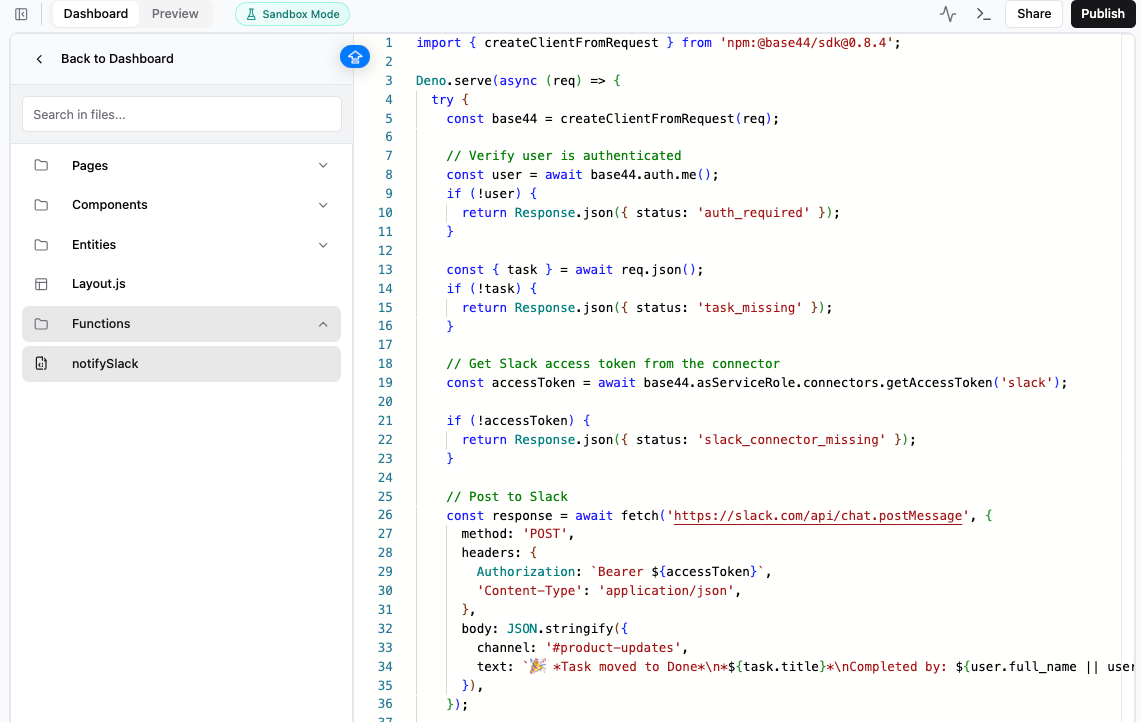
Cuando incluyes un connector en un flujo, Base44 crea una backend function en **Dashboard** → **Code** → **Functions**. Abre esa función para revisar el código generado. Puedes editarla tú mismo o pedirle al AI chat que la actualice. Por ejemplo:
```text theme={null}
Send a Slack message to #product-updates when this function runs.
```
Si luego agregas un flujo que necesita permisos extra, puede que se te pida revisar y aprobar las nuevas acciones y permisos para esa herramienta.
***
## Gestionando connectors
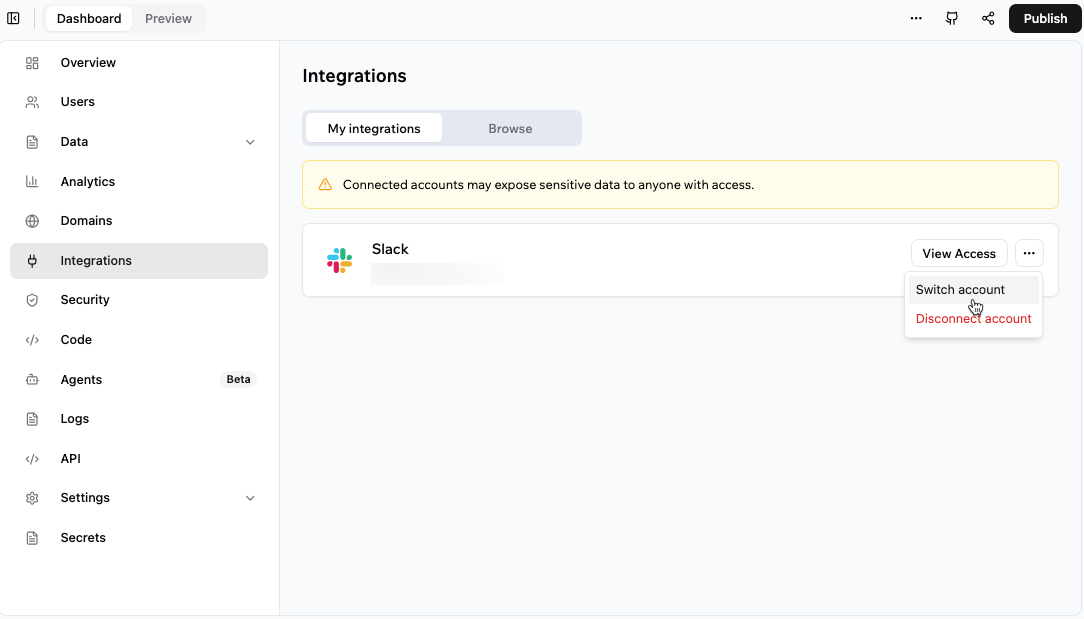
Desde **Integrations** en el dashboard de tu app, puedes ver y gestionar los connectors de tu app, revisar a qué puede acceder cada uno y cambiar, desconectar o reconectar la cuenta conectada por herramienta según sea necesario. Mira [gestionar shared connectors](/Integrations/setting-up-shared-connectors#managing-connectors) o [gestionar app user connectors](/Integrations/user-connectors#managing-connectors-for-app-users) para los pasos completos.
***
## Preguntas frecuentes
* **Shared connectors** usan una cuenta para todos en tu app. Conectas tu propia cuenta una vez y todas las acciones pasan por ella. [Aprende más sobre shared connectors](/Integrations/setting-up-shared-connectors).
* **App user connectors** permiten que cada persona conecte su propia cuenta para que tu app pueda acceder a sus datos personales de forma privada. [Aprende más sobre app user connectors](/Integrations/user-connectors).
Sí. Puedes conectar varias herramientas a la misma app.
* **Connectors** son conexiones OAuth gestionadas a herramientas populares que puedes configurar desde el **AI chat** sin manejar claves de API. Están diseñados para conexiones rápidas y sin código a herramientas externas.
* **Integraciones** incluyen [integraciones personalizadas](/documentation/integrations/using-custom-integrations), donde configuras claves de API y credenciales por tu cuenta. Usa integraciones cuando necesites control detallado sobre una API específica o una herramienta que aún no tiene connector.
Puede que necesites reconectar un connector si la cuenta conectada se desconecta, se revoca el acceso en el servicio conectado, o el servicio conectado te pide que autorices el acceso de nuevo.
Para shared connectors, reconecta la cuenta desde **Integrations** → **My integrations** en el dashboard de tu app. Para app user connectors, cada persona necesita conectar su propia cuenta de nuevo desde dentro de tu app.
 ***
## Gestionando connectors
Desde **Integrations** en el dashboard de tu app, puedes ver y gestionar los connectors de tu app, revisar a qué puede acceder cada uno y cambiar, desconectar o reconectar la cuenta conectada por herramienta según sea necesario. Mira [gestionar shared connectors](/Integrations/setting-up-shared-connectors#managing-connectors) o [gestionar app user connectors](/Integrations/user-connectors#managing-connectors-for-app-users) para los pasos completos.
***
## Gestionando connectors
Desde **Integrations** en el dashboard de tu app, puedes ver y gestionar los connectors de tu app, revisar a qué puede acceder cada uno y cambiar, desconectar o reconectar la cuenta conectada por herramienta según sea necesario. Mira [gestionar shared connectors](/Integrations/setting-up-shared-connectors#managing-connectors) o [gestionar app user connectors](/Integrations/user-connectors#managing-connectors-for-app-users) para los pasos completos.
 ***
## Preguntas frecuentes
***
## Preguntas frecuentes