> ## Documentation Index
> Fetch the complete documentation index at: https://docs.base44.com/llms.txt
> Use this file to discover all available pages before exploring further.
# Integraciones de IA en Base44
> Conecta tu app de Base44 a servicios populares de IA como OpenAI, Claude, Groq, Mistral o cualquier otra plataforma de IA que use una clave API.
Nota: Las integraciones de IA están disponibles en el plan Builder y superiores. Si estás en el plan gratuito, necesitarás actualizar tu app para usar funciones de backend y funciones de pago.
# Configuración paso a paso
## Parte 1: El lado del proveedor de IA
Si ya tienes tus secretos o claves API, puedes pasar a "El lado de Base44".
1. Abre el portal de desarrolladores de tu proveedor en una nueva pestaña.
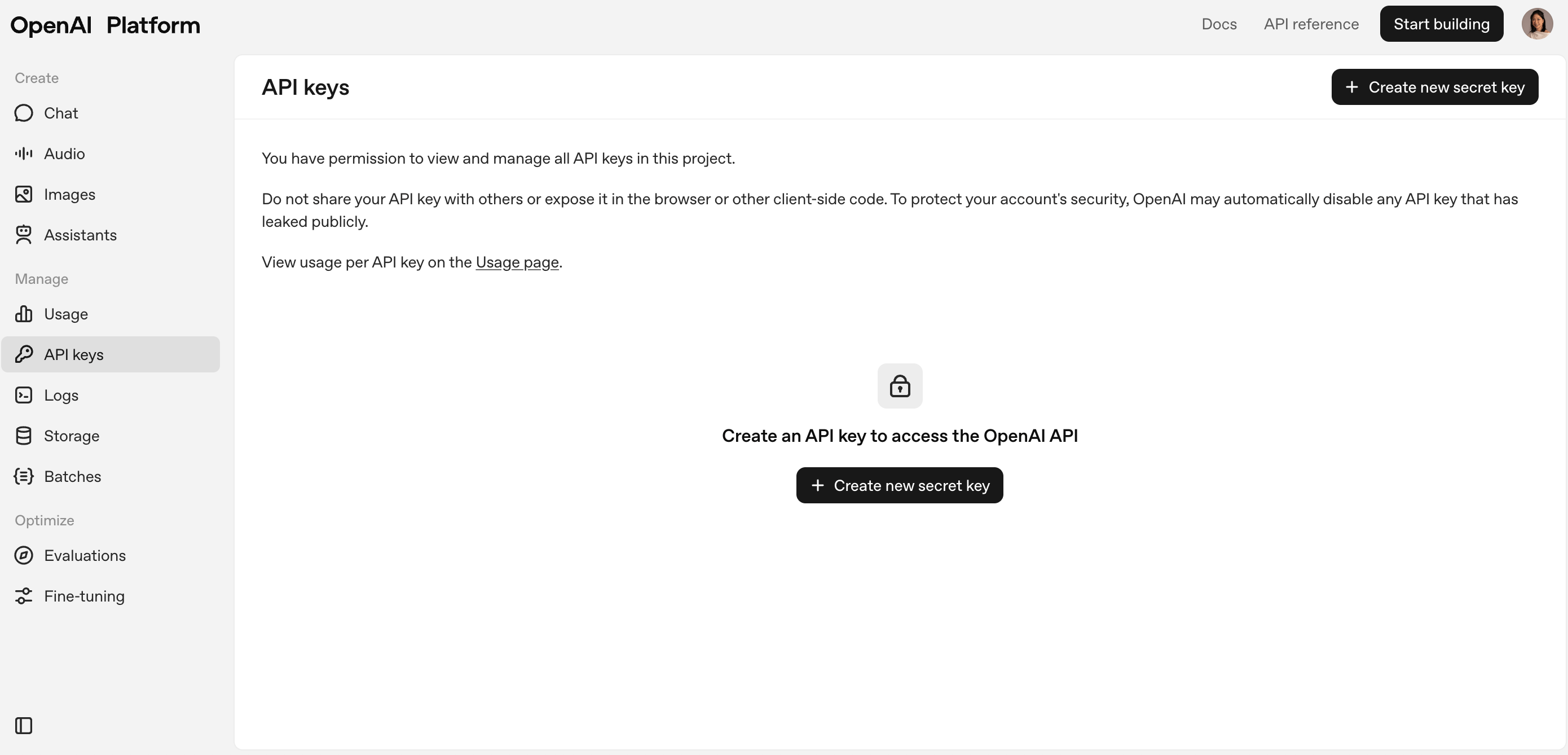 Usamos OpenAI como ejemplo y su portal de desarrolladores está en: [https://platform.openai.com](https://platform.openai.com)
2. Inicia sesión o crea una cuenta nueva.
3. Ve a la sección **API keys**.
1. Ve a la sección **billing** o **payment** de tu proveedor.
Usamos OpenAI como ejemplo y su portal de desarrolladores está en: [https://platform.openai.com](https://platform.openai.com)
2. Inicia sesión o crea una cuenta nueva.
3. Ve a la sección **API keys**.
1. Ve a la sección **billing** o **payment** de tu proveedor.
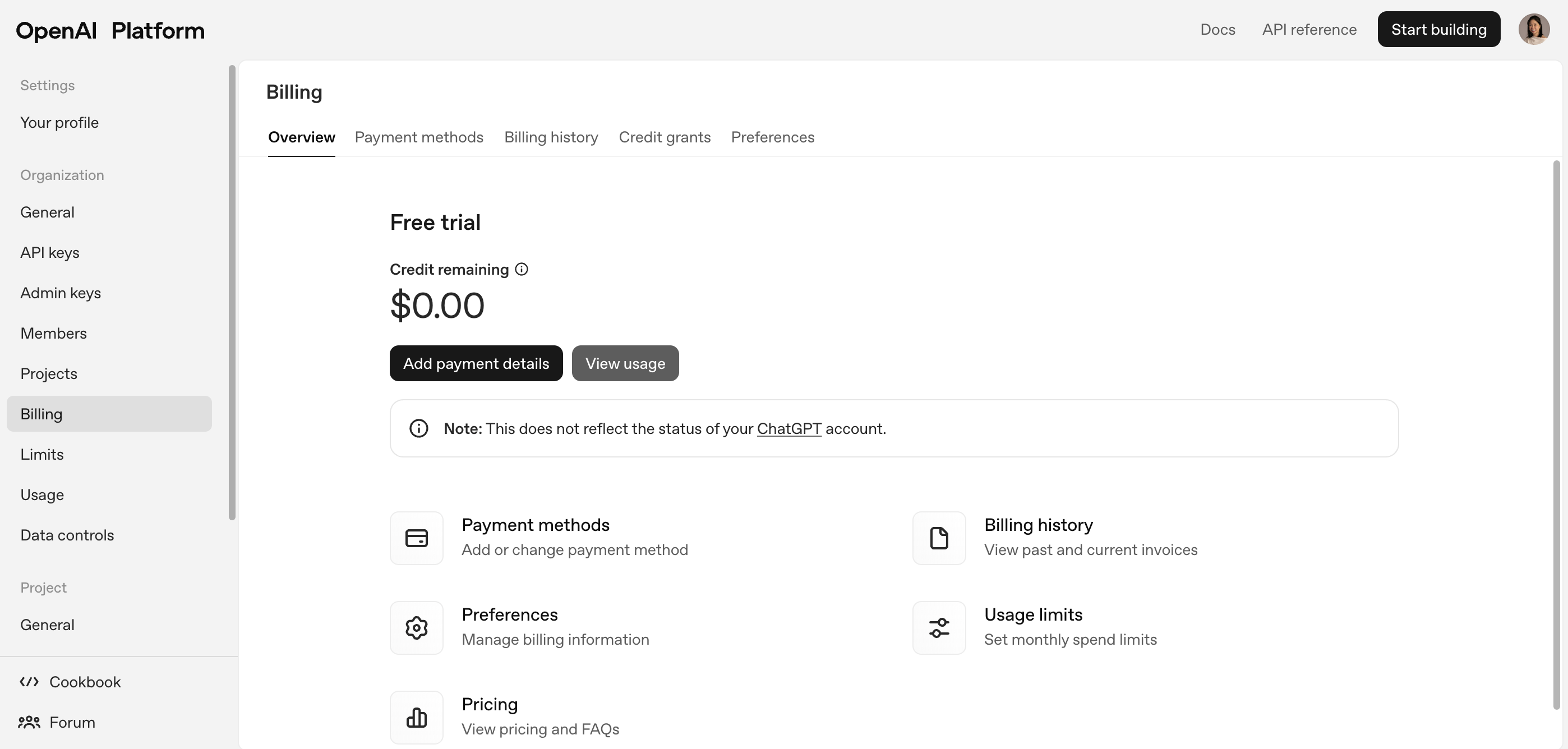 Para obtener y utilizar una clave API de OpenAI, se requiere una cuenta de pago. Aunque crear una cuenta de OpenAI es gratis, usar la API requiere financiar la cuenta con saldo o tener un método de facturación registrado. OpenAI opera con un modelo de pago por uso para sus servicios de API, donde se cobra según el uso real de los modelos.
2. Añade un método de pago válido como una tarjeta de crédito o PayPal.
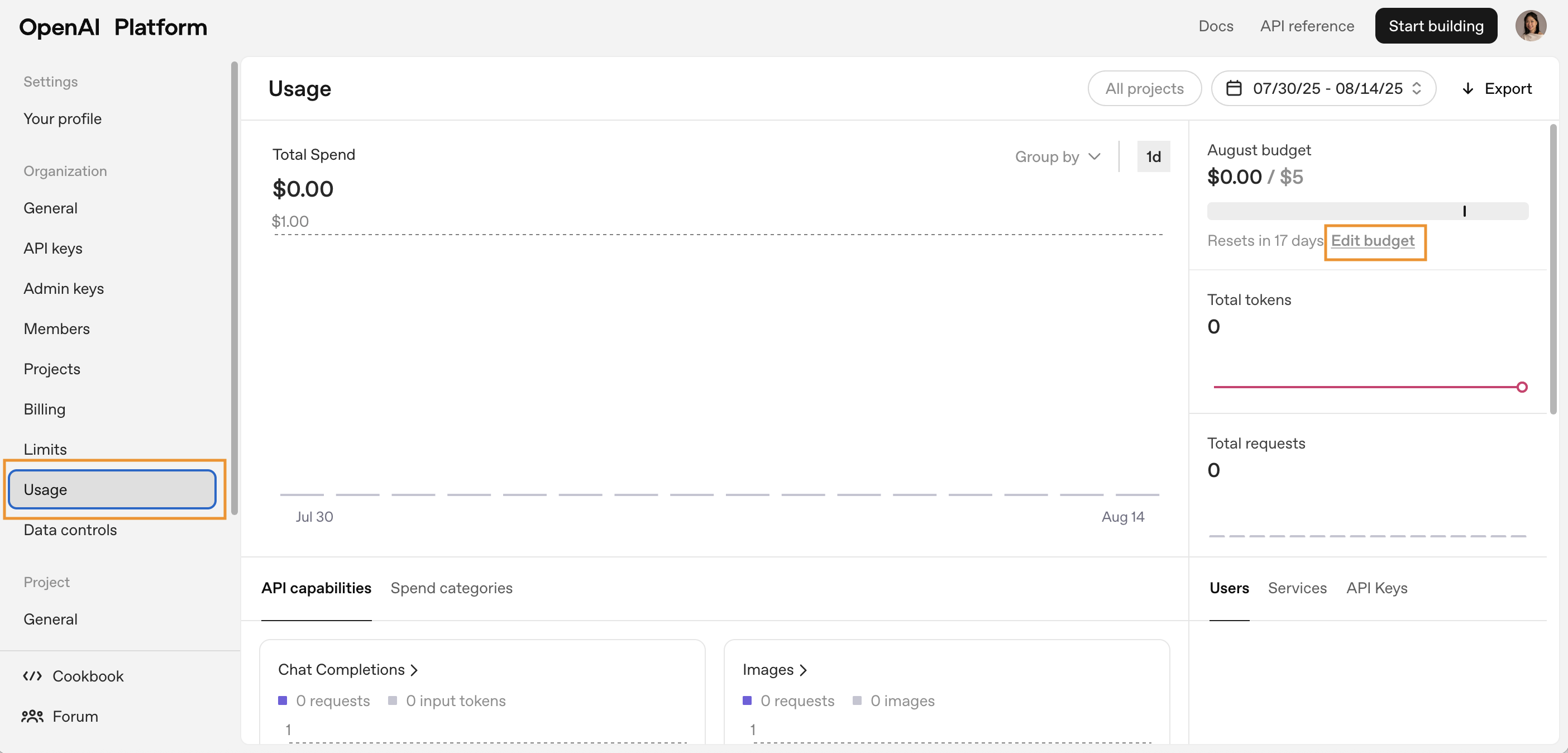
3. (Opcional) Configura un límite de gasto para controlar los costos.
Para obtener y utilizar una clave API de OpenAI, se requiere una cuenta de pago. Aunque crear una cuenta de OpenAI es gratis, usar la API requiere financiar la cuenta con saldo o tener un método de facturación registrado. OpenAI opera con un modelo de pago por uso para sus servicios de API, donde se cobra según el uso real de los modelos.
2. Añade un método de pago válido como una tarjeta de crédito o PayPal.
3. (Opcional) Configura un límite de gasto para controlar los costos.
 4. Asegúrate de que tu cuenta tenga créditos activos si tu proveedor lo requiere.
1. En la sección de claves API de tu proveedor, haz clic en **Create new API key**.
4. Asegúrate de que tu cuenta tenga créditos activos si tu proveedor lo requiere.
1. En la sección de claves API de tu proveedor, haz clic en **Create new API key**.
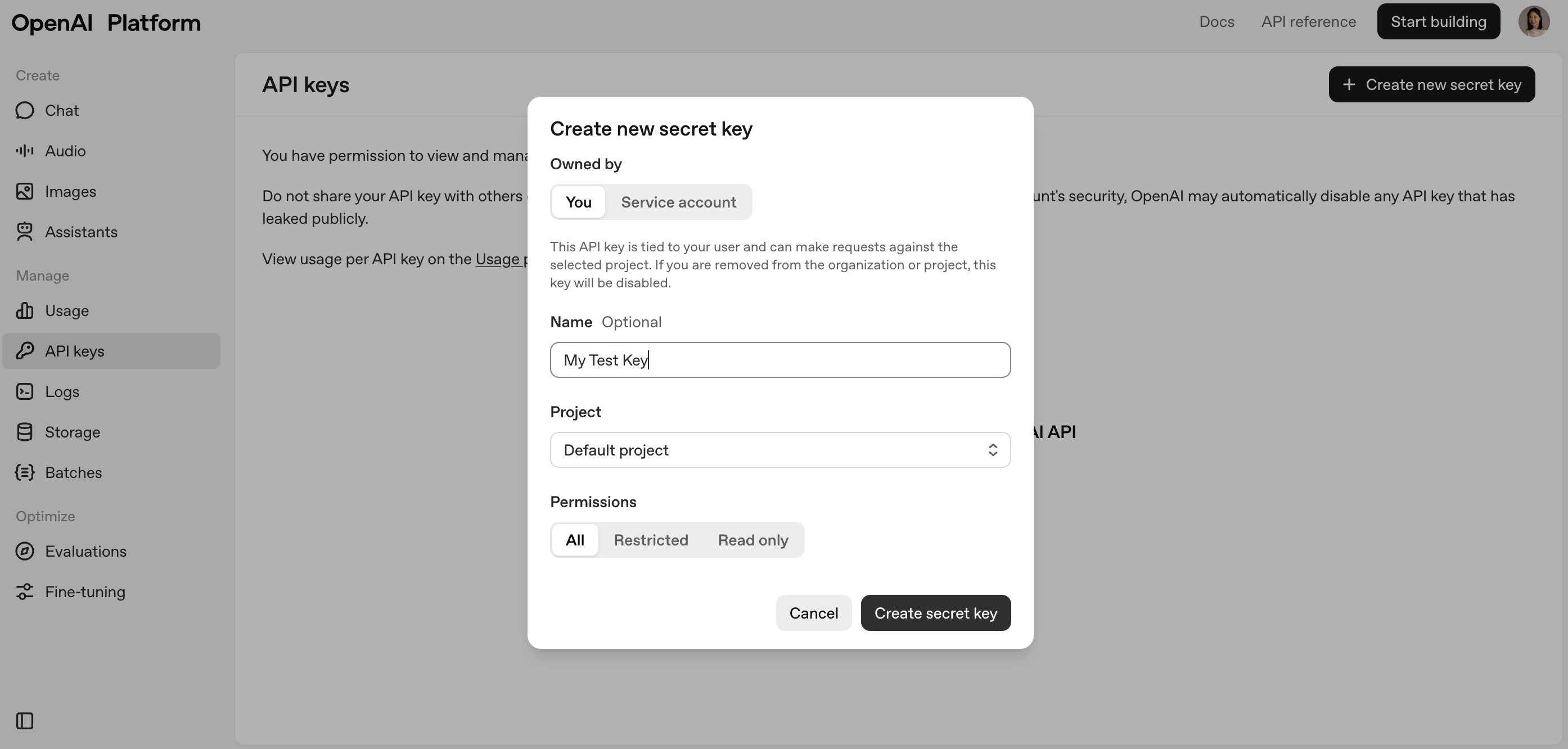 Nota: El texto del botón puede variar entre proveedores. A veces puede llamarse "Create new secret".
2. Copia la clave generada de inmediato porque es posible que no puedas volver a verla.
## Parte 2: El lado de Base44
Ve a Base44 y haz clic en **Integrations**.
Nota: El texto del botón puede variar entre proveedores. A veces puede llamarse "Create new secret".
2. Copia la clave generada de inmediato porque es posible que no puedas volver a verla.
## Parte 2: El lado de Base44
Ve a Base44 y haz clic en **Integrations**.
 Asegúrate de haber iniciado sesión en Base44 para ver la [página del catálogo de integraciones](https://app.base44.com/integrations-catalog).
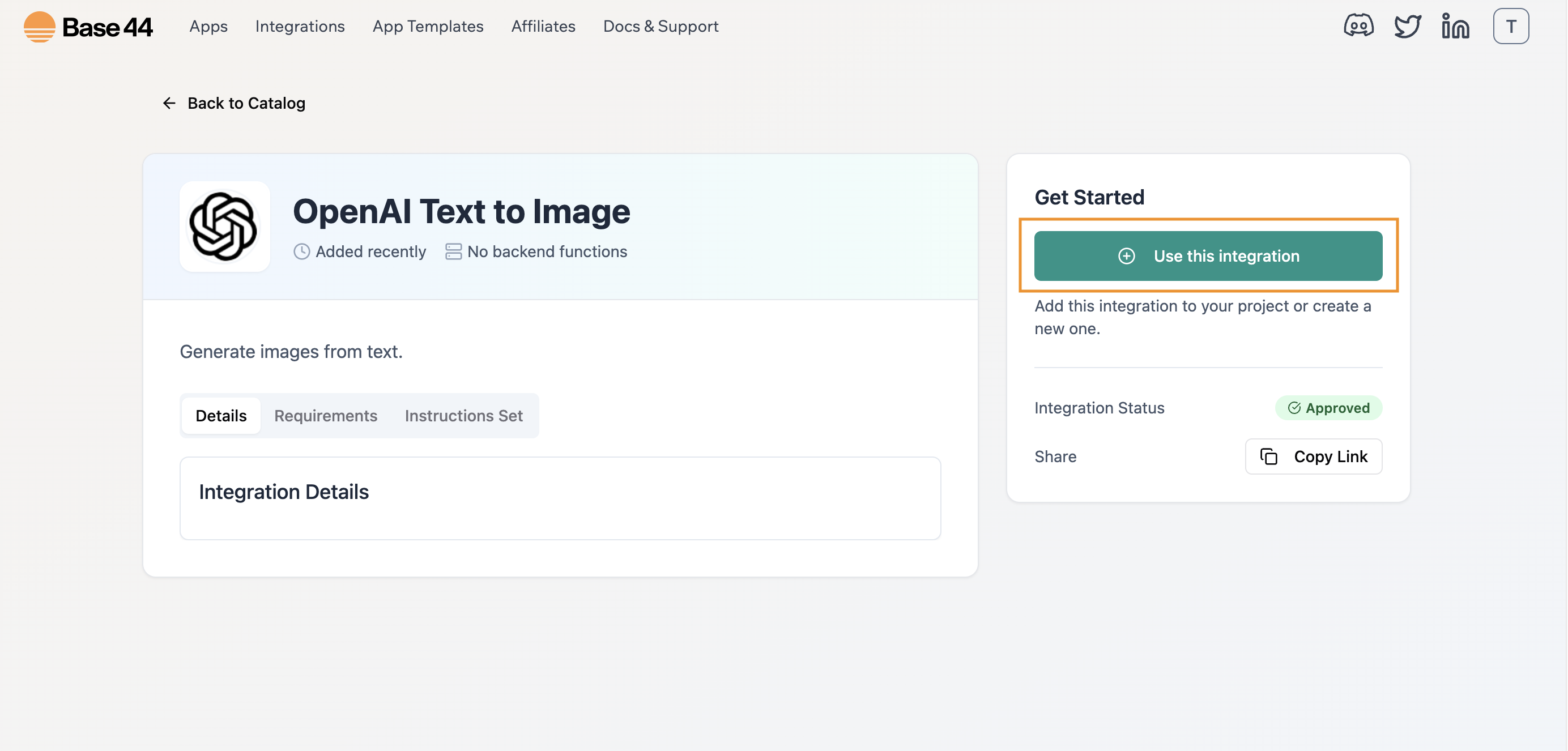
2. Usa la barra de búsqueda o desplázate para encontrar tu **proveedor de IA**.
3. Selecciona tu **proveedor de IA** y haz clic en **"Use this integration"**. \
(En este ejemplo usamos OpenAI.)
Asegúrate de haber iniciado sesión en Base44 para ver la [página del catálogo de integraciones](https://app.base44.com/integrations-catalog).
2. Usa la barra de búsqueda o desplázate para encontrar tu **proveedor de IA**.
3. Selecciona tu **proveedor de IA** y haz clic en **"Use this integration"**. \
(En este ejemplo usamos OpenAI.)
 1. Escribe la idea de tu app en el chat de IA.
2. Pega la clave cuando se te solicite.
1. Escribe la idea de tu app en el chat de IA.
2. Pega la clave cuando se te solicite.
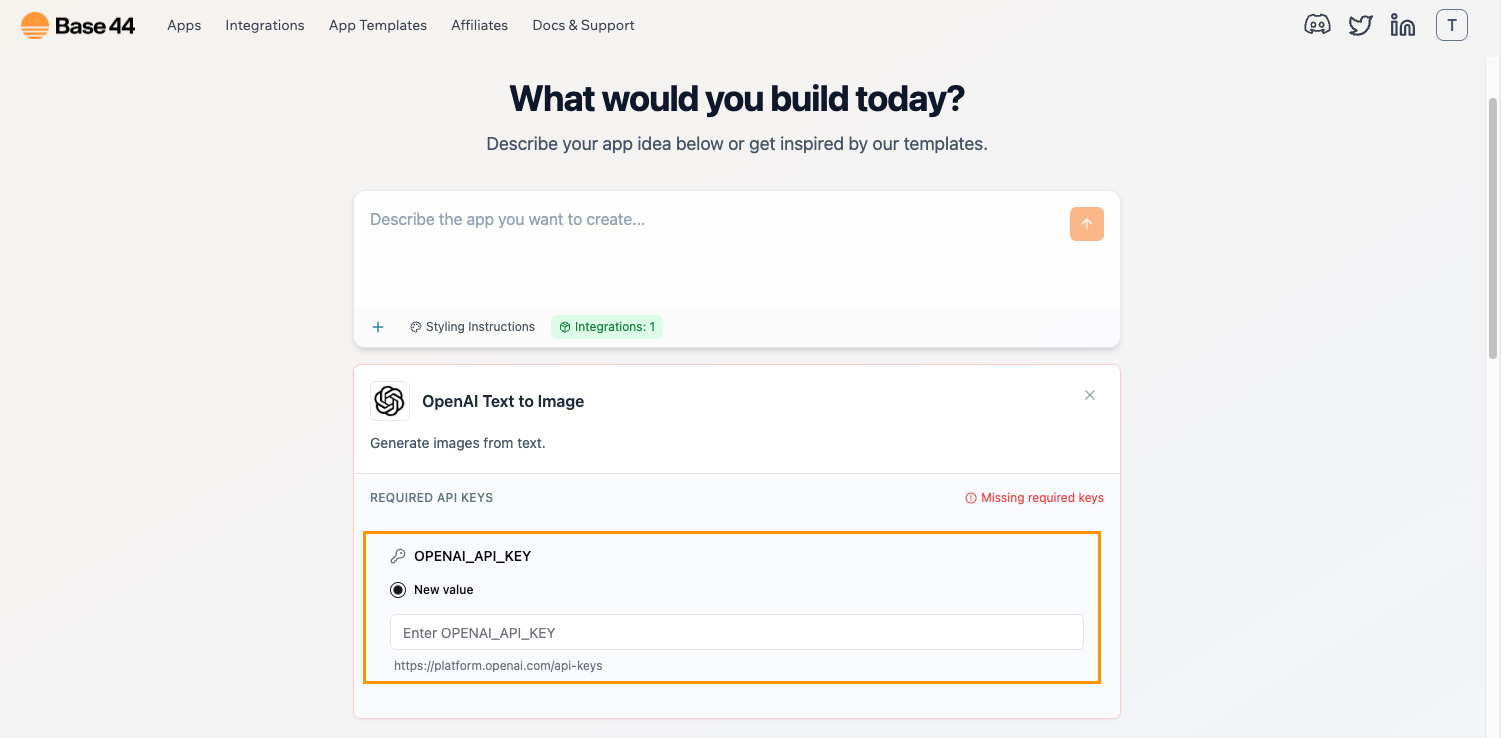 Ejemplo: Para OpenAI podrías ver: OPENAI\_API\_KEY
Opcional: Puedes guardar tu clave de forma segura en **Dashboard → Secrets** para reutilizarla más tarde.
Importante: Nunca pegues claves API en código público, componentes visibles o prompts.
1. Una vez creada tu app, en el chat de Base44, describe la tarea que quieres que realice la IA.
Ejemplo: Para OpenAI podrías ver: OPENAI\_API\_KEY
Opcional: Puedes guardar tu clave de forma segura en **Dashboard → Secrets** para reutilizarla más tarde.
Importante: Nunca pegues claves API en código público, componentes visibles o prompts.
1. Una vez creada tu app, en el chat de Base44, describe la tarea que quieres que realice la IA.
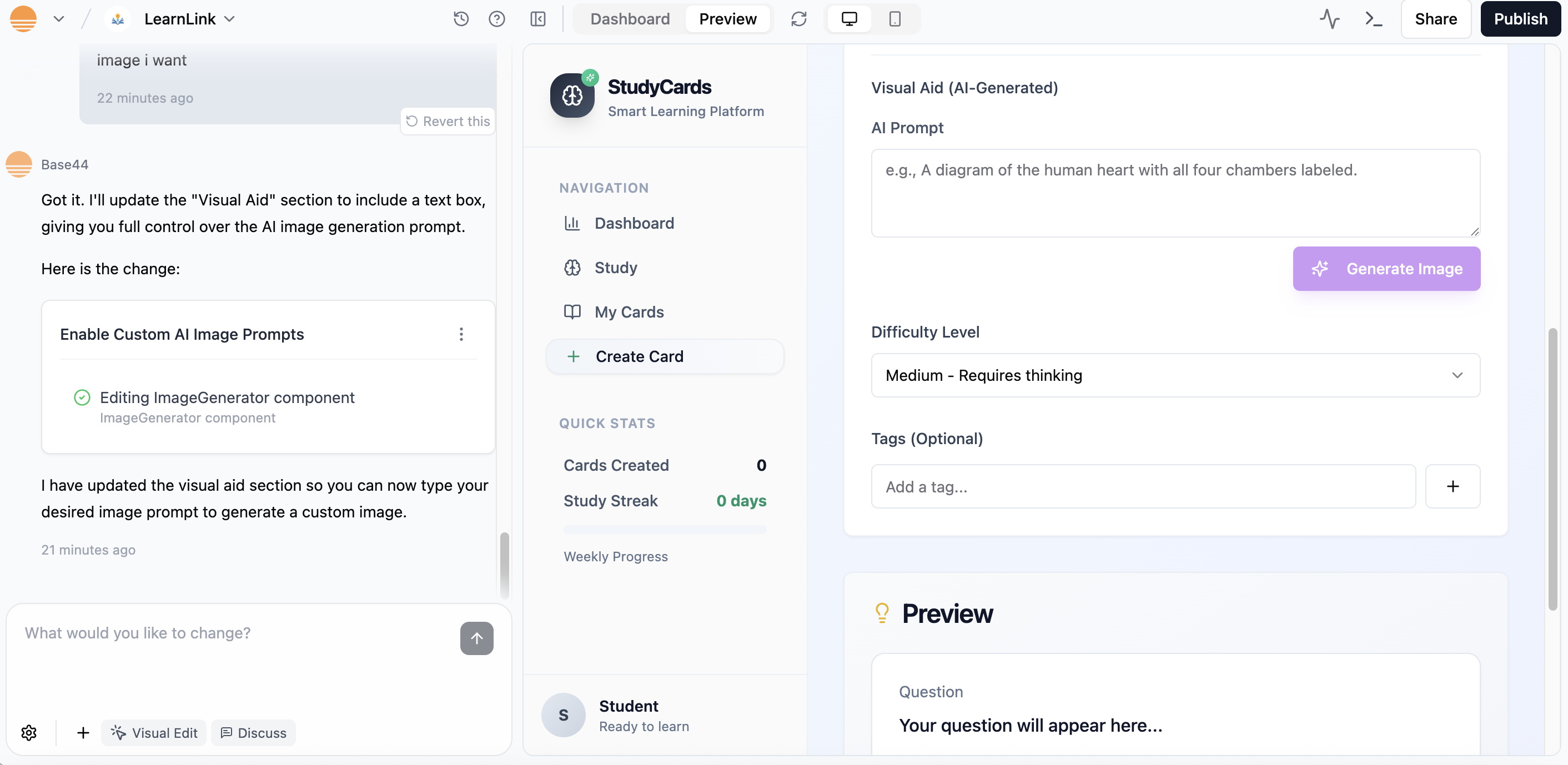 2. Base44 creará los componentes de backend y frontend por ti.
3. Puedes mejorar el comportamiento de la IA con prompts de seguimiento.
1. Prueba tu función de IA con entradas de prueba o prompts de ejemplo.
2. Base44 creará los componentes de backend y frontend por ti.
3. Puedes mejorar el comportamiento de la IA con prompts de seguimiento.
1. Prueba tu función de IA con entradas de prueba o prompts de ejemplo.
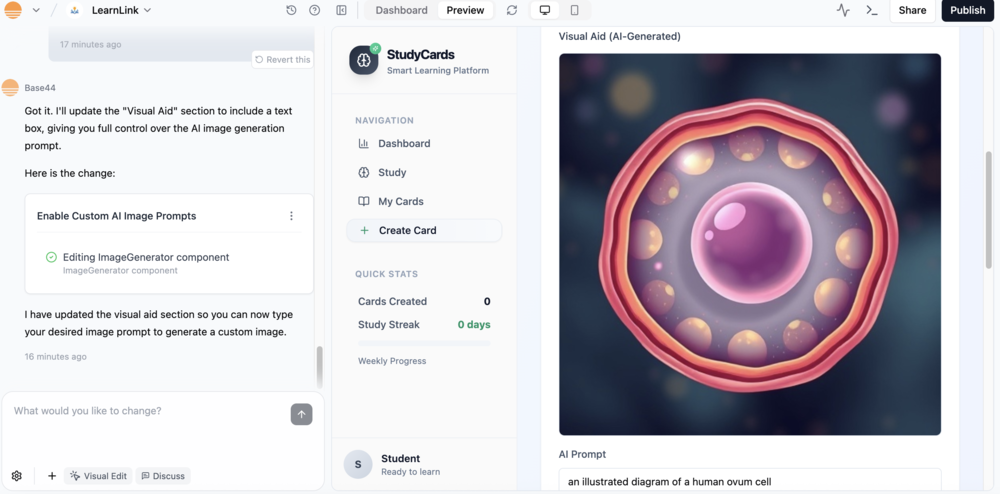 2. Revisa la salida de la IA.
3. Experimenta con diferentes estilos, tonos o ejemplos hasta que funcione como deseas.
Al ejecutar pruebas, no pegues datos reales de clientes. Usa contenido de muestra o ficticio.
Cuando todo funcione:
* Previsualiza tu app en diferentes dispositivos.
* Despliégala y compártela con otros.
* Monitorea tu **uso de API** en el panel de tu proveedor.
## **Resumen**
Lo que hiciste (sin necesidad de programar):
* Seleccionaste un proveedor de IA para tu caso de uso.
* Lo conectaste de forma segura con una clave API.
* Dejaste que Base44 manejara la configuración del backend.
* Usaste prompts para diseñar el comportamiento de tu IA.
* Probaste y lanzaste tu app con IA.
Ahora tienes una integración de IA funcionando. Puedes repetir estos pasos para cualquier proveedor que use claves API, no solo OpenAI.
## Preguntas frecuentes
Aún puedes conectarlo con la ayuda de la IA de Base44. El proceso es un poco más manual, pero la IA te guiará paso a paso.
Di: `"Usa el proveedor "[nombre del proveedor]". Tengo una clave API. Ayúdame a conectarlo y crear una prueba simple. Pídeme los detalles que necesites."`
Guarda tu clave API en un lugar seguro hasta que la IA te la pida. También necesitarás algunos detalles de la documentación de tu proveedor.
**Algunos requisitos importantes para la configuración manual**\
Tu proveedor debe ofrecer una API estándar en línea que funcione sobre https (a menudo llamada "REST API"). Esto significa:
* Una dirección web (URL) donde Base44 pueda enviar solicitudes.
* Una clave API para autenticación.\
Instrucciones del proveedor sobre qué información enviar y cómo debe formatearse.
* Detalles sobre cómo el proveedor enviará las respuestas, idealmente en un formato como JSON (una forma común de enviar texto estructurado).
Guárdala en la sección **Secrets** de Base44 o en un gestor de contraseñas. Nunca la compartas en código público, capturas de pantalla o mensajes de chat.
Tu integración de IA dejará de funcionar hasta que añadas más créditos o actualices tu configuración de facturación con el proveedor.
No. Puedes configurar todo siguiendo los pasos de la guía y escribiendo prompts en lenguaje natural.
Sí. Puedes conectarte a un proveedor diferente en cualquier momento. Necesitarás añadir la nueva clave API en Base44 y es posible que debas actualizar tus prompts o componentes para que funcionen con la API del nuevo proveedor.
La mayoría de los proveedores de IA te permiten establecer límites de gasto o topes de uso en la configuración de facturación de tu cuenta. También puedes monitorear tu uso en su panel. Para pruebas, intenta usar prompts más cortos o solicitudes más pequeñas para mantener bajos los costos. Ten en cuenta que los controles de costos de cada proveedor funcionan de forma un poco diferente, así que es buena idea revisar sus documentos de ayuda.
Haz tu prompt más específico. Incluye instrucciones claras, contexto importante y ejemplos de lo que quieres. Si es posible, dile a la IA qué *no* incluir. También puedes cambiar a un modelo diferente si tu proveedor ofrece uno más enfocado en la precisión. Si el problema continúa, comparte el prompt y la respuesta con la IA de Base44 y pídele que te ayude a resolver el problema paso a paso.
"Si te quedas atascado, pega tu prompt y la respuesta de la IA en el chat de Base44 y di 'ayúdame a resolver esto paso a paso'."
Sí. Puedes añadir múltiples integraciones en Base44, solo necesitas asegurarte de especificar qué proveedor se usará para cada función.
Esta página se tradujo con IA. Para información más precisa y actualizada, consulta la [versión en inglés](/).
2. Revisa la salida de la IA.
3. Experimenta con diferentes estilos, tonos o ejemplos hasta que funcione como deseas.
Al ejecutar pruebas, no pegues datos reales de clientes. Usa contenido de muestra o ficticio.
Cuando todo funcione:
* Previsualiza tu app en diferentes dispositivos.
* Despliégala y compártela con otros.
* Monitorea tu **uso de API** en el panel de tu proveedor.
## **Resumen**
Lo que hiciste (sin necesidad de programar):
* Seleccionaste un proveedor de IA para tu caso de uso.
* Lo conectaste de forma segura con una clave API.
* Dejaste que Base44 manejara la configuración del backend.
* Usaste prompts para diseñar el comportamiento de tu IA.
* Probaste y lanzaste tu app con IA.
Ahora tienes una integración de IA funcionando. Puedes repetir estos pasos para cualquier proveedor que use claves API, no solo OpenAI.
## Preguntas frecuentes
Aún puedes conectarlo con la ayuda de la IA de Base44. El proceso es un poco más manual, pero la IA te guiará paso a paso.
Di: `"Usa el proveedor "[nombre del proveedor]". Tengo una clave API. Ayúdame a conectarlo y crear una prueba simple. Pídeme los detalles que necesites."`
Guarda tu clave API en un lugar seguro hasta que la IA te la pida. También necesitarás algunos detalles de la documentación de tu proveedor.
**Algunos requisitos importantes para la configuración manual**\
Tu proveedor debe ofrecer una API estándar en línea que funcione sobre https (a menudo llamada "REST API"). Esto significa:
* Una dirección web (URL) donde Base44 pueda enviar solicitudes.
* Una clave API para autenticación.\
Instrucciones del proveedor sobre qué información enviar y cómo debe formatearse.
* Detalles sobre cómo el proveedor enviará las respuestas, idealmente en un formato como JSON (una forma común de enviar texto estructurado).
Guárdala en la sección **Secrets** de Base44 o en un gestor de contraseñas. Nunca la compartas en código público, capturas de pantalla o mensajes de chat.
Tu integración de IA dejará de funcionar hasta que añadas más créditos o actualices tu configuración de facturación con el proveedor.
No. Puedes configurar todo siguiendo los pasos de la guía y escribiendo prompts en lenguaje natural.
Sí. Puedes conectarte a un proveedor diferente en cualquier momento. Necesitarás añadir la nueva clave API en Base44 y es posible que debas actualizar tus prompts o componentes para que funcionen con la API del nuevo proveedor.
La mayoría de los proveedores de IA te permiten establecer límites de gasto o topes de uso en la configuración de facturación de tu cuenta. También puedes monitorear tu uso en su panel. Para pruebas, intenta usar prompts más cortos o solicitudes más pequeñas para mantener bajos los costos. Ten en cuenta que los controles de costos de cada proveedor funcionan de forma un poco diferente, así que es buena idea revisar sus documentos de ayuda.
Haz tu prompt más específico. Incluye instrucciones claras, contexto importante y ejemplos de lo que quieres. Si es posible, dile a la IA qué *no* incluir. También puedes cambiar a un modelo diferente si tu proveedor ofrece uno más enfocado en la precisión. Si el problema continúa, comparte el prompt y la respuesta con la IA de Base44 y pídele que te ayude a resolver el problema paso a paso.
"Si te quedas atascado, pega tu prompt y la respuesta de la IA en el chat de Base44 y di 'ayúdame a resolver esto paso a paso'."
Sí. Puedes añadir múltiples integraciones en Base44, solo necesitas asegurarte de especificar qué proveedor se usará para cada función.
Esta página se tradujo con IA. Para información más precisa y actualizada, consulta la [versión en inglés](/).