> ## Documentation Index
> Fetch the complete documentation index at: https://docs.base44.com/llms.txt
> Use this file to discover all available pages before exploring further.
# Migrar un proyecto a Base44
> Trae tus apps, proyectos o sitios web existentes a Base44 desde otras plataformas, incluyendo tus datos reales, esquema y código frontend.
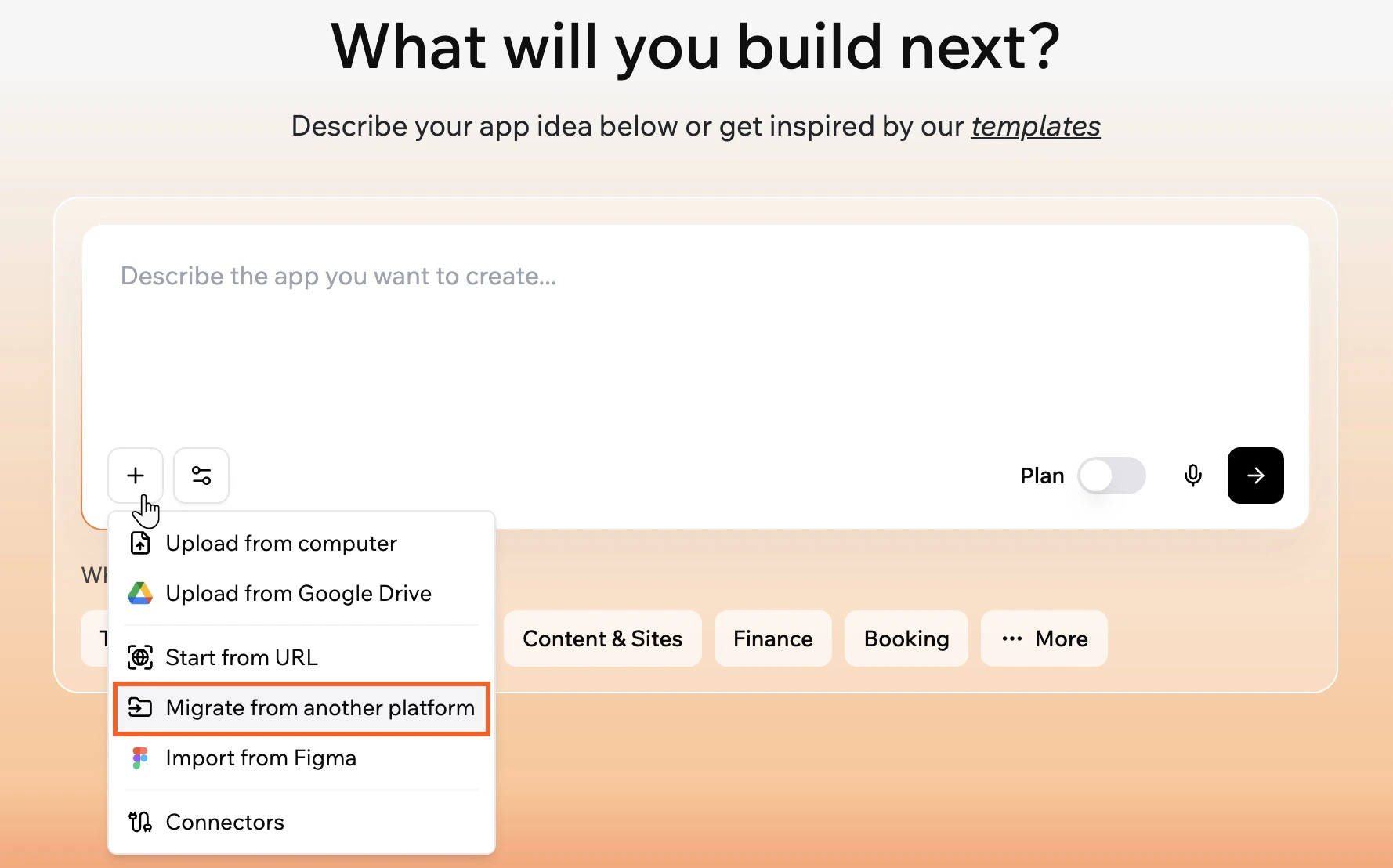
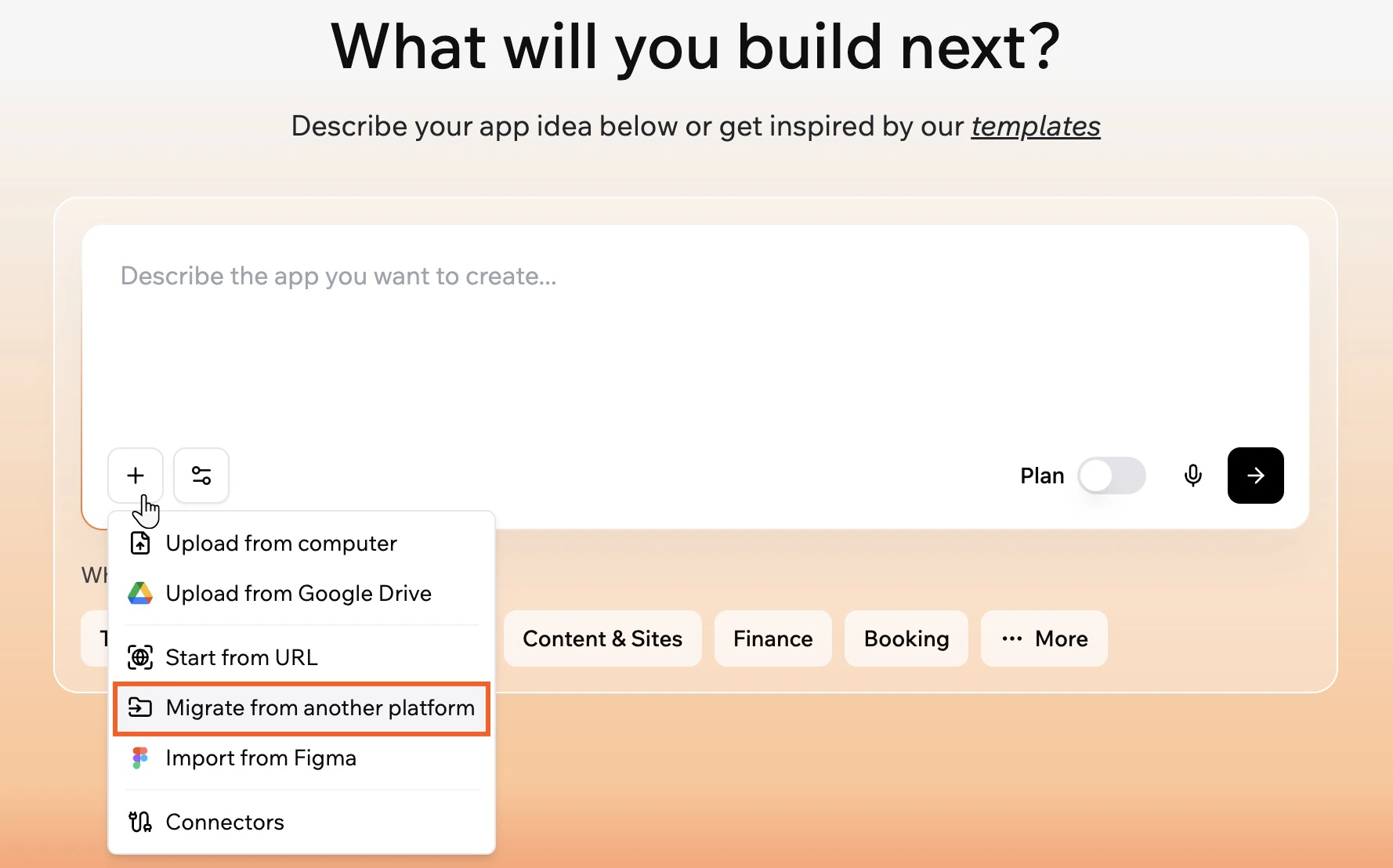
Puedes migrar un proyecto existente desde otra plataforma directamente a Base44. Base44 se conecta a tu fuente y trae no solo el diseño y estructura, sino tus datos reales también: contactos, productos, páginas y más. Continúa justo donde lo dejaste, sin empezar de cero.
Esto funciona tanto con herramientas SaaS como Salesforce, HubSpot, Shopify y WordPress, como con plataformas de vibe-coding como Lovable y Bolt.new.
 ***
## Qué se migra
Lo que Base44 importa depende de la plataforma. Haz clic en tu plataforma a continuación para ver qué se incluye.
* 24 objetos estándar de CRM (por ejemplo, Account, Contact, Lead, Opportunity)
* Todos los objetos personalizados
* Todos los campos escalares y de referencia (con tipos correctos preservados)
* Relaciones entre objetos
* Contacts, Companies, Deals, Line items
* Owners
* Esquemas de Contact, Company y Deal
* Products; Orders; Customers; Collections; Pages
* Articles (posts de blog); Discounts
* Código de tema del frontend
* URL del storefront preservada
* Posts, Pages, Categories, Tags
* Metadata de biblioteca de medios, Comments
* Users (solo self-hosted)
* Estructura del frontend del sitio
* Add-on WooCommerce: Products, Orders, Customers con campos estándar
Los campos personalizados no se importan actualmente. Si necesitas soporte de campos personalizados, envía una solicitud en [feedback.base44.com](https://feedback.base44.com).
* Todas las tablas creadas por el usuario en el esquema público (esquema + datos)
* Esquema de columnas
* Llaves primarias y foráneas
* Bandera de seguridad a nivel de fila
* Código fuente del frontend desde el repo de GitHub
Base44 importa 100 elementos de cada entidad primero para que puedas previsualizar tu app antes de comprometerte. Una vez que estés contento con el resultado, se te pedirá migrar todos tus datos.
***
## Migrar una app
Selecciona tu plataforma abajo para empezar.
Importa tus datos y pipelines
Importa contactos, empresas y deals
Importa los datos de tu tienda
Importa un sitio web existente
Migra entidades, datos y código frontend
Migra entidades, datos y código frontend
***
### Salesforce
Base44 se conecta a tu cuenta de Salesforce mediante una conexión segura OAuth. Una vez conectado, puedes revisar y seleccionar exactamente qué datos importar.
Base44 solo lee tus datos y se conecta vía OAuth. Nada en tu org de Salesforce será modificado.
**Para migrar desde Salesforce:**
1. Desde la página principal de Base44, haz clic en **+** en la caja del prompt.
2. Haz clic en **Migrate from another platform**.
3. En el panel **Import existing project**, selecciona **Salesforce**.
4. Selecciona tu entorno: **Production** o **Sandbox**.
5. Haz clic en **Connect** y completa la autorización.
6. Regresa a Base44, y en el panel **Choose entities to migrate**, selecciona las entidades que quieres traer y haz clic en **Import & Continue**.
7. En la página principal, revisa el prompt prellenado y haz clic en **Send** para empezar a construir tu app.
***
### HubSpot
Base44 usa tu token de Private App para leer los datos de tu CRM de HubSpot. Necesitas crear uno en HubSpot con los scopes de lectura requeridos antes de conectar.
Tu token de Private App permite a Base44 leer los datos de tu CRM. Base44 solo lee tus datos y nada en tu portal de HubSpot será modificado.
**Para migrar desde HubSpot:**
1. Desde la página principal de Base44, haz clic en **+** en la caja del prompt.
2. Haz clic en **Migrate from another platform**.
3. En el panel **Import existing project**, selecciona **HubSpot**.
4. Ingresa tu **Private App access token**. Para encontrarlo:
1. En HubSpot, ve a **Settings** > **Integrations** > **Private Apps** > **Create a private app**.
2. Selecciona estos scopes de lectura: `crm.objects.contacts.read`, `crm.objects.companies.read`, `crm.objects.deals.read`, `crm.objects.line_items.read`, `crm.objects.owners.read`, `crm.schemas.contacts.read`, `crm.schemas.companies.read`, `crm.schemas.deals.read`.
3. Copia el access token y pégalo en Base44.
5. Haz clic en **Connect**.
6. En el panel **Choose entities to migrate**, selecciona las entidades que quieres traer y haz clic en **Import & Continue**.
7. En la página principal, revisa el prompt prellenado y haz clic en **Send** para empezar a construir tu app.
***
### Shopify
Base44 usa las credenciales de tu app de Shopify para leer de forma segura los datos de tu tienda. Una vez conectado, puedes revisar y seleccionar exactamente qué datos importar.
Conectar tus credenciales de Shopify permite a Base44 leer de forma segura los datos de tu tienda solo durante la migración. Nada en tu tienda Shopify será modificado.
**Para migrar desde Shopify:**
1. Desde la página principal de Base44, haz clic en **+** en la caja del prompt.
2. Haz clic en **Migrate from another platform**.
3. En el panel **Import existing project**, selecciona **Shopify**.
4. Ingresa tu **Store URL** (formato: `https://mystore.myshopify.com`).
Asegúrate de incluir `http://` o `https://` en la URL.
5. Ingresa tu **Client ID** y **Client Secret**. Para encontrarlos:
1. En Shopify, haz clic en el nombre de tu tienda arriba a la derecha y selecciona **View Dev Dashboard**.
2. Selecciona tu app de la lista.
3. Ve a **Settings**.
4. Encuentra tu **Client ID** y **Client Secret** bajo **Credentials**.
6. Haz clic en **Connect**.
7. Regresa a Base44, y en el panel **Choose entities to migrate**, selecciona las entidades que quieres traer y haz clic en **Import & Continue**.
8. En la página principal, revisa el prompt prellenado y haz clic en **Send** para empezar a construir tu app.
***
### WordPress
Base44 lee el contenido de tu sitio para reconstruirlo en Base44. Una vez conectado, puedes revisar y seleccionar exactamente qué datos importar.
Base44 lee de forma segura el contenido de tu sitio solo durante la migración. Nada en tu sitio WordPress será modificado.
Los campos personalizados no se importan. Si necesitas soporte de campos personalizados, envía una solicitud en [feedback.base44.com](https://feedback.base44.com).
**Para migrar desde WordPress:**
1. Desde la página principal de Base44, haz clic en **+** en la caja del prompt.
2. Haz clic en **Migrate from another platform**.
3. En el panel **Import existing project**, selecciona **WordPress**.
4. Ingresa tu **Site URL**.
5. Si estás en un sitio WordPress self-hosted, también ingresa tu **Username** y **Application Password**.
* Encuentra tu Application Password en WordPress bajo **Users** > **Profile** > **Application Passwords**.
* Los sitios WordPress.com no requieren estos campos.
6. Haz clic en **Connect**.
7. Regresa a Base44, y en el panel **Choose entities to migrate**, selecciona las entidades que quieres traer y haz clic en **Import & Continue**.
8. En la página principal, revisa el prompt prellenado y haz clic en **Send** para empezar a construir tu app.
***
### Lovable
Lovable almacena los datos de tu app en Supabase. Base44 usa tus credenciales de Supabase para leer el esquema y datos de tu base de datos y traerlos a Base44.
Base44 lee de forma segura el esquema y datos de tu base de datos solo durante la migración. Nada en tu proyecto Supabase será modificado.
**Para migrar desde Lovable:**
1. Desde la página principal de Base44, haz clic en **+** en la caja del prompt.
2. Haz clic en **Migrate from another platform**.
3. En el panel **Import existing project**, selecciona **Lovable**.
4. (Opcional) Haz clic en **Connect** junto a **GitHub** para importar tu código fuente.
5. Ingresa tu **Supabase URL** (formato: `https://xxx.supabase.co`).
6. Ingresa tu **Service Role Key**.
1) Ve a [supabase.com](https://supabase.com) e inicia sesión con la cuenta vinculada a tu proyecto.
* **¿No estás seguro de qué cuenta?** En Lovable, ve a **Settings** > **Connectors** > **Supabase** para ver tu cuenta vinculada.
* **¿No tienes cuenta de Supabase?** Si Supabase aún no está conectado, ve a **Settings** > **Connectors** > **Supabase** y haz clic en **Connect Supabase**, luego completa la autorización. Usa el mismo correo para crear cuenta en Supabase como Lovable.
2) Abre tu proyecto.
3) Haz clic en **Copy** junto a la URL arriba en la página principal del proyecto y selecciona **Project URL**.
1. En tu proyecto Supabase, ve a **Settings**, luego a **API Keys**.
2. Haz clic en la pestaña **Legacy anon, service\_role API keys**.
3. Haz clic en **Reveal** junto a `service_role` y copia la key.
7. Haz clic en **Connect**.
8. En el panel **Choose entities to migrate**, selecciona las entidades que quieres traer y haz clic en **Import & Continue**.
9. En la página principal, revisa el prompt prellenado y haz clic en **Send** para empezar a construir tu app.
***
### Bolt.new
Bolt.new almacena los datos de tu app en Supabase. Base44 usa tus credenciales de Supabase para leer el esquema y datos de tu base de datos y traerlos a Base44.
Base44 lee de forma segura el esquema y datos de tu base de datos solo durante la migración. Nada en tu proyecto Supabase será modificado.
**Para migrar desde Bolt.new:**
1. Desde la página principal de Base44, haz clic en **+** en la caja del prompt.
2. Haz clic en **Migrate from another platform**.
3. En el panel **Import existing project**, selecciona **Bolt.new**.
4. (Opcional) Haz clic en **Connect** junto a **GitHub** para importar tu código fuente.
5. Ingresa tu **Supabase URL** (formato: `https://xxx.supabase.co`).
6. Ingresa tu **Service Role Key**.
1) Ve a [supabase.com](https://supabase.com) e inicia sesión con la cuenta vinculada a tu proyecto.
* **¿No estás seguro de qué cuenta?** En Bolt.new, ve a **Settings** > **Connectors** > **Supabase** para ver tu cuenta vinculada.
* **¿No tienes cuenta de Supabase?** Si Supabase aún no está conectado, ve a **Settings** > **Connectors** > **Supabase** y haz clic en **Connect Supabase**, luego completa la autorización. Usa el mismo correo para crear cuenta en Supabase como Bolt.new.
2) Abre tu proyecto.
3) Haz clic en **Copy** junto a la URL arriba en la página principal del proyecto y selecciona **Project URL**.
1. En tu proyecto Supabase, ve a **Settings**, luego a **API Keys**.
2. Haz clic en la pestaña **Legacy anon, service\_role API keys**.
3. Haz clic en **Reveal** junto a `service_role` y copia la key.
7. Haz clic en **Connect**.
8. En el panel **Choose entities to migrate**, selecciona las entidades que quieres traer y haz clic en **Import & Continue**.
9. En la página principal, revisa el prompt prellenado y haz clic en **Send** para empezar a construir tu app.
***
## Preguntas frecuentes
**Start from URL** captura el aspecto de cualquier página web pública, sin necesidad de credenciales.
**Migrate from another platform** se conecta a tu cuenta real y trae tus datos reales, esquema y código frontend. Requiere credenciales y está diseñado para usuarios que quieren llevar su trabajo existente a Base44, no solo replicar un diseño.
Sí. Después de conectar, Base44 te muestra lo que está disponible y te permite seleccionar qué traer antes de que corra la migración.
Los datasets grandes pueden tomar un tiempo según el tamaño de tus datos. Puedes dejar la página y tu migración seguirá corriendo en segundo plano.
Todas las marcas comerciales de terceros mostradas en este producto son propiedad de sus respectivos dueños. No se implica afiliación ni respaldo.
Esta página se tradujo con IA. Para información más precisa y actualizada, consulta la [versión en inglés](/).
***
## Qué se migra
Lo que Base44 importa depende de la plataforma. Haz clic en tu plataforma a continuación para ver qué se incluye.
* 24 objetos estándar de CRM (por ejemplo, Account, Contact, Lead, Opportunity)
* Todos los objetos personalizados
* Todos los campos escalares y de referencia (con tipos correctos preservados)
* Relaciones entre objetos
* Contacts, Companies, Deals, Line items
* Owners
* Esquemas de Contact, Company y Deal
* Products; Orders; Customers; Collections; Pages
* Articles (posts de blog); Discounts
* Código de tema del frontend
* URL del storefront preservada
* Posts, Pages, Categories, Tags
* Metadata de biblioteca de medios, Comments
* Users (solo self-hosted)
* Estructura del frontend del sitio
* Add-on WooCommerce: Products, Orders, Customers con campos estándar
Los campos personalizados no se importan actualmente. Si necesitas soporte de campos personalizados, envía una solicitud en [feedback.base44.com](https://feedback.base44.com).
* Todas las tablas creadas por el usuario en el esquema público (esquema + datos)
* Esquema de columnas
* Llaves primarias y foráneas
* Bandera de seguridad a nivel de fila
* Código fuente del frontend desde el repo de GitHub
Base44 importa 100 elementos de cada entidad primero para que puedas previsualizar tu app antes de comprometerte. Una vez que estés contento con el resultado, se te pedirá migrar todos tus datos.
***
## Migrar una app
Selecciona tu plataforma abajo para empezar.
Importa tus datos y pipelines
Importa contactos, empresas y deals
Importa los datos de tu tienda
Importa un sitio web existente
Migra entidades, datos y código frontend
Migra entidades, datos y código frontend
***
### Salesforce
Base44 se conecta a tu cuenta de Salesforce mediante una conexión segura OAuth. Una vez conectado, puedes revisar y seleccionar exactamente qué datos importar.
Base44 solo lee tus datos y se conecta vía OAuth. Nada en tu org de Salesforce será modificado.
**Para migrar desde Salesforce:**
1. Desde la página principal de Base44, haz clic en **+** en la caja del prompt.
2. Haz clic en **Migrate from another platform**.
3. En el panel **Import existing project**, selecciona **Salesforce**.
4. Selecciona tu entorno: **Production** o **Sandbox**.
5. Haz clic en **Connect** y completa la autorización.
6. Regresa a Base44, y en el panel **Choose entities to migrate**, selecciona las entidades que quieres traer y haz clic en **Import & Continue**.
7. En la página principal, revisa el prompt prellenado y haz clic en **Send** para empezar a construir tu app.
***
### HubSpot
Base44 usa tu token de Private App para leer los datos de tu CRM de HubSpot. Necesitas crear uno en HubSpot con los scopes de lectura requeridos antes de conectar.
Tu token de Private App permite a Base44 leer los datos de tu CRM. Base44 solo lee tus datos y nada en tu portal de HubSpot será modificado.
**Para migrar desde HubSpot:**
1. Desde la página principal de Base44, haz clic en **+** en la caja del prompt.
2. Haz clic en **Migrate from another platform**.
3. En el panel **Import existing project**, selecciona **HubSpot**.
4. Ingresa tu **Private App access token**. Para encontrarlo:
1. En HubSpot, ve a **Settings** > **Integrations** > **Private Apps** > **Create a private app**.
2. Selecciona estos scopes de lectura: `crm.objects.contacts.read`, `crm.objects.companies.read`, `crm.objects.deals.read`, `crm.objects.line_items.read`, `crm.objects.owners.read`, `crm.schemas.contacts.read`, `crm.schemas.companies.read`, `crm.schemas.deals.read`.
3. Copia el access token y pégalo en Base44.
5. Haz clic en **Connect**.
6. En el panel **Choose entities to migrate**, selecciona las entidades que quieres traer y haz clic en **Import & Continue**.
7. En la página principal, revisa el prompt prellenado y haz clic en **Send** para empezar a construir tu app.
***
### Shopify
Base44 usa las credenciales de tu app de Shopify para leer de forma segura los datos de tu tienda. Una vez conectado, puedes revisar y seleccionar exactamente qué datos importar.
Conectar tus credenciales de Shopify permite a Base44 leer de forma segura los datos de tu tienda solo durante la migración. Nada en tu tienda Shopify será modificado.
**Para migrar desde Shopify:**
1. Desde la página principal de Base44, haz clic en **+** en la caja del prompt.
2. Haz clic en **Migrate from another platform**.
3. En el panel **Import existing project**, selecciona **Shopify**.
4. Ingresa tu **Store URL** (formato: `https://mystore.myshopify.com`).
Asegúrate de incluir `http://` o `https://` en la URL.
5. Ingresa tu **Client ID** y **Client Secret**. Para encontrarlos:
1. En Shopify, haz clic en el nombre de tu tienda arriba a la derecha y selecciona **View Dev Dashboard**.
2. Selecciona tu app de la lista.
3. Ve a **Settings**.
4. Encuentra tu **Client ID** y **Client Secret** bajo **Credentials**.
6. Haz clic en **Connect**.
7. Regresa a Base44, y en el panel **Choose entities to migrate**, selecciona las entidades que quieres traer y haz clic en **Import & Continue**.
8. En la página principal, revisa el prompt prellenado y haz clic en **Send** para empezar a construir tu app.
***
### WordPress
Base44 lee el contenido de tu sitio para reconstruirlo en Base44. Una vez conectado, puedes revisar y seleccionar exactamente qué datos importar.
Base44 lee de forma segura el contenido de tu sitio solo durante la migración. Nada en tu sitio WordPress será modificado.
Los campos personalizados no se importan. Si necesitas soporte de campos personalizados, envía una solicitud en [feedback.base44.com](https://feedback.base44.com).
**Para migrar desde WordPress:**
1. Desde la página principal de Base44, haz clic en **+** en la caja del prompt.
2. Haz clic en **Migrate from another platform**.
3. En el panel **Import existing project**, selecciona **WordPress**.
4. Ingresa tu **Site URL**.
5. Si estás en un sitio WordPress self-hosted, también ingresa tu **Username** y **Application Password**.
* Encuentra tu Application Password en WordPress bajo **Users** > **Profile** > **Application Passwords**.
* Los sitios WordPress.com no requieren estos campos.
6. Haz clic en **Connect**.
7. Regresa a Base44, y en el panel **Choose entities to migrate**, selecciona las entidades que quieres traer y haz clic en **Import & Continue**.
8. En la página principal, revisa el prompt prellenado y haz clic en **Send** para empezar a construir tu app.
***
### Lovable
Lovable almacena los datos de tu app en Supabase. Base44 usa tus credenciales de Supabase para leer el esquema y datos de tu base de datos y traerlos a Base44.
Base44 lee de forma segura el esquema y datos de tu base de datos solo durante la migración. Nada en tu proyecto Supabase será modificado.
**Para migrar desde Lovable:**
1. Desde la página principal de Base44, haz clic en **+** en la caja del prompt.
2. Haz clic en **Migrate from another platform**.
3. En el panel **Import existing project**, selecciona **Lovable**.
4. (Opcional) Haz clic en **Connect** junto a **GitHub** para importar tu código fuente.
5. Ingresa tu **Supabase URL** (formato: `https://xxx.supabase.co`).
6. Ingresa tu **Service Role Key**.
1) Ve a [supabase.com](https://supabase.com) e inicia sesión con la cuenta vinculada a tu proyecto.
* **¿No estás seguro de qué cuenta?** En Lovable, ve a **Settings** > **Connectors** > **Supabase** para ver tu cuenta vinculada.
* **¿No tienes cuenta de Supabase?** Si Supabase aún no está conectado, ve a **Settings** > **Connectors** > **Supabase** y haz clic en **Connect Supabase**, luego completa la autorización. Usa el mismo correo para crear cuenta en Supabase como Lovable.
2) Abre tu proyecto.
3) Haz clic en **Copy** junto a la URL arriba en la página principal del proyecto y selecciona **Project URL**.
1. En tu proyecto Supabase, ve a **Settings**, luego a **API Keys**.
2. Haz clic en la pestaña **Legacy anon, service\_role API keys**.
3. Haz clic en **Reveal** junto a `service_role` y copia la key.
7. Haz clic en **Connect**.
8. En el panel **Choose entities to migrate**, selecciona las entidades que quieres traer y haz clic en **Import & Continue**.
9. En la página principal, revisa el prompt prellenado y haz clic en **Send** para empezar a construir tu app.
***
### Bolt.new
Bolt.new almacena los datos de tu app en Supabase. Base44 usa tus credenciales de Supabase para leer el esquema y datos de tu base de datos y traerlos a Base44.
Base44 lee de forma segura el esquema y datos de tu base de datos solo durante la migración. Nada en tu proyecto Supabase será modificado.
**Para migrar desde Bolt.new:**
1. Desde la página principal de Base44, haz clic en **+** en la caja del prompt.
2. Haz clic en **Migrate from another platform**.
3. En el panel **Import existing project**, selecciona **Bolt.new**.
4. (Opcional) Haz clic en **Connect** junto a **GitHub** para importar tu código fuente.
5. Ingresa tu **Supabase URL** (formato: `https://xxx.supabase.co`).
6. Ingresa tu **Service Role Key**.
1) Ve a [supabase.com](https://supabase.com) e inicia sesión con la cuenta vinculada a tu proyecto.
* **¿No estás seguro de qué cuenta?** En Bolt.new, ve a **Settings** > **Connectors** > **Supabase** para ver tu cuenta vinculada.
* **¿No tienes cuenta de Supabase?** Si Supabase aún no está conectado, ve a **Settings** > **Connectors** > **Supabase** y haz clic en **Connect Supabase**, luego completa la autorización. Usa el mismo correo para crear cuenta en Supabase como Bolt.new.
2) Abre tu proyecto.
3) Haz clic en **Copy** junto a la URL arriba en la página principal del proyecto y selecciona **Project URL**.
1. En tu proyecto Supabase, ve a **Settings**, luego a **API Keys**.
2. Haz clic en la pestaña **Legacy anon, service\_role API keys**.
3. Haz clic en **Reveal** junto a `service_role` y copia la key.
7. Haz clic en **Connect**.
8. En el panel **Choose entities to migrate**, selecciona las entidades que quieres traer y haz clic en **Import & Continue**.
9. En la página principal, revisa el prompt prellenado y haz clic en **Send** para empezar a construir tu app.
***
## Preguntas frecuentes
**Start from URL** captura el aspecto de cualquier página web pública, sin necesidad de credenciales.
**Migrate from another platform** se conecta a tu cuenta real y trae tus datos reales, esquema y código frontend. Requiere credenciales y está diseñado para usuarios que quieren llevar su trabajo existente a Base44, no solo replicar un diseño.
Sí. Después de conectar, Base44 te muestra lo que está disponible y te permite seleccionar qué traer antes de que corra la migración.
Los datasets grandes pueden tomar un tiempo según el tamaño de tus datos. Puedes dejar la página y tu migración seguirá corriendo en segundo plano.
Todas las marcas comerciales de terceros mostradas en este producto son propiedad de sus respectivos dueños. No se implica afiliación ni respaldo.
Esta página se tradujo con IA. Para información más precisa y actualizada, consulta la [versión en inglés](/).