open(i)} onMouseLeave={() => scheduleClose(i)}>
{isActive &&
}
;
})}
-
{spots.map((spot, i) =>
- {spot.title}: {spot.text} {spot.href && <> {' '} {spot.linkText || 'Learn more'} } )}
 ***
## Deshacer cambios
Cada cambio se guarda como una versión, así que siempre puedes volver atrás. Elige la forma que se ajuste a lo que quieres deshacer:
* **Un cambio de la IA:** Pasa el cursor sobre el mensaje en el chat y haz clic en el icono **Revert** debajo. Tu app vuelve a como estaba antes de ese mensaje, y los cambios posteriores también se deshacen.
* **Un cambio que hiciste a mano:** En **Edit** o **Canvas**, haz clic en el botón de deshacer de la barra, o pulsa **Cmd+Z** (Mac) o **Ctrl+Z** (Windows).
* **Muchos cambios a la vez:** Haz clic en el icono **Version history** encima del chat con IA. Puedes previsualizar cualquier versión anterior, restaurarla en el editor de apps o publicarla directamente mientras sigues trabajando en tu borrador.
Más información sobre [revertir cambios](/es/Building-your-app/AI-chat-modes#reverting-changes).
***
## Usar el Dashboard
Haz clic en **Dashboard** en la parte superior de la vista previa para gestionar todo lo que hay detrás de tu app, como sus datos, usuarios, dominios y configuración. Cada sección se abre desde la barra lateral izquierda. Algunas secciones solo aparecen cuando tu app las usa. Por ejemplo, **Payments** aparece después de conectar un proveedor de pagos, y **Secrets** aparece cuando tu app tiene funciones de backend.
***
## Deshacer cambios
Cada cambio se guarda como una versión, así que siempre puedes volver atrás. Elige la forma que se ajuste a lo que quieres deshacer:
* **Un cambio de la IA:** Pasa el cursor sobre el mensaje en el chat y haz clic en el icono **Revert** debajo. Tu app vuelve a como estaba antes de ese mensaje, y los cambios posteriores también se deshacen.
* **Un cambio que hiciste a mano:** En **Edit** o **Canvas**, haz clic en el botón de deshacer de la barra, o pulsa **Cmd+Z** (Mac) o **Ctrl+Z** (Windows).
* **Muchos cambios a la vez:** Haz clic en el icono **Version history** encima del chat con IA. Puedes previsualizar cualquier versión anterior, restaurarla en el editor de apps o publicarla directamente mientras sigues trabajando en tu borrador.
Más información sobre [revertir cambios](/es/Building-your-app/AI-chat-modes#reverting-changes).
***
## Usar el Dashboard
Haz clic en **Dashboard** en la parte superior de la vista previa para gestionar todo lo que hay detrás de tu app, como sus datos, usuarios, dominios y configuración. Cada sección se abre desde la barra lateral izquierda. Algunas secciones solo aparecen cuando tu app las usa. Por ejemplo, **Payments** aparece después de conectar un proveedor de pagos, y **Secrets** aparece cuando tu app tiene funciones de backend.
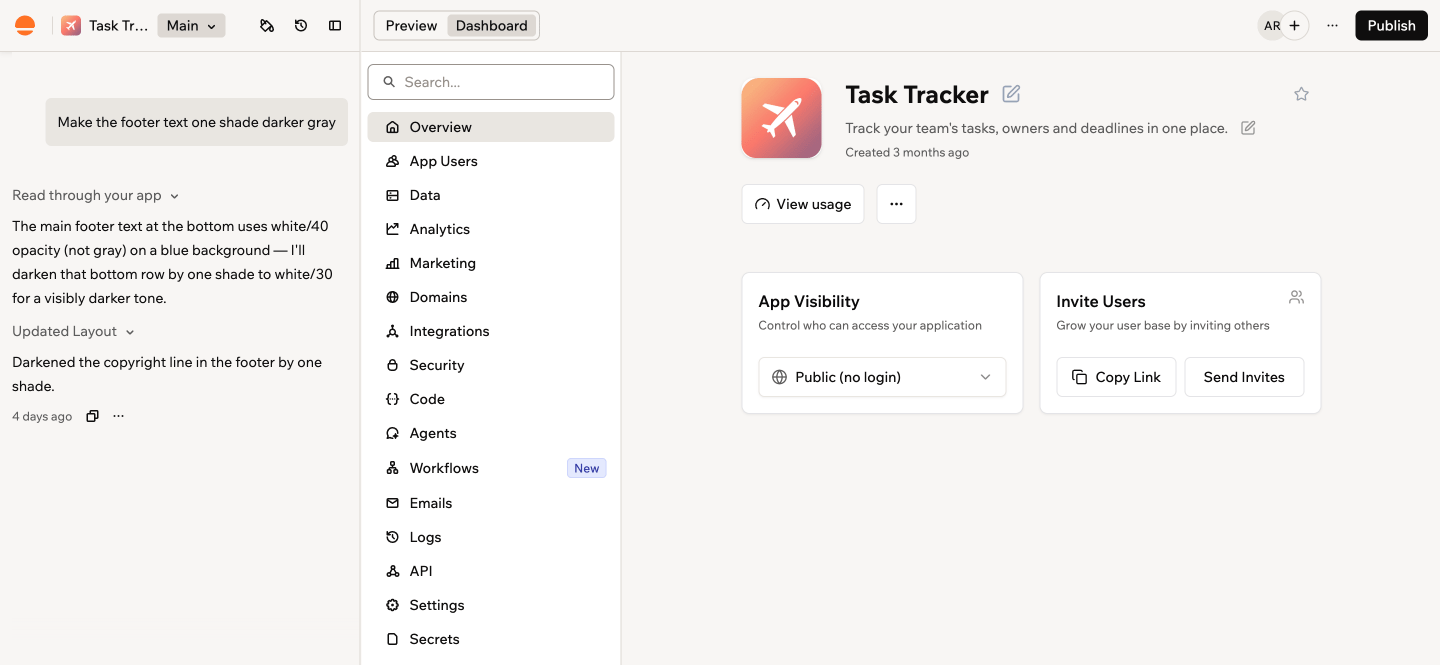 | Sección | Qué haces ahí | Más información |
| - | - | - |
| **Overview** | Comprueba el estado de tu app y quién puede abrirla | [Visibilidad de la app](/es/Setting-up-your-app/Managing-access#setting-your-app-visibility) |
| **App Users** | Invita a personas a tu app y elige sus roles | [Gestionar el acceso](/es/Setting-up-your-app/Managing-access) |
| **Data** | Consulta y edita los datos que almacena tu app | [Gestionar los datos de tu app](/es/Building-your-app/Managing-your-app-data) |
| **Analytics** | Ve cuántas personas visitan tu app y qué hacen | [Analíticas de la app](/es/documentation/performance-and-seo/app-analytics) |
| **Marketing** | Mejora tu SEO y promociona tu app | [Crear un plan de marketing](/es/promoting-your-app/creating-a-marketing-plan) |
| **Domains** | Cambia la URL de tu app o conecta un dominio personalizado | [Configurar tu dominio](/es/Setting-up-your-app/Setting-up-your-custom-domain) |
| **Integrations** | Conecta tu app con otros servicios | [Usar integraciones](/es/Integrations/Using-integrations) |
| **Security** | Analiza tu app en busca de problemas de seguridad y corrígelos | [Ejecutar un análisis de seguridad](/es/Setting-up-your-app/running-a-security-scan) |
| **Code** | Consulta y edita el código de tu app | [Herramientas para desarrolladores](/es/documentation/building-your-app/developer-tools) |
| **Agents** | Añade agentes de IA que trabajan dentro de tu app | [Agentes integrados en la app](/es/Building-your-app/AI-agents-for-apps) |
| **Workflows** | Automatiza tareas que se ejecutan según un horario o cuando ocurre algo | [Crear flujos de trabajo](/es/Building-your-app/Creating-workflows) |
| **Emails** | Diseña los correos que envía tu app | [Diseñar correos](/es/Building-your-app/Designing-emails) |
| **Logs** | Revisa todo lo que sucede en tu app | [Explorar los registros de la app](/es/Building-your-app/exploring-app-logs) |
| **API** | Conecta otras herramientas a los datos de tu app | [La API de tu app](/es/Building-your-app/your-apps-api-page) |
| **Settings** | Cambia el nombre y la configuración general de tu app, o elimina la app | |
| **MCP** | Permite que los asistentes de IA trabajen con tu app | [MCP de la app](/es/Integrations/app-mcp) |
| Sección | Qué haces ahí | Más información |
| - | - | - |
| **Overview** | Comprueba el estado de tu app y quién puede abrirla | [Visibilidad de la app](/es/Setting-up-your-app/Managing-access#setting-your-app-visibility) |
| **App Users** | Invita a personas a tu app y elige sus roles | [Gestionar el acceso](/es/Setting-up-your-app/Managing-access) |
| **Data** | Consulta y edita los datos que almacena tu app | [Gestionar los datos de tu app](/es/Building-your-app/Managing-your-app-data) |
| **Analytics** | Ve cuántas personas visitan tu app y qué hacen | [Analíticas de la app](/es/documentation/performance-and-seo/app-analytics) |
| **Marketing** | Mejora tu SEO y promociona tu app | [Crear un plan de marketing](/es/promoting-your-app/creating-a-marketing-plan) |
| **Domains** | Cambia la URL de tu app o conecta un dominio personalizado | [Configurar tu dominio](/es/Setting-up-your-app/Setting-up-your-custom-domain) |
| **Integrations** | Conecta tu app con otros servicios | [Usar integraciones](/es/Integrations/Using-integrations) |
| **Security** | Analiza tu app en busca de problemas de seguridad y corrígelos | [Ejecutar un análisis de seguridad](/es/Setting-up-your-app/running-a-security-scan) |
| **Code** | Consulta y edita el código de tu app | [Herramientas para desarrolladores](/es/documentation/building-your-app/developer-tools) |
| **Agents** | Añade agentes de IA que trabajan dentro de tu app | [Agentes integrados en la app](/es/Building-your-app/AI-agents-for-apps) |
| **Workflows** | Automatiza tareas que se ejecutan según un horario o cuando ocurre algo | [Crear flujos de trabajo](/es/Building-your-app/Creating-workflows) |
| **Emails** | Diseña los correos que envía tu app | [Diseñar correos](/es/Building-your-app/Designing-emails) |
| **Logs** | Revisa todo lo que sucede en tu app | [Explorar los registros de la app](/es/Building-your-app/exploring-app-logs) |
| **API** | Conecta otras herramientas a los datos de tu app | [La API de tu app](/es/Building-your-app/your-apps-api-page) |
| **Settings** | Cambia el nombre y la configuración general de tu app, o elimina la app | |
| **MCP** | Permite que los asistentes de IA trabajen con tu app | [MCP de la app](/es/Integrations/app-mcp) |
 ***
## Probar ideas de forma segura
¿Quieres probar un rediseño o una nueva función arriesgada sin poner en peligro tu app funcional? Créala en una rama. Una rama es una copia separada de tu app. Así puedes experimentar con libertad mientras tu versión principal se mantiene exactamente igual. Si te gusta el resultado, fusiónala. Si no, elimina la rama y nada habrá cambiado.
Para crear una, haz clic en **Main** junto al nombre de tu app, encima del chat con IA. Más información sobre [trabajar con ramas](/es/Building-your-app/working-with-branches).
***
## Acciones adicionales
El icono **More actions**
***
## Probar ideas de forma segura
¿Quieres probar un rediseño o una nueva función arriesgada sin poner en peligro tu app funcional? Créala en una rama. Una rama es una copia separada de tu app. Así puedes experimentar con libertad mientras tu versión principal se mantiene exactamente igual. Si te gusta el resultado, fusiónala. Si no, elimina la rama y nada habrá cambiado.
Para crear una, haz clic en **Main** junto al nombre de tu app, encima del chat con IA. Más información sobre [trabajar con ramas](/es/Building-your-app/working-with-branches).
***
## Acciones adicionales
El icono **More actions** 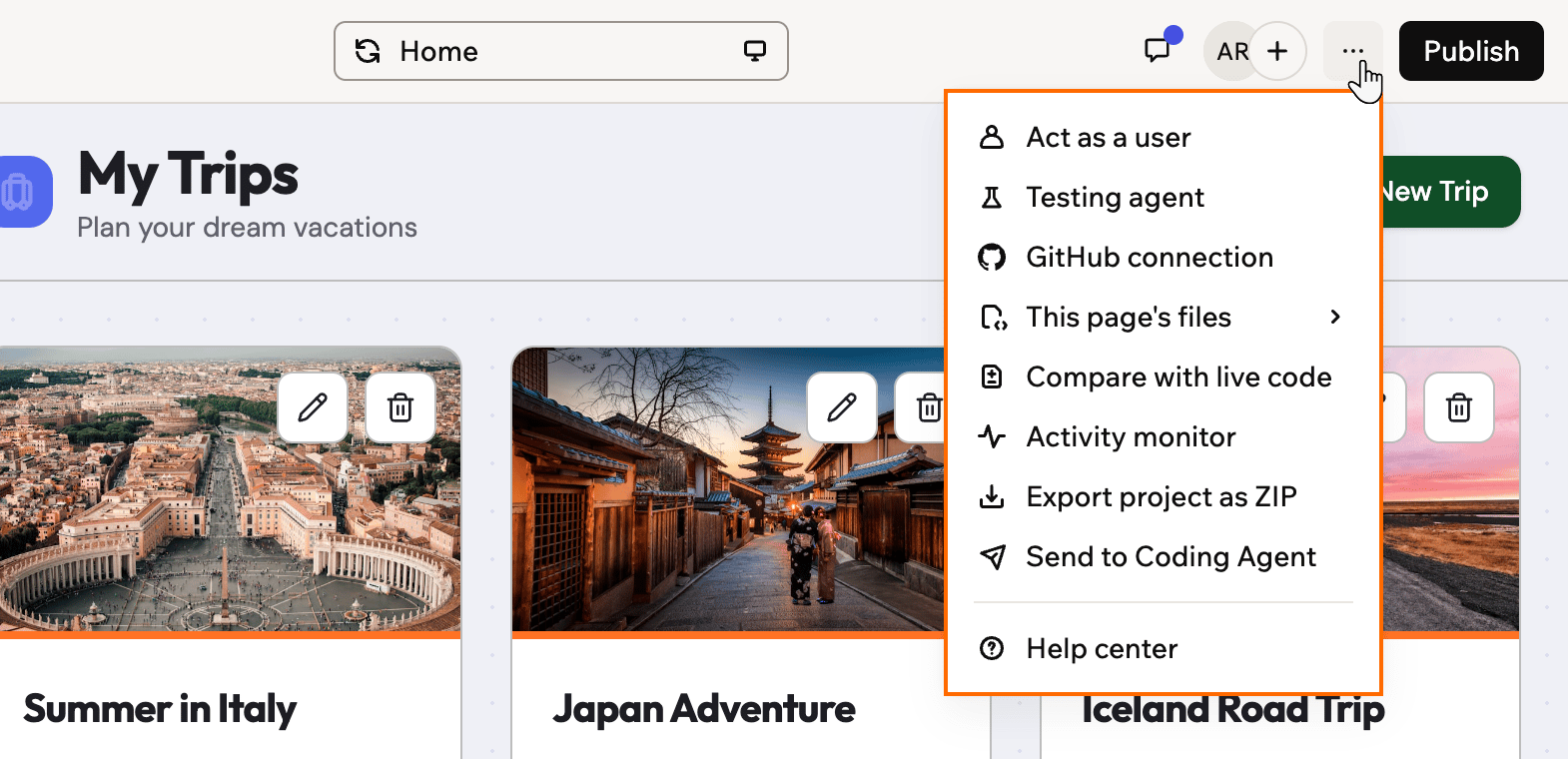 | Acción | Qué hace | Más información |
| - | - | - |
| **Act as a user** | Previsualiza tu app como uno de tus usuarios para comprobar lo que ve | [Probar tu app como usuario](/es/Setting-up-your-app/Managing-access#testing-your-app-as-a-user) |
| **Testing agent** | Deja que un agente de IA pruebe tu app por ti | [El agente de pruebas](/es/documentation/managing-app-data/testing-agent) |
| **GitHub connection** | Sincroniza el código de tu app con un repositorio de GitHub | [Integrar con GitHub](/es/documentation/building-your-app/developer-tools#integrating-with-github) |
| **This page's files** | Ve los archivos de código de la página en la que estás, o haz clic en **See all files** | [Herramientas para desarrolladores](/es/documentation/building-your-app/developer-tools) |
| **Compare with live code** | Ve qué cambió desde la última vez que publicaste | [Revertir cambios](/es/Building-your-app/AI-chat-modes#reverting-changes) |
| **Activity monitor** | Ve lo que se está ejecutando ahora en tu app | [Herramientas para desarrolladores](/es/documentation/building-your-app/developer-tools) |
| **Export project as ZIP** | Descarga el código de tu app | [Herramientas para desarrolladores](/es/documentation/building-your-app/developer-tools) |
| **Send to Coding Agent** | Sigue creando con tu propio agente de programación, como Claude, ChatGPT o un agente CLI local. Disponible en el plan Builder o superior. | [Herramientas para desarrolladores](/es/documentation/building-your-app/developer-tools) |
| **Help center** | Abre el centro de ayuda de Base44 | |
***
## Moverte más rápido
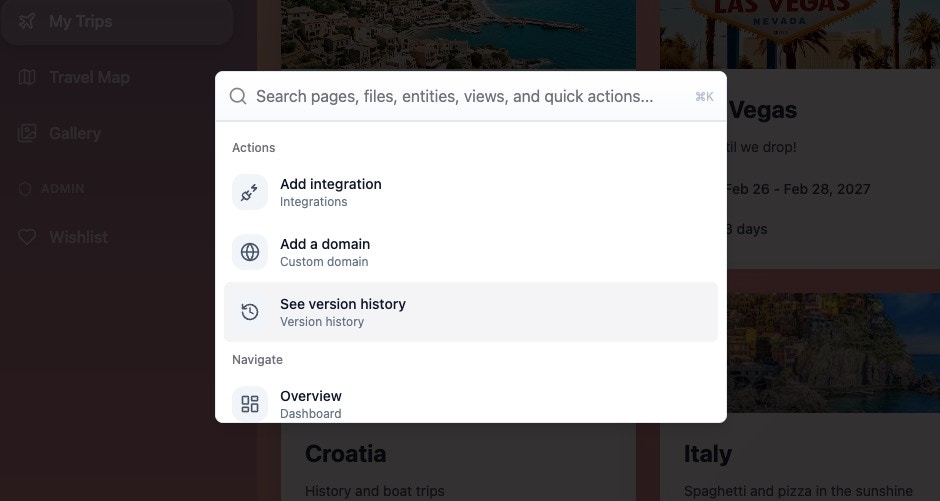
Pulsa **Cmd+K** (Mac) o **Ctrl+K** (Windows) para abrir la paleta de comandos. Busca páginas, archivos y datos, o ve directamente a una acción, como publicar tu app o invitar a un colaborador. También puedes buscar en la documentación de Base44, todo sin salir del editor de apps. La paleta de comandos también funciona en la página de inicio de tu espacio de trabajo.
| Acción | Qué hace | Más información |
| - | - | - |
| **Act as a user** | Previsualiza tu app como uno de tus usuarios para comprobar lo que ve | [Probar tu app como usuario](/es/Setting-up-your-app/Managing-access#testing-your-app-as-a-user) |
| **Testing agent** | Deja que un agente de IA pruebe tu app por ti | [El agente de pruebas](/es/documentation/managing-app-data/testing-agent) |
| **GitHub connection** | Sincroniza el código de tu app con un repositorio de GitHub | [Integrar con GitHub](/es/documentation/building-your-app/developer-tools#integrating-with-github) |
| **This page's files** | Ve los archivos de código de la página en la que estás, o haz clic en **See all files** | [Herramientas para desarrolladores](/es/documentation/building-your-app/developer-tools) |
| **Compare with live code** | Ve qué cambió desde la última vez que publicaste | [Revertir cambios](/es/Building-your-app/AI-chat-modes#reverting-changes) |
| **Activity monitor** | Ve lo que se está ejecutando ahora en tu app | [Herramientas para desarrolladores](/es/documentation/building-your-app/developer-tools) |
| **Export project as ZIP** | Descarga el código de tu app | [Herramientas para desarrolladores](/es/documentation/building-your-app/developer-tools) |
| **Send to Coding Agent** | Sigue creando con tu propio agente de programación, como Claude, ChatGPT o un agente CLI local. Disponible en el plan Builder o superior. | [Herramientas para desarrolladores](/es/documentation/building-your-app/developer-tools) |
| **Help center** | Abre el centro de ayuda de Base44 | |
***
## Moverte más rápido
Pulsa **Cmd+K** (Mac) o **Ctrl+K** (Windows) para abrir la paleta de comandos. Busca páginas, archivos y datos, o ve directamente a una acción, como publicar tu app o invitar a un colaborador. También puedes buscar en la documentación de Base44, todo sin salir del editor de apps. La paleta de comandos también funciona en la página de inicio de tu espacio de trabajo.
 Estos atajos funcionan en todo el editor de apps:
| Atajo | Qué hace |
| - | - |
| **Cmd+K** / **Ctrl+K** | Abre la paleta de comandos |
| **Cmd+.** / **Ctrl+.** | Cambia entre Build y Discuss |
| **Cmd+Z** / **Ctrl+Z** | Deshace un cambio en el modo Edit o en el canvas |
| **Cmd+Shift+Z** / **Ctrl+Shift+Z** | Rehace un cambio en el modo Edit o en el canvas |
| **Enter** | Envía tu mensaje en el chat con IA |
| **Shift+Enter** | Empieza una nueva línea en tu mensaje |
Puedes intercambiar los atajos Enter y Shift+Enter en las [preferencias de tu cuenta](/es/documentation/account-and-billing/managing-your-account). El canvas tiene su propio conjunto de [atajos de dibujo y diseño](/es/Building-your-app/Canvas).
***
## Preguntas frecuentes
Haz clic en una pregunta para obtener más información sobre cómo moverte por el editor de apps.
Estos atajos funcionan en todo el editor de apps:
| Atajo | Qué hace |
| - | - |
| **Cmd+K** / **Ctrl+K** | Abre la paleta de comandos |
| **Cmd+.** / **Ctrl+.** | Cambia entre Build y Discuss |
| **Cmd+Z** / **Ctrl+Z** | Deshace un cambio en el modo Edit o en el canvas |
| **Cmd+Shift+Z** / **Ctrl+Shift+Z** | Rehace un cambio en el modo Edit o en el canvas |
| **Enter** | Envía tu mensaje en el chat con IA |
| **Shift+Enter** | Empieza una nueva línea en tu mensaje |
Puedes intercambiar los atajos Enter y Shift+Enter en las [preferencias de tu cuenta](/es/documentation/account-and-billing/managing-your-account). El canvas tiene su propio conjunto de [atajos de dibujo y diseño](/es/Building-your-app/Canvas).
***
## Preguntas frecuentes
Haz clic en una pregunta para obtener más información sobre cómo moverte por el editor de apps.