> ## Documentation Index
> Fetch the complete documentation index at: https://docs.base44.com/llms.txt
> Use this file to discover all available pages before exploring further.
> ## Agent Instructions
> Internal links on these pages omit the .md extension. Append .md to a docs page URL, or send an Accept: text/markdown header, to get that page as markdown.
# Usar tu Workspace Hub
> Dale a tu equipo un único lugar para todas las apps de tu espacio de trabajo. Explora y busca apps, mira cuáles son populares y configura una portada, apps destacadas y secciones personalizadas.
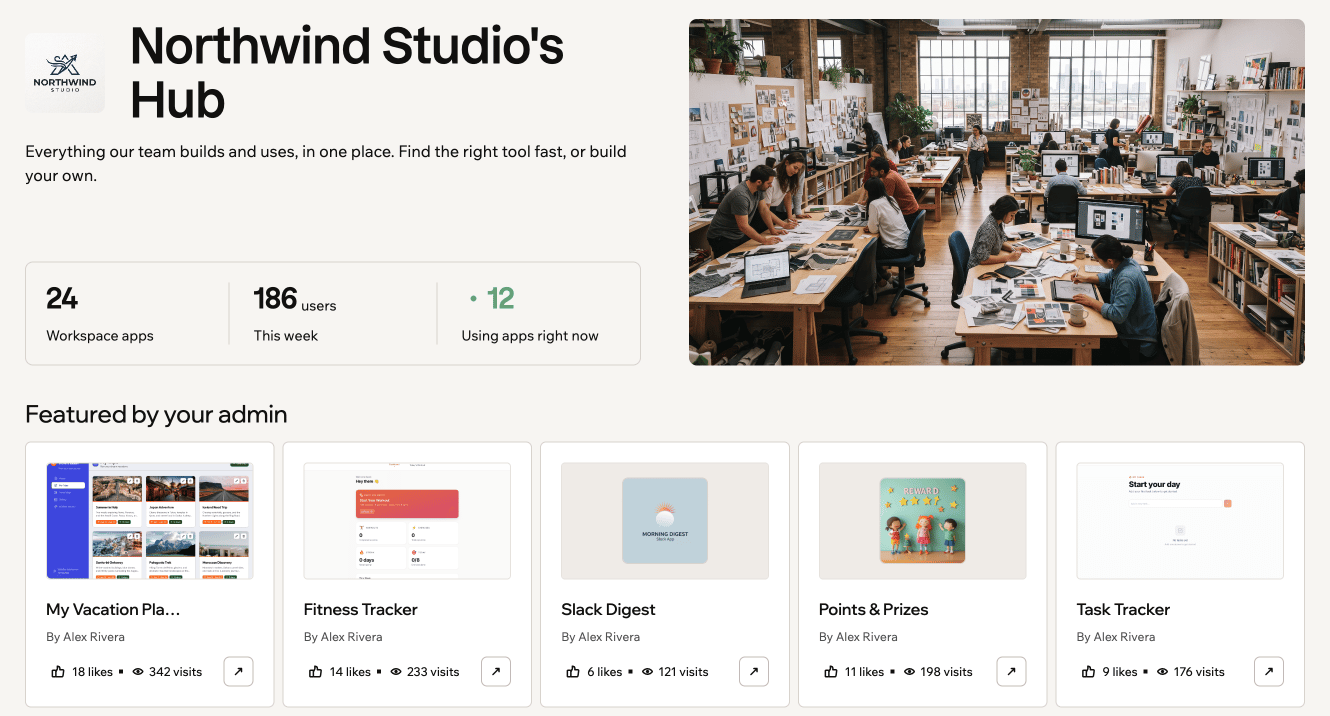
El Workspace Hub es la página de inicio de tu espacio de trabajo para las apps que usa tu equipo. Todos en el espacio de trabajo pueden explorar y buscar las apps a las que tienen acceso. También pueden ver cuáles son populares y abrir la herramienta correcta con un clic. Los propietarios y administradores del espacio de trabajo pueden personalizar el hub con una imagen de portada y una descripción. También pueden elegir apps destacadas y agrupar apps en secciones.
El Workspace Hub está disponible en el [plan Enterprise](/es/Enterprise/Base44-for-enterprises).
 ***
## Abrir el hub
Puedes abrir el hub desde cualquier lugar de tu espacio de trabajo.
**Para abrir el Workspace Hub:**
1. Asegúrate de estar en el espacio de trabajo correcto. Haz clic en el nombre de tu espacio de trabajo en la parte inferior izquierda de tu cuenta para cambiar.
2. En la barra lateral izquierda, haz clic en **Workspace hub**.
La página de inicio de tu espacio de trabajo también muestra una vista previa del hub con tus apps recientes. Haz clic en **Go to Hub** para abrir el hub completo.
***
## Qué hay en el hub
El hub reúne las apps de tu espacio de trabajo en una sola página:
* **Portada y descripción:** Una imagen de banner y una breve descripción que explican a todos para qué sirve el hub.
* **Estadísticas:** Cuántas apps tiene el espacio de trabajo, cuántas personas usaron una app esta semana y cuántas están usando apps ahora mismo.
* **Featured by your admin:** La sección superior del hub. Muestra las apps que eligieron tus administradores, o las apps más populares si nadie eligió ninguna.
* **Secciones personalizadas:** Grupos de apps que crearon tus administradores, por ejemplo, por equipo o por flujo de trabajo.
* **Browse everything in your workspace:** Todas las apps del espacio de trabajo, con una barra de búsqueda y filtros para **All**, **Your recently used**, **Most popular** y **New this week**.
En cada tarjeta de app, puedes abrir la app o hacer clic en **Pin this app just for you** para tenerla a mano. También puedes hacer clic en **Copy app link** o **Like this app**.
El área **Browse everything in your workspace** y las estadísticas del hub incluyen las apps publicadas que son visibles para todo el espacio de trabajo. Para añadir una app, configura su visibilidad como **Workspace**. Más información sobre [configurar la visibilidad de tu app](/es/Setting-up-your-app/Managing-access#setting-your-app-visibility).
***
## Configurar el hub
Los propietarios y administradores del espacio de trabajo pueden personalizar el hub. Hasta que esté totalmente configurado, los administradores ven una tarjeta **Finish setting up your hub** en la parte superior con 4 pasos: añadir una imagen de portada, escribir una descripción, elegir apps destacadas y crear una sección. Solo los administradores ven esta tarjeta.
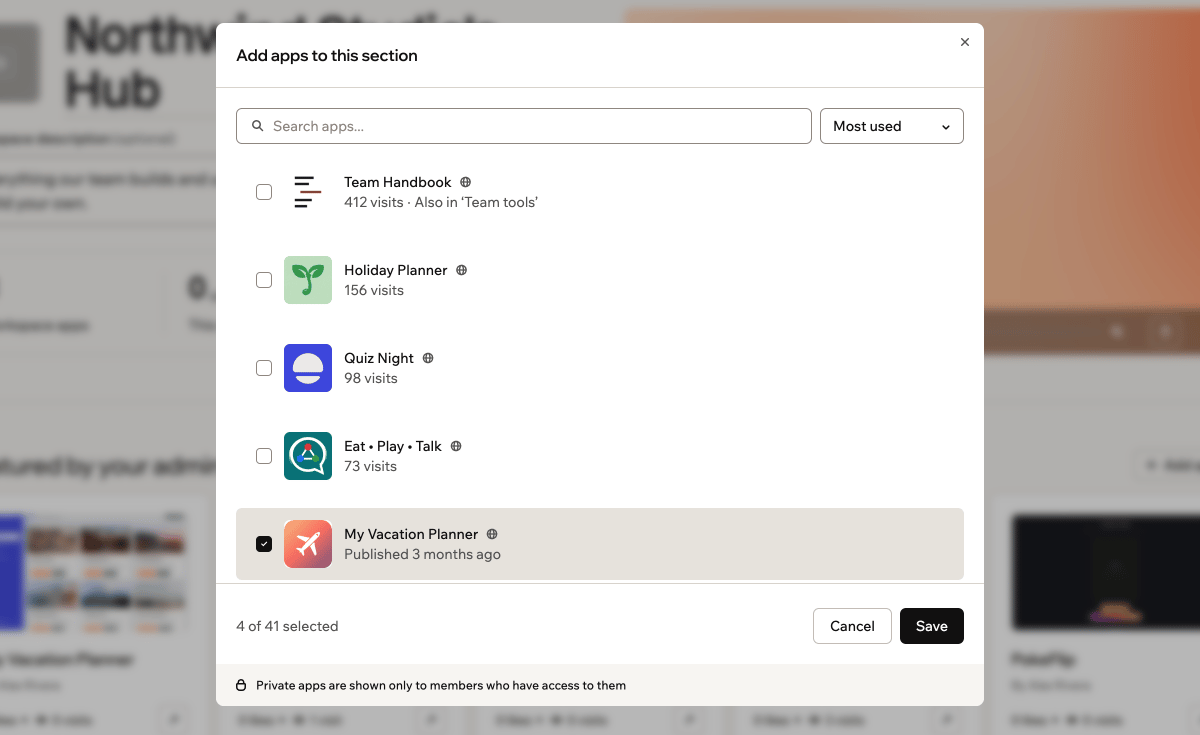
Puedes añadir cualquier app publicada de tu espacio de trabajo a Featured o a una sección, sea cual sea su visibilidad. Cada miembro solo ve las apps a las que tiene acceso. Así, una app privada solo aparece para las personas que pueden abrirla. Cuando eliges apps, las privadas están marcadas para que puedas distinguirlas.
**Antes de empezar:**
* Debes ser propietario o administrador del espacio de trabajo.
* Tus cambios se guardan como borrador hasta que haces clic en **Save changes**. Los miembros los ven después de que guardas.
### Añadir una imagen de portada
Una imagen de portada le da a tu hub una identidad visual. Aparece en la parte superior del hub para todos.
**Para añadir una imagen de portada:**
1. Haz clic en **Workspace hub** en la barra lateral izquierda de tu espacio de trabajo.
2. Haz clic en **Edit hub**.
3. Haz clic en **Add cover photo** y elige una imagen.
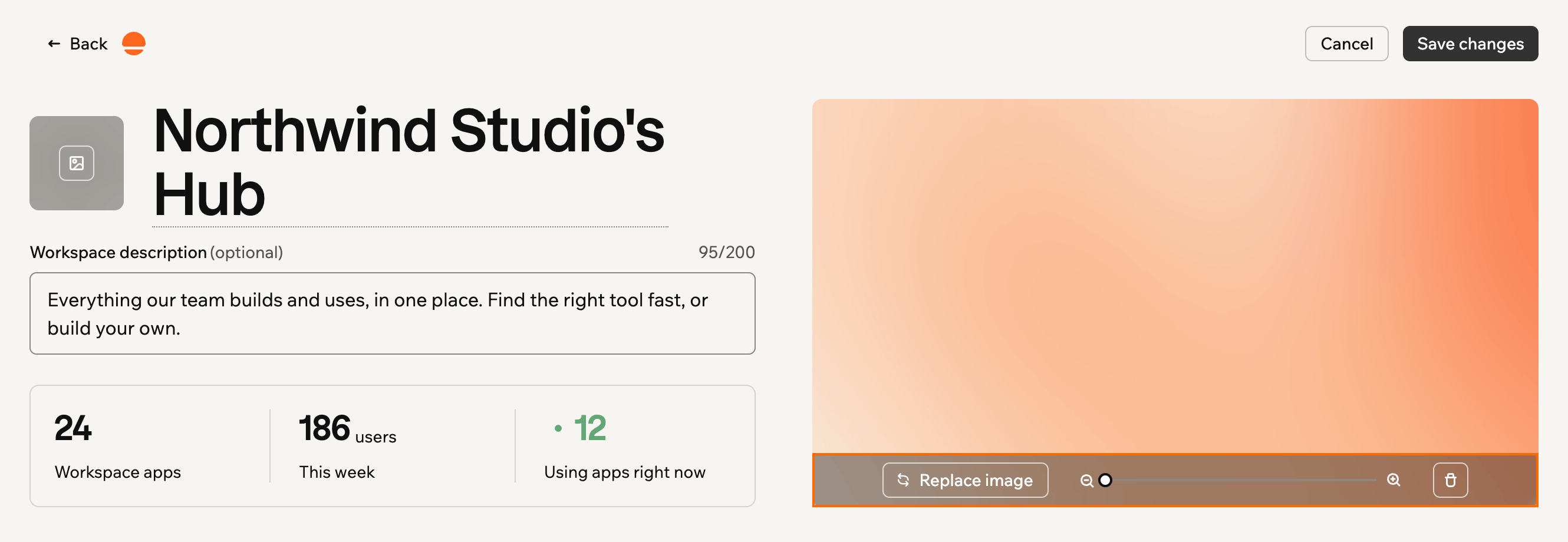
4. Arrastra la imagen para colocarla y usa el control deslizante de zoom para cambiar su tamaño.
5. Haz clic en **Save changes**.
***
## Abrir el hub
Puedes abrir el hub desde cualquier lugar de tu espacio de trabajo.
**Para abrir el Workspace Hub:**
1. Asegúrate de estar en el espacio de trabajo correcto. Haz clic en el nombre de tu espacio de trabajo en la parte inferior izquierda de tu cuenta para cambiar.
2. En la barra lateral izquierda, haz clic en **Workspace hub**.
La página de inicio de tu espacio de trabajo también muestra una vista previa del hub con tus apps recientes. Haz clic en **Go to Hub** para abrir el hub completo.
***
## Qué hay en el hub
El hub reúne las apps de tu espacio de trabajo en una sola página:
* **Portada y descripción:** Una imagen de banner y una breve descripción que explican a todos para qué sirve el hub.
* **Estadísticas:** Cuántas apps tiene el espacio de trabajo, cuántas personas usaron una app esta semana y cuántas están usando apps ahora mismo.
* **Featured by your admin:** La sección superior del hub. Muestra las apps que eligieron tus administradores, o las apps más populares si nadie eligió ninguna.
* **Secciones personalizadas:** Grupos de apps que crearon tus administradores, por ejemplo, por equipo o por flujo de trabajo.
* **Browse everything in your workspace:** Todas las apps del espacio de trabajo, con una barra de búsqueda y filtros para **All**, **Your recently used**, **Most popular** y **New this week**.
En cada tarjeta de app, puedes abrir la app o hacer clic en **Pin this app just for you** para tenerla a mano. También puedes hacer clic en **Copy app link** o **Like this app**.
El área **Browse everything in your workspace** y las estadísticas del hub incluyen las apps publicadas que son visibles para todo el espacio de trabajo. Para añadir una app, configura su visibilidad como **Workspace**. Más información sobre [configurar la visibilidad de tu app](/es/Setting-up-your-app/Managing-access#setting-your-app-visibility).
***
## Configurar el hub
Los propietarios y administradores del espacio de trabajo pueden personalizar el hub. Hasta que esté totalmente configurado, los administradores ven una tarjeta **Finish setting up your hub** en la parte superior con 4 pasos: añadir una imagen de portada, escribir una descripción, elegir apps destacadas y crear una sección. Solo los administradores ven esta tarjeta.
Puedes añadir cualquier app publicada de tu espacio de trabajo a Featured o a una sección, sea cual sea su visibilidad. Cada miembro solo ve las apps a las que tiene acceso. Así, una app privada solo aparece para las personas que pueden abrirla. Cuando eliges apps, las privadas están marcadas para que puedas distinguirlas.
**Antes de empezar:**
* Debes ser propietario o administrador del espacio de trabajo.
* Tus cambios se guardan como borrador hasta que haces clic en **Save changes**. Los miembros los ven después de que guardas.
### Añadir una imagen de portada
Una imagen de portada le da a tu hub una identidad visual. Aparece en la parte superior del hub para todos.
**Para añadir una imagen de portada:**
1. Haz clic en **Workspace hub** en la barra lateral izquierda de tu espacio de trabajo.
2. Haz clic en **Edit hub**.
3. Haz clic en **Add cover photo** y elige una imagen.
4. Arrastra la imagen para colocarla y usa el control deslizante de zoom para cambiar su tamaño.
5. Haz clic en **Save changes**.
 ### Escribir una descripción
Una breve descripción explica a las personas para qué sirve el hub.
**Para escribir una descripción:**
1. Haz clic en **Workspace hub** en la barra lateral izquierda de tu espacio de trabajo.
2. Haz clic en **Edit hub**.
3. En **Workspace description (optional)**, escribe hasta 200 caracteres.
4. Haz clic en **Save changes**.
### Elegir apps destacadas
Featured es siempre la sección superior de tu hub. De forma predeterminada muestra las apps más populares, pero puedes elegir las que quieras.
**Para elegir apps destacadas:**
1. Haz clic en **Workspace hub** en la barra lateral izquierda de tu espacio de trabajo.
2. Haz clic en **Edit hub**.
3. En la sección Featured, haz clic en **Add apps**.
4. En **Add apps to this section**, selecciona las apps que quieres destacar. Usa la barra de búsqueda o el menú de ordenación para encontrarlas.
5. Haz clic en **Save**.
6. Haz clic en **Save changes**.
### Escribir una descripción
Una breve descripción explica a las personas para qué sirve el hub.
**Para escribir una descripción:**
1. Haz clic en **Workspace hub** en la barra lateral izquierda de tu espacio de trabajo.
2. Haz clic en **Edit hub**.
3. En **Workspace description (optional)**, escribe hasta 200 caracteres.
4. Haz clic en **Save changes**.
### Elegir apps destacadas
Featured es siempre la sección superior de tu hub. De forma predeterminada muestra las apps más populares, pero puedes elegir las que quieras.
**Para elegir apps destacadas:**
1. Haz clic en **Workspace hub** en la barra lateral izquierda de tu espacio de trabajo.
2. Haz clic en **Edit hub**.
3. En la sección Featured, haz clic en **Add apps**.
4. En **Add apps to this section**, selecciona las apps que quieres destacar. Usa la barra de búsqueda o el menú de ordenación para encontrarlas.
5. Haz clic en **Save**.
6. Haz clic en **Save changes**.
 ### Añadir secciones
Las secciones agrupan apps por equipo, flujo de trabajo o cualquier otra categoría. Así las personas encuentran lo que necesitan.
**Cómo funcionan las secciones:**
* Los miembros no ven una sección hasta que tiene al menos una app.
* Para reordenar o eliminar una sección, haz clic en el icono **Section actions** junto a ella y selecciona **Move up**, **Move down** o **Remove section**.
**Para añadir una sección:**
1. Haz clic en **Workspace hub** en la barra lateral izquierda de tu espacio de trabajo.
2. Haz clic en **Edit hub**.
3. Haz clic en **Add section**.
4. Haz clic en **Name this section** y escribe un nombre.
5. Haz clic en **Add apps**, selecciona las apps para esta sección y haz clic en **Save**.
6. Haz clic en **Save changes**.
### Añadir un logotipo
Añade el logotipo de tu organización y cambia el nombre del hub para que lo sientas como tuyo.
**Para añadir un logotipo o cambiar el nombre del hub:**
1. Haz clic en **Workspace hub** en la barra lateral izquierda de tu espacio de trabajo.
2. Haz clic en **Edit hub**.
3. Haz una de las siguientes acciones:
* Haz clic en **Add workspace logo** para subir una imagen PNG, JPEG, WEBP o GIF.
* Haz clic en **Rename hub**, escribe un nuevo nombre y haz clic en **Save name**.
4. Haz clic en **Save changes**.
Esta página fue traducida con IA. Para obtener la información más precisa y actualizada, consulta la [versión en inglés](/).
This documentation is built and hosted on [Mintlify](https://mintlify.com), a developer documentation platform.
### Añadir secciones
Las secciones agrupan apps por equipo, flujo de trabajo o cualquier otra categoría. Así las personas encuentran lo que necesitan.
**Cómo funcionan las secciones:**
* Los miembros no ven una sección hasta que tiene al menos una app.
* Para reordenar o eliminar una sección, haz clic en el icono **Section actions** junto a ella y selecciona **Move up**, **Move down** o **Remove section**.
**Para añadir una sección:**
1. Haz clic en **Workspace hub** en la barra lateral izquierda de tu espacio de trabajo.
2. Haz clic en **Edit hub**.
3. Haz clic en **Add section**.
4. Haz clic en **Name this section** y escribe un nombre.
5. Haz clic en **Add apps**, selecciona las apps para esta sección y haz clic en **Save**.
6. Haz clic en **Save changes**.
### Añadir un logotipo
Añade el logotipo de tu organización y cambia el nombre del hub para que lo sientas como tuyo.
**Para añadir un logotipo o cambiar el nombre del hub:**
1. Haz clic en **Workspace hub** en la barra lateral izquierda de tu espacio de trabajo.
2. Haz clic en **Edit hub**.
3. Haz una de las siguientes acciones:
* Haz clic en **Add workspace logo** para subir una imagen PNG, JPEG, WEBP o GIF.
* Haz clic en **Rename hub**, escribe un nuevo nombre y haz clic en **Save name**.
4. Haz clic en **Save changes**.
Esta página fue traducida con IA. Para obtener la información más precisa y actualizada, consulta la [versión en inglés](/).
This documentation is built and hosted on [Mintlify](https://mintlify.com), a developer documentation platform.