> ## Documentation Index
> Fetch the complete documentation index at: https://docs.base44.com/llms.txt
> Use this file to discover all available pages before exploring further.
# Copia de seguridad y restauración
> Base44 respalda los datos de tu app automáticamente a medida que cambian. Revisa lo que contenían tus tablas anteriormente, descarga una copia como CSV o restaura tus datos a ese punto.
Base44 respalda automáticamente los datos de tu app a medida que cambian. Si se editan, importan o eliminan registros por error, puedes revisar lo que contenían tus tablas anteriormente, descargar una copia o restaurar tus datos a ese momento en el tiempo.
Las copias de seguridad están disponibles en los planes [**Elite**](https://base44.com/pricing) y [**Enterprise**](https://base44.com/enterprise). Los workspaces Elite conservan 7 días de copias, y los workspaces Enterprise conservan 30 días.
***
## Cómo funcionan las copias de seguridad
Las copias de seguridad se ejecutan automáticamente en los planes elegibles, así que no hay nada que activar. A medida que tus datos cambian, Base44 guarda el estado anterior de tus tablas para que puedas revisarlo, descargarlo o restaurarlo. Las copias cubren los datos de las tablas que Base44 gestiona para tu app.
**Bueno saber:**
* Las copias se aplican a todo tu workspace y comienzan desde el momento en que la función está activa en tu plan.
* Hasta dónde puedes retroceder depende de tu plan: 7 días en Elite y 30 días en Enterprise.
* Solo las personas con acceso de editor a una app, como su propietario o un editor invitado, pueden ver, descargar y restaurar copias de seguridad.
* Las copias cubren solo tus datos. El código y el diseño de tu app tienen su propio historial, al que accedes desde **Version History** en el editor de tu app.
***
## Ver tus copias de seguridad
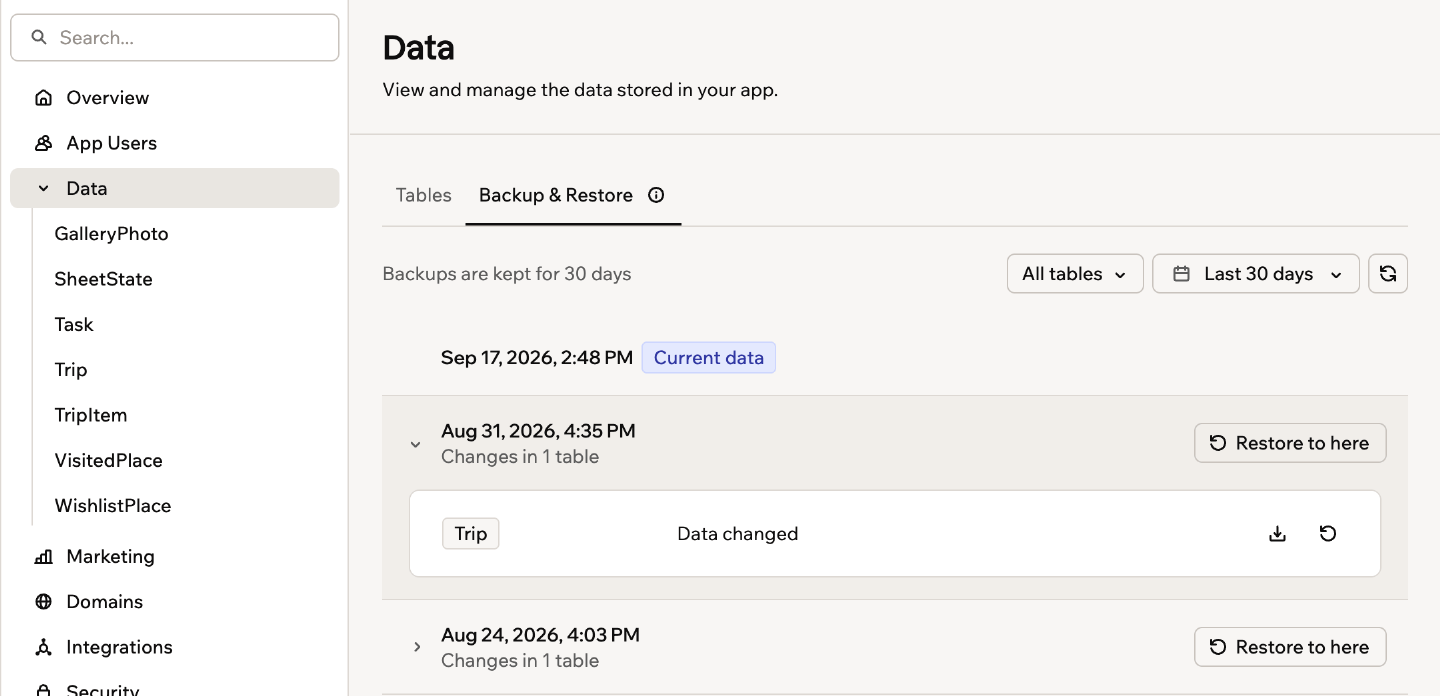
La pestaña **Backup & Restore** lista cada copia de seguridad para tu app, la más reciente primero, con tus datos actuales en la parte superior. Cada entrada muestra cuándo se tomó y cuántas tablas cambiaron en ese momento, y puedes expandirla para ver las tablas.
**Para ver tus copias de seguridad:**
1. Haz clic en **Dashboard** en el editor de tu app.
2. Haz clic en **Data**, luego haz clic en la pestaña **Backup & Restore**.
3. Haz clic en el filtro de fecha, que inicialmente muestra **Last 30 days**, para acotar la lista a un período o rango personalizado.
4. Haz clic en **All tables** para limitar la lista a las tablas que te interesan.
5. Haz clic en una entrada para ver qué tablas cambiaron.
 Para ir directamente a las copias de seguridad de una tabla, haz clic en el icono **More actions** en la tarjeta de esa tabla en **Tables**, luego selecciona **Backup & Restore**. La pestaña se abre con la tabla ya seleccionada en el filtro.
***
## Restaurar tus datos
Restaurar reescribe tus registros para que coincidan con un punto en el tiempo que elijas. Puedes restaurar una sola tabla o todas las tablas de tu app a la vez, y puedes deshacer una restauración después.
La edición se pausa mientras se ejecuta una restauración. Nadie puede editar las tablas que se están restaurando hasta que finalice, y las apps con más registros tardan más.
### Restaurar una tabla
Restaura una sola tabla cuando solo los datos de esa tabla se hayan corrompido. Todas las demás tablas conservan sus datos actuales.
**Para restaurar una tabla:**
1. Haz clic en **Dashboard** en el editor de tu app.
2. Haz clic en **Data**, luego haz clic en la pestaña **Backup & Restore**.
3. Encuentra el punto en el tiempo que quieres, usando el filtro de fecha si lo necesitas, luego haz clic en la entrada para expandirla.
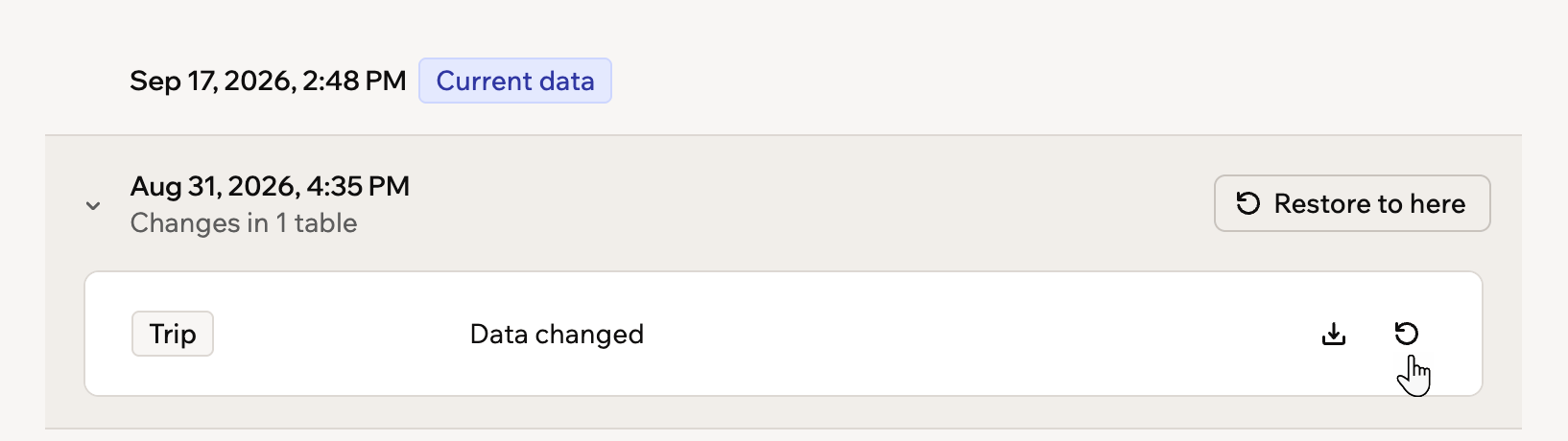
4. Junto a la tabla que quieres, haz clic en el icono **Restore this table** .
5. Revisa la confirmación, luego haz clic en **Restore table**.
Para ir directamente a las copias de seguridad de una tabla, haz clic en el icono **More actions** en la tarjeta de esa tabla en **Tables**, luego selecciona **Backup & Restore**. La pestaña se abre con la tabla ya seleccionada en el filtro.
***
## Restaurar tus datos
Restaurar reescribe tus registros para que coincidan con un punto en el tiempo que elijas. Puedes restaurar una sola tabla o todas las tablas de tu app a la vez, y puedes deshacer una restauración después.
La edición se pausa mientras se ejecuta una restauración. Nadie puede editar las tablas que se están restaurando hasta que finalice, y las apps con más registros tardan más.
### Restaurar una tabla
Restaura una sola tabla cuando solo los datos de esa tabla se hayan corrompido. Todas las demás tablas conservan sus datos actuales.
**Para restaurar una tabla:**
1. Haz clic en **Dashboard** en el editor de tu app.
2. Haz clic en **Data**, luego haz clic en la pestaña **Backup & Restore**.
3. Encuentra el punto en el tiempo que quieres, usando el filtro de fecha si lo necesitas, luego haz clic en la entrada para expandirla.
4. Junto a la tabla que quieres, haz clic en el icono **Restore this table** .
5. Revisa la confirmación, luego haz clic en **Restore table**.
 ### Restaurar todas las tablas
Restaura todo cuando un cambio afectó a tu app en su conjunto, como una mala importación o un borrado masivo que afectó a varias tablas.
**Para restaurar todas las tablas:**
1. Haz clic en **Dashboard** en el editor de tu app.
2. Haz clic en **Data**, luego haz clic en la pestaña **Backup & Restore**.
3. Encuentra el punto en el tiempo que quieres, usando el filtro de fecha si lo necesitas.
4. Haz clic en **Restore to here** en esa entrada.
5. Revisa la confirmación, luego haz clic en **Restore all data**.
Si tu app tiene un gran número de tablas, Base44 te pide que las restaures de una en una. Usa el icono **Restore this table** en cada tabla que necesites.
### Deshacer una restauración
Base44 guarda tus datos actuales antes de que comience una restauración, por lo que una restauración es reversible. La confirmación te dice cuánto tiempo tienes para cambiar de opinión.
**Para deshacer una restauración:**
1. Haz clic en **Undo** en el mensaje que aparece en el editor de tu app cuando la restauración termina.
2. Revisa la confirmación, luego haz clic en **Undo restore**.
Si has cerrado ese mensaje, abre la pestaña **Backup & Restore** y restaura al punto en el tiempo justo antes de que se ejecutara la restauración. Los registros añadidos desde la restauración se eliminan cuando la deshaces.
### Qué cambia una restauración
Una restauración reescribe los registros de las tablas que elegiste para que coincidan con el punto en el tiempo que seleccionaste. Nada más cambia en tu app.
* **Los IDs de registro se mantienen.** Los registros que fueron modificados o eliminados conservan el ID que tenían antes, por lo que los enlaces desde otras tablas siguen apuntando al registro correcto.
* **Los valores de los campos vuelven exactamente como estaban** en ese punto, incluidos los campos que enlazan con registros de otras tablas.
* **Los registros añadidos después de ese punto van a la papelera** en lugar de eliminarse definitivamente, para que puedas recuperarlos desde allí en un plazo de 30 días.
* **Restaurar una tabla deja las demás intactas.** Si las tablas relacionadas necesitan coincidir, restáuralas todas al mismo punto en el tiempo, ya que de lo contrario un enlace puede terminar apuntando a un registro que ya no existe.
* **Las restauraciones se ejecutan solo sobre datos de producción.** Si estás viendo datos de prueba, cambia primero a producción.
Si la estructura de una tabla cambió después del punto que elegiste, Base44 te avisa en la ventana de confirmación. Los campos que ya no existen en tu tabla no se restauran.
***
## Descargar una copia de seguridad
Descarga una tabla tal como estaba en un punto anterior para conservar una copia fuera de Base44, o para comprobar qué cambió antes de decidir si restaurar.
**Para descargar una copia de seguridad:**
1. Haz clic en **Dashboard** en el editor de tu app.
2. Haz clic en **Data**, luego haz clic en la pestaña **Backup & Restore**.
3. Encuentra el punto en el tiempo que quieres, usando el filtro de fecha si lo necesitas, luego haz clic en la entrada para expandirla.
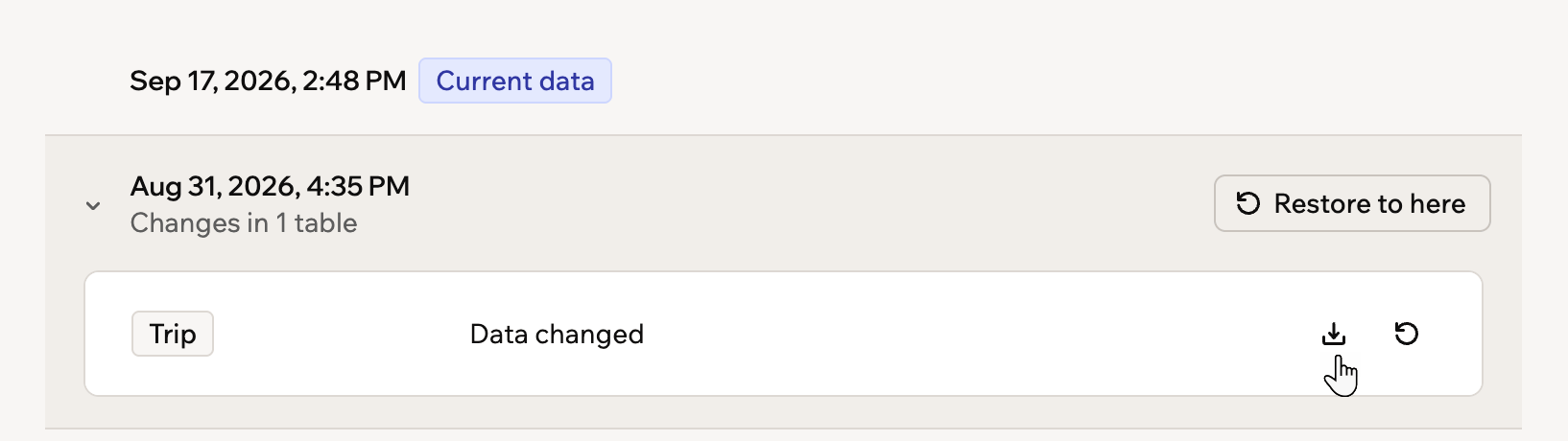
4. Junto a la tabla que quieres, haz clic en el icono **Download CSV** .
### Restaurar todas las tablas
Restaura todo cuando un cambio afectó a tu app en su conjunto, como una mala importación o un borrado masivo que afectó a varias tablas.
**Para restaurar todas las tablas:**
1. Haz clic en **Dashboard** en el editor de tu app.
2. Haz clic en **Data**, luego haz clic en la pestaña **Backup & Restore**.
3. Encuentra el punto en el tiempo que quieres, usando el filtro de fecha si lo necesitas.
4. Haz clic en **Restore to here** en esa entrada.
5. Revisa la confirmación, luego haz clic en **Restore all data**.
Si tu app tiene un gran número de tablas, Base44 te pide que las restaures de una en una. Usa el icono **Restore this table** en cada tabla que necesites.
### Deshacer una restauración
Base44 guarda tus datos actuales antes de que comience una restauración, por lo que una restauración es reversible. La confirmación te dice cuánto tiempo tienes para cambiar de opinión.
**Para deshacer una restauración:**
1. Haz clic en **Undo** en el mensaje que aparece en el editor de tu app cuando la restauración termina.
2. Revisa la confirmación, luego haz clic en **Undo restore**.
Si has cerrado ese mensaje, abre la pestaña **Backup & Restore** y restaura al punto en el tiempo justo antes de que se ejecutara la restauración. Los registros añadidos desde la restauración se eliminan cuando la deshaces.
### Qué cambia una restauración
Una restauración reescribe los registros de las tablas que elegiste para que coincidan con el punto en el tiempo que seleccionaste. Nada más cambia en tu app.
* **Los IDs de registro se mantienen.** Los registros que fueron modificados o eliminados conservan el ID que tenían antes, por lo que los enlaces desde otras tablas siguen apuntando al registro correcto.
* **Los valores de los campos vuelven exactamente como estaban** en ese punto, incluidos los campos que enlazan con registros de otras tablas.
* **Los registros añadidos después de ese punto van a la papelera** en lugar de eliminarse definitivamente, para que puedas recuperarlos desde allí en un plazo de 30 días.
* **Restaurar una tabla deja las demás intactas.** Si las tablas relacionadas necesitan coincidir, restáuralas todas al mismo punto en el tiempo, ya que de lo contrario un enlace puede terminar apuntando a un registro que ya no existe.
* **Las restauraciones se ejecutan solo sobre datos de producción.** Si estás viendo datos de prueba, cambia primero a producción.
Si la estructura de una tabla cambió después del punto que elegiste, Base44 te avisa en la ventana de confirmación. Los campos que ya no existen en tu tabla no se restauran.
***
## Descargar una copia de seguridad
Descarga una tabla tal como estaba en un punto anterior para conservar una copia fuera de Base44, o para comprobar qué cambió antes de decidir si restaurar.
**Para descargar una copia de seguridad:**
1. Haz clic en **Dashboard** en el editor de tu app.
2. Haz clic en **Data**, luego haz clic en la pestaña **Backup & Restore**.
3. Encuentra el punto en el tiempo que quieres, usando el filtro de fecha si lo necesitas, luego haz clic en la entrada para expandirla.
4. Junto a la tabla que quieres, haz clic en el icono **Download CSV** .
 ***
## Preguntas frecuentes
Algunas cosas que la gente pregunta sobre cómo se comportan las copias de seguridad.
No. Las copias cubren los registros de tus tablas. Cuando un registro apunta a un archivo que subiste, como una imagen, el registro guarda la dirección del archivo en lugar del archivo en sí, por lo que restaurar devuelve esa dirección exactamente como estaba. El archivo al que apunta se almacena por separado y no forma parte de la copia.
No. Los usuarios de tu app se mantienen separados de tus tablas y quedan totalmente fuera de las copias de seguridad, así que una restauración nunca los añade, elimina ni cambia. Restaurar solo reescribe los registros de las tablas que elegiste.
Esta página fue traducida con IA. Para obtener la información más precisa y actualizada, consulta la [versión en inglés](/).
***
## Preguntas frecuentes
Algunas cosas que la gente pregunta sobre cómo se comportan las copias de seguridad.
No. Las copias cubren los registros de tus tablas. Cuando un registro apunta a un archivo que subiste, como una imagen, el registro guarda la dirección del archivo en lugar del archivo en sí, por lo que restaurar devuelve esa dirección exactamente como estaba. El archivo al que apunta se almacena por separado y no forma parte de la copia.
No. Los usuarios de tu app se mantienen separados de tus tablas y quedan totalmente fuera de las copias de seguridad, así que una restauración nunca los añade, elimina ni cambia. Restaurar solo reescribe los registros de las tablas que elegiste.
Esta página fue traducida con IA. Para obtener la información más precisa y actualizada, consulta la [versión en inglés](/).