> ## Documentation Index
> Fetch the complete documentation index at: https://docs.base44.com/llms.txt
> Use this file to discover all available pages before exploring further.
# Aprovisionamiento SCIM
> Sincroniza automáticamente los usuarios de tu proveedor de identidad con tu workspace empresarial de Base44 usando SCIM 2.0.
SCIM (System for Cross-domain Identity Management) permite que tu proveedor de identidad (IdP) gestione automáticamente los miembros del workspace de Base44. Cuando alguien se une o deja tu organización en tu IdP, Base44 se actualiza automáticamente, sin invitaciones ni eliminaciones manuales.
El aprovisionamiento SCIM está disponible solo en workspaces empresariales.
Base44 admite SCIM 2.0 con los siguientes proveedores de identidad:
* **Okta**
* **Microsoft Entra ID** (antes Azure AD)
* **IdP personalizado**, cualquier proveedor de identidad compatible con SCIM 2.0
***
## Antes de empezar
Antes de configurar SCIM, asegúrate de tener:
* Acceso de propietario o admin a tu workspace de Base44
* Una clave API del workspace (la encuentras en **Settings** → **Secrets**)
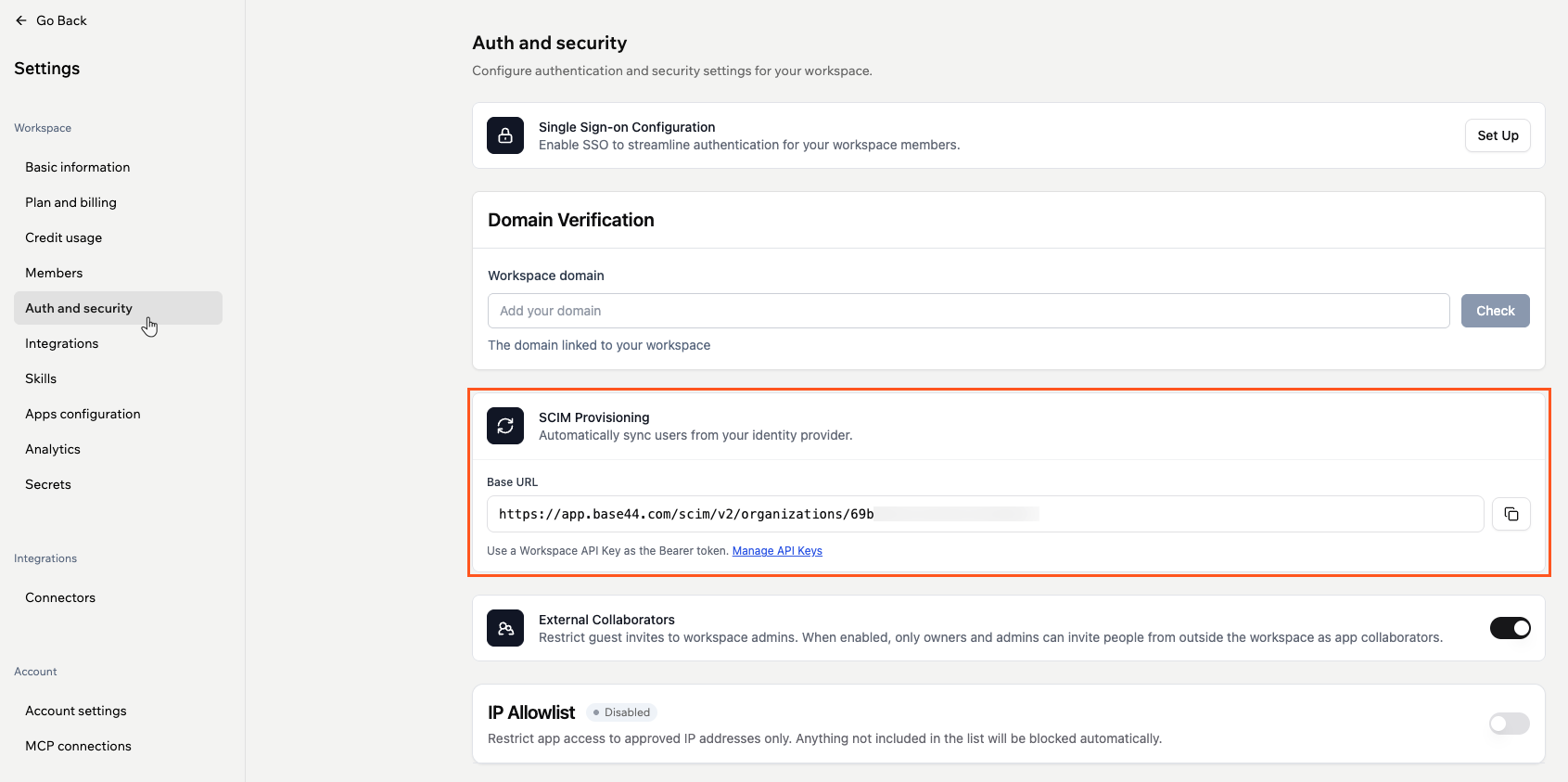
* Tu URL base SCIM (la encuentras en **Settings** → **Auth and security**)
 ***
## Configuración del IdP
Selecciona tu proveedor de identidad abajo para ver las instrucciones paso a paso.
Okta es un proveedor de identidad en la nube. Usa esta configuración si tu organización gestiona usuarios a través de Okta.
### Paso 1: Crea una app SCIM en Okta
Las apps OIDC de Okta no admiten SCIM directamente, así que necesitas una app SCIM separada.
**Para crear una app SCIM:**
1. En Okta, ve a **Applications** → **Browse App Catalog**.
2. Busca **SCIM 2.0 Test App (Header Auth)**.
3. Haz clic en **Add Integration**.
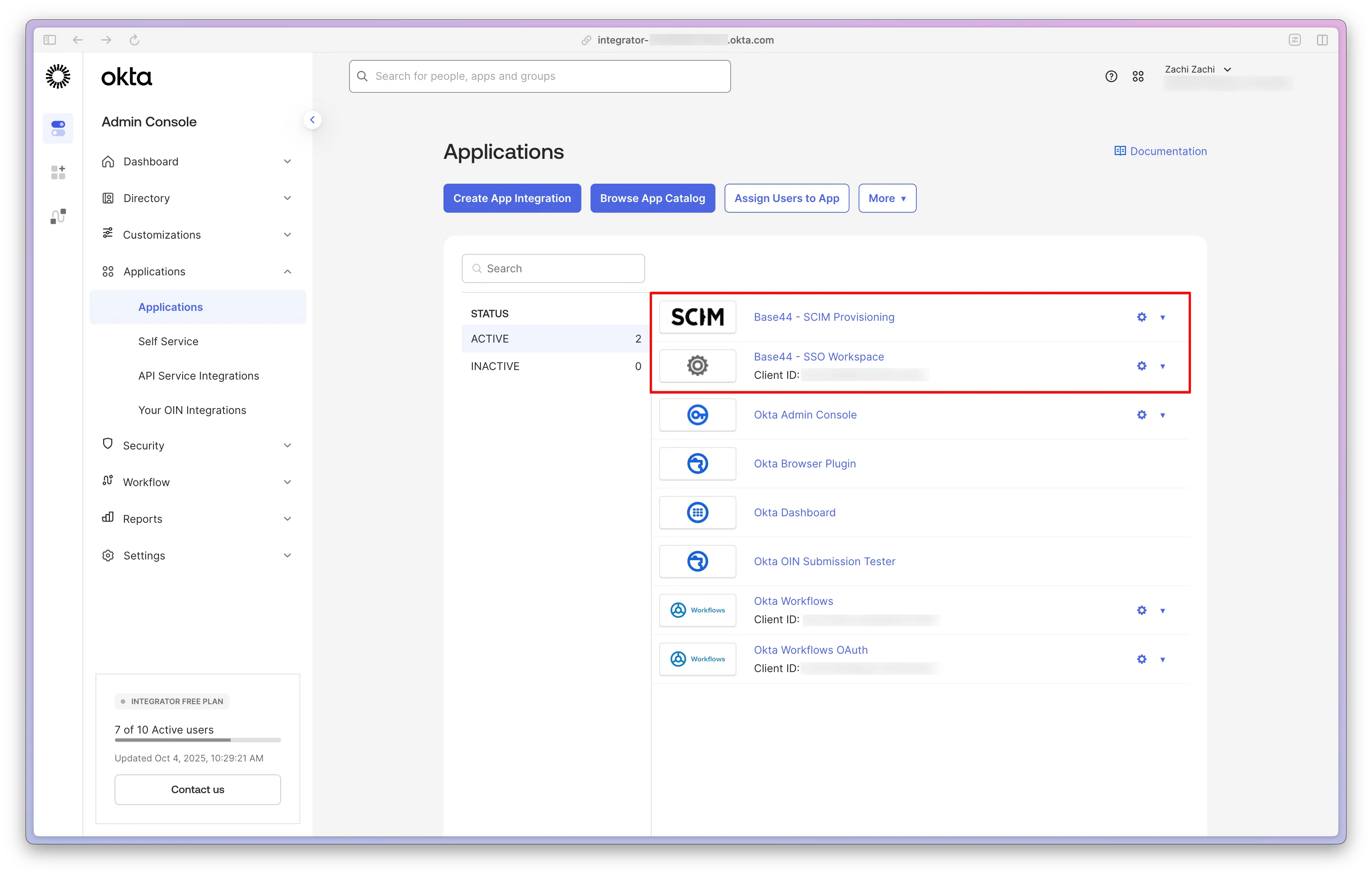
4. Nombra la app (por ejemplo, `Base44 - SCIM Provisioning`).
5. Haz clic en **Done**.
***
## Configuración del IdP
Selecciona tu proveedor de identidad abajo para ver las instrucciones paso a paso.
Okta es un proveedor de identidad en la nube. Usa esta configuración si tu organización gestiona usuarios a través de Okta.
### Paso 1: Crea una app SCIM en Okta
Las apps OIDC de Okta no admiten SCIM directamente, así que necesitas una app SCIM separada.
**Para crear una app SCIM:**
1. En Okta, ve a **Applications** → **Browse App Catalog**.
2. Busca **SCIM 2.0 Test App (Header Auth)**.
3. Haz clic en **Add Integration**.
4. Nombra la app (por ejemplo, `Base44 - SCIM Provisioning`).
5. Haz clic en **Done**.
 ### Paso 2: Conecta la app a Base44
Apunta Okta a tu workspace de Base44 introduciendo tu URL base SCIM y tu clave API del workspace.
**Para configurar la integración de API:**
1. Abre tu nueva app SCIM y ve a la pestaña **Provisioning**.
2. Haz clic en **Configure API Integration**.
3. Marca **Enable API integration**.
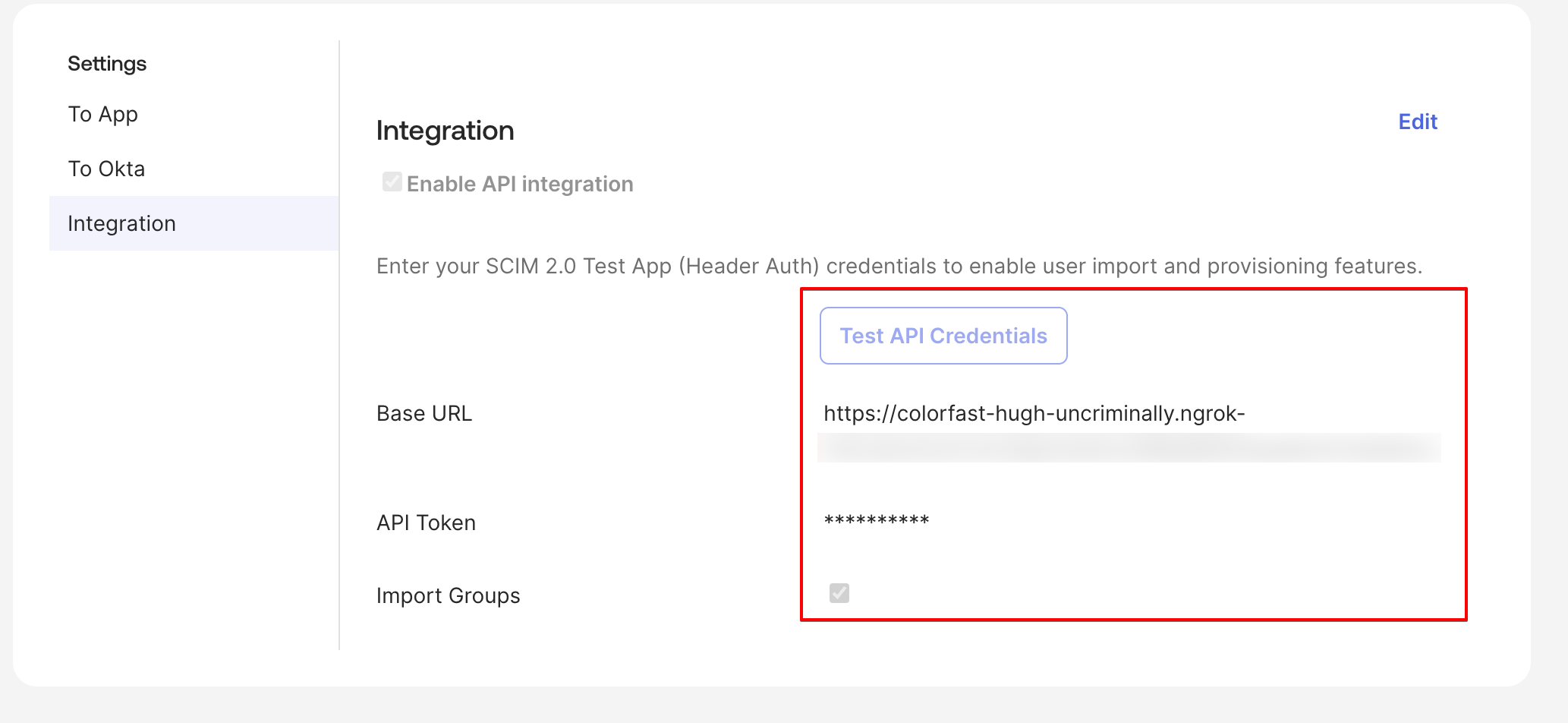
4. Establece **SCIM 2.0 Base URL** a la URL copiada desde **Settings** → **Auth and security** en tu workspace de Base44.
5. Establece **API Token** a tu clave API del workspace.
6. Haz clic en **Test API Credentials**. Deberías ver una confirmación de éxito.
7. Haz clic en **Save**.
### Paso 2: Conecta la app a Base44
Apunta Okta a tu workspace de Base44 introduciendo tu URL base SCIM y tu clave API del workspace.
**Para configurar la integración de API:**
1. Abre tu nueva app SCIM y ve a la pestaña **Provisioning**.
2. Haz clic en **Configure API Integration**.
3. Marca **Enable API integration**.
4. Establece **SCIM 2.0 Base URL** a la URL copiada desde **Settings** → **Auth and security** en tu workspace de Base44.
5. Establece **API Token** a tu clave API del workspace.
6. Haz clic en **Test API Credentials**. Deberías ver una confirmación de éxito.
7. Haz clic en **Save**.
 ### Paso 3: Activa las acciones de aprovisionamiento
Elige qué acciones puede realizar Okta sobre los miembros del workspace de Base44.
**Para activar el aprovisionamiento:**
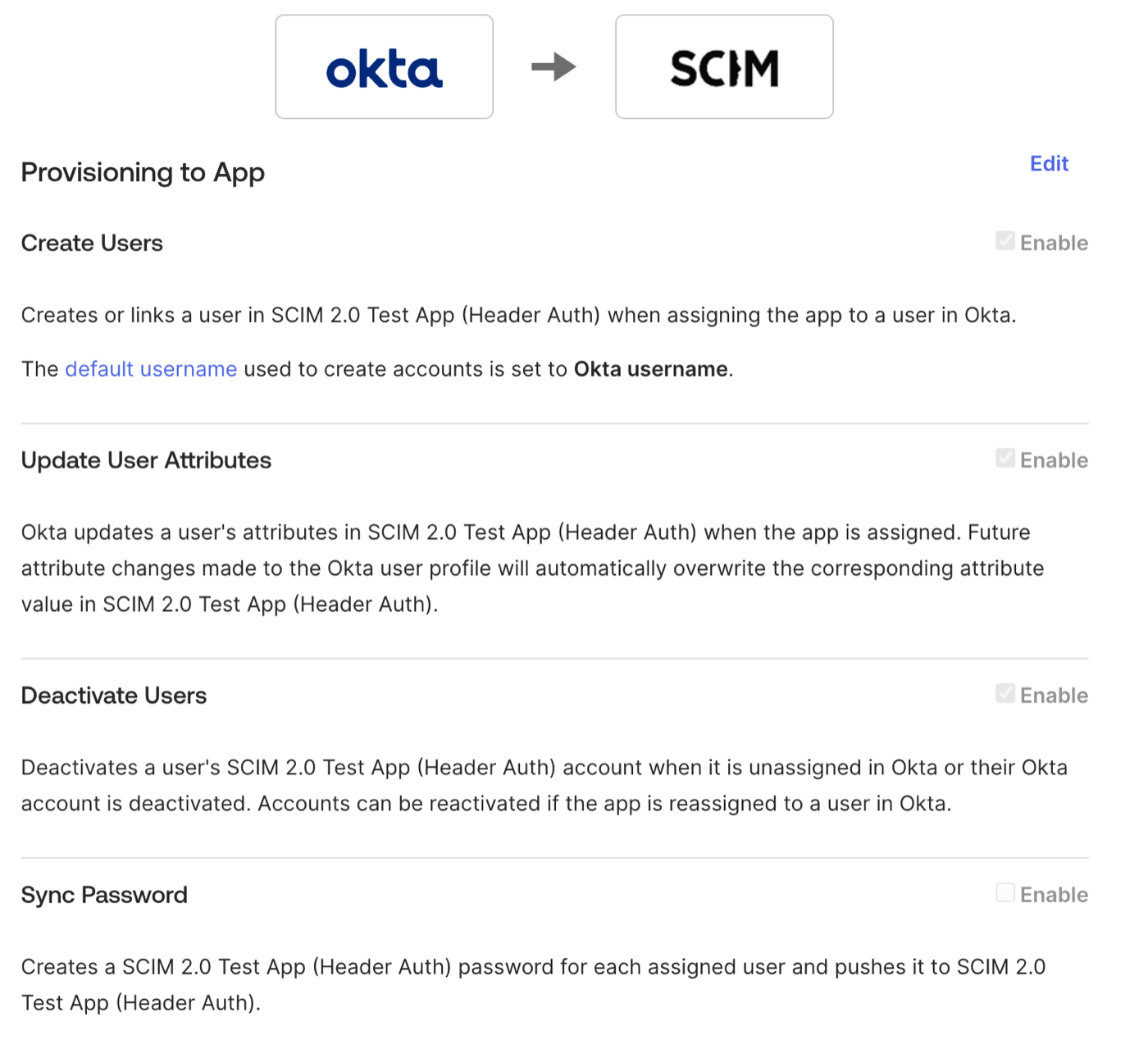
1. En la pestaña **Provisioning**, haz clic en **To App**.
2. Activa:
* **Create Users**
* **Update User Attributes**
* **Deactivate Users**
3. Haz clic en **Save**.
### Paso 3: Activa las acciones de aprovisionamiento
Elige qué acciones puede realizar Okta sobre los miembros del workspace de Base44.
**Para activar el aprovisionamiento:**
1. En la pestaña **Provisioning**, haz clic en **To App**.
2. Activa:
* **Create Users**
* **Update User Attributes**
* **Deactivate Users**
3. Haz clic en **Save**.
 ### Paso 4: Configura atributos personalizados
Añade atributos específicos de Base44 a tu perfil de Okta y mapéalos a tu app SCIM.
**Para añadir el atributo `role`:**
1. Ve a **Directory** → **Profile Editor** y encuentra tu app SCIM.
2. Haz clic en **Add Attribute**.
3. Completa la configuración:
* **Data type:** String
* **Display name:** Role
* **Variable name:** `role`
* **External name:** `role`
* **External namespace:** `urn:base44:params:scim:schemas:extension:user:2.0`
* **Enum:** Marca **Define enumerated list of values** y añade `admin`, `editor`, `viewer`
* **Attribute required:** No
4. Haz clic en **Save**.
**Para añadir el atributo `creditLimit` (opcional):**
Salta este paso si no quieres límites de crédito por miembro. El valor por defecto es sin límite.
1. En el mismo Profile Editor, haz clic en **Add Attribute**.
2. Completa la configuración:
* **Data type:** Integer
* **Display name:** Credit Limit
* **Variable name:** `creditLimit`
* **External name:** `creditLimit`
* **External namespace:** `urn:base44:params:scim:schemas:extension:user:2.0`
* **Attribute required:** No
3. Haz clic en **Save**.
**Para mapear los atributos:**
1. Ve a tu app SCIM → **Provisioning** → **To App** → **Attribute Mappings**.
2. Establece:
* `userName` ← `user.email`
* `role` ← `"editor"` (o mapéalo desde el atributo de rol de tu IdP)
* `creditLimit` ← tu valor preferido o atributo del IdP (si lo añadiste)
3. Elimina cualquier mapeo no admitido (firstName, lastName, displayName).
4. Haz clic en **Save**.
### Paso 5: Prueba el aprovisionamiento
Asigna un usuario de prueba para confirmar que el aprovisionamiento y la desactivación funcionan como esperas.
Cada usuario debe asignarse tanto a tu app **Base44 SSO** como a tu app **Base44 SCIM Provisioning** en Okta. Asignar solo a SCIM aprovisionará al usuario pero no podrá iniciar sesión vía SSO.
### Paso 4: Configura atributos personalizados
Añade atributos específicos de Base44 a tu perfil de Okta y mapéalos a tu app SCIM.
**Para añadir el atributo `role`:**
1. Ve a **Directory** → **Profile Editor** y encuentra tu app SCIM.
2. Haz clic en **Add Attribute**.
3. Completa la configuración:
* **Data type:** String
* **Display name:** Role
* **Variable name:** `role`
* **External name:** `role`
* **External namespace:** `urn:base44:params:scim:schemas:extension:user:2.0`
* **Enum:** Marca **Define enumerated list of values** y añade `admin`, `editor`, `viewer`
* **Attribute required:** No
4. Haz clic en **Save**.
**Para añadir el atributo `creditLimit` (opcional):**
Salta este paso si no quieres límites de crédito por miembro. El valor por defecto es sin límite.
1. En el mismo Profile Editor, haz clic en **Add Attribute**.
2. Completa la configuración:
* **Data type:** Integer
* **Display name:** Credit Limit
* **Variable name:** `creditLimit`
* **External name:** `creditLimit`
* **External namespace:** `urn:base44:params:scim:schemas:extension:user:2.0`
* **Attribute required:** No
3. Haz clic en **Save**.
**Para mapear los atributos:**
1. Ve a tu app SCIM → **Provisioning** → **To App** → **Attribute Mappings**.
2. Establece:
* `userName` ← `user.email`
* `role` ← `"editor"` (o mapéalo desde el atributo de rol de tu IdP)
* `creditLimit` ← tu valor preferido o atributo del IdP (si lo añadiste)
3. Elimina cualquier mapeo no admitido (firstName, lastName, displayName).
4. Haz clic en **Save**.
### Paso 5: Prueba el aprovisionamiento
Asigna un usuario de prueba para confirmar que el aprovisionamiento y la desactivación funcionan como esperas.
Cada usuario debe asignarse tanto a tu app **Base44 SSO** como a tu app **Base44 SCIM Provisioning** en Okta. Asignar solo a SCIM aprovisionará al usuario pero no podrá iniciar sesión vía SSO.
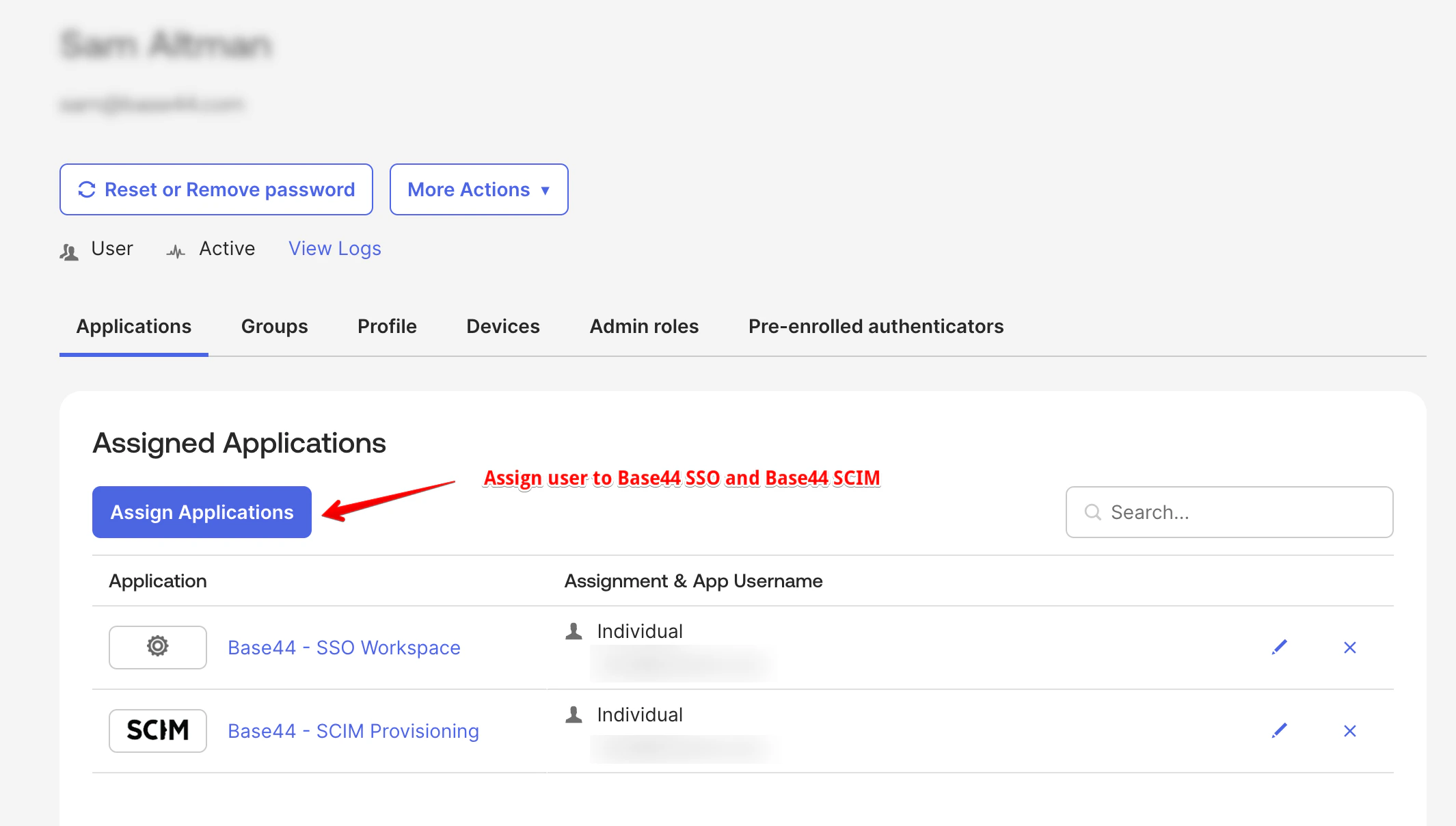 **Para probar que funciona el aprovisionamiento:**
1. En Okta, ve a **Directory** → **People**.
2. Haz clic en tu usuario de prueba.
3. Ve a la pestaña **Applications**.
4. Haz clic en **Assign Applications**.
5. Selecciona **Base44 - SSO Workspace** y **Base44 - SCIM Provisioning**, luego haz clic en **Assign**.
6. Establece `role` a `editor`, `admin` o `viewer`. Opcionalmente establece `creditLimit`.
7. Haz clic en **Save and Go Back** → **Done**.
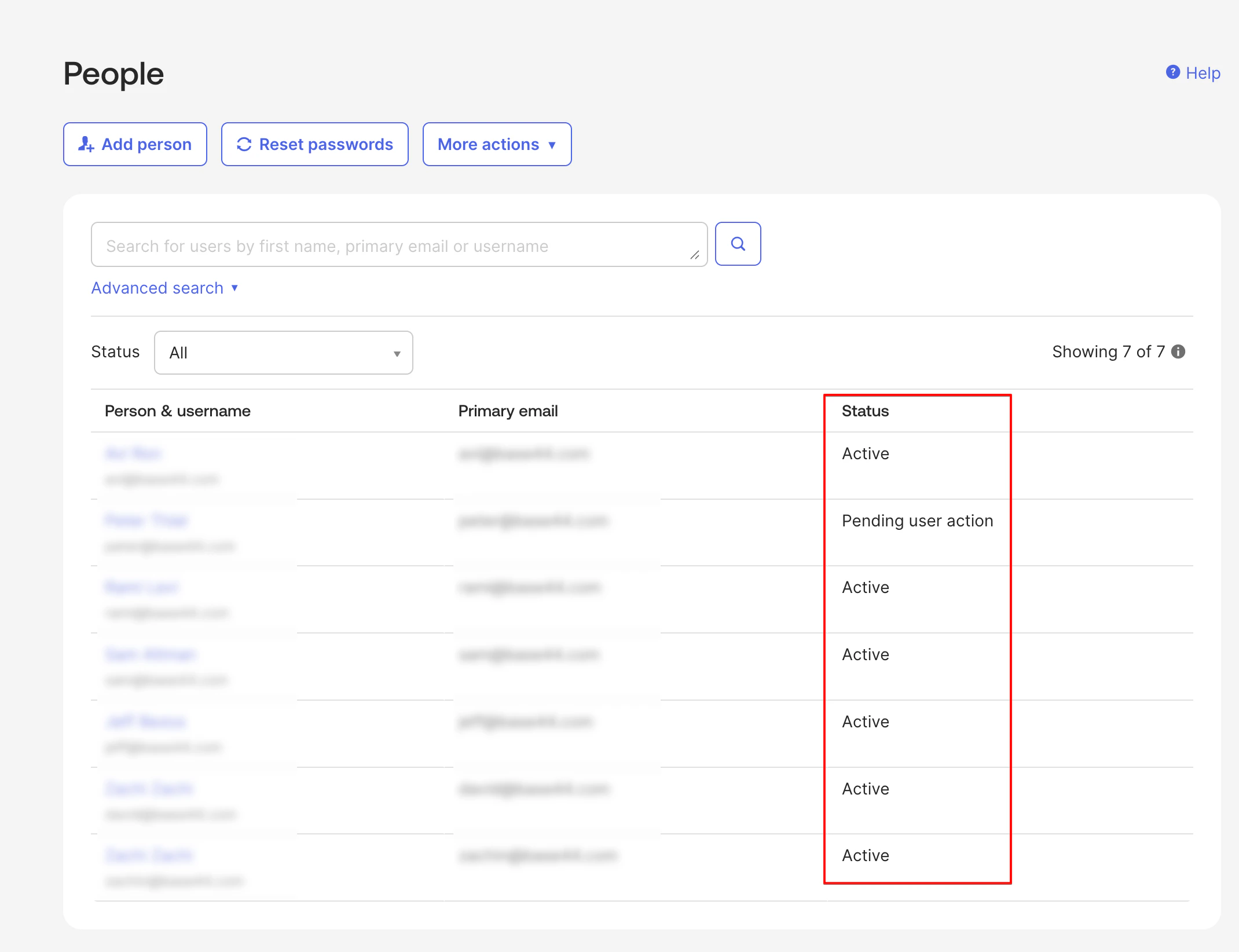
8. Revisa los miembros de tu workspace en Base44 para confirmar que el usuario aparece.
**Para probar la desactivación:**
1. En la pestaña **Assignments**, haz clic en **Unassign** junto al usuario de prueba.
2. Confirma la eliminación.
3. Verifica que el usuario ya no aparece como miembro activo en Base44.
**Para probar que funciona el aprovisionamiento:**
1. En Okta, ve a **Directory** → **People**.
2. Haz clic en tu usuario de prueba.
3. Ve a la pestaña **Applications**.
4. Haz clic en **Assign Applications**.
5. Selecciona **Base44 - SSO Workspace** y **Base44 - SCIM Provisioning**, luego haz clic en **Assign**.
6. Establece `role` a `editor`, `admin` o `viewer`. Opcionalmente establece `creditLimit`.
7. Haz clic en **Save and Go Back** → **Done**.
8. Revisa los miembros de tu workspace en Base44 para confirmar que el usuario aparece.
**Para probar la desactivación:**
1. En la pestaña **Assignments**, haz clic en **Unassign** junto al usuario de prueba.
2. Confirma la eliminación.
3. Verifica que el usuario ya no aparece como miembro activo en Base44.
 Microsoft Entra ID (antes Azure AD) es la plataforma de identidad en la nube de Microsoft. Usa esta configuración si tu organización gestiona usuarios a través de Microsoft 365 o Azure.
### Paso 1: Crea una aplicación empresarial
Crea una nueva aplicación empresarial en Entra para representar tu integración SCIM de Base44.
**Para crear una aplicación empresarial:**
1. En el centro de administración de Microsoft Entra, ve a **Identity** → **Applications** → **Enterprise applications**.
2. Haz clic en **New application**.
3. Haz clic en **Create your own application**.
4. Introduce un nombre (por ejemplo, `Base44 SCIM Provisioning`) y selecciona **Integrate any other application you don't find in the gallery**.
5. Haz clic en **Create**.
### Paso 2: Configura el aprovisionamiento
Conecta Entra a tu workspace de Base44 usando tu URL base SCIM y tu clave API del workspace.
**Para configurar el aprovisionamiento SCIM:**
1. Abre tu nueva aplicación empresarial y ve a **Provisioning**.
2. Establece **Provisioning Mode** a **Automatic**.
3. En **Admin Credentials**, establece:
* **Tenant URL:** La URL base SCIM copiada desde **Settings** → **Auth and security** en tu workspace de Base44.
* **Secret Token:** Tu clave API del workspace.
4. Haz clic en **Test Connection** para verificar las credenciales.
5. Haz clic en **Save**.
### Paso 3: Configura los mapeos de atributos
Añade atributos específicos de Base44 a los mapeos de atributos de Entra para que roles y límites de crédito se sincronicen correctamente.
**Para añadir el mapeo del atributo `role`:**
1. En **Mappings**, haz clic en **Provision Microsoft Entra ID Users**.
2. Haz clic en **Add New Mapping**.
3. Establece:
* **Mapping type:** Expression o Constant
* **Source attribute:** El atributo de Entra que guarda el rol del usuario, o una constante como `"editor"`
* **Target attribute:** `urn:base44:params:scim:schemas:extension:user:2.0:role`
4. Haz clic en **OK**.
**Para añadir el mapeo del atributo `creditLimit` (opcional):**
1. Haz clic en **Add New Mapping**.
2. Establece:
* **Mapping type:** Constant o Expression
* **Source attribute:** Tu fuente preferida
* **Target attribute:** `urn:base44:params:scim:schemas:extension:user:2.0:creditLimit`
3. Haz clic en **OK**.
4. Haz clic en **Save**.
### Paso 4: Asigna usuarios e inicia el aprovisionamiento
Elige qué usuarios o grupos deben aprovisionarse a Base44 y luego activa la sincronización.
**Para asignar usuarios a Base44:**
1. Ve a **Users and groups** en tu aplicación empresarial.
2. Haz clic en **Add user/group**.
3. Selecciona los usuarios o grupos que quieres aprovisionar a Base44.
4. Haz clic en **Assign**.
**Para iniciar el aprovisionamiento:**
1. Ve a **Provisioning**.
2. Haz clic en **Start provisioning**.
Entra empezará a sincronizar los usuarios asignados con tu workspace de Base44.
Cualquier proveedor de identidad compatible con SCIM 2.0 puede conectarse a Base44. Usa los siguientes ajustes para configurar tu IdP.
### Configuración de conexión
Usa los siguientes valores al configurar SCIM en tu IdP.
| Ajuste | Valor |
| ----------------- | -------------------------------------------------------------------------- |
| **SCIM base URL** | Copia desde **Settings** → **Auth and security** en tu workspace de Base44 |
| **Autenticación** | Cabecera HTTP: `Authorization: YOUR_WORKSPACE_API_KEY` |
| **Versión SCIM** | 2.0 |
Tu clave API del workspace va directamente en la cabecera `Authorization`. Tanto `Authorization: YOUR_API_KEY` como `Authorization: Bearer YOUR_API_KEY` se aceptan.
### Mapeo de atributos
Mapea los siguientes atributos en tu IdP:
| Campo SCIM | Valor | Notas |
| --------------------------------------------------------------- | ------------------------------- | ------------------------------------------------------------------------------------------------------------ |
| `userName` | Dirección de correo del usuario | Obligatorio |
| `urn:base44:params:scim:schemas:extension:user:2.0:role` | `admin`, `editor` o `viewer` | Por defecto `viewer` si se omite |
| `urn:base44:params:scim:schemas:extension:user:2.0:creditLimit` | Entero no negativo | Opcional. Deja vacío para no tener límite por miembro. Establecer este valor a `0` se trata como sin límite. |
Al enviar atributos de extensión, incluye la URI del esquema de extensión de Base44 en el array `schemas` de tu solicitud SCIM:
```
urn:base44:params:scim:schemas:extension:user:2.0
```
***
## Gestión de miembros
Una vez configurado SCIM, tu IdP gestiona los cambios de membresía automáticamente. Esto es lo que ocurre en Base44 para cada acción.
### Añadir miembros
Cuando asignas un usuario a tu app SCIM, Base44 crea su membresía del workspace automáticamente. El usuario puede iniciar sesión en Base44 usando SSO una vez aprovisionado.
### Actualizar miembros
Cuando actualizas los atributos de un usuario en tu IdP (como su rol o límite de crédito), Base44 actualiza su membresía del workspace para coincidir.
Los propietarios del workspace no pueden actualizarse ni desactivarse vía SCIM. Los propietarios deben ascenderse o degradarse directamente desde la configuración del workspace.
### Eliminar miembros
Cuando desasignas un usuario de tu app SCIM, Base44 lo elimina del workspace. Su cuenta global de Base44 no se elimina, y mantiene acceso a otros workspaces a los que pertenezca.
Si necesitas reañadir a un miembro eliminado, reasígnalo en tu IdP. Base44 creará una nueva membresía del workspace.
***
## Roles
Base44 usa roles para controlar lo que cada miembro puede hacer. Asignas un rol al aprovisionar un usuario vía SCIM, y puedes actualizarlo en cualquier momento.
| Rol | Lo que pueden hacer |
| -------- | ------------------------------------------------------------------ |
| `admin` | Gestionar miembros, facturación y configuración del workspace |
| `editor` | Crear, editar y ejecutar apps; usa créditos del pool del workspace |
| `viewer` | Acceso de solo lectura a apps; no consume créditos |
Los roles `owner`, `member` y `guest` no pueden asignarse vía SCIM. Si tu IdP tiene grupos mapeados a esos roles, actualiza el mapeo para usar `admin`, `editor` o `viewer`.
### Límites de crédito por miembro
Opcionalmente puedes limitar cuántos créditos puede usar un miembro por mes. Establece `creditLimit` a un entero positivo para aplicar un límite, o déjalo vacío para no tener límite.
Los límites de crédito solo aplican a roles `admin` y `editor`. Los viewers no pueden consumir créditos, así que establecer un límite de crédito en un viewer devuelve un error. Establecer `creditLimit` a `0` se trata como sin límite.
También puedes establecer límites de crédito directamente desde la configuración de tu workspace sin pasar por SCIM. Consulta [Gestión de miembros del workspace empresarial](/Enterprise/managing-enterprise-members#per-member-credit-limits).
***
## Solución de problemas
Si el aprovisionamiento no funciona como esperas, los pasos siguientes cubren los errores más comunes y cómo solucionarlos.
Verifica que tu clave API del workspace es correcta. Comprueba que la URL base SCIM se copió desde Settings → Auth and security y no se ha modificado.
Revisa los logs de aprovisionamiento de tu IdP por errores específicos. Confirma que `role` está establecido a `admin`, `editor` o `viewer`.
Es por diseño. Los propietarios del workspace deben ascenderse o degradarse desde el panel de Base44. SCIM no puede modificar membresías de propietarios.
`creditLimit` solo puede establecerse en roles `admin` o `editor`. O cambia el rol a `editor` o `admin`, o elimina el valor de `creditLimit`.
Esta página se tradujo con IA. Para información más precisa y actualizada, consulta la [versión en inglés](/).
Microsoft Entra ID (antes Azure AD) es la plataforma de identidad en la nube de Microsoft. Usa esta configuración si tu organización gestiona usuarios a través de Microsoft 365 o Azure.
### Paso 1: Crea una aplicación empresarial
Crea una nueva aplicación empresarial en Entra para representar tu integración SCIM de Base44.
**Para crear una aplicación empresarial:**
1. En el centro de administración de Microsoft Entra, ve a **Identity** → **Applications** → **Enterprise applications**.
2. Haz clic en **New application**.
3. Haz clic en **Create your own application**.
4. Introduce un nombre (por ejemplo, `Base44 SCIM Provisioning`) y selecciona **Integrate any other application you don't find in the gallery**.
5. Haz clic en **Create**.
### Paso 2: Configura el aprovisionamiento
Conecta Entra a tu workspace de Base44 usando tu URL base SCIM y tu clave API del workspace.
**Para configurar el aprovisionamiento SCIM:**
1. Abre tu nueva aplicación empresarial y ve a **Provisioning**.
2. Establece **Provisioning Mode** a **Automatic**.
3. En **Admin Credentials**, establece:
* **Tenant URL:** La URL base SCIM copiada desde **Settings** → **Auth and security** en tu workspace de Base44.
* **Secret Token:** Tu clave API del workspace.
4. Haz clic en **Test Connection** para verificar las credenciales.
5. Haz clic en **Save**.
### Paso 3: Configura los mapeos de atributos
Añade atributos específicos de Base44 a los mapeos de atributos de Entra para que roles y límites de crédito se sincronicen correctamente.
**Para añadir el mapeo del atributo `role`:**
1. En **Mappings**, haz clic en **Provision Microsoft Entra ID Users**.
2. Haz clic en **Add New Mapping**.
3. Establece:
* **Mapping type:** Expression o Constant
* **Source attribute:** El atributo de Entra que guarda el rol del usuario, o una constante como `"editor"`
* **Target attribute:** `urn:base44:params:scim:schemas:extension:user:2.0:role`
4. Haz clic en **OK**.
**Para añadir el mapeo del atributo `creditLimit` (opcional):**
1. Haz clic en **Add New Mapping**.
2. Establece:
* **Mapping type:** Constant o Expression
* **Source attribute:** Tu fuente preferida
* **Target attribute:** `urn:base44:params:scim:schemas:extension:user:2.0:creditLimit`
3. Haz clic en **OK**.
4. Haz clic en **Save**.
### Paso 4: Asigna usuarios e inicia el aprovisionamiento
Elige qué usuarios o grupos deben aprovisionarse a Base44 y luego activa la sincronización.
**Para asignar usuarios a Base44:**
1. Ve a **Users and groups** en tu aplicación empresarial.
2. Haz clic en **Add user/group**.
3. Selecciona los usuarios o grupos que quieres aprovisionar a Base44.
4. Haz clic en **Assign**.
**Para iniciar el aprovisionamiento:**
1. Ve a **Provisioning**.
2. Haz clic en **Start provisioning**.
Entra empezará a sincronizar los usuarios asignados con tu workspace de Base44.
Cualquier proveedor de identidad compatible con SCIM 2.0 puede conectarse a Base44. Usa los siguientes ajustes para configurar tu IdP.
### Configuración de conexión
Usa los siguientes valores al configurar SCIM en tu IdP.
| Ajuste | Valor |
| ----------------- | -------------------------------------------------------------------------- |
| **SCIM base URL** | Copia desde **Settings** → **Auth and security** en tu workspace de Base44 |
| **Autenticación** | Cabecera HTTP: `Authorization: YOUR_WORKSPACE_API_KEY` |
| **Versión SCIM** | 2.0 |
Tu clave API del workspace va directamente en la cabecera `Authorization`. Tanto `Authorization: YOUR_API_KEY` como `Authorization: Bearer YOUR_API_KEY` se aceptan.
### Mapeo de atributos
Mapea los siguientes atributos en tu IdP:
| Campo SCIM | Valor | Notas |
| --------------------------------------------------------------- | ------------------------------- | ------------------------------------------------------------------------------------------------------------ |
| `userName` | Dirección de correo del usuario | Obligatorio |
| `urn:base44:params:scim:schemas:extension:user:2.0:role` | `admin`, `editor` o `viewer` | Por defecto `viewer` si se omite |
| `urn:base44:params:scim:schemas:extension:user:2.0:creditLimit` | Entero no negativo | Opcional. Deja vacío para no tener límite por miembro. Establecer este valor a `0` se trata como sin límite. |
Al enviar atributos de extensión, incluye la URI del esquema de extensión de Base44 en el array `schemas` de tu solicitud SCIM:
```
urn:base44:params:scim:schemas:extension:user:2.0
```
***
## Gestión de miembros
Una vez configurado SCIM, tu IdP gestiona los cambios de membresía automáticamente. Esto es lo que ocurre en Base44 para cada acción.
### Añadir miembros
Cuando asignas un usuario a tu app SCIM, Base44 crea su membresía del workspace automáticamente. El usuario puede iniciar sesión en Base44 usando SSO una vez aprovisionado.
### Actualizar miembros
Cuando actualizas los atributos de un usuario en tu IdP (como su rol o límite de crédito), Base44 actualiza su membresía del workspace para coincidir.
Los propietarios del workspace no pueden actualizarse ni desactivarse vía SCIM. Los propietarios deben ascenderse o degradarse directamente desde la configuración del workspace.
### Eliminar miembros
Cuando desasignas un usuario de tu app SCIM, Base44 lo elimina del workspace. Su cuenta global de Base44 no se elimina, y mantiene acceso a otros workspaces a los que pertenezca.
Si necesitas reañadir a un miembro eliminado, reasígnalo en tu IdP. Base44 creará una nueva membresía del workspace.
***
## Roles
Base44 usa roles para controlar lo que cada miembro puede hacer. Asignas un rol al aprovisionar un usuario vía SCIM, y puedes actualizarlo en cualquier momento.
| Rol | Lo que pueden hacer |
| -------- | ------------------------------------------------------------------ |
| `admin` | Gestionar miembros, facturación y configuración del workspace |
| `editor` | Crear, editar y ejecutar apps; usa créditos del pool del workspace |
| `viewer` | Acceso de solo lectura a apps; no consume créditos |
Los roles `owner`, `member` y `guest` no pueden asignarse vía SCIM. Si tu IdP tiene grupos mapeados a esos roles, actualiza el mapeo para usar `admin`, `editor` o `viewer`.
### Límites de crédito por miembro
Opcionalmente puedes limitar cuántos créditos puede usar un miembro por mes. Establece `creditLimit` a un entero positivo para aplicar un límite, o déjalo vacío para no tener límite.
Los límites de crédito solo aplican a roles `admin` y `editor`. Los viewers no pueden consumir créditos, así que establecer un límite de crédito en un viewer devuelve un error. Establecer `creditLimit` a `0` se trata como sin límite.
También puedes establecer límites de crédito directamente desde la configuración de tu workspace sin pasar por SCIM. Consulta [Gestión de miembros del workspace empresarial](/Enterprise/managing-enterprise-members#per-member-credit-limits).
***
## Solución de problemas
Si el aprovisionamiento no funciona como esperas, los pasos siguientes cubren los errores más comunes y cómo solucionarlos.
Verifica que tu clave API del workspace es correcta. Comprueba que la URL base SCIM se copió desde Settings → Auth and security y no se ha modificado.
Revisa los logs de aprovisionamiento de tu IdP por errores específicos. Confirma que `role` está establecido a `admin`, `editor` o `viewer`.
Es por diseño. Los propietarios del workspace deben ascenderse o degradarse desde el panel de Base44. SCIM no puede modificar membresías de propietarios.
`creditLimit` solo puede establecerse en roles `admin` o `editor`. O cambia el rol a `editor` o `admin`, o elimina el valor de `creditLimit`.
Esta página se tradujo con IA. Para información más precisa y actualizada, consulta la [versión en inglés](/).