> ## Documentation Index
> Fetch the complete documentation index at: https://docs.base44.com/llms.txt
> Use this file to discover all available pages before exploring further.
# Configurar SSO para Okta
> Permite que tu equipo inicie sesión en tu espacio de trabajo empresarial de Base44 con sus credenciales de Okta.
Okta permite a tu equipo iniciar sesión en tu espacio de trabajo empresarial de Base44 con sus credenciales de Okta existentes. Creas una aplicación OIDC en Okta, permites a Base44 usarla y luego añades sus detalles a tu espacio de trabajo. Para añadir y actualizar miembros automáticamente, configura [aprovisionamiento SCIM para Okta](/Enterprise/Okta-SCIM) por separado.
El inicio de sesión único del espacio de trabajo solo está disponible en espacios de trabajo empresariales. Si no ves esta opción, contacta con tu equipo de cuenta de Base44.
***
## Antes de empezar
Asegúrate de tener:
* Acceso de propietario o administrador a tu espacio de trabajo empresarial de Base44.
* Acceso de administrador a tu organización de Okta.
* Tu **ID de espacio de trabajo**, la cadena de caracteres después de `/workspace/` en la URL de tu espacio de trabajo empresarial.
* Tu **dominio de Okta**, la parte antes de `.okta.com` (por ejemplo, `your-company`).
***
## Configurar el inicio de sesión único
Crea una aplicación OIDC en Okta, permite a Base44 usarla y luego añade sus detalles a tu espacio de trabajo.
### Paso 1: Crear una app OIDC
Crea la aplicación OIDC que representa el inicio de sesión de Base44.
**Para crear la app:**
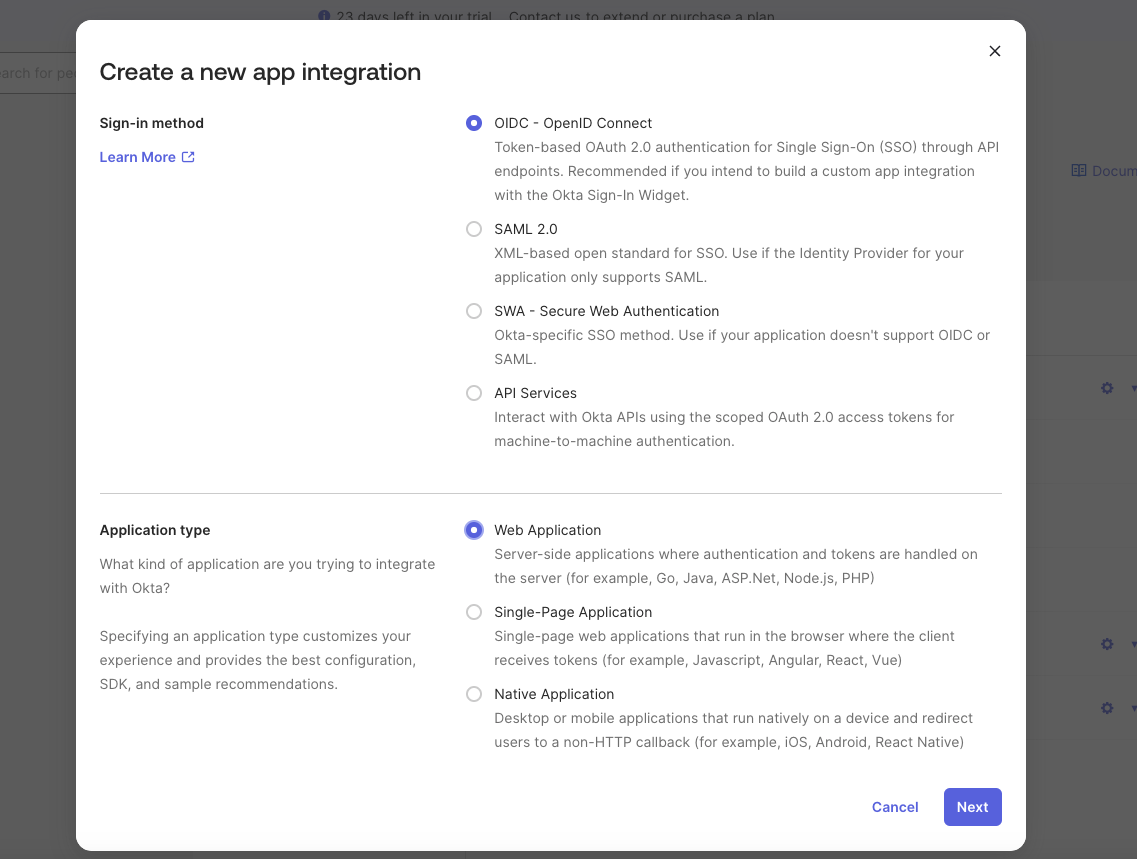
1. En la Okta Admin Console, ve a **Applications** > **Applications**, luego haz clic en **Create App Integration**.
2. Establece **Sign-in method** en **OIDC - OpenID Connect**.
3. Establece **Application type** en **Web Application**.
4. Haz clic en **Next**.
 ### Paso 2: Configurar la app
Establece el nombre de la app, las URIs de redirección y quién puede usarla.
**Para configurar la app:**
1. Introduce un **App name**, por ejemplo `Base44 - your workspace name`.
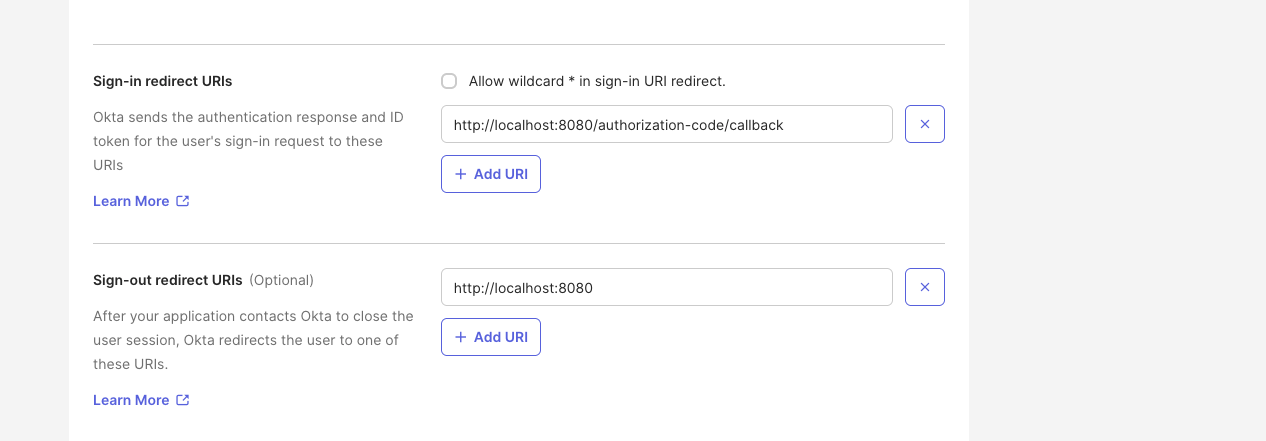
2. En **Sign-in redirect URIs**, añade la URL de devolución de llamada de tu espacio de trabajo, reemplazando `{{WORKSPACE_ID}}` con tu ID de espacio de trabajo: `https://app.base44.com/api/workspaces/{{WORKSPACE_ID}}/auth/sso/callback`
3. En **Sign-out redirect URIs**, añade `https://app.base44.com`.
4. En **Controlled access**, elige quién puede usar la app, por ejemplo **Allow everyone in your organization to access**.
5. Haz clic en **Save**.
### Paso 2: Configurar la app
Establece el nombre de la app, las URIs de redirección y quién puede usarla.
**Para configurar la app:**
1. Introduce un **App name**, por ejemplo `Base44 - your workspace name`.
2. En **Sign-in redirect URIs**, añade la URL de devolución de llamada de tu espacio de trabajo, reemplazando `{{WORKSPACE_ID}}` con tu ID de espacio de trabajo: `https://app.base44.com/api/workspaces/{{WORKSPACE_ID}}/auth/sso/callback`
3. En **Sign-out redirect URIs**, añade `https://app.base44.com`.
4. En **Controlled access**, elige quién puede usar la app, por ejemplo **Allow everyone in your organization to access**.
5. Haz clic en **Save**.
 ### Paso 3: Obtener tus credenciales
Desde la pestaña **General** de la app, copia:
* **Client ID**
* **Client Secret**
* Tu **dominio de Okta**, solo el subdominio (por ejemplo, `your-company`, no `your-company.okta.com`).
### Paso 4: Permitir Base44 en tu servidor de autorización
Okta solo emite tokens a apps que permite una política del servidor de autorización.
**Para añadir una regla de política de acceso:**
1. Ve a **Security** > **API** > **Authorization Servers**, luego abre el servidor **default**.
2. En la pestaña **Access Policies**, haz clic en **Add Rule**, o edita una regla existente.
3. Nombra la regla (por ejemplo, `Allow Base44`), establece el tipo de concesión en **Authorization Code** y aplícala a tu app de Base44 (o a todos los clientes), todos los usuarios y cualquier alcance.
4. Haz clic en **Create Rule**.
En la pestaña **General** de tu app de Base44 en Okta, desactiva **Federation Broker Mode**. Con esto activado, el inicio de sesión puede fallar con "You are not allowed to access this app."
### Paso 5: Añadir tus detalles en Base44
Añade las credenciales de la app OIDC a tu espacio de trabajo.
**Para configurar SSO en Base44:**
1. Haz clic en el nombre de tu espacio de trabajo en la parte superior izquierda de tu cuenta.
2. Haz clic en **Settings**.
3. Haz clic en **Auth and security**.
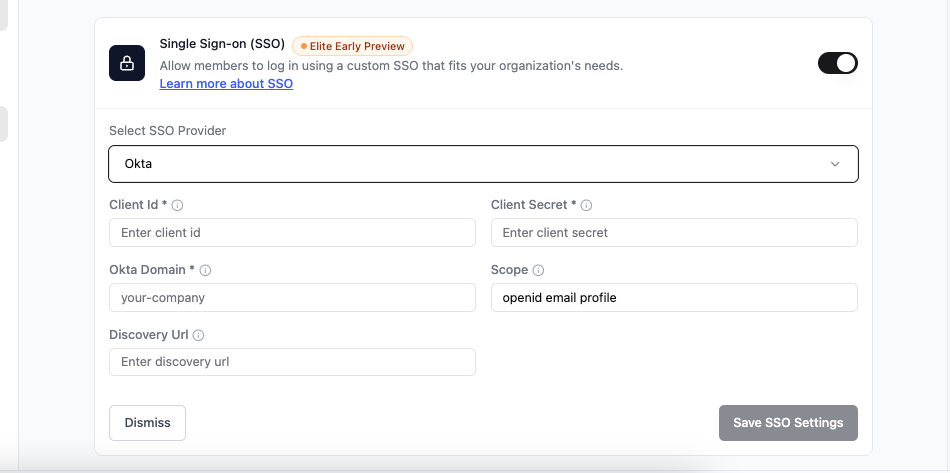
4. Habilita el interruptor junto a **Single Sign-On Configuration**.
5. En **Select SSO Provider**, elige **Okta**.
6. Introduce tu **Client ID**, **Client Secret** y **Okta Domain** (solo el subdominio).
7. Mantén **Scope** como `openid email profile`.
8. La **Discovery URL** se rellena automáticamente desde tu dominio de Okta.
9. Haz clic en **Enable SSO**.
### Paso 3: Obtener tus credenciales
Desde la pestaña **General** de la app, copia:
* **Client ID**
* **Client Secret**
* Tu **dominio de Okta**, solo el subdominio (por ejemplo, `your-company`, no `your-company.okta.com`).
### Paso 4: Permitir Base44 en tu servidor de autorización
Okta solo emite tokens a apps que permite una política del servidor de autorización.
**Para añadir una regla de política de acceso:**
1. Ve a **Security** > **API** > **Authorization Servers**, luego abre el servidor **default**.
2. En la pestaña **Access Policies**, haz clic en **Add Rule**, o edita una regla existente.
3. Nombra la regla (por ejemplo, `Allow Base44`), establece el tipo de concesión en **Authorization Code** y aplícala a tu app de Base44 (o a todos los clientes), todos los usuarios y cualquier alcance.
4. Haz clic en **Create Rule**.
En la pestaña **General** de tu app de Base44 en Okta, desactiva **Federation Broker Mode**. Con esto activado, el inicio de sesión puede fallar con "You are not allowed to access this app."
### Paso 5: Añadir tus detalles en Base44
Añade las credenciales de la app OIDC a tu espacio de trabajo.
**Para configurar SSO en Base44:**
1. Haz clic en el nombre de tu espacio de trabajo en la parte superior izquierda de tu cuenta.
2. Haz clic en **Settings**.
3. Haz clic en **Auth and security**.
4. Habilita el interruptor junto a **Single Sign-On Configuration**.
5. En **Select SSO Provider**, elige **Okta**.
6. Introduce tu **Client ID**, **Client Secret** y **Okta Domain** (solo el subdominio).
7. Mantén **Scope** como `openid email profile`.
8. La **Discovery URL** se rellena automáticamente desde tu dominio de Okta.
9. Haz clic en **Enable SSO**.
 La Discovery URL autogenerada solo es correcta para una organización estándar de Okta en su dominio predeterminado `.okta.com`. Si se aplica alguno de los casos siguientes, la predeterminada es incorrecta y el inicio de sesión falla, así que configura Okta mediante **Advanced / Manual configuration** en su lugar e introduce la Discovery URL a mano:
* **Usa la Discovery URL `/oauth2/default`:** Apunta Base44 a tu servidor de autorización de Okta para que se devuelva el claim `email`: `https://your-domain.okta.com/oauth2/default/.well-known/openid-configuration`. Si tu organización no tiene un servidor de autorización personalizado, esta dirección devuelve un 404. En ese caso, usa `https://your-domain.okta.com/.well-known/openid-configuration` y mapea el claim `email` en el perfil de tu app de Okta.
* **Dominio de Okta personalizado:** Si tu equipo inicia sesión a través de un dominio de marca personalizado (por ejemplo, `login.your-company.com`), usa ese dominio exacto en la Discovery URL, no el predeterminado `your-company.okta.com`. Okta emite tokens desde el dominio a través del cual las personas inician sesión, por lo que una discrepancia falla la validación del emisor (`iss`) y el inicio de sesión se rompe.
### Paso 6: Asignar usuarios
Las personas pueden iniciar sesión una vez que se les asigne a tu app de Okta.
**Para asignar usuarios:**
1. En tu app de Okta, ve a la pestaña **Assignments**.
2. Haz clic en **Assign**, luego **Assign to People** o **Assign to Groups**.
3. Selecciona los usuarios o grupos que deben poder iniciar sesión, luego haz clic en **Assign** y **Save and Go Back**.
Para añadir y actualizar miembros automáticamente en lugar de asignarlos a mano, configura [aprovisionamiento SCIM para Okta](/Enterprise/Okta-SCIM).
***
## Preguntas frecuentes
Selecciona una pregunta abajo para saber más sobre SSO de Okta.
Añade una regla de política de acceso en el servidor de autorización predeterminado (Paso 4), desactiva **Federation Broker Mode** en la pestaña **General** de la app y confirma que el usuario está asignado a la app.
El servidor de autorización predeterminado de Okta no siempre devuelve el claim `email`. Configura Okta mediante **Advanced / Manual configuration** y usa la Discovery URL `/oauth2/default` para que se devuelva el correo. Consulta la nota en el Paso 5.
Sí. Las apps OIDC de Okta no admiten SCIM, por lo que SSO usa una app OIDC y SCIM usa una app SCIM 2.0 separada. Consulta [Aprovisionamiento SCIM para Okta](/Enterprise/Okta-SCIM).
Esta página fue traducida usando IA. Para obtener la información más precisa y actualizada, consulta la [versión en inglés](/).
La Discovery URL autogenerada solo es correcta para una organización estándar de Okta en su dominio predeterminado `.okta.com`. Si se aplica alguno de los casos siguientes, la predeterminada es incorrecta y el inicio de sesión falla, así que configura Okta mediante **Advanced / Manual configuration** en su lugar e introduce la Discovery URL a mano:
* **Usa la Discovery URL `/oauth2/default`:** Apunta Base44 a tu servidor de autorización de Okta para que se devuelva el claim `email`: `https://your-domain.okta.com/oauth2/default/.well-known/openid-configuration`. Si tu organización no tiene un servidor de autorización personalizado, esta dirección devuelve un 404. En ese caso, usa `https://your-domain.okta.com/.well-known/openid-configuration` y mapea el claim `email` en el perfil de tu app de Okta.
* **Dominio de Okta personalizado:** Si tu equipo inicia sesión a través de un dominio de marca personalizado (por ejemplo, `login.your-company.com`), usa ese dominio exacto en la Discovery URL, no el predeterminado `your-company.okta.com`. Okta emite tokens desde el dominio a través del cual las personas inician sesión, por lo que una discrepancia falla la validación del emisor (`iss`) y el inicio de sesión se rompe.
### Paso 6: Asignar usuarios
Las personas pueden iniciar sesión una vez que se les asigne a tu app de Okta.
**Para asignar usuarios:**
1. En tu app de Okta, ve a la pestaña **Assignments**.
2. Haz clic en **Assign**, luego **Assign to People** o **Assign to Groups**.
3. Selecciona los usuarios o grupos que deben poder iniciar sesión, luego haz clic en **Assign** y **Save and Go Back**.
Para añadir y actualizar miembros automáticamente en lugar de asignarlos a mano, configura [aprovisionamiento SCIM para Okta](/Enterprise/Okta-SCIM).
***
## Preguntas frecuentes
Selecciona una pregunta abajo para saber más sobre SSO de Okta.
Añade una regla de política de acceso en el servidor de autorización predeterminado (Paso 4), desactiva **Federation Broker Mode** en la pestaña **General** de la app y confirma que el usuario está asignado a la app.
El servidor de autorización predeterminado de Okta no siempre devuelve el claim `email`. Configura Okta mediante **Advanced / Manual configuration** y usa la Discovery URL `/oauth2/default` para que se devuelva el correo. Consulta la nota en el Paso 5.
Sí. Las apps OIDC de Okta no admiten SCIM, por lo que SSO usa una app OIDC y SCIM usa una app SCIM 2.0 separada. Consulta [Aprovisionamiento SCIM para Okta](/Enterprise/Okta-SCIM).
Esta página fue traducida usando IA. Para obtener la información más precisa y actualizada, consulta la [versión en inglés](/).