> ## Documentation Index
> Fetch the complete documentation index at: https://docs.base44.com/llms.txt
> Use this file to discover all available pages before exploring further.
# Gestionar apps y Superagents en tu espacio de trabajo empresarial
> Controla el acceso a las apps, la visibilidad y la disponibilidad de Superagent en tu espacio de trabajo empresarial.
La configuración de espacio de trabajo empresarial da a los administradores control centralizado sobre cómo se comportan las apps y Superagents para todos en el espacio de trabajo. Puedes aplicar SSO en todas las apps, establecer permisos de publicación por rol y políticas de visibilidad, y desactivar Superagents por completo si no son apropiados para tu organización.
***
## Gestionar SSO para el acceso a apps
Los administradores empresariales pueden aplicar SSO en todas las apps en un espacio de trabajo a través de un único proveedor. Esto facilita a las personas iniciar sesión en varias apps y asegura que tus estándares de seguridad se apliquen en todas partes.
Por ejemplo, si tu empresa tiene 10 apps diferentes en un espacio de trabajo de Base44, habilitar SSO para el acceso a las apps significa que todos inician sesión con sus credenciales centrales de la empresa, en lugar de crear nuevos inicios de sesión para cada app.
**Importante:**
* Solo los administradores empresariales pueden gestionar SSO para el acceso a apps. Una vez habilitado, los usuarios de la app usan las credenciales SSO de tu organización para acceder a cada app en el espacio de trabajo.
* Para aplicar el SSO del espacio de trabajo a todas las apps, debes añadir un URI de redirección adicional a la configuración de tu proveedor de identidad (IdP): `https://app.base44.com/api/workspace_apps/{{WORKSPACE_ID}}/auth/sso/callback`
**Para configurar SSO para todas las apps en el espacio de trabajo:**
1. Configura tu [SSO del espacio de trabajo empresarial](/Enterprise/SSO-for-enterprise-workspace).
2. Haz clic en el nombre de tu espacio de trabajo en la parte superior izquierda de tu cuenta.
3. Haz clic en **Settings**.
4. Haz clic en **Apps configuration**.
5. Haz clic en el interruptor **Enforce workspace SSO for all apps**.
* **Habilitado:** Todas las apps en tu espacio de trabajo usan automáticamente la configuración SSO del espacio de trabajo, y la configuración a nivel de app se desactiva.
* **Deshabilitado:** Los constructores de tu app pueden decidir si quieren activar el SSO del espacio de trabajo en la [configuración de autenticación de su app](/Setting-up-your-app/Managing-login-and-registration).
 ***
## Permisos de publicación
Los permisos de publicación te permiten controlar qué puede hacer cada rol (Owner, Admin, Editor y Guest) al publicar apps: si pueden publicar, qué niveles de visibilidad pueden elegir y cuál se establece por defecto. Cuando el rol de un miembro bloquea una acción de publicación, puede enviarte una [solicitud de aprobación de publicación](#publish-approval-requests) en su lugar, para que el trabajo siga avanzando sin relajar tus políticas.
**Notas:**
* El rol Owner siempre tiene derechos de publicación y puede usar cualquier nivel de visibilidad, por lo que su configuración no se puede cambiar.
* Los miembros con un rol que no puede publicar aún pueden construir y editar sus apps.
### Establecer permisos de publicación
Configura los derechos de publicación y los niveles de visibilidad para cada rol desde la configuración de tu espacio de trabajo.
***
## Permisos de publicación
Los permisos de publicación te permiten controlar qué puede hacer cada rol (Owner, Admin, Editor y Guest) al publicar apps: si pueden publicar, qué niveles de visibilidad pueden elegir y cuál se establece por defecto. Cuando el rol de un miembro bloquea una acción de publicación, puede enviarte una [solicitud de aprobación de publicación](#publish-approval-requests) en su lugar, para que el trabajo siga avanzando sin relajar tus políticas.
**Notas:**
* El rol Owner siempre tiene derechos de publicación y puede usar cualquier nivel de visibilidad, por lo que su configuración no se puede cambiar.
* Los miembros con un rol que no puede publicar aún pueden construir y editar sus apps.
### Establecer permisos de publicación
Configura los derechos de publicación y los niveles de visibilidad para cada rol desde la configuración de tu espacio de trabajo.
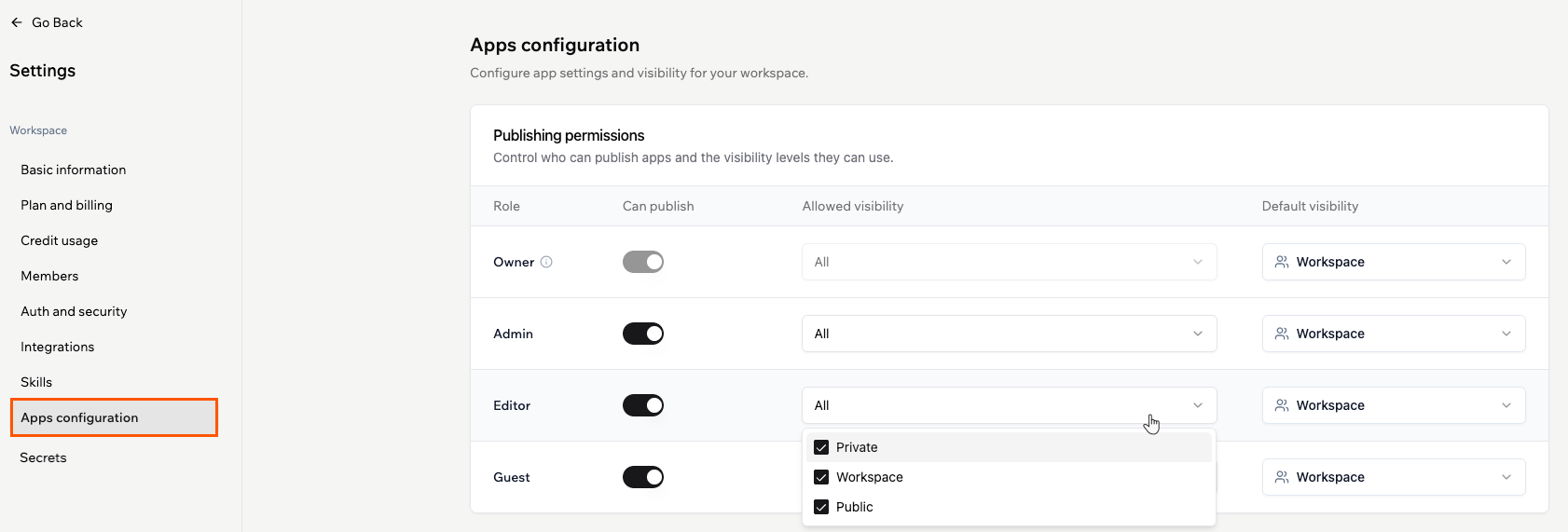 **Para establecer permisos de publicación por rol:**
1. Haz clic en el nombre de tu espacio de trabajo en la parte superior izquierda de tu cuenta.
2. Haz clic en **Settings**.
3. Haz clic en **Apps configuration**.
4. En la tabla **Publishing permissions**, encuentra el rol que quieres configurar.
5. Usa el interruptor **Can publish** para permitir o bloquear la publicación para ese rol.
6. En **Allowed visibility**, selecciona los niveles de visibilidad que el rol puede usar. Mantén al menos un nivel seleccionado:
* **All:** El rol puede usar cualquier nivel de visibilidad.
* **Private:** Solo los usuarios que invitas explícitamente pueden acceder.
* **Workspace:** Todos los miembros del espacio de trabajo pueden acceder.
* **Public (login required):** Cualquiera con una cuenta de Base44 puede acceder, incluidas las personas fuera de tu espacio de trabajo.
* **Public (no login):** Cualquiera en internet puede acceder. No se necesita cuenta.
7. En **Default visibility**, elige el nivel de visibilidad que se selecciona automáticamente cuando alguien con el rol publica. Solo puedes elegir de los niveles que permitiste en el paso anterior.
Para devolver cada rol a su configuración original, haz clic en **Reset to defaults**.
Para el seguimiento de la gobernanza, los cambios en los permisos de publicación se registran en los registros de auditoría de tu espacio de trabajo como cambios de reglas de gobernanza, junto con cada evento de publicación, cancelación de publicación y solicitud de aprobación de publicación. Puedes recuperar estos eventos con la [API de Audit Logs](/developers/references/audit-logs-api/get-started/overview).
### Solicitudes de aprobación de publicación
Cuando alguien en tu espacio de trabajo intenta publicar pero su rol no tiene permiso, o el nivel de visibilidad que elige no está permitido para su rol, puede enviar una solicitud de publicación en lugar de ser bloqueado. Tú y los demás propietarios y administradores del espacio de trabajo recibís notificación por correo y en tus notificaciones de Base44, bajo el icono **Bell** en la parte superior de tu espacio de trabajo. Al hacer clic en la notificación se abre la app en el editor, donde cualquiera de vosotros puede revisarla y publicarla en nombre del miembro.
En el lado del miembro, el panel **Publish** en su editor de app muestra un botón **Request to publish**. Abre un formulario de solicitud corto donde selecciona la visibilidad que quiere para la app, opcionalmente añade un mensaje para el revisor y hace clic en **Send request**.
**Para establecer permisos de publicación por rol:**
1. Haz clic en el nombre de tu espacio de trabajo en la parte superior izquierda de tu cuenta.
2. Haz clic en **Settings**.
3. Haz clic en **Apps configuration**.
4. En la tabla **Publishing permissions**, encuentra el rol que quieres configurar.
5. Usa el interruptor **Can publish** para permitir o bloquear la publicación para ese rol.
6. En **Allowed visibility**, selecciona los niveles de visibilidad que el rol puede usar. Mantén al menos un nivel seleccionado:
* **All:** El rol puede usar cualquier nivel de visibilidad.
* **Private:** Solo los usuarios que invitas explícitamente pueden acceder.
* **Workspace:** Todos los miembros del espacio de trabajo pueden acceder.
* **Public (login required):** Cualquiera con una cuenta de Base44 puede acceder, incluidas las personas fuera de tu espacio de trabajo.
* **Public (no login):** Cualquiera en internet puede acceder. No se necesita cuenta.
7. En **Default visibility**, elige el nivel de visibilidad que se selecciona automáticamente cuando alguien con el rol publica. Solo puedes elegir de los niveles que permitiste en el paso anterior.
Para devolver cada rol a su configuración original, haz clic en **Reset to defaults**.
Para el seguimiento de la gobernanza, los cambios en los permisos de publicación se registran en los registros de auditoría de tu espacio de trabajo como cambios de reglas de gobernanza, junto con cada evento de publicación, cancelación de publicación y solicitud de aprobación de publicación. Puedes recuperar estos eventos con la [API de Audit Logs](/developers/references/audit-logs-api/get-started/overview).
### Solicitudes de aprobación de publicación
Cuando alguien en tu espacio de trabajo intenta publicar pero su rol no tiene permiso, o el nivel de visibilidad que elige no está permitido para su rol, puede enviar una solicitud de publicación en lugar de ser bloqueado. Tú y los demás propietarios y administradores del espacio de trabajo recibís notificación por correo y en tus notificaciones de Base44, bajo el icono **Bell** en la parte superior de tu espacio de trabajo. Al hacer clic en la notificación se abre la app en el editor, donde cualquiera de vosotros puede revisarla y publicarla en nombre del miembro.
En el lado del miembro, el panel **Publish** en su editor de app muestra un botón **Request to publish**. Abre un formulario de solicitud corto donde selecciona la visibilidad que quiere para la app, opcionalmente añade un mensaje para el revisor y hace clic en **Send request**.
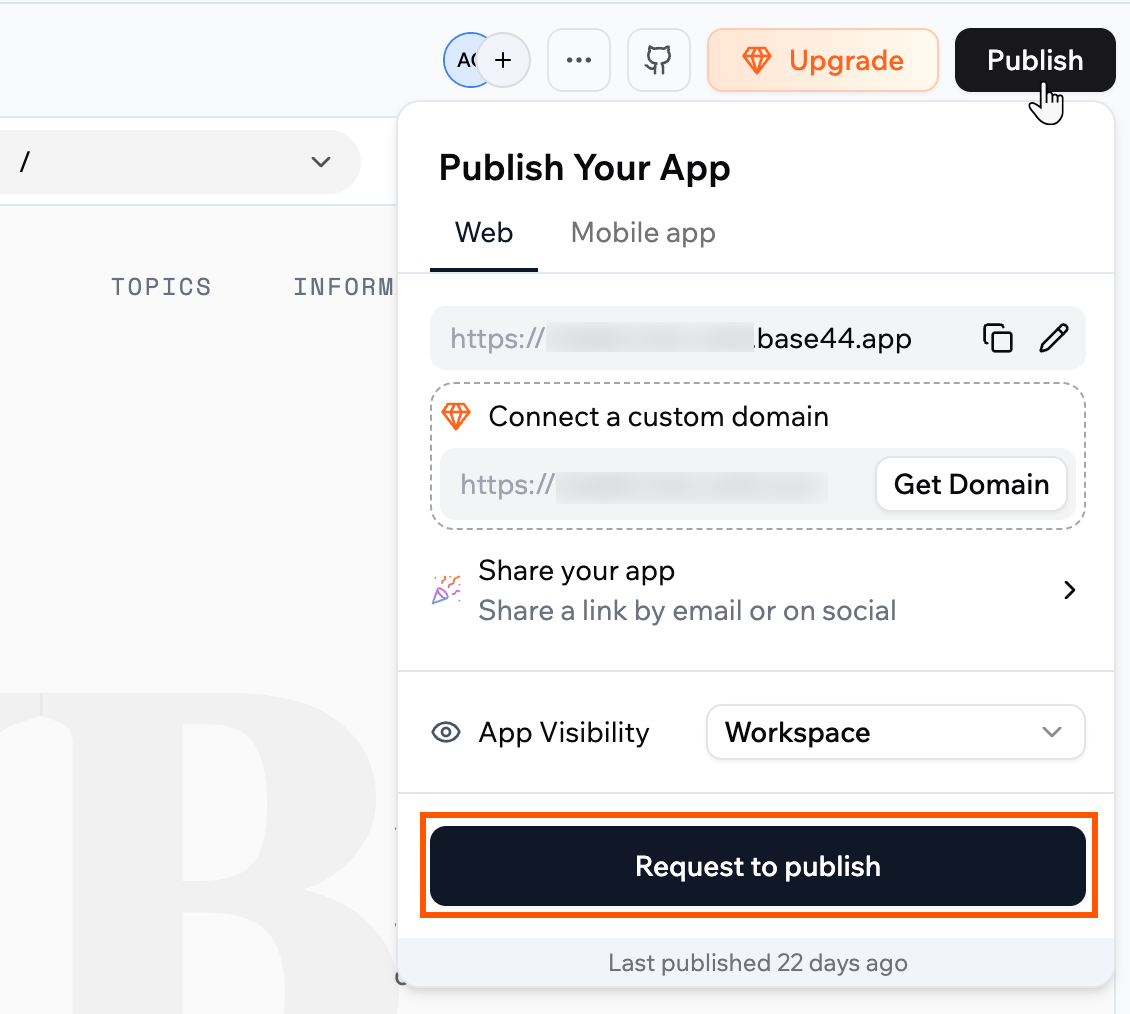 Cada solicitud te muestra la dirección de correo del miembro, la visibilidad que solicitó y su mensaje.
***
## Gestionar Superagents
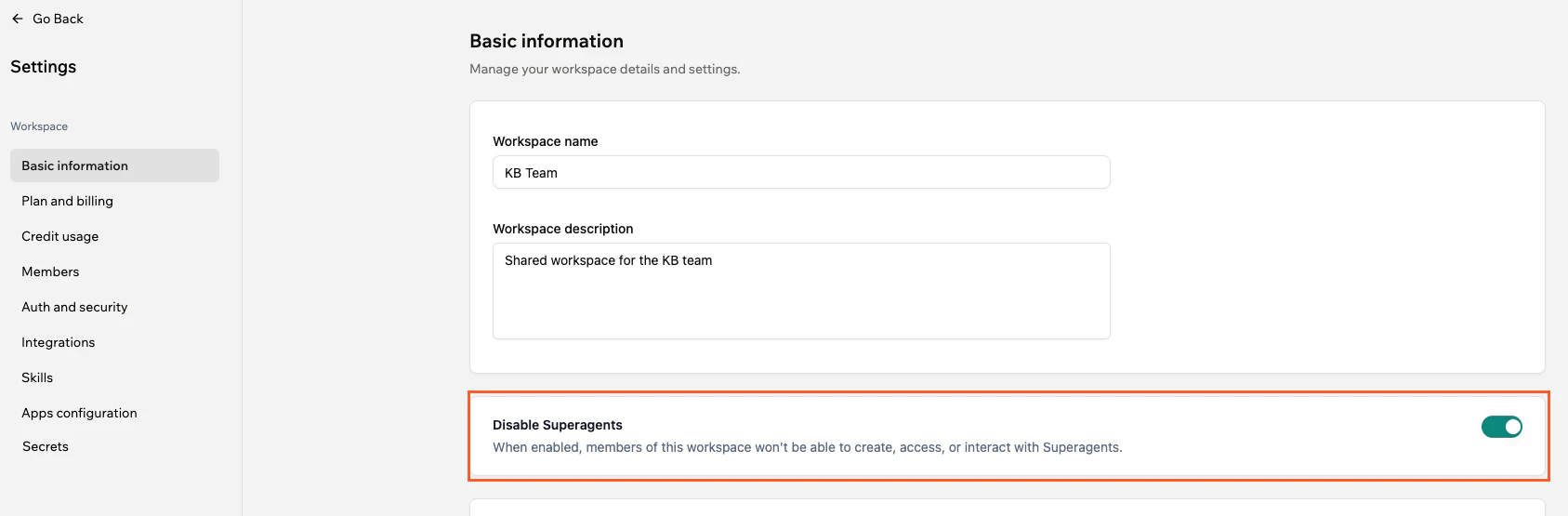
Puedes evitar que los miembros del espacio de trabajo creen, accedan o interactúen con Superagents. Cuando esta configuración está habilitada, los Superagents se ocultan de todos los miembros en el espacio de trabajo.
Esto es útil si tu organización no ha aprobado el uso de agentes de IA, o si quieres desplegar Superagents gradualmente a equipos específicos.
Solo los propietarios y administradores del espacio de trabajo pueden habilitar o deshabilitar Superagents para el espacio de trabajo.
**Para deshabilitar Superagents para tu espacio de trabajo:**
1. Haz clic en el nombre de tu espacio de trabajo en la parte superior izquierda de tu cuenta.
2. Haz clic en **Settings**.
3. Haz clic en **Basic information**.
4. Habilita el interruptor **Disable Superagents**.
Cada solicitud te muestra la dirección de correo del miembro, la visibilidad que solicitó y su mensaje.
***
## Gestionar Superagents
Puedes evitar que los miembros del espacio de trabajo creen, accedan o interactúen con Superagents. Cuando esta configuración está habilitada, los Superagents se ocultan de todos los miembros en el espacio de trabajo.
Esto es útil si tu organización no ha aprobado el uso de agentes de IA, o si quieres desplegar Superagents gradualmente a equipos específicos.
Solo los propietarios y administradores del espacio de trabajo pueden habilitar o deshabilitar Superagents para el espacio de trabajo.
**Para deshabilitar Superagents para tu espacio de trabajo:**
1. Haz clic en el nombre de tu espacio de trabajo en la parte superior izquierda de tu cuenta.
2. Haz clic en **Settings**.
3. Haz clic en **Basic information**.
4. Habilita el interruptor **Disable Superagents**.
 ***
## Preguntas frecuentes
Selecciona una pregunta abajo para saber más sobre SSO de app y visibilidad.
Las apps existentes usan automáticamente la configuración SSO de tu espacio de trabajo si el cumplimiento está habilitado. La configuración SSO a nivel de app se bloquea y solo puede ser gestionada por los administradores empresariales.
No. Cuando el cumplimiento de SSO del espacio de trabajo está habilitado, todas las apps del espacio de trabajo usan el proveedor SSO de la empresa. Los constructores de app pueden elegir configuraciones SSO solo si el cumplimiento está deshabilitado por un administrador.
Sí, puedes cambiar la visibilidad de una app en la configuración de la app en cualquier momento, a menos que esté restringido por las políticas del espacio de trabajo.
Para organizaciones con apps tanto internas como orientadas al cliente, configura tu espacio de trabajo así:
**A nivel de espacio de trabajo:**
* SSO del espacio de trabajo: ON (los empleados usan credenciales de la empresa)
* Aplicar SSO para todas las apps: OFF (no lo fuerces globalmente)
**A nivel de app:**
* Apps internas: Habilita SSO del espacio de trabajo individualmente
* Apps orientadas al cliente: Usa su propia autenticación (correo/contraseña, Google) con controles de visibilidad apropiados
Esto te da flexibilidad para proteger las herramientas internas mientras mantienes las apps del cliente accesibles.
La configuración de autenticación a nivel de app se transfiere al nuevo espacio de trabajo, pero ten en cuenta estas consideraciones:
1. Si tu espacio de trabajo tiene Aplicar SSO del espacio de trabajo para todas las apps activado, el SSO del espacio de trabajo anulará cualquier configuración de autenticación a nivel de app inmediatamente.
2. Los usuarios existentes de la app se conservan, pero si la app usaba anteriormente un método de inicio de sesión que no está configurado en el nuevo espacio de trabajo (como un SSO personalizado con un URI de redirección diferente), los usuarios pueden tener problemas de inicio de sesión hasta que la autenticación se reconfigure.
3. Si la app tiene conectores configurados (conexiones OAuth a Google, Slack, etc.) que están vinculados a la persona que los configuró en lugar de a la app misma, esas conexiones pueden necesitar ser reautorizadas en el contexto del nuevo espacio de trabajo.
Esta página fue traducida usando IA. Para obtener la información más precisa y actualizada, consulta la [versión en inglés](/).
***
## Preguntas frecuentes
Selecciona una pregunta abajo para saber más sobre SSO de app y visibilidad.
Las apps existentes usan automáticamente la configuración SSO de tu espacio de trabajo si el cumplimiento está habilitado. La configuración SSO a nivel de app se bloquea y solo puede ser gestionada por los administradores empresariales.
No. Cuando el cumplimiento de SSO del espacio de trabajo está habilitado, todas las apps del espacio de trabajo usan el proveedor SSO de la empresa. Los constructores de app pueden elegir configuraciones SSO solo si el cumplimiento está deshabilitado por un administrador.
Sí, puedes cambiar la visibilidad de una app en la configuración de la app en cualquier momento, a menos que esté restringido por las políticas del espacio de trabajo.
Para organizaciones con apps tanto internas como orientadas al cliente, configura tu espacio de trabajo así:
**A nivel de espacio de trabajo:**
* SSO del espacio de trabajo: ON (los empleados usan credenciales de la empresa)
* Aplicar SSO para todas las apps: OFF (no lo fuerces globalmente)
**A nivel de app:**
* Apps internas: Habilita SSO del espacio de trabajo individualmente
* Apps orientadas al cliente: Usa su propia autenticación (correo/contraseña, Google) con controles de visibilidad apropiados
Esto te da flexibilidad para proteger las herramientas internas mientras mantienes las apps del cliente accesibles.
La configuración de autenticación a nivel de app se transfiere al nuevo espacio de trabajo, pero ten en cuenta estas consideraciones:
1. Si tu espacio de trabajo tiene Aplicar SSO del espacio de trabajo para todas las apps activado, el SSO del espacio de trabajo anulará cualquier configuración de autenticación a nivel de app inmediatamente.
2. Los usuarios existentes de la app se conservan, pero si la app usaba anteriormente un método de inicio de sesión que no está configurado en el nuevo espacio de trabajo (como un SSO personalizado con un URI de redirección diferente), los usuarios pueden tener problemas de inicio de sesión hasta que la autenticación se reconfigure.
3. Si la app tiene conectores configurados (conexiones OAuth a Google, Slack, etc.) que están vinculados a la persona que los configuró en lugar de a la app misma, esas conexiones pueden necesitar ser reautorizadas en el contexto del nuevo espacio de trabajo.
Esta página fue traducida usando IA. Para obtener la información más precisa y actualizada, consulta la [versión en inglés](/).