> ## Documentation Index
> Fetch the complete documentation index at: https://docs.base44.com/llms.txt
> Use this file to discover all available pages before exploring further.
# Crear y gestionar tu perfil de Base44
> Muestra tus apps, sigue tu progreso y construye tu reputación en Base44.
Crea un perfil de Base44 para mostrar las apps que has construido, destacar tu progreso y compartir tu identidad de builder. Personaliza tu perfil con una imagen de portada, foto de perfil, nombre de usuario, biografía, enlaces y ubicación, y presenta tus apps publicadas.
Completa hitos para avanzar por niveles, construir tu reputación y mostrar lo que has logrado en Base44. También puedes conectar Base44 a LinkedIn desde tu perfil para mostrar tu actividad como builder.
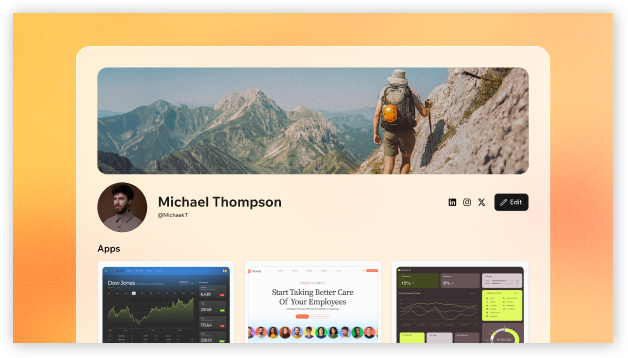 Tu perfil es público. Comparte solo los detalles que quieres que la gente vea cuando visite tu perfil.
***
## Configurar tu perfil
Empieza añadiendo los detalles que quieres incluir, como tu bio, enlaces, ubicación y apps. Puedes actualizar tu perfil en cualquier momento.
**Para configurar tu perfil:**
1. Inicia sesión en [Base44](https://app.base44.com/).
2. Haz clic en el **icono de tu perfil**.
3. Haz clic en **View Profile**.
4. Haz clic en **Edit**.
5. Rellena cualquiera de los siguientes:
* **Cover image:** Elige uno de nuestros gradientes personalizados o sube tu propia imagen de banner en la parte superior de tu perfil. Usa una imagen ancha para mejores resultados.
* **Profile photo:** Tu foto de perfil pública.
* **Username:** Tu handle de Base44, usado en la URL de tu perfil.
* **Bio:** Una breve biografía pública sobre ti, hasta 220 caracteres.
* **Location:** Tu ubicación geográfica.
* **Display your account email:** Elige si mostrar el correo de tu cuenta.
* **Social links:** Añade enlaces para **Instagram**, **LinkedIn**, **X** y enlaces personalizados.
6. Haz clic en **Choose from my apps** para seleccionar las apps que quieres mostrar, y luego haz clic en **Save**.
7. Activa **Show on profile** junto a **Activity** para elegir si mostrar tu mapa de actividad.
8. Haz clic en **Save changes**.
Tu perfil es público. Comparte solo los detalles que quieres que la gente vea cuando visite tu perfil.
***
## Configurar tu perfil
Empieza añadiendo los detalles que quieres incluir, como tu bio, enlaces, ubicación y apps. Puedes actualizar tu perfil en cualquier momento.
**Para configurar tu perfil:**
1. Inicia sesión en [Base44](https://app.base44.com/).
2. Haz clic en el **icono de tu perfil**.
3. Haz clic en **View Profile**.
4. Haz clic en **Edit**.
5. Rellena cualquiera de los siguientes:
* **Cover image:** Elige uno de nuestros gradientes personalizados o sube tu propia imagen de banner en la parte superior de tu perfil. Usa una imagen ancha para mejores resultados.
* **Profile photo:** Tu foto de perfil pública.
* **Username:** Tu handle de Base44, usado en la URL de tu perfil.
* **Bio:** Una breve biografía pública sobre ti, hasta 220 caracteres.
* **Location:** Tu ubicación geográfica.
* **Display your account email:** Elige si mostrar el correo de tu cuenta.
* **Social links:** Añade enlaces para **Instagram**, **LinkedIn**, **X** y enlaces personalizados.
6. Haz clic en **Choose from my apps** para seleccionar las apps que quieres mostrar, y luego haz clic en **Save**.
7. Activa **Show on profile** junto a **Activity** para elegir si mostrar tu mapa de actividad.
8. Haz clic en **Save changes**.
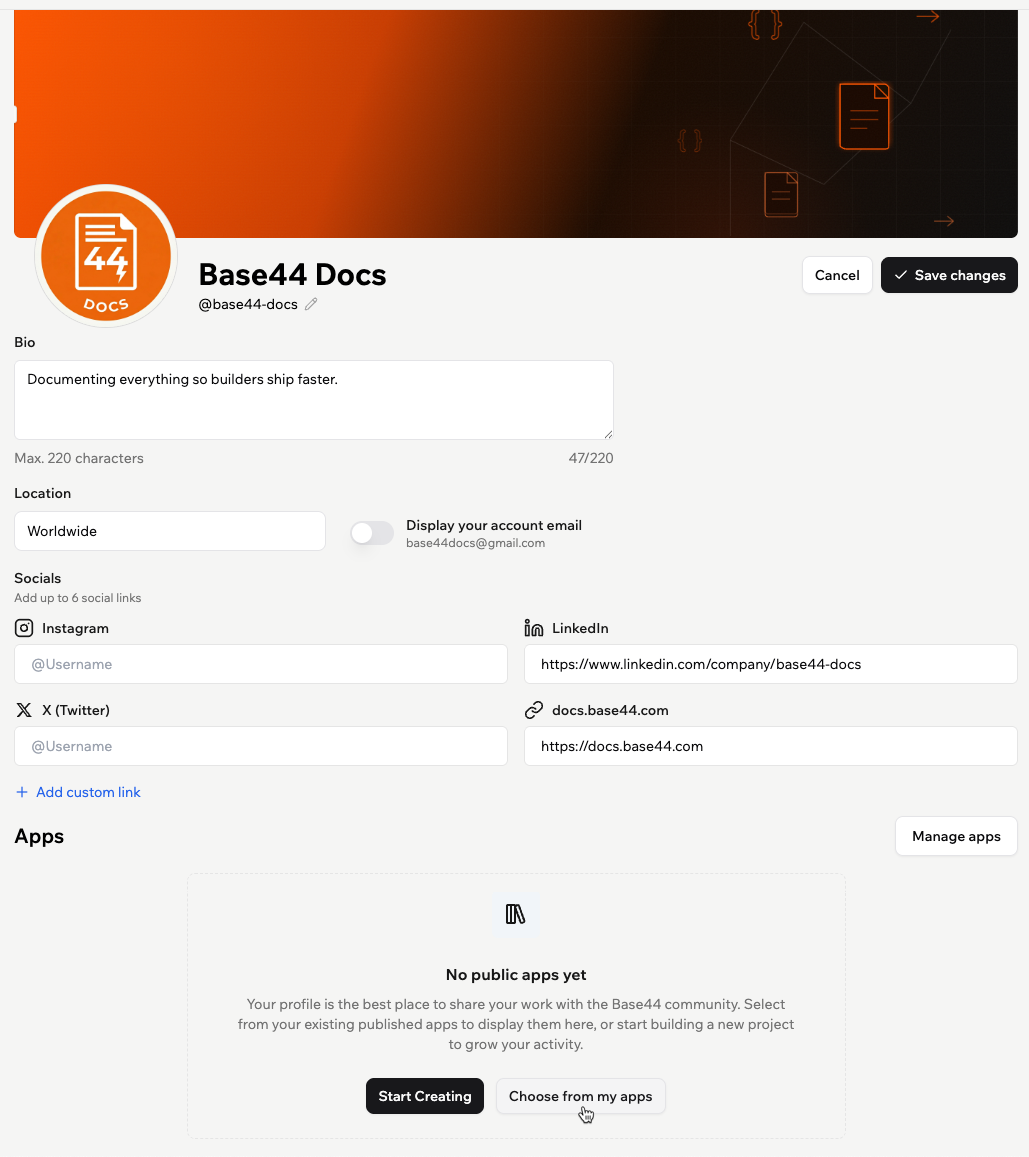 Solo las apps publicadas aparecen para selección. Aún puedes compartir tu perfil antes de añadir apps y añadir apps publicadas después.
***
## Seguir tus hitos
Tu perfil incluye una pestaña **Milestones** que muestra tus insignias, niveles y progreso mientras construyes en Base44. Completa hitos para avanzar por 5 niveles: Explorer, Maker, Specialist, Architect y Legend.
Los hitos reflejan acciones y resultados en Base44, como crear tu primera app, publicar apps, ganar tu primera venta, usar Superagents, conectar integraciones, obtener usuarios reales, generar ingresos y alcanzar rachas de actividad.
Solo las apps publicadas aparecen para selección. Aún puedes compartir tu perfil antes de añadir apps y añadir apps publicadas después.
***
## Seguir tus hitos
Tu perfil incluye una pestaña **Milestones** que muestra tus insignias, niveles y progreso mientras construyes en Base44. Completa hitos para avanzar por 5 niveles: Explorer, Maker, Specialist, Architect y Legend.
Los hitos reflejan acciones y resultados en Base44, como crear tu primera app, publicar apps, ganar tu primera venta, usar Superagents, conectar integraciones, obtener usuarios reales, generar ingresos y alcanzar rachas de actividad.
 ### Conectar Base44 a LinkedIn
Puedes conectar Base44 a LinkedIn desde la pestaña **Milestones** para mostrar lo que has logrado como builder. Base44 aparece como una app conectada en tu perfil de LinkedIn, con un resumen de capacidades basado en tu actividad de Base44. Tus detalles de Base44 en LinkedIn se actualizan automáticamente a medida que cambia tu progreso en Base44.
### Conectar Base44 a LinkedIn
Puedes conectar Base44 a LinkedIn desde la pestaña **Milestones** para mostrar lo que has logrado como builder. Base44 aparece como una app conectada en tu perfil de LinkedIn, con un resumen de capacidades basado en tu actividad de Base44. Tus detalles de Base44 en LinkedIn se actualizan automáticamente a medida que cambia tu progreso en Base44.
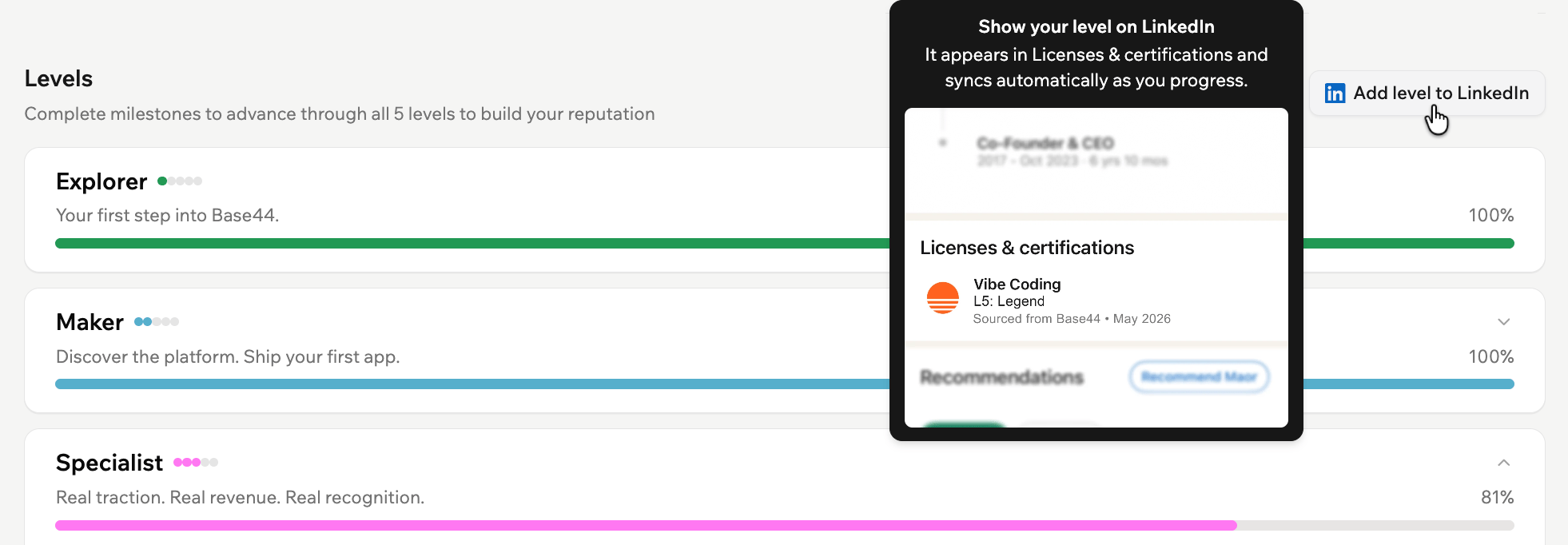 **Para conectar Base44 a LinkedIn:**
1. Haz clic en el **icono de tu perfil**.
2. Haz clic en **View Profile**.
3. Haz clic en la pestaña **Milestones**.
4. Haz clic en **Add level to LinkedIn**.
5. Inicia sesión en LinkedIn y revisa los permisos solicitados.
6. Haz clic en **Allow**.
***
## Compartir tu perfil
Cualquier persona con el enlace puede ver tu perfil sin iniciar sesión en Base44.
**Para copiar el enlace de tu perfil:**
1. Ve a tu perfil.
2. Haz clic en **View Profile**.
3. Copia el enlace desde la barra de direcciones de tu navegador.
Tu perfil incluye:
* **Profile header:** Tu imagen de portada, foto de perfil, nombre, nombre de usuario e insignia de nivel.
* **Bio:** Tu breve biografía pública.
* **Joined date:** El mes y año en que te uniste.
* **Displayed apps:** Las apps que seleccionaste para mostrar.
* **Activity section:** Un mapa de calor de tu actividad en Base44.
* **Public links:** Tus enlaces sociales y personalizados.
* **Milestones:** Tus insignias, nivel de reputación e hitos completados.
***
## Gestionar tu perfil
Puedes actualizar tu perfil en cualquier momento, incluyendo tu bio, apps mostradas, mapa de actividad y nombre de usuario.
### Mostrar tus apps
Elige qué apps publicadas mostrar en tu perfil. También puedes reordenarlas para controlar cómo aparecen.
**Para gestionar tus apps mostradas:**
1. Haz clic en el **icono de tu perfil**.
2. Haz clic en **View Profile**.
3. Haz clic en **Manage apps**.
4. Selecciona las apps publicadas que quieres mostrar.
5. Haz clic en **Save**.
**Para conectar Base44 a LinkedIn:**
1. Haz clic en el **icono de tu perfil**.
2. Haz clic en **View Profile**.
3. Haz clic en la pestaña **Milestones**.
4. Haz clic en **Add level to LinkedIn**.
5. Inicia sesión en LinkedIn y revisa los permisos solicitados.
6. Haz clic en **Allow**.
***
## Compartir tu perfil
Cualquier persona con el enlace puede ver tu perfil sin iniciar sesión en Base44.
**Para copiar el enlace de tu perfil:**
1. Ve a tu perfil.
2. Haz clic en **View Profile**.
3. Copia el enlace desde la barra de direcciones de tu navegador.
Tu perfil incluye:
* **Profile header:** Tu imagen de portada, foto de perfil, nombre, nombre de usuario e insignia de nivel.
* **Bio:** Tu breve biografía pública.
* **Joined date:** El mes y año en que te uniste.
* **Displayed apps:** Las apps que seleccionaste para mostrar.
* **Activity section:** Un mapa de calor de tu actividad en Base44.
* **Public links:** Tus enlaces sociales y personalizados.
* **Milestones:** Tus insignias, nivel de reputación e hitos completados.
***
## Gestionar tu perfil
Puedes actualizar tu perfil en cualquier momento, incluyendo tu bio, apps mostradas, mapa de actividad y nombre de usuario.
### Mostrar tus apps
Elige qué apps publicadas mostrar en tu perfil. También puedes reordenarlas para controlar cómo aparecen.
**Para gestionar tus apps mostradas:**
1. Haz clic en el **icono de tu perfil**.
2. Haz clic en **View Profile**.
3. Haz clic en **Manage apps**.
4. Selecciona las apps publicadas que quieres mostrar.
5. Haz clic en **Save**.
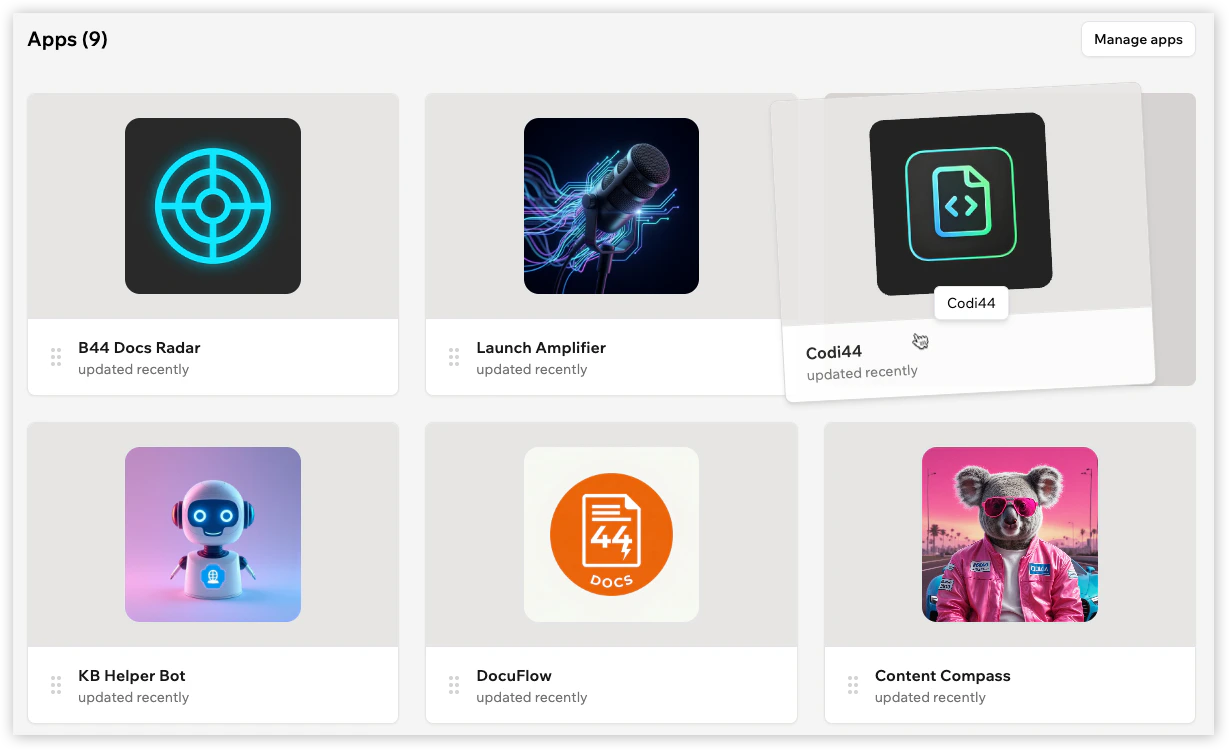 Arrastra y suelta tus apps para cambiar el orden en que aparecen en tu perfil.
### Mostrar actividad
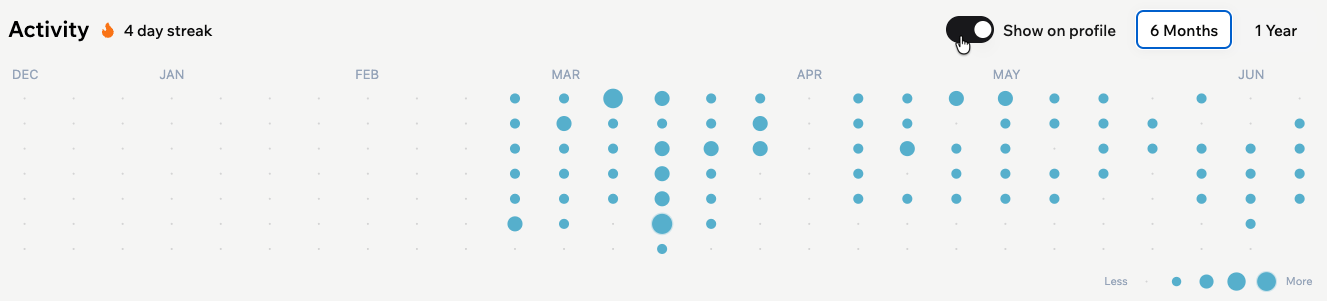
Elige si mostrar tu **Activity** de Base44 en tu perfil. La actividad incluye tu racha y un mapa de calor que refleja tu actividad de construcción a lo largo del tiempo.
**Para mostrar u ocultar tu actividad:**
1. Haz clic en el **icono de tu perfil**.
2. Haz clic en **View Profile**.
3. Haz clic en **Edit**.
4. Desplázate a **Activity**.
5. Activa o desactiva **Show on profile**, luego selecciona **6 Months** o **1 Year** para elegir cuánta actividad mostrar.
6. Haz clic en **Save changes**.
Arrastra y suelta tus apps para cambiar el orden en que aparecen en tu perfil.
### Mostrar actividad
Elige si mostrar tu **Activity** de Base44 en tu perfil. La actividad incluye tu racha y un mapa de calor que refleja tu actividad de construcción a lo largo del tiempo.
**Para mostrar u ocultar tu actividad:**
1. Haz clic en el **icono de tu perfil**.
2. Haz clic en **View Profile**.
3. Haz clic en **Edit**.
4. Desplázate a **Activity**.
5. Activa o desactiva **Show on profile**, luego selecciona **6 Months** o **1 Year** para elegir cuánta actividad mostrar.
6. Haz clic en **Save changes**.
 ### Actualizar tu nombre de usuario
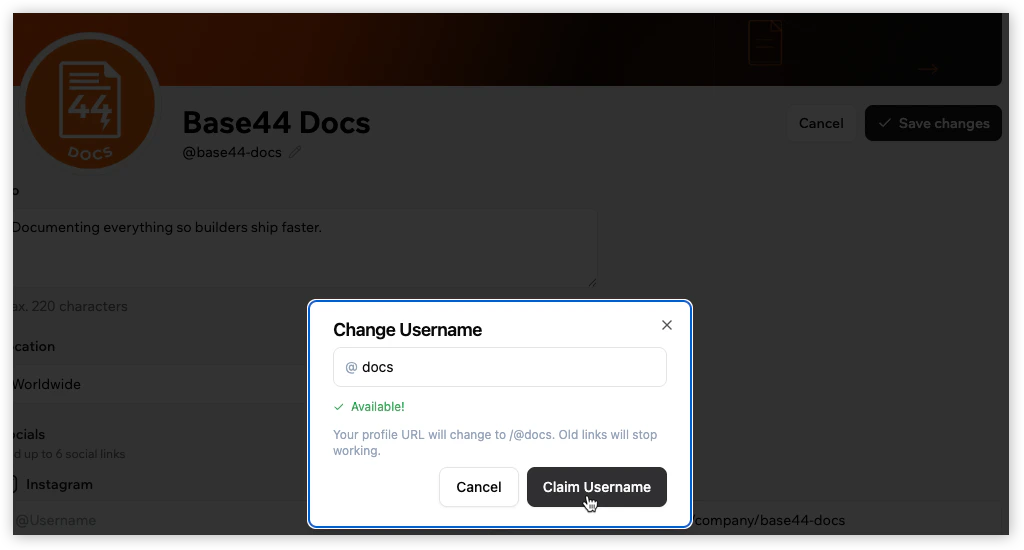
Cambia tu nombre de usuario desde el editor de perfil. Tu nombre de usuario es parte de la URL pública de tu perfil: `https://app.base44.com/@yourusername`.
Base44 comprueba la disponibilidad antes de que puedas reclamar un nuevo nombre de usuario. Una vez guardado, la URL de tu perfil se actualiza automáticamente.
**Para cambiar tu nombre de usuario:**
1. Haz clic en el **icono de tu perfil**.
2. Haz clic en **View Profile**.
3. Haz clic en **Edit**.
4. Haz clic en el campo **Username**.
5. Introduce un nombre de usuario para comprobar si está disponible.
6. Haz clic en **Claim Username**.
7. Haz clic en **Save changes**.
### Actualizar tu nombre de usuario
Cambia tu nombre de usuario desde el editor de perfil. Tu nombre de usuario es parte de la URL pública de tu perfil: `https://app.base44.com/@yourusername`.
Base44 comprueba la disponibilidad antes de que puedas reclamar un nuevo nombre de usuario. Una vez guardado, la URL de tu perfil se actualiza automáticamente.
**Para cambiar tu nombre de usuario:**
1. Haz clic en el **icono de tu perfil**.
2. Haz clic en **View Profile**.
3. Haz clic en **Edit**.
4. Haz clic en el campo **Username**.
5. Introduce un nombre de usuario para comprobar si está disponible.
6. Haz clic en **Claim Username**.
7. Haz clic en **Save changes**.
 Cambiar tu nombre de usuario también actualiza la URL de tu perfil.
***
## Preguntas frecuentes
Haz clic en una pregunta abajo para saber más sobre tu perfil de Base44.
Sí. Tu perfil público es visible para cualquiera, incluidas las personas que no han iniciado sesión en Base44.
Sí. Puedes actualizar tu nombre de usuario desde el editor de perfil. Cambiar tu nombre de usuario también cambia la URL de tu perfil público, y los enlaces antiguos dejarán de funcionar.
Puedes añadir una imagen de portada, foto de perfil, nombre de usuario, bio, ubicación, enlaces sociales, enlaces personalizados y elegir si mostrar el correo de tu cuenta.
Haz clic en **Manage apps** para elegir cuáles de tus apps publicadas aparecen en tu perfil público.
Puedes activar o desactivar **Display your account email** en el editor de perfil.
Tu perfil público puede incluir una sección **Activity** con tu racha y una vista de mapa de calor de tu actividad en Base44. Puedes elegir mostrar la actividad de los últimos **6 Months** o **1 Year**.
Sí. Ve a tu perfil y haz clic en **Edit**. Desplázate a **Activity** y desactiva **Show on profile**.
Los hitos son logros que completas mientras construyes en Base44. Pueden incluir acciones y resultados como crear tu primera app, publicar apps, ganar tu primera venta, usar Superagents, conectar integraciones, obtener usuarios reales, generar ingresos y alcanzar rachas de actividad.
Los niveles muestran tu progreso como builder de Base44. Completa hitos para avanzar por los niveles y construir tu reputación.
Base44 aparece en la sección **Connected apps** de tu perfil de LinkedIn. LinkedIn muestra un resumen de capacidades basado en tu actividad de Base44.
Después de conectar Base44 a LinkedIn, tus detalles de Base44 en LinkedIn se actualizan automáticamente a medida que cambia tu progreso en Base44.
Puedes desconectar LinkedIn desde **Account Settings** en Base44. Base44 se elimina de tu perfil de LinkedIn y ya no se sincroniza a medida que avanzas.
Esta página fue traducida usando IA. Para obtener la información más precisa y actualizada, consulta la [versión en inglés](/).
Cambiar tu nombre de usuario también actualiza la URL de tu perfil.
***
## Preguntas frecuentes
Haz clic en una pregunta abajo para saber más sobre tu perfil de Base44.
Sí. Tu perfil público es visible para cualquiera, incluidas las personas que no han iniciado sesión en Base44.
Sí. Puedes actualizar tu nombre de usuario desde el editor de perfil. Cambiar tu nombre de usuario también cambia la URL de tu perfil público, y los enlaces antiguos dejarán de funcionar.
Puedes añadir una imagen de portada, foto de perfil, nombre de usuario, bio, ubicación, enlaces sociales, enlaces personalizados y elegir si mostrar el correo de tu cuenta.
Haz clic en **Manage apps** para elegir cuáles de tus apps publicadas aparecen en tu perfil público.
Puedes activar o desactivar **Display your account email** en el editor de perfil.
Tu perfil público puede incluir una sección **Activity** con tu racha y una vista de mapa de calor de tu actividad en Base44. Puedes elegir mostrar la actividad de los últimos **6 Months** o **1 Year**.
Sí. Ve a tu perfil y haz clic en **Edit**. Desplázate a **Activity** y desactiva **Show on profile**.
Los hitos son logros que completas mientras construyes en Base44. Pueden incluir acciones y resultados como crear tu primera app, publicar apps, ganar tu primera venta, usar Superagents, conectar integraciones, obtener usuarios reales, generar ingresos y alcanzar rachas de actividad.
Los niveles muestran tu progreso como builder de Base44. Completa hitos para avanzar por los niveles y construir tu reputación.
Base44 aparece en la sección **Connected apps** de tu perfil de LinkedIn. LinkedIn muestra un resumen de capacidades basado en tu actividad de Base44.
Después de conectar Base44 a LinkedIn, tus detalles de Base44 en LinkedIn se actualizan automáticamente a medida que cambia tu progreso en Base44.
Puedes desconectar LinkedIn desde **Account Settings** en Base44. Base44 se elimina de tu perfil de LinkedIn y ya no se sincroniza a medida que avanzas.
Esta página fue traducida usando IA. Para obtener la información más precisa y actualizada, consulta la [versión en inglés](/).