> ## Documentation Index
> Fetch the complete documentation index at: https://docs.base44.com/llms.txt
> Use this file to discover all available pages before exploring further.
# Ser partner de Base44
> Gestiona las solicitudes de tus clientes en el hub de partners, deja que un agente responda por ti a toda hora, conecta con otros partners y controla cuándo aceptas trabajo.
Ser partner de Base44 es fácil, porque todo lo que necesitas ya está en tu workspace. Al unirte al [Partner Program](/Community-and-support/partner-program), obtienes un área de partner dedicada donde llegan las solicitudes de clientes para que las respondas, un agente puede gestionar tus clientes por ti a toda hora, y puedes conversar con otros partners. Cuando no aceptas trabajo, controlas lo que se muestra en tu perfil.
Bajo **Partners** en la barra lateral de tu workspace, tienes 3 áreas:
* **Messages:** Tus solicitudes de clientes y mensajes directos con otros partners.
* **Hire a partner:** El Partner Directory público, donde los clientes exploran partners, filtran por servicio e idioma, ven quién está cerca, o describen un proyecto y reciben 3 partners sugeridos.
* **Partners channels:** Chat grupal con otros partners de Base44.
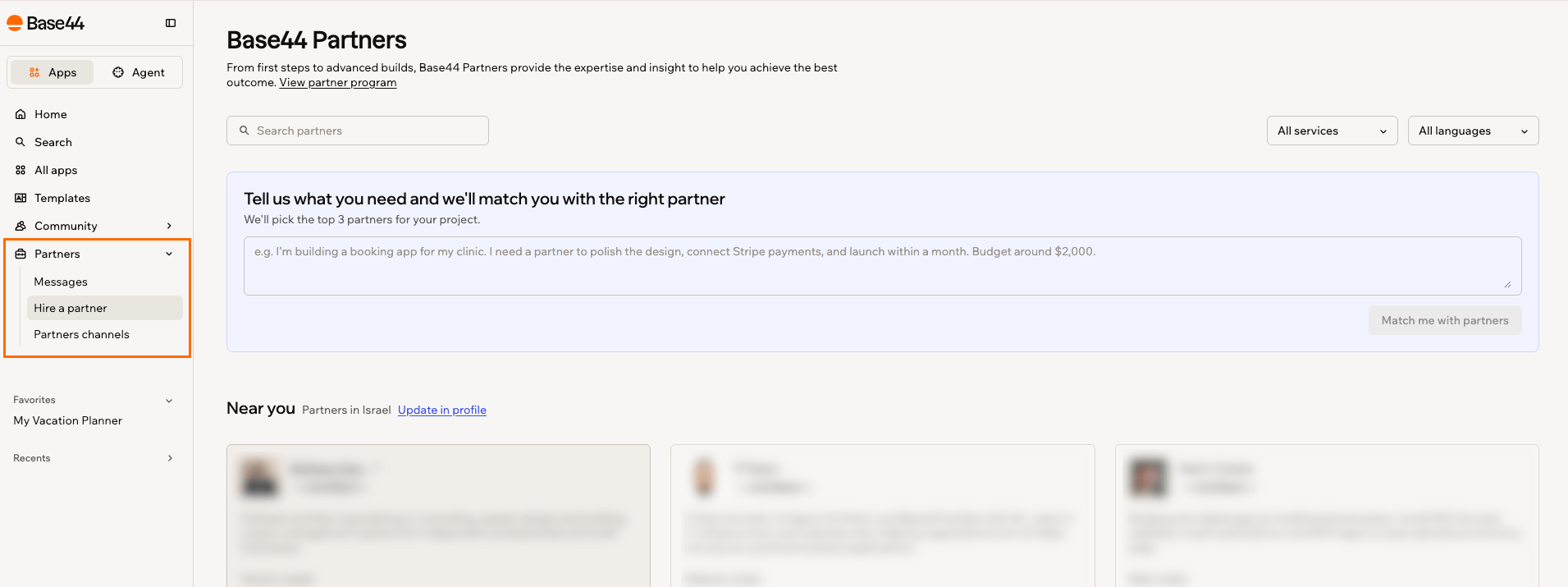 El área de partner es visible solo para partners. Cada cliente ve únicamente su propia conversación contigo, así que tus otros clientes, la configuración de tu agente y tus herramientas permanecen privados.
***
## Gestionar conversaciones con clientes
Habla con tus clientes desde la pestaña **Clients** en **Messages**. Escríbeles para definir el alcance de un proyecto, compartir avances y obtener acceso a su app, todo en una conversación por cliente. Tú decides qué permanece en una conversación y quién puede seguir escribiéndote.
El área de partner es visible solo para partners. Cada cliente ve únicamente su propia conversación contigo, así que tus otros clientes, la configuración de tu agente y tus herramientas permanecen privados.
***
## Gestionar conversaciones con clientes
Habla con tus clientes desde la pestaña **Clients** en **Messages**. Escríbeles para definir el alcance de un proyecto, compartir avances y obtener acceso a su app, todo en una conversación por cliente. Tú decides qué permanece en una conversación y quién puede seguir escribiéndote.
 ### Responder a una solicitud de cliente
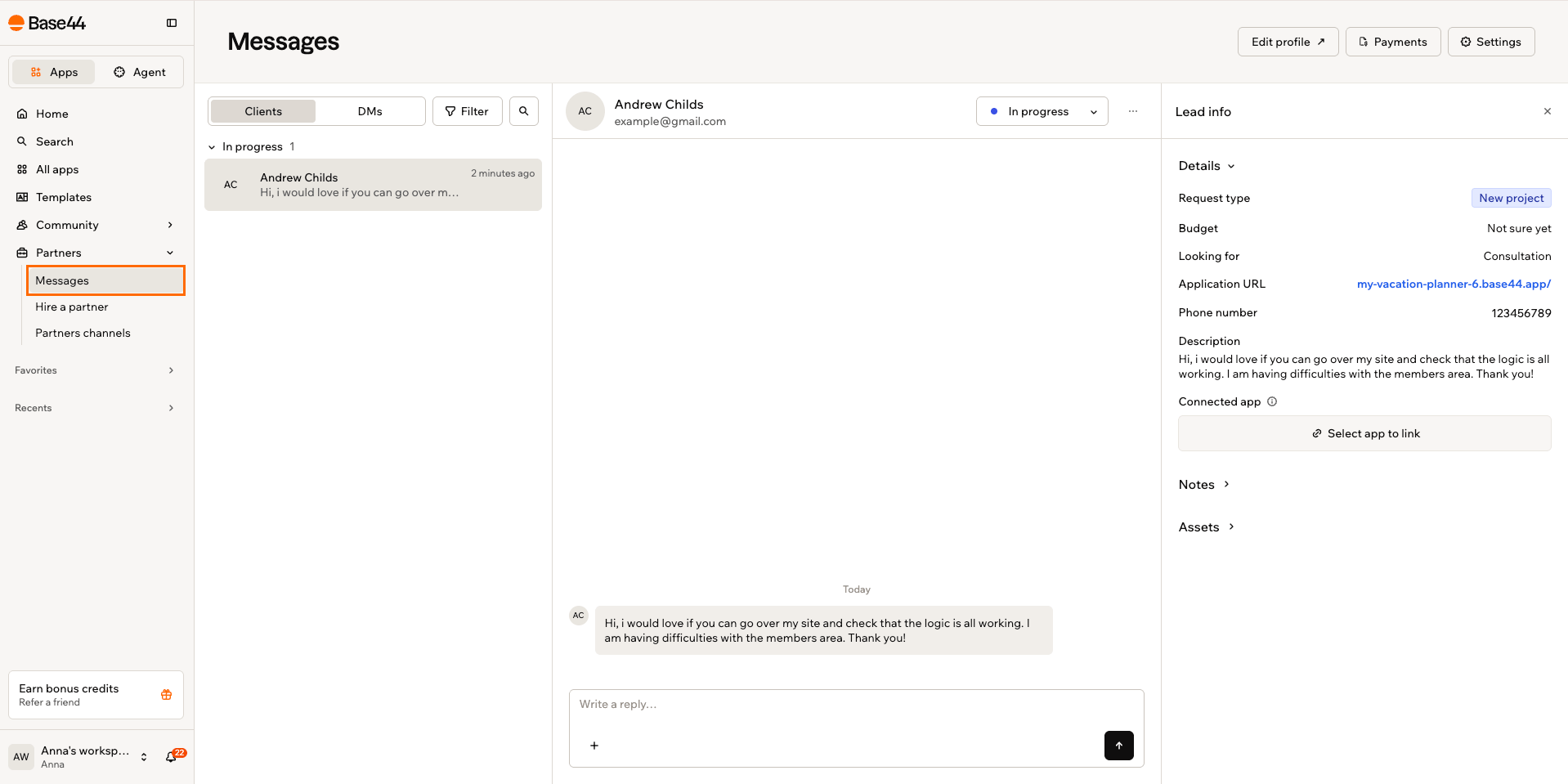
Cuando alguien hace clic en **Contact** en tu perfil de partner y completa el formulario, su solicitud llega a la pestaña **Clients** en **Messages** como una nueva conversación. Todo lo relativo a ese proyecto permanece en esa conversación, así puedes retomarla cuando tengas tiempo.
Un cliente puede darte acceso de editor a su propia app desde la conversación, usando el menú de más junto al cuadro de mensaje. Ese suele ser el momento en que puedes cotizar trabajo real, porque puedes ver lo que realmente construyó. Junto a la conversación, **Lead info** muestra de un vistazo lo que busca el cliente: el tipo de solicitud, el presupuesto, lo que necesita y un enlace a su app.
**Para responder a un cliente:**
1. En tu workspace, haz clic en **Partners** en la barra lateral y luego haz clic en **Messages**.
2. En la pestaña **Clients**, selecciona la conversación que quieres responder.
3. Escribe tu respuesta y envíala.
Tu perfil de partner es de donde salen tu nombre, tarifa, servicios y disponibilidad. Mantenerlo actualizado significa que cada nueva solicitud parte de los datos correctos. Consulta [crear tu perfil de partner](/Community-and-support/partner-program#creating-your-partner-profile).
### Filtrar tus solicitudes
A medida que crece tu lista de clientes, filtra tus solicitudes para trabajarlas por etapa, y cada etapa muestra cuántas conversaciones contiene. También puedes usar la búsqueda para encontrar una conversación por cliente o por app.
### Responder a una solicitud de cliente
Cuando alguien hace clic en **Contact** en tu perfil de partner y completa el formulario, su solicitud llega a la pestaña **Clients** en **Messages** como una nueva conversación. Todo lo relativo a ese proyecto permanece en esa conversación, así puedes retomarla cuando tengas tiempo.
Un cliente puede darte acceso de editor a su propia app desde la conversación, usando el menú de más junto al cuadro de mensaje. Ese suele ser el momento en que puedes cotizar trabajo real, porque puedes ver lo que realmente construyó. Junto a la conversación, **Lead info** muestra de un vistazo lo que busca el cliente: el tipo de solicitud, el presupuesto, lo que necesita y un enlace a su app.
**Para responder a un cliente:**
1. En tu workspace, haz clic en **Partners** en la barra lateral y luego haz clic en **Messages**.
2. En la pestaña **Clients**, selecciona la conversación que quieres responder.
3. Escribe tu respuesta y envíala.
Tu perfil de partner es de donde salen tu nombre, tarifa, servicios y disponibilidad. Mantenerlo actualizado significa que cada nueva solicitud parte de los datos correctos. Consulta [crear tu perfil de partner](/Community-and-support/partner-program#creating-your-partner-profile).
### Filtrar tus solicitudes
A medida que crece tu lista de clientes, filtra tus solicitudes para trabajarlas por etapa, y cada etapa muestra cuántas conversaciones contiene. También puedes usar la búsqueda para encontrar una conversación por cliente o por app.
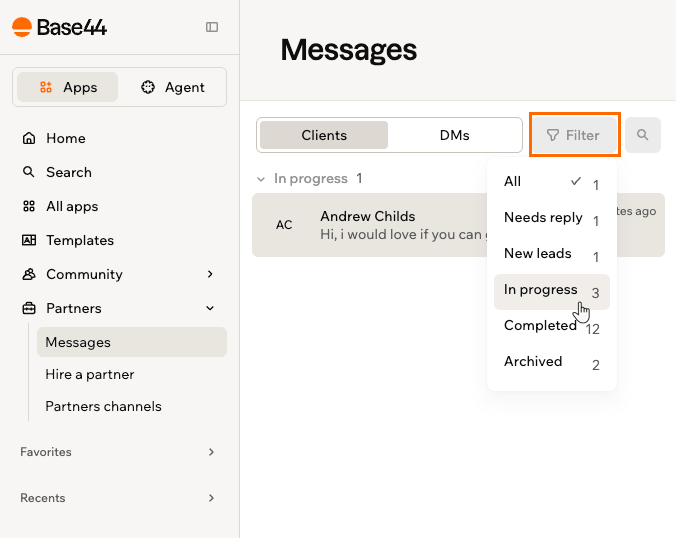 **Para filtrar tus solicitudes:**
1. En tu workspace, haz clic en **Partners** en la barra lateral y luego haz clic en **Messages**.
2. En la pestaña **Clients**, haz clic en **Filter**.
3. Elige una etapa: **All**, **Needs reply**, **New leads**, **In progress**, **Completed** o **Archived**.
### Eliminar un mensaje
Puedes eliminar tus propios mensajes en una conversación con un cliente, incluidas las respuestas que tu agente envió por ti, ya que salen a tu nombre. Los clientes pueden eliminar sus propios mensajes de la misma manera. No puedes eliminar nada de lo que escribió la otra persona.
**Para eliminar un mensaje:**
1. En tu workspace, haz clic en **Partners** en la barra lateral y luego haz clic en **Messages**.
2. Abre la conversación y encuentra tu mensaje.
3. Haz clic en el ícono **Delete** del mensaje y luego confirma.
Cuando eliminas una respuesta del agente, también se elimina del historial que tu agente tiene de la conversación, para que su siguiente respuesta no se base en un mensaje que el cliente ya no puede ver.
### Bloquear a un cliente
Si ya no quieres saber de un cliente, bloquéalo. No puede contactarte de nuevo, la conversación se archiva y ninguno de los dos puede escribir en ella, así que bloquear termina el intercambio en lugar de pausarlo.
Un cliente bloqueado no recibe aviso: ve lo mismo que alguien que escribe a un partner ausente, así que bloquear nunca se convierte en algo que debas explicar. Puedes ver a todos los que has bloqueado, y volver a permitir a alguien con **Unblock**, bajo **Blocked clients** en los **Settings** de **Messages**.
**Para filtrar tus solicitudes:**
1. En tu workspace, haz clic en **Partners** en la barra lateral y luego haz clic en **Messages**.
2. En la pestaña **Clients**, haz clic en **Filter**.
3. Elige una etapa: **All**, **Needs reply**, **New leads**, **In progress**, **Completed** o **Archived**.
### Eliminar un mensaje
Puedes eliminar tus propios mensajes en una conversación con un cliente, incluidas las respuestas que tu agente envió por ti, ya que salen a tu nombre. Los clientes pueden eliminar sus propios mensajes de la misma manera. No puedes eliminar nada de lo que escribió la otra persona.
**Para eliminar un mensaje:**
1. En tu workspace, haz clic en **Partners** en la barra lateral y luego haz clic en **Messages**.
2. Abre la conversación y encuentra tu mensaje.
3. Haz clic en el ícono **Delete** del mensaje y luego confirma.
Cuando eliminas una respuesta del agente, también se elimina del historial que tu agente tiene de la conversación, para que su siguiente respuesta no se base en un mensaje que el cliente ya no puede ver.
### Bloquear a un cliente
Si ya no quieres saber de un cliente, bloquéalo. No puede contactarte de nuevo, la conversación se archiva y ninguno de los dos puede escribir en ella, así que bloquear termina el intercambio en lugar de pausarlo.
Un cliente bloqueado no recibe aviso: ve lo mismo que alguien que escribe a un partner ausente, así que bloquear nunca se convierte en algo que debas explicar. Puedes ver a todos los que has bloqueado, y volver a permitir a alguien con **Unblock**, bajo **Blocked clients** en los **Settings** de **Messages**.
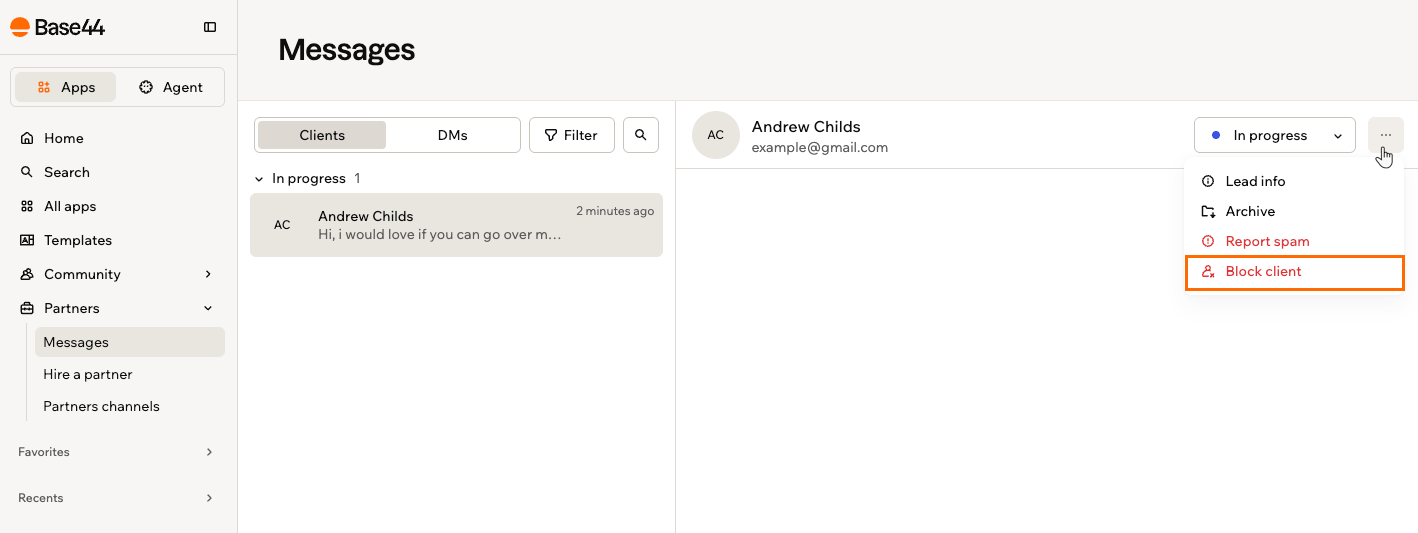 **Para bloquear a un cliente:**
1. En tu workspace, haz clic en **Partners** en la barra lateral y luego haz clic en **Messages**.
2. Abre la conversación en la pestaña **Clients**.
3. Haz clic en el ícono **More Actions** y haz clic en **Block client**.
4. Lee la confirmación y luego haz clic en **Block client** de nuevo.
### Reportar spam
Si una solicitud es spam o abuso en lugar de un cliente real, repórtala en vez de solo bloquear. Base44 revisa la conversación, el remitente queda bloqueado y la conversación archivada, igual que con un bloqueo.
**Para bloquear a un cliente:**
1. En tu workspace, haz clic en **Partners** en la barra lateral y luego haz clic en **Messages**.
2. Abre la conversación en la pestaña **Clients**.
3. Haz clic en el ícono **More Actions** y haz clic en **Block client**.
4. Lee la confirmación y luego haz clic en **Block client** de nuevo.
### Reportar spam
Si una solicitud es spam o abuso en lugar de un cliente real, repórtala en vez de solo bloquear. Base44 revisa la conversación, el remitente queda bloqueado y la conversación archivada, igual que con un bloqueo.
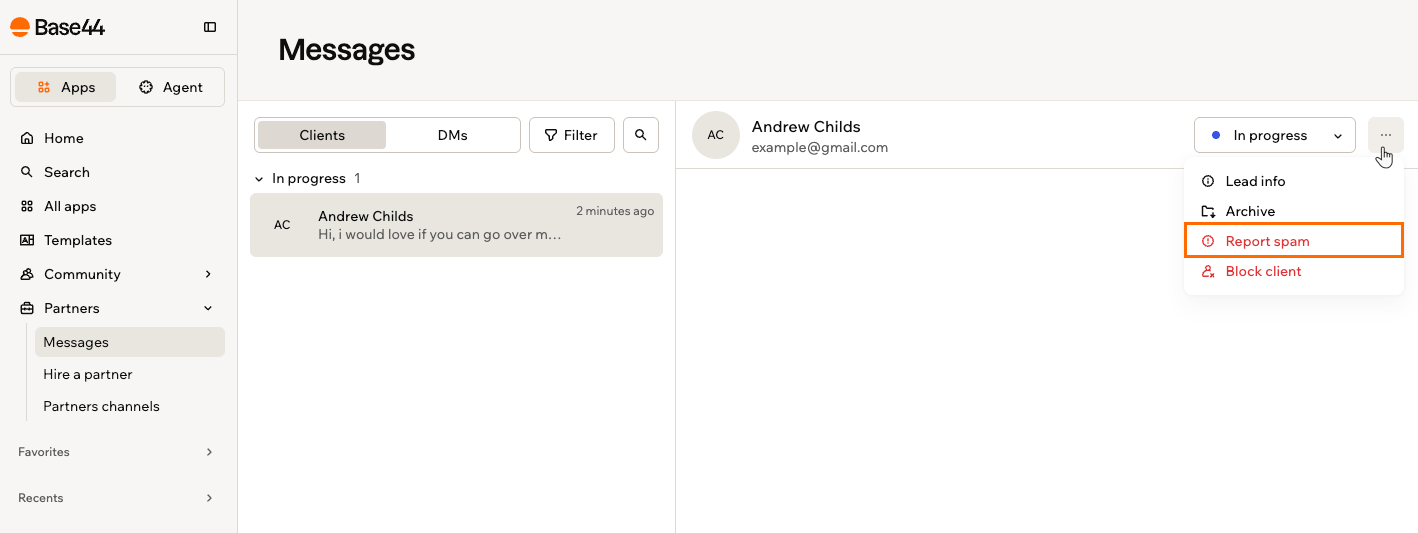 **Para reportar spam:**
1. En tu workspace, haz clic en **Partners** en la barra lateral y luego haz clic en **Messages**.
2. Abre la conversación en la pestaña **Clients**.
3. Haz clic en el ícono **More Actions** y haz clic en **Report spam**.
4. Lee la confirmación y luego haz clic en **Report and block**.
***
## Configurar tu Client Management Agent
Cada partner obtiene un agente que puede gestionar sus clientes. El tuyo responde nuevos leads y preguntas de seguimiento a toda hora, contesta con tu voz usando los datos de tu perfil de partner, y te deja a ti todo lo que requiera una decisión real.
### Activar tu agente
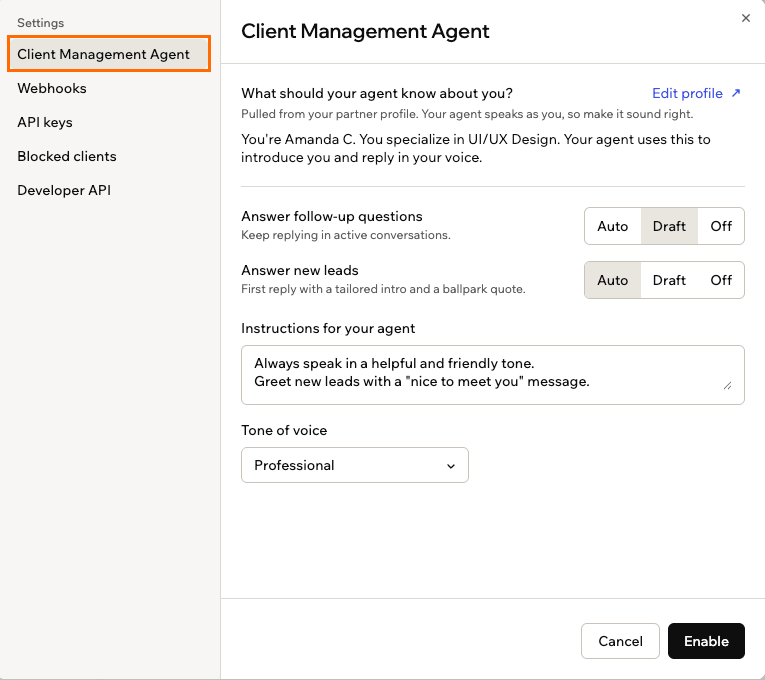
Tu agente está apagado hasta que lo configuras, y eliges cuánto gestiona antes de ponerlo en marcha. De forma predeterminada, los nuevos leads se responden automáticamente y los seguimientos se redactan como borrador para tu aprobación.
**Para activar tu agente:**
1. En tu workspace, haz clic en **Partners** en la barra lateral y luego haz clic en **Messages**.
2. Haz clic en **Settings**, que se abre en **Client Management Agent**.
3. Haz clic en **Get started**.
4. Configura **Answer follow-up questions**, que define cómo sigue respondiendo en conversaciones activas:
* **Auto:** Envía la respuesta de inmediato.
* **Draft:** Prepara una respuesta y espera tu aprobación.
* **Off:** Te deja ese tipo de mensaje a ti.
5. Configura **Answer new leads**, que es la primera respuesta que te presenta y da una estimación aproximada, en **Auto**, **Draft** u **Off**. Las opciones funcionan igual que en los seguimientos.
6. Bajo **Instructions for your agent**, indícale cómo responder, en lenguaje sencillo.
7. Elige un **Tone of voice**.
8. Haz clic en **Enable**.
**Para reportar spam:**
1. En tu workspace, haz clic en **Partners** en la barra lateral y luego haz clic en **Messages**.
2. Abre la conversación en la pestaña **Clients**.
3. Haz clic en el ícono **More Actions** y haz clic en **Report spam**.
4. Lee la confirmación y luego haz clic en **Report and block**.
***
## Configurar tu Client Management Agent
Cada partner obtiene un agente que puede gestionar sus clientes. El tuyo responde nuevos leads y preguntas de seguimiento a toda hora, contesta con tu voz usando los datos de tu perfil de partner, y te deja a ti todo lo que requiera una decisión real.
### Activar tu agente
Tu agente está apagado hasta que lo configuras, y eliges cuánto gestiona antes de ponerlo en marcha. De forma predeterminada, los nuevos leads se responden automáticamente y los seguimientos se redactan como borrador para tu aprobación.
**Para activar tu agente:**
1. En tu workspace, haz clic en **Partners** en la barra lateral y luego haz clic en **Messages**.
2. Haz clic en **Settings**, que se abre en **Client Management Agent**.
3. Haz clic en **Get started**.
4. Configura **Answer follow-up questions**, que define cómo sigue respondiendo en conversaciones activas:
* **Auto:** Envía la respuesta de inmediato.
* **Draft:** Prepara una respuesta y espera tu aprobación.
* **Off:** Te deja ese tipo de mensaje a ti.
5. Configura **Answer new leads**, que es la primera respuesta que te presenta y da una estimación aproximada, en **Auto**, **Draft** u **Off**. Las opciones funcionan igual que en los seguimientos.
6. Bajo **Instructions for your agent**, indícale cómo responder, en lenguaje sencillo.
7. Elige un **Tone of voice**.
8. Haz clic en **Enable**.
 Cada respuesta que genera tu agente usa los créditos de tu workspace, incluidos los borradores. Si se agotan, deja de responder y tus clientes no reciben nada, así que Base44 te notifica cuando eso ocurre y te enlaza directo a obtener más. Consulta [créditos](/Account-and-billing/Credits).
### Usar tu agente
Una vez activo tu agente, los nuevos leads reciben una primera respuesta sin ti, y todo lo que configuraste en **Draft** espera en la conversación para que lo apruebes, edites o ignores. Puedes cambiar cualquiera de las dos configuraciones cuando quieras, así puedes dejarlo trabajar mientras estás concentrado y retomar las conversaciones cuando tengas tiempo.
Las respuestas de tu agente salen a tu nombre, así que se leen como tuyas. Lo que sabe de ti proviene de tu perfil de partner, lo cual significa que te presenta y cotiza el trabajo tal como lo indica tu perfil. Haz clic en **Edit profile** desde la configuración del agente para cambiarlo.
**Lo que tu agente no hará:**
* Dar una cotización firme. Cada precio que menciona es una estimación aproximada, y dice que te consultará para todo lo que requiera un compromiso.
* Aceptar plazos, condiciones de pago o términos legales en tu nombre.
* Mencionar tus otros clientes o conversaciones, o revelar que un agente gestiona las respuestas.
* Inventar experiencia o trabajos pasados que no pueda respaldar. Si no sabe algo, dice que lo verificará contigo.
### Gestionar tu agente
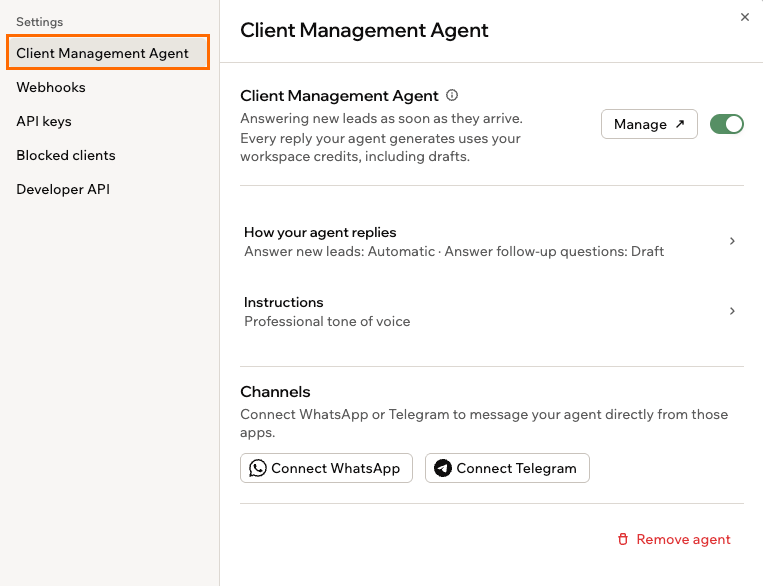
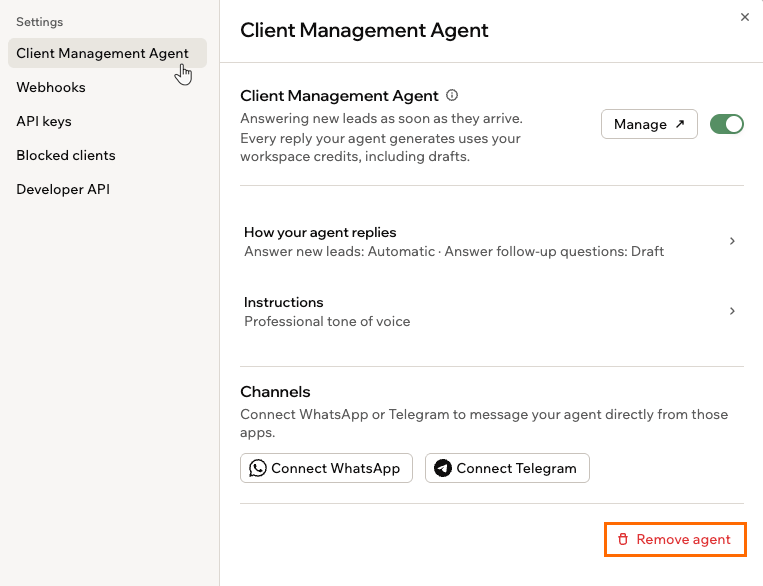
Después de la configuración, los ajustes de tu agente se convierten en su panel de control. Puedes encenderlo y apagarlo, cambiar cómo responde, reescribir sus instrucciones y conectar canales, y cada cambio se guarda automáticamente.
**Para gestionar tu agente:**
1. En tu workspace, haz clic en **Partners** en la barra lateral y luego haz clic en **Messages**.
2. Haz clic en **Settings**, que se abre en **Client Management Agent**.
3. Haz cualquiera de las siguientes acciones:
* Enciende o apaga tu agente con su interruptor.
* Haz clic en **How your agent replies** para cambiar cómo responde a nuevos leads y preguntas de seguimiento.
* Haz clic en **Instructions** para actualizar sus instrucciones y tono de voz.
* Bajo **Channels**, haz clic en **Connect WhatsApp** o **Connect Telegram** para escribir a tu agente directamente desde esas apps.
Cada respuesta que genera tu agente usa los créditos de tu workspace, incluidos los borradores. Si se agotan, deja de responder y tus clientes no reciben nada, así que Base44 te notifica cuando eso ocurre y te enlaza directo a obtener más. Consulta [créditos](/Account-and-billing/Credits).
### Usar tu agente
Una vez activo tu agente, los nuevos leads reciben una primera respuesta sin ti, y todo lo que configuraste en **Draft** espera en la conversación para que lo apruebes, edites o ignores. Puedes cambiar cualquiera de las dos configuraciones cuando quieras, así puedes dejarlo trabajar mientras estás concentrado y retomar las conversaciones cuando tengas tiempo.
Las respuestas de tu agente salen a tu nombre, así que se leen como tuyas. Lo que sabe de ti proviene de tu perfil de partner, lo cual significa que te presenta y cotiza el trabajo tal como lo indica tu perfil. Haz clic en **Edit profile** desde la configuración del agente para cambiarlo.
**Lo que tu agente no hará:**
* Dar una cotización firme. Cada precio que menciona es una estimación aproximada, y dice que te consultará para todo lo que requiera un compromiso.
* Aceptar plazos, condiciones de pago o términos legales en tu nombre.
* Mencionar tus otros clientes o conversaciones, o revelar que un agente gestiona las respuestas.
* Inventar experiencia o trabajos pasados que no pueda respaldar. Si no sabe algo, dice que lo verificará contigo.
### Gestionar tu agente
Después de la configuración, los ajustes de tu agente se convierten en su panel de control. Puedes encenderlo y apagarlo, cambiar cómo responde, reescribir sus instrucciones y conectar canales, y cada cambio se guarda automáticamente.
**Para gestionar tu agente:**
1. En tu workspace, haz clic en **Partners** en la barra lateral y luego haz clic en **Messages**.
2. Haz clic en **Settings**, que se abre en **Client Management Agent**.
3. Haz cualquiera de las siguientes acciones:
* Enciende o apaga tu agente con su interruptor.
* Haz clic en **How your agent replies** para cambiar cómo responde a nuevos leads y preguntas de seguimiento.
* Haz clic en **Instructions** para actualizar sus instrucciones y tono de voz.
* Bajo **Channels**, haz clic en **Connect WhatsApp** o **Connect Telegram** para escribir a tu agente directamente desde esas apps.
 ***
## Conectar tu CRM
Si gestionas el trabajo de clientes con tu propio CRM, puedes enviar los mensajes de clientes a él y responder desde allí en lugar del hub de partners. Lo configuras desde **Settings** en **Messages**: un webhook para los mensajes que salen hacia tu sistema y una clave API para las respuestas que regresan.
### Agregar un webhook
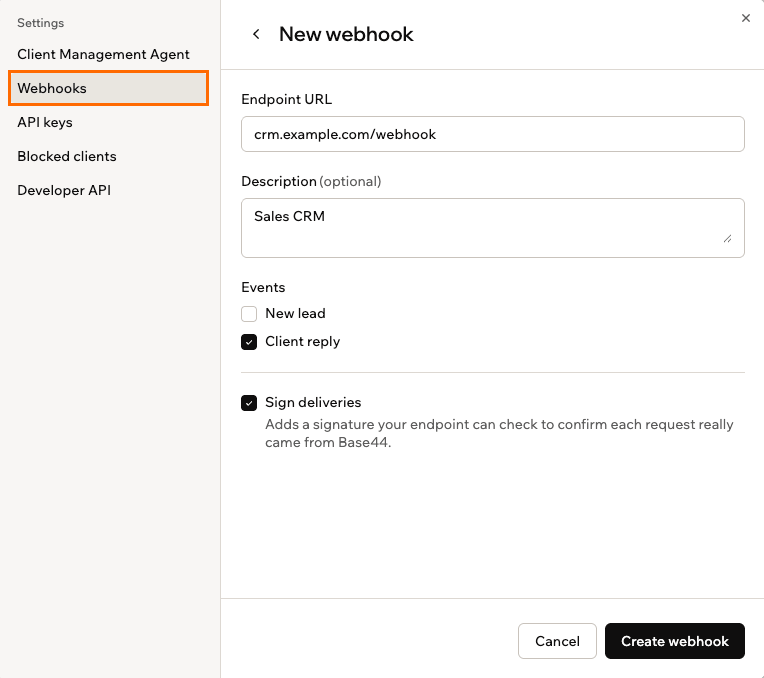
Los webhooks envían mensajes a tu sistema. Agrega un endpoint y cada nuevo mensaje llega allí automáticamente.
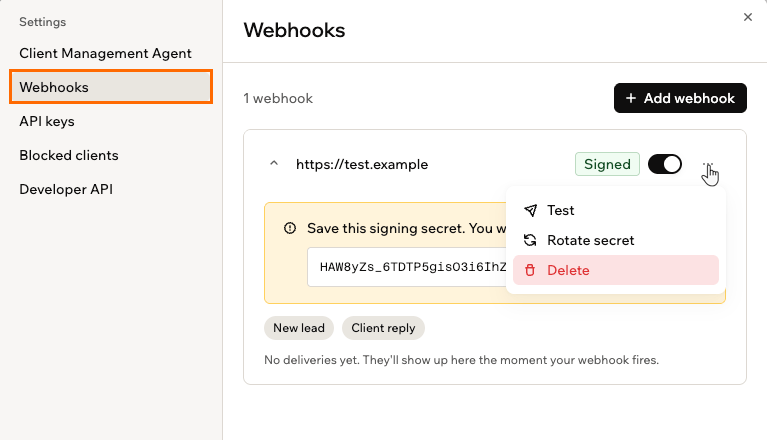
Una vez que existe un webhook, lista cada entrega que realiza, y su ícono **More Actions** te permite enviar una entrega de prueba o rotar su secreto de firma.
**Para agregar un webhook:**
1. En tu workspace, haz clic en **Partners** en la barra lateral y luego haz clic en **Messages**.
2. Haz clic en **Settings** y luego haz clic en **Webhooks**.
3. Haz clic en **Add webhook**.
4. Ingresa tu **Endpoint URL**, y una **Description** si quieres.
5. Elige qué eventos enviar: **New lead**, **Client reply** o ambos.
6. Deja activado **Sign deliveries** para que tu endpoint pueda confirmar que cada solicitud realmente vino de Base44.
7. Haz clic en **Create webhook**.
8. Copia el secreto de firma y guárdalo en un lugar seguro, porque no lo verás de nuevo.
***
## Conectar tu CRM
Si gestionas el trabajo de clientes con tu propio CRM, puedes enviar los mensajes de clientes a él y responder desde allí en lugar del hub de partners. Lo configuras desde **Settings** en **Messages**: un webhook para los mensajes que salen hacia tu sistema y una clave API para las respuestas que regresan.
### Agregar un webhook
Los webhooks envían mensajes a tu sistema. Agrega un endpoint y cada nuevo mensaje llega allí automáticamente.
Una vez que existe un webhook, lista cada entrega que realiza, y su ícono **More Actions** te permite enviar una entrega de prueba o rotar su secreto de firma.
**Para agregar un webhook:**
1. En tu workspace, haz clic en **Partners** en la barra lateral y luego haz clic en **Messages**.
2. Haz clic en **Settings** y luego haz clic en **Webhooks**.
3. Haz clic en **Add webhook**.
4. Ingresa tu **Endpoint URL**, y una **Description** si quieres.
5. Elige qué eventos enviar: **New lead**, **Client reply** o ambos.
6. Deja activado **Sign deliveries** para que tu endpoint pueda confirmar que cada solicitud realmente vino de Base44.
7. Haz clic en **Create webhook**.
8. Copia el secreto de firma y guárdalo en un lugar seguro, porque no lo verás de nuevo.
 ### Crear una clave API
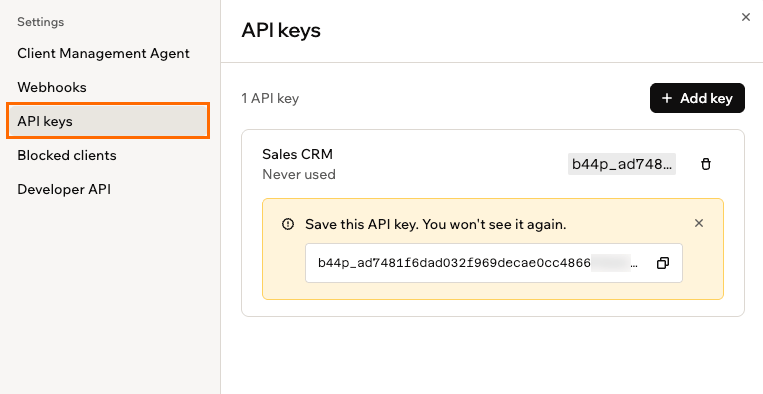
Una clave API permite que tu CRM responda dentro de una conversación con un cliente. Cada clave funciona para un solo perfil de partner, y puedes tener hasta 5 claves. Para el endpoint, el formato de solicitud y ejemplos, haz clic en **Settings** en **Messages** y haz clic en **Developer API**.
Ves una clave API solo una vez, cuando la creas. Guárdala de inmediato, porque no puedes consultarla de nuevo después.
**Para crear una clave API:**
1. En tu workspace, haz clic en **Partners** en la barra lateral y luego haz clic en **Messages**.
2. Haz clic en **Settings** y luego haz clic en **API keys**.
3. Haz clic en **Create a key**.
4. Dale un nombre a la clave y luego haz clic en **Create**.
5. Copia la clave y guárdala en un lugar seguro.
### Crear una clave API
Una clave API permite que tu CRM responda dentro de una conversación con un cliente. Cada clave funciona para un solo perfil de partner, y puedes tener hasta 5 claves. Para el endpoint, el formato de solicitud y ejemplos, haz clic en **Settings** en **Messages** y haz clic en **Developer API**.
Ves una clave API solo una vez, cuando la creas. Guárdala de inmediato, porque no puedes consultarla de nuevo después.
**Para crear una clave API:**
1. En tu workspace, haz clic en **Partners** en la barra lateral y luego haz clic en **Messages**.
2. Haz clic en **Settings** y luego haz clic en **API keys**.
3. Haz clic en **Create a key**.
4. Dale un nombre a la clave y luego haz clic en **Create**.
5. Copia la clave y guárdala en un lugar seguro.
 ***
## Enviar mensajes a otros partners
Puedes hablar con otros partners en 2 lugares, ambos separados de tus conversaciones con clientes: los canales de partners para chat grupal y los DMs para conversaciones privadas.
### Usar los canales de partners
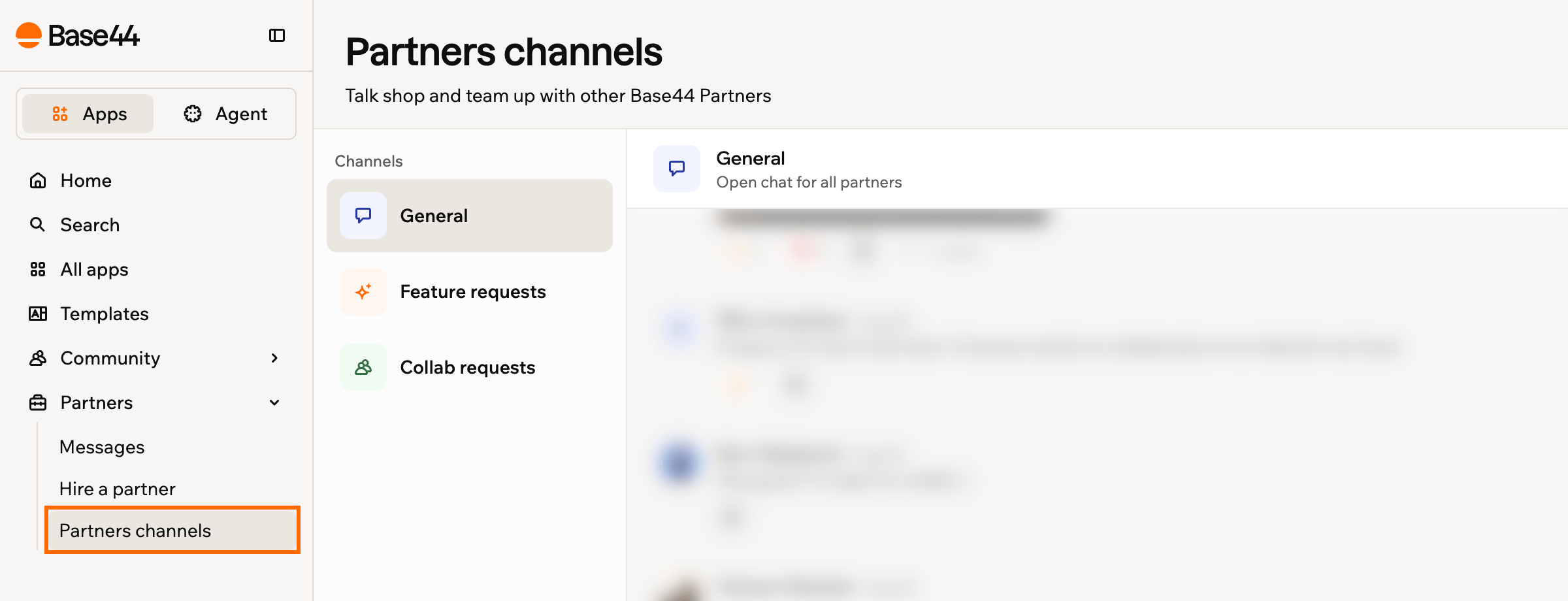
Partners channels es el chat grupal para todos los partners. Puedes adjuntar un archivo a una publicación, reaccionar a la de otra persona y responder en un hilo para mantener junta una discusión, y cada canal muestra cuántos partners están en línea. Hay 3 canales:
* **General:** Chat abierto para todos los partners.
* **Feature requests:** Sugiere y discute ideas de producto.
* **Collab requests:** Encuentra partners para colaborar en un proyecto.
***
## Enviar mensajes a otros partners
Puedes hablar con otros partners en 2 lugares, ambos separados de tus conversaciones con clientes: los canales de partners para chat grupal y los DMs para conversaciones privadas.
### Usar los canales de partners
Partners channels es el chat grupal para todos los partners. Puedes adjuntar un archivo a una publicación, reaccionar a la de otra persona y responder en un hilo para mantener junta una discusión, y cada canal muestra cuántos partners están en línea. Hay 3 canales:
* **General:** Chat abierto para todos los partners.
* **Feature requests:** Sugiere y discute ideas de producto.
* **Collab requests:** Encuentra partners para colaborar en un proyecto.
 **Para acceder a los canales de partners:**
1. En tu workspace, haz clic en **Partners** en la barra lateral y luego haz clic en **Partners channels**.
2. Selecciona un canal y empieza a publicar.
### Enviar un DM
Para una conversación privada con un partner, usa la pestaña **DMs** en **Messages**. Tus conversaciones directas con partners aparecen allí.
**Para abrir tus DMs:**
1. En tu workspace, haz clic en **Partners** en la barra lateral y luego haz clic en **Messages**.
2. Haz clic en la pestaña **DMs**.
3. Selecciona un partner para abrir la conversación.
***
## Ocultar tus datos de partner
Controla cuándo quieres trabajar y cuándo apareces como partner. ¿Te vas de vacaciones o simplemente tienes demasiado trabajo? Puedes pausar nuevas solicitudes u ocultar tus datos de partner por completo, desde **Work & rates** en tu [perfil de Base44](/Community-and-support/user-profile).
### Pausar nuevas solicitudes
Desactiva **Open to new project requests** cuando quieras un descanso. Tu perfil muestra "On vacation - not taking projects", y el botón **Contact** se desactiva para que nadie pueda enviar una nueva solicitud. Tus conversaciones existentes continúan con normalidad.
**Para pausar nuevas solicitudes:**
1. En tu workspace, haz clic en **Partners** en la barra lateral.
2. Haz clic en **Edit profile** en la parte superior derecha.
3. En tu perfil, haz clic en **Edit profile** de nuevo.
4. Desplázate a **Work & rates**.
5. Desactiva el interruptor **Open to new project requests**.
**Para acceder a los canales de partners:**
1. En tu workspace, haz clic en **Partners** en la barra lateral y luego haz clic en **Partners channels**.
2. Selecciona un canal y empieza a publicar.
### Enviar un DM
Para una conversación privada con un partner, usa la pestaña **DMs** en **Messages**. Tus conversaciones directas con partners aparecen allí.
**Para abrir tus DMs:**
1. En tu workspace, haz clic en **Partners** en la barra lateral y luego haz clic en **Messages**.
2. Haz clic en la pestaña **DMs**.
3. Selecciona un partner para abrir la conversación.
***
## Ocultar tus datos de partner
Controla cuándo quieres trabajar y cuándo apareces como partner. ¿Te vas de vacaciones o simplemente tienes demasiado trabajo? Puedes pausar nuevas solicitudes u ocultar tus datos de partner por completo, desde **Work & rates** en tu [perfil de Base44](/Community-and-support/user-profile).
### Pausar nuevas solicitudes
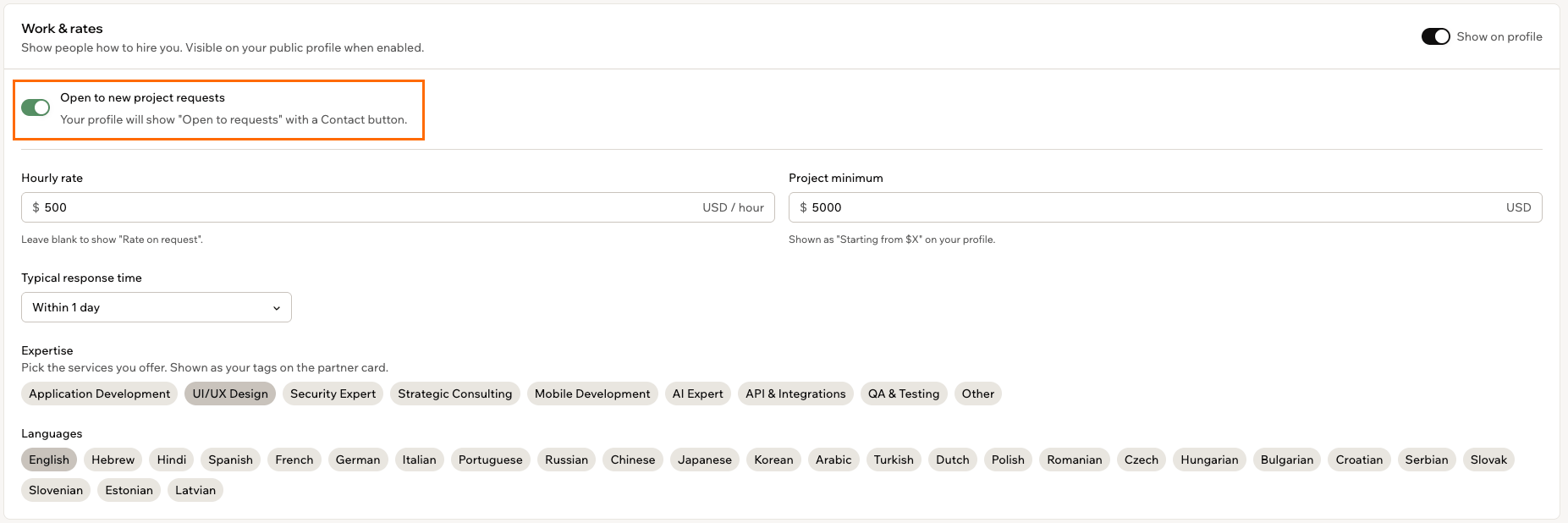
Desactiva **Open to new project requests** cuando quieras un descanso. Tu perfil muestra "On vacation - not taking projects", y el botón **Contact** se desactiva para que nadie pueda enviar una nueva solicitud. Tus conversaciones existentes continúan con normalidad.
**Para pausar nuevas solicitudes:**
1. En tu workspace, haz clic en **Partners** en la barra lateral.
2. Haz clic en **Edit profile** en la parte superior derecha.
3. En tu perfil, haz clic en **Edit profile** de nuevo.
4. Desplázate a **Work & rates**.
5. Desactiva el interruptor **Open to new project requests**.
 ### Ocultar tus datos de tu perfil
Desactiva **Show on profile** para quitar por completo tus datos de partner de tu perfil público, incluida tu ficha en el Partner Directory.
**Para ocultar tus datos de partner:**
1. En tu workspace, haz clic en **Partners** en la barra lateral.
2. Haz clic en **Edit profile** en la parte superior derecha.
3. En tu perfil, haz clic en **Edit profile** de nuevo.
4. Desplázate a **Work & rates**.
5. Desactiva el interruptor **Show on profile**.
### Ocultar tus datos de tu perfil
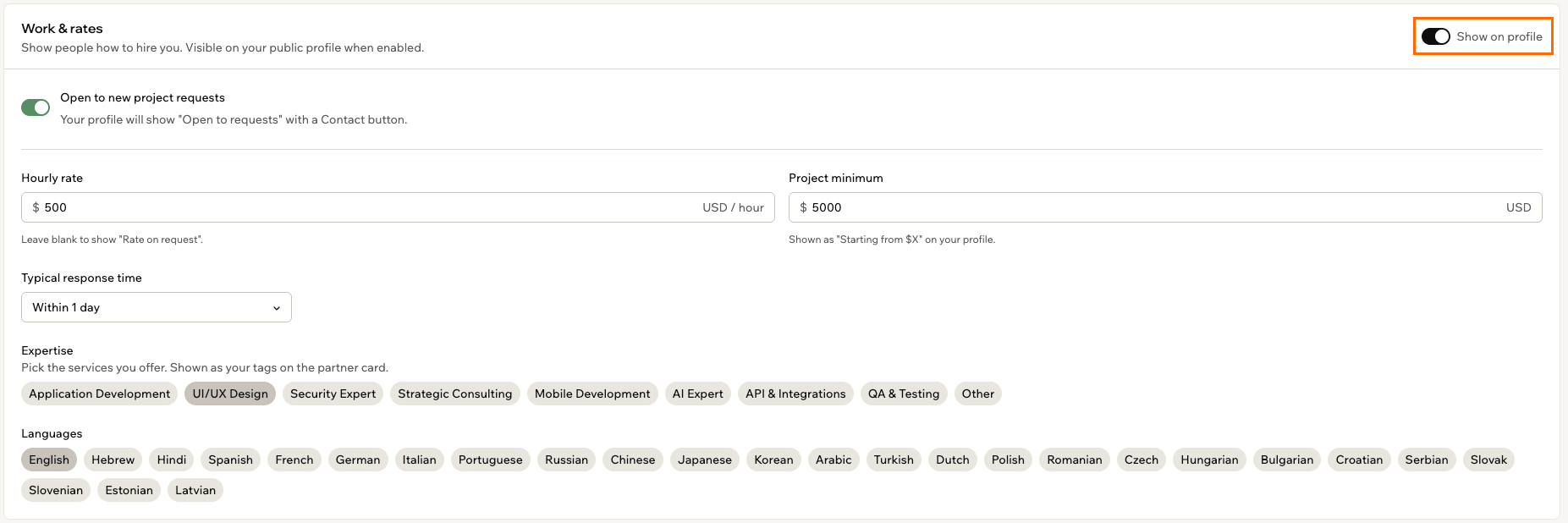
Desactiva **Show on profile** para quitar por completo tus datos de partner de tu perfil público, incluida tu ficha en el Partner Directory.
**Para ocultar tus datos de partner:**
1. En tu workspace, haz clic en **Partners** en la barra lateral.
2. Haz clic en **Edit profile** en la parte superior derecha.
3. En tu perfil, haz clic en **Edit profile** de nuevo.
4. Desplázate a **Work & rates**.
5. Desactiva el interruptor **Show on profile**.
 ***
## Preguntas frecuentes
Haz clic en una pregunta para saber más sobre trabajar con clientes como partner.
Haz clic en **Remove agent** en la configuración de tu agente. Esto elimina permanentemente el agente y su configuración, y no se puede deshacer, pero tus conversaciones con clientes permanecen en tu bandeja. Si solo quieres un descanso, apaga tu agente con su interruptor, lo cual conserva tu configuración para después.
***
## Preguntas frecuentes
Haz clic en una pregunta para saber más sobre trabajar con clientes como partner.
Haz clic en **Remove agent** en la configuración de tu agente. Esto elimina permanentemente el agente y su configuración, y no se puede deshacer, pero tus conversaciones con clientes permanecen en tu bandeja. Si solo quieres un descanso, apaga tu agente con su interruptor, lo cual conserva tu configuración para después.
 Puedes desactivar un webhook desde **Webhooks** en los **Settings** de **Messages**, y las entregas a ese endpoint se detienen de inmediato. Desactivarlo conserva el webhook para que puedas reactivarlo después, o puedes eliminarlo por completo desde su ícono **More Actions** .
 Haz clic en el ícono **Delete** junto a la clave en **API keys** y luego haz clic en **Revoke**. Todo lo que use esa clave deja de funcionar de inmediato, y no se puede deshacer. Si tu CRM aún necesita acceso, crea una nueva clave y actualiza tu sistema primero.
Sí. Un webhook envía cada nuevo mensaje a tu sistema sin importar dónde respondas, y las respuestas que publicas mediante la API llegan a la conversación igual que las que escribes en el hub de partners, así puedes alternar entre ambos libremente.
No. Los pagos y acuerdos se gestionan directamente entre tú y el cliente.
Puedes salir del Partner Program en cualquier momento, y volver a unirte después desde la [página de Base44 Partners](https://app.base44.com/partners) si cambias de opinión. Salir elimina tus capacidades y beneficios de partner, incluidos gestionar apps de clientes, elegir configuraciones de consumo de créditos y aparecer en el Partner Directory.
**Para salir del Partner Program:**
1. En tu workspace, haz clic en tu **ícono de perfil**.
2. Haz clic en **Account settings**.
3. Desplázate a **Partner Settings**.
4. Haz clic en **Leave partner program**.
5. Revisa el diálogo de confirmación y luego haz clic en **Leave program**.
Esta página fue traducida con IA. Para obtener la información más precisa y actualizada, consulta la [versión en inglés](/).
Haz clic en el ícono **Delete** junto a la clave en **API keys** y luego haz clic en **Revoke**. Todo lo que use esa clave deja de funcionar de inmediato, y no se puede deshacer. Si tu CRM aún necesita acceso, crea una nueva clave y actualiza tu sistema primero.
Sí. Un webhook envía cada nuevo mensaje a tu sistema sin importar dónde respondas, y las respuestas que publicas mediante la API llegan a la conversación igual que las que escribes en el hub de partners, así puedes alternar entre ambos libremente.
No. Los pagos y acuerdos se gestionan directamente entre tú y el cliente.
Puedes salir del Partner Program en cualquier momento, y volver a unirte después desde la [página de Base44 Partners](https://app.base44.com/partners) si cambias de opinión. Salir elimina tus capacidades y beneficios de partner, incluidos gestionar apps de clientes, elegir configuraciones de consumo de créditos y aparecer en el Partner Directory.
**Para salir del Partner Program:**
1. En tu workspace, haz clic en tu **ícono de perfil**.
2. Haz clic en **Account settings**.
3. Desplázate a **Partner Settings**.
4. Haz clic en **Leave partner program**.
5. Revisa el diálogo de confirmación y luego haz clic en **Leave program**.
Esta página fue traducida con IA. Para obtener la información más precisa y actualizada, consulta la [versión en inglés](/).