> ## Documentation Index
> Fetch the complete documentation index at: https://docs.base44.com/llms.txt
> Use this file to discover all available pages before exploring further.
# Gestionar las páginas de tu app
> Aprende cómo añadir páginas, moverte entre ellas, controlar qué páginas aparecen en tu navegación y entender cómo se relacionan las páginas con el login y la visibilidad en Base44.
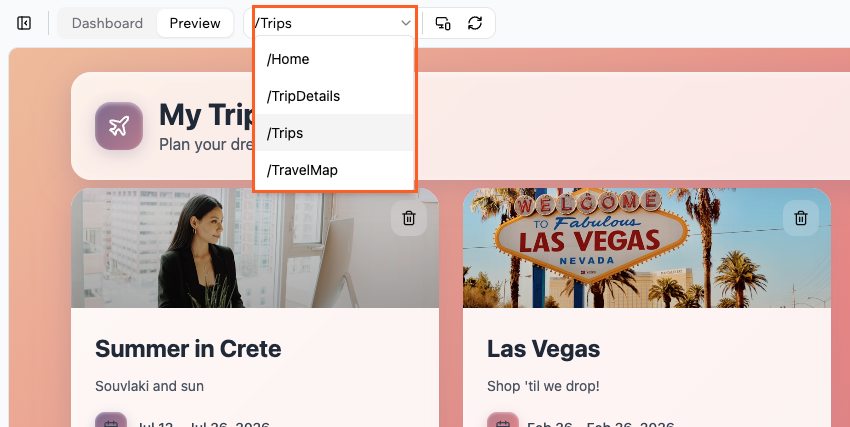
Las páginas son las pantallas principales de tu app de Base44. Cada página tiene su propia ruta URL (como `/`, `/Home` o `/Products`) y aparece en el desplegable de páginas arriba en el [editor de la app](https://base44.com/ai-app-builder). Puedes añadir nuevas páginas, acceder a páginas y decidir cuáles son visibles en tus menús o se usan para experiencias de login y aterrizaje.
 ***
## Añadir páginas
Puedes añadir páginas en cualquier momento. La forma más rápida es describir la página que quieres en el chat de IA.
### Añadir una nueva página
1. Ve al editor de tu app.
2. En el chat de IA, describe la página que quieres. Por ejemplo:\
`Create a new About page with a hero section, text about our company, and a contact button.`
***
## Añadir páginas
Puedes añadir páginas en cualquier momento. La forma más rápida es describir la página que quieres en el chat de IA.
### Añadir una nueva página
1. Ve al editor de tu app.
2. En el chat de IA, describe la página que quieres. Por ejemplo:\
`Create a new About page with a hero section, text about our company, and a contact button.`
 ### Duplicar una página
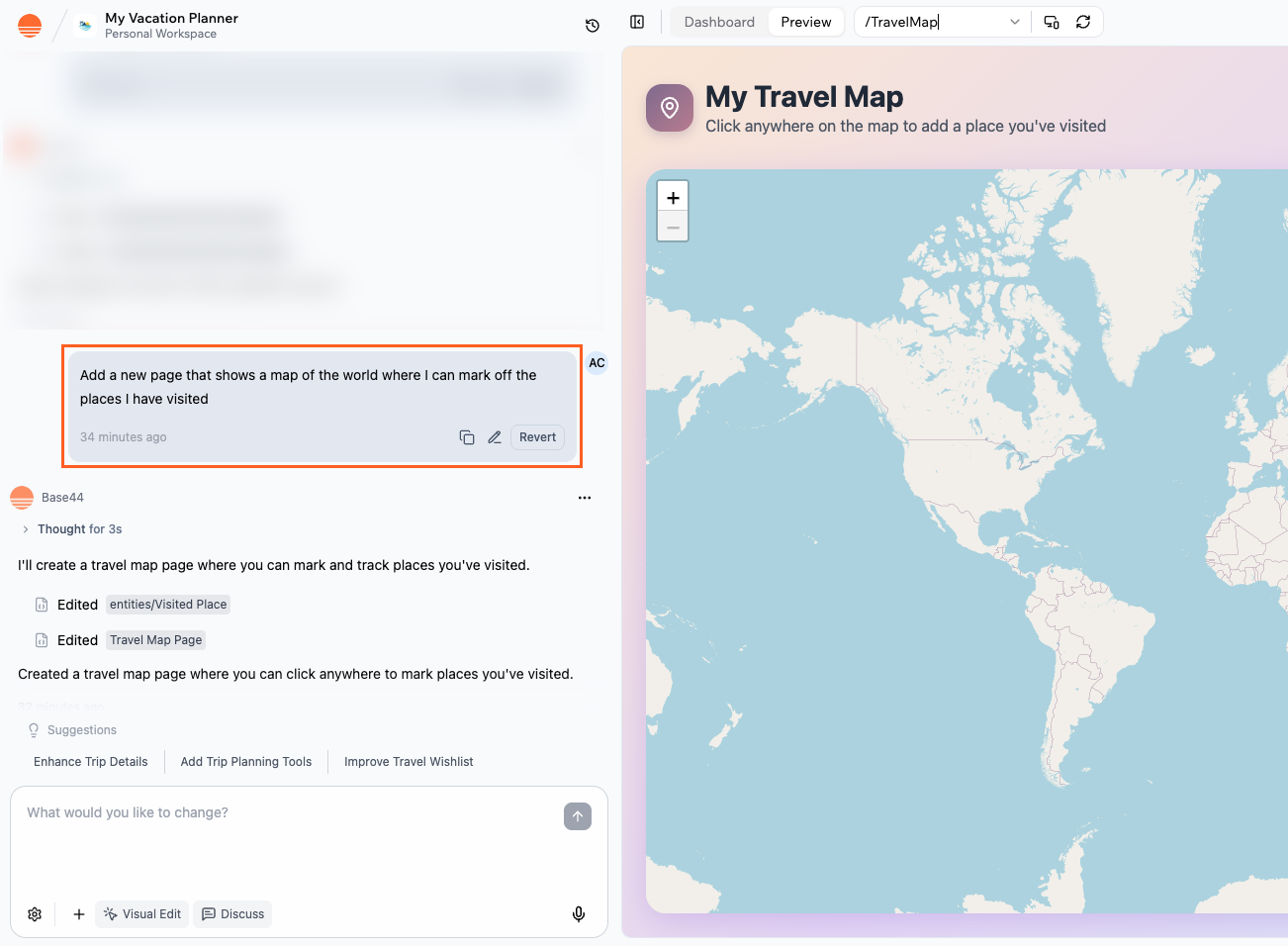
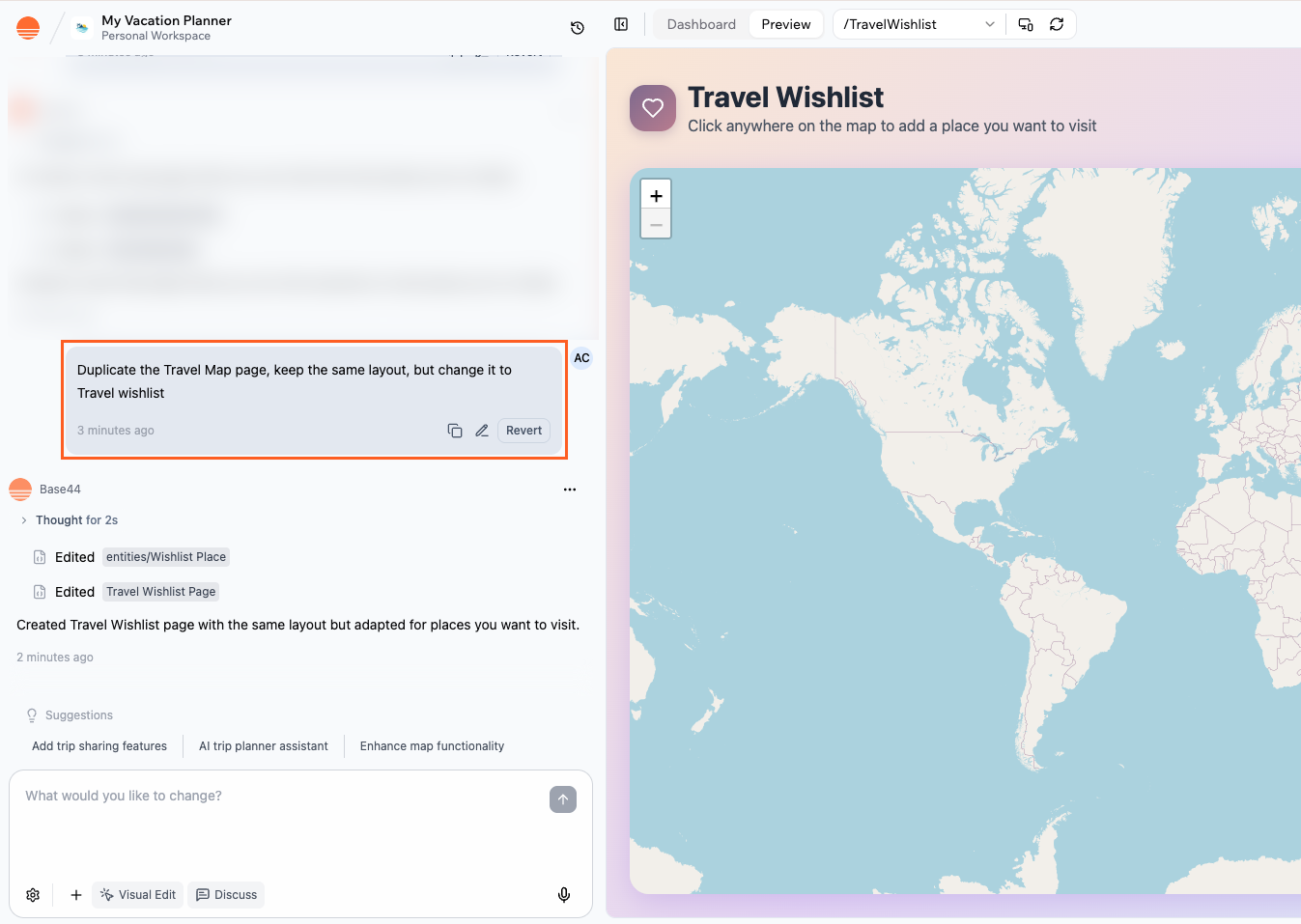
1. Abre la página que quieres reutilizar en el editor.
2. En el chat de IA, describe qué quieres duplicar. Por ejemplo:\
`Duplicate this page and keep the same layout, but change the title to "Pricing".`
3. Cuando el chat de IA termine, abre la nueva página desde el desplegable para personalizar el contenido.
### Duplicar una página
1. Abre la página que quieres reutilizar en el editor.
2. En el chat de IA, describe qué quieres duplicar. Por ejemplo:\
`Duplicate this page and keep the same layout, but change the title to "Pricing".`
3. Cuando el chat de IA termine, abre la nueva página desde el desplegable para personalizar el contenido.
 ***
## Cambiar entre páginas
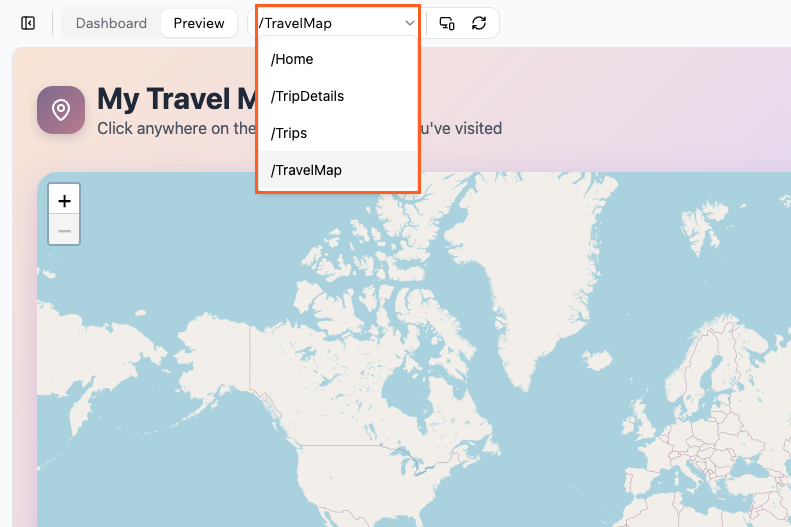
Puedes moverte entre páginas desde el desplegable de páginas encima del preview.
**Para cambiar de página en el editor de la app:**
1. Ve al editor de tu app.
2. Haz clic en el desplegable de páginas.
3. Haz clic en la página que quieres abrir.
***
## Cambiar entre páginas
Puedes moverte entre páginas desde el desplegable de páginas encima del preview.
**Para cambiar de página en el editor de la app:**
1. Ve al editor de tu app.
2. Haz clic en el desplegable de páginas.
3. Haz clic en la página que quieres abrir.
 Si no estás seguro de cómo se llama una página, pregúntale a la IA: `Show me a list of all pages in this app and what each one does.`
***
## Buscar páginas
Cuando tu app tiene muchas páginas, puede ser difícil recordar el nombre de cada una. Empieza a escribir el nombre de la página en el desplegable de páginas para buscar la que necesitas.
Si no estás seguro de cómo se llama una página, pregúntale a la IA: `Show me a list of all pages in this app and what each one does.`
***
## Buscar páginas
Cuando tu app tiene muchas páginas, puede ser difícil recordar el nombre de cada una. Empieza a escribir el nombre de la página en el desplegable de páginas para buscar la que necesitas.
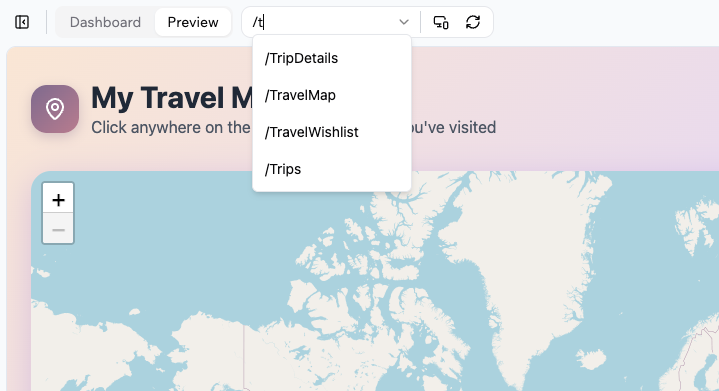 **Consejo:** También puedes pedirle al chat de IA que te ayude a encontrar la página correcta por nombre, ruta URL o propósito. Por ejemplo:
* `Which page is used as the checkout page?`
* `Which page handles the /Success route?`
* `Find the page that shows the list of projects.`
***
## Gestionar la navegación de tus páginas
Un menú de navegación claro ayuda a las personas a moverse entre páginas, descubrir áreas clave de tu app y entender cómo está organizado tu contenido. También mejora el enlazado interno, lo que puede ayudar a los buscadores a entender la estructura de tu app.
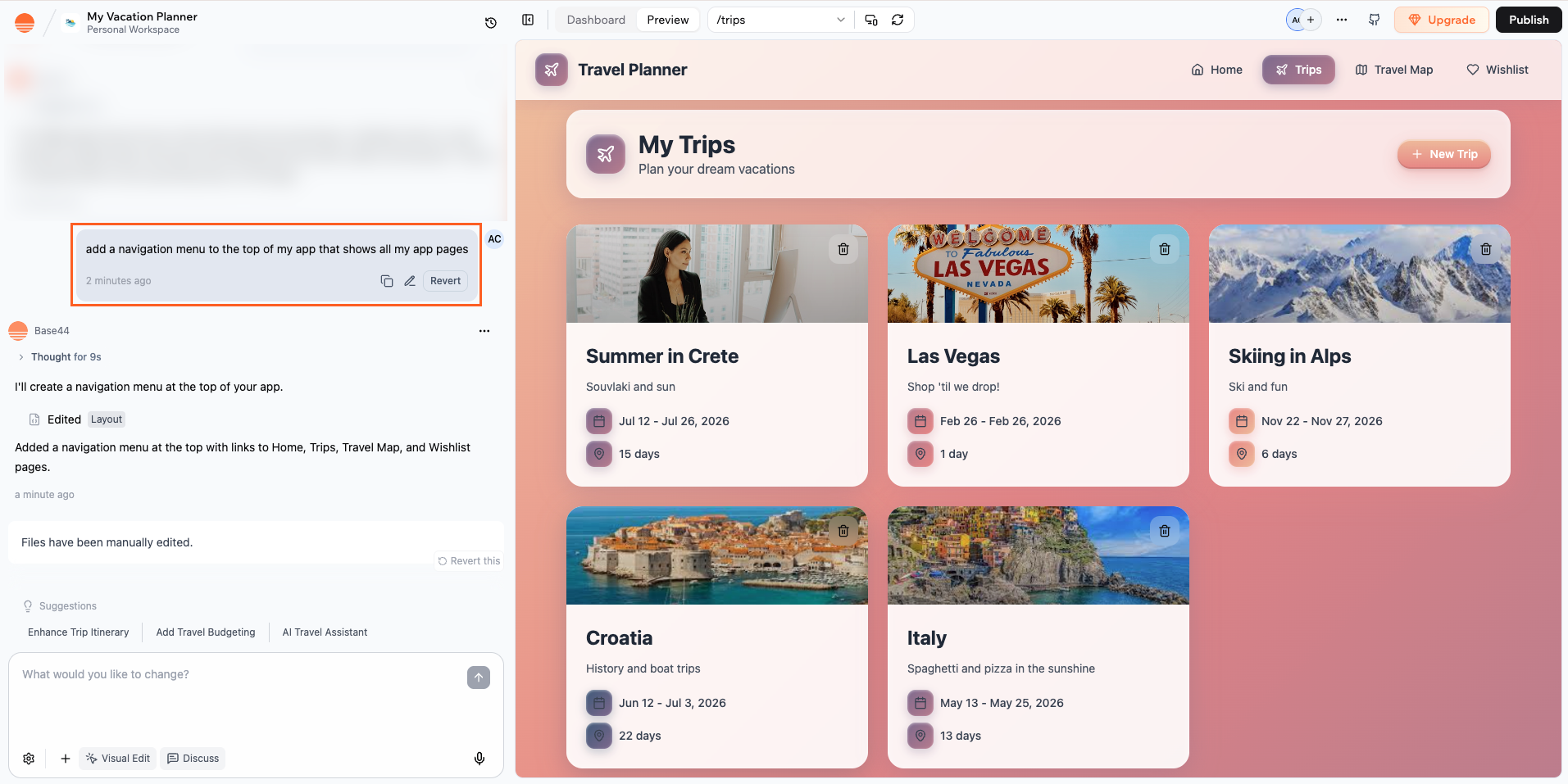
Algunas apps empiezan con una sola página y no tienen un menú de navegación visible al principio. Conforme añades más páginas, puedes pedirle a la IA crear un menú de header, sidebar o footer y conectarlo a tus rutas principales.
Usa el chat de IA para crear un menú de navegación cuando tu app aún no tenga un header, sidebar o footer con enlaces.
Si quieres la misma navegación en cada página, pide a la IA hacer el menú global. Por ejemplo: `Add the header navigation to all pages in the app.`
### Añadir un menú de header
1. Ve al editor de tu app.
2. En el chat de IA, describe el menú que quieres. Por ejemplo:
* `Add a header navigation bar with links to /Home and /Products.`
* `Create a top navigation menu that includes Home and Contact.`
3. Cuando la IA termine, revisa el preview para asegurar que la nueva navegación aparece donde esperas y prueba los enlaces.
**Consejo:** También puedes pedirle al chat de IA que te ayude a encontrar la página correcta por nombre, ruta URL o propósito. Por ejemplo:
* `Which page is used as the checkout page?`
* `Which page handles the /Success route?`
* `Find the page that shows the list of projects.`
***
## Gestionar la navegación de tus páginas
Un menú de navegación claro ayuda a las personas a moverse entre páginas, descubrir áreas clave de tu app y entender cómo está organizado tu contenido. También mejora el enlazado interno, lo que puede ayudar a los buscadores a entender la estructura de tu app.
Algunas apps empiezan con una sola página y no tienen un menú de navegación visible al principio. Conforme añades más páginas, puedes pedirle a la IA crear un menú de header, sidebar o footer y conectarlo a tus rutas principales.
Usa el chat de IA para crear un menú de navegación cuando tu app aún no tenga un header, sidebar o footer con enlaces.
Si quieres la misma navegación en cada página, pide a la IA hacer el menú global. Por ejemplo: `Add the header navigation to all pages in the app.`
### Añadir un menú de header
1. Ve al editor de tu app.
2. En el chat de IA, describe el menú que quieres. Por ejemplo:
* `Add a header navigation bar with links to /Home and /Products.`
* `Create a top navigation menu that includes Home and Contact.`
3. Cuando la IA termine, revisa el preview para asegurar que la nueva navegación aparece donde esperas y prueba los enlaces.
 ### Añadir un menú lateral
1. Ve al editor de tu app.
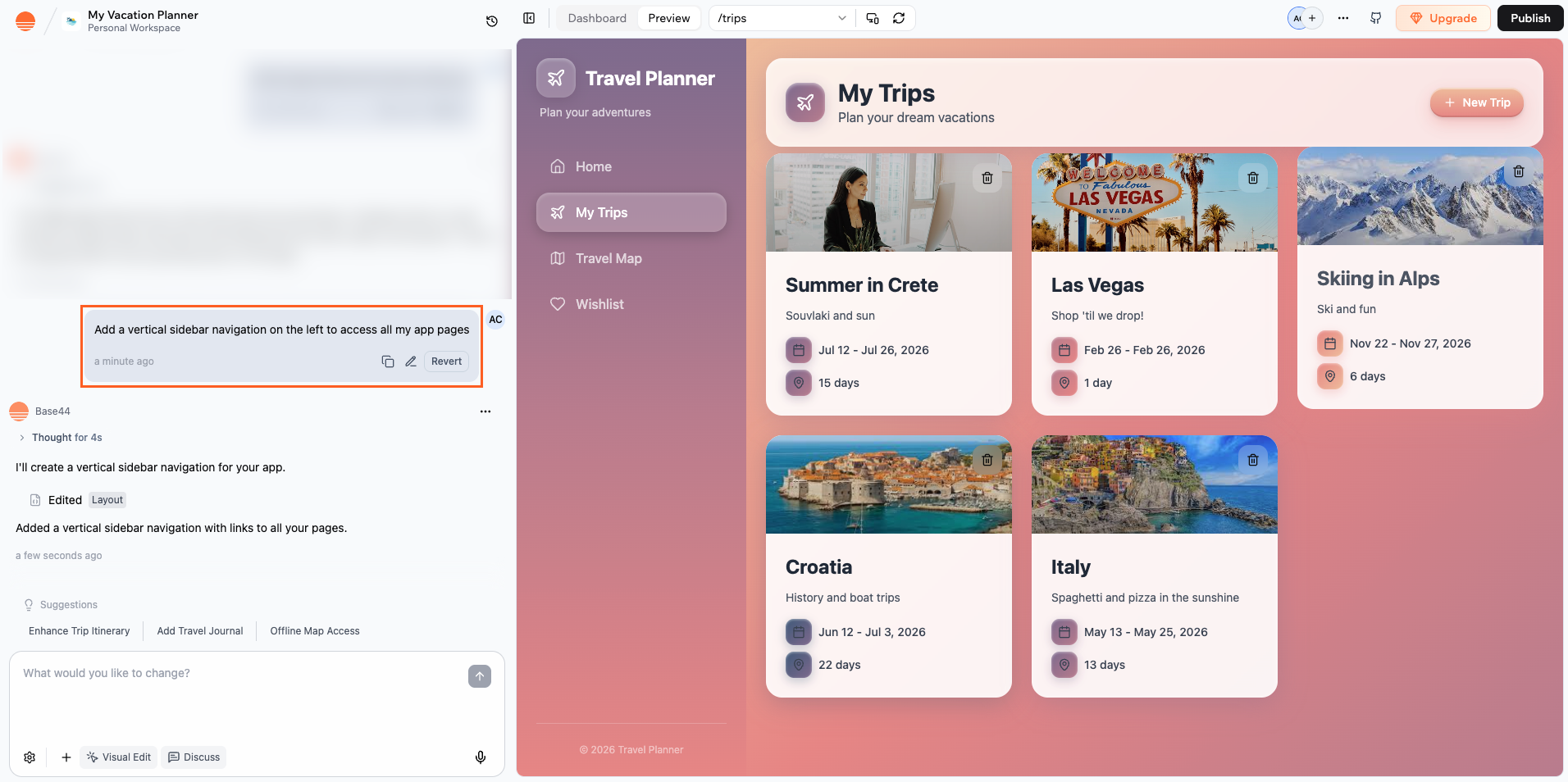
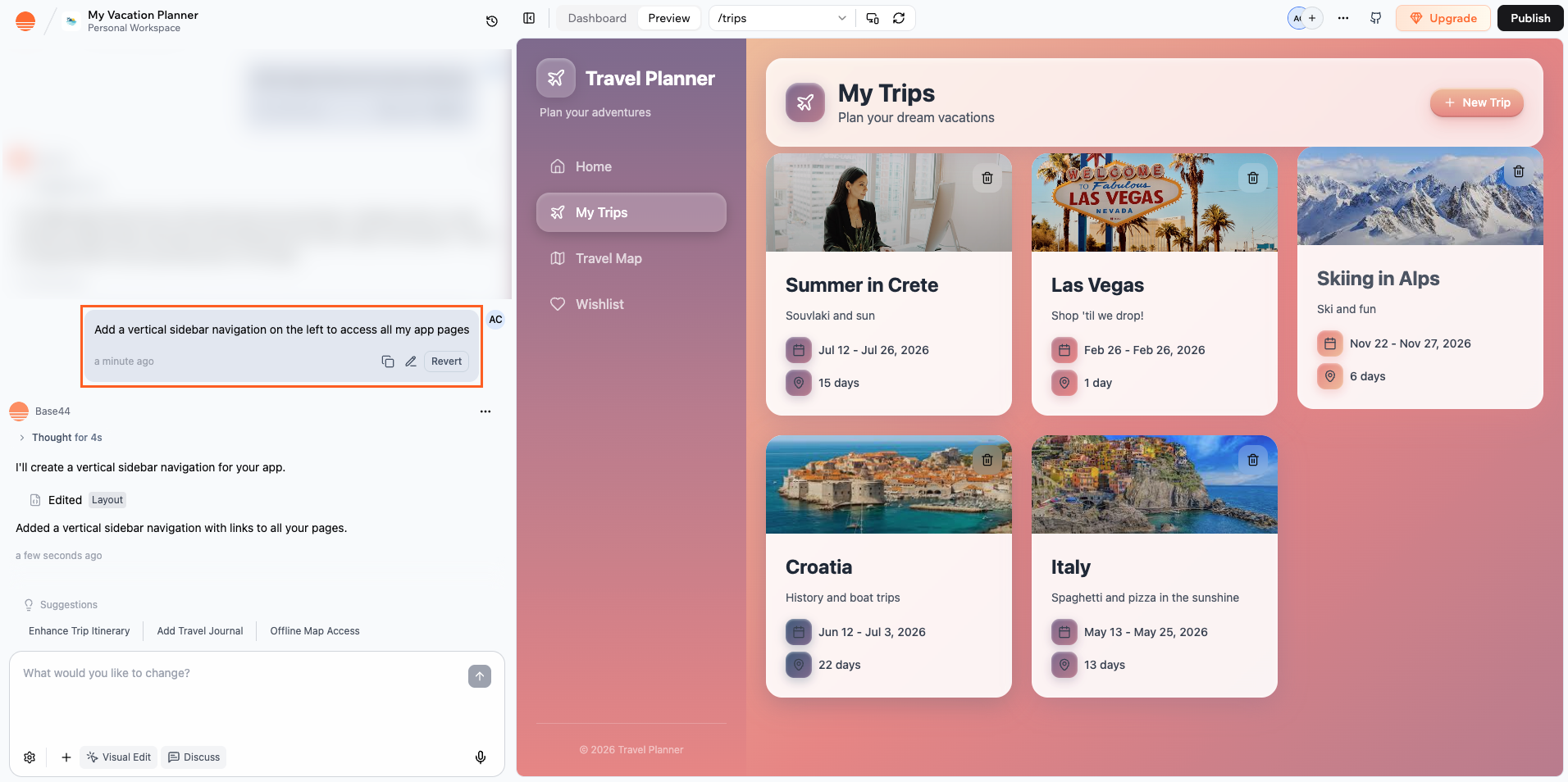
2. En el chat de IA, explica lo que necesitas. Por ejemplo:
* `Add a vertical sidebar navigation on the left with links to /Dashboard, /Reports, and /Settings.`
* `Add a footer navigation with links to Privacy Policy and Terms of Service.`
3. Cuando la IA termine, revisa el preview para asegurar que la nueva navegación aparece donde esperas y prueba los enlaces.
### Añadir un menú lateral
1. Ve al editor de tu app.
2. En el chat de IA, explica lo que necesitas. Por ejemplo:
* `Add a vertical sidebar navigation on the left with links to /Dashboard, /Reports, and /Settings.`
* `Add a footer navigation with links to Privacy Policy and Terms of Service.`
3. Cuando la IA termine, revisa el preview para asegurar que la nueva navegación aparece donde esperas y prueba los enlaces.
 ### Cambiar el estilo del menú
Puedes usar distintos estilos de navegación para encajar con el layout y audiencia de tu app, como una barra horizontal, pestañas o un menú hamburguesa que colapsa en pantallas más pequeñas.
**Para cambiar tu estilo de navegación con el chat de IA:**
1. Ve al editor de tu app.
2. En el chat de IA, describe el estilo que quieres. Por ejemplo:
* Tabs: `Change the main navigation into a tab-style menu at the top of the page.`
* Sidebar: `Move the navigation into a vertical sidebar on the left.`
* Menú hamburguesa: `Turn the main navigation into a hamburger menu that opens a panel on the right.`
3. Cuando la IA termine, revisa el preview para asegurar que la navegación aparece donde esperas y prueba los enlaces.
Puedes combinar estilos. Por ejemplo, mantener un menú horizontal con pestañas en escritorio y usar un menú hamburguesa en pantallas más pequeñas. Describe ambos comportamientos claramente en tu prompt.
### Cambiar los elementos del menú
Una vez que existe un menú de navegación, puedes añadir, quitar o renombrar enlaces para que las personas lleguen a las páginas correctas. Asegúrate de que la página a la que quieres enlazar ya existe si estás añadiendo un nuevo elemento.
**Para gestionar los elementos de tu menú con el chat de IA:**
1. Ve al editor de tu app.
2. En el chat de IA, describe cómo debe cambiar el menú. Por ejemplo:
* `Add a "Shop" link to the main navigation that points to the /Products page.`
* `Add an "About" item to the top menu that links to /About and place it after Home.`
* `Remove the "Blog" link from the header navigation.`
* `Rename the "Shop All" menu item to "All Products".`
* `Reorder the menu so that Home, Shop, About, and Contact appear in that order.`
3. Revisa el preview y haz clic en tus elementos de menú para confirmar que todo se ve y se comporta como esperas.
Si tu app usa varias áreas de navegación (como un menú superior y un menú footer), sé específico en tu prompt. Por ejemplo: `Update only the header navigation, not the footer links.`
***
## Trabajar con páginas ocultas
Algunas páginas están pensadas para ser internas, como dashboards de admin, pantallas de éxito o páginas de callback. Puedes quererlas disponibles en tu app sin mostrarlas en la navegación o en los resultados de búsqueda.
### Ocultar páginas de tu menú
Puedes quitar cualquier página de tus menús visibles mientras la mantienes en vivo y funcional.
**Para ocultar una página de tu navegación con el chat de IA:**
1. Ve al editor de tu app.
2. En el chat de IA, describe lo que debe ocultarse. Por ejemplo:\
`Remove the /Success page from all visible navigation, but keep it working as a redirect after checkout.`
3. Verifica que el enlace ya no aparezca en el header, sidebar o footer.
### Cambiar el estilo del menú
Puedes usar distintos estilos de navegación para encajar con el layout y audiencia de tu app, como una barra horizontal, pestañas o un menú hamburguesa que colapsa en pantallas más pequeñas.
**Para cambiar tu estilo de navegación con el chat de IA:**
1. Ve al editor de tu app.
2. En el chat de IA, describe el estilo que quieres. Por ejemplo:
* Tabs: `Change the main navigation into a tab-style menu at the top of the page.`
* Sidebar: `Move the navigation into a vertical sidebar on the left.`
* Menú hamburguesa: `Turn the main navigation into a hamburger menu that opens a panel on the right.`
3. Cuando la IA termine, revisa el preview para asegurar que la navegación aparece donde esperas y prueba los enlaces.
Puedes combinar estilos. Por ejemplo, mantener un menú horizontal con pestañas en escritorio y usar un menú hamburguesa en pantallas más pequeñas. Describe ambos comportamientos claramente en tu prompt.
### Cambiar los elementos del menú
Una vez que existe un menú de navegación, puedes añadir, quitar o renombrar enlaces para que las personas lleguen a las páginas correctas. Asegúrate de que la página a la que quieres enlazar ya existe si estás añadiendo un nuevo elemento.
**Para gestionar los elementos de tu menú con el chat de IA:**
1. Ve al editor de tu app.
2. En el chat de IA, describe cómo debe cambiar el menú. Por ejemplo:
* `Add a "Shop" link to the main navigation that points to the /Products page.`
* `Add an "About" item to the top menu that links to /About and place it after Home.`
* `Remove the "Blog" link from the header navigation.`
* `Rename the "Shop All" menu item to "All Products".`
* `Reorder the menu so that Home, Shop, About, and Contact appear in that order.`
3. Revisa el preview y haz clic en tus elementos de menú para confirmar que todo se ve y se comporta como esperas.
Si tu app usa varias áreas de navegación (como un menú superior y un menú footer), sé específico en tu prompt. Por ejemplo: `Update only the header navigation, not the footer links.`
***
## Trabajar con páginas ocultas
Algunas páginas están pensadas para ser internas, como dashboards de admin, pantallas de éxito o páginas de callback. Puedes quererlas disponibles en tu app sin mostrarlas en la navegación o en los resultados de búsqueda.
### Ocultar páginas de tu menú
Puedes quitar cualquier página de tus menús visibles mientras la mantienes en vivo y funcional.
**Para ocultar una página de tu navegación con el chat de IA:**
1. Ve al editor de tu app.
2. En el chat de IA, describe lo que debe ocultarse. Por ejemplo:\
`Remove the /Success page from all visible navigation, but keep it working as a redirect after checkout.`
3. Verifica que el enlace ya no aparezca en el header, sidebar o footer.
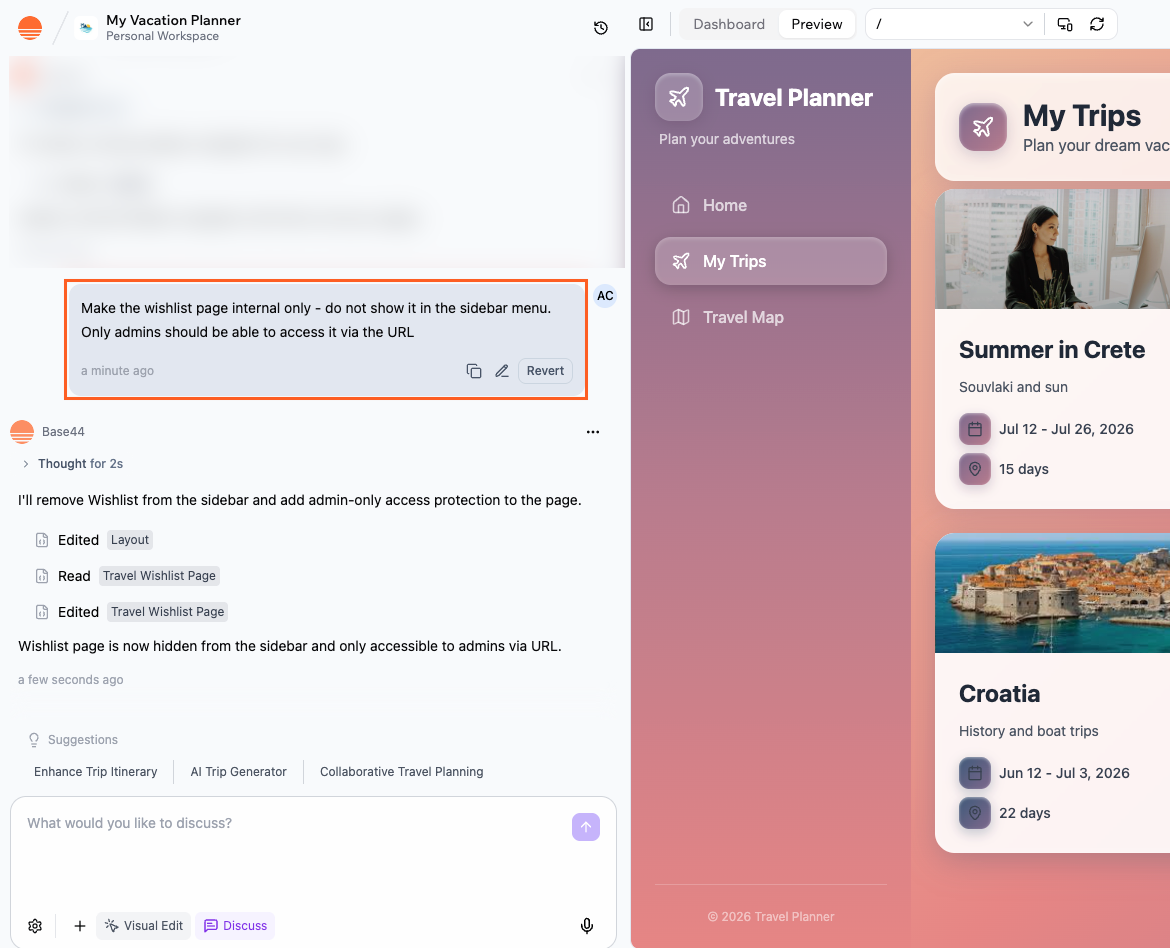 Una página oculta de tu navegación todavía se puede abrir directamente si alguien conoce su URL, o si añades un botón o enlace a ella en otra parte de tu app.
### Crear un área solo para admins
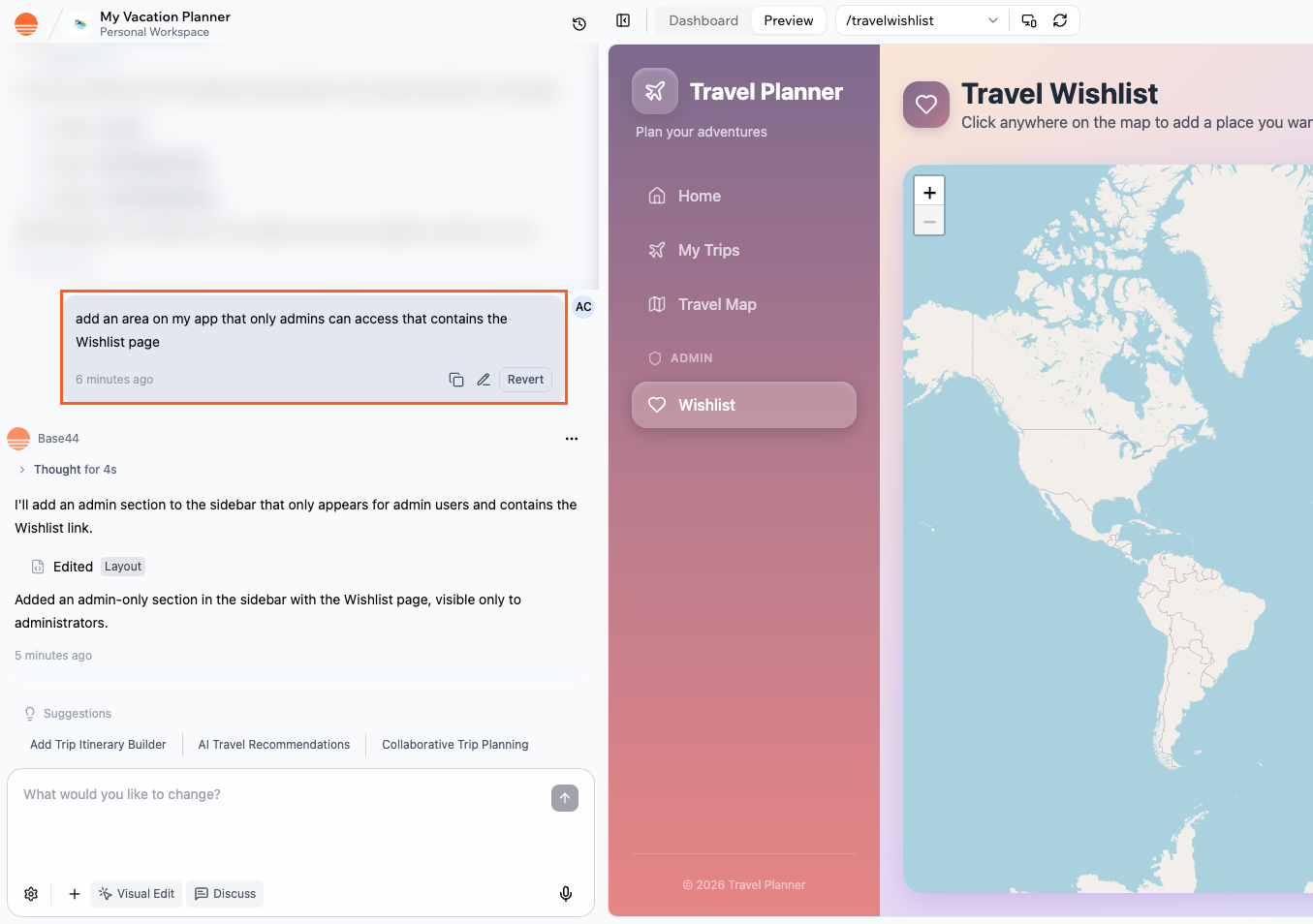
Puedes mantener páginas sensibles, como dashboards o herramientas de gestión, disponibles solo para admins colocándolas en una sección de admin de tu navegación y protegiendo el acceso.
**Para crear un área de navegación solo para admins con el chat de IA:**
1. Ve al editor de tu app.
2. En el chat de IA, describe la sección de admin que quieres. Por ejemplo:
* `Add an Admin section in the sidebar that only admins can see, and move the /Wishlist page into it.`
* `Create an admin-only area in the header navigation with links to /AdminDashboard and /Reports.`
Una página oculta de tu navegación todavía se puede abrir directamente si alguien conoce su URL, o si añades un botón o enlace a ella en otra parte de tu app.
### Crear un área solo para admins
Puedes mantener páginas sensibles, como dashboards o herramientas de gestión, disponibles solo para admins colocándolas en una sección de admin de tu navegación y protegiendo el acceso.
**Para crear un área de navegación solo para admins con el chat de IA:**
1. Ve al editor de tu app.
2. En el chat de IA, describe la sección de admin que quieres. Por ejemplo:
* `Add an Admin section in the sidebar that only admins can see, and move the /Wishlist page into it.`
* `Create an admin-only area in the header navigation with links to /AdminDashboard and /Reports.`
 Para probar tus páginas solo para admins con **Act as**, haz clic en **Act as** en la barra del preview, elige un rol admin y verifica que la sección admin y sus páginas sean visibles para ellos, luego usa **Act as** de nuevo para cambiar a un rol no admin y confirma que la sección admin esté oculta de la navegación y que las páginas solo para admins no se puedan abrir directamente.
### Ocultar páginas de los resultados de búsqueda
Base44 incluye automáticamente todas las páginas públicas y publicadas en tu sitemap en `/sitemap.xml` para que los buscadores las encuentren. No hay interruptores SEO por página como "noindex" o controles robots.txt a nivel de página.
Para mantener una página fuera de los buscadores, asegúrate de que la página no sea pública, o evita enlazarla desde cualquier parte pública de tu app.
Para detalles completos sobre cómo funciona el indexado, consulta nuestra [guía SEO](/Performance-and-SEO/SEO-and-search-visibility).
***
## Página de aterrizaje pública con páginas privadas
Base44 no soporta actualmente hacer algunas páginas públicas y otras privadas usando solo ajustes de visibilidad. En su lugar, puedes usar una combinación de página de aterrizaje pública y lógica que redirige a las personas al login para áreas privadas.
**Para configurar una página de aterrizaje pública con login para otras páginas:**
1. Define tu app como **Public (no login required)** en los ajustes de visibilidad.
2. Usa el chat de IA para crear una página de aterrizaje, por ejemplo:\
`Create a landing page with login and sign-up buttons and make it my main page.`
3. Pide a la IA requerir login en el resto de tu app. Por ejemplo:\
`Require login for all non-landing pages and redirect visitors who are not logged in back to the landing page.`
Actualmente no es posible marcar páginas individuales como públicas o privadas usando un ajuste de visibilidad por página. Toda la visibilidad se controla a nivel de app, combinada con tus reglas de ruteo y acceso a datos.
***
## Preguntas frecuentes
Haz clic en una pregunta a continuación para aprender más sobre páginas, login y navegación.
**Para cambiar tu página de aterrizaje:**
1. Haz clic en **Dashboard** en el editor de tu app.
2. Haz clic en **Settings** y luego en **App Settings**.
3. En el desplegable **Main Page** bajo **General Settings**, selecciona la página que quieres como tu página de aterrizaje predeterminada.
También puedes pedirle al chat de IA cambiar tu página de aterrizaje.
Sí. Las apps de Base44 soportan hasta 600 páginas. Sin embargo, el número de páginas no es el único factor que afecta la estabilidad del build — el número total de archivos en tu app y el tamaño general del código fuente también importan.
Si tu app tiene más de 600 páginas, o tiene una cantidad muy grande de archivos o código fuente (por ejemplo, miles de archivos JavaScript o decenas de megabytes de fuente), puedes ver problemas como:
* El builder volviéndose no disponible o muy lento.
* Páginas que no cargan correctamente en el editor o en la app en vivo.
* Fallos de publicación o errores out-of-memory al construir o desplegar actualizaciones.
* La IA devolviendo ediciones incompletas.
**Para mantenerte dentro de los límites:**
1. Revisa tus páginas existentes y elimina cualquiera que ya no se necesite.
2. Consolida contenido similar en menos páginas cuando sea posible.
3. Usa entidades y vistas filtradas en lugar de crear una página estática separada para cada elemento.
4. Mantén tu conteo de archivos y tamaño de fuente lo más ligeros posible, especialmente si tu app tiene muchos componentes.
Mantener tu app por debajo de 600 páginas y gestionar el conteo de archivos y tamaño de fuente ayuda a que el editor se mantenga responsivo y tu app estable.
Esta página se tradujo con IA. Para información más precisa y actualizada, consulta la [versión en inglés](/).
Para probar tus páginas solo para admins con **Act as**, haz clic en **Act as** en la barra del preview, elige un rol admin y verifica que la sección admin y sus páginas sean visibles para ellos, luego usa **Act as** de nuevo para cambiar a un rol no admin y confirma que la sección admin esté oculta de la navegación y que las páginas solo para admins no se puedan abrir directamente.
### Ocultar páginas de los resultados de búsqueda
Base44 incluye automáticamente todas las páginas públicas y publicadas en tu sitemap en `/sitemap.xml` para que los buscadores las encuentren. No hay interruptores SEO por página como "noindex" o controles robots.txt a nivel de página.
Para mantener una página fuera de los buscadores, asegúrate de que la página no sea pública, o evita enlazarla desde cualquier parte pública de tu app.
Para detalles completos sobre cómo funciona el indexado, consulta nuestra [guía SEO](/Performance-and-SEO/SEO-and-search-visibility).
***
## Página de aterrizaje pública con páginas privadas
Base44 no soporta actualmente hacer algunas páginas públicas y otras privadas usando solo ajustes de visibilidad. En su lugar, puedes usar una combinación de página de aterrizaje pública y lógica que redirige a las personas al login para áreas privadas.
**Para configurar una página de aterrizaje pública con login para otras páginas:**
1. Define tu app como **Public (no login required)** en los ajustes de visibilidad.
2. Usa el chat de IA para crear una página de aterrizaje, por ejemplo:\
`Create a landing page with login and sign-up buttons and make it my main page.`
3. Pide a la IA requerir login en el resto de tu app. Por ejemplo:\
`Require login for all non-landing pages and redirect visitors who are not logged in back to the landing page.`
Actualmente no es posible marcar páginas individuales como públicas o privadas usando un ajuste de visibilidad por página. Toda la visibilidad se controla a nivel de app, combinada con tus reglas de ruteo y acceso a datos.
***
## Preguntas frecuentes
Haz clic en una pregunta a continuación para aprender más sobre páginas, login y navegación.
**Para cambiar tu página de aterrizaje:**
1. Haz clic en **Dashboard** en el editor de tu app.
2. Haz clic en **Settings** y luego en **App Settings**.
3. En el desplegable **Main Page** bajo **General Settings**, selecciona la página que quieres como tu página de aterrizaje predeterminada.
También puedes pedirle al chat de IA cambiar tu página de aterrizaje.
Sí. Las apps de Base44 soportan hasta 600 páginas. Sin embargo, el número de páginas no es el único factor que afecta la estabilidad del build — el número total de archivos en tu app y el tamaño general del código fuente también importan.
Si tu app tiene más de 600 páginas, o tiene una cantidad muy grande de archivos o código fuente (por ejemplo, miles de archivos JavaScript o decenas de megabytes de fuente), puedes ver problemas como:
* El builder volviéndose no disponible o muy lento.
* Páginas que no cargan correctamente en el editor o en la app en vivo.
* Fallos de publicación o errores out-of-memory al construir o desplegar actualizaciones.
* La IA devolviendo ediciones incompletas.
**Para mantenerte dentro de los límites:**
1. Revisa tus páginas existentes y elimina cualquiera que ya no se necesite.
2. Consolida contenido similar en menos páginas cuando sea posible.
3. Usa entidades y vistas filtradas en lugar de crear una página estática separada para cada elemento.
4. Mantén tu conteo de archivos y tamaño de fuente lo más ligeros posible, especialmente si tu app tiene muchos componentes.
Mantener tu app por debajo de 600 páginas y gestionar el conteo de archivos y tamaño de fuente ayuda a que el editor se mantenga responsivo y tu app estable.
Esta página se tradujo con IA. Para información más precisa y actualizada, consulta la [versión en inglés](/).