> ## Documentation Index
> Fetch the complete documentation index at: https://docs.base44.com/llms.txt
> Use this file to discover all available pages before exploring further.
# Usar el chat de IA en Base44
> Describe tu idea y la IA la construye por ti. Usa los modos de chat y los controles de IA para afinar tu app y obtener los resultados que quieres.
## Acerca del chat de IA
El chat de IA de Base44 es más que un generador de código. Funciona como tu asistente inteligente, entiende tu objetivo y utiliza las herramientas adecuadas para llevarte hasta él. Tus apps se vuelven más precisas, conscientes del contexto y flexibles, para que puedas centrarte en construir funciones complejas rápidamente, con la automatización inteligente trabajando en segundo plano.
A diferencia de la IA tradicional que solo responde con texto, la IA agéntica sabe cuándo buscar en la web, revisar tus archivos o extraer datos de otras fuentes. También usa selección automática de modelos para elegir modelos de última generación según lo que necesita tu prompt, para que obtengas soluciones reales sin tener que gestionar modelos o detalles técnicos.
* Comparte un enlace de un sitio web público con el chat para copiar al instante el diseño, la disposición y el contenido visible en tu app. Por ejemplo: "Copy the layout from `https://example.com`."
* Pide al agente que te ayude a seguir las mejores prácticas buscando código prediseñado o soluciones comunes. Por ejemplo: "Show me the standard pattern for user authentication."
* Extrae listas o contenido de otros sitios web y úsalo en tu app, como importar catálogos de productos o reunir texto e imágenes del sitio. Por ejemplo: "Import the product list from `https://example.com`."
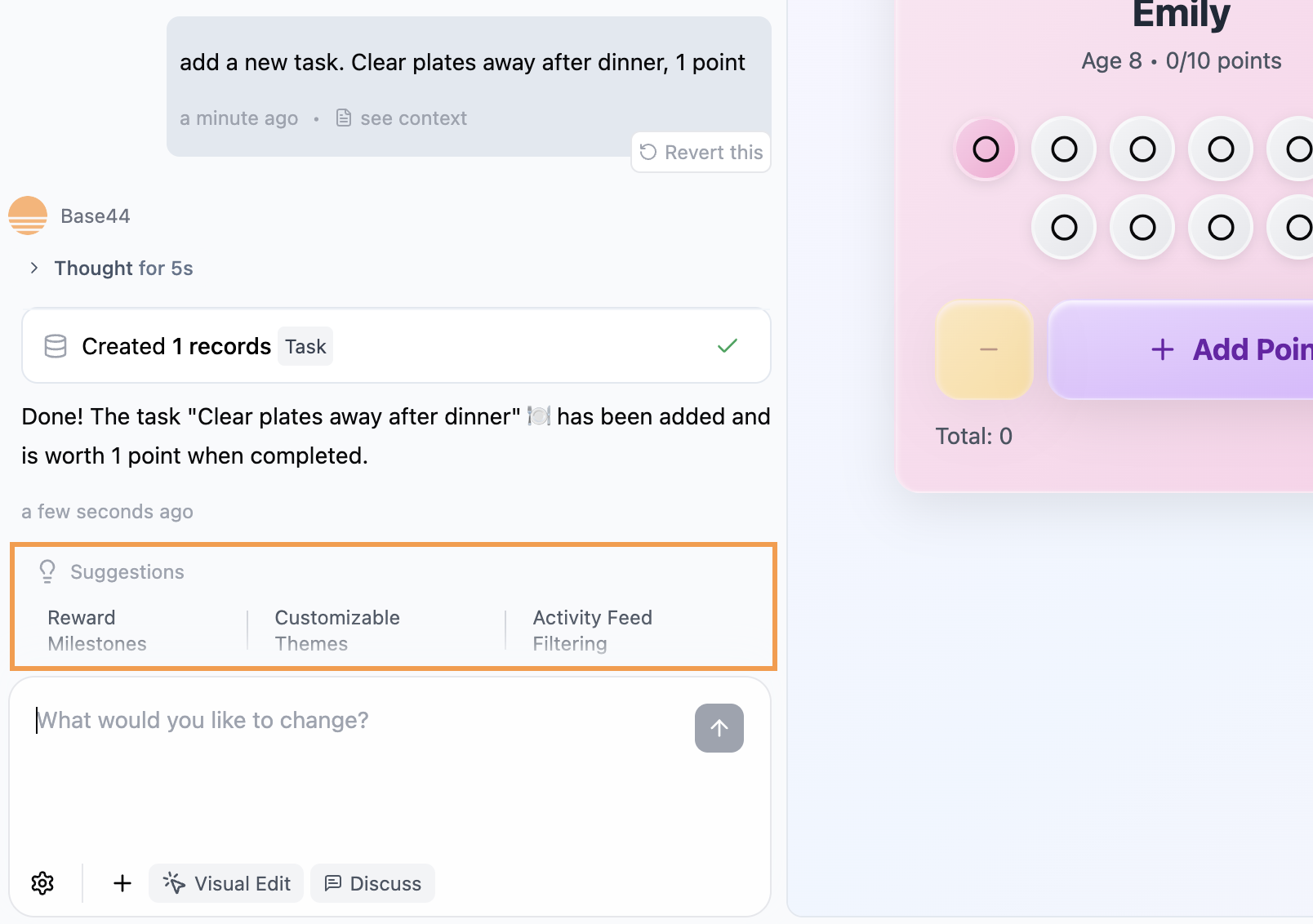
* Actualiza directamente la base de datos de tu app con instrucciones simples y claras. Por ejemplo: "Give Emily a point for doing her homework."
Después de que la IA aplica tus cambios, verifica automáticamente la salida en segundo plano y corrige los errores que encuentra, sin interrumpir tu flujo de trabajo ni requerir entrada de tu parte.
El chat de IA también sugiere próximos pasos útiles mientras construyes. Estas sugerencias aparecen debajo del chat y están adaptadas a tu flujo de trabajo actual, ayudándote a descubrir nuevas funciones y aprovechar al máximo tu app.
 ***
## Usar los modos del chat de IA
El [creador de apps con IA](https://base44.com/ai-app-builder) de Base44 incluye 3 modos de chat para construir tu app:
* **Default:** Actúa al instante sobre tus prompts.
* **Discuss:** Te permite planificar y refinar ideas de forma segura antes de aplicar cambios.
* **Edit:** Te permite hacer clic en elementos en tu vista previa para ajustar visuales directamente.
Puedes cambiar entre modos en cualquier momento para hacer lluvia de ideas, hacer ajustes de diseño o aplicar cambios instantáneos, todo en un solo chat.
### Modo Default
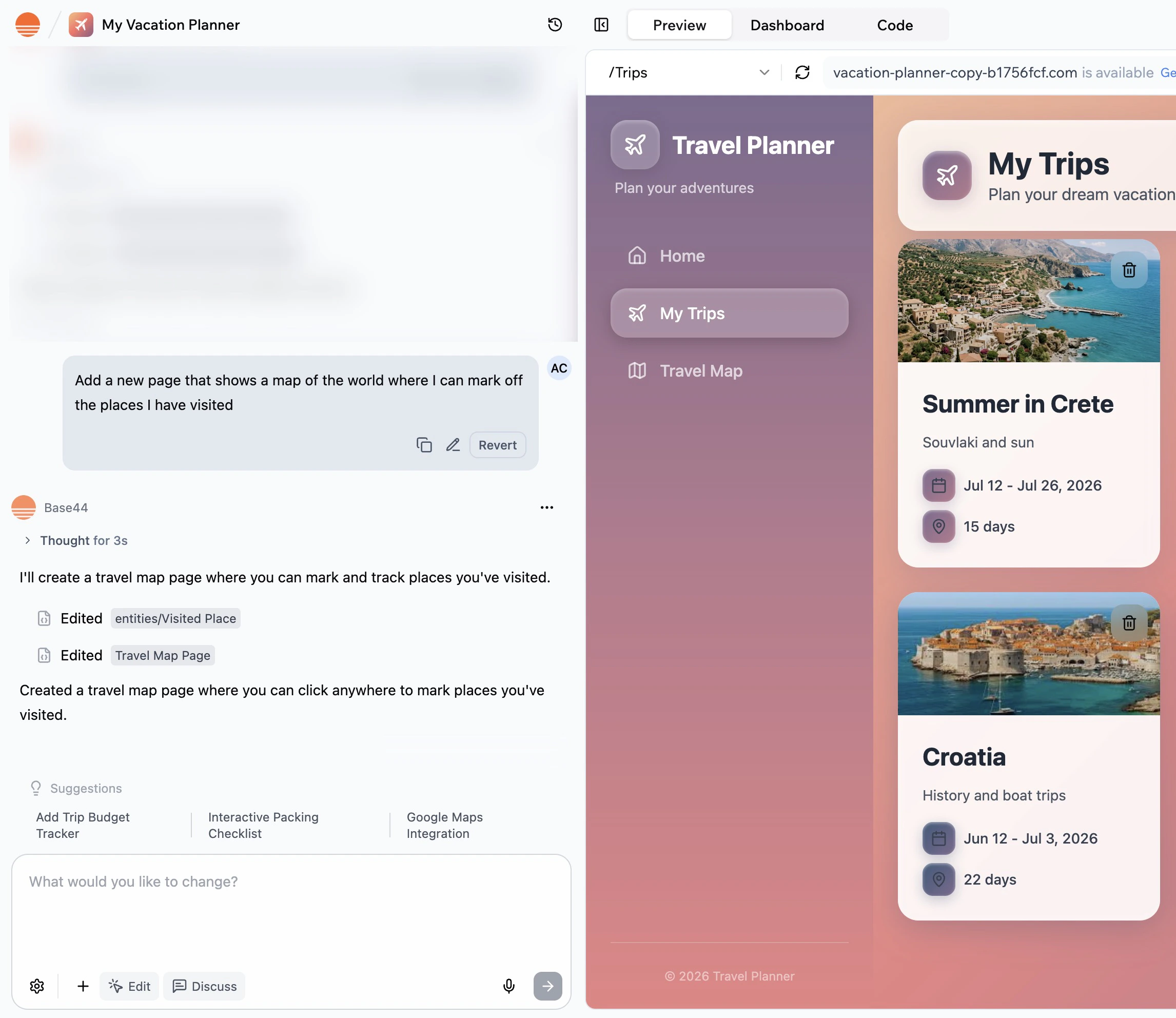
Escribe lo que necesites y la IA actúa de inmediato. Este modo es perfecto para ediciones rápidas y solicitudes de funciones. Para obtener los mejores resultados, sé lo más específico posible. Cuanto más detalle des, con más precisión la IA construye tu app.
> **Por ejemplo:** Pide a la IA que cree una nueva página en tu app.
***
## Usar los modos del chat de IA
El [creador de apps con IA](https://base44.com/ai-app-builder) de Base44 incluye 3 modos de chat para construir tu app:
* **Default:** Actúa al instante sobre tus prompts.
* **Discuss:** Te permite planificar y refinar ideas de forma segura antes de aplicar cambios.
* **Edit:** Te permite hacer clic en elementos en tu vista previa para ajustar visuales directamente.
Puedes cambiar entre modos en cualquier momento para hacer lluvia de ideas, hacer ajustes de diseño o aplicar cambios instantáneos, todo en un solo chat.
### Modo Default
Escribe lo que necesites y la IA actúa de inmediato. Este modo es perfecto para ediciones rápidas y solicitudes de funciones. Para obtener los mejores resultados, sé lo más específico posible. Cuanto más detalle des, con más precisión la IA construye tu app.
> **Por ejemplo:** Pide a la IA que cree una nueva página en tu app.
 Para más ejemplos y marcos de prompts, consulta la [Guía de prompts](/Getting-Started/Prompt-guide).
### Modo Discuss
Haz clic en **Discuss** en el chat de IA para tener una conversación con la IA para hacer lluvia de ideas, aclarar o explorar ideas antes de hacer cambios en tu app. Es un espacio seguro para hacer preguntas, obtener sugerencias o discutir opciones sin afectar tu proyecto. En el modo Discuss, puedes chatear libremente y refinar tus objetivos con la IA, pero no se realizan cambios en la app. Cada mensaje en el modo Discuss usa 0,3 créditos.
El modo Discuss te ayuda a ahorrar créditos evitando ensayo y error innecesarios antes de finalizar los cambios.
Una vez que estés listo para que la IA implemente cambios en tu app, desactiva **Discuss** y pide a la IA que haga los cambios.
> **Por ejemplo:** Discute la mejor forma para que los usuarios inviten a sus amigos a su app.
Para más ejemplos y marcos de prompts, consulta la [Guía de prompts](/Getting-Started/Prompt-guide).
### Modo Discuss
Haz clic en **Discuss** en el chat de IA para tener una conversación con la IA para hacer lluvia de ideas, aclarar o explorar ideas antes de hacer cambios en tu app. Es un espacio seguro para hacer preguntas, obtener sugerencias o discutir opciones sin afectar tu proyecto. En el modo Discuss, puedes chatear libremente y refinar tus objetivos con la IA, pero no se realizan cambios en la app. Cada mensaje en el modo Discuss usa 0,3 créditos.
El modo Discuss te ayuda a ahorrar créditos evitando ensayo y error innecesarios antes de finalizar los cambios.
Una vez que estés listo para que la IA implemente cambios en tu app, desactiva **Discuss** y pide a la IA que haga los cambios.
> **Por ejemplo:** Discute la mejor forma para que los usuarios inviten a sus amigos a su app.
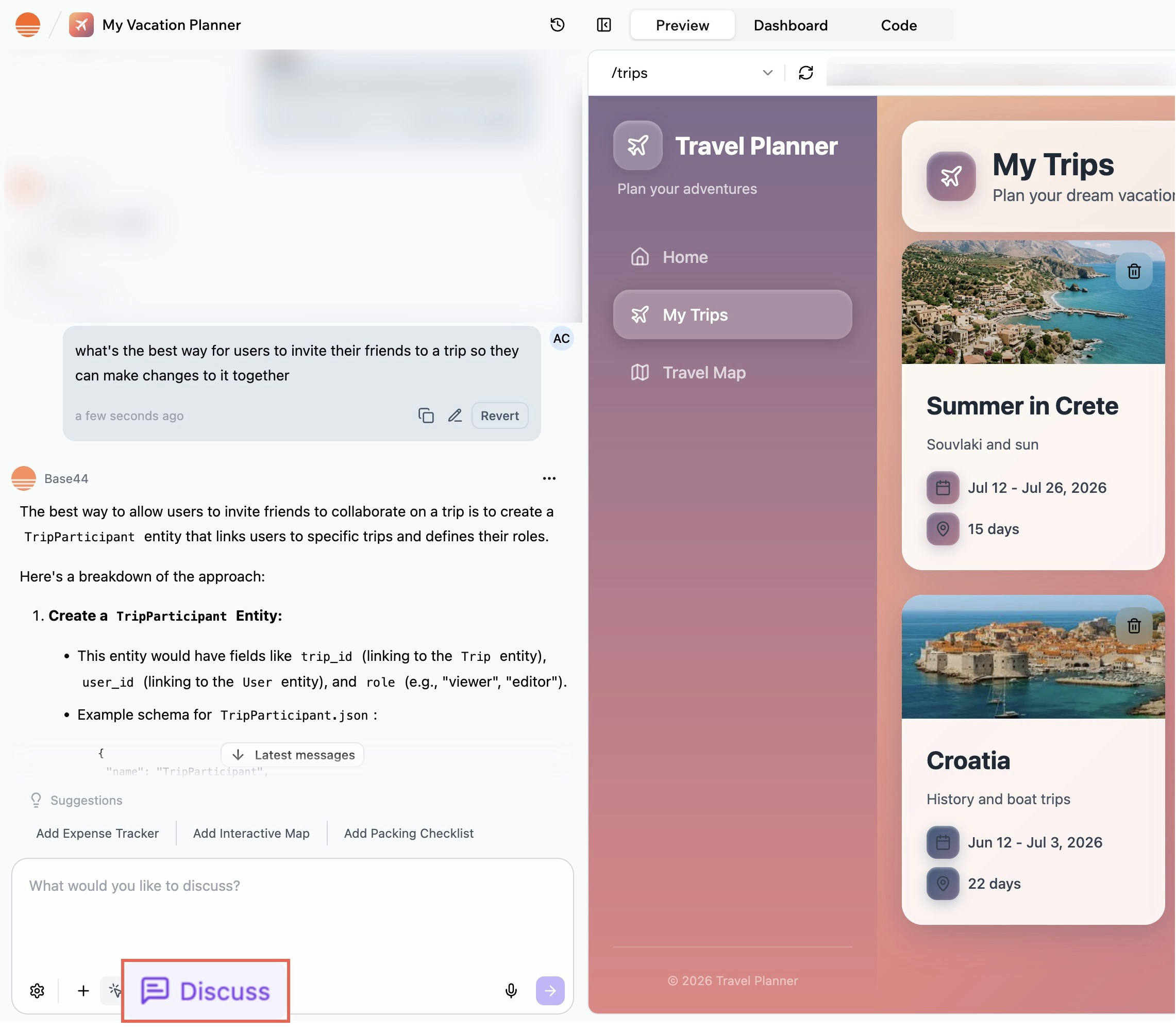 El modo Discuss usa su propio modelo de IA independientemente del modelo que hayas seleccionado en tu app. Esto mantiene los costos del modo Discuss bajos y consistentes en 0,3 créditos por mensaje.
### Modo Edit
Usa el modo **Edit** para hacer cambios en el diseño de tu app. Puedes hacerlo manualmente o pedir a la IA que haga los cambios por ti.
Tus ediciones se guardan automáticamente mientras trabajas. Puedes deshacer y rehacer hasta 50 pasos dentro de la misma sesión de edición visual usando los botones deshacer/rehacer en la parte superior del editor, y tus ediciones se mantienen a través de las recargas de la vista previa.
Si intentas salir con cambios sin guardar, tu navegador te advierte antes de irte. Tus ediciones también aparecen en [**Version History**](#restoring-or-publishing-a-previous-version), para que puedas restaurar un conjunto anterior de ediciones manuales en cualquier momento.
**Para hacer cambios en el diseño de tu app:**
1. Ve al chat de IA en tu editor de app.
2. Haz clic en **Edit**.
3. Haz cambios en el diseño:
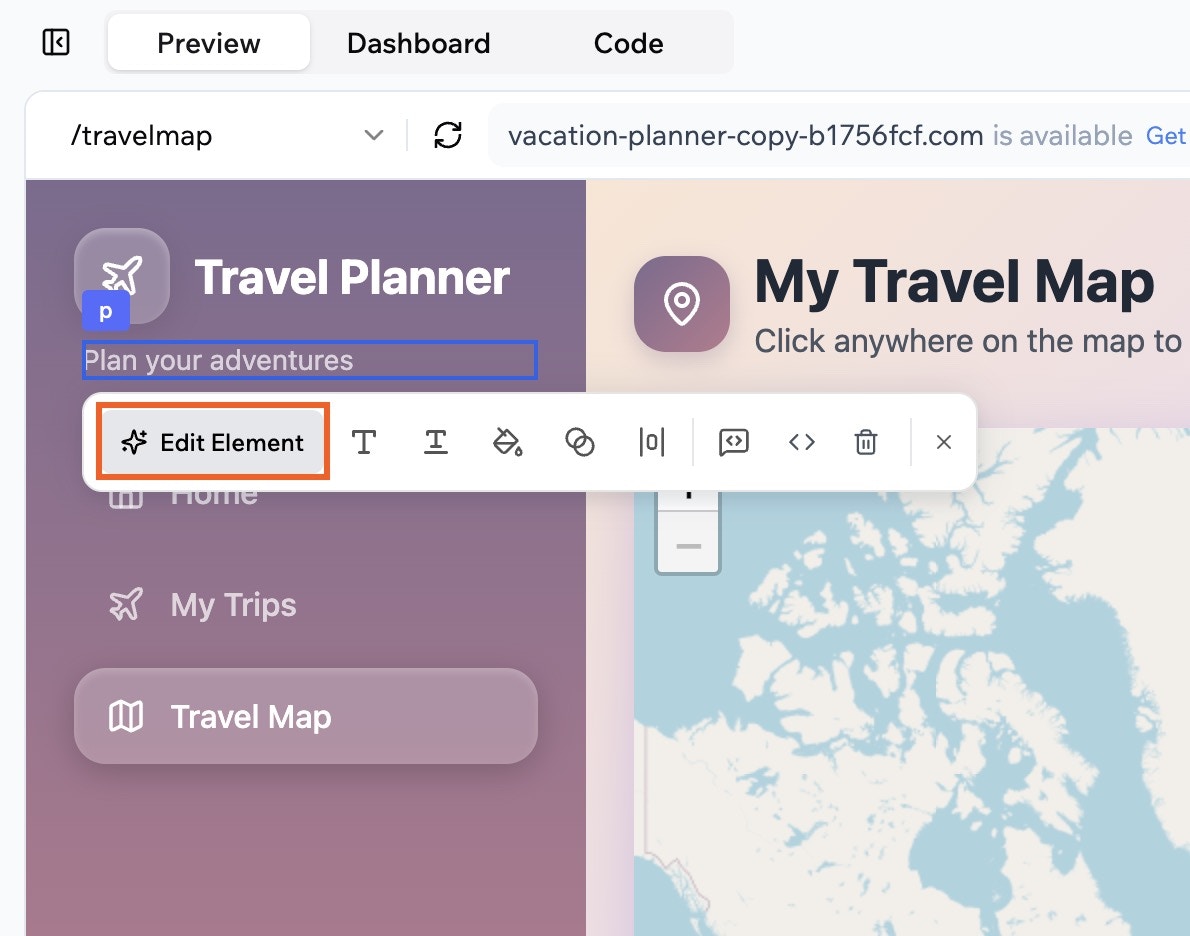
* **Manualmente:** Selecciona un elemento en la vista previa de tu app para hacer los cambios directamente. Por ejemplo, puedes cambiar colores de fondo, colores de texto o espaciado. También puedes acceder rápidamente al código del elemento para hacer cambios, ajustar clases de tailwind directamente para afinar espaciado, tipografía, diseño y responsividad, o eliminar el elemento o sección seleccionada con el icono **Delete** en la barra de herramientas de Edit. Este método no usa créditos.
El modo Discuss usa su propio modelo de IA independientemente del modelo que hayas seleccionado en tu app. Esto mantiene los costos del modo Discuss bajos y consistentes en 0,3 créditos por mensaje.
### Modo Edit
Usa el modo **Edit** para hacer cambios en el diseño de tu app. Puedes hacerlo manualmente o pedir a la IA que haga los cambios por ti.
Tus ediciones se guardan automáticamente mientras trabajas. Puedes deshacer y rehacer hasta 50 pasos dentro de la misma sesión de edición visual usando los botones deshacer/rehacer en la parte superior del editor, y tus ediciones se mantienen a través de las recargas de la vista previa.
Si intentas salir con cambios sin guardar, tu navegador te advierte antes de irte. Tus ediciones también aparecen en [**Version History**](#restoring-or-publishing-a-previous-version), para que puedas restaurar un conjunto anterior de ediciones manuales en cualquier momento.
**Para hacer cambios en el diseño de tu app:**
1. Ve al chat de IA en tu editor de app.
2. Haz clic en **Edit**.
3. Haz cambios en el diseño:
* **Manualmente:** Selecciona un elemento en la vista previa de tu app para hacer los cambios directamente. Por ejemplo, puedes cambiar colores de fondo, colores de texto o espaciado. También puedes acceder rápidamente al código del elemento para hacer cambios, ajustar clases de tailwind directamente para afinar espaciado, tipografía, diseño y responsividad, o eliminar el elemento o sección seleccionada con el icono **Delete** en la barra de herramientas de Edit. Este método no usa créditos.
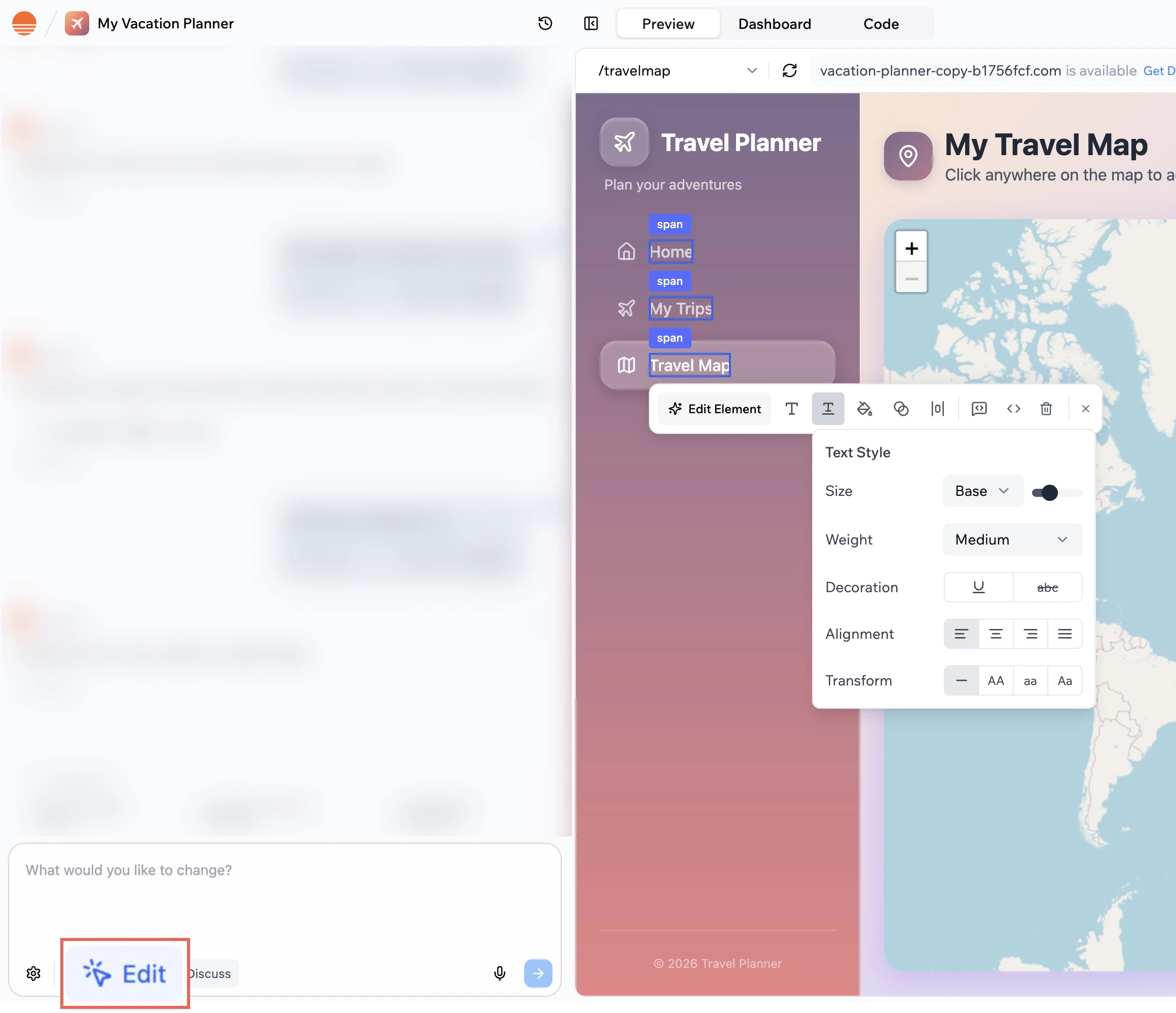 * **Usando el chat de IA:** Selecciona un elemento en la vista previa de la app y luego haz clic en **Edit Element**. Escribe qué quieres cambiar sobre el elemento y la IA se encargará de ello. Este método usa créditos de mensaje. El número de créditos depende del tamaño y complejidad del cambio.
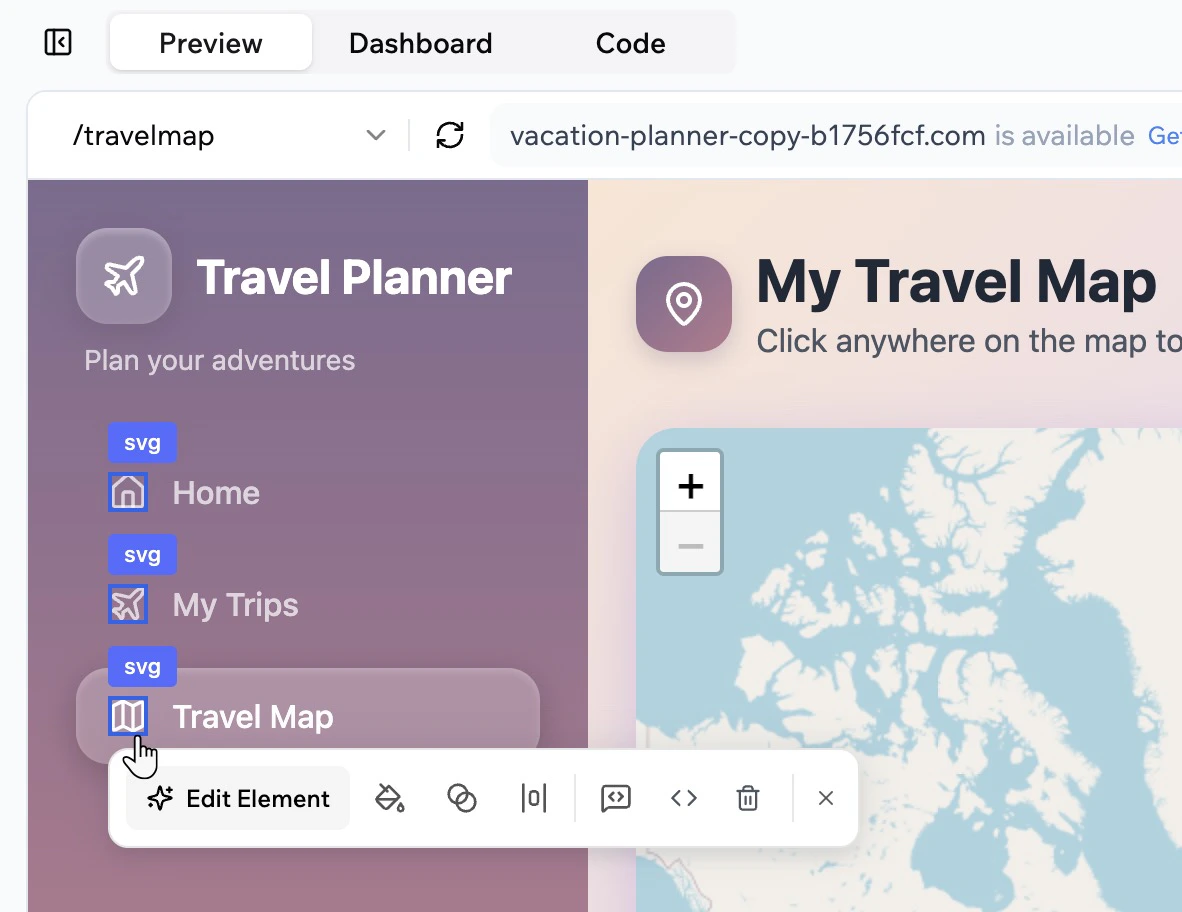
 Si tienes varios elementos que se repiten, puedes aplicarles cambios en masa. Haz clic en el elemento y todos los elementos repetidos se resaltan, para que puedas aplicar cambios a todos a la vez.
 ***
## Encolar mensajes en el chat
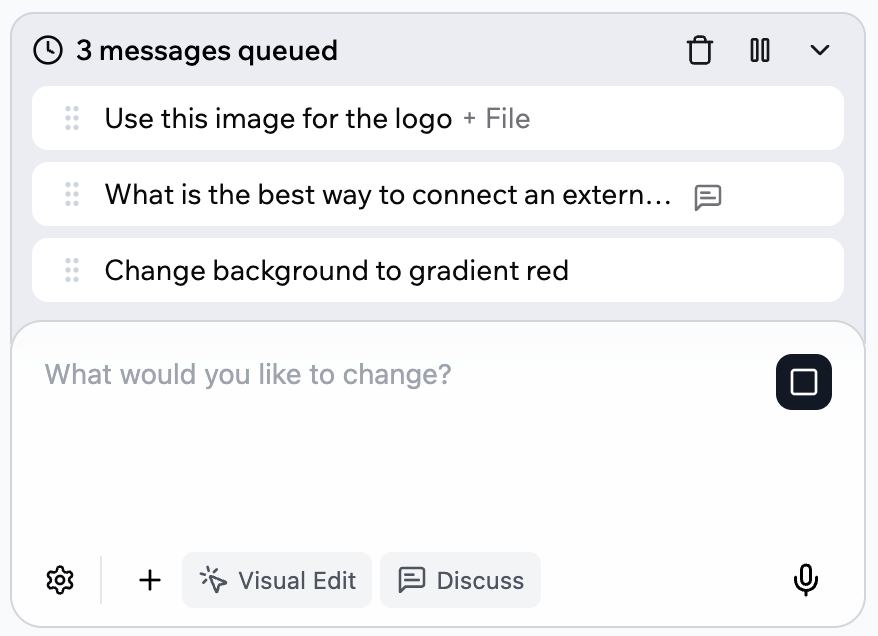
Cuando el chat de IA ya está trabajando en un prompt, no necesitas esperar antes de pedir algo más. Puedes seguir escribiendo, añadir más prompts y adjuntar archivos. El chat de IA los añade a una cola de mensajes y los envía uno por uno a medida que termina cada respuesta.
***
## Encolar mensajes en el chat
Cuando el chat de IA ya está trabajando en un prompt, no necesitas esperar antes de pedir algo más. Puedes seguir escribiendo, añadir más prompts y adjuntar archivos. El chat de IA los añade a una cola de mensajes y los envía uno por uno a medida que termina cada respuesta.
 **Notas:**
* La cola aparece encima de la entrada del chat y muestra todos los prompts pendientes en el orden en que se ejecutarán.
* Puedes encolar hasta 7 mensajes a la vez.
* Los mensajes en cola no se envían si cierras el editor de app. Cuando vuelvas a abrir el editor, los mensajes en cola se reanudarán.
Puedes editar tu cola en cualquier momento. Arrastra y suelta mensajes para cambiar su orden, edita un mensaje en cola en línea antes de que se envíe, elimina mensajes individuales o borra toda la cola si cambias de opinión. También puedes pausar o reanudar la cola cuando lo necesites.
***
## Personalizar el chat de IA
Puedes adaptar cómo se comporta la IA y establecer controles personalizados.
### Elegir tu modelo de IA
Elige un modelo manualmente cuando quieras más control. Cada modelo aporta fortalezas únicas, para que puedas elegir el mejor ajuste para tu prompt.
**Notas:**
* Necesitas un [**plan Builder**](https://base44.com/pricing) o superior para elegir un modelo de IA.
* Cuando eliges un modelo manualmente, el uso de créditos varía según el modelo y puede usar más créditos que **Automatic**. Verifica el costo exacto en **Credits Used** para cada mensaje.
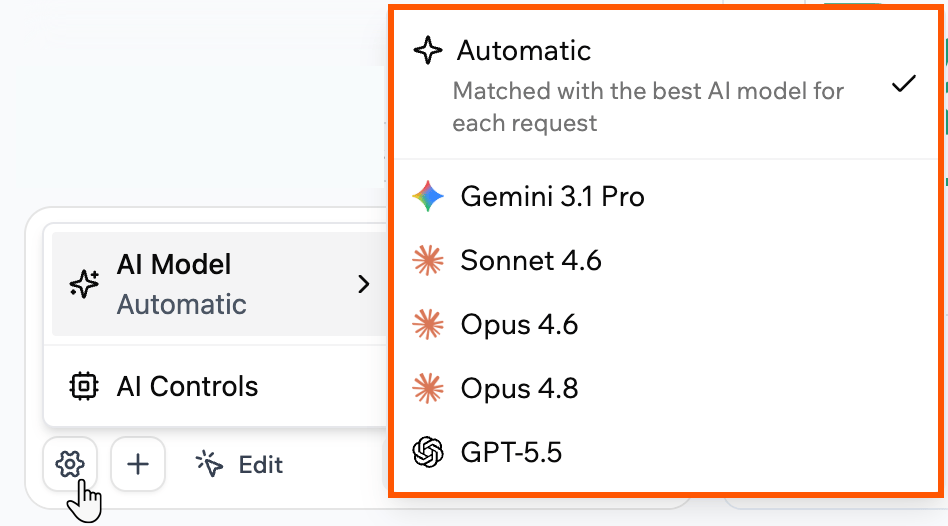
* **Gemini 3.1 Pro:** Ideal para trabajo con mucha lógica y código, especialmente cuando incluyes visuales, datos estructurados o varios archivos en tu prompt.
* **Sonnet 4.6:** Una gran opción predeterminada para la mayoría de los prompts, equilibrando calidad y velocidad para construcción diaria, escritura, refactorización y resolución de problemas.
* **Opus 4.6:** Ideal para razonamiento profundo y problemas difíciles como depuración compleja, decisiones de arquitectura, modelado de datos y análisis de casos extremos.
* **Opus 4.8:** El modelo de razonamiento más avanzado, construido para los problemas más difíciles. Úsalo para lógica compleja de varios pasos, decisiones de arquitectura intrincadas y casos extremos donde necesitas el más alto nivel de precisión.
* **GPT-5.5:** Una opción sólida para razonamiento complejo y planificación de múltiples pasos, con precisión y consistencia mejoradas en proyectos grandes o en evolución.
**Consejos:**
* Puedes elegir tu modelo de IA desde el primer prompt en Base44, y también cambiarlo mientras construyes tu app desde el editor de la app.
* ¿No estás seguro de qué modelo elegir? Mantén **Automatic** y Base44 selecciona el mejor modelo para cada solicitud.
**Para elegir un modelo manualmente:**
1. Ve a tu editor de app.
2. Haz clic en el icono **Settings** en la parte inferior del chat.
3. Haz clic en **AI Model**.
4. Selecciona el modelo que quieres usar, o mantén **Automatic** para que Base44 elija el mejor modelo para cada solicitud.
**Notas:**
* La cola aparece encima de la entrada del chat y muestra todos los prompts pendientes en el orden en que se ejecutarán.
* Puedes encolar hasta 7 mensajes a la vez.
* Los mensajes en cola no se envían si cierras el editor de app. Cuando vuelvas a abrir el editor, los mensajes en cola se reanudarán.
Puedes editar tu cola en cualquier momento. Arrastra y suelta mensajes para cambiar su orden, edita un mensaje en cola en línea antes de que se envíe, elimina mensajes individuales o borra toda la cola si cambias de opinión. También puedes pausar o reanudar la cola cuando lo necesites.
***
## Personalizar el chat de IA
Puedes adaptar cómo se comporta la IA y establecer controles personalizados.
### Elegir tu modelo de IA
Elige un modelo manualmente cuando quieras más control. Cada modelo aporta fortalezas únicas, para que puedas elegir el mejor ajuste para tu prompt.
**Notas:**
* Necesitas un [**plan Builder**](https://base44.com/pricing) o superior para elegir un modelo de IA.
* Cuando eliges un modelo manualmente, el uso de créditos varía según el modelo y puede usar más créditos que **Automatic**. Verifica el costo exacto en **Credits Used** para cada mensaje.
* **Gemini 3.1 Pro:** Ideal para trabajo con mucha lógica y código, especialmente cuando incluyes visuales, datos estructurados o varios archivos en tu prompt.
* **Sonnet 4.6:** Una gran opción predeterminada para la mayoría de los prompts, equilibrando calidad y velocidad para construcción diaria, escritura, refactorización y resolución de problemas.
* **Opus 4.6:** Ideal para razonamiento profundo y problemas difíciles como depuración compleja, decisiones de arquitectura, modelado de datos y análisis de casos extremos.
* **Opus 4.8:** El modelo de razonamiento más avanzado, construido para los problemas más difíciles. Úsalo para lógica compleja de varios pasos, decisiones de arquitectura intrincadas y casos extremos donde necesitas el más alto nivel de precisión.
* **GPT-5.5:** Una opción sólida para razonamiento complejo y planificación de múltiples pasos, con precisión y consistencia mejoradas en proyectos grandes o en evolución.
**Consejos:**
* Puedes elegir tu modelo de IA desde el primer prompt en Base44, y también cambiarlo mientras construyes tu app desde el editor de la app.
* ¿No estás seguro de qué modelo elegir? Mantén **Automatic** y Base44 selecciona el mejor modelo para cada solicitud.
**Para elegir un modelo manualmente:**
1. Ve a tu editor de app.
2. Haz clic en el icono **Settings** en la parte inferior del chat.
3. Haz clic en **AI Model**.
4. Selecciona el modelo que quieres usar, o mantén **Automatic** para que Base44 elija el mejor modelo para cada solicitud.
 ### Establecer controles de IA
Los controles de IA te permiten definir cómo interactúa la IA con tu app. Te ayudan a establecer reglas consistentes y proteger áreas importantes de ediciones accidentales.
Haz clic en el icono **Settings** en la parte inferior del chat, luego selecciona **AI Controls** para abrir el panel:
* **Custom Instructions:** Añade orientación predeterminada para cada interacción de IA, como tono, estándares de diseño o comportamiento preferido.
* **Freeze Files:** Bloquea archivos o entidades específicos para que la IA no los modifique.
### Establecer controles de IA
Los controles de IA te permiten definir cómo interactúa la IA con tu app. Te ayudan a establecer reglas consistentes y proteger áreas importantes de ediciones accidentales.
Haz clic en el icono **Settings** en la parte inferior del chat, luego selecciona **AI Controls** para abrir el panel:
* **Custom Instructions:** Añade orientación predeterminada para cada interacción de IA, como tono, estándares de diseño o comportamiento preferido.
* **Freeze Files:** Bloquea archivos o entidades específicos para que la IA no los modifique.
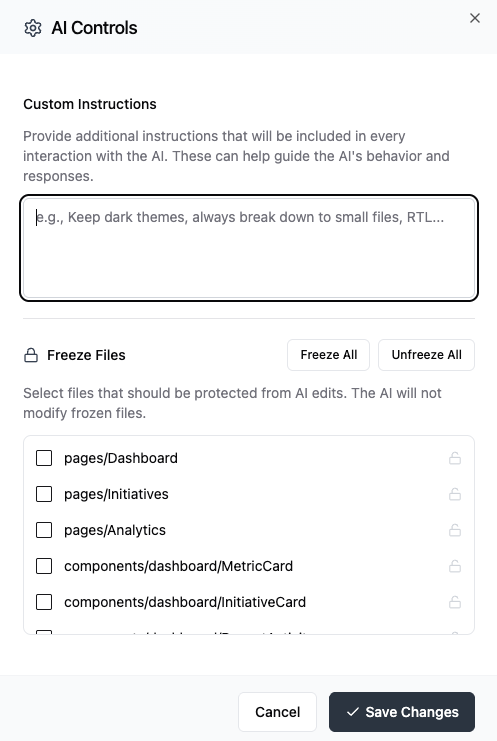 Los controles de IA claros y bien definidos mantienen tu app consistente y evitan sobrescrituras accidentales.
***
## Revertir cambios
Experimenta libremente y prueba nuevas ideas, sabiendo que siempre puedes deshacer tus cambios en cualquier momento. Puedes revertir tu app a un prompt específico, restaurar una versión anterior en el editor o publicar una versión anterior directamente desde Version History sin cambiar lo que estás trabajando actualmente.
### Revertir un prompt específico
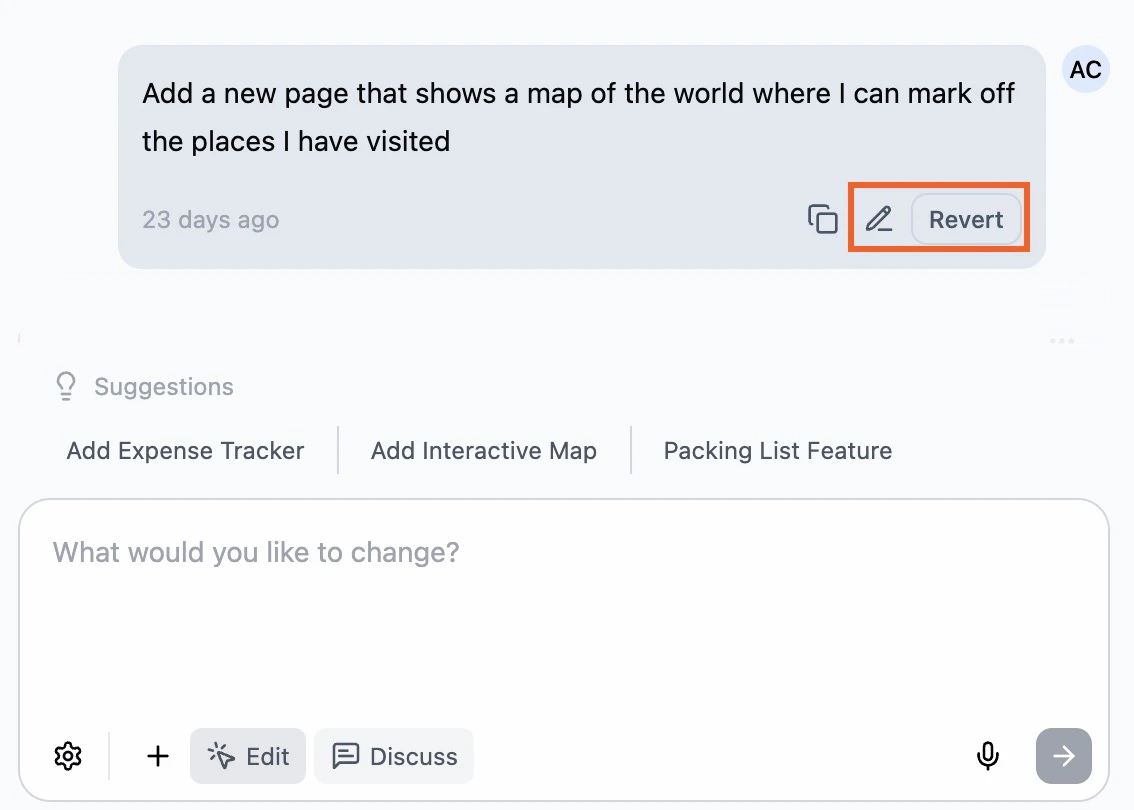
Pasa el ratón sobre el mensaje relevante en tu historial de chat y haz clic en el icono **Revert** debajo de él para revertir tu app al estado en que estaba justo antes de ese cambio. También se deshacen los cambios realizados después de ese punto, para que puedas volver rápidamente a una versión anterior de tu app.
Si quieres cambiar lo que pediste en lugar de solo deshacerlo, haz clic en el icono **Edit** en ese mensaje anterior. El chat abre un panel **Edit this message and resend**. Cuando vuelvas a enviar, Base44 revierte cualquier cambio realizado después de ese mensaje y luego aplica tu solicitud actualizada.
Los controles de IA claros y bien definidos mantienen tu app consistente y evitan sobrescrituras accidentales.
***
## Revertir cambios
Experimenta libremente y prueba nuevas ideas, sabiendo que siempre puedes deshacer tus cambios en cualquier momento. Puedes revertir tu app a un prompt específico, restaurar una versión anterior en el editor o publicar una versión anterior directamente desde Version History sin cambiar lo que estás trabajando actualmente.
### Revertir un prompt específico
Pasa el ratón sobre el mensaje relevante en tu historial de chat y haz clic en el icono **Revert** debajo de él para revertir tu app al estado en que estaba justo antes de ese cambio. También se deshacen los cambios realizados después de ese punto, para que puedas volver rápidamente a una versión anterior de tu app.
Si quieres cambiar lo que pediste en lugar de solo deshacerlo, haz clic en el icono **Edit** en ese mensaje anterior. El chat abre un panel **Edit this message and resend**. Cuando vuelvas a enviar, Base44 revierte cualquier cambio realizado después de ese mensaje y luego aplica tu solicitud actualizada.
 ### Restaurar o publicar una versión anterior
Haz clic en el icono **Version History** en la parte superior del chat para abrir tu lista de versiones. Desde ahí puedes previsualizar versiones, publicar una versión anterior sin cambiar tu borrador actual, revertir tu editor a una versión anterior, ver el código o volver al mensaje del chat que creó esa versión.
### Restaurar o publicar una versión anterior
Haz clic en el icono **Version History** en la parte superior del chat para abrir tu lista de versiones. Desde ahí puedes previsualizar versiones, publicar una versión anterior sin cambiar tu borrador actual, revertir tu editor a una versión anterior, ver el código o volver al mensaje del chat que creó esa versión.
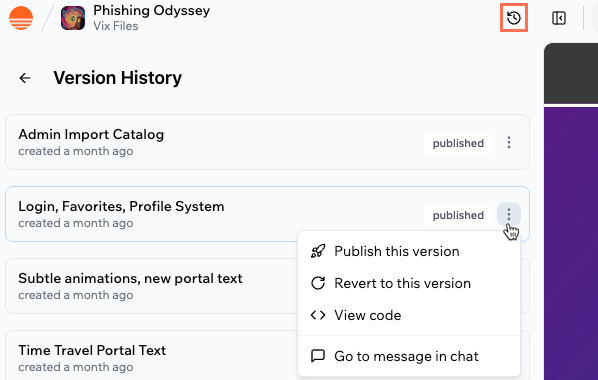 Haz clic en una versión de la lista para cargarla en la vista previa. Para cada versión, haz clic en el icono **More Actions** y elige:
* **Publish this version:** Publica esta versión en tu app en vivo mientras mantienes tu borrador actual abierto en el editor para que puedas seguir trabajando.
* **Revert to this version:** Reemplaza tu borrador actual en el editor de la app con esta versión.
* **View code:** Abre el código de esta versión.
* **Go to message in chat:** Salta al mensaje del chat que creó esta versión.
***
## Preguntas frecuentes
Haz clic en una pregunta abajo para saber más sobre los modos y controles del chat de IA.
Haz clic en el icono **Hide chat panel** encima de la ventana de vista previa para mostrar tu app exactamente como la ven los visitantes, sin paneles del editor ni herramientas de chat.
Haz clic en una versión de la lista para cargarla en la vista previa. Para cada versión, haz clic en el icono **More Actions** y elige:
* **Publish this version:** Publica esta versión en tu app en vivo mientras mantienes tu borrador actual abierto en el editor para que puedas seguir trabajando.
* **Revert to this version:** Reemplaza tu borrador actual en el editor de la app con esta versión.
* **View code:** Abre el código de esta versión.
* **Go to message in chat:** Salta al mensaje del chat que creó esta versión.
***
## Preguntas frecuentes
Haz clic en una pregunta abajo para saber más sobre los modos y controles del chat de IA.
Haz clic en el icono **Hide chat panel** encima de la ventana de vista previa para mostrar tu app exactamente como la ven los visitantes, sin paneles del editor ni herramientas de chat.
 Cuando Base44 detecta un error de JavaScript en la vista previa de tu app, aparece una notificación **Issues Found** en el editor con una descripción del error y dónde ocurrió.
Haz clic en **Resolve with AI** para enviar los detalles del error al chat de IA. La IA revisa el error y aplica una solución. Esto no cuenta para tus créditos de mensaje.
Para descartar la notificación sin corregirla, haz clic en **X** para cerrarla.
Si tu app se congela o se comporta inesperadamente, prueba estos pasos para volver al camino correcto:
* **Actualiza la página** para recargar tu última versión funcional.
* **Limpia la caché de tu navegador** y recarga tu app para eliminar conflictos almacenados.
* **Prueba una ventana privada** u otro navegador para descartar conflictos de extensiones.
* **Deshabilita las extensiones del navegador** temporalmente si el problema persiste.
* **Revisa tus créditos y límites de plan**, ya que quedarse sin créditos puede interrumpir las acciones de IA.
* **Revierte la última acción de IA** en el chat haciendo clic en el icono **Revert** debajo de ese mensaje, o usa **Version History** para volver a una versión estable.
Para más ayuda, consulta la [guía de solución de problemas](/Community-and-support/Troubleshooting).
Base44 no ofrece reembolsos ni reversiones de créditos por acciones de IA. Puedes usar [**Version History**](#reverting-changes) para deshacer cambios y restaurar tu app.
La IA agéntica usa una amplia gama de herramientas para ayudarte a construir y gestionar tu app, incluyendo:
**Herramientas de base de datos:**
* Leer, crear, actualizar y eliminar registros en la base de datos de tu app. Puede filtrar, ordenar, paginar o actualizar o eliminar en masa. Por ejemplo, añadir personas de prueba, marcar mensajes antiguos como leídos o eliminar registros expirados.
**Herramientas web:**
* Realizar búsquedas web para encontrar documentación o funciones relevantes. Esto funciona como un motor de búsqueda con páginas, títulos y descripciones relevantes.
* Obtener datos de sitios web desde cualquier URL. Recuperar markdown o HTML, por ejemplo para hacer scraping de documentación u obtener el contenido de la página en vivo.
**Herramientas de código y archivo:**
* Búsqueda inteligente de archivos. Encuentra rápidamente archivos o fragmentos de código necesarios para tu flujo de trabajo.
* Leer el contenido de cualquier archivo del proyecto antes de editar. Esto es útil para revisar la estructura de código de tu app.
* Modificar archivos en tu proyecto. Editar páginas, componentes, entidades, funciones o diseños, y admitir ediciones parciales dirigidas. Por ejemplo, corregir errores, añadir funciones o actualizar el estilo.
* Inspeccionar registros y salida de consola para ayudar con la depuración o comprensión de errores.
**Herramientas de configuración:**
* Establecer o actualizar variables de entorno y secretos según sea necesario. Por ejemplo, añadir o actualizar claves API como `OPENAI_API_KEY` o `STRIPE_SECRET_KEY`.
El agente elige y combina automáticamente estas herramientas según lo que necesitas, para que puedas centrarte en describir tus objetivos en lugar de los pasos técnicos.
La IA agéntica puede obtener e interpretar contenido de páginas de sitios web públicos y otros datos estáticos, pero no puede acceder ni migrar automáticamente lógica de backend compleja, bases de datos o integraciones privadas. Si tu proyecto requiere funciones de backend, conexiones a otros servicios o datos seguros, aún necesitas configurar estos manualmente.
Por ejemplo, si pides al agente que copie contenido o funciones de otra app, puede coincidir con diseños, texto y aspecto general basado en lo que es visible en el sitio público, pero no copia lógica de backend, migra integraciones privadas ni accede a contenido protegido de la base de datos.
Para cualquier trabajo que vaya más allá del frontend público, se requiere configuración manual para completar tu app.
Todos los tiempos en el builder de Base44 se gestionan y muestran usando Tiempo Universal Coordinado (UTC). Esto mantiene todo consistente en diferentes regiones y facilita coordinar acciones o horarios, sin importar dónde estén tú o las personas que usan tu app. No hay opción para cambiar la zona horaria dentro del builder en este momento.
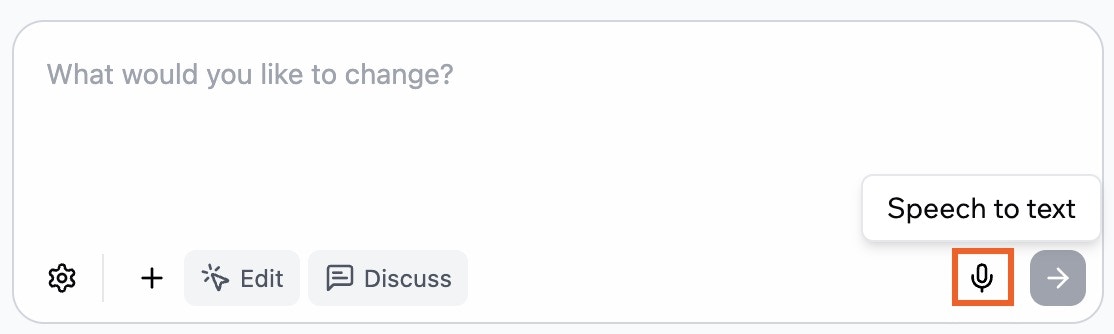
Sí, puedes usar tu voz para interactuar con el chat de IA en Base44. Haz clic en el icono del micrófono en el cuadro de chat para activar la transcripción de voz a texto, luego habla tu pregunta o solicitud. La IA transcribe tu voz y responde como siempre, para que puedas obtener ayuda sin usar las manos.
Cuando Base44 detecta un error de JavaScript en la vista previa de tu app, aparece una notificación **Issues Found** en el editor con una descripción del error y dónde ocurrió.
Haz clic en **Resolve with AI** para enviar los detalles del error al chat de IA. La IA revisa el error y aplica una solución. Esto no cuenta para tus créditos de mensaje.
Para descartar la notificación sin corregirla, haz clic en **X** para cerrarla.
Si tu app se congela o se comporta inesperadamente, prueba estos pasos para volver al camino correcto:
* **Actualiza la página** para recargar tu última versión funcional.
* **Limpia la caché de tu navegador** y recarga tu app para eliminar conflictos almacenados.
* **Prueba una ventana privada** u otro navegador para descartar conflictos de extensiones.
* **Deshabilita las extensiones del navegador** temporalmente si el problema persiste.
* **Revisa tus créditos y límites de plan**, ya que quedarse sin créditos puede interrumpir las acciones de IA.
* **Revierte la última acción de IA** en el chat haciendo clic en el icono **Revert** debajo de ese mensaje, o usa **Version History** para volver a una versión estable.
Para más ayuda, consulta la [guía de solución de problemas](/Community-and-support/Troubleshooting).
Base44 no ofrece reembolsos ni reversiones de créditos por acciones de IA. Puedes usar [**Version History**](#reverting-changes) para deshacer cambios y restaurar tu app.
La IA agéntica usa una amplia gama de herramientas para ayudarte a construir y gestionar tu app, incluyendo:
**Herramientas de base de datos:**
* Leer, crear, actualizar y eliminar registros en la base de datos de tu app. Puede filtrar, ordenar, paginar o actualizar o eliminar en masa. Por ejemplo, añadir personas de prueba, marcar mensajes antiguos como leídos o eliminar registros expirados.
**Herramientas web:**
* Realizar búsquedas web para encontrar documentación o funciones relevantes. Esto funciona como un motor de búsqueda con páginas, títulos y descripciones relevantes.
* Obtener datos de sitios web desde cualquier URL. Recuperar markdown o HTML, por ejemplo para hacer scraping de documentación u obtener el contenido de la página en vivo.
**Herramientas de código y archivo:**
* Búsqueda inteligente de archivos. Encuentra rápidamente archivos o fragmentos de código necesarios para tu flujo de trabajo.
* Leer el contenido de cualquier archivo del proyecto antes de editar. Esto es útil para revisar la estructura de código de tu app.
* Modificar archivos en tu proyecto. Editar páginas, componentes, entidades, funciones o diseños, y admitir ediciones parciales dirigidas. Por ejemplo, corregir errores, añadir funciones o actualizar el estilo.
* Inspeccionar registros y salida de consola para ayudar con la depuración o comprensión de errores.
**Herramientas de configuración:**
* Establecer o actualizar variables de entorno y secretos según sea necesario. Por ejemplo, añadir o actualizar claves API como `OPENAI_API_KEY` o `STRIPE_SECRET_KEY`.
El agente elige y combina automáticamente estas herramientas según lo que necesitas, para que puedas centrarte en describir tus objetivos en lugar de los pasos técnicos.
La IA agéntica puede obtener e interpretar contenido de páginas de sitios web públicos y otros datos estáticos, pero no puede acceder ni migrar automáticamente lógica de backend compleja, bases de datos o integraciones privadas. Si tu proyecto requiere funciones de backend, conexiones a otros servicios o datos seguros, aún necesitas configurar estos manualmente.
Por ejemplo, si pides al agente que copie contenido o funciones de otra app, puede coincidir con diseños, texto y aspecto general basado en lo que es visible en el sitio público, pero no copia lógica de backend, migra integraciones privadas ni accede a contenido protegido de la base de datos.
Para cualquier trabajo que vaya más allá del frontend público, se requiere configuración manual para completar tu app.
Todos los tiempos en el builder de Base44 se gestionan y muestran usando Tiempo Universal Coordinado (UTC). Esto mantiene todo consistente en diferentes regiones y facilita coordinar acciones o horarios, sin importar dónde estén tú o las personas que usan tu app. No hay opción para cambiar la zona horaria dentro del builder en este momento.
Sí, puedes usar tu voz para interactuar con el chat de IA en Base44. Haz clic en el icono del micrófono en el cuadro de chat para activar la transcripción de voz a texto, luego habla tu pregunta o solicitud. La IA transcribe tu voz y responde como siempre, para que puedas obtener ayuda sin usar las manos.
 Si el chat de IA no responde, se queda atascado procesando o no deshace los cambios como se espera, hay formas de recuperarlo.
Consulta la guía completa de solución de problemas para soluciones paso a paso, incluyendo cómo:
* Usar Version History o **Revert** debajo de un mensaje anterior para deshacer acciones de forma segura.
* Desatascar un prompt congelado o botón de parar.
* Obtener ayuda si el panel de chat no responde en absoluto.
Para instrucciones detalladas y soluciones alternativas, consulta el artículo [Solución de problemas](/Community-and-support/Troubleshooting).
Base44 usa selección automática de modelos para emparejar cada solicitud con el motor más adecuado para el trabajo. Ajustes de diseño, cambios de disposición y actualizaciones de lógica profunda pueden usar diferentes modelos de IA. El chat maneja esto en segundo plano, para que puedas mantenerte enfocado en describir lo que quieres construir.
* Para pequeños ajustes visuales o de texto, elige modelos rápidos y eficientes que optimizan para velocidad y capacidad de respuesta.
* Para cambios arquitectónicos más grandes o flujos de datos, usa modelos de razonamiento más profundo que pueden planificar entre archivos, entidades y lógica.
* Cuando algo falla o encuentra un error, puede cambiar estrategias o modelos para recuperarse e intentarlo de nuevo.
Ten en cuenta que el modo Discuss usa su propio modelo fijo independientemente de tu selección. [Aprende más sobre el modo Discuss.](https://docs.base44.com/Building-your-app/AI-chat-modes#discuss-mode)
Esta página fue traducida usando IA. Para obtener la información más precisa y actualizada, consulta la [versión en inglés](/).
Si el chat de IA no responde, se queda atascado procesando o no deshace los cambios como se espera, hay formas de recuperarlo.
Consulta la guía completa de solución de problemas para soluciones paso a paso, incluyendo cómo:
* Usar Version History o **Revert** debajo de un mensaje anterior para deshacer acciones de forma segura.
* Desatascar un prompt congelado o botón de parar.
* Obtener ayuda si el panel de chat no responde en absoluto.
Para instrucciones detalladas y soluciones alternativas, consulta el artículo [Solución de problemas](/Community-and-support/Troubleshooting).
Base44 usa selección automática de modelos para emparejar cada solicitud con el motor más adecuado para el trabajo. Ajustes de diseño, cambios de disposición y actualizaciones de lógica profunda pueden usar diferentes modelos de IA. El chat maneja esto en segundo plano, para que puedas mantenerte enfocado en describir lo que quieres construir.
* Para pequeños ajustes visuales o de texto, elige modelos rápidos y eficientes que optimizan para velocidad y capacidad de respuesta.
* Para cambios arquitectónicos más grandes o flujos de datos, usa modelos de razonamiento más profundo que pueden planificar entre archivos, entidades y lógica.
* Cuando algo falla o encuentra un error, puede cambiar estrategias o modelos para recuperarse e intentarlo de nuevo.
Ten en cuenta que el modo Discuss usa su propio modelo fijo independientemente de tu selección. [Aprende más sobre el modo Discuss.](https://docs.base44.com/Building-your-app/AI-chat-modes#discuss-mode)
Esta página fue traducida usando IA. Para obtener la información más precisa y actualizada, consulta la [versión en inglés](/).