> ## Documentation Index
> Fetch the complete documentation index at: https://docs.base44.com/llms.txt
> Use this file to discover all available pages before exploring further.
# Configurar un agente de IA para tu app
> Convierte los chats en asistentes inteligentes que toman acciones, se conectan a herramientas y te ayudan a hacer más en tu app de Base44.
Los agentes de IA convierten los chats simples en acciones en tu app de Base44. En lugar de responder solo con texto, actualizan registros, activan flujos de trabajo y se conectan a herramientas para que puedas ejecutar más de tu proceso a través de una sola conversación.
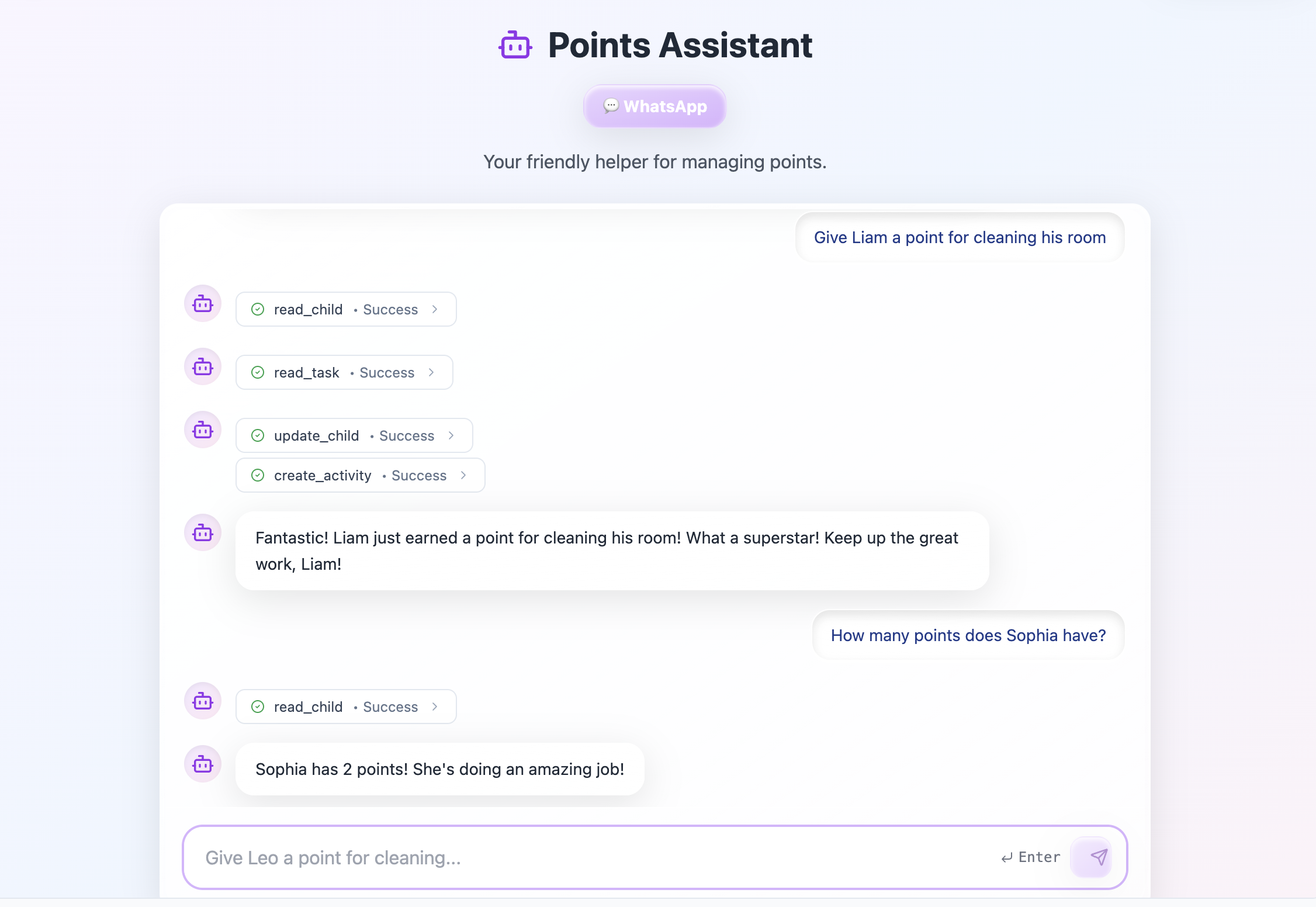 Cada agente entiende los datos de tu app y puede buscar en la web, llamar a funciones de backend y seguir las guías detalladas que definas. Puedes moldear su tono y personalidad, decidir qué herramientas puede usar y elegir el modelo de IA que impulsa su razonamiento. Por defecto, los agentes usan un modelo **Automatic** optimizado para respuestas rápidas y rentables, por lo que todo sigue funcionando como antes a menos que decidas cambiarlo.
La memoria está activada por defecto para nuevos agentes, para que cada interacción se sienta más personal y consistente desde el principio. Tu agente puede recordar detalles importantes entre conversaciones, como preferencias, elecciones pasadas o conocimiento compartido, y traer ese contexto de vuelta la próxima vez que alguien se ponga en contacto.
Los agentes descifran automáticamente qué herramienta usar según tu app y solicitud.
Ejemplos:
* "Marca mi reserva de vacaciones de verano como hecha" → usa la herramienta **update\_task**.
* "¿Cuál fue el lugar más visitado en Europa en 2024?" → usa la herramienta **google\_search**.
* "Añade 15 nuevas tareas" → usa la herramienta **insert\_task\_records**.
***
## Configurar un agente de IA
Antes de que puedas empezar a trabajar con agentes de IA, necesitas habilitarlos en el panel de tu app. Luego puedes empezar a crearlos usando el chat de IA.
Puedes habilitar agentes para todas las nuevas apps por defecto en la configuración de tu cuenta en tu espacio de trabajo.
Cuando chateas con un agente de IA, Base44 usa **créditos de integración**. Los precios comienzan en alrededor de **3 créditos de integración por mensaje** con el modelo predeterminado y luego varían según el modelo que selecciones y la longitud de la respuesta.
**Para configurar un agente de IA:**
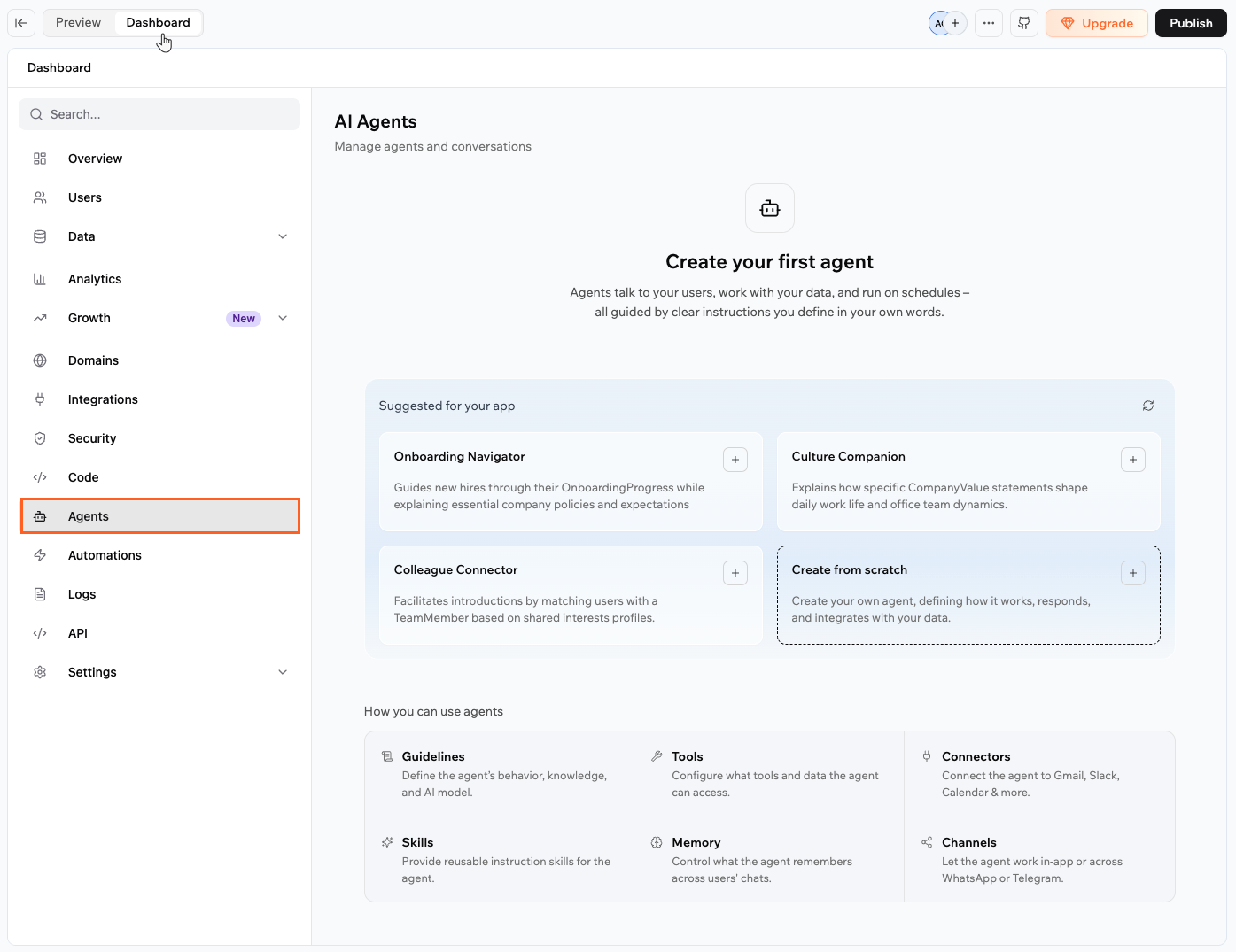
1. Ve a **Dashboard** en tu editor de app.
2. Haz clic en **Agents**.
3. Elige una plantilla de agente sugerida o haz clic en **Create from scratch** para definir el tuyo.
Cada agente entiende los datos de tu app y puede buscar en la web, llamar a funciones de backend y seguir las guías detalladas que definas. Puedes moldear su tono y personalidad, decidir qué herramientas puede usar y elegir el modelo de IA que impulsa su razonamiento. Por defecto, los agentes usan un modelo **Automatic** optimizado para respuestas rápidas y rentables, por lo que todo sigue funcionando como antes a menos que decidas cambiarlo.
La memoria está activada por defecto para nuevos agentes, para que cada interacción se sienta más personal y consistente desde el principio. Tu agente puede recordar detalles importantes entre conversaciones, como preferencias, elecciones pasadas o conocimiento compartido, y traer ese contexto de vuelta la próxima vez que alguien se ponga en contacto.
Los agentes descifran automáticamente qué herramienta usar según tu app y solicitud.
Ejemplos:
* "Marca mi reserva de vacaciones de verano como hecha" → usa la herramienta **update\_task**.
* "¿Cuál fue el lugar más visitado en Europa en 2024?" → usa la herramienta **google\_search**.
* "Añade 15 nuevas tareas" → usa la herramienta **insert\_task\_records**.
***
## Configurar un agente de IA
Antes de que puedas empezar a trabajar con agentes de IA, necesitas habilitarlos en el panel de tu app. Luego puedes empezar a crearlos usando el chat de IA.
Puedes habilitar agentes para todas las nuevas apps por defecto en la configuración de tu cuenta en tu espacio de trabajo.
Cuando chateas con un agente de IA, Base44 usa **créditos de integración**. Los precios comienzan en alrededor de **3 créditos de integración por mensaje** con el modelo predeterminado y luego varían según el modelo que selecciones y la longitud de la respuesta.
**Para configurar un agente de IA:**
1. Ve a **Dashboard** en tu editor de app.
2. Haz clic en **Agents**.
3. Elige una plantilla de agente sugerida o haz clic en **Create from scratch** para definir el tuyo.
 **Consejos:**
* Usa una plantilla sugerida para empezar rápidamente con un rol e instrucciones de agente prediseñados que puedes personalizar.
* Si eliges **Create from scratch**, describe lo que quieres en el chat de IA y el agente se construirá según tu entrada.
* Puedes habilitar agentes para todas las nuevas apps por defecto en la configuración de tu cuenta.
***
## Personalizar tu agente de IA
Cada agente tiene su propio panel de configuración con las siguientes secciones:
* **Guidelines:** Define el comportamiento, la personalidad, el modelo de IA y los archivos de contexto del agente.
* **Tools:** Controla qué datos y herramientas puede usar el agente.
* **Connectors:** Permite a los usuarios de la app conectar sus propias cuentas externas al agente mediante OAuth.
* **Skills:** Añade conjuntos de instrucciones reutilizables que dan al agente comportamientos o experiencia específicos.
* **Memory:** Decide cómo el agente recuerda información entre conversaciones.
* **WhatsApp:** Conecta el agente a WhatsApp para que la gente pueda chatear desde su teléfono.
* **Telegram:** Conecta el agente a Telegram para que la gente pueda chatear desde cualquier lugar.
* **LINE:** Conecta el agente a LINE para que la gente pueda chatear desde la app LINE.
### Configurar guías
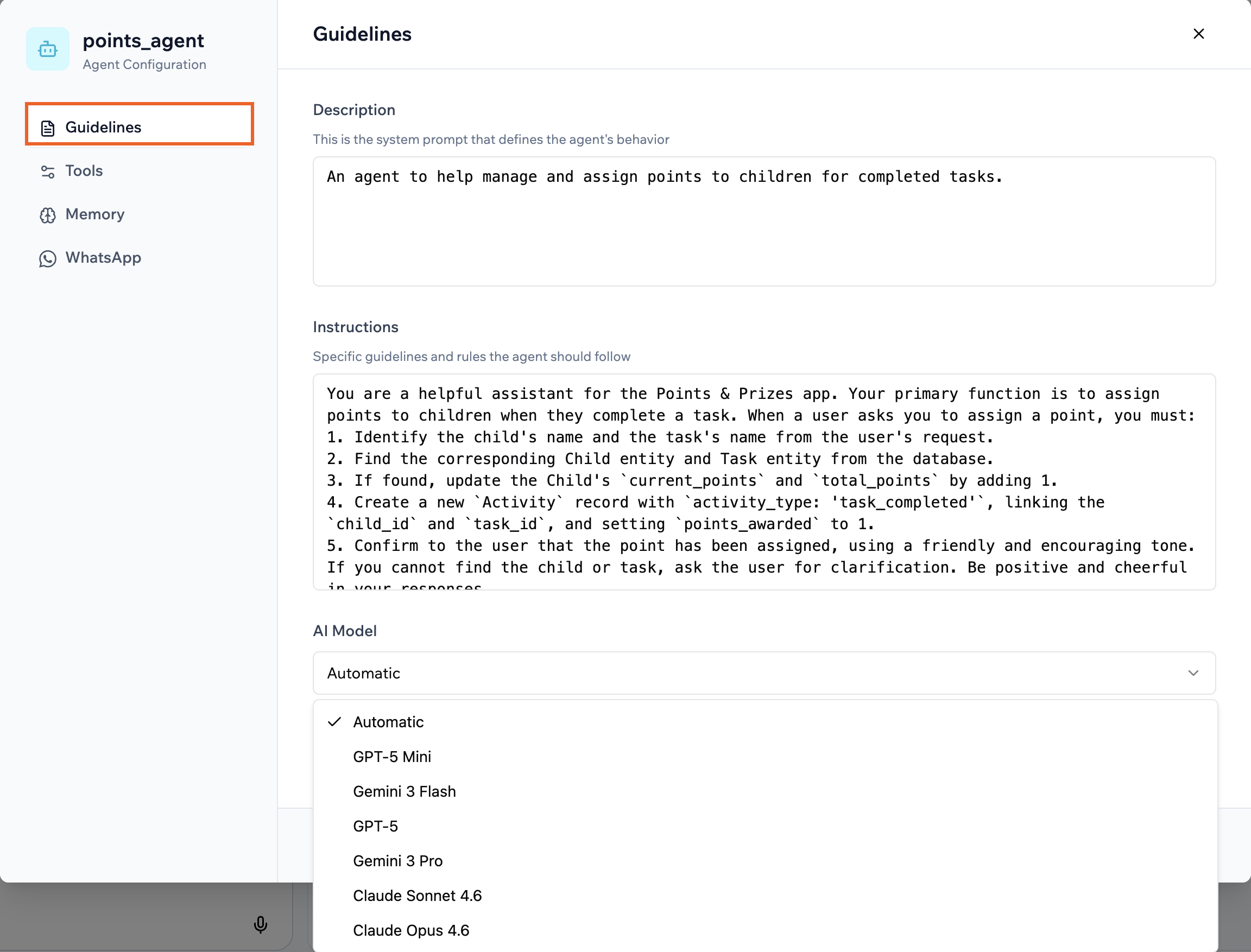
Usa la pestaña **Guidelines** para establecer cómo se comporta tu agente y qué modelo de IA usa.
**Consejos:**
* Usa una plantilla sugerida para empezar rápidamente con un rol e instrucciones de agente prediseñados que puedes personalizar.
* Si eliges **Create from scratch**, describe lo que quieres en el chat de IA y el agente se construirá según tu entrada.
* Puedes habilitar agentes para todas las nuevas apps por defecto en la configuración de tu cuenta.
***
## Personalizar tu agente de IA
Cada agente tiene su propio panel de configuración con las siguientes secciones:
* **Guidelines:** Define el comportamiento, la personalidad, el modelo de IA y los archivos de contexto del agente.
* **Tools:** Controla qué datos y herramientas puede usar el agente.
* **Connectors:** Permite a los usuarios de la app conectar sus propias cuentas externas al agente mediante OAuth.
* **Skills:** Añade conjuntos de instrucciones reutilizables que dan al agente comportamientos o experiencia específicos.
* **Memory:** Decide cómo el agente recuerda información entre conversaciones.
* **WhatsApp:** Conecta el agente a WhatsApp para que la gente pueda chatear desde su teléfono.
* **Telegram:** Conecta el agente a Telegram para que la gente pueda chatear desde cualquier lugar.
* **LINE:** Conecta el agente a LINE para que la gente pueda chatear desde la app LINE.
### Configurar guías
Usa la pestaña **Guidelines** para establecer cómo se comporta tu agente y qué modelo de IA usa.
 **Para personalizar las guías de tu agente:**
1. Ve a **Dashboard** en tu editor de app.
2. Haz clic en **Agents**.
3. Haz clic en **Edit Agent** en el agente relevante.
4. Haz clic en **Guidelines**.
5. Actualiza la **Description** para definir el rol y el comportamiento de alto nivel del agente.
6. Actualiza **Instructions** con reglas detalladas que tu agente debe seguir.
7. En **Context Files**, haz clic en **Upload files** o **Choose from library** para añadir material de referencia que el agente puede usar para responder preguntas. Por ejemplo, manuales de producto, documentos de precios, políticas o preguntas frecuentes. Puedes añadir hasta 10 archivos.
8. En **AI Model**, selecciona el modelo que impulsa tu agente. Mantén **Automatic** seleccionado para respuestas rápidas y rentables, o elige un modelo de Google Gemini, OpenAI GPT o Anthropic Claude para razonamiento más avanzado.
9. Haz clic en **Save**.
Para la mayoría de los agentes puedes usar la opción **Automatic**. Está optimizada para tareas de propósito general y flujos interactivos y suele costar unos **3 créditos de integración por mensaje**.
Si necesitas más control, puedes elegir un modelo diferente. Abajo hay una estimación del uso de créditos con diferentes modelos:
| Modelo | Ideal para | Créditos aprox. / mensaje |
| -------------- | -------------------------------------------------- | ------------------------- |
| Automatic | Respuestas rápidas de propósito general | \~3 |
| Gemini 3 Flash | Razonamiento más fuerte a costo moderado | \~5 |
| GPT-5 | Análisis complejo y tareas críticas para precisión | \~15 |
Los créditos son aproximados y varían según la longitud de la respuesta. Los modelos más ligeros usan menos créditos, mientras que los más potentes usan más. Puedes cambiar de modelo en cualquier momento si tus necesidades cambian.
Si no estás seguro de qué modelo usar, deja **Automatic** seleccionado. Siempre puedes pasar a un modelo más potente después para razonamiento avanzado o flujos con mucho análisis.
### Permitir acceso anónimo
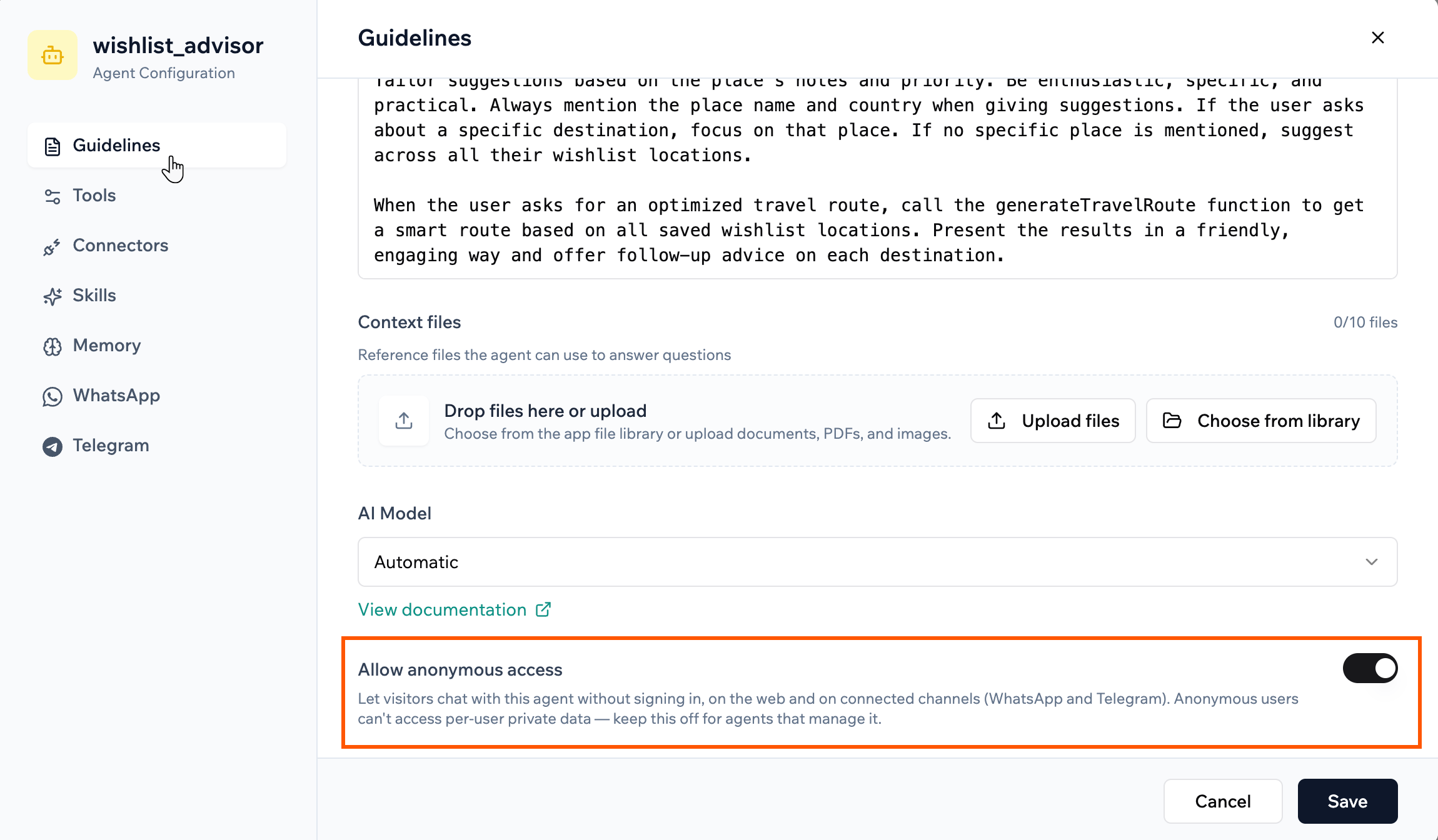
Por defecto, la gente necesita iniciar sesión en tu app antes de poder usar un agente. Puedes permitir que los visitantes chateen con un agente sin iniciar sesión activando el acceso anónimo para ese agente, para que cualquiera pueda iniciar una conversación de inmediato.
Puedes ver las conversaciones anónimas en la pestaña **Users** en tu panel **Agents**, igual que las conversaciones de usuarios registrados. [Ve cómo consultar las conversaciones de agentes.](#viewing-who-uses-your-agents)
Esta función aún no está disponible para todos los usuarios.
Cuando el acceso anónimo está activado, los visitantes pueden chatear con el agente sin iniciar sesión, en la web y en canales conectados (WhatsApp y Telegram). Los usuarios anónimos no pueden acceder a datos privados por usuario, así que mantén esto desactivado para agentes que gestionan datos personales. Las conversaciones anónimas también consumen créditos de integración del grupo de tu espacio de trabajo, igual que los usuarios registrados, así que activa esto solo para agentes que quieres abiertos a todos. La configuración está desactivada por defecto y la controlas por agente.
**Para permitir acceso anónimo para un agente:**
1. Ve a **Dashboard** en tu editor de app.
2. Haz clic en **Agents**.
3. Haz clic en **Edit Agent** en el agente relevante.
4. Haz clic en **Guidelines**.
5. Activa el interruptor **Allow anonymous access**.
6. Haz clic en **Save**.
**Para personalizar las guías de tu agente:**
1. Ve a **Dashboard** en tu editor de app.
2. Haz clic en **Agents**.
3. Haz clic en **Edit Agent** en el agente relevante.
4. Haz clic en **Guidelines**.
5. Actualiza la **Description** para definir el rol y el comportamiento de alto nivel del agente.
6. Actualiza **Instructions** con reglas detalladas que tu agente debe seguir.
7. En **Context Files**, haz clic en **Upload files** o **Choose from library** para añadir material de referencia que el agente puede usar para responder preguntas. Por ejemplo, manuales de producto, documentos de precios, políticas o preguntas frecuentes. Puedes añadir hasta 10 archivos.
8. En **AI Model**, selecciona el modelo que impulsa tu agente. Mantén **Automatic** seleccionado para respuestas rápidas y rentables, o elige un modelo de Google Gemini, OpenAI GPT o Anthropic Claude para razonamiento más avanzado.
9. Haz clic en **Save**.
Para la mayoría de los agentes puedes usar la opción **Automatic**. Está optimizada para tareas de propósito general y flujos interactivos y suele costar unos **3 créditos de integración por mensaje**.
Si necesitas más control, puedes elegir un modelo diferente. Abajo hay una estimación del uso de créditos con diferentes modelos:
| Modelo | Ideal para | Créditos aprox. / mensaje |
| -------------- | -------------------------------------------------- | ------------------------- |
| Automatic | Respuestas rápidas de propósito general | \~3 |
| Gemini 3 Flash | Razonamiento más fuerte a costo moderado | \~5 |
| GPT-5 | Análisis complejo y tareas críticas para precisión | \~15 |
Los créditos son aproximados y varían según la longitud de la respuesta. Los modelos más ligeros usan menos créditos, mientras que los más potentes usan más. Puedes cambiar de modelo en cualquier momento si tus necesidades cambian.
Si no estás seguro de qué modelo usar, deja **Automatic** seleccionado. Siempre puedes pasar a un modelo más potente después para razonamiento avanzado o flujos con mucho análisis.
### Permitir acceso anónimo
Por defecto, la gente necesita iniciar sesión en tu app antes de poder usar un agente. Puedes permitir que los visitantes chateen con un agente sin iniciar sesión activando el acceso anónimo para ese agente, para que cualquiera pueda iniciar una conversación de inmediato.
Puedes ver las conversaciones anónimas en la pestaña **Users** en tu panel **Agents**, igual que las conversaciones de usuarios registrados. [Ve cómo consultar las conversaciones de agentes.](#viewing-who-uses-your-agents)
Esta función aún no está disponible para todos los usuarios.
Cuando el acceso anónimo está activado, los visitantes pueden chatear con el agente sin iniciar sesión, en la web y en canales conectados (WhatsApp y Telegram). Los usuarios anónimos no pueden acceder a datos privados por usuario, así que mantén esto desactivado para agentes que gestionan datos personales. Las conversaciones anónimas también consumen créditos de integración del grupo de tu espacio de trabajo, igual que los usuarios registrados, así que activa esto solo para agentes que quieres abiertos a todos. La configuración está desactivada por defecto y la controlas por agente.
**Para permitir acceso anónimo para un agente:**
1. Ve a **Dashboard** en tu editor de app.
2. Haz clic en **Agents**.
3. Haz clic en **Edit Agent** en el agente relevante.
4. Haz clic en **Guidelines**.
5. Activa el interruptor **Allow anonymous access**.
6. Haz clic en **Save**.
 ### Gestionar herramientas y acceso a datos
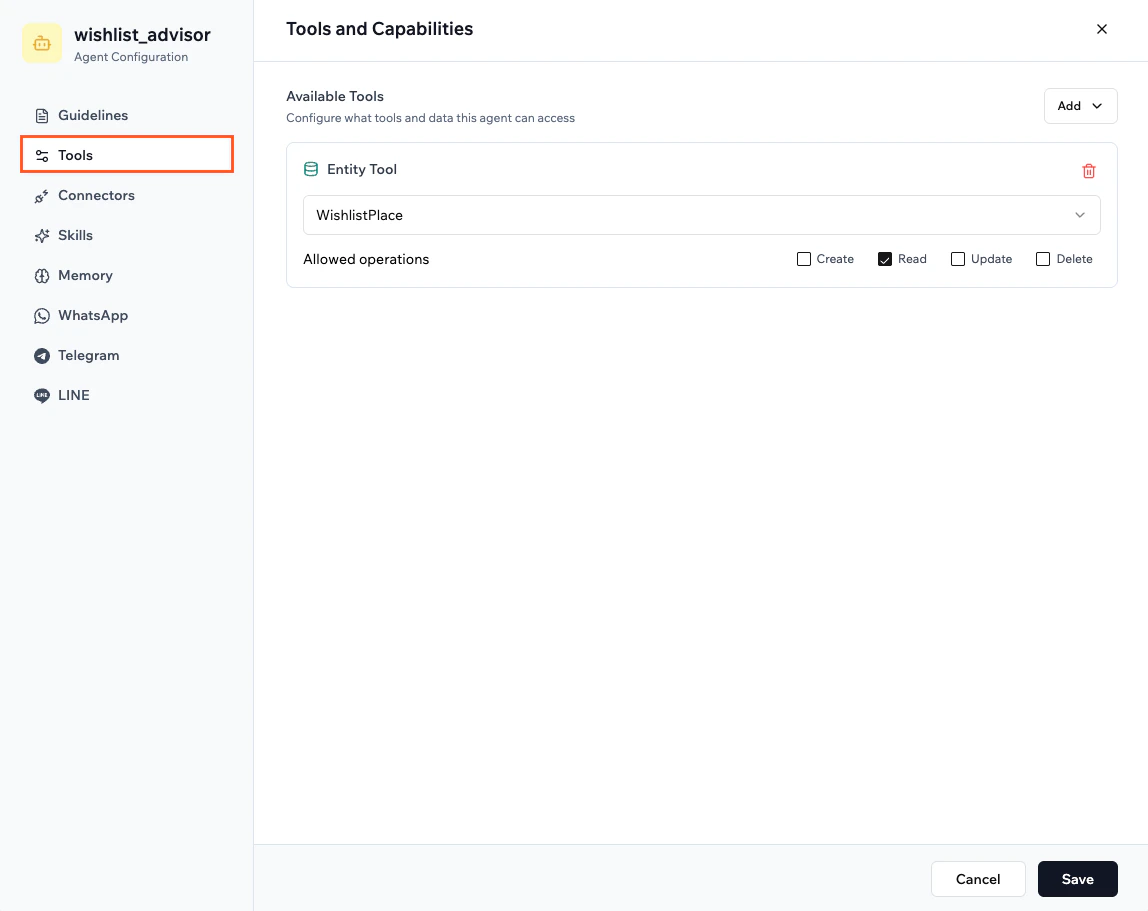
Usa la pestaña **Tools** para decidir qué puede hacer tu agente y a qué datos puede acceder.
Puedes pedir al chat de IA que añada o actualice herramientas para tu agente. Describe lo que quieres que haga el agente y la IA configura las herramientas adecuadas automáticamente, sin que tengas que configurarlas en la pestaña **Tools**.
### Gestionar herramientas y acceso a datos
Usa la pestaña **Tools** para decidir qué puede hacer tu agente y a qué datos puede acceder.
Puedes pedir al chat de IA que añada o actualice herramientas para tu agente. Describe lo que quieres que haga el agente y la IA configura las herramientas adecuadas automáticamente, sin que tengas que configurarlas en la pestaña **Tools**.
 **Para gestionar las herramientas de un agente:**
1. Ve a **Dashboard** en tu editor de app.
2. Haz clic en **Agents**.
3. Haz clic en **Edit Agent** en el agente relevante.
4. Haz clic en **Tools**.
5. Elige qué herramientas puede usar el agente. Por ejemplo:
* Herramientas de entidad para crear, leer, actualizar o eliminar registros.
* Funciones de backend para enviar notificaciones, activar automatizaciones o llamar a APIs externas.
6. Ajusta los permisos específicos de cada herramienta para que el agente solo acceda a los datos que necesita.
7. Haz clic en **Save**.
Puedes añadir o eliminar herramientas en cualquier momento a medida que tu app evoluciona. Por ejemplo, podrías empezar con herramientas de entidad de solo lectura y luego permitir actualizaciones una vez que hayas probado el agente.
### Añadir conectores de usuario
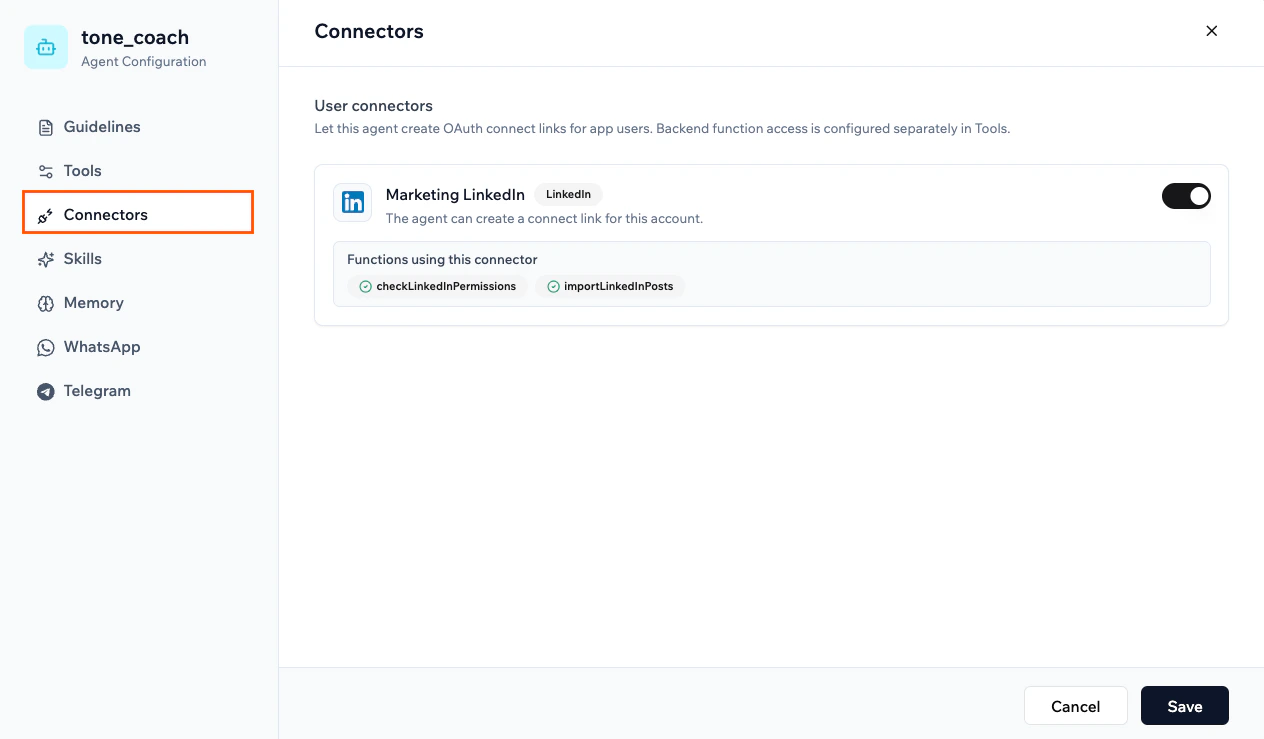
Usa la pestaña **Connectors** para permitir que los usuarios de tu app conecten sus propias cuentas externas al agente. Cuando un conector está habilitado, el agente puede crear enlaces de conexión OAuth para que cada persona pueda autorizar el acceso a su propia cuenta en ese servicio directamente desde una conversación.
Por ejemplo, en una app de asesor de viajes, cada usuario podría conectar su propio Google Calendar para que el agente pueda planificar y programar itinerarios en su nombre.
[Aprende más sobre configurar conectores para usuarios de app.](https://docs.base44.com/Integrations/user-connectors)
**Para añadir un conector de usuario para tu agente:**
1. En el chat de IA, pide al agente que añada un conector de usuario, por ejemplo: `I want my app users to connect their own LinkedIn account to this agent.`
2. Cuando aparezca el formulario, rellena los detalles requeridos. Estos varían según el proveedor pero suelen incluir un nombre de conector, Client ID, Client Secret y los scopes que necesita tu app.
3. Sigue las instrucciones en pantalla para autorizar el conector y elegir los permisos que se pedirá conceder a los usuarios de tu app.
4. Haz clic en **Approve**.
**Para gestionar las herramientas de un agente:**
1. Ve a **Dashboard** en tu editor de app.
2. Haz clic en **Agents**.
3. Haz clic en **Edit Agent** en el agente relevante.
4. Haz clic en **Tools**.
5. Elige qué herramientas puede usar el agente. Por ejemplo:
* Herramientas de entidad para crear, leer, actualizar o eliminar registros.
* Funciones de backend para enviar notificaciones, activar automatizaciones o llamar a APIs externas.
6. Ajusta los permisos específicos de cada herramienta para que el agente solo acceda a los datos que necesita.
7. Haz clic en **Save**.
Puedes añadir o eliminar herramientas en cualquier momento a medida que tu app evoluciona. Por ejemplo, podrías empezar con herramientas de entidad de solo lectura y luego permitir actualizaciones una vez que hayas probado el agente.
### Añadir conectores de usuario
Usa la pestaña **Connectors** para permitir que los usuarios de tu app conecten sus propias cuentas externas al agente. Cuando un conector está habilitado, el agente puede crear enlaces de conexión OAuth para que cada persona pueda autorizar el acceso a su propia cuenta en ese servicio directamente desde una conversación.
Por ejemplo, en una app de asesor de viajes, cada usuario podría conectar su propio Google Calendar para que el agente pueda planificar y programar itinerarios en su nombre.
[Aprende más sobre configurar conectores para usuarios de app.](https://docs.base44.com/Integrations/user-connectors)
**Para añadir un conector de usuario para tu agente:**
1. En el chat de IA, pide al agente que añada un conector de usuario, por ejemplo: `I want my app users to connect their own LinkedIn account to this agent.`
2. Cuando aparezca el formulario, rellena los detalles requeridos. Estos varían según el proveedor pero suelen incluir un nombre de conector, Client ID, Client Secret y los scopes que necesita tu app.
3. Sigue las instrucciones en pantalla para autorizar el conector y elegir los permisos que se pedirá conceder a los usuarios de tu app.
4. Haz clic en **Approve**.
 **Consejos:**
* Antes de rellenar el formulario al añadir un conector, asegúrate de haber creado ya una app OAuth en la consola de desarrolladores del proveedor y tener listos tu Client ID, Client Secret y los scopes requeridos.
* Si ya hay un conector de usuario configurado en tu espacio de trabajo, aparece automáticamente en la pestaña **Connectors**. Ve a **Edit Agent**, haz clic en **Connectors**, actívalo y haz clic en **Save**.
* La pestaña **Connectors** también muestra qué funciones de backend están usando cada conector, para que puedas ver exactamente qué puede hacer el agente con él.
### Añadir habilidades de agente
Las habilidades son conjuntos de instrucciones reutilizables que adjuntas a un agente para darle comportamientos, experiencia o políticas específicas. Puedes adjuntar hasta 10 habilidades por agente.
**Consejos:**
* Antes de rellenar el formulario al añadir un conector, asegúrate de haber creado ya una app OAuth en la consola de desarrolladores del proveedor y tener listos tu Client ID, Client Secret y los scopes requeridos.
* Si ya hay un conector de usuario configurado en tu espacio de trabajo, aparece automáticamente en la pestaña **Connectors**. Ve a **Edit Agent**, haz clic en **Connectors**, actívalo y haz clic en **Save**.
* La pestaña **Connectors** también muestra qué funciones de backend están usando cada conector, para que puedas ver exactamente qué puede hacer el agente con él.
### Añadir habilidades de agente
Las habilidades son conjuntos de instrucciones reutilizables que adjuntas a un agente para darle comportamientos, experiencia o políticas específicas. Puedes adjuntar hasta 10 habilidades por agente.
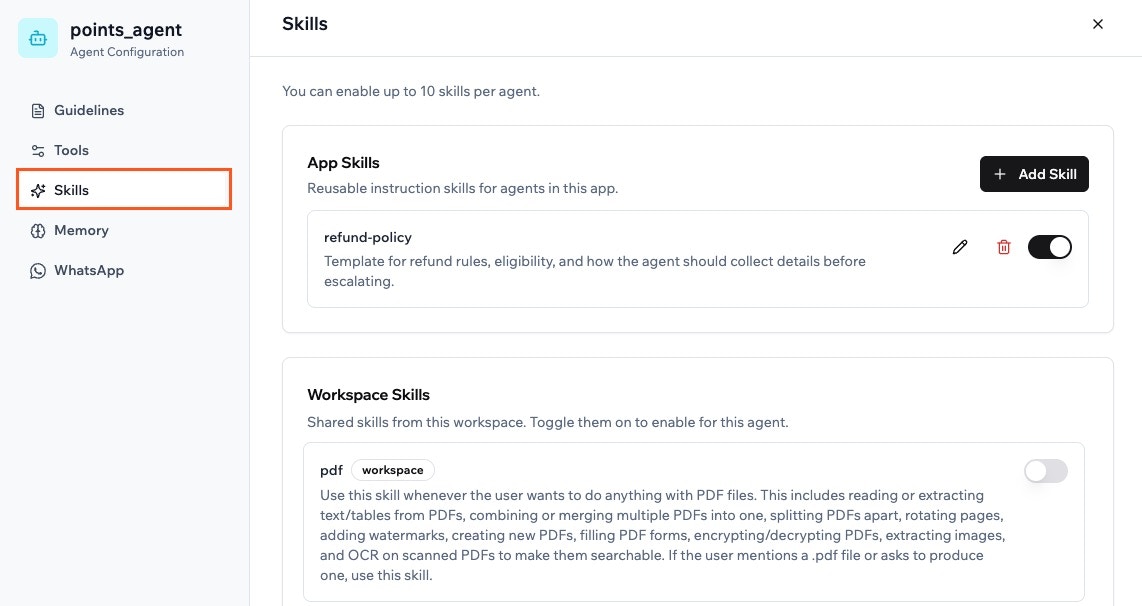 Hay dos tipos de habilidades:
* **App Skills:** Habilidades que creas para una app específica. Una vez creadas, pueden reutilizarse en todos los agentes de esa app.
* **Workspace Skills:** Habilidades compartidas en tu espacio de trabajo. [Aprende más sobre gestionar habilidades de espacio de trabajo.](https://docs.base44.com/documentation/using-your-workspaces/adding-workspace-skills)
**Para añadir una habilidad de app a tu agente:**
1. Ve a **Dashboard** en tu editor de app.
2. Haz clic en **Agents**.
3. Haz clic en **Edit Agent** en el agente relevante.
4. Haz clic en **Skills**.
5. Haz clic en **Add Skill** en **App Skills**.
6. Elige cómo crear la habilidad:
* Selecciona **Start from scratch** para escribir tus propias instrucciones.
* Selecciona una plantilla como **refund-policy**, **support-escalation**, **pricing-and-plans** o **brand-voice** para empezar desde una estructura prediseñada.
7. Introduce un **Skill name**, una **Description** opcional y tus **Instructions**.
8. Activa el interruptor **Enable for current agent** si quieres que la habilidad esté activa de inmediato.
9. Haz clic en **Create Skill**.
10. Haz clic en **Save**.
Para usar una habilidad de espacio de trabajo, desplázate a **Workspace Skills** y activa cualquier habilidad que quieras habilitar para este agente.
### Configurar la memoria
La memoria del agente permite que tu agente recuerde información importante entre conversaciones, como preferencias, hechos clave o conocimiento compartido. Tú controlas si los recuerdos se comparten entre todos o se mantienen específicos para cada persona.
La memoria está activada por defecto para nuevos agentes.
Hay dos tipos de habilidades:
* **App Skills:** Habilidades que creas para una app específica. Una vez creadas, pueden reutilizarse en todos los agentes de esa app.
* **Workspace Skills:** Habilidades compartidas en tu espacio de trabajo. [Aprende más sobre gestionar habilidades de espacio de trabajo.](https://docs.base44.com/documentation/using-your-workspaces/adding-workspace-skills)
**Para añadir una habilidad de app a tu agente:**
1. Ve a **Dashboard** en tu editor de app.
2. Haz clic en **Agents**.
3. Haz clic en **Edit Agent** en el agente relevante.
4. Haz clic en **Skills**.
5. Haz clic en **Add Skill** en **App Skills**.
6. Elige cómo crear la habilidad:
* Selecciona **Start from scratch** para escribir tus propias instrucciones.
* Selecciona una plantilla como **refund-policy**, **support-escalation**, **pricing-and-plans** o **brand-voice** para empezar desde una estructura prediseñada.
7. Introduce un **Skill name**, una **Description** opcional y tus **Instructions**.
8. Activa el interruptor **Enable for current agent** si quieres que la habilidad esté activa de inmediato.
9. Haz clic en **Create Skill**.
10. Haz clic en **Save**.
Para usar una habilidad de espacio de trabajo, desplázate a **Workspace Skills** y activa cualquier habilidad que quieras habilitar para este agente.
### Configurar la memoria
La memoria del agente permite que tu agente recuerde información importante entre conversaciones, como preferencias, hechos clave o conocimiento compartido. Tú controlas si los recuerdos se comparten entre todos o se mantienen específicos para cada persona.
La memoria está activada por defecto para nuevos agentes.
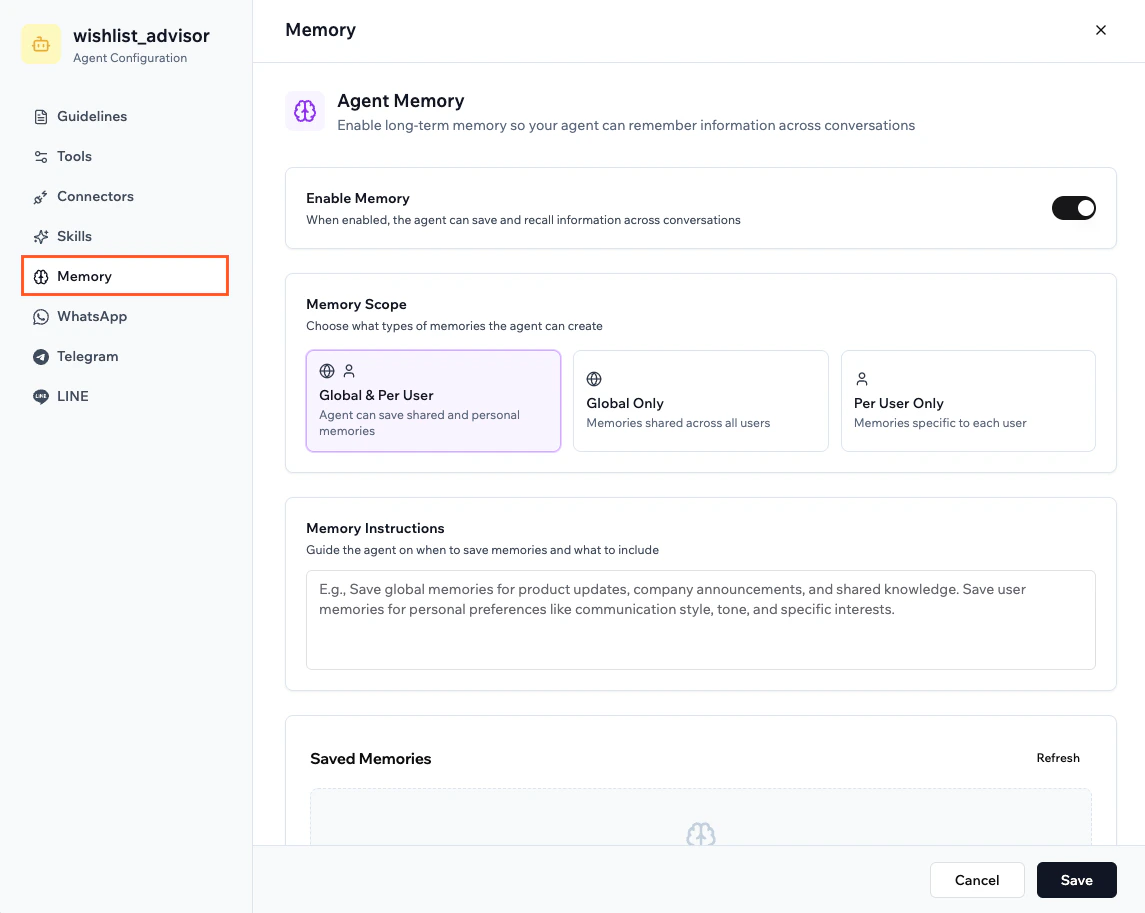
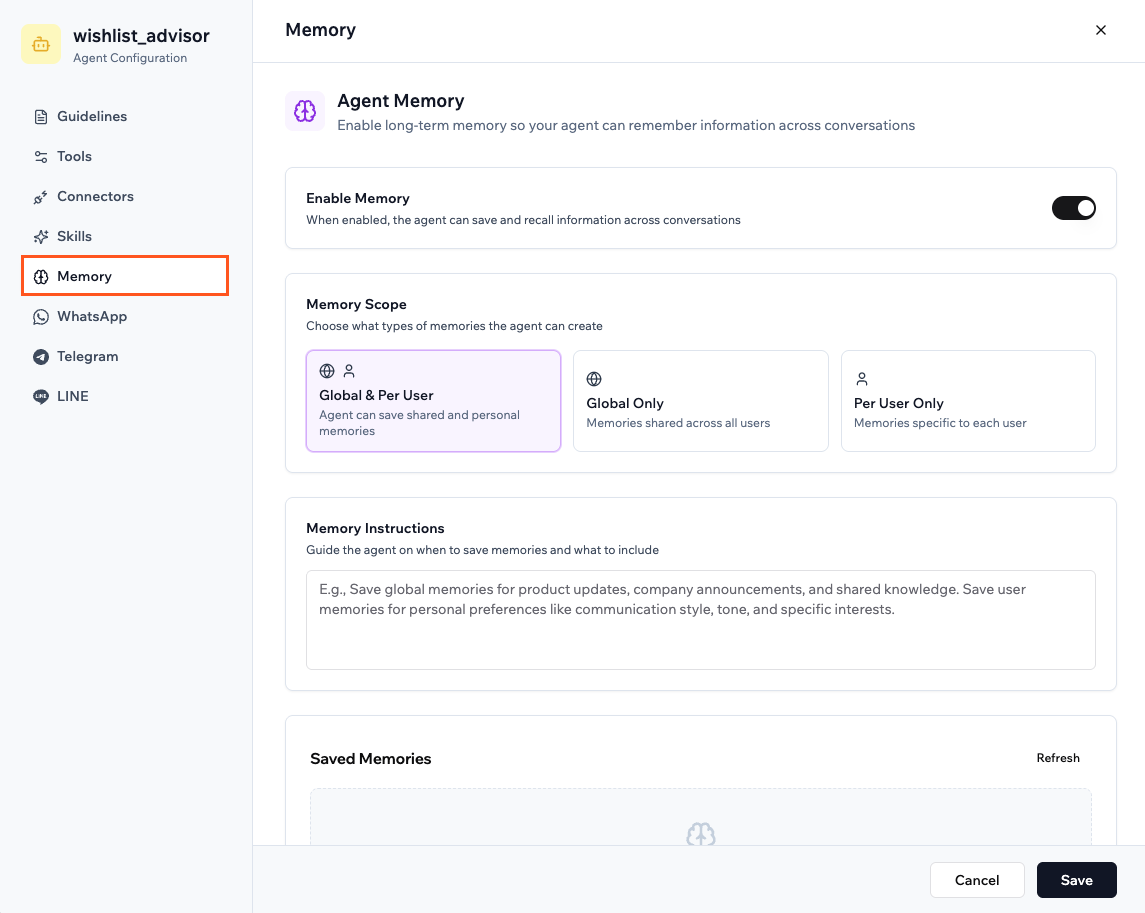 **Para activar la memoria de tu agente:**
1. Ve a **Dashboard** en tu editor de app.
2. Haz clic en **Agents**.
3. Haz clic en **Edit Agent** en el agente relevante.
4. Haz clic en **Memory**.
5. Haz clic en el interruptor **Enable Memory** para activar la memoria.
6. En **Memory Scope**, elige cómo este agente guarda los recuerdos:
* **Global & Per User:** El agente puede crear recuerdos compartidos para todos y recuerdos personales para cada persona.
* **Global Only:** El agente crea recuerdos que se comparten entre todos los que chatean con él.
* **Per User Only:** El agente crea recuerdos específicos para cada persona.
7. En **Memory Instructions**, introduce orientaciones que expliquen cuándo guardar recuerdos y qué incluir.
8. Después de que tu agente tenga algunas conversaciones, revisa **Saved Memories** para ver lo que el agente ha almacenado. Haz clic en **Refresh** para cargar nuevos recuerdos.
9. Haz clic en **Save**.
Usa instrucciones de memoria para mantener a tu agente enfocado. Por ejemplo:
* Guarda recuerdos globales para actualizaciones de producto, anuncios de la empresa y conocimiento compartido.
* Guarda recuerdos de usuario para preferencias personales como estilo de comunicación, tono e intereses específicos.
***
## Conectar a canales de mensajería
Conecta tu agente a apps de mensajería externas para que la gente pueda chatear con él sin abrir tu app. Cada canal conectado tiene las mismas capacidades que tu agente dentro de la app, y configuras y conectas cada uno por separado.
### WhatsApp
Conecta tu agente a WhatsApp para que la gente pueda mensajear al agente de tu app directamente desde su teléfono, sin siquiera abrir la app.
**Para activar la memoria de tu agente:**
1. Ve a **Dashboard** en tu editor de app.
2. Haz clic en **Agents**.
3. Haz clic en **Edit Agent** en el agente relevante.
4. Haz clic en **Memory**.
5. Haz clic en el interruptor **Enable Memory** para activar la memoria.
6. En **Memory Scope**, elige cómo este agente guarda los recuerdos:
* **Global & Per User:** El agente puede crear recuerdos compartidos para todos y recuerdos personales para cada persona.
* **Global Only:** El agente crea recuerdos que se comparten entre todos los que chatean con él.
* **Per User Only:** El agente crea recuerdos específicos para cada persona.
7. En **Memory Instructions**, introduce orientaciones que expliquen cuándo guardar recuerdos y qué incluir.
8. Después de que tu agente tenga algunas conversaciones, revisa **Saved Memories** para ver lo que el agente ha almacenado. Haz clic en **Refresh** para cargar nuevos recuerdos.
9. Haz clic en **Save**.
Usa instrucciones de memoria para mantener a tu agente enfocado. Por ejemplo:
* Guarda recuerdos globales para actualizaciones de producto, anuncios de la empresa y conocimiento compartido.
* Guarda recuerdos de usuario para preferencias personales como estilo de comunicación, tono e intereses específicos.
***
## Conectar a canales de mensajería
Conecta tu agente a apps de mensajería externas para que la gente pueda chatear con él sin abrir tu app. Cada canal conectado tiene las mismas capacidades que tu agente dentro de la app, y configuras y conectas cada uno por separado.
### WhatsApp
Conecta tu agente a WhatsApp para que la gente pueda mensajear al agente de tu app directamente desde su teléfono, sin siquiera abrir la app.
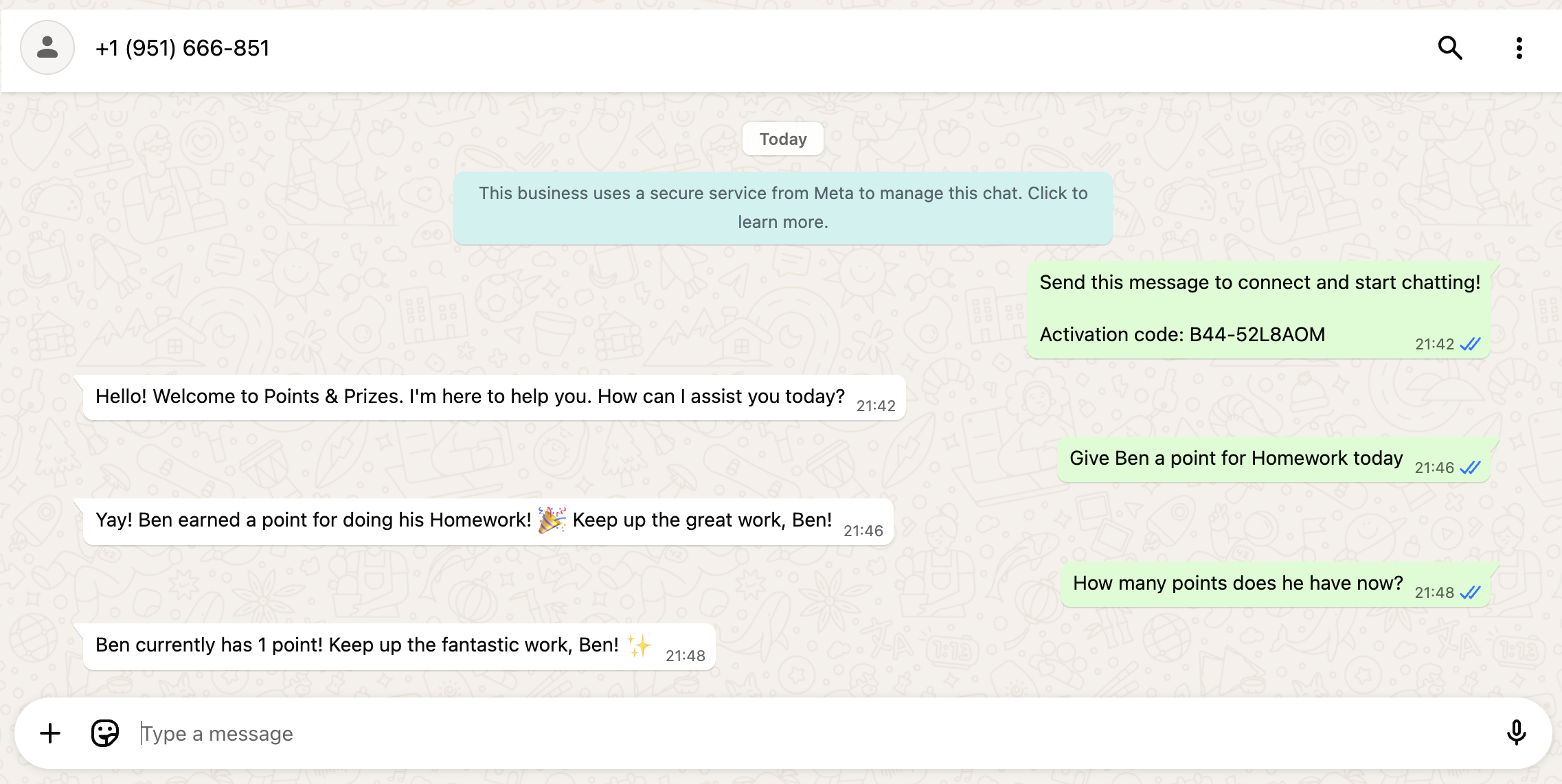
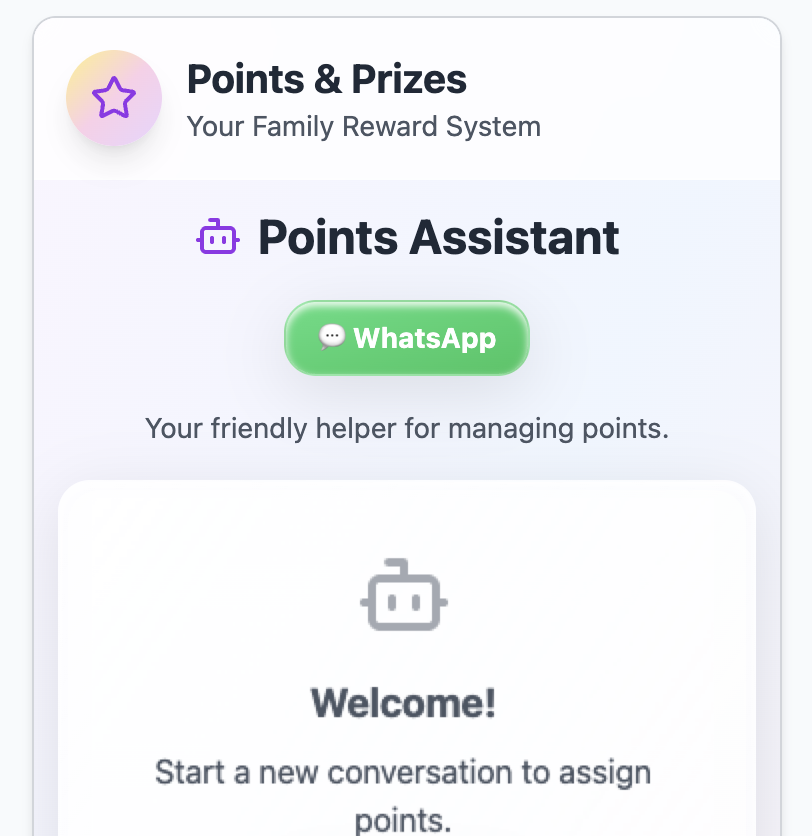 Un agente conectado a WhatsApp puede hacer todo lo que hace tu agente dentro de la app. Esto incluye crear, leer, actualizar o eliminar entidades en tu app, activar funciones de backend como enviar notificaciones o iniciar automatizaciones, y gestionar los datos de tu app, como actualizar tareas y añadir registros. Si tu agente puede hacerlo dentro de tu app, también puede hacerlo en WhatsApp.
 * Esta función está disponible gratis en todos los planes.
* Un total de 3 agentes dentro de la app pueden estar conectados a WhatsApp en todas tus apps. Este límite es independiente de las [conexiones de WhatsApp de Superagent](/superagents/creating-a-superagent#whatsapp), que tienen su propio grupo. Si intentas conectar más de 3, se te pedirá desconectar uno antes de continuar.
* Cada agente tiene asignado su propio número de WhatsApp.
* Los agentes de WhatsApp usan **solo créditos de integración**. No se cobran créditos de mensaje. Cada mensaje enviado o recibido usa **1 crédito de integración** por el relay de WhatsApp, más créditos de integración adicionales por acciones del agente como llamadas LLM, generación de imágenes o envío de correos.
* Los visitantes de tu app no necesitan instalar nada para usar agentes de WhatsApp. Simplemente tocan el botón WhatsApp en tu app para iniciar un chat. Las personas deben enviar el primer mensaje, para ayudar a prevenir spam y mantenerlas seguras. Una vez iniciada la conversación, el agente puede responder igual que lo hace dentro de tu app.
* La conversación de WhatsApp admite tanto imágenes como mensajes de voz.
* Si tu app es pública, la gente necesita iniciar sesión en tu app antes de poder usar el agente de WhatsApp. Esto asegura que el agente pueda identificar con quién está chateando y responder basándose en sus datos. Para permitir que la gente chatee sin iniciar sesión, activa **Allow anonymous access** en la pestaña **Guidelines** del agente. Los usuarios anónimos no pueden acceder a datos privados por usuario.
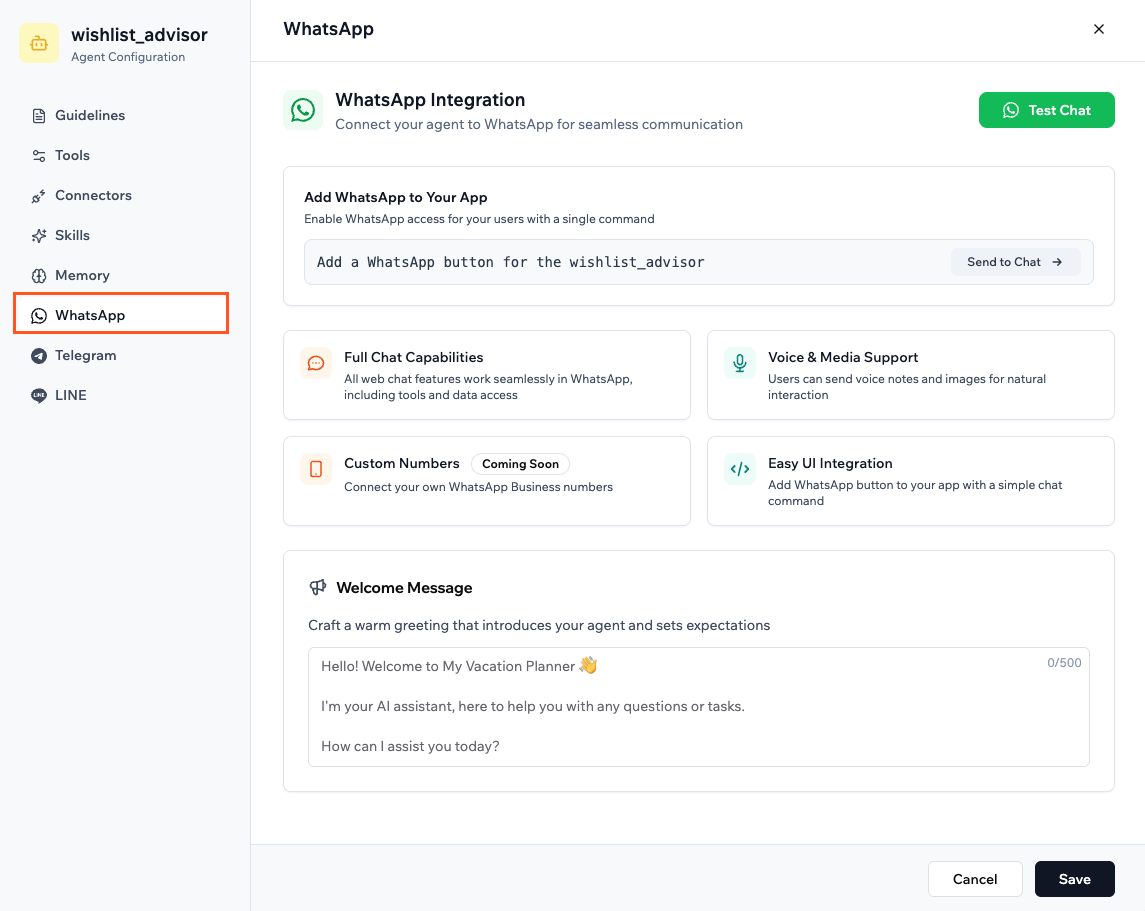
**Para habilitar WhatsApp para tu agente:**
1. Ve a **Dashboard** en tu editor de app.
2. Haz clic en **Agents**.
3. Haz clic en **Edit Agent** en el agente relevante.
4. Haz clic en **WhatsApp**.
5. Haz clic en **Send to Chat** bajo **Add WhatsApp to Your App** para añadir un botón de WhatsApp a tu app.
6. Personaliza el mensaje de bienvenida de WhatsApp.
7. Haz clic en **Save**.
* Esta función está disponible gratis en todos los planes.
* Un total de 3 agentes dentro de la app pueden estar conectados a WhatsApp en todas tus apps. Este límite es independiente de las [conexiones de WhatsApp de Superagent](/superagents/creating-a-superagent#whatsapp), que tienen su propio grupo. Si intentas conectar más de 3, se te pedirá desconectar uno antes de continuar.
* Cada agente tiene asignado su propio número de WhatsApp.
* Los agentes de WhatsApp usan **solo créditos de integración**. No se cobran créditos de mensaje. Cada mensaje enviado o recibido usa **1 crédito de integración** por el relay de WhatsApp, más créditos de integración adicionales por acciones del agente como llamadas LLM, generación de imágenes o envío de correos.
* Los visitantes de tu app no necesitan instalar nada para usar agentes de WhatsApp. Simplemente tocan el botón WhatsApp en tu app para iniciar un chat. Las personas deben enviar el primer mensaje, para ayudar a prevenir spam y mantenerlas seguras. Una vez iniciada la conversación, el agente puede responder igual que lo hace dentro de tu app.
* La conversación de WhatsApp admite tanto imágenes como mensajes de voz.
* Si tu app es pública, la gente necesita iniciar sesión en tu app antes de poder usar el agente de WhatsApp. Esto asegura que el agente pueda identificar con quién está chateando y responder basándose en sus datos. Para permitir que la gente chatee sin iniciar sesión, activa **Allow anonymous access** en la pestaña **Guidelines** del agente. Los usuarios anónimos no pueden acceder a datos privados por usuario.
**Para habilitar WhatsApp para tu agente:**
1. Ve a **Dashboard** en tu editor de app.
2. Haz clic en **Agents**.
3. Haz clic en **Edit Agent** en el agente relevante.
4. Haz clic en **WhatsApp**.
5. Haz clic en **Send to Chat** bajo **Add WhatsApp to Your App** para añadir un botón de WhatsApp a tu app.
6. Personaliza el mensaje de bienvenida de WhatsApp.
7. Haz clic en **Save**.
 ### Telegram
Conecta tu agente a Telegram para que la gente pueda mensajearlo directamente desde Telegram, sin abrir tu app.
Un agente conectado a Telegram tiene las mismas capacidades que tu agente dentro de la app. Puede crear, leer, actualizar o eliminar registros, activar funciones de backend y gestionar los datos de tu app.
* Todas las funciones del chat web funcionan sin problemas en Telegram, incluidas herramientas y acceso a datos.
* Los usuarios pueden enviar notas de voz e imágenes para una interacción natural.
* Tu bot de Telegram se crea y conecta al instante sin necesidad de configuración manual.
* Para iniciar una conversación, los usuarios abren tu bot en Telegram y envían `/start`.
* Puedes añadir un botón de Telegram a tu app para que los usuarios puedan abrir el bot directamente desde tu app.
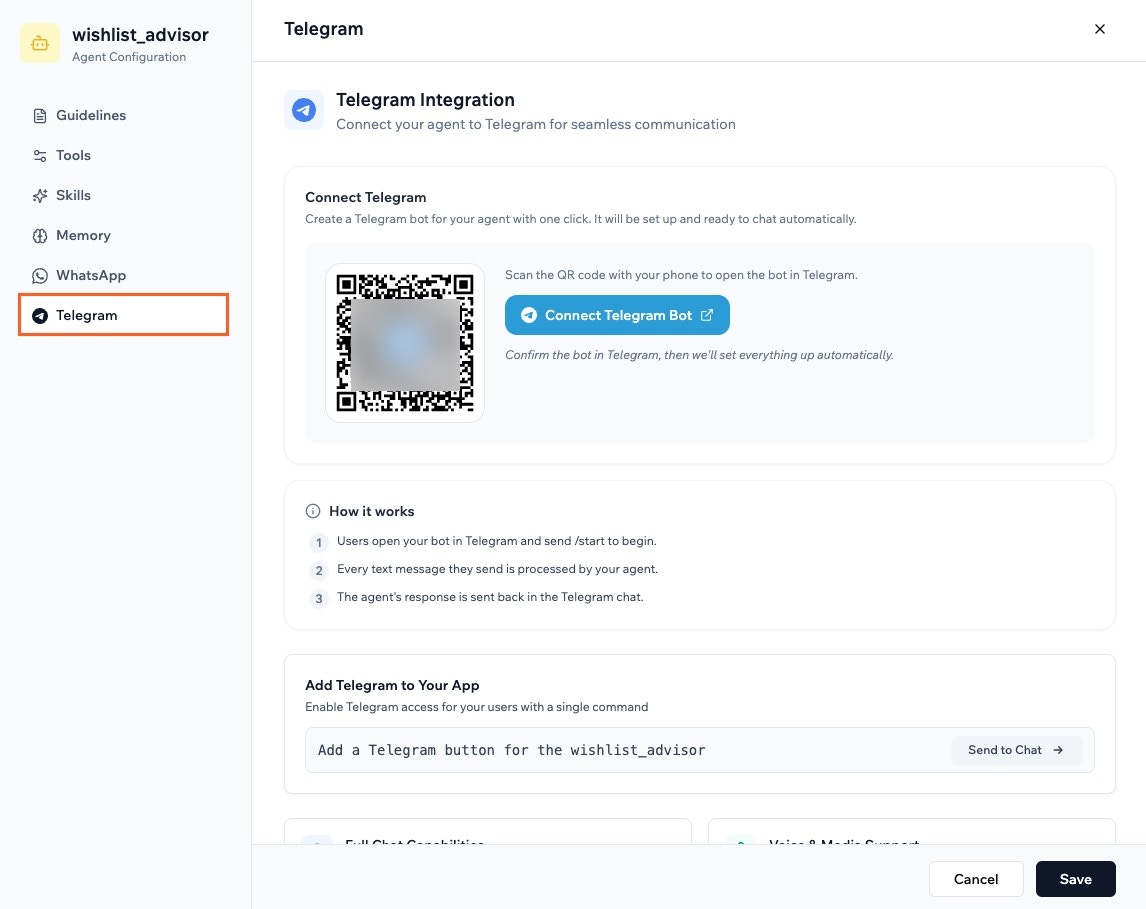
**Para habilitar Telegram para tu agente:**
1. Ve a **Dashboard** en tu editor de app.
2. Haz clic en **Agents**.
3. Haz clic en **Edit Agent** en el agente relevante.
4. Haz clic en **Telegram**.
5. Haz clic en **Connect Telegram Bot**.
6. Sigue las indicaciones en Telegram para crear y conectar tu bot.
7. Haz clic en **Send to Chat** bajo **Add Telegram to Your App** para añadir un botón de Telegram a tu app.
8. Personaliza el mensaje de bienvenida de Telegram.
9. Haz clic en **Save**.
### Telegram
Conecta tu agente a Telegram para que la gente pueda mensajearlo directamente desde Telegram, sin abrir tu app.
Un agente conectado a Telegram tiene las mismas capacidades que tu agente dentro de la app. Puede crear, leer, actualizar o eliminar registros, activar funciones de backend y gestionar los datos de tu app.
* Todas las funciones del chat web funcionan sin problemas en Telegram, incluidas herramientas y acceso a datos.
* Los usuarios pueden enviar notas de voz e imágenes para una interacción natural.
* Tu bot de Telegram se crea y conecta al instante sin necesidad de configuración manual.
* Para iniciar una conversación, los usuarios abren tu bot en Telegram y envían `/start`.
* Puedes añadir un botón de Telegram a tu app para que los usuarios puedan abrir el bot directamente desde tu app.
**Para habilitar Telegram para tu agente:**
1. Ve a **Dashboard** en tu editor de app.
2. Haz clic en **Agents**.
3. Haz clic en **Edit Agent** en el agente relevante.
4. Haz clic en **Telegram**.
5. Haz clic en **Connect Telegram Bot**.
6. Sigue las indicaciones en Telegram para crear y conectar tu bot.
7. Haz clic en **Send to Chat** bajo **Add Telegram to Your App** para añadir un botón de Telegram a tu app.
8. Personaliza el mensaje de bienvenida de Telegram.
9. Haz clic en **Save**.
 ### LINE
Conecta tu agente a LINE para que la gente pueda mensajearlo directamente desde la app LINE, sin abrir tu app.
Un agente conectado a LINE tiene las mismas capacidades que tu agente dentro de la app. Puede crear, leer, actualizar o eliminar registros, activar funciones de backend y gestionar los datos de tu app.
**Notas:**
* LINE solo está disponible en Japón.
* Las respuestas de LINE son solo de texto plano. Evita usar markdown o HTML en tu mensaje de bienvenida o guías.
**Para habilitar LINE para tu agente:**
1. Ve a **Dashboard** en tu editor de app.
2. Haz clic en **Agents**.
3. Haz clic en **Edit Agent** en el agente relevante.
4. Haz clic en **LINE**.
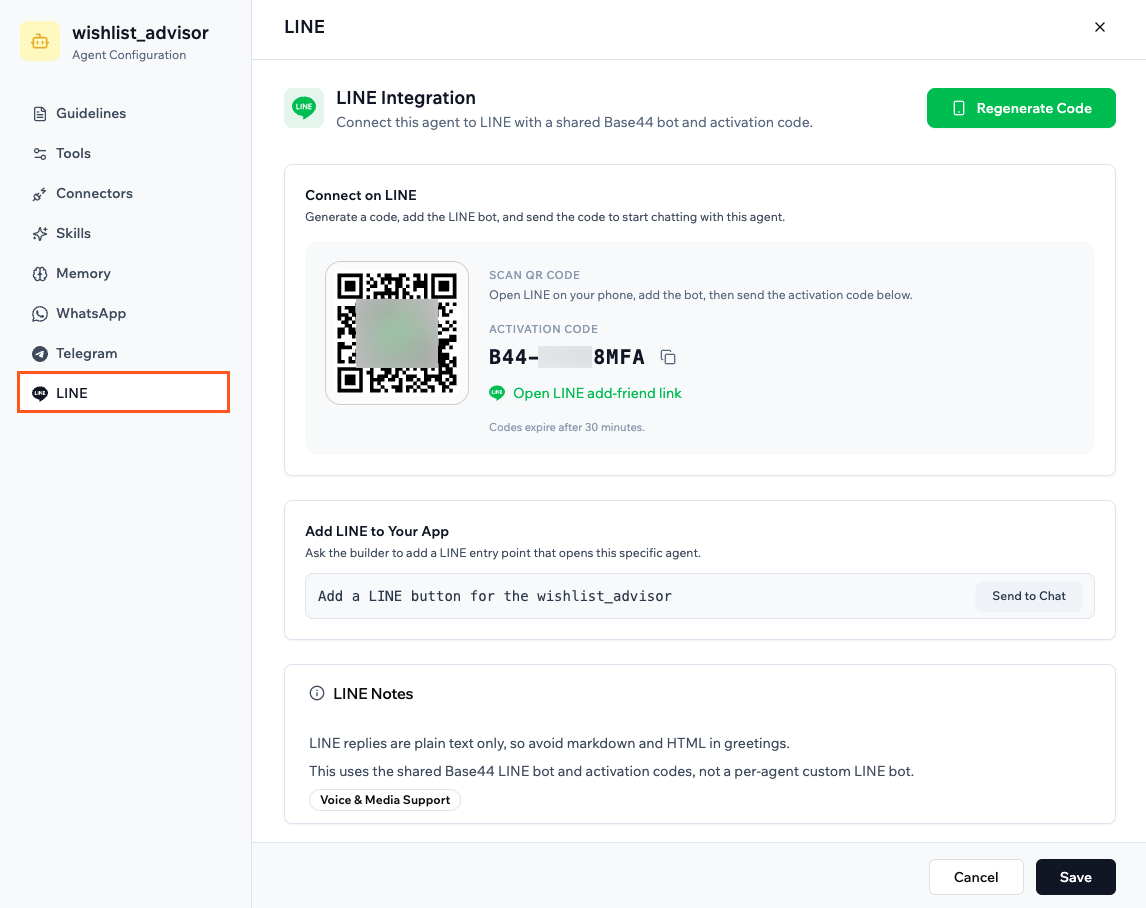
5. Escanea el código QR o copia el código de activación, abre LINE en tu teléfono, añade el bot de Base44 y envía el código de activación para conectar.
6. Haz clic en **Send to Chat** bajo **Add LINE to Your App** para añadir un botón de LINE a tu app.
7. Personaliza el mensaje de bienvenida de LINE.
8. Haz clic en **Save**.
Los códigos de activación expiran después de 30 minutos. Si el tuyo ha expirado, haz clic en **Regenerate Code** para obtener uno nuevo.
### LINE
Conecta tu agente a LINE para que la gente pueda mensajearlo directamente desde la app LINE, sin abrir tu app.
Un agente conectado a LINE tiene las mismas capacidades que tu agente dentro de la app. Puede crear, leer, actualizar o eliminar registros, activar funciones de backend y gestionar los datos de tu app.
**Notas:**
* LINE solo está disponible en Japón.
* Las respuestas de LINE son solo de texto plano. Evita usar markdown o HTML en tu mensaje de bienvenida o guías.
**Para habilitar LINE para tu agente:**
1. Ve a **Dashboard** en tu editor de app.
2. Haz clic en **Agents**.
3. Haz clic en **Edit Agent** en el agente relevante.
4. Haz clic en **LINE**.
5. Escanea el código QR o copia el código de activación, abre LINE en tu teléfono, añade el bot de Base44 y envía el código de activación para conectar.
6. Haz clic en **Send to Chat** bajo **Add LINE to Your App** para añadir un botón de LINE a tu app.
7. Personaliza el mensaje de bienvenida de LINE.
8. Haz clic en **Save**.
Los códigos de activación expiran después de 30 minutos. Si el tuyo ha expirado, haz clic en **Regenerate Code** para obtener uno nuevo.
 ***
## Ver quién usa tus agentes
La pestaña **Users** en tu panel **Agents** muestra a cada usuario de app que ha chateado con uno de tus agentes. Para cada usuario puedes ver su rol, cuántos agentes ha usado, sus conversaciones totales y los créditos usados. Puedes ordenar la lista por agentes, conversaciones o créditos.
***
## Ver quién usa tus agentes
La pestaña **Users** en tu panel **Agents** muestra a cada usuario de app que ha chateado con uno de tus agentes. Para cada usuario puedes ver su rol, cuántos agentes ha usado, sus conversaciones totales y los créditos usados. Puedes ordenar la lista por agentes, conversaciones o créditos.
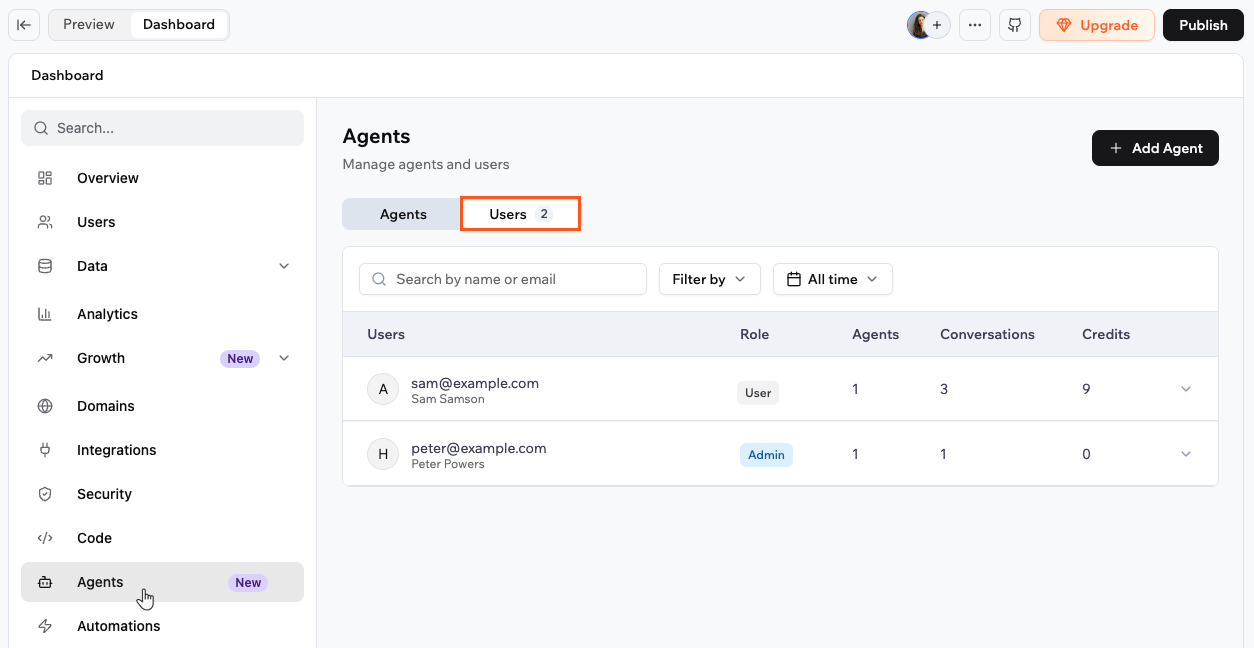 Puedes profundizar desde un usuario a sus conversaciones con un agente específico, y abrir cualquier conversación para leer la transcripción completa.
**Para ver usuarios de agentes:**
1. Ve a **Dashboard** en tu editor de app.
2. Haz clic en **Agents**.
3. Haz clic en la pestaña **Users**.
4. Haz clic en una fila de usuario para ver con qué agentes ha chateado y cuántas conversaciones y créditos usó cada agente.
5. Haz clic en **View** junto a un agente para ver la lista completa de conversaciones de ese usuario para él.
6. Haz clic en una conversación para leer la transcripción completa, incluyendo mensajes, llamadas a herramientas y créditos usados.
**Consejos:**
* Usa la barra de búsqueda para encontrar a alguien por nombre o correo.
* Usa **Filter by** para filtrar por agente o rol (User, Editor o Admin).
* Usa el selector de fecha para filtrar por hoy, los últimos 7 días, los últimos 30 días o todo el tiempo.
* Haz clic en un encabezado de columna para ordenar por agentes, conversaciones o créditos.
***
## Preguntas frecuentes
Haz clic en una pregunta abajo para saber más sobre agentes de IA.
Esto puede suceder si hay una entidad vacía en la configuración de **Tools and Capabilities** del agente.
**Para resolver esto:**
1. Abre la configuración de tu agente.
2. Haz clic en la pestaña **Tools and Capabilities**.
3. Actualiza o elimina la entidad vacía.
4. Haz clic en **Save**.
Puedes profundizar desde un usuario a sus conversaciones con un agente específico, y abrir cualquier conversación para leer la transcripción completa.
**Para ver usuarios de agentes:**
1. Ve a **Dashboard** en tu editor de app.
2. Haz clic en **Agents**.
3. Haz clic en la pestaña **Users**.
4. Haz clic en una fila de usuario para ver con qué agentes ha chateado y cuántas conversaciones y créditos usó cada agente.
5. Haz clic en **View** junto a un agente para ver la lista completa de conversaciones de ese usuario para él.
6. Haz clic en una conversación para leer la transcripción completa, incluyendo mensajes, llamadas a herramientas y créditos usados.
**Consejos:**
* Usa la barra de búsqueda para encontrar a alguien por nombre o correo.
* Usa **Filter by** para filtrar por agente o rol (User, Editor o Admin).
* Usa el selector de fecha para filtrar por hoy, los últimos 7 días, los últimos 30 días o todo el tiempo.
* Haz clic en un encabezado de columna para ordenar por agentes, conversaciones o créditos.
***
## Preguntas frecuentes
Haz clic en una pregunta abajo para saber más sobre agentes de IA.
Esto puede suceder si hay una entidad vacía en la configuración de **Tools and Capabilities** del agente.
**Para resolver esto:**
1. Abre la configuración de tu agente.
2. Haz clic en la pestaña **Tools and Capabilities**.
3. Actualiza o elimina la entidad vacía.
4. Haz clic en **Save**.
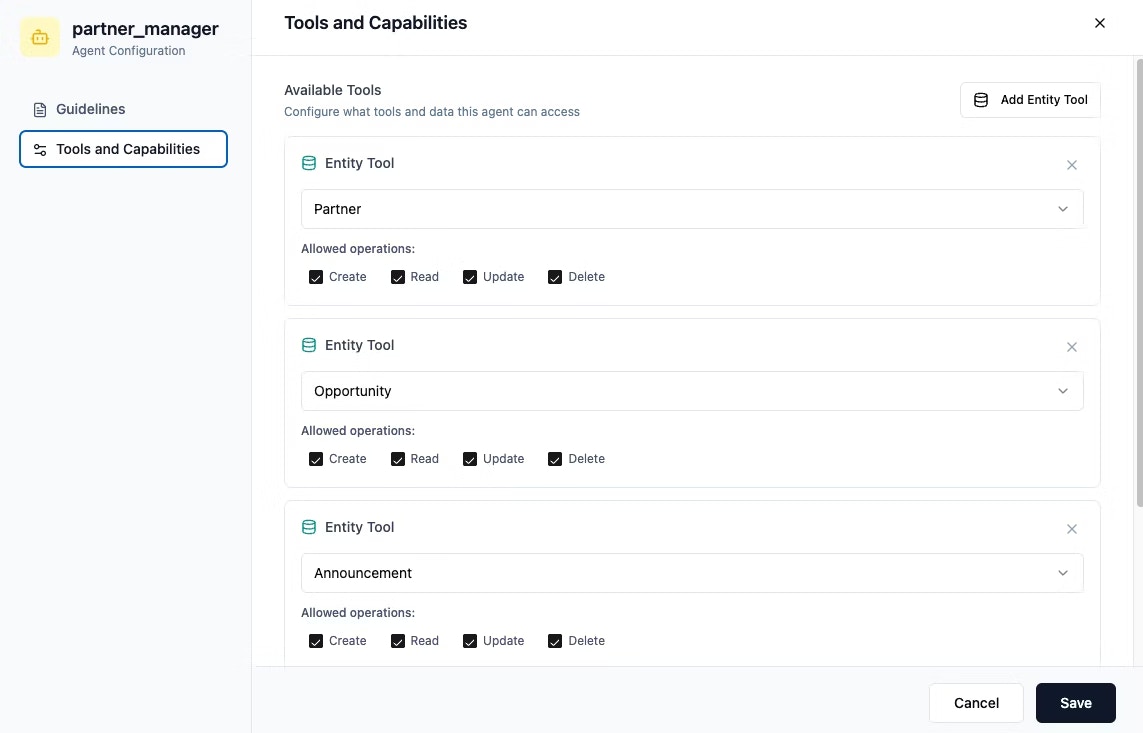 Después de actualizar, deberías poder enviar mensajes sin errores.
Sí. Los agentes están disponibles en todos los planes, incluido el plan Free.
Puedes activar los agentes por defecto para cada nueva app que crees.
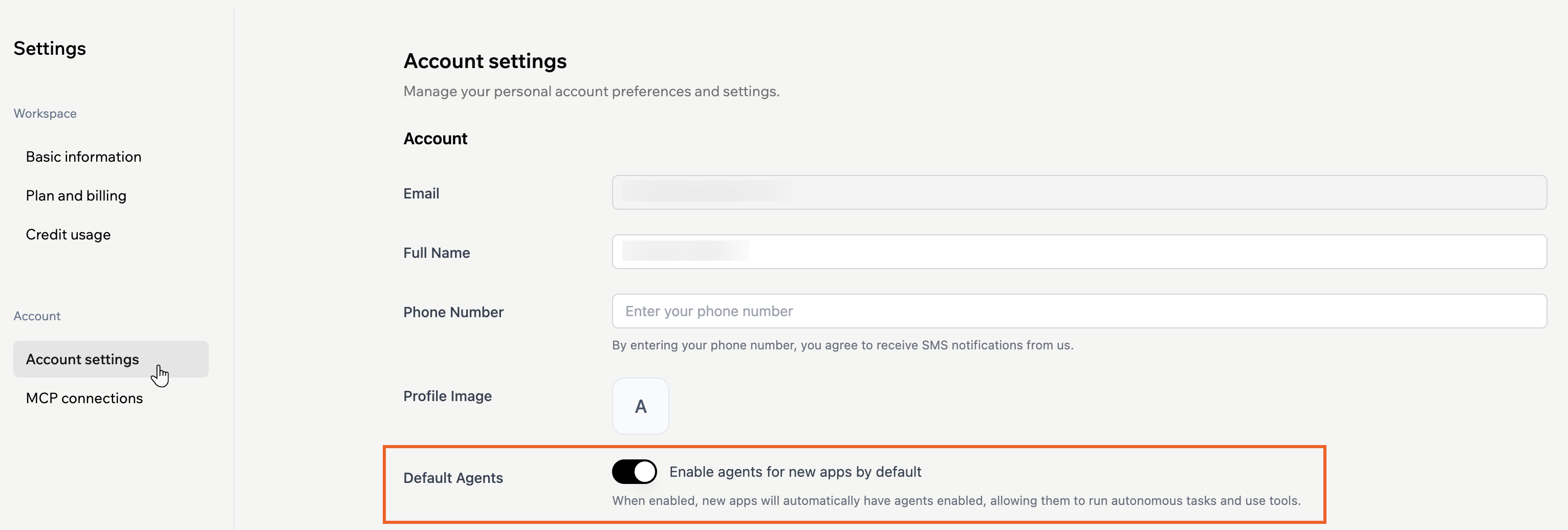
Cuando el interruptor **Enable agents for new apps by default** está activado en tu **Account settings**, cada nueva app tiene automáticamente el interruptor **AI Agents** habilitado en su panel para que puedas empezar a añadir y configurar agentes de inmediato.
Esta configuración no cambia las apps existentes. Para habilitar o deshabilitar agentes para una app existente, abre el **Dashboard** de esa app, haz clic en **Agents** y ajusta el interruptor **AI Agents** allí.
**Para activar agentes por defecto para nuevas apps:**
1. Haz clic en el icono de tu perfil en la parte superior derecha de tu espacio de trabajo.
2. Haz clic en **Settings**.
3. Haz clic en **Account settings**.
4. Activa el interruptor **Enable agents for new apps by default** en la sección **Default Agents**.
Después de actualizar, deberías poder enviar mensajes sin errores.
Sí. Los agentes están disponibles en todos los planes, incluido el plan Free.
Puedes activar los agentes por defecto para cada nueva app que crees.
Cuando el interruptor **Enable agents for new apps by default** está activado en tu **Account settings**, cada nueva app tiene automáticamente el interruptor **AI Agents** habilitado en su panel para que puedas empezar a añadir y configurar agentes de inmediato.
Esta configuración no cambia las apps existentes. Para habilitar o deshabilitar agentes para una app existente, abre el **Dashboard** de esa app, haz clic en **Agents** y ajusta el interruptor **AI Agents** allí.
**Para activar agentes por defecto para nuevas apps:**
1. Haz clic en el icono de tu perfil en la parte superior derecha de tu espacio de trabajo.
2. Haz clic en **Settings**.
3. Haz clic en **Account settings**.
4. Activa el interruptor **Enable agents for new apps by default** en la sección **Default Agents**.
 Los agentes son herramientas flexibles y potentes que te ayudan a:
* Automatizar tareas repetitivas.
* Obtener respuestas informadas en tiempo real.
* Mantener tu flujo de trabajo dentro de una app.
* Elegir las herramientas adecuadas automáticamente.
Ve a **Dashboard**, haz clic en **Agents** y haz clic en la pestaña **Users**. Haz clic en un usuario para ver sus conversaciones por agente, luego haz clic en **View** para abrir la lista de conversaciones. Haz clic en cualquier conversación para leer la transcripción completa.
El modelo de IA que elijas afecta tanto cómo se comporta tu agente como cuántos créditos de integración usa.
* La opción **Automatic** predeterminada (basada en Gemini 2.5 Flash) te da respuestas rápidas de propósito general por alrededor de **3 créditos por mensaje**.
* Modelos como **Gemini 3 Flash** proporcionan razonamiento más fuerte con un incremento moderado en créditos.
* Modelos de gama alta como **GPT-5** están diseñados para análisis complejos y decisiones críticas para precisión y generalmente usan más créditos por mensaje.
Si no estás seguro de qué modelo usar, mantén **Automatic** seleccionado para obtener un buen equilibrio de velocidad, calidad y costo.
Puedes adjuntar hasta 10 habilidades por agente. Las habilidades pueden ser una mezcla de habilidades de app que creas tú mismo y habilidades de espacio de trabajo compartidas en tu espacio de trabajo.
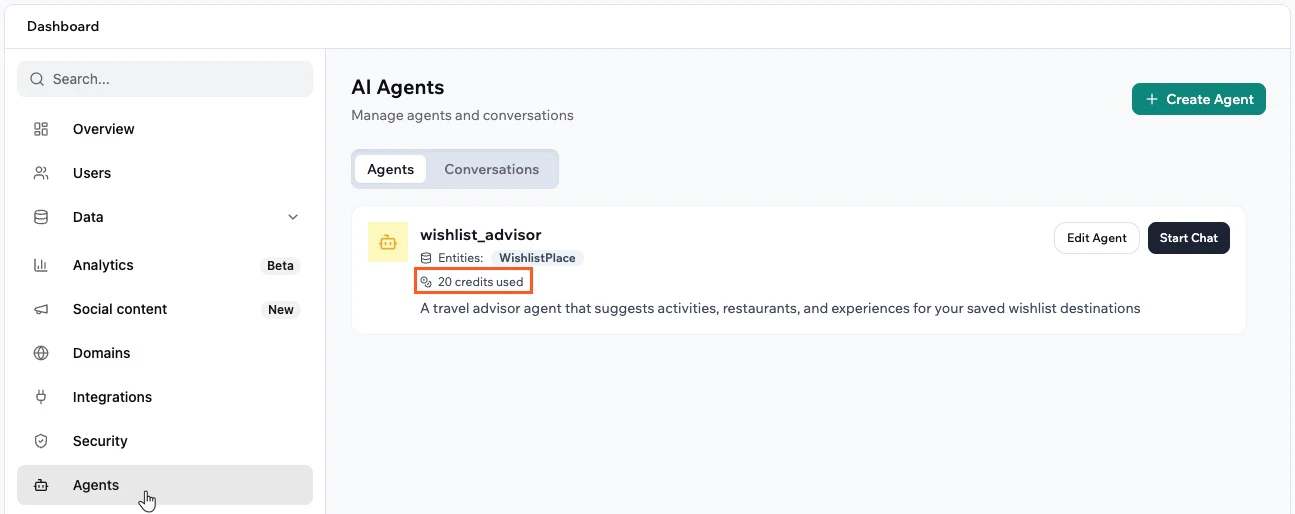
Desde **Agents** en el panel de tu app, puedes ver el total de créditos usados por un agente directamente debajo de su nombre.
Los agentes son herramientas flexibles y potentes que te ayudan a:
* Automatizar tareas repetitivas.
* Obtener respuestas informadas en tiempo real.
* Mantener tu flujo de trabajo dentro de una app.
* Elegir las herramientas adecuadas automáticamente.
Ve a **Dashboard**, haz clic en **Agents** y haz clic en la pestaña **Users**. Haz clic en un usuario para ver sus conversaciones por agente, luego haz clic en **View** para abrir la lista de conversaciones. Haz clic en cualquier conversación para leer la transcripción completa.
El modelo de IA que elijas afecta tanto cómo se comporta tu agente como cuántos créditos de integración usa.
* La opción **Automatic** predeterminada (basada en Gemini 2.5 Flash) te da respuestas rápidas de propósito general por alrededor de **3 créditos por mensaje**.
* Modelos como **Gemini 3 Flash** proporcionan razonamiento más fuerte con un incremento moderado en créditos.
* Modelos de gama alta como **GPT-5** están diseñados para análisis complejos y decisiones críticas para precisión y generalmente usan más créditos por mensaje.
Si no estás seguro de qué modelo usar, mantén **Automatic** seleccionado para obtener un buen equilibrio de velocidad, calidad y costo.
Puedes adjuntar hasta 10 habilidades por agente. Las habilidades pueden ser una mezcla de habilidades de app que creas tú mismo y habilidades de espacio de trabajo compartidas en tu espacio de trabajo.
Desde **Agents** en el panel de tu app, puedes ver el total de créditos usados por un agente directamente debajo de su nombre.
 Las habilidades de app se crean dentro de una app específica y pueden reutilizarse en todos los agentes de esa app. Las habilidades de espacio de trabajo se comparten en todo tu espacio de trabajo y se gestionan en la configuración de tu espacio de trabajo. Puedes activar o desactivar las habilidades de espacio de trabajo para agentes individuales sin editar la habilidad en sí.
Sí. Puedes configurar una automatización de agente dentro de la app que se ejecuta en el momento en que se inicia una nueva conversación con tu agente. Úsala para recibir una notificación cuando un cliente se pone en contacto, añadirlo a tus contactos automáticamente o enviarte un resumen al final del día.
Cuando haces clic en **New Automation**, Base44 muestra sugerencias basadas en el contexto de tu app. Si tu app tiene un agente, los activadores de agente dentro de la app aparecen automáticamente en la lista **Suggested for you**. También puedes hacer clic en **Create from scratch** y seleccionar **In-app agent** como tipo de activador.
[Aprende más sobre crear automatizaciones.](/Building-your-app/Creating-automations)
Esta página fue traducida usando IA. Para obtener la información más precisa y actualizada, consulta la [versión en inglés](/).
Las habilidades de app se crean dentro de una app específica y pueden reutilizarse en todos los agentes de esa app. Las habilidades de espacio de trabajo se comparten en todo tu espacio de trabajo y se gestionan en la configuración de tu espacio de trabajo. Puedes activar o desactivar las habilidades de espacio de trabajo para agentes individuales sin editar la habilidad en sí.
Sí. Puedes configurar una automatización de agente dentro de la app que se ejecuta en el momento en que se inicia una nueva conversación con tu agente. Úsala para recibir una notificación cuando un cliente se pone en contacto, añadirlo a tus contactos automáticamente o enviarte un resumen al final del día.
Cuando haces clic en **New Automation**, Base44 muestra sugerencias basadas en el contexto de tu app. Si tu app tiene un agente, los activadores de agente dentro de la app aparecen automáticamente en la lista **Suggested for you**. También puedes hacer clic en **Create from scratch** y seleccionar **In-app agent** como tipo de activador.
[Aprende más sobre crear automatizaciones.](/Building-your-app/Creating-automations)
Esta página fue traducida usando IA. Para obtener la información más precisa y actualizada, consulta la [versión en inglés](/).