> ## Documentation Index
> Fetch the complete documentation index at: https://docs.base44.com/llms.txt
> Use this file to discover all available pages before exploring further.
# Gestionar los miembros de tu espacio de trabajo
> Invita a tus compañeros de equipo a tu espacio de trabajo de Base44 y otorga a cada persona el nivel de acceso adecuado.
Los miembros del espacio de trabajo son las personas con las que colaboras en tus apps de Base44. Puedes invitar a nuevos compañeros, asignar roles y controlar los permisos de cada persona para que tu espacio de trabajo se mantenga seguro y organizado. A medida que tu equipo cambia, puedes actualizar roles o eliminar miembros cuando lo necesites.
Todos los que invites usan el plan y los créditos compartidos del espacio de trabajo. No necesitan su propio plan de pago para acceder a lo que les otorgues en tu espacio de trabajo.
***
## Ver a tus miembros
Consulta a todos los miembros de tu espacio de trabajo desde **Settings** → **Members**. La página Members lista a cada miembro con su rol, uso de créditos y actividad, y las tarjetas de resumen te dan una vista rápida.
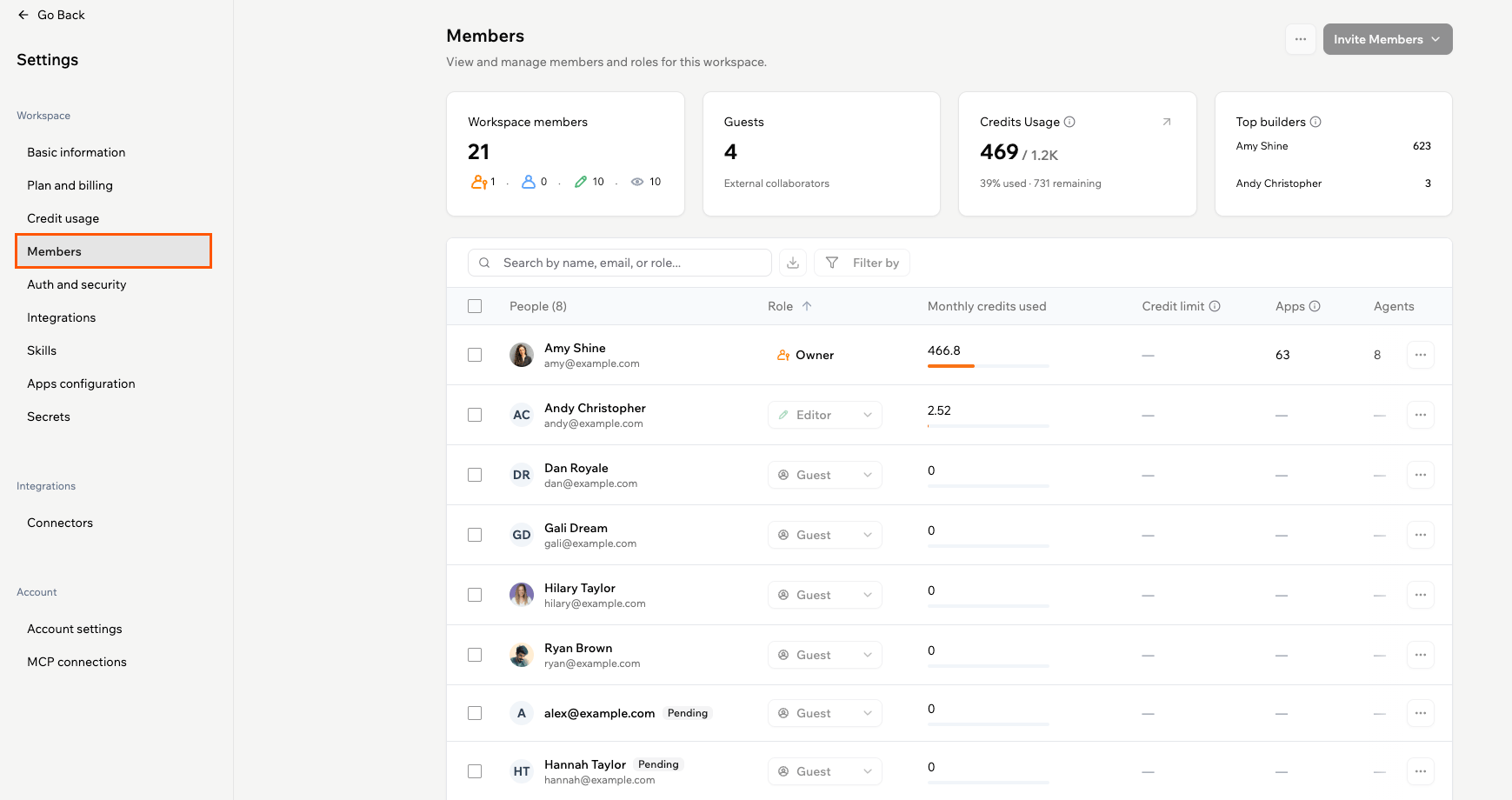 Las tarjetas de resumen en la parte superior de la página **Members** te dan una vista rápida de tu espacio de trabajo:
* **Members:** Número total de miembros del espacio de trabajo, con un desglose por rol.
* **Guests:** Número de colaboradores invitados a apps específicas.
* **Credits usage:** Créditos que ha usado el espacio de trabajo en el ciclo de facturación actual y cuántos quedan. Haz clic en la flecha para abrir la página completa de [Uso de créditos](/Account-and-billing/Credits).
* **Top builders:** Los miembros que usaron más créditos este ciclo de facturación. Visible para propietarios y administradores del espacio de trabajo.
La columna **Credit limit** en la tabla de miembros solo está disponible en espacios de trabajo Enterprise. Consulta [Gestión de miembros de espacios de trabajo Enterprise](/Enterprise/managing-enterprise-members#credit-limits) para más detalles.
La tabla de miembros incluye las siguientes columnas. Haz clic en el encabezado de una columna para ordenar por ella.
* **People:** El nombre y correo del miembro, con un recuento de todos los que están en la lista.
* **Role:** El rol del miembro en el espacio de trabajo. Haz clic en él para asignar un rol diferente.
* **Monthly credits used:** Créditos que el miembro ha usado en el ciclo de facturación actual.
* **Credit limit:** El tope mensual de créditos del miembro. Solo se muestra en espacios de trabajo Enterprise.
* **Apps:** Número de apps que el miembro posee en el espacio de trabajo.
* **Agents:** Número de agentes que el miembro posee en el espacio de trabajo.
* **Last active:** Cuándo estuvo activo el miembro por última vez en el espacio de trabajo.
Usa el cuadro de búsqueda para encontrar miembros por nombre, correo o rol, o haz clic en **Filter by** para reducir la lista por rol, estado de invitación, créditos usados, límite de créditos personalizado, apps, agentes o última actividad.
***
## Invitar miembros a tu espacio de trabajo
Trae personas a tu espacio de trabajo para colaborar y trabajar juntos en la creación de tus apps. Puedes invitar miembros por correo, en masa mediante CSV o compartiendo un enlace de invitación.
Para invitar a alguien a una sola app sin darle acceso completo al espacio de trabajo, consulta [Invitar colaboradores a tu app](/Setting-up-your-app/Managing-access#inviting-collaborators-to-your-app).
### Enviar una invitación individual
Invita a un compañero directamente introduciendo su dirección de correo y asignándole un rol.
**Importante:**
* Las invitaciones por correo expiran después de 60 días.
* Los invitados deben hacer clic en **Accept Invitation** e iniciar sesión o crear una cuenta de Base44 para unirse.
**Para enviar una invitación individual:**
1. Haz clic en el nombre de tu espacio de trabajo en la parte superior izquierda de tu cuenta.
2. Haz clic en **Settings**.
3. Haz clic en **Members** bajo **Workspace**.
4. Haz clic en **Invite Members** y selecciona **Invite by email**.
5. Introduce sus datos y elige un rol: **Admin**, **Editor** o **Viewer**.
6. Haz clic en **Send invite**.
Las tarjetas de resumen en la parte superior de la página **Members** te dan una vista rápida de tu espacio de trabajo:
* **Members:** Número total de miembros del espacio de trabajo, con un desglose por rol.
* **Guests:** Número de colaboradores invitados a apps específicas.
* **Credits usage:** Créditos que ha usado el espacio de trabajo en el ciclo de facturación actual y cuántos quedan. Haz clic en la flecha para abrir la página completa de [Uso de créditos](/Account-and-billing/Credits).
* **Top builders:** Los miembros que usaron más créditos este ciclo de facturación. Visible para propietarios y administradores del espacio de trabajo.
La columna **Credit limit** en la tabla de miembros solo está disponible en espacios de trabajo Enterprise. Consulta [Gestión de miembros de espacios de trabajo Enterprise](/Enterprise/managing-enterprise-members#credit-limits) para más detalles.
La tabla de miembros incluye las siguientes columnas. Haz clic en el encabezado de una columna para ordenar por ella.
* **People:** El nombre y correo del miembro, con un recuento de todos los que están en la lista.
* **Role:** El rol del miembro en el espacio de trabajo. Haz clic en él para asignar un rol diferente.
* **Monthly credits used:** Créditos que el miembro ha usado en el ciclo de facturación actual.
* **Credit limit:** El tope mensual de créditos del miembro. Solo se muestra en espacios de trabajo Enterprise.
* **Apps:** Número de apps que el miembro posee en el espacio de trabajo.
* **Agents:** Número de agentes que el miembro posee en el espacio de trabajo.
* **Last active:** Cuándo estuvo activo el miembro por última vez en el espacio de trabajo.
Usa el cuadro de búsqueda para encontrar miembros por nombre, correo o rol, o haz clic en **Filter by** para reducir la lista por rol, estado de invitación, créditos usados, límite de créditos personalizado, apps, agentes o última actividad.
***
## Invitar miembros a tu espacio de trabajo
Trae personas a tu espacio de trabajo para colaborar y trabajar juntos en la creación de tus apps. Puedes invitar miembros por correo, en masa mediante CSV o compartiendo un enlace de invitación.
Para invitar a alguien a una sola app sin darle acceso completo al espacio de trabajo, consulta [Invitar colaboradores a tu app](/Setting-up-your-app/Managing-access#inviting-collaborators-to-your-app).
### Enviar una invitación individual
Invita a un compañero directamente introduciendo su dirección de correo y asignándole un rol.
**Importante:**
* Las invitaciones por correo expiran después de 60 días.
* Los invitados deben hacer clic en **Accept Invitation** e iniciar sesión o crear una cuenta de Base44 para unirse.
**Para enviar una invitación individual:**
1. Haz clic en el nombre de tu espacio de trabajo en la parte superior izquierda de tu cuenta.
2. Haz clic en **Settings**.
3. Haz clic en **Members** bajo **Workspace**.
4. Haz clic en **Invite Members** y selecciona **Invite by email**.
5. Introduce sus datos y elige un rol: **Admin**, **Editor** o **Viewer**.
6. Haz clic en **Send invite**.
 ### Invitar miembros en masa
Ahorra tiempo subiendo un archivo CSV para invitar a varios compañeros a la vez.
**Antes de empezar:** Prepara un archivo CSV con las direcciones de correo que quieres invitar. También puedes hacer clic en **Download Template** para obtener un archivo listo para editar.
**Para invitar miembros en masa:**
1. Haz clic en el nombre de tu espacio de trabajo en la parte superior izquierda de tu cuenta.
2. Haz clic en **Settings**.
3. Haz clic en **Members** bajo **Workspace**.
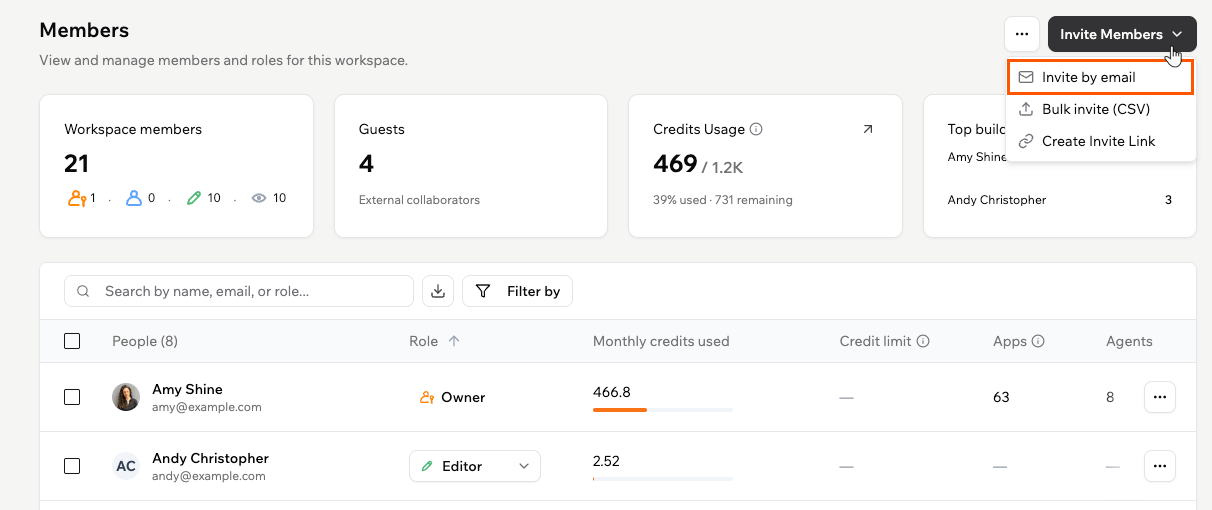
4. Haz clic en **Invite Members** y selecciona **Bulk invite (CSV)**.
5. (Opcional) Haz clic en **Download Template** para obtener un CSV de ejemplo que rellenar.
6. Prepara tu CSV con las siguientes columnas:
* **email** (obligatorio)
* **role** (opcional)
7. Arrastra y suelta tu archivo CSV, o haz clic en **Choose file**.
8. Haz clic en **Send Invitations**.
Si **role** está vacío, el rol predeterminado es **Viewer**.
### Invitar miembros en masa
Ahorra tiempo subiendo un archivo CSV para invitar a varios compañeros a la vez.
**Antes de empezar:** Prepara un archivo CSV con las direcciones de correo que quieres invitar. También puedes hacer clic en **Download Template** para obtener un archivo listo para editar.
**Para invitar miembros en masa:**
1. Haz clic en el nombre de tu espacio de trabajo en la parte superior izquierda de tu cuenta.
2. Haz clic en **Settings**.
3. Haz clic en **Members** bajo **Workspace**.
4. Haz clic en **Invite Members** y selecciona **Bulk invite (CSV)**.
5. (Opcional) Haz clic en **Download Template** para obtener un CSV de ejemplo que rellenar.
6. Prepara tu CSV con las siguientes columnas:
* **email** (obligatorio)
* **role** (opcional)
7. Arrastra y suelta tu archivo CSV, o haz clic en **Choose file**.
8. Haz clic en **Send Invitations**.
Si **role** está vacío, el rol predeterminado es **Viewer**.
 ### Crear un enlace de invitación
Genera un enlace compartible que cualquiera pueda usar para unirse a tu espacio de trabajo sin necesitar una invitación individual por correo. Solo los propietarios y administradores del espacio de trabajo pueden crear y gestionar enlaces de invitación.
**Para crear un enlace de invitación:**
1. Haz clic en el nombre de tu espacio de trabajo en la parte superior izquierda de tu cuenta.
2. Haz clic en **Settings**.
3. Haz clic en **Members** bajo **Workspace**.
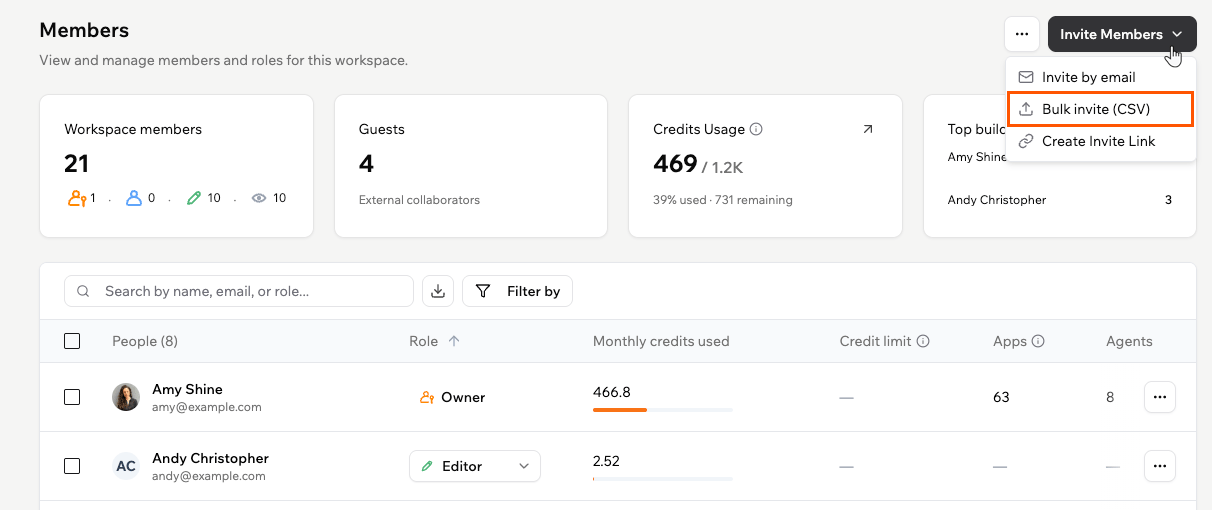
4. Haz clic en el icono **More Actions** y selecciona **Manage Invite Links**.
5. Haz clic en **Create Invite Link**.
6. Elige un **Role** para las personas que se unen usando este enlace: **Viewer** o **Editor**.
7. Establece un límite de **Maximum uses** (predeterminado: 10 usos).
8. (Opcional) Expande **Advanced options** para establecer una fecha de expiración, añadir un nombre al enlace o restringir los registros a dominios de correo específicos.
9. Haz clic en **Create**, luego copia el enlace y compártelo.
### Crear un enlace de invitación
Genera un enlace compartible que cualquiera pueda usar para unirse a tu espacio de trabajo sin necesitar una invitación individual por correo. Solo los propietarios y administradores del espacio de trabajo pueden crear y gestionar enlaces de invitación.
**Para crear un enlace de invitación:**
1. Haz clic en el nombre de tu espacio de trabajo en la parte superior izquierda de tu cuenta.
2. Haz clic en **Settings**.
3. Haz clic en **Members** bajo **Workspace**.
4. Haz clic en el icono **More Actions** y selecciona **Manage Invite Links**.
5. Haz clic en **Create Invite Link**.
6. Elige un **Role** para las personas que se unen usando este enlace: **Viewer** o **Editor**.
7. Establece un límite de **Maximum uses** (predeterminado: 10 usos).
8. (Opcional) Expande **Advanced options** para establecer una fecha de expiración, añadir un nombre al enlace o restringir los registros a dominios de correo específicos.
9. Haz clic en **Create**, luego copia el enlace y compártelo.
 Los enlaces expiran después de 14 días por defecto. Para eliminar un enlace antes de que expire, ve a **Manage Invite Links** y haz clic en el icono de eliminar junto a él.
Después de invitar a un Editor o Viewer, necesitas invitarlos como colaborador en cada app a la que quieras que accedan. No verán ninguna app en el espacio de trabajo hasta que lo hagas.
### Controlar las invitaciones a invitados
La configuración **External Collaborators** controla quién en tu espacio de trabajo puede invitar a personas de fuera del espacio de trabajo a colaborar en apps. Cuando está habilitada, solo los propietarios y administradores del espacio de trabajo pueden invitar a invitados externos. Cuando está deshabilitada, cualquier miembro del espacio de trabajo puede enviar invitaciones a invitados.
Solo los propietarios y administradores del espacio de trabajo pueden cambiar esta configuración.
**Para gestionar la configuración de colaboradores externos:**
1. Haz clic en el nombre de tu espacio de trabajo en la parte superior izquierda.
2. Haz clic en **Settings**.
3. Haz clic en **Auth and security**.
4. Activa o desactiva **External Collaborators**.
Los enlaces expiran después de 14 días por defecto. Para eliminar un enlace antes de que expire, ve a **Manage Invite Links** y haz clic en el icono de eliminar junto a él.
Después de invitar a un Editor o Viewer, necesitas invitarlos como colaborador en cada app a la que quieras que accedan. No verán ninguna app en el espacio de trabajo hasta que lo hagas.
### Controlar las invitaciones a invitados
La configuración **External Collaborators** controla quién en tu espacio de trabajo puede invitar a personas de fuera del espacio de trabajo a colaborar en apps. Cuando está habilitada, solo los propietarios y administradores del espacio de trabajo pueden invitar a invitados externos. Cuando está deshabilitada, cualquier miembro del espacio de trabajo puede enviar invitaciones a invitados.
Solo los propietarios y administradores del espacio de trabajo pueden cambiar esta configuración.
**Para gestionar la configuración de colaboradores externos:**
1. Haz clic en el nombre de tu espacio de trabajo en la parte superior izquierda.
2. Haz clic en **Settings**.
3. Haz clic en **Auth and security**.
4. Activa o desactiva **External Collaborators**.
 ***
## Gestionar tus miembros
Gestiona miembros directamente desde la página **Members**. Cambia roles, establece límites de créditos, elimina personas o actúa sobre varios miembros a la vez.
### Roles y sus límites
Cada rol otorga un nivel de acceso diferente. Expande un rol para ver qué puede hacer y las reglas que se aplican cuando lo asignas. Para saber cómo encajan los roles, planes y créditos, consulta [Acerca de los espacios de trabajo](/documentation/account-and-billing/about-workspaces#workspace-roles).
No puedes cambiar tu propio rol, ni siquiera como propietario o administrador. Pide a otro propietario o administrador del espacio de trabajo que lo actualice por ti.
* Tiene control total sobre todo el espacio de trabajo, incluyendo facturación, miembros, configuración, apps y créditos.
* Cada espacio de trabajo tiene un propietario.
* Gestiona miembros y configuración del espacio de trabajo.
* No gestiona la facturación.
* Disponible solo en espacios de trabajo Enterprise. En otros planes, la opción Admin está bloqueada en el menú desplegable de roles con un aviso de actualización.
* Crea y edita las apps a las que ha sido invitado.
* Invitado como colaborador en cada app individualmente, por lo que no ve automáticamente cada app en el espacio de trabajo.
* Solo ve las apps específicas a las que ha sido invitado.
* No puede editar apps, usar el chat de IA ni acceder a la mayor parte del panel de la app.
* No consume créditos, por lo que no puedes establecer un límite de créditos para ellos.
* Un colaborador invitado a apps específicas, no a todo el espacio de trabajo.
* Puede ser promovido a Editor o Viewer desde la columna **Role**, pero no directamente a Admin.
Consulta [Gestionar invitados](#managing-guests) para más información.
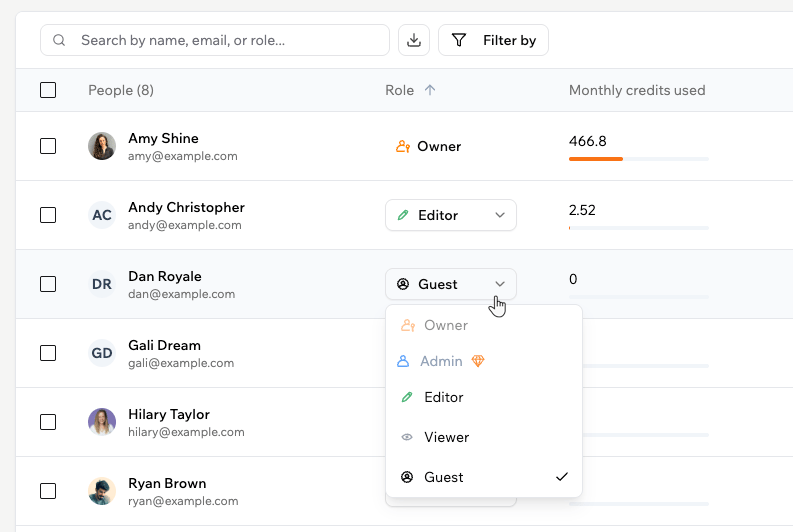
### Cambiar el rol de un miembro
Cambia el rol de un miembro en cualquier momento desde la página **Members**.
**Para cambiar el rol de un miembro:**
1. Haz clic en el nombre de tu espacio de trabajo en la parte superior izquierda de tu cuenta.
2. Haz clic en **Settings**.
3. Haz clic en **Members** bajo **Workspace**.
4. Encuentra al miembro que quieres actualizar.
5. Haz clic en su rol actual y selecciona uno nuevo.
***
## Gestionar tus miembros
Gestiona miembros directamente desde la página **Members**. Cambia roles, establece límites de créditos, elimina personas o actúa sobre varios miembros a la vez.
### Roles y sus límites
Cada rol otorga un nivel de acceso diferente. Expande un rol para ver qué puede hacer y las reglas que se aplican cuando lo asignas. Para saber cómo encajan los roles, planes y créditos, consulta [Acerca de los espacios de trabajo](/documentation/account-and-billing/about-workspaces#workspace-roles).
No puedes cambiar tu propio rol, ni siquiera como propietario o administrador. Pide a otro propietario o administrador del espacio de trabajo que lo actualice por ti.
* Tiene control total sobre todo el espacio de trabajo, incluyendo facturación, miembros, configuración, apps y créditos.
* Cada espacio de trabajo tiene un propietario.
* Gestiona miembros y configuración del espacio de trabajo.
* No gestiona la facturación.
* Disponible solo en espacios de trabajo Enterprise. En otros planes, la opción Admin está bloqueada en el menú desplegable de roles con un aviso de actualización.
* Crea y edita las apps a las que ha sido invitado.
* Invitado como colaborador en cada app individualmente, por lo que no ve automáticamente cada app en el espacio de trabajo.
* Solo ve las apps específicas a las que ha sido invitado.
* No puede editar apps, usar el chat de IA ni acceder a la mayor parte del panel de la app.
* No consume créditos, por lo que no puedes establecer un límite de créditos para ellos.
* Un colaborador invitado a apps específicas, no a todo el espacio de trabajo.
* Puede ser promovido a Editor o Viewer desde la columna **Role**, pero no directamente a Admin.
Consulta [Gestionar invitados](#managing-guests) para más información.
### Cambiar el rol de un miembro
Cambia el rol de un miembro en cualquier momento desde la página **Members**.
**Para cambiar el rol de un miembro:**
1. Haz clic en el nombre de tu espacio de trabajo en la parte superior izquierda de tu cuenta.
2. Haz clic en **Settings**.
3. Haz clic en **Members** bajo **Workspace**.
4. Encuentra al miembro que quieres actualizar.
5. Haz clic en su rol actual y selecciona uno nuevo.
 ### Eliminar un miembro
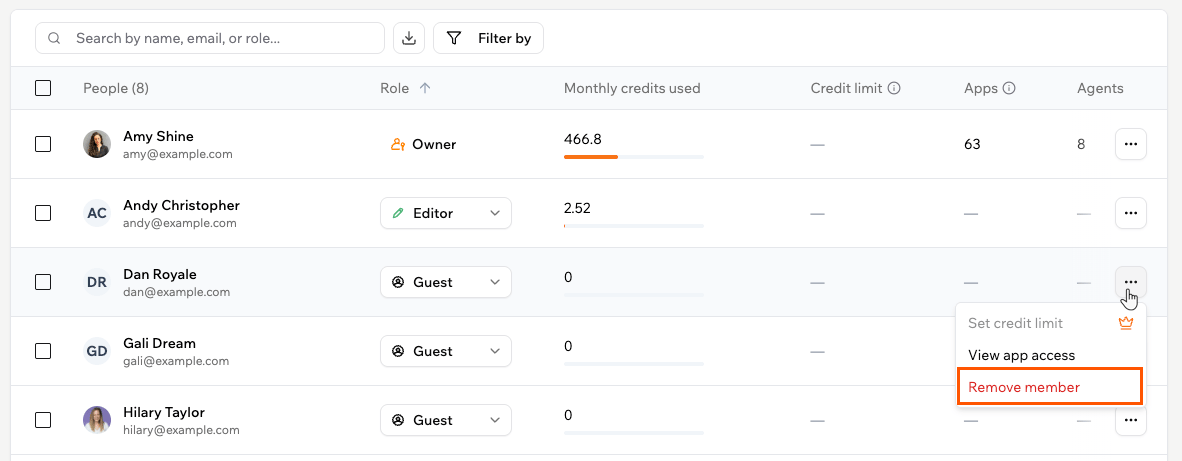
Elimina un miembro para revocar su acceso al espacio de trabajo y a todas sus apps.
**Para eliminar un miembro:**
1. Haz clic en el nombre de tu espacio de trabajo en la parte superior izquierda de tu cuenta.
2. Haz clic en **Settings**.
3. Haz clic en **Members** bajo **Workspace**.
4. Encuentra al miembro que quieres eliminar.
5. Haz clic en el icono **More Actions** junto a su nombre.
6. Haz clic en **Remove member** y confirma.
### Eliminar un miembro
Elimina un miembro para revocar su acceso al espacio de trabajo y a todas sus apps.
**Para eliminar un miembro:**
1. Haz clic en el nombre de tu espacio de trabajo en la parte superior izquierda de tu cuenta.
2. Haz clic en **Settings**.
3. Haz clic en **Members** bajo **Workspace**.
4. Encuentra al miembro que quieres eliminar.
5. Haz clic en el icono **More Actions** junto a su nombre.
6. Haz clic en **Remove member** y confirma.
 ### Seleccionar varios miembros
Selecciona varios miembros a la vez para actualizarlos juntos en lugar de uno por uno, hasta 200 a la vez. Usa las casillas de la primera columna para seleccionar miembros individuales, o la casilla en la fila de encabezado para seleccionar a todos en la lista.
Cuando seleccionas uno o más miembros, aparece una barra de herramientas sobre la tabla con las acciones que puedes aplicar a tu selección:
* **Change role:** Actualiza el rol para todos los miembros seleccionados a la vez.
* **Remove from workspace:** Elimina los miembros seleccionados y revoca su acceso a todas las apps.
* **Export:** Haz clic en el icono de descarga y elige **Only selected** para descargar un CSV de los miembros seleccionados.
### Seleccionar varios miembros
Selecciona varios miembros a la vez para actualizarlos juntos en lugar de uno por uno, hasta 200 a la vez. Usa las casillas de la primera columna para seleccionar miembros individuales, o la casilla en la fila de encabezado para seleccionar a todos en la lista.
Cuando seleccionas uno o más miembros, aparece una barra de herramientas sobre la tabla con las acciones que puedes aplicar a tu selección:
* **Change role:** Actualiza el rol para todos los miembros seleccionados a la vez.
* **Remove from workspace:** Elimina los miembros seleccionados y revoca su acceso a todas las apps.
* **Export:** Haz clic en el icono de descarga y elige **Only selected** para descargar un CSV de los miembros seleccionados.
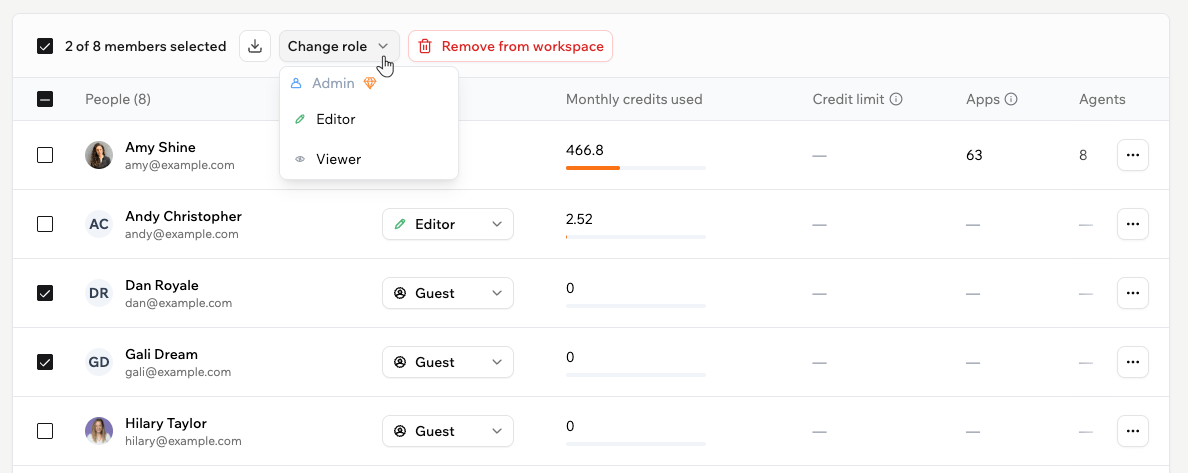 En espacios de trabajo Enterprise, la barra de herramientas también incluye **Set credit limit**, que establece un tope mensual de créditos para los miembros seleccionados. Déjalo vacío para eliminar un límite existente. Esta acción no aparece en espacios de trabajo no Enterprise.
### Exportar miembros
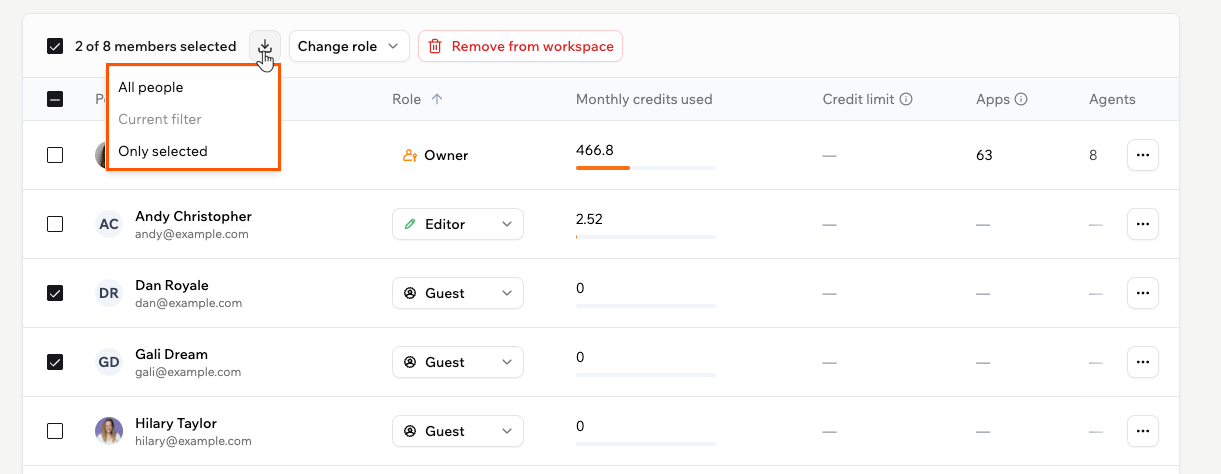
Para exportar la lista de miembros, haz clic en el icono de descarga junto al cuadro de búsqueda y elige qué exportar:
* **All people:** Todos los miembros del espacio de trabajo.
* **Current filter:** Solo los miembros que coinciden con los filtros que has aplicado.
* **Only selected:** Solo los miembros que seleccionaste con las casillas.
En espacios de trabajo Enterprise, la barra de herramientas también incluye **Set credit limit**, que establece un tope mensual de créditos para los miembros seleccionados. Déjalo vacío para eliminar un límite existente. Esta acción no aparece en espacios de trabajo no Enterprise.
### Exportar miembros
Para exportar la lista de miembros, haz clic en el icono de descarga junto al cuadro de búsqueda y elige qué exportar:
* **All people:** Todos los miembros del espacio de trabajo.
* **Current filter:** Solo los miembros que coinciden con los filtros que has aplicado.
* **Only selected:** Solo los miembros que seleccionaste con las casillas.
 ***
## Gestionar invitados
Los invitados se añaden a tu espacio de trabajo cuando invitas a alguien a una app específica que aún no es miembro del espacio de trabajo. Puedes gestionar invitados desde **Settings** → **Members**.
Un invitado solo puede abrir las apps a las que fue invitado. En la configuración del espacio de trabajo, solo puede ver **Basic information** y su propia **Account settings**, y no puede crear apps, ver otras apps del espacio de trabajo ni invitar colaboradores.
Para promover a un invitado a miembro completo, haz clic en su rol en la columna **Role** y elige **Editor** o **Viewer**.
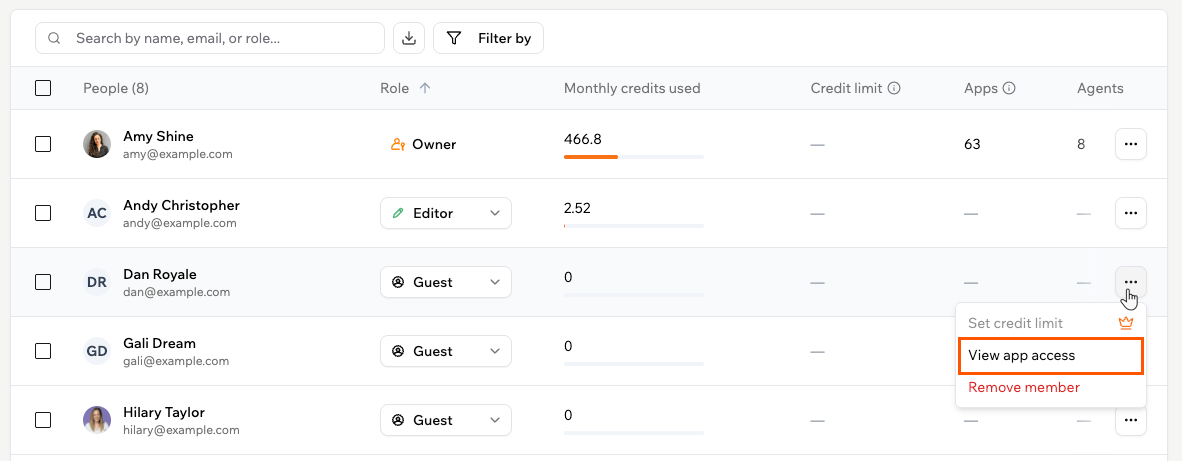
Para ver qué apps puede abrir un invitado, haz clic en el icono **More Actions** junto a su nombre y selecciona **View app access**.
***
## Gestionar invitados
Los invitados se añaden a tu espacio de trabajo cuando invitas a alguien a una app específica que aún no es miembro del espacio de trabajo. Puedes gestionar invitados desde **Settings** → **Members**.
Un invitado solo puede abrir las apps a las que fue invitado. En la configuración del espacio de trabajo, solo puede ver **Basic information** y su propia **Account settings**, y no puede crear apps, ver otras apps del espacio de trabajo ni invitar colaboradores.
Para promover a un invitado a miembro completo, haz clic en su rol en la columna **Role** y elige **Editor** o **Viewer**.
Para ver qué apps puede abrir un invitado, haz clic en el icono **More Actions** junto a su nombre y selecciona **View app access**.
 Esta página fue traducida usando IA. Para obtener la información más precisa y actualizada, consulta la [versión en inglés](/).