> ## Documentation Index
> Fetch the complete documentation index at: https://docs.base44.com/llms.txt
> Use this file to discover all available pages before exploring further.
# Einen Superagent für deine Wix-Site erstellen
> Erstelle einen Superagent für deine Wix-Site, um Bestellungen, Nachrichten, Buchungen zu verwalten und dein Geschäft im Hintergrund zu führen.
Verbinde einen [Superagent](https://base44.com/superagents) mit deiner Wix-Site, um Bestellungen, Nachrichten, Buchungen und mehr zu verwalten. Beschreibe, was du möchtest, und dein Superagent kümmert sich um den Rest.
Ein Superagent ist dein immer aktiver Assistent, der im Hintergrund über deine Wix-Site hinweg arbeitet. Er verbindet sich mit deinen Tools und handelt, indem er nachfasst, Probleme markiert und dein Geschäft am Laufen hält.
 * Erhalte tägliche Updates zu Verkäufen, Leads und Aktivitäten.
* Verfolge den Lagerbestand und markiere niedrigen Bestand.
* Überwache deine Site und erkenne Probleme früh.
* Folge abgebrochenen Buchungen und unbezahlten Sitzungen nach.
* Sende Zahlungserinnerungen mit direkten Links.
* Antworte sofort auf neue Anfragen.
* Verwandle Inhalte in Beiträge über soziale Kanäle.
* Prüfe Leads vor der Kontaktaufnahme.
* Antworte auf Bewertungen und baue Vertrauen auf.
**Bevor du beginnst:**
Deine Wix-Site muss aktiv sein und einen [Wix Premium-Tarif](https://www.wix.com/plans) haben.
***
## Über deine Wix-Tools hinweg arbeiten
Dein Superagent arbeitet über deine Wix-Tools hinweg, um Aktivitäten zu verwalten, auf Ereignisse zu reagieren und automatisch zu handeln.
Lies und beantworte Besuchernachrichten automatisch.
Fasse Bestellungen zusammen und markiere niedrigen Bestand.
Überwache Termine und sende Follow-ups.
Entwirf und veröffentliche Beiträge nach Zeitplan.
Verwalte Gästelisten und Ticketdaten.
Verarbeite und leite Formulareinreichungen weiter.
Segmentiere und synchronisiere deine Kontaktdaten.
Verfolge Transaktionen und markiere Probleme.
Erstelle und verwalte Rabattgutscheine.
***
## Schritt 1 | Einen Superagent erstellen
Beginne in deinem Wix Dashboard oder gehe zu [Base44 Superagents](https://base44.com/superagents), um deinen Superagent zu erstellen.
**So erstellst du deinen Superagent:**
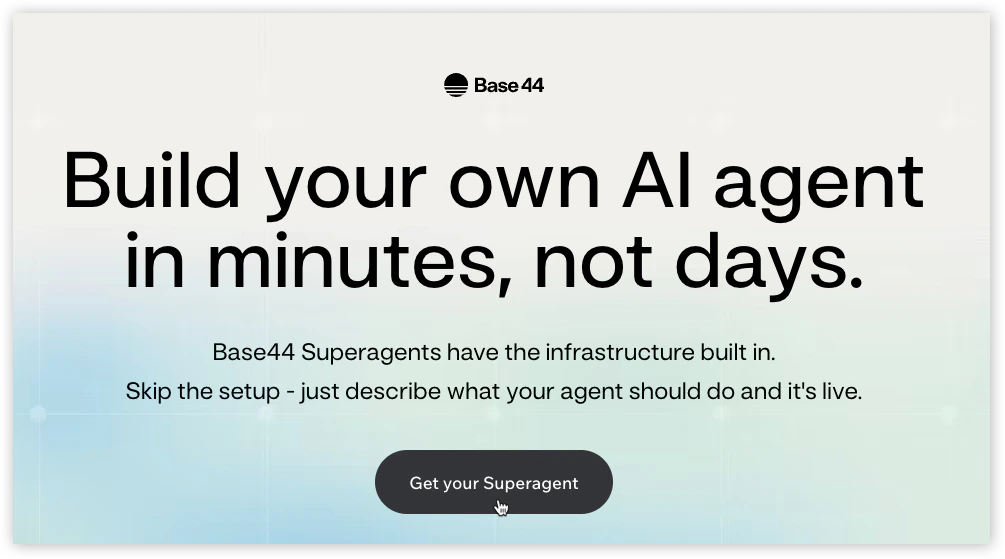
1. Klicke auf der [Base44 Superagents-Seite](https://base44.com/superagents) auf **Get your Superagent**.
2. Registriere dich für ein Base44-Konto.
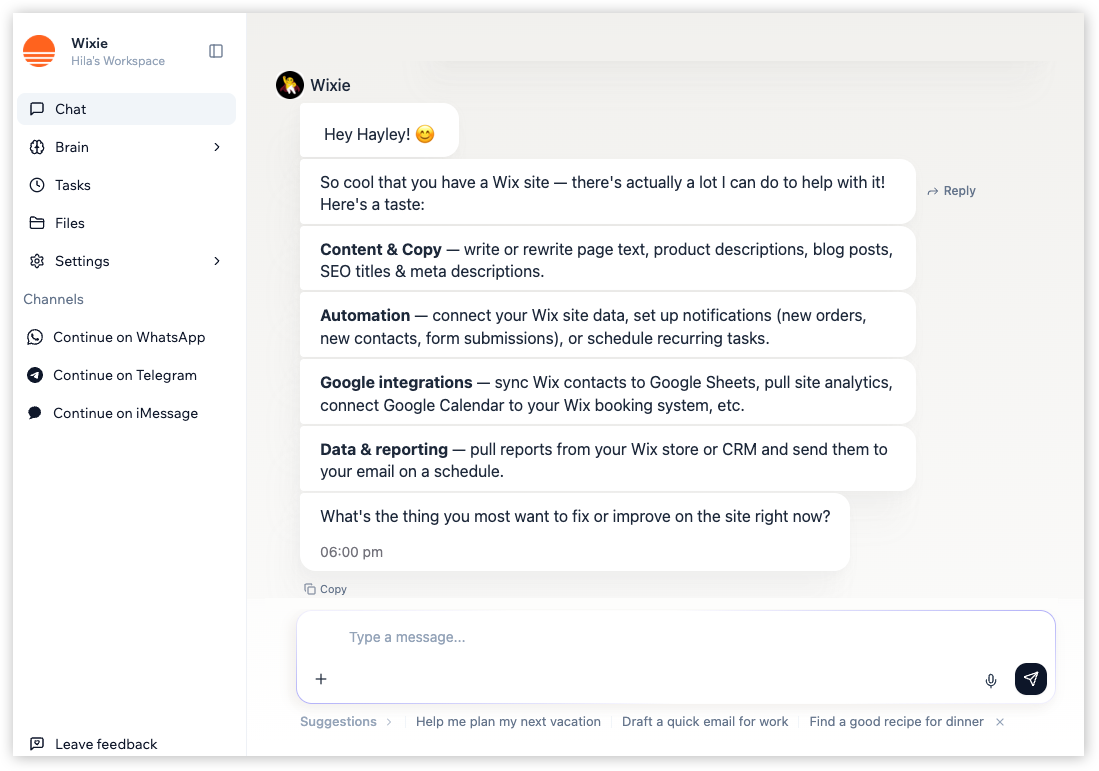
3. Beginne mit deinem Superagent zu chatten, gib ihm einen Namen und beschreibe, was er tun soll.
* Erhalte tägliche Updates zu Verkäufen, Leads und Aktivitäten.
* Verfolge den Lagerbestand und markiere niedrigen Bestand.
* Überwache deine Site und erkenne Probleme früh.
* Folge abgebrochenen Buchungen und unbezahlten Sitzungen nach.
* Sende Zahlungserinnerungen mit direkten Links.
* Antworte sofort auf neue Anfragen.
* Verwandle Inhalte in Beiträge über soziale Kanäle.
* Prüfe Leads vor der Kontaktaufnahme.
* Antworte auf Bewertungen und baue Vertrauen auf.
**Bevor du beginnst:**
Deine Wix-Site muss aktiv sein und einen [Wix Premium-Tarif](https://www.wix.com/plans) haben.
***
## Über deine Wix-Tools hinweg arbeiten
Dein Superagent arbeitet über deine Wix-Tools hinweg, um Aktivitäten zu verwalten, auf Ereignisse zu reagieren und automatisch zu handeln.
Lies und beantworte Besuchernachrichten automatisch.
Fasse Bestellungen zusammen und markiere niedrigen Bestand.
Überwache Termine und sende Follow-ups.
Entwirf und veröffentliche Beiträge nach Zeitplan.
Verwalte Gästelisten und Ticketdaten.
Verarbeite und leite Formulareinreichungen weiter.
Segmentiere und synchronisiere deine Kontaktdaten.
Verfolge Transaktionen und markiere Probleme.
Erstelle und verwalte Rabattgutscheine.
***
## Schritt 1 | Einen Superagent erstellen
Beginne in deinem Wix Dashboard oder gehe zu [Base44 Superagents](https://base44.com/superagents), um deinen Superagent zu erstellen.
**So erstellst du deinen Superagent:**
1. Klicke auf der [Base44 Superagents-Seite](https://base44.com/superagents) auf **Get your Superagent**.
2. Registriere dich für ein Base44-Konto.
3. Beginne mit deinem Superagent zu chatten, gib ihm einen Namen und beschreibe, was er tun soll.
 Wenn du ein Base44-Konto erstellst, erhältst du Credits, um zu starten. Keine Zahlungsdaten erforderlich.
***
## Schritt 2 | Verbinde deine Site
Sobald du deinen Superagent erstellt hast, verbinde ihn direkt aus dem Chat mit deiner Wix-Site. Du kannst gleichzeitig eine Wix-Site verbinden. Um eine andere Site zu verwalten, erstelle einen weiteren Superagent.
**So verbindest du deine Wix-Site:**
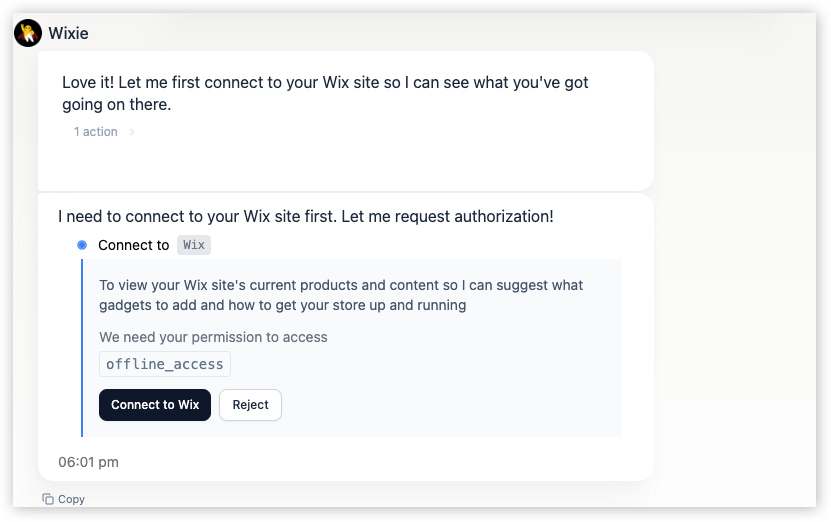
1. Bitte deinen Superagent im Chat, sich mit deiner Wix-Site zu verbinden.
2. Wenn aufgefordert, klicke auf **Connect to Wix**.
3. Wähle die Site, die du verbinden möchtest, und klicke dann auf **Continue**.
4. Sieh die Berechtigungen im Wix App Market-Bildschirm an und klicke auf **Agree & Add**.
Wenn du ein Base44-Konto erstellst, erhältst du Credits, um zu starten. Keine Zahlungsdaten erforderlich.
***
## Schritt 2 | Verbinde deine Site
Sobald du deinen Superagent erstellt hast, verbinde ihn direkt aus dem Chat mit deiner Wix-Site. Du kannst gleichzeitig eine Wix-Site verbinden. Um eine andere Site zu verwalten, erstelle einen weiteren Superagent.
**So verbindest du deine Wix-Site:**
1. Bitte deinen Superagent im Chat, sich mit deiner Wix-Site zu verbinden.
2. Wenn aufgefordert, klicke auf **Connect to Wix**.
3. Wähle die Site, die du verbinden möchtest, und klicke dann auf **Continue**.
4. Sieh die Berechtigungen im Wix App Market-Bildschirm an und klicke auf **Agree & Add**.
 ***
## Schritt 3 | Mit deinem Superagent arbeiten
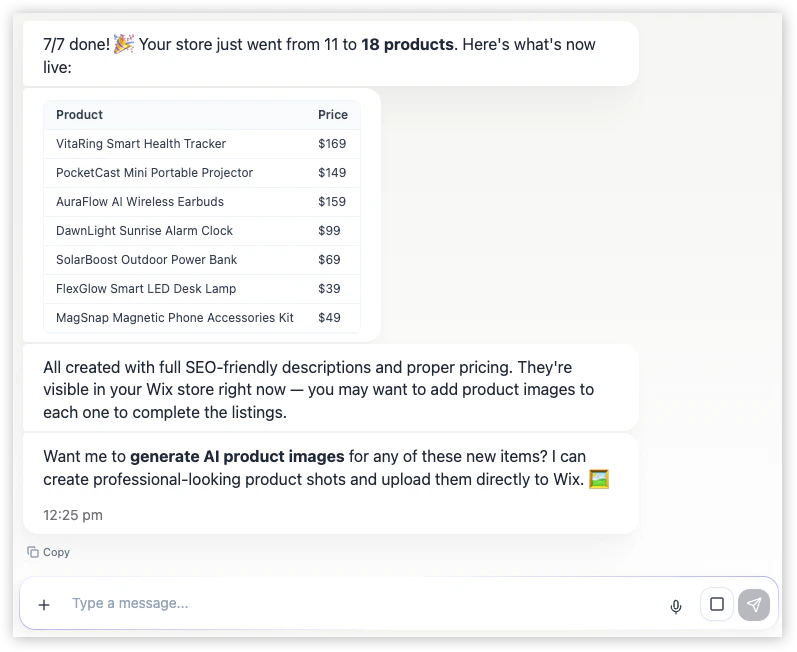
Sobald deine Wix-Site verbunden ist, beginnt dein Superagent, in deinem Geschäft zu arbeiten. Bitte ihn, Produkte zu erstellen, SEO-Inhalte zu schreiben, Bilder zu aktualisieren oder Automatisierungen einzurichten — alles aus einem einzigen Gespräch. Beginne mit einfachen Prompts und erweitere dich dann zu automatisierten Workflows und Triggern.
***
## Schritt 3 | Mit deinem Superagent arbeiten
Sobald deine Wix-Site verbunden ist, beginnt dein Superagent, in deinem Geschäft zu arbeiten. Bitte ihn, Produkte zu erstellen, SEO-Inhalte zu schreiben, Bilder zu aktualisieren oder Automatisierungen einzurichten — alles aus einem einzigen Gespräch. Beginne mit einfachen Prompts und erweitere dich dann zu automatisierten Workflows und Triggern.
 ### Beispiel-Prompts zum Ausprobieren
Beginne, indem du deinen Superagent promptest. Probiere Beispiele wie:
```text theme={null}
Sende mir jeden Morgen um 8 Uhr eine Zusammenfassung der gestrigen Bestellungen und aller Produkte mit niedrigem Bestand.
```
```text theme={null}
Warne mich, wenn ein Produkt unter 5 Einheiten fällt.
```
```text theme={null}
Überwache meine Wix Inbox und entwirf innerhalb von 30 Minuten eine Antwort auf jede neue Besuchernachricht.
```
```text theme={null}
Wenn ein Formular eingereicht wird, sende mir eine Zusammenfassung und schlage eine Antwort vor.
```
```text theme={null}
Wenn eine neue Buchung bestätigt wird, benachrichtige mich mit dem Kundennamen und der Termindzeit.
```
```text theme={null}
Sende mir eine tägliche Zusammenfassung der morgigen Buchungen.
```
```text theme={null}
Entwirf einen Blogbeitrag über unser neuestes Produktupdate und speichere ihn als Entwurf in Wix Blog.
```
```text theme={null}
Wenn eine neue Bestellung eingeht, sende mir eine Zusammenfassung per Gmail.
```
### Automatisierte Aufgaben
Dein Superagent kann Aufgaben nach einem festen Zeitplan ausführen oder auf Ereignisse reagieren, sobald sie passieren.
Laufen zu einer festgelegten Zeit, jeden Morgen, einmal pro Woche oder in einem von dir gewählten Intervall. Beschreibe, was du möchtest, im Chat und dein Superagent richtet es automatisch ein.
Werden ausgelöst, wenn etwas auf deiner Site passiert, etwa eine neue Bestellung, eine Formulareinreichung oder eine Buchungsbestätigung. Beschreibe das Ereignis und dein Superagent erstellt den Trigger.
Sende dir eine tägliche Zusammenfassung von Verkäufen, Buchungen und Aktivitäten.
Prüfe nachts deinen Store und warne dich, bevor der Bestand ausgeht.
Folge No-Shows und unbezahlten Buchungen mit direkten Zahlungslinks nach.
Verwandle einen Blogbeitrag in eine ganze Woche an Social-Threads, E-Mails und FAQ-Updates.
Entwirf markengerechte Antworten auf neue Bewertungen und markiere negatives Feedback zur Überprüfung.
Recherchiere neue Leads und reichere dein CRM automatisch an.
### Steuere, was dein Superagent tun kann
Du steuerst, was dein Superagent für jeden verbundenen Dienst tun darf. Standardmäßig fragt dein Superagent vor Aktionen, die deine Site ändern, um Bestätigung.
Setze Regeln in **Settings** → **Tools Permission** → **Connector Rules**, um zu steuern, wie sich dein Superagent für jedes Tool verhält.
Zum Beispiel:
```text theme={null}
Entwirf nur Antworten auf Inbox-Nachrichten, sende nie ohne meine Genehmigung.
```
```text theme={null}
Erstelle nur Entwurfsbeiträge, veröffentliche nie direkt.
```
### Beispiel-Prompts zum Ausprobieren
Beginne, indem du deinen Superagent promptest. Probiere Beispiele wie:
```text theme={null}
Sende mir jeden Morgen um 8 Uhr eine Zusammenfassung der gestrigen Bestellungen und aller Produkte mit niedrigem Bestand.
```
```text theme={null}
Warne mich, wenn ein Produkt unter 5 Einheiten fällt.
```
```text theme={null}
Überwache meine Wix Inbox und entwirf innerhalb von 30 Minuten eine Antwort auf jede neue Besuchernachricht.
```
```text theme={null}
Wenn ein Formular eingereicht wird, sende mir eine Zusammenfassung und schlage eine Antwort vor.
```
```text theme={null}
Wenn eine neue Buchung bestätigt wird, benachrichtige mich mit dem Kundennamen und der Termindzeit.
```
```text theme={null}
Sende mir eine tägliche Zusammenfassung der morgigen Buchungen.
```
```text theme={null}
Entwirf einen Blogbeitrag über unser neuestes Produktupdate und speichere ihn als Entwurf in Wix Blog.
```
```text theme={null}
Wenn eine neue Bestellung eingeht, sende mir eine Zusammenfassung per Gmail.
```
### Automatisierte Aufgaben
Dein Superagent kann Aufgaben nach einem festen Zeitplan ausführen oder auf Ereignisse reagieren, sobald sie passieren.
Laufen zu einer festgelegten Zeit, jeden Morgen, einmal pro Woche oder in einem von dir gewählten Intervall. Beschreibe, was du möchtest, im Chat und dein Superagent richtet es automatisch ein.
Werden ausgelöst, wenn etwas auf deiner Site passiert, etwa eine neue Bestellung, eine Formulareinreichung oder eine Buchungsbestätigung. Beschreibe das Ereignis und dein Superagent erstellt den Trigger.
Sende dir eine tägliche Zusammenfassung von Verkäufen, Buchungen und Aktivitäten.
Prüfe nachts deinen Store und warne dich, bevor der Bestand ausgeht.
Folge No-Shows und unbezahlten Buchungen mit direkten Zahlungslinks nach.
Verwandle einen Blogbeitrag in eine ganze Woche an Social-Threads, E-Mails und FAQ-Updates.
Entwirf markengerechte Antworten auf neue Bewertungen und markiere negatives Feedback zur Überprüfung.
Recherchiere neue Leads und reichere dein CRM automatisch an.
### Steuere, was dein Superagent tun kann
Du steuerst, was dein Superagent für jeden verbundenen Dienst tun darf. Standardmäßig fragt dein Superagent vor Aktionen, die deine Site ändern, um Bestätigung.
Setze Regeln in **Settings** → **Tools Permission** → **Connector Rules**, um zu steuern, wie sich dein Superagent für jedes Tool verhält.
Zum Beispiel:
```text theme={null}
Entwirf nur Antworten auf Inbox-Nachrichten, sende nie ohne meine Genehmigung.
```
```text theme={null}
Erstelle nur Entwurfsbeiträge, veröffentliche nie direkt.
```
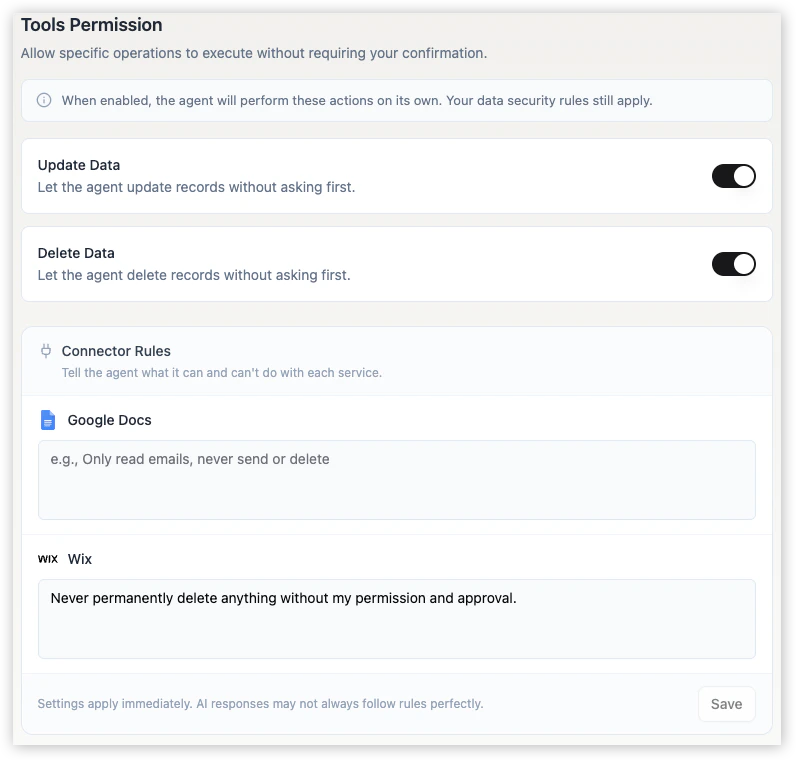 Verwende Connector Rules, um sensible Aktionen wie das Senden von Nachrichten oder das Löschen von Daten einzuschränken.
***
## Wix-Connector-Berechtigungen
Wenn du deine Wix-Site verbindest, gewährst du Base44 Zugriff auf folgende Bereiche, damit dein Superagent in deinem Geschäft handeln kann:
Produkte, Lagerbestand und Bestellungen.
Termine und Verfügbarkeit.
Besuchernachrichten lesen und beantworten.
Über Wix-Formulare eingereichte Daten.
Gästelisten und Ticketdaten.
Beiträge erstellen, bearbeiten und veröffentlichen.
Zahlungstransaktionen und Gateways.
Rabattgutscheine für deine Site.
Wix Paylinks für Online-Zahlungen.
Kontakt- und Mitgliederdaten.
Dateien und Medien-Uploads.
Site-Informationen und verbundene E-Mail-Adressen.
Dein Superagent verwendet nur, was er basierend auf deinen Anweisungen benötigt.
***
## FAQs
Klicke auf eine Frage, um mehr über die Verwendung von Superagents mit Wix zu erfahren.
Nein. Du kannst mit einem Base44-Konto starten, das Credits zum Ausführen deines Superagents enthält. Keine Zahlungsdaten erforderlich.
Ja. Sobald der Wix-Connector verbunden ist, kann dein Superagent Nachrichten in deiner Wix Inbox lesen und beantworten.
Um ihn nur auf das Entwerfen zu beschränken, füge eine Regel in **Settings** → **Tools Permission** → **Connector Rules** hinzu:
```text theme={null}
Entwirf nur Antworten, sende nie ohne meine Genehmigung.
```
Ja. Mit aktivierter Blog-Berechtigung kann dein Superagent Beiträge erstellen, bearbeiten und veröffentlichen.
Um ihn nur auf Entwürfe zu beschränken, füge eine Regel in **Settings** → **Tools Permission** → **Connector Rules** hinzu:
```text theme={null}
Erstelle nur Entwurfsbeiträge, veröffentliche nie direkt.
```
Jeder Superagent verbindet sich gleichzeitig mit einer Site. Um eine zweite Site zu verwalten, erstelle einen separaten Superagent und verbinde ihn mit dieser Site.
Erhalte schrittweise Anleitungen zum Erstellen und Konfigurieren deines Superagents unter [Einen Superagent erstellen](/superagents/creating-a-superagent).
1. Klicke in deinem Superagent auf **Brain**.
2. Klicke auf **Integrations**.
3. Suche unter **Connectors** den Eintrag **Wix**, klicke auf das Symbol **More actions** und wähle **Disconnect**.
Stelle sicher, dass du die Verbindung abgeschlossen hast, indem du im Berechtigungsbildschirm auf **Agree & Add** geklickt hast. Zur Überprüfung gehe zu **Brain → Integrations**, finde **Wix** und prüfe seinen Status. Trenne bei Bedarf und verbinde erneut.
Stelle außerdem sicher, dass deine Site einen **Wix Premium-Tarif** hat und dass Apps wie **Wix Stores** oder **Wix Bookings** aktiviert sind.
Diese Seite wurde mit KI übersetzt. Für die genauesten und aktuellsten Informationen siehe die [englische Version](/).
Verwende Connector Rules, um sensible Aktionen wie das Senden von Nachrichten oder das Löschen von Daten einzuschränken.
***
## Wix-Connector-Berechtigungen
Wenn du deine Wix-Site verbindest, gewährst du Base44 Zugriff auf folgende Bereiche, damit dein Superagent in deinem Geschäft handeln kann:
Produkte, Lagerbestand und Bestellungen.
Termine und Verfügbarkeit.
Besuchernachrichten lesen und beantworten.
Über Wix-Formulare eingereichte Daten.
Gästelisten und Ticketdaten.
Beiträge erstellen, bearbeiten und veröffentlichen.
Zahlungstransaktionen und Gateways.
Rabattgutscheine für deine Site.
Wix Paylinks für Online-Zahlungen.
Kontakt- und Mitgliederdaten.
Dateien und Medien-Uploads.
Site-Informationen und verbundene E-Mail-Adressen.
Dein Superagent verwendet nur, was er basierend auf deinen Anweisungen benötigt.
***
## FAQs
Klicke auf eine Frage, um mehr über die Verwendung von Superagents mit Wix zu erfahren.
Nein. Du kannst mit einem Base44-Konto starten, das Credits zum Ausführen deines Superagents enthält. Keine Zahlungsdaten erforderlich.
Ja. Sobald der Wix-Connector verbunden ist, kann dein Superagent Nachrichten in deiner Wix Inbox lesen und beantworten.
Um ihn nur auf das Entwerfen zu beschränken, füge eine Regel in **Settings** → **Tools Permission** → **Connector Rules** hinzu:
```text theme={null}
Entwirf nur Antworten, sende nie ohne meine Genehmigung.
```
Ja. Mit aktivierter Blog-Berechtigung kann dein Superagent Beiträge erstellen, bearbeiten und veröffentlichen.
Um ihn nur auf Entwürfe zu beschränken, füge eine Regel in **Settings** → **Tools Permission** → **Connector Rules** hinzu:
```text theme={null}
Erstelle nur Entwurfsbeiträge, veröffentliche nie direkt.
```
Jeder Superagent verbindet sich gleichzeitig mit einer Site. Um eine zweite Site zu verwalten, erstelle einen separaten Superagent und verbinde ihn mit dieser Site.
Erhalte schrittweise Anleitungen zum Erstellen und Konfigurieren deines Superagents unter [Einen Superagent erstellen](/superagents/creating-a-superagent).
1. Klicke in deinem Superagent auf **Brain**.
2. Klicke auf **Integrations**.
3. Suche unter **Connectors** den Eintrag **Wix**, klicke auf das Symbol **More actions** und wähle **Disconnect**.
Stelle sicher, dass du die Verbindung abgeschlossen hast, indem du im Berechtigungsbildschirm auf **Agree & Add** geklickt hast. Zur Überprüfung gehe zu **Brain → Integrations**, finde **Wix** und prüfe seinen Status. Trenne bei Bedarf und verbinde erneut.
Stelle außerdem sicher, dass deine Site einen **Wix Premium-Tarif** hat und dass Apps wie **Wix Stores** oder **Wix Bookings** aktiviert sind.
Diese Seite wurde mit KI übersetzt. Für die genauesten und aktuellsten Informationen siehe die [englische Version](/).