> ## Documentation Index
> Fetch the complete documentation index at: https://docs.base44.com/llms.txt
> Use this file to discover all available pages before exploring further.
# Workflows einrichten
> Lerne, Workflows zu erstellen, die dein Superagent nach Zeitplan oder bei einem Auslöser ausführt, sie über die Workflows-Seite zu verwalten und jede Ausführung an einem Ort zu prüfen.
Nutze Workflows, wenn dein Superagent wiederkehrende Arbeit eigenständig erledigen soll, etwa dir ein Morgen-Briefing senden, wichtige E-Mails markieren, die Nachrichten abrufen, die dich interessieren, oder dich an alles erinnern, was Aufmerksamkeit braucht.
Ein Workflow läuft nach Zeitplan oder wenn ein Auslöser eintritt, etwa Aktivität in einem verbundenen Tool. Du erstellst Workflows, indem du im Chat beschreibst, was du möchtest, und verwaltest jeden Workflow über die Seite **Workflows** in der Seitenleiste.
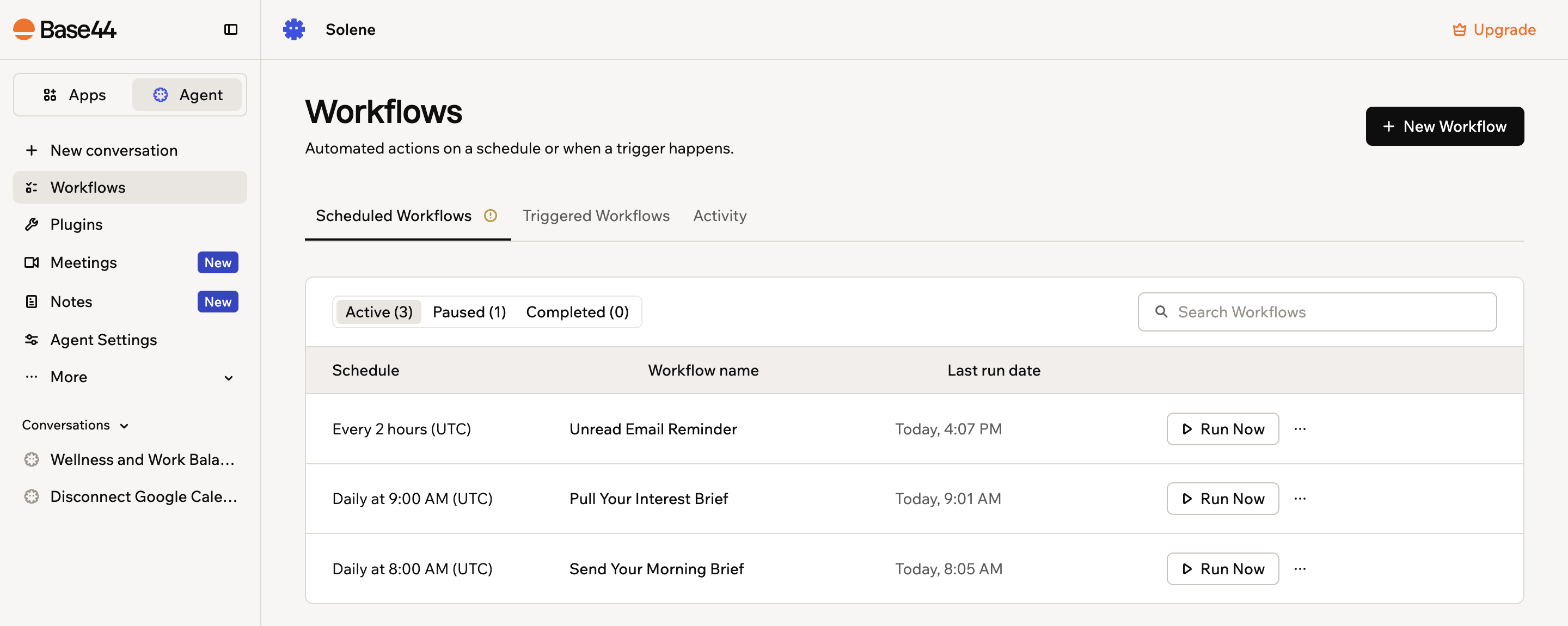 Workflows übernehmen die Arbeit, die du sonst selbst wiederholen würdest. Zum Beispiel:
* **Morgen-Briefing:** Fasse jeden Morgen deine ungelesenen E-Mails, die heutigen Meetings und Slack-Threads in einer Übersicht zusammen.
* **Erinnerung an unbeantwortete E-Mails:** Wenn eine E-Mail 24 Stunden ungelesen bleibt, sende eine Erinnerung mit einer einzeiligen Zusammenfassung des Inhalts.
* **Meeting-Vorbereitung:** Rufe 30 Minuten vor jedem Meeting die Einladung ab, finde zugehörige E-Mails und Dokumente und sende eine Kontext-Zusammenfassung.
* **Tagesabschluss:** Fasse jeden Abend zusammen, was du heute geschafft hast, und entwirf eine kurze To-do-Liste für morgen.
***
## So funktionieren Workflows
Jeder Workflow startet mit einem Zeitplan oder einem Auslöser und führt dann die Aktionen aus, die du beschrieben hast. Wenn du im Chat beschreibst, was du möchtest, baut dein Superagent den Workflow für dich, stellt nötige Fragen, und eine Karte für den neuen Workflow erscheint im Chat.
Der Workflow wird auf der Seite **Workflows** unter **Scheduled Workflows** oder **Triggered Workflows** gespeichert, und jede Ausführung wird aufgezeichnet, damit du prüfen kannst, was passiert ist.
***
## Einen Workflow-Typ wählen
Es hilft zu wissen, welcher Typ zu deinem Anwendungsfall passt, wenn du beschreibst, was du möchtest.
Du musst den Typ nicht selbst wählen. Beschreibe in deinen eigenen Worten, was du möchtest. Dein Superagent findet den richtigen Typ für dich und stellt bei Bedarf Rückfragen.
### Geplant
Geplante Workflows laufen zu Zeiten, die du festlegst, etwa jeden Morgen, jeden Montag oder am Ende jedes Tages. Nutze sie für wiederkehrende Aufgaben wie tägliche Übersichten und wöchentliche Berichte.
**Zum Beispiel:**
```text theme={null}
Fasse jeden Morgen um 8 Uhr meine ungelesenen Gmail-E-Mails zusammen und sende mir eine Übersicht.
```
### Ausgelöst
Ausgelöste Workflows laufen, wenn ein Auslöser eintritt, etwa eine E-Mail in einem verbundenen Gmail-Konto oder Änderungen an den Daten deines Superagents. Nutze sie, um sofort auf Aktivität zu reagieren.
**Zum Beispiel:**
```text theme={null}
Wenn eine E-Mail 24 Stunden ungelesen bleibt, sende mir eine Erinnerung mit einer einzeiligen Zusammenfassung des Inhalts.
```
***
## Einen Workflow erstellen
Erstelle einen Workflow aus einem Vorschlag oder beschreibe in deinen eigenen Worten, was du möchtest. In beiden Fällen baut dein Superagent den Workflow im Chat.
### Mit einem Vorschlag starten
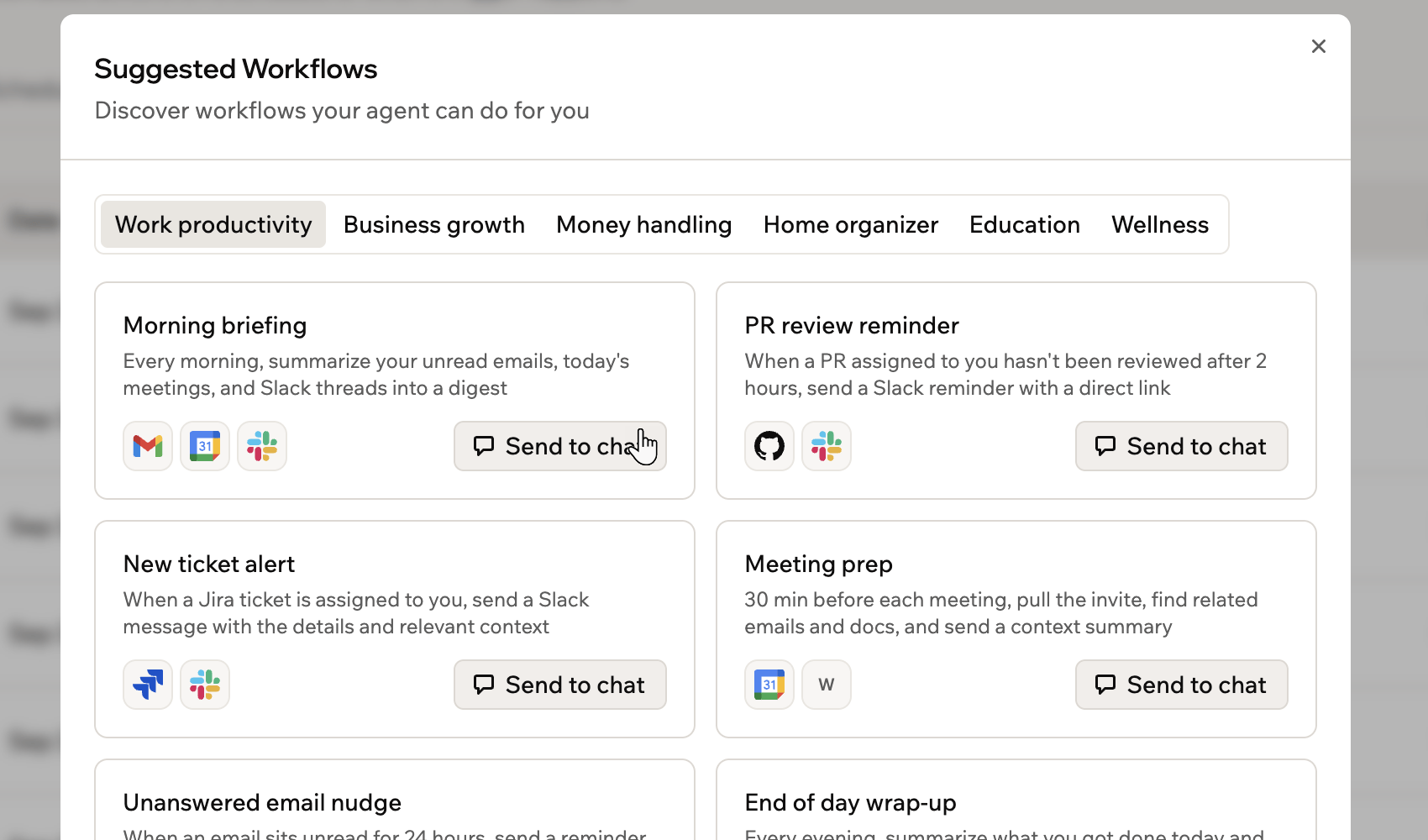
Vorgeschlagene Workflows sind fertige Ideen, gruppiert nach Kategorien wie Produktivität, Geschäftswachstum und Wohlbefinden.
**So erstellst du einen Workflow aus einem Vorschlag:**
1. Öffne deinen Superagent.
2. Klicke in der Seitenleiste auf **Workflows**.
3. Klicke auf **New Workflow**.
4. Durchsuche die vorgeschlagenen Workflows nach Kategorie.
5. Klicke beim gewünschten Workflow auf **Send to chat**.
6. Prüfe den Workflow im Chat und schließe die Einrichtung ab.
Workflows übernehmen die Arbeit, die du sonst selbst wiederholen würdest. Zum Beispiel:
* **Morgen-Briefing:** Fasse jeden Morgen deine ungelesenen E-Mails, die heutigen Meetings und Slack-Threads in einer Übersicht zusammen.
* **Erinnerung an unbeantwortete E-Mails:** Wenn eine E-Mail 24 Stunden ungelesen bleibt, sende eine Erinnerung mit einer einzeiligen Zusammenfassung des Inhalts.
* **Meeting-Vorbereitung:** Rufe 30 Minuten vor jedem Meeting die Einladung ab, finde zugehörige E-Mails und Dokumente und sende eine Kontext-Zusammenfassung.
* **Tagesabschluss:** Fasse jeden Abend zusammen, was du heute geschafft hast, und entwirf eine kurze To-do-Liste für morgen.
***
## So funktionieren Workflows
Jeder Workflow startet mit einem Zeitplan oder einem Auslöser und führt dann die Aktionen aus, die du beschrieben hast. Wenn du im Chat beschreibst, was du möchtest, baut dein Superagent den Workflow für dich, stellt nötige Fragen, und eine Karte für den neuen Workflow erscheint im Chat.
Der Workflow wird auf der Seite **Workflows** unter **Scheduled Workflows** oder **Triggered Workflows** gespeichert, und jede Ausführung wird aufgezeichnet, damit du prüfen kannst, was passiert ist.
***
## Einen Workflow-Typ wählen
Es hilft zu wissen, welcher Typ zu deinem Anwendungsfall passt, wenn du beschreibst, was du möchtest.
Du musst den Typ nicht selbst wählen. Beschreibe in deinen eigenen Worten, was du möchtest. Dein Superagent findet den richtigen Typ für dich und stellt bei Bedarf Rückfragen.
### Geplant
Geplante Workflows laufen zu Zeiten, die du festlegst, etwa jeden Morgen, jeden Montag oder am Ende jedes Tages. Nutze sie für wiederkehrende Aufgaben wie tägliche Übersichten und wöchentliche Berichte.
**Zum Beispiel:**
```text theme={null}
Fasse jeden Morgen um 8 Uhr meine ungelesenen Gmail-E-Mails zusammen und sende mir eine Übersicht.
```
### Ausgelöst
Ausgelöste Workflows laufen, wenn ein Auslöser eintritt, etwa eine E-Mail in einem verbundenen Gmail-Konto oder Änderungen an den Daten deines Superagents. Nutze sie, um sofort auf Aktivität zu reagieren.
**Zum Beispiel:**
```text theme={null}
Wenn eine E-Mail 24 Stunden ungelesen bleibt, sende mir eine Erinnerung mit einer einzeiligen Zusammenfassung des Inhalts.
```
***
## Einen Workflow erstellen
Erstelle einen Workflow aus einem Vorschlag oder beschreibe in deinen eigenen Worten, was du möchtest. In beiden Fällen baut dein Superagent den Workflow im Chat.
### Mit einem Vorschlag starten
Vorgeschlagene Workflows sind fertige Ideen, gruppiert nach Kategorien wie Produktivität, Geschäftswachstum und Wohlbefinden.
**So erstellst du einen Workflow aus einem Vorschlag:**
1. Öffne deinen Superagent.
2. Klicke in der Seitenleiste auf **Workflows**.
3. Klicke auf **New Workflow**.
4. Durchsuche die vorgeschlagenen Workflows nach Kategorie.
5. Klicke beim gewünschten Workflow auf **Send to chat**.
6. Prüfe den Workflow im Chat und schließe die Einrichtung ab.
 ### Im Chat beschreiben
Beschreibe den Workflow direkt im Chat, wenn du schon weißt, was du möchtest. Dein Superagent stellt Rückfragen, wenn er mehr Details braucht, und du kannst den Workflow im Chat weiter verfeinern, bis er so funktioniert, wie du es brauchst.
**Zum Beispiel:**
```text theme={null}
Rufe jeden Morgen um 9 Uhr Nachrichten zu KI, Reisen und Wohlbefinden ab.
```
***
## Workflows verwalten
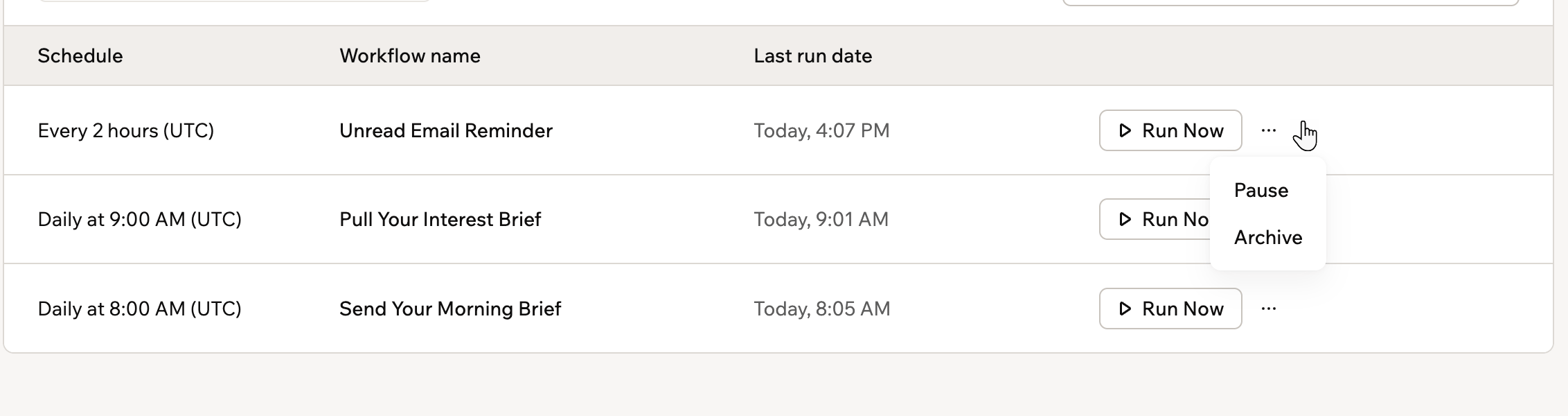
Die Seite **Workflows** zeigt für jeden Workflow den Zeitplan oder Auslöser, den Namen und das Datum der letzten Ausführung. Filtere Workflows nach **Active**, **Paused** oder **Completed**, oder suche einen nach Namen.
### Im Chat beschreiben
Beschreibe den Workflow direkt im Chat, wenn du schon weißt, was du möchtest. Dein Superagent stellt Rückfragen, wenn er mehr Details braucht, und du kannst den Workflow im Chat weiter verfeinern, bis er so funktioniert, wie du es brauchst.
**Zum Beispiel:**
```text theme={null}
Rufe jeden Morgen um 9 Uhr Nachrichten zu KI, Reisen und Wohlbefinden ab.
```
***
## Workflows verwalten
Die Seite **Workflows** zeigt für jeden Workflow den Zeitplan oder Auslöser, den Namen und das Datum der letzten Ausführung. Filtere Workflows nach **Active**, **Paused** oder **Completed**, oder suche einen nach Namen.
 **So verwaltest du einen Workflow:**
1. Öffne deinen Superagent.
2. Klicke in der Seitenleiste auf **Workflows**.
3. Führe einen der folgenden Schritte aus:
Klicke beim Workflow auf **Run Now**, um ihn sofort auszuführen, ohne auf seinen Zeitplan oder Auslöser zu warten.
1. Klicke auf das **More actions** -Symbol beim Workflow.
2. Wähle **Pause**. Um ihn wieder zu starten, wähle **Resume**.
1. Klicke auf das **More actions** -Symbol beim Workflow.
2. Wähle **Archive**. Um ihn zurückzuholen, wähle **Restore**.
Du kannst deinen Superagent auch direkt im Chat bitten, Workflows zu erstellen, zu bearbeiten, zu pausieren, zu archivieren oder wiederherzustellen.
***
## Ausführungen überwachen
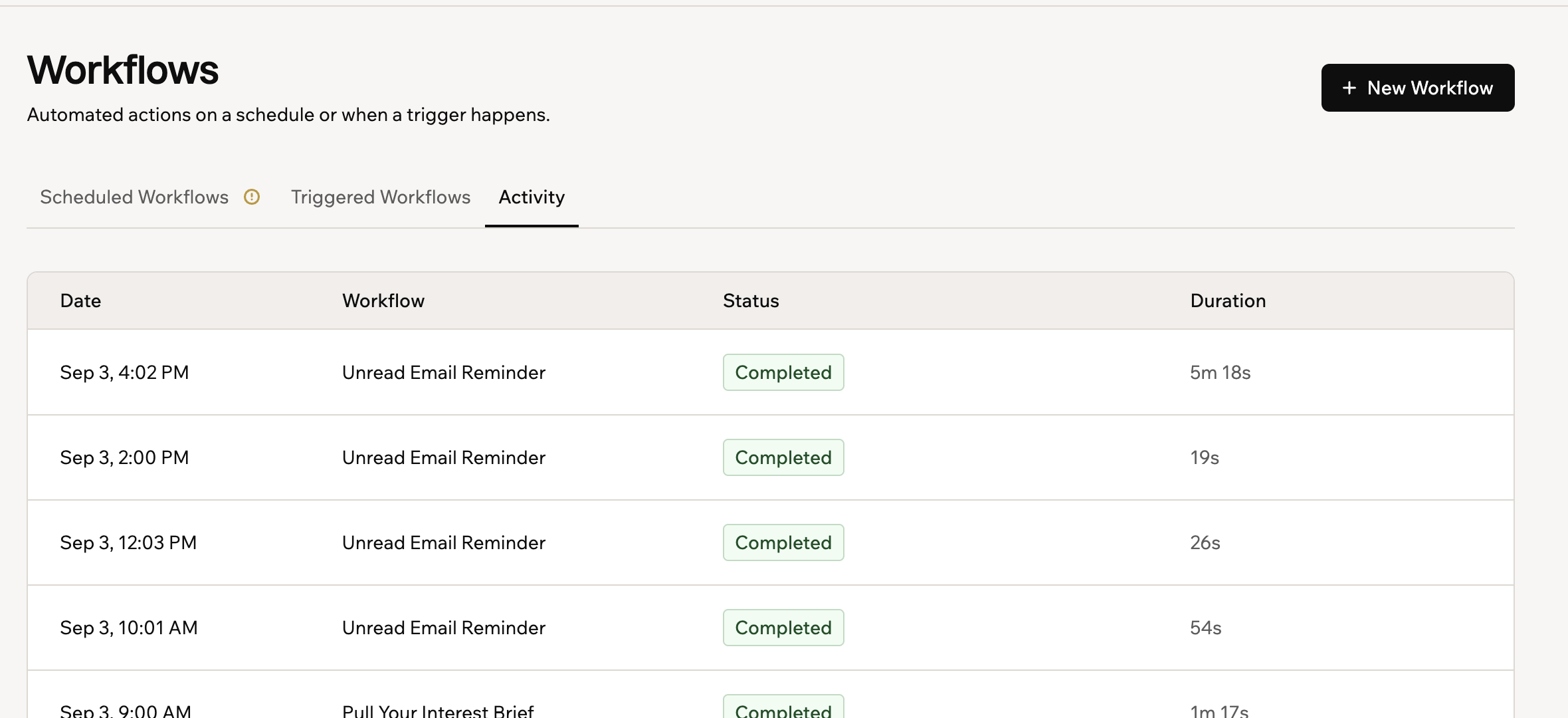
Jede Ausführung wird aufgezeichnet, damit du prüfen kannst, was deine Workflows wann getan haben.
**So verwaltest du einen Workflow:**
1. Öffne deinen Superagent.
2. Klicke in der Seitenleiste auf **Workflows**.
3. Führe einen der folgenden Schritte aus:
Klicke beim Workflow auf **Run Now**, um ihn sofort auszuführen, ohne auf seinen Zeitplan oder Auslöser zu warten.
1. Klicke auf das **More actions** -Symbol beim Workflow.
2. Wähle **Pause**. Um ihn wieder zu starten, wähle **Resume**.
1. Klicke auf das **More actions** -Symbol beim Workflow.
2. Wähle **Archive**. Um ihn zurückzuholen, wähle **Restore**.
Du kannst deinen Superagent auch direkt im Chat bitten, Workflows zu erstellen, zu bearbeiten, zu pausieren, zu archivieren oder wiederherzustellen.
***
## Ausführungen überwachen
Jede Ausführung wird aufgezeichnet, damit du prüfen kannst, was deine Workflows wann getan haben.
 **So prüfst du deine Workflow-Ausführungen:**
1. Öffne deinen Superagent.
2. Klicke in der Seitenleiste auf **Workflows**.
3. Führe einen der folgenden Schritte aus:
1) Klicke auf den Tab **Activity**.
2) Prüfe die Liste der Ausführungen. Jede Ausführung zeigt Datum, Workflow-Name, Status und Dauer.
1. Klicke auf den Workflow, den du prüfen möchtest.
2. Prüfe die Gesamtzahl der Ausführungen, die Erfolgsquote, die durchschnittliche Laufzeit und den Ausführungsverlauf.
**So prüfst du deine Workflow-Ausführungen:**
1. Öffne deinen Superagent.
2. Klicke in der Seitenleiste auf **Workflows**.
3. Führe einen der folgenden Schritte aus:
1) Klicke auf den Tab **Activity**.
2) Prüfe die Liste der Ausführungen. Jede Ausführung zeigt Datum, Workflow-Name, Status und Dauer.
1. Klicke auf den Workflow, den du prüfen möchtest.
2. Prüfe die Gesamtzahl der Ausführungen, die Erfolgsquote, die durchschnittliche Laufzeit und den Ausführungsverlauf.
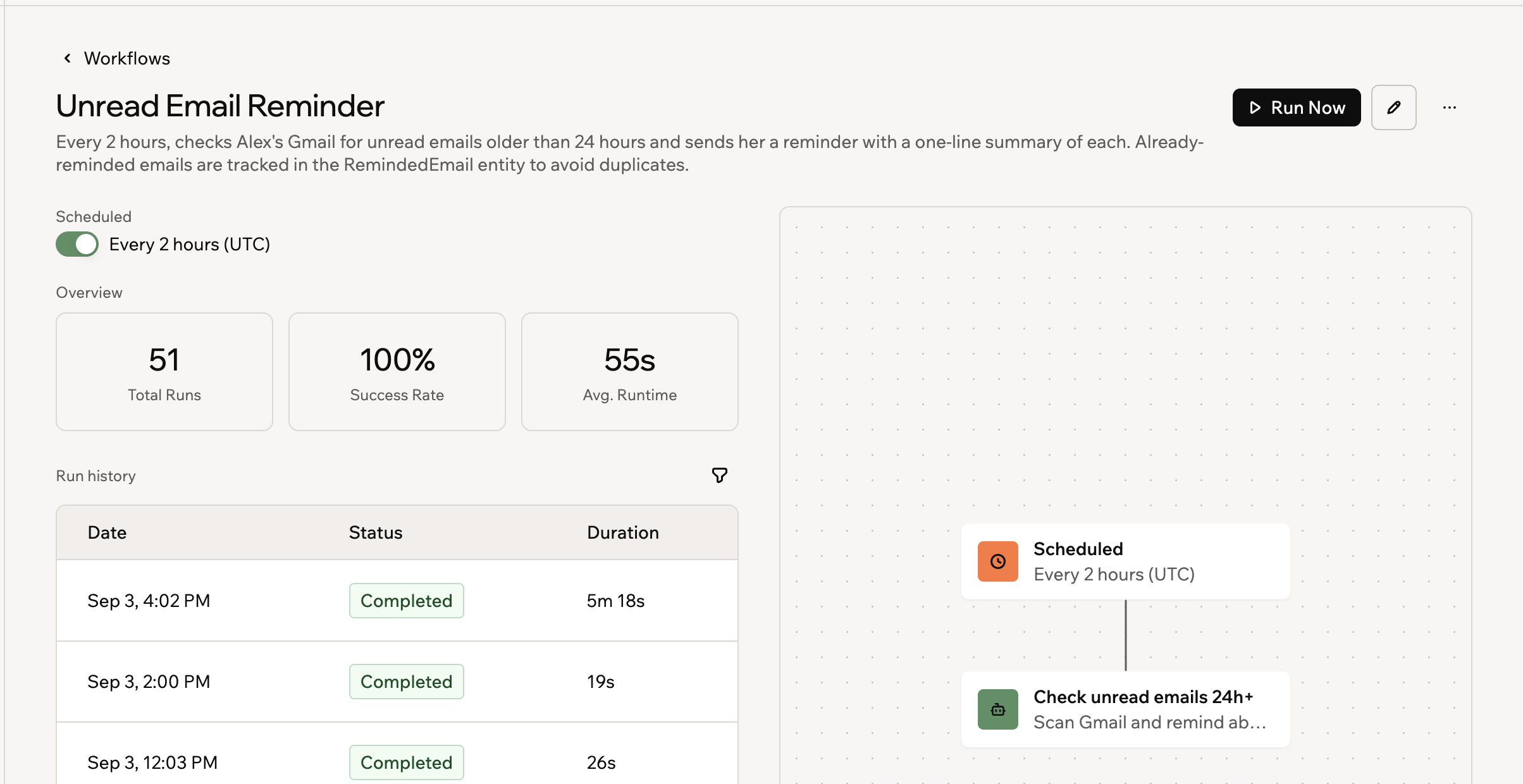 Workflow-Details sind auf dem Desktop verfügbar. Öffne den Workflow auf dem Desktop, um seine Details auf Mobilgeräten zu sehen.
***
## Umgang mit fehlgeschlagenen Ausführungen
Dein Superagent überwacht Workflow-Ausführungen, während sie laufen. Wenn ein Workflow in einer Schleife hängt oder nicht wie erwartet funktioniert, kann dein Superagent die Ausführung pausieren oder stoppen, um unnötigen Credit-Verbrauch zu vermeiden.
Geplante Workflows, die wiederholt fehlschlagen, werden automatisch pausiert, und du erhältst eine Benachrichtigung, damit du sie prüfen und nach Behebung des Problems wieder aktivieren kannst. Ein pausierter Workflow zeigt **Paused** anstelle seines Zeitplans, und ein Warnsymbol neben dem Datum der letzten Ausführung erklärt, warum.
Workflow-Details sind auf dem Desktop verfügbar. Öffne den Workflow auf dem Desktop, um seine Details auf Mobilgeräten zu sehen.
***
## Umgang mit fehlgeschlagenen Ausführungen
Dein Superagent überwacht Workflow-Ausführungen, während sie laufen. Wenn ein Workflow in einer Schleife hängt oder nicht wie erwartet funktioniert, kann dein Superagent die Ausführung pausieren oder stoppen, um unnötigen Credit-Verbrauch zu vermeiden.
Geplante Workflows, die wiederholt fehlschlagen, werden automatisch pausiert, und du erhältst eine Benachrichtigung, damit du sie prüfen und nach Behebung des Problems wieder aktivieren kannst. Ein pausierter Workflow zeigt **Paused** anstelle seines Zeitplans, und ein Warnsymbol neben dem Datum der letzten Ausführung erklärt, warum.
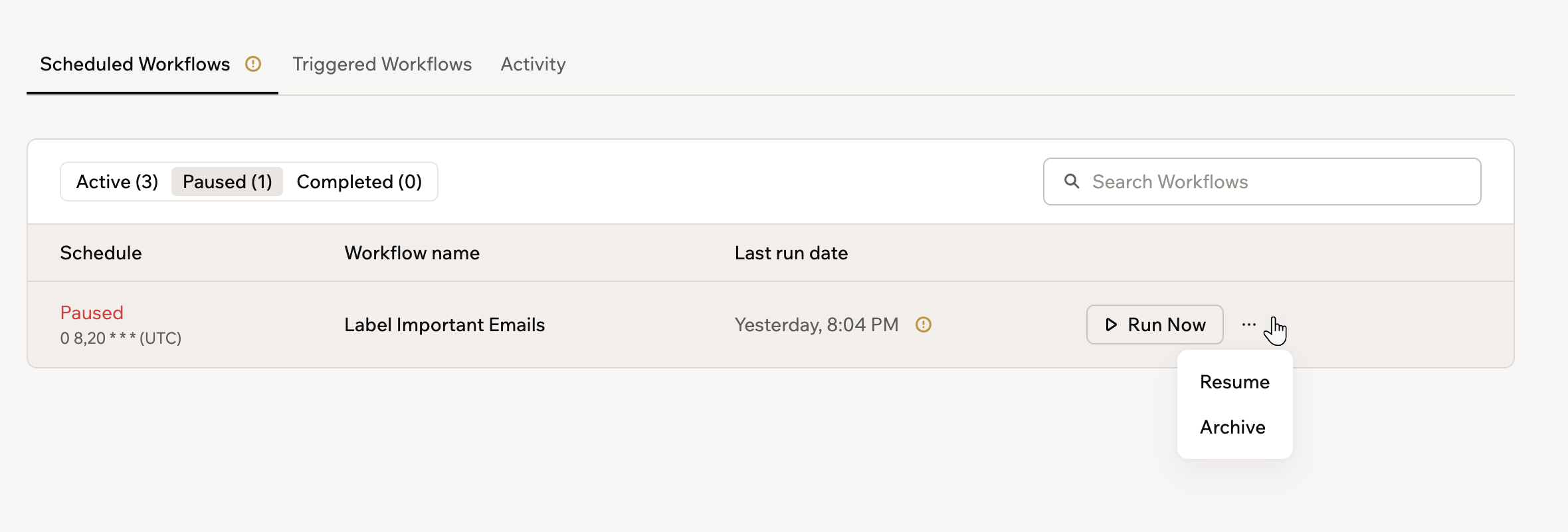 **So aktivierst du einen pausierten Workflow wieder:**
1. Öffne deinen Superagent.
2. Klicke in der Seitenleiste auf **Workflows**.
3. Klicke auf **Paused**, um die Liste nach pausierten Workflows zu filtern.
4. Fahre über das Warnsymbol neben dem Datum der letzten Ausführung, um zu sehen, warum der Workflow pausiert wurde, oder klicke auf den Tab **Activity**, um die fehlgeschlagenen Ausführungen zu prüfen.
5. Behebe die Ursache der Fehler, etwa indem du eine Integration neu verbindest, auf die der Workflow angewiesen ist.
6. Klicke auf das **More actions** -Symbol beim Workflow und wähle **Resume**.
7. Klicke auf **Run Now**, um die Korrektur zu prüfen, ohne auf die nächste geplante Ausführung zu warten.
***
## Workflows und Message credits
Workflow-Ausführungen verbrauchen deine Message credits, genau wie das Chatten mit deinem Superagent. Um zu sehen, wie viele Credits deine Workflows verbraucht haben, öffne **Agent Settings** in der Seitenleiste und klicke auf **Credit usage**.
***
## FAQs
Klicke unten auf eine Frage, um mehr über Workflows zu erfahren.
Sie laufen auf demselben System. Superagent-Workflows gehören zu deinem Agent, werden in seinem Chat erstellt und über seine Seite **Workflows** verwaltet. App-Workflows gehören zu einer bestimmten App und werden über das Dashboard dieser App erstellt und verwaltet, wo sie auch auf App-Ereignisse wie Datenänderungen, Veröffentlichungen und Zahlungen reagieren können.
Mehr über App-Workflows erfährst du unter [Workflows erstellen](/Building-your-app/Creating-workflows).
Klicke auf den Tab **Activity** auf der Seite **Workflows**, um den Status jeder Ausführung zu prüfen, oder frage deinen Superagent im Chat, was in der Ausführung passiert ist.
Diese Seite wurde mit KI übersetzt. Die genauesten und aktuellsten Informationen findest du in der [englischen Version](/).
**So aktivierst du einen pausierten Workflow wieder:**
1. Öffne deinen Superagent.
2. Klicke in der Seitenleiste auf **Workflows**.
3. Klicke auf **Paused**, um die Liste nach pausierten Workflows zu filtern.
4. Fahre über das Warnsymbol neben dem Datum der letzten Ausführung, um zu sehen, warum der Workflow pausiert wurde, oder klicke auf den Tab **Activity**, um die fehlgeschlagenen Ausführungen zu prüfen.
5. Behebe die Ursache der Fehler, etwa indem du eine Integration neu verbindest, auf die der Workflow angewiesen ist.
6. Klicke auf das **More actions** -Symbol beim Workflow und wähle **Resume**.
7. Klicke auf **Run Now**, um die Korrektur zu prüfen, ohne auf die nächste geplante Ausführung zu warten.
***
## Workflows und Message credits
Workflow-Ausführungen verbrauchen deine Message credits, genau wie das Chatten mit deinem Superagent. Um zu sehen, wie viele Credits deine Workflows verbraucht haben, öffne **Agent Settings** in der Seitenleiste und klicke auf **Credit usage**.
***
## FAQs
Klicke unten auf eine Frage, um mehr über Workflows zu erfahren.
Sie laufen auf demselben System. Superagent-Workflows gehören zu deinem Agent, werden in seinem Chat erstellt und über seine Seite **Workflows** verwaltet. App-Workflows gehören zu einer bestimmten App und werden über das Dashboard dieser App erstellt und verwaltet, wo sie auch auf App-Ereignisse wie Datenänderungen, Veröffentlichungen und Zahlungen reagieren können.
Mehr über App-Workflows erfährst du unter [Workflows erstellen](/Building-your-app/Creating-workflows).
Klicke auf den Tab **Activity** auf der Seite **Workflows**, um den Status jeder Ausführung zu prüfen, oder frage deinen Superagent im Chat, was in der Ausführung passiert ist.
Diese Seite wurde mit KI übersetzt. Die genauesten und aktuellsten Informationen findest du in der [englischen Version](/).