> ## Documentation Index
> Fetch the complete documentation index at: https://docs.base44.com/llms.txt
> Use this file to discover all available pages before exploring further.
# Deine Superagents verwalten
> Finde, organisiere und verwalte deine Superagents auf der All-Agents-Seite.
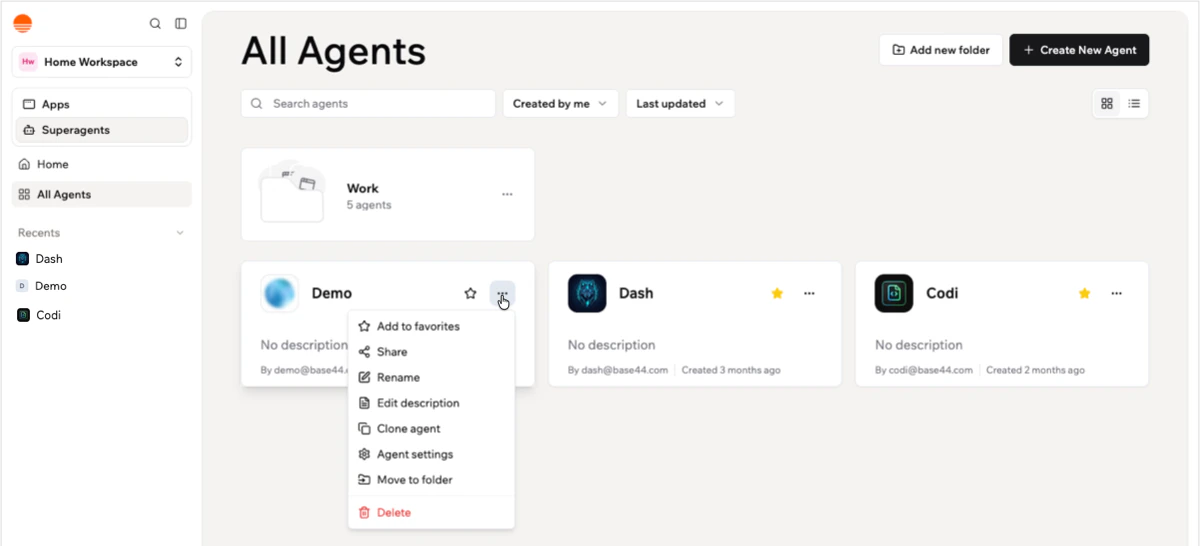
Halte deine Superagents auf der Seite **All Agents** organisiert. Du kannst die am häufigsten verwendeten Superagents favorisieren, verwandte Superagents in Ordnern gruppieren und jeden Superagent von seiner Karte aus verwalten.
 ***
## Superagents organisieren
Verwende die Optionen oben auf der Seite **All Agents**, um zu suchen, zu filtern, zu sortieren, zu favorisieren und die Anzeige deiner Superagents zu ändern.
**So organisierst du deine Superagents:**
1. Klicke in der linken Seitenleiste auf **Superagents**.
2. Klicke auf **All Agents**.
3. Verwende die Optionen oben auf der Seite:
* **Suche:** Klicke auf die Suchleiste und gib den Namen deines Superagents ein.
* **Nach Eigentümerschaft filtern:** Klicke auf das Dropdown **Created by me** und wähle, welche Superagents angezeigt werden sollen.
* **Sortieren:** Klicke auf das Dropdown **Last updated** und wähle, wie deine Superagents sortiert werden sollen.
* **Ansicht wechseln:** Klicke oben rechts auf das Symbol **Grid view** oder **List view**, um die Anzeige deiner Superagents zu ändern.
4. Klicke auf das **Star**-Symbol auf einer Superagent-Karte, um ihn deinem Abschnitt **Favorites** in der linken Seitenleiste hinzuzufügen.
***
## Ordner verwenden
Verwende Ordner, um verwandte Superagents zu gruppieren, etwa Superagents für dasselbe Team, denselben Kunden oder denselben Workflow. Ordner erscheinen auf der Seite **All Agents**.
Jeder Superagent kann sich nur in einem Ordner gleichzeitig befinden. In einen Ordner verschobene Superagents erscheinen nur in diesem Ordner, nicht in der Hauptliste **All Agents**.
***
## Superagents organisieren
Verwende die Optionen oben auf der Seite **All Agents**, um zu suchen, zu filtern, zu sortieren, zu favorisieren und die Anzeige deiner Superagents zu ändern.
**So organisierst du deine Superagents:**
1. Klicke in der linken Seitenleiste auf **Superagents**.
2. Klicke auf **All Agents**.
3. Verwende die Optionen oben auf der Seite:
* **Suche:** Klicke auf die Suchleiste und gib den Namen deines Superagents ein.
* **Nach Eigentümerschaft filtern:** Klicke auf das Dropdown **Created by me** und wähle, welche Superagents angezeigt werden sollen.
* **Sortieren:** Klicke auf das Dropdown **Last updated** und wähle, wie deine Superagents sortiert werden sollen.
* **Ansicht wechseln:** Klicke oben rechts auf das Symbol **Grid view** oder **List view**, um die Anzeige deiner Superagents zu ändern.
4. Klicke auf das **Star**-Symbol auf einer Superagent-Karte, um ihn deinem Abschnitt **Favorites** in der linken Seitenleiste hinzuzufügen.
***
## Ordner verwenden
Verwende Ordner, um verwandte Superagents zu gruppieren, etwa Superagents für dasselbe Team, denselben Kunden oder denselben Workflow. Ordner erscheinen auf der Seite **All Agents**.
Jeder Superagent kann sich nur in einem Ordner gleichzeitig befinden. In einen Ordner verschobene Superagents erscheinen nur in diesem Ordner, nicht in der Hauptliste **All Agents**.
 ### Einen Ordner erstellen
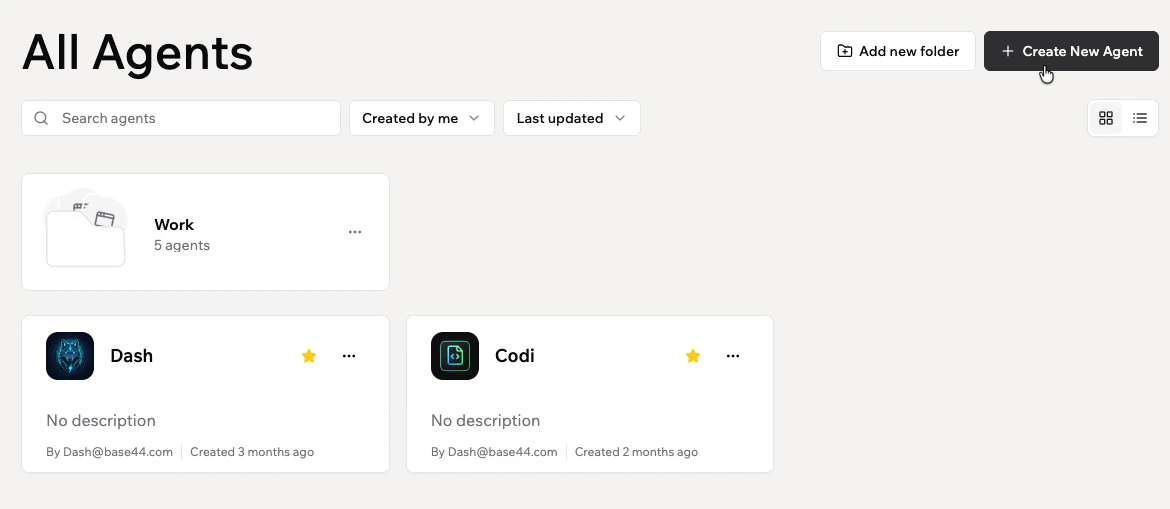
Erstelle einen Ordner über die Seite **All Agents**. Nachdem du den Ordner erstellt hast, kannst du wählen, welche Superagents du hineinverschieben möchtest.
**So erstellst du einen Ordner:**
1. Klicke in der linken Seitenleiste auf **Superagents**.
2. Klicke auf **All Agents**.
3. Klicke oben rechts auf **Add new folder**.
4. Gib einen Namen in das Feld **Folder name** ein.
5. Klicke auf **Create**.
6. Wähle die Superagents, die du in den Ordner verschieben möchtest, und klicke auf **Move**. Du kannst auch auf **Cancel** klicken und Superagents später verschieben.
### Einen Superagent in einen Ordner verschieben
Verschiebe jeden Superagent direkt von seiner Karte in einen Ordner.
**So verschiebst du einen Superagent in einen Ordner:**
1. Klicke in der linken Seitenleiste auf **Superagents**.
2. Klicke auf **All Agents**.
3. Klicke auf das Symbol **More Actions** auf der Superagent-Karte.
4. Klicke auf **Move to folder**.
5. Wähle den Ordner, in den du den Superagent verschieben möchtest.
### Einen Superagent aus einem Ordner entfernen
Verschiebe einen Superagent aus einem Ordner, ohne ihn zu löschen. Der Superagent kehrt zur Hauptliste **All Agents** zurück.
**So entfernst du einen Superagent aus einem Ordner:**
1. Klicke in der linken Seitenleiste auf **Superagents**.
2. Klicke auf **All Agents**.
3. Öffne den Ordner, der den Superagent enthält.
4. Klicke auf das Symbol **More Actions** auf der Superagent-Karte.
5. Klicke auf **Remove from folder**.
### Einen Ordner umbenennen oder löschen
Du kannst einen Ordner über das Menü **More Actions** des Ordners umbenennen oder löschen.
**So benennst du einen Ordner um:**
1. Klicke in der linken Seitenleiste auf **Superagents**.
2. Klicke auf **All Agents**.
3. Klicke auf das Symbol **More Actions** auf der Ordnerkarte.
4. Klicke auf **Rename**.
5. Gib einen neuen Namen ein und klicke auf **Save**.
**So löschst du einen Ordner:**
1. Klicke in der linken Seitenleiste auf **Superagents**.
2. Klicke auf **All Agents**.
3. Klicke auf das Symbol **More Actions** auf der Ordnerkarte.
4. Klicke auf **Delete**.
5. Klicke erneut auf **Delete**, um zu bestätigen.
Das Löschen eines Ordners löscht die darin enthaltenen Superagents nicht. Die Superagents bleiben in deinem Workspace.
***
## Einen Superagent über seine Karte verwalten
Verwende das Menü **More Actions** auf einer Superagent-Karte, um Aktionen wie Teilen, Umbenennen, Klonen, Verschieben oder Löschen zu verwalten.
### Einen Ordner erstellen
Erstelle einen Ordner über die Seite **All Agents**. Nachdem du den Ordner erstellt hast, kannst du wählen, welche Superagents du hineinverschieben möchtest.
**So erstellst du einen Ordner:**
1. Klicke in der linken Seitenleiste auf **Superagents**.
2. Klicke auf **All Agents**.
3. Klicke oben rechts auf **Add new folder**.
4. Gib einen Namen in das Feld **Folder name** ein.
5. Klicke auf **Create**.
6. Wähle die Superagents, die du in den Ordner verschieben möchtest, und klicke auf **Move**. Du kannst auch auf **Cancel** klicken und Superagents später verschieben.
### Einen Superagent in einen Ordner verschieben
Verschiebe jeden Superagent direkt von seiner Karte in einen Ordner.
**So verschiebst du einen Superagent in einen Ordner:**
1. Klicke in der linken Seitenleiste auf **Superagents**.
2. Klicke auf **All Agents**.
3. Klicke auf das Symbol **More Actions** auf der Superagent-Karte.
4. Klicke auf **Move to folder**.
5. Wähle den Ordner, in den du den Superagent verschieben möchtest.
### Einen Superagent aus einem Ordner entfernen
Verschiebe einen Superagent aus einem Ordner, ohne ihn zu löschen. Der Superagent kehrt zur Hauptliste **All Agents** zurück.
**So entfernst du einen Superagent aus einem Ordner:**
1. Klicke in der linken Seitenleiste auf **Superagents**.
2. Klicke auf **All Agents**.
3. Öffne den Ordner, der den Superagent enthält.
4. Klicke auf das Symbol **More Actions** auf der Superagent-Karte.
5. Klicke auf **Remove from folder**.
### Einen Ordner umbenennen oder löschen
Du kannst einen Ordner über das Menü **More Actions** des Ordners umbenennen oder löschen.
**So benennst du einen Ordner um:**
1. Klicke in der linken Seitenleiste auf **Superagents**.
2. Klicke auf **All Agents**.
3. Klicke auf das Symbol **More Actions** auf der Ordnerkarte.
4. Klicke auf **Rename**.
5. Gib einen neuen Namen ein und klicke auf **Save**.
**So löschst du einen Ordner:**
1. Klicke in der linken Seitenleiste auf **Superagents**.
2. Klicke auf **All Agents**.
3. Klicke auf das Symbol **More Actions** auf der Ordnerkarte.
4. Klicke auf **Delete**.
5. Klicke erneut auf **Delete**, um zu bestätigen.
Das Löschen eines Ordners löscht die darin enthaltenen Superagents nicht. Die Superagents bleiben in deinem Workspace.
***
## Einen Superagent über seine Karte verwalten
Verwende das Menü **More Actions** auf einer Superagent-Karte, um Aktionen wie Teilen, Umbenennen, Klonen, Verschieben oder Löschen zu verwalten.
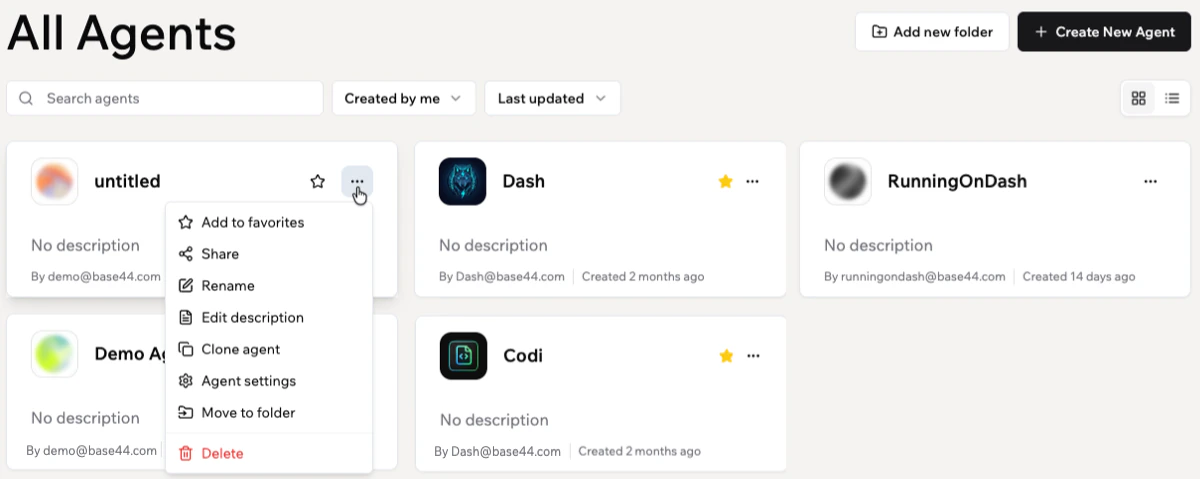 Markiere einen Superagent mit einem Stern oder klicke im Menü **More Actions** auf **Add to favorites**, um ihn für schnellen Zugriff zu deinem Abschnitt **Favorites** in der linken Seitenleiste hinzuzufügen.
**So verwaltest du einen Superagent über seine Karte:**
1. Klicke in der linken Seitenleiste auf **Superagents**.
2. Klicke auf **All Agents**.
3. Klicke auf das Symbol **More Actions** auf der Superagent-Karte.
4. Wähle, was du tun möchtest:
* **Add to favorites:** Füge den Superagent deinem Abschnitt **Favorites** in der linken Seitenleiste hinzu.
* **Share:** Teile den Superagent mit Mitarbeitenden.
* **Rename:** Aktualisiere den Namen des Superagents.
* **Edit description:** Füge die Beschreibung hinzu oder aktualisiere sie, die auf der Karte erscheint.
* **Clone agent:** Erstelle eine Kopie des Superagents.
* **Agent settings:** Öffne die Einstellungen des Superagents.
* **Move to folder:** Verschiebe den Superagent in einen Ordner.
* **Delete:** Lösche den Superagent aus deinem Workspace.
### Deinen Superagent klonen
Erstelle eine Kopie eines bestehenden Superagents, um sein Setup als Ausgangspunkt für einen anderen Workflow oder Assistenten wiederzuverwenden.
Nimm den Chat-Verlauf und die API-Schlüssel nur auf, wenn der geklonte Superagent denselben Kontext und dieselben Anmeldedaten verwenden soll.
**So klonst du deinen Superagent:**
1. Klicke in der linken Seitenleiste auf **Superagents**.
2. Klicke auf **All Agents**.
3. Klicke auf das Symbol **More Actions** auf der Superagent-Karte.
4. Klicke auf **Clone agent**.
5. Wähle, was eingeschlossen werden soll:
* **Chat History:** Kopiere den Builder-Konversationsverlauf zum neuen Agent.
* **Skills:** Kopiere Backend-Funktionen, Integrationen und Tool-Konfigurationen.
* **Tasks:** Kopiere Automatisierungen (geplant, entitätsausgelöst und connector-basiert).
* **API Keys:** Kopiere gespeicherte Geheimnisse und API-Schlüssel zum neuen Agent.
6. Klicke auf **Clone Agent**.
### Deinen Superagent löschen
Entferne einen Superagent aus deinem Workspace, wenn du ihn nicht mehr brauchst.
Das Löschen eines Superagents entfernt den Superagent und seine Daten, Konversationen, Dateien und Integrationen dauerhaft. Diese Aktion kann nicht rückgängig gemacht werden.
**So löschst du deinen Superagent:**
1. Klicke in der linken Seitenleiste auf **Superagents**.
2. Klicke auf **All Agents**.
3. Klicke auf das Symbol **More Actions** auf der Superagent-Karte.
4. Klicke auf **Delete**.
5. Klicke erneut auf **Delete**, um zu bestätigen.
***
## FAQs
Klicke unten auf eine Frage, um mehr über die Verwaltung deiner Superagents zu erfahren.
Nein. Das Klonen kopiert nur die Teile des Superagents, die du auswählst, wie Chat-Verlauf, Skills, Tasks und API-Schlüssel.
Nein. Das Löschen eines Superagents entfernt ihn dauerhaft aus deinem Workspace und kann nicht rückgängig gemacht werden.
Verwende **Tools**, um Connectoren und Skills zu verwalten, **Tasks**, um Automatisierungen zu verwalten, **Channels**, um Messaging-Apps zu verwalten, und **Customize**, um Einstellungen, Sicherheit und API-Zugriff zu verwalten.
Nein. Jeder Superagent kann sich nur in einem Ordner gleichzeitig befinden.
Das Löschen eines Ordners löscht die darin enthaltenen Superagents nicht. Die Superagents bleiben in deinem Workspace.
Diese Seite wurde mit KI übersetzt. Für die genauesten und aktuellsten Informationen siehe die [englische Version](/).
Markiere einen Superagent mit einem Stern oder klicke im Menü **More Actions** auf **Add to favorites**, um ihn für schnellen Zugriff zu deinem Abschnitt **Favorites** in der linken Seitenleiste hinzuzufügen.
**So verwaltest du einen Superagent über seine Karte:**
1. Klicke in der linken Seitenleiste auf **Superagents**.
2. Klicke auf **All Agents**.
3. Klicke auf das Symbol **More Actions** auf der Superagent-Karte.
4. Wähle, was du tun möchtest:
* **Add to favorites:** Füge den Superagent deinem Abschnitt **Favorites** in der linken Seitenleiste hinzu.
* **Share:** Teile den Superagent mit Mitarbeitenden.
* **Rename:** Aktualisiere den Namen des Superagents.
* **Edit description:** Füge die Beschreibung hinzu oder aktualisiere sie, die auf der Karte erscheint.
* **Clone agent:** Erstelle eine Kopie des Superagents.
* **Agent settings:** Öffne die Einstellungen des Superagents.
* **Move to folder:** Verschiebe den Superagent in einen Ordner.
* **Delete:** Lösche den Superagent aus deinem Workspace.
### Deinen Superagent klonen
Erstelle eine Kopie eines bestehenden Superagents, um sein Setup als Ausgangspunkt für einen anderen Workflow oder Assistenten wiederzuverwenden.
Nimm den Chat-Verlauf und die API-Schlüssel nur auf, wenn der geklonte Superagent denselben Kontext und dieselben Anmeldedaten verwenden soll.
**So klonst du deinen Superagent:**
1. Klicke in der linken Seitenleiste auf **Superagents**.
2. Klicke auf **All Agents**.
3. Klicke auf das Symbol **More Actions** auf der Superagent-Karte.
4. Klicke auf **Clone agent**.
5. Wähle, was eingeschlossen werden soll:
* **Chat History:** Kopiere den Builder-Konversationsverlauf zum neuen Agent.
* **Skills:** Kopiere Backend-Funktionen, Integrationen und Tool-Konfigurationen.
* **Tasks:** Kopiere Automatisierungen (geplant, entitätsausgelöst und connector-basiert).
* **API Keys:** Kopiere gespeicherte Geheimnisse und API-Schlüssel zum neuen Agent.
6. Klicke auf **Clone Agent**.
### Deinen Superagent löschen
Entferne einen Superagent aus deinem Workspace, wenn du ihn nicht mehr brauchst.
Das Löschen eines Superagents entfernt den Superagent und seine Daten, Konversationen, Dateien und Integrationen dauerhaft. Diese Aktion kann nicht rückgängig gemacht werden.
**So löschst du deinen Superagent:**
1. Klicke in der linken Seitenleiste auf **Superagents**.
2. Klicke auf **All Agents**.
3. Klicke auf das Symbol **More Actions** auf der Superagent-Karte.
4. Klicke auf **Delete**.
5. Klicke erneut auf **Delete**, um zu bestätigen.
***
## FAQs
Klicke unten auf eine Frage, um mehr über die Verwaltung deiner Superagents zu erfahren.
Nein. Das Klonen kopiert nur die Teile des Superagents, die du auswählst, wie Chat-Verlauf, Skills, Tasks und API-Schlüssel.
Nein. Das Löschen eines Superagents entfernt ihn dauerhaft aus deinem Workspace und kann nicht rückgängig gemacht werden.
Verwende **Tools**, um Connectoren und Skills zu verwalten, **Tasks**, um Automatisierungen zu verwalten, **Channels**, um Messaging-Apps zu verwalten, und **Customize**, um Einstellungen, Sicherheit und API-Zugriff zu verwalten.
Nein. Jeder Superagent kann sich nur in einem Ordner gleichzeitig befinden.
Das Löschen eines Ordners löscht die darin enthaltenen Superagents nicht. Die Superagents bleiben in deinem Workspace.
Diese Seite wurde mit KI übersetzt. Für die genauesten und aktuellsten Informationen siehe die [englische Version](/).