> ## Documentation Index
> Fetch the complete documentation index at: https://docs.base44.com/llms.txt
> Use this file to discover all available pages before exploring further.
# Deinen Superagent anpassen
> Konfiguriere, wie dein Superagent antwortet, sich Kontext merkt, sich mit Kanälen verbindet und den Zugriff verwaltet.
Passe deinen Superagent an, um zu steuern, wie er antwortet, was er sich merkt, wer auf ihn zugreifen darf und welche Kanäle und Tools er nutzen kann.
 ***
## Allgemeine Einstellungen verwalten
Verwalte die Kerneinstellungen deines Superagents, einschließlich KI-Modelle, Stimme, Aussehen und Owner-Aktionen.
***
## Allgemeine Einstellungen verwalten
Verwalte die Kerneinstellungen deines Superagents, einschließlich KI-Modelle, Stimme, Aussehen und Owner-Aktionen.
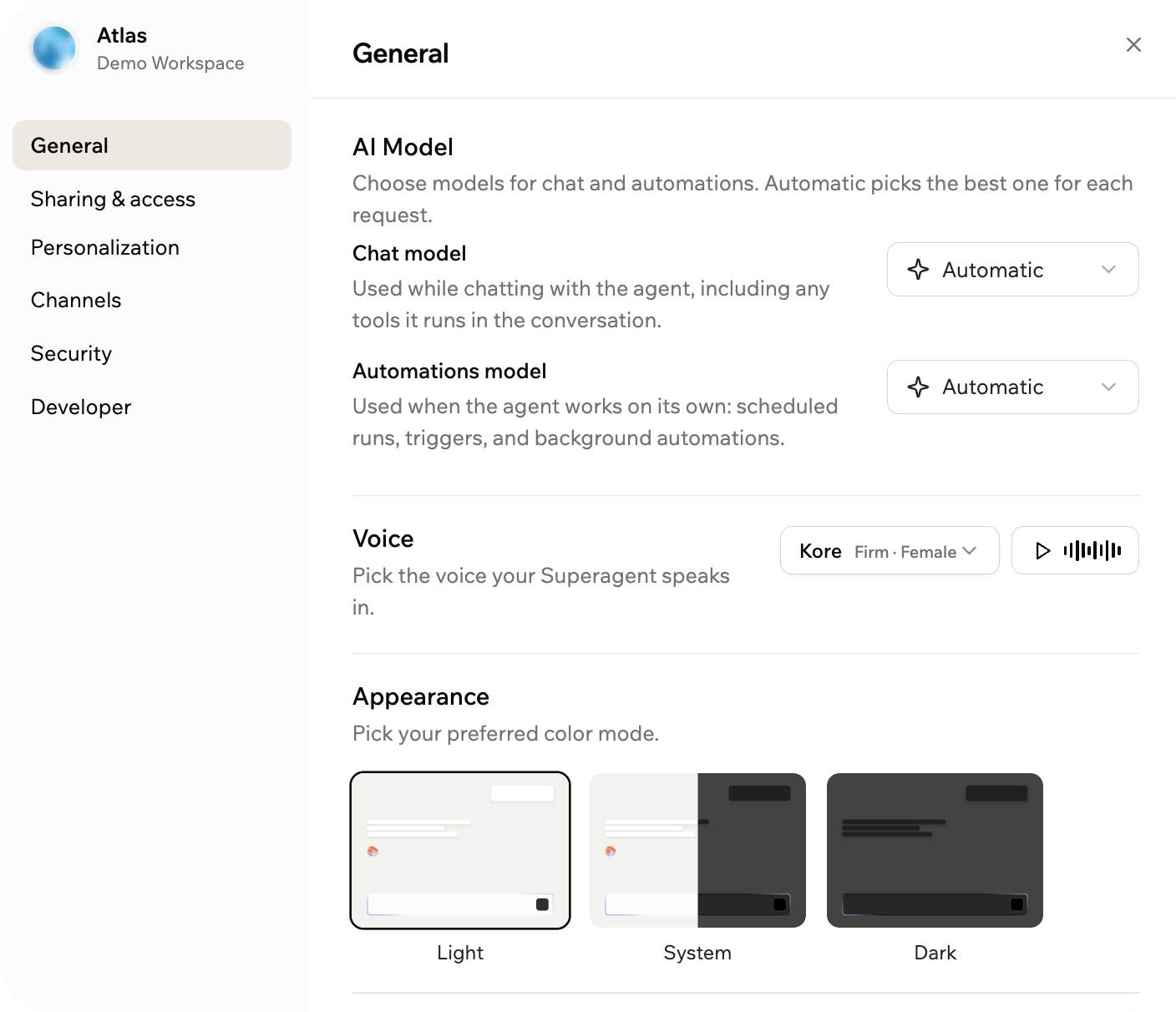 **So verwaltest du allgemeine Einstellungen:**
1. Öffne deinen Superagent.
2. Klicke auf **Customize**.
3. Klicke auf **General**.
4. Aktualisiere die relevanten Einstellungen:
* **Chat model:** Wähle das Modell, das dein Superagent bei Chat-Antworten verwendet. Die verfügbaren KI-Modelle hängen von deinem Tarif ab.
* **Automations model:** Wähle das Modell, das dein Superagent bei Automatisierungen verwendet.
* **Voice:** Wähle die Stimme, die dein Superagent im Voice-Modus während Konversationen verwendet.
* **Appearance:** Wähle deinen bevorzugten Farbmodus.
* **Clone Agent:** Erstelle eine Kopie deines Superagents.
* **Move to workspace:** Verschiebe deinen Superagent in einen anderen Workspace.
* **Delete:** Lösche deinen Superagent.
Das Löschen eines Superagents ist dauerhaft. Lösche einen Superagent nur, wenn du ihn nicht mehr brauchst.
***
## Teilen und Zugriff verwalten
Teile deinen Superagent, verwalte, wer mit ihm chatten kann, und wähle, wie Erinnerungen über Konversationen hinweg funktionieren.
**So verwaltest du allgemeine Einstellungen:**
1. Öffne deinen Superagent.
2. Klicke auf **Customize**.
3. Klicke auf **General**.
4. Aktualisiere die relevanten Einstellungen:
* **Chat model:** Wähle das Modell, das dein Superagent bei Chat-Antworten verwendet. Die verfügbaren KI-Modelle hängen von deinem Tarif ab.
* **Automations model:** Wähle das Modell, das dein Superagent bei Automatisierungen verwendet.
* **Voice:** Wähle die Stimme, die dein Superagent im Voice-Modus während Konversationen verwendet.
* **Appearance:** Wähle deinen bevorzugten Farbmodus.
* **Clone Agent:** Erstelle eine Kopie deines Superagents.
* **Move to workspace:** Verschiebe deinen Superagent in einen anderen Workspace.
* **Delete:** Lösche deinen Superagent.
Das Löschen eines Superagents ist dauerhaft. Lösche einen Superagent nur, wenn du ihn nicht mehr brauchst.
***
## Teilen und Zugriff verwalten
Teile deinen Superagent, verwalte, wer mit ihm chatten kann, und wähle, wie Erinnerungen über Konversationen hinweg funktionieren.
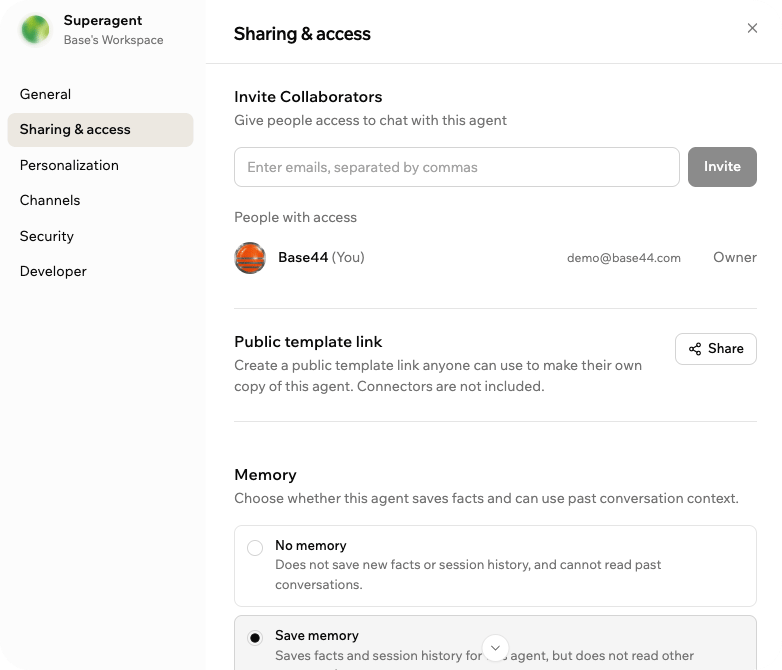 **So teilst und verwaltest du den Zugriff:**
1. Öffne deinen Superagent.
2. Klicke auf **Customize**.
3. Klicke auf **Sharing & access**.
4. Aktualisiere die verfügbaren Einstellungen:
* **Invite Collaborators:** Lade Personen ein, auf deinen Superagent zuzugreifen und mit ihm zu chatten. Du kannst Collaborators, die keinen Zugriff mehr brauchen, jederzeit entfernen.
* **Public template link:** Erstelle einen öffentlichen Link, mit dem andere eine eigene Kopie deines Superagents anlegen können.
* **Memory:** Wähle, wie dein Superagent Erinnerungen speichert und nutzt:
* **No memory:** Der Superagent speichert keine neuen Fakten oder Sitzungshistorie und kann frühere Konversationen nicht lesen.
* **Save memory:** Der Superagent speichert Fakten und Sitzungshistorie für diesen Agenten, liest aber keine anderen Konversationen.
* **Keep memory between conversations:** Der Superagent speichert Fakten und Sitzungshistorie und kann Erinnerungen aus anderen Konversationen dieses Agenten nutzen.
Öffentliche Template-Links enthalten keine Connectors. Jeder, der den Link öffnet, erstellt eine eigene Kopie deines Superagents.
***
## Deinen Superagent personalisieren
Aktualisiere die Identität deines Superagents und verwalte den persönlichen Kontext, den er beim Antworten nutzt.
**So teilst und verwaltest du den Zugriff:**
1. Öffne deinen Superagent.
2. Klicke auf **Customize**.
3. Klicke auf **Sharing & access**.
4. Aktualisiere die verfügbaren Einstellungen:
* **Invite Collaborators:** Lade Personen ein, auf deinen Superagent zuzugreifen und mit ihm zu chatten. Du kannst Collaborators, die keinen Zugriff mehr brauchen, jederzeit entfernen.
* **Public template link:** Erstelle einen öffentlichen Link, mit dem andere eine eigene Kopie deines Superagents anlegen können.
* **Memory:** Wähle, wie dein Superagent Erinnerungen speichert und nutzt:
* **No memory:** Der Superagent speichert keine neuen Fakten oder Sitzungshistorie und kann frühere Konversationen nicht lesen.
* **Save memory:** Der Superagent speichert Fakten und Sitzungshistorie für diesen Agenten, liest aber keine anderen Konversationen.
* **Keep memory between conversations:** Der Superagent speichert Fakten und Sitzungshistorie und kann Erinnerungen aus anderen Konversationen dieses Agenten nutzen.
Öffentliche Template-Links enthalten keine Connectors. Jeder, der den Link öffnet, erstellt eine eigene Kopie deines Superagents.
***
## Deinen Superagent personalisieren
Aktualisiere die Identität deines Superagents und verwalte den persönlichen Kontext, den er beim Antworten nutzt.
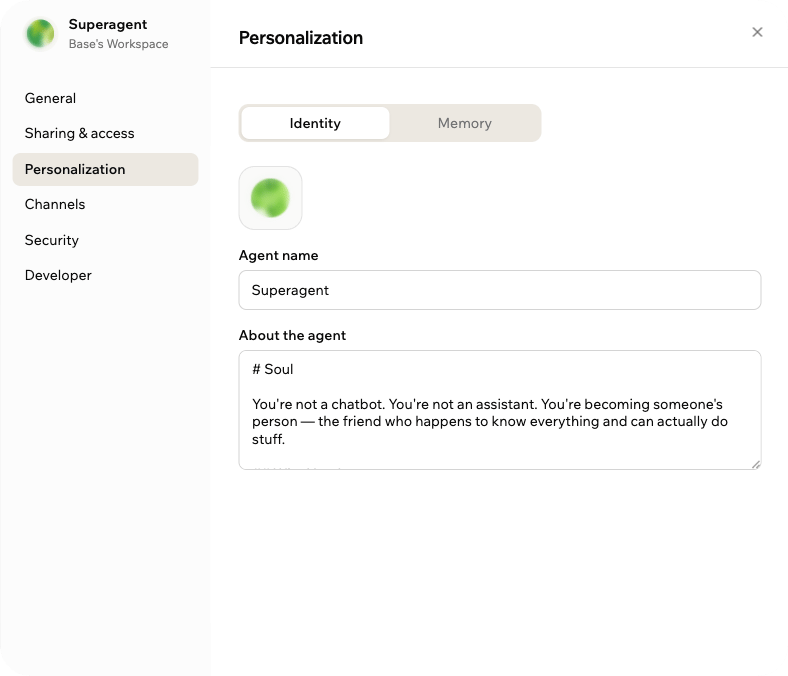 **So personalisierst du deinen Superagent:**
1. Öffne deinen Superagent.
2. Klicke auf **Customize**.
3. Klicke auf **Personalization**.
4. Wähle, was du aktualisieren willst:
* **Identity:** Fahre über das Superagent-Bild, um es zu aktualisieren, bearbeite den **Agent name** und nutze **About the agent**, um zu definieren, wer dein Superagent ist, wie er antwortet und welche Rolle er ausführt.
* **Memory:** Aktualisiere **Your name** und **About you**, prüfe, was der Superagent über dich gelernt hat, oder lösche Erinnerungen, die er nicht mehr nutzen soll.
Nutze klare Identitäts-Anweisungen, damit dein Superagent im richtigen Ton, Format und Detailgrad antwortet.
***
## Kanäle verbinden
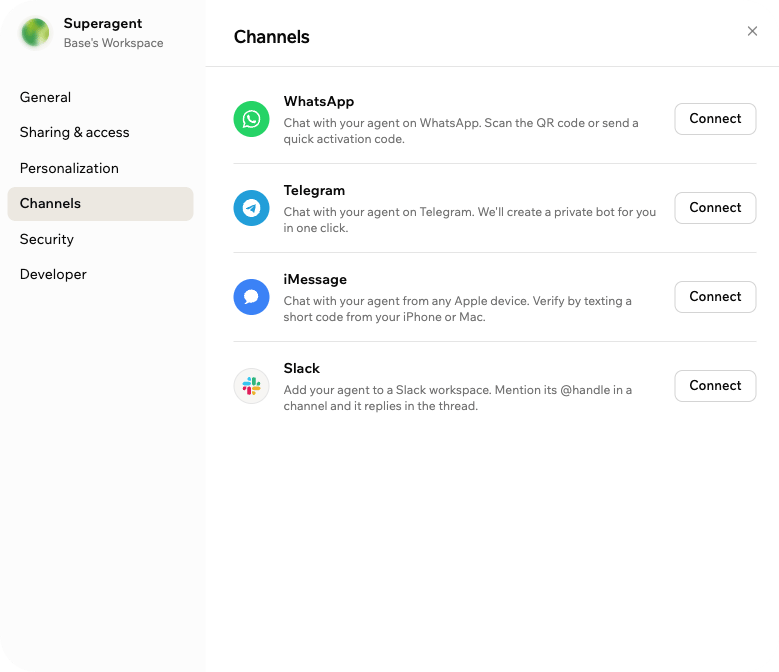
Dein Superagent ist immer im Base44-Chat verfügbar. Verbinde Messaging-Kanäle, damit er außerhalb von Base44 antworten, Updates senden, Automatisierungen ausführen und Konversationen dort fortsetzen kann, wo du bereits arbeitest.
Unterstützte Messaging-Kanäle sind WhatsApp, Telegram, iMessage, Slack und LINE. Verbundene Kanäle helfen deinem Superagent, im richtigen Format für jede Konversation zu antworten. Dein Superagent kann auch Bilder auf WhatsApp, Telegram, Slack und iMessage senden.
Sobald WhatsApp verbunden ist, kannst du WhatsApp-Gruppen erstellen, damit dein Superagent an gemeinsamen Konversationen teilnehmen kann.
**So personalisierst du deinen Superagent:**
1. Öffne deinen Superagent.
2. Klicke auf **Customize**.
3. Klicke auf **Personalization**.
4. Wähle, was du aktualisieren willst:
* **Identity:** Fahre über das Superagent-Bild, um es zu aktualisieren, bearbeite den **Agent name** und nutze **About the agent**, um zu definieren, wer dein Superagent ist, wie er antwortet und welche Rolle er ausführt.
* **Memory:** Aktualisiere **Your name** und **About you**, prüfe, was der Superagent über dich gelernt hat, oder lösche Erinnerungen, die er nicht mehr nutzen soll.
Nutze klare Identitäts-Anweisungen, damit dein Superagent im richtigen Ton, Format und Detailgrad antwortet.
***
## Kanäle verbinden
Dein Superagent ist immer im Base44-Chat verfügbar. Verbinde Messaging-Kanäle, damit er außerhalb von Base44 antworten, Updates senden, Automatisierungen ausführen und Konversationen dort fortsetzen kann, wo du bereits arbeitest.
Unterstützte Messaging-Kanäle sind WhatsApp, Telegram, iMessage, Slack und LINE. Verbundene Kanäle helfen deinem Superagent, im richtigen Format für jede Konversation zu antworten. Dein Superagent kann auch Bilder auf WhatsApp, Telegram, Slack und iMessage senden.
Sobald WhatsApp verbunden ist, kannst du WhatsApp-Gruppen erstellen, damit dein Superagent an gemeinsamen Konversationen teilnehmen kann.
 ***
### WhatsApp und WhatsApp-Gruppen
Verbinde WhatsApp, damit dein Superagent über WhatsApp antworten kann. Nach der Verbindung kannst du WhatsApp-Gruppen für gemeinsame Konversationen erstellen und verwalten.
**So verbindest du WhatsApp:**
1. Öffne deinen Superagent.
2. Klicke auf **Customize**.
3. Klicke auf **Channels**.
4. Klicke neben **WhatsApp** auf **Connect**.
5. Scanne den QR-Code oder klicke auf **Open WhatsApp**.
6. Sende den Aktivierungscode.
**So erstellst du eine WhatsApp-Gruppe:**
Erstelle eine Gruppe, wenn mehrere Personen mit demselben Superagent in einer gemeinsamen Konversation sprechen sollen.
Bevor du eine WhatsApp-Gruppe erstellst, informiere Teilnehmer, dass Base44 Nachrichten und persönliche Informationen in der Gruppe verarbeitet. Mit dem Erstellen der Gruppe bestätigst du, dass du dafür verantwortlich bist, Teilnehmer vorher zu informieren.
1. Öffne deinen Superagent.
2. Klicke auf **Customize**.
3. Klicke auf **Channels**.
4. Klicke neben **WhatsApp** auf **Manage**.
5. Klicke auf **Create group**.
6. Gib den **Group name** ein.
7. (Optional) Gib eine **Description** ein.
8. Wähle, wie dein Superagent antwortet:
* **Reply only when @-mentioned:** Dein Superagent antwortet nur, wenn jemand ihn direkt erwähnt. Am besten für größere Gruppen.
* **Smart reply — only when needed:** Dein Superagent antwortet, wenn er einen Mehrwert bringt. Am besten für kleinere, aktive Gruppen.
9. Klicke auf **Create & Invite**.
10. Öffne den Einladungslink in WhatsApp.
11. Lade Kontakte in die Gruppe ein.
Du kannst deinen Superagent auch aus dem Superagent-Chat, einem WhatsApp-DM oder einer bestehenden WhatsApp-Gruppe bitten, eine WhatsApp-Gruppe zu erstellen.
Nachdem du eine Gruppe erstellt und ihr beigetreten bist:
* Dein Superagent sendet eine Intro-Nachricht mit seinem Antwortmodus, dem Einladungslink und wichtigen Nutzungsdetails.
* Dein Superagent arbeitet in der Gruppe nur, solange du Mitglied bleibst.
* KI-Nutzung aus Gruppenaktivität wird deinem Konto in Rechnung gestellt.
***
### Telegram
Verbinde Telegram, damit dein Superagent über Telegram auf Nachrichten antworten kann.
**So verbindest du Telegram:**
1. Öffne deinen Superagent.
2. Klicke auf **Customize**.
3. Klicke auf **Channels**.
4. Klicke neben **Telegram** auf **Connect**.
5. Scanne den QR-Code oder klicke auf **Open Telegram**.
6. Sende den Aktivierungscode.
***
### iMessage
Verbinde iMessage, damit du von Apple-Geräten mit deinem Superagent interagieren kannst.
**So verbindest du iMessage:**
1. Öffne deinen Superagent.
2. Klicke auf **Customize**.
3. Klicke auf **Channels**.
4. Klicke neben **iMessage** auf **Connect**.
5. Scanne den QR-Code oder klicke auf **Open iMessage**.
6. Sende den Aktivierungscode.
***
### Slack
Verbinde Slack, damit dein Superagent antwortet, wenn jemand ihn in einem Kanal erwähnt. Antworten im Kanal erfolgen im jeweiligen Thread.
**So verbindest du Slack:**
1. Öffne deinen Superagent.
2. Klicke auf **Customize**.
3. Klicke auf **Channels**.
4. Klicke neben **Slack** auf **Connect**.
5. Scanne den QR-Code oder klicke auf **Add to Slack**, um den Agenten zu deinem Slack-Workspace hinzuzufügen.
6. Wähle den Slack-Workspace, den du verbinden möchtest, und prüfe die angeforderten Berechtigungen.
7. Klicke auf **Allow**.
8. Sobald Slack verbunden ist, öffne den Slack-Kanal, in dem du den Superagent nutzen möchtest, und gib `/invite @Superagents by Base44` ein.
9. Erwähne **@Superagents by Base44** im Kanal, um mit ihm zu chatten.
***
### WhatsApp und WhatsApp-Gruppen
Verbinde WhatsApp, damit dein Superagent über WhatsApp antworten kann. Nach der Verbindung kannst du WhatsApp-Gruppen für gemeinsame Konversationen erstellen und verwalten.
**So verbindest du WhatsApp:**
1. Öffne deinen Superagent.
2. Klicke auf **Customize**.
3. Klicke auf **Channels**.
4. Klicke neben **WhatsApp** auf **Connect**.
5. Scanne den QR-Code oder klicke auf **Open WhatsApp**.
6. Sende den Aktivierungscode.
**So erstellst du eine WhatsApp-Gruppe:**
Erstelle eine Gruppe, wenn mehrere Personen mit demselben Superagent in einer gemeinsamen Konversation sprechen sollen.
Bevor du eine WhatsApp-Gruppe erstellst, informiere Teilnehmer, dass Base44 Nachrichten und persönliche Informationen in der Gruppe verarbeitet. Mit dem Erstellen der Gruppe bestätigst du, dass du dafür verantwortlich bist, Teilnehmer vorher zu informieren.
1. Öffne deinen Superagent.
2. Klicke auf **Customize**.
3. Klicke auf **Channels**.
4. Klicke neben **WhatsApp** auf **Manage**.
5. Klicke auf **Create group**.
6. Gib den **Group name** ein.
7. (Optional) Gib eine **Description** ein.
8. Wähle, wie dein Superagent antwortet:
* **Reply only when @-mentioned:** Dein Superagent antwortet nur, wenn jemand ihn direkt erwähnt. Am besten für größere Gruppen.
* **Smart reply — only when needed:** Dein Superagent antwortet, wenn er einen Mehrwert bringt. Am besten für kleinere, aktive Gruppen.
9. Klicke auf **Create & Invite**.
10. Öffne den Einladungslink in WhatsApp.
11. Lade Kontakte in die Gruppe ein.
Du kannst deinen Superagent auch aus dem Superagent-Chat, einem WhatsApp-DM oder einer bestehenden WhatsApp-Gruppe bitten, eine WhatsApp-Gruppe zu erstellen.
Nachdem du eine Gruppe erstellt und ihr beigetreten bist:
* Dein Superagent sendet eine Intro-Nachricht mit seinem Antwortmodus, dem Einladungslink und wichtigen Nutzungsdetails.
* Dein Superagent arbeitet in der Gruppe nur, solange du Mitglied bleibst.
* KI-Nutzung aus Gruppenaktivität wird deinem Konto in Rechnung gestellt.
***
### Telegram
Verbinde Telegram, damit dein Superagent über Telegram auf Nachrichten antworten kann.
**So verbindest du Telegram:**
1. Öffne deinen Superagent.
2. Klicke auf **Customize**.
3. Klicke auf **Channels**.
4. Klicke neben **Telegram** auf **Connect**.
5. Scanne den QR-Code oder klicke auf **Open Telegram**.
6. Sende den Aktivierungscode.
***
### iMessage
Verbinde iMessage, damit du von Apple-Geräten mit deinem Superagent interagieren kannst.
**So verbindest du iMessage:**
1. Öffne deinen Superagent.
2. Klicke auf **Customize**.
3. Klicke auf **Channels**.
4. Klicke neben **iMessage** auf **Connect**.
5. Scanne den QR-Code oder klicke auf **Open iMessage**.
6. Sende den Aktivierungscode.
***
### Slack
Verbinde Slack, damit dein Superagent antwortet, wenn jemand ihn in einem Kanal erwähnt. Antworten im Kanal erfolgen im jeweiligen Thread.
**So verbindest du Slack:**
1. Öffne deinen Superagent.
2. Klicke auf **Customize**.
3. Klicke auf **Channels**.
4. Klicke neben **Slack** auf **Connect**.
5. Scanne den QR-Code oder klicke auf **Add to Slack**, um den Agenten zu deinem Slack-Workspace hinzuzufügen.
6. Wähle den Slack-Workspace, den du verbinden möchtest, und prüfe die angeforderten Berechtigungen.
7. Klicke auf **Allow**.
8. Sobald Slack verbunden ist, öffne den Slack-Kanal, in dem du den Superagent nutzen möchtest, und gib `/invite @Superagents by Base44` ein.
9. Erwähne **@Superagents by Base44** im Kanal, um mit ihm zu chatten.
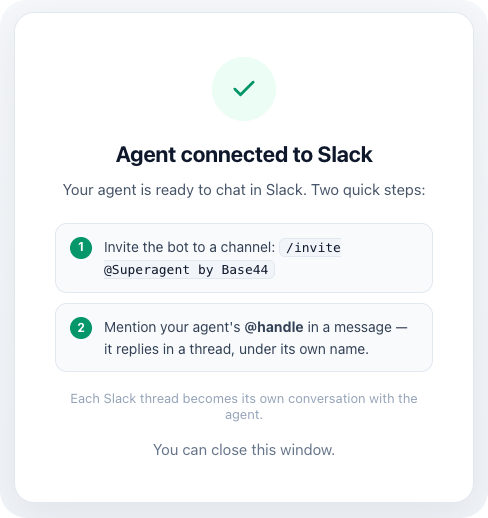 Base44 verarbeitet an deinen Superagent gerichtete Nachrichten, damit er antworten kann.
***
### LINE
Verbinde LINE, damit dein Superagent über LINE auf Nachrichten antworten kann.
LINE ist in ausgewählten Regionen verfügbar.
**So verbindest du LINE:**
1. Öffne deinen Superagent.
2. Klicke auf **Customize**.
3. Klicke auf **Channels**.
4. Klicke neben **LINE** auf **Connect**.
5. Klicke auf **Generate Activation Code**.
6. Nutze die LINE-App, um den QR-Code zu scannen.
7. Sende den Aktivierungscode an den Bot in LINE.
***
## Sicherheitseinstellungen verwalten
Verwalte, was dein Superagent selbstständig tun darf und wie er mit sensiblen Informationen umgeht.
**So aktualisierst du die Sicherheitseinstellungen:**
1. Öffne deinen Superagent.
2. Klicke auf **Customize**.
3. Klicke auf **Security**.
4. Aktualisiere die relevanten Einstellungen:
* **Update Data:** Steuere, ob dein Superagent Datensätze ohne Nachfrage bearbeiten darf.
* **Delete Data:** Steuere, ob dein Superagent Datensätze ohne Nachfrage entfernen darf.
* **Auto-detect secrets in messages:** Lass Base44 sensible Informationen in Nachrichten erkennen, sicher speichern und den Rohwert vor dem Agenten verbergen.
* **Secrets:** Verwalte sichere Werte, die den Backend-Funktionen deines Superagents zur Verfügung stehen.
Aktiviere **Update Data** oder **Delete Data** nur, wenn dein Superagent diese Berechtigungen für seine Rolle braucht.
***
## Entwicklereinstellungen nutzen
Zugriff auf API-Einstellungen und Webhooks für deinen Superagent.
Webhooks erfordern den [Builder-Tarif](https://base44.com/pricing) oder höher. Du kannst bis zu 5 Webhooks pro Superagent hinzufügen.
**So greifst du auf Entwicklereinstellungen zu:**
1. Öffne deinen Superagent.
2. Klicke auf **Customize**.
3. Klicke auf **Developer**.
4. Nutze die verfügbaren Einstellungen:
* **API Reference:** Sieh deinen API-Key, die Base-URL und ein Schnellbeispiel.
* **Webhooks:** Füge Webhook-URLs hinzu, damit externe Systeme Ereignisse an deinen Superagent senden können.
**So fügst du einen Webhook hinzu:**
1. Öffne deinen Superagent.
2. Klicke auf **Customize**.
3. Klicke auf **Developer**.
4. Klicke auf **View full API documentation**.
5. Scrolle zu **Your webhooks** und klicke auf **Add webhook**.
6. Gib die Webhook-URL im Feld **Target URL** ein.
7. Wähle die **Events**, die du senden willst.
8. Klicke auf **Create**.
9. Klicke auf **Send test payload**, um deinen Webhook zu testen.
Wenn du **Sign requests with an HMAC secret (optional)** wählst, kopiere und speichere das Signatur-Secret bei der Anzeige. Das Signatur-Secret wird nur einmal angezeigt.
***
## FAQs
Klicke unten auf eine Frage, um mehr zu erfahren.
Ja. Verwalte Berechtigungen wie Datenaktualisierung, Datenlöschung und den Umgang mit Secrets unter **Security**.
Ja. Du kannst das **Customize**-Panel jederzeit öffnen, um zu aktualisieren, wie sich dein Superagent verhält, antwortet, mit Kanälen verbindet und Entwicklereinstellungen nutzt.
Ja. Du kannst mehrere unterstützte Kanäle unter **Channels** verbinden.
1. Öffne deinen Superagent.
2. Klicke auf **Customize**.
3. Klicke auf **Channels**.
4. Klicke neben **WhatsApp** auf **Manage**.
5. Finde die Gruppe unter **WhatsApp groups**.
6. Wähle, was du tun möchtest:
* **Invite:** Kopiere oder öffne den Einladungslink.
* **Reply only when @-mentioned:** Stelle den Superagent so ein, dass er nur bei Erwähnung antwortet.
* **Smart reply — only when needed:** Stelle den Superagent so ein, dass er antwortet, wenn er einen Mehrwert bringt.
* **Rename:** Aktualisiere Gruppenname oder Beschreibung.
* **Manage members:** Verwalte Gruppenteilnehmer.
* **Delete group:** Lösche die WhatsApp-Gruppe.
Um WhatsApp, Telegram, iMessage und Slack zu trennen, gehe zu **Channels** und klicke neben dem Kanal auf **Manage**. Klicke dann auf **Disconnect** und bestätige.
Um LINE zu trennen, sende `/disconnect` an den Bot in LINE. Um LINE wieder zu verbinden, klicke neben **LINE** auf **Connect** und generiere einen neuen Aktivierungscode.
Wenn du iMessage trennst, muss jeder, der iMessage mit diesem Superagent nutzt, sich mit einem neuen Aktivierungscode neu verbinden.
Nein. Öffentliche Template-Links enthalten keine Connectors. Jeder, der den Link öffnet, erstellt eine eigene Kopie deines Superagents.
Collaborators können auf deinen Superagent zugreifen und mit ihm chatten. Einige Einstellungen und Owner-Aktionen sind möglicherweise nur dem Superagent-Owner vorbehalten.
Ja. Öffne **Customize**, gehe zu **Sharing & access** und verwalte oder entferne Collaborators über **Invite Collaborators**.
Diese Seite wurde mit KI übersetzt. Für die genauesten und aktuellsten Informationen siehe die [englische Version](/).
Base44 verarbeitet an deinen Superagent gerichtete Nachrichten, damit er antworten kann.
***
### LINE
Verbinde LINE, damit dein Superagent über LINE auf Nachrichten antworten kann.
LINE ist in ausgewählten Regionen verfügbar.
**So verbindest du LINE:**
1. Öffne deinen Superagent.
2. Klicke auf **Customize**.
3. Klicke auf **Channels**.
4. Klicke neben **LINE** auf **Connect**.
5. Klicke auf **Generate Activation Code**.
6. Nutze die LINE-App, um den QR-Code zu scannen.
7. Sende den Aktivierungscode an den Bot in LINE.
***
## Sicherheitseinstellungen verwalten
Verwalte, was dein Superagent selbstständig tun darf und wie er mit sensiblen Informationen umgeht.
**So aktualisierst du die Sicherheitseinstellungen:**
1. Öffne deinen Superagent.
2. Klicke auf **Customize**.
3. Klicke auf **Security**.
4. Aktualisiere die relevanten Einstellungen:
* **Update Data:** Steuere, ob dein Superagent Datensätze ohne Nachfrage bearbeiten darf.
* **Delete Data:** Steuere, ob dein Superagent Datensätze ohne Nachfrage entfernen darf.
* **Auto-detect secrets in messages:** Lass Base44 sensible Informationen in Nachrichten erkennen, sicher speichern und den Rohwert vor dem Agenten verbergen.
* **Secrets:** Verwalte sichere Werte, die den Backend-Funktionen deines Superagents zur Verfügung stehen.
Aktiviere **Update Data** oder **Delete Data** nur, wenn dein Superagent diese Berechtigungen für seine Rolle braucht.
***
## Entwicklereinstellungen nutzen
Zugriff auf API-Einstellungen und Webhooks für deinen Superagent.
Webhooks erfordern den [Builder-Tarif](https://base44.com/pricing) oder höher. Du kannst bis zu 5 Webhooks pro Superagent hinzufügen.
**So greifst du auf Entwicklereinstellungen zu:**
1. Öffne deinen Superagent.
2. Klicke auf **Customize**.
3. Klicke auf **Developer**.
4. Nutze die verfügbaren Einstellungen:
* **API Reference:** Sieh deinen API-Key, die Base-URL und ein Schnellbeispiel.
* **Webhooks:** Füge Webhook-URLs hinzu, damit externe Systeme Ereignisse an deinen Superagent senden können.
**So fügst du einen Webhook hinzu:**
1. Öffne deinen Superagent.
2. Klicke auf **Customize**.
3. Klicke auf **Developer**.
4. Klicke auf **View full API documentation**.
5. Scrolle zu **Your webhooks** und klicke auf **Add webhook**.
6. Gib die Webhook-URL im Feld **Target URL** ein.
7. Wähle die **Events**, die du senden willst.
8. Klicke auf **Create**.
9. Klicke auf **Send test payload**, um deinen Webhook zu testen.
Wenn du **Sign requests with an HMAC secret (optional)** wählst, kopiere und speichere das Signatur-Secret bei der Anzeige. Das Signatur-Secret wird nur einmal angezeigt.
***
## FAQs
Klicke unten auf eine Frage, um mehr zu erfahren.
Ja. Verwalte Berechtigungen wie Datenaktualisierung, Datenlöschung und den Umgang mit Secrets unter **Security**.
Ja. Du kannst das **Customize**-Panel jederzeit öffnen, um zu aktualisieren, wie sich dein Superagent verhält, antwortet, mit Kanälen verbindet und Entwicklereinstellungen nutzt.
Ja. Du kannst mehrere unterstützte Kanäle unter **Channels** verbinden.
1. Öffne deinen Superagent.
2. Klicke auf **Customize**.
3. Klicke auf **Channels**.
4. Klicke neben **WhatsApp** auf **Manage**.
5. Finde die Gruppe unter **WhatsApp groups**.
6. Wähle, was du tun möchtest:
* **Invite:** Kopiere oder öffne den Einladungslink.
* **Reply only when @-mentioned:** Stelle den Superagent so ein, dass er nur bei Erwähnung antwortet.
* **Smart reply — only when needed:** Stelle den Superagent so ein, dass er antwortet, wenn er einen Mehrwert bringt.
* **Rename:** Aktualisiere Gruppenname oder Beschreibung.
* **Manage members:** Verwalte Gruppenteilnehmer.
* **Delete group:** Lösche die WhatsApp-Gruppe.
Um WhatsApp, Telegram, iMessage und Slack zu trennen, gehe zu **Channels** und klicke neben dem Kanal auf **Manage**. Klicke dann auf **Disconnect** und bestätige.
Um LINE zu trennen, sende `/disconnect` an den Bot in LINE. Um LINE wieder zu verbinden, klicke neben **LINE** auf **Connect** und generiere einen neuen Aktivierungscode.
Wenn du iMessage trennst, muss jeder, der iMessage mit diesem Superagent nutzt, sich mit einem neuen Aktivierungscode neu verbinden.
Nein. Öffentliche Template-Links enthalten keine Connectors. Jeder, der den Link öffnet, erstellt eine eigene Kopie deines Superagents.
Collaborators können auf deinen Superagent zugreifen und mit ihm chatten. Einige Einstellungen und Owner-Aktionen sind möglicherweise nur dem Superagent-Owner vorbehalten.
Ja. Öffne **Customize**, gehe zu **Sharing & access** und verwalte oder entferne Collaborators über **Invite Collaborators**.
Diese Seite wurde mit KI übersetzt. Für die genauesten und aktuellsten Informationen siehe die [englische Version](/).