> ## Documentation Index
> Fetch the complete documentation index at: https://docs.base44.com/llms.txt
> Use this file to discover all available pages before exploring further.
# Mit deinem Superagent browsen
> Dein Superagent kann für dich recherchieren, Dinge nachschlagen und Aufgaben im Web erledigen, aus dem Chat oder in Chrome.
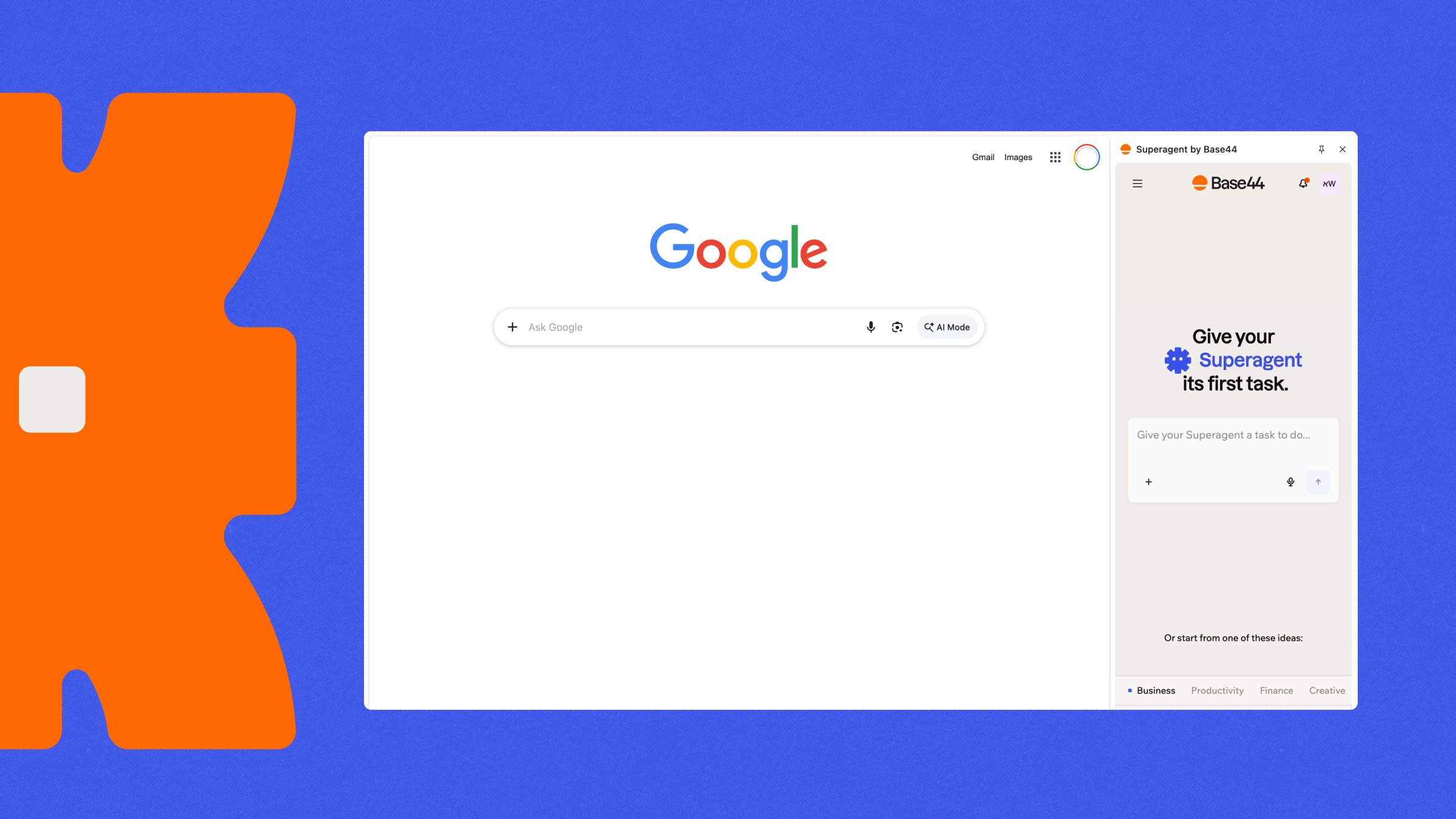
Dein Superagent kann für dich recherchieren, Dinge nachschlagen und Aufgaben im Web erledigen. Das funktioniert sofort aus dem Chat. Wenn er direkt in Chrome arbeiten soll, installiere die Browser-Erweiterung **Superagent by Base44**.
 ***
## Deinem Superagent eine Aufgabe geben
Bitte deinen Superagent, etwas zu recherchieren oder eine Aufgabe online zu erledigen, genau wie du ihn sonst im Chat um etwas bittest. Es ist keine Einrichtung nötig.
Zum Beispiel:
```text theme={null}
Was sind die neuesten Nachrichten auf TechCrunch?
```
```text theme={null}
Recherchiere die drei besten Projektmanagement-Tools und vergleiche ihre Preise.
```
```text theme={null}
Finde die Dokumentation der Stripe API und fasse zusammen, wie Webhooks funktionieren.
```
Wenn dein Superagent einen Browser nutzt, um deine Aufgabe zu erledigen, kann sich im Chat eine **Live Browser**-Ansicht öffnen, damit du in Echtzeit mitverfolgen kannst. Auf dem Desktop öffnet sich die Ansicht neben deinem Gespräch. Auf Mobilgeräten erscheint sie als Leiste, die du aufklappen kannst.
In der Live-Browser-Ansicht kannst du:
* Die Ansicht vergrößern.
* Sie im Vollbild öffnen.
* Die Ansicht schließen, während dein Superagent weiterarbeitet.
Die Live-Browser-Ansicht schließt sich von selbst, wenn dein Superagent die Aufgabe abgeschlossen hat.
**So funktioniert das Browsen:**
* Dein Superagent kann auf Websites arbeiten, die über das öffentliche Internet erreichbar sind, auch auf solchen, bei denen du bereits angemeldet bist. Er kann nicht auf dein lokales Netzwerk oder private Netzwerkadressen wie `localhost` zugreifen.
* Browser-Aktionen verbrauchen üblicherweise \~0,01 Credits pro Aktion und \~0,03 Credits pro Datenextraktion. Fehlgeschlagene Aktionen sind kostenlos.
* Credit-Beträge sind Schätzwerte und werden nach jeder Aktion berechnet. Deine tatsächlichen Kosten können daher von den hier gezeigten Werten abweichen.
***
## Die Browser-Erweiterung nutzen
Mit der Browser-Erweiterung **Superagent by Base44** kann dein Superagent direkt in Chrome arbeiten. Er öffnet Tabs, klickt, tippt und liest Seiten für dich, während du zusiehst, was er tut. Dein Superagent kann mit den Websites arbeiten, bei denen du bereits angemeldet bist, während er Aufgaben erledigt.
***
## Deinem Superagent eine Aufgabe geben
Bitte deinen Superagent, etwas zu recherchieren oder eine Aufgabe online zu erledigen, genau wie du ihn sonst im Chat um etwas bittest. Es ist keine Einrichtung nötig.
Zum Beispiel:
```text theme={null}
Was sind die neuesten Nachrichten auf TechCrunch?
```
```text theme={null}
Recherchiere die drei besten Projektmanagement-Tools und vergleiche ihre Preise.
```
```text theme={null}
Finde die Dokumentation der Stripe API und fasse zusammen, wie Webhooks funktionieren.
```
Wenn dein Superagent einen Browser nutzt, um deine Aufgabe zu erledigen, kann sich im Chat eine **Live Browser**-Ansicht öffnen, damit du in Echtzeit mitverfolgen kannst. Auf dem Desktop öffnet sich die Ansicht neben deinem Gespräch. Auf Mobilgeräten erscheint sie als Leiste, die du aufklappen kannst.
In der Live-Browser-Ansicht kannst du:
* Die Ansicht vergrößern.
* Sie im Vollbild öffnen.
* Die Ansicht schließen, während dein Superagent weiterarbeitet.
Die Live-Browser-Ansicht schließt sich von selbst, wenn dein Superagent die Aufgabe abgeschlossen hat.
**So funktioniert das Browsen:**
* Dein Superagent kann auf Websites arbeiten, die über das öffentliche Internet erreichbar sind, auch auf solchen, bei denen du bereits angemeldet bist. Er kann nicht auf dein lokales Netzwerk oder private Netzwerkadressen wie `localhost` zugreifen.
* Browser-Aktionen verbrauchen üblicherweise \~0,01 Credits pro Aktion und \~0,03 Credits pro Datenextraktion. Fehlgeschlagene Aktionen sind kostenlos.
* Credit-Beträge sind Schätzwerte und werden nach jeder Aktion berechnet. Deine tatsächlichen Kosten können daher von den hier gezeigten Werten abweichen.
***
## Die Browser-Erweiterung nutzen
Mit der Browser-Erweiterung **Superagent by Base44** kann dein Superagent direkt in Chrome arbeiten. Er öffnet Tabs, klickt, tippt und liest Seiten für dich, während du zusiehst, was er tut. Dein Superagent kann mit den Websites arbeiten, bei denen du bereits angemeldet bist, während er Aufgaben erledigt.
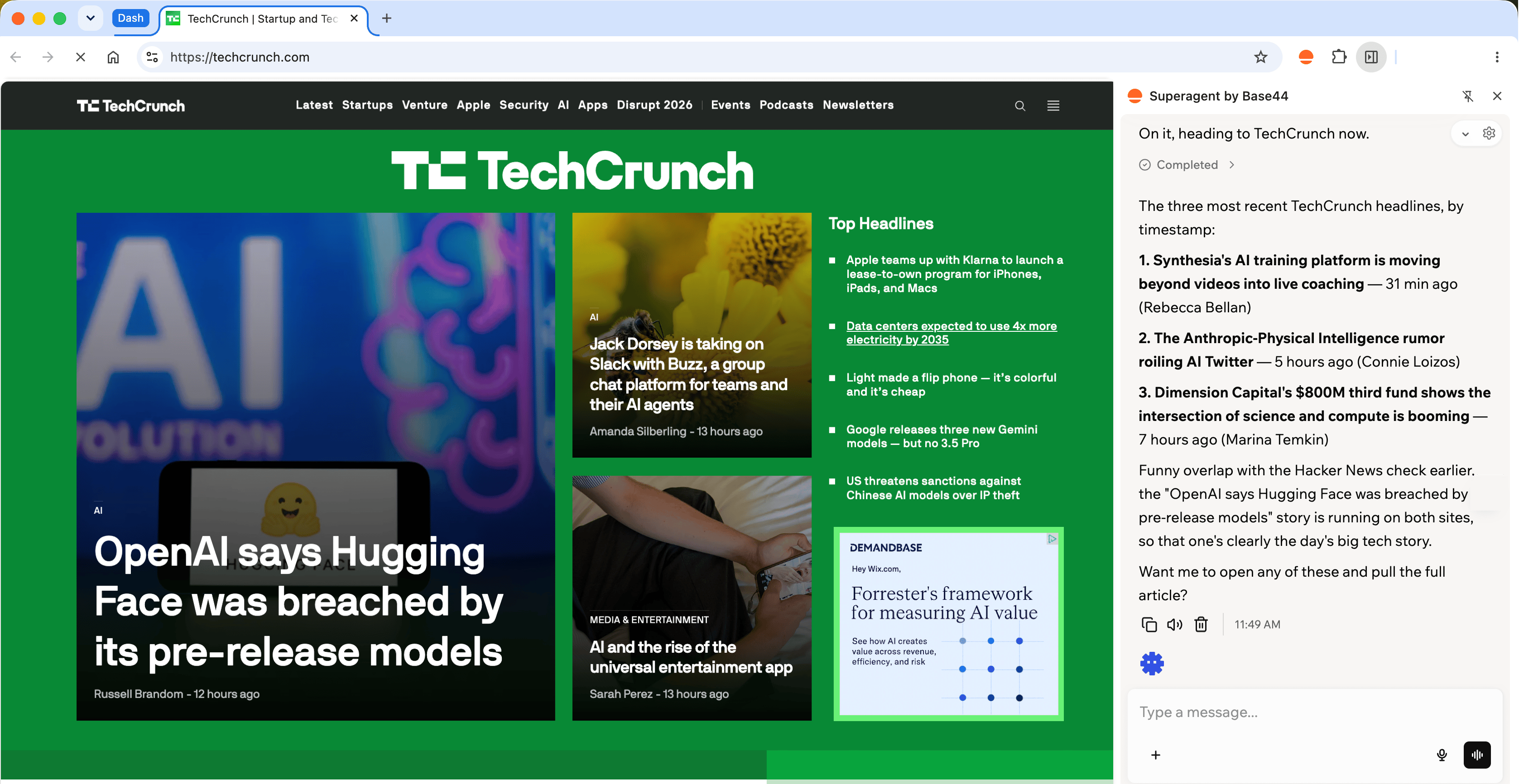 Melde dich bei Base44 in dem Chrome-Profil an, in dem du die Erweiterung nutzen möchtest.
### Die Erweiterung installieren
Installiere **Superagent by Base44** aus dem Chrome Web Store und melde dich dann bei Base44 an, um sie mit deinem Konto zu verbinden.
**So installierst du die Erweiterung:**
1. Gehe zur Erweiterung [**Superagent by Base44**](https://chromewebstore.google.com/detail/superagent-by-base44/cpebcpciinmbjhkdegmepiecekkkpggl) im Chrome Web Store.
2. Klicke auf **Add to Chrome**.
3. Klicke auf **Continue to install**.
4. Prüfe die Berechtigungen und klicke dann auf **Add extension**.
5. Öffne die Erweiterung.
6. Klicke auf **Log in to Base44**.
7. Wähle den Superagent, den du nutzen möchtest.
Du kannst die Erweiterung auch über Base44 erreichen. Öffne deinen Superagent, klicke auf **Customize**, dann auf **Channels** und neben **Browser extension** auf **Install**.
Hefte die Erweiterung an deine Chrome-Symbolleiste, um schnell darauf zuzugreifen.
### In deinem Browser arbeiten
Bitte deinen Superagent, eine Aufgabe in deinem Browser zu erledigen, genau wie im Chat. Wenn du mehr als einen Superagent hast, kannst du im Seitenpanel der Erweiterung jederzeit zwischen ihnen wechseln.
Zum Beispiel:
```text theme={null}
Prüfe mein Analytics-Dashboard auf den Traffic dieser Woche.
```
Dein Superagent öffnet eine eigene Chrome-Tabgruppe, um die Aufgabe zu erledigen, damit er den Tab, den du gerade nutzt, nicht unterbricht. Du kannst jeden Schritt beobachten, während er arbeitet. Chrome zeigt sein Standard-Banner für Browsersteuerung an, während dein Superagent Aktionen ausführt.
Sobald die Erweiterung verbunden ist, kannst du eine Browser-Aufgabe auch von einem anderen Client starten, etwa der Base44-Mobil-App. Chrome muss geöffnet und verbunden bleiben. Wenn es nicht verfügbar ist, nutzt dein Superagent stattdessen den Cloud-Browser, ohne deine angemeldeten Sitzungen.
***
## FAQs
Nein. Dein Superagent browst ohne Einrichtung aus dem Chat im Web. Installiere die Browser-Erweiterung nur, wenn dein Superagent in deinem Browser arbeiten soll.
Die Erweiterung ist für Chrome verfügbar.
Nein. Sobald du bei Base44 angemeldet bist, verbindet sich die Erweiterung automatisch mit deinem Konto.
Chrome zeigt sein Standard-Banner für Browsersteuerung an, während dein Superagent Aktionen ausführt, und dein Superagent arbeitet in einer eigenen Tabgruppe.
Dein Superagent kann auf jede Website zugreifen, die über eine öffentliche Internetadresse erreichbar ist, auch auf Websites, bei denen du bereits angemeldet bist. Er kann nicht auf private Netzwerkadressen zugreifen, etwa `localhost`, private IP-Bereiche oder Hostnamen wie `.local` und `.internal`. Ob eine Website als privat gilt, hängt von ihrer Netzwerkadresse ab, nicht von ihrem Namen. Eine interne Website auf einer öffentlichen Domain ist daher weiterhin erreichbar.
Nein. Nur eine Superagent-Sitzung steuert den Browser gleichzeitig. Die neueste Sitzung übernimmt die Steuerung.
Wenn die Erweiterung nicht verbunden ist, browst dein Superagent stattdessen aus dem Chat. Du musst nichts tun, und er kann trotzdem die meisten Aufgaben erledigen.
Klicke mit der rechten Maustaste auf das Erweiterungssymbol in deiner Chrome-Symbolleiste und wähle **Remove from Chrome**. Du kannst auch `chrome://extensions` öffnen, **Superagent by Base44** finden und auf **Remove** klicken.
Diese Seite wurde mit KI übersetzt. Die genauesten und aktuellsten Informationen findest du in der [englischen Version](/).
Melde dich bei Base44 in dem Chrome-Profil an, in dem du die Erweiterung nutzen möchtest.
### Die Erweiterung installieren
Installiere **Superagent by Base44** aus dem Chrome Web Store und melde dich dann bei Base44 an, um sie mit deinem Konto zu verbinden.
**So installierst du die Erweiterung:**
1. Gehe zur Erweiterung [**Superagent by Base44**](https://chromewebstore.google.com/detail/superagent-by-base44/cpebcpciinmbjhkdegmepiecekkkpggl) im Chrome Web Store.
2. Klicke auf **Add to Chrome**.
3. Klicke auf **Continue to install**.
4. Prüfe die Berechtigungen und klicke dann auf **Add extension**.
5. Öffne die Erweiterung.
6. Klicke auf **Log in to Base44**.
7. Wähle den Superagent, den du nutzen möchtest.
Du kannst die Erweiterung auch über Base44 erreichen. Öffne deinen Superagent, klicke auf **Customize**, dann auf **Channels** und neben **Browser extension** auf **Install**.
Hefte die Erweiterung an deine Chrome-Symbolleiste, um schnell darauf zuzugreifen.
### In deinem Browser arbeiten
Bitte deinen Superagent, eine Aufgabe in deinem Browser zu erledigen, genau wie im Chat. Wenn du mehr als einen Superagent hast, kannst du im Seitenpanel der Erweiterung jederzeit zwischen ihnen wechseln.
Zum Beispiel:
```text theme={null}
Prüfe mein Analytics-Dashboard auf den Traffic dieser Woche.
```
Dein Superagent öffnet eine eigene Chrome-Tabgruppe, um die Aufgabe zu erledigen, damit er den Tab, den du gerade nutzt, nicht unterbricht. Du kannst jeden Schritt beobachten, während er arbeitet. Chrome zeigt sein Standard-Banner für Browsersteuerung an, während dein Superagent Aktionen ausführt.
Sobald die Erweiterung verbunden ist, kannst du eine Browser-Aufgabe auch von einem anderen Client starten, etwa der Base44-Mobil-App. Chrome muss geöffnet und verbunden bleiben. Wenn es nicht verfügbar ist, nutzt dein Superagent stattdessen den Cloud-Browser, ohne deine angemeldeten Sitzungen.
***
## FAQs
Nein. Dein Superagent browst ohne Einrichtung aus dem Chat im Web. Installiere die Browser-Erweiterung nur, wenn dein Superagent in deinem Browser arbeiten soll.
Die Erweiterung ist für Chrome verfügbar.
Nein. Sobald du bei Base44 angemeldet bist, verbindet sich die Erweiterung automatisch mit deinem Konto.
Chrome zeigt sein Standard-Banner für Browsersteuerung an, während dein Superagent Aktionen ausführt, und dein Superagent arbeitet in einer eigenen Tabgruppe.
Dein Superagent kann auf jede Website zugreifen, die über eine öffentliche Internetadresse erreichbar ist, auch auf Websites, bei denen du bereits angemeldet bist. Er kann nicht auf private Netzwerkadressen zugreifen, etwa `localhost`, private IP-Bereiche oder Hostnamen wie `.local` und `.internal`. Ob eine Website als privat gilt, hängt von ihrer Netzwerkadresse ab, nicht von ihrem Namen. Eine interne Website auf einer öffentlichen Domain ist daher weiterhin erreichbar.
Nein. Nur eine Superagent-Sitzung steuert den Browser gleichzeitig. Die neueste Sitzung übernimmt die Steuerung.
Wenn die Erweiterung nicht verbunden ist, browst dein Superagent stattdessen aus dem Chat. Du musst nichts tun, und er kann trotzdem die meisten Aufgaben erledigen.
Klicke mit der rechten Maustaste auf das Erweiterungssymbol in deiner Chrome-Symbolleiste und wähle **Remove from Chrome**. Du kannst auch `chrome://extensions` öffnen, **Superagent by Base44** finden und auf **Remove** klicken.
Diese Seite wurde mit KI übersetzt. Die genauesten und aktuellsten Informationen findest du in der [englischen Version](/).