> ## Documentation Index
> Fetch the complete documentation index at: https://docs.base44.com/llms.txt
> Use this file to discover all available pages before exploring further.
# Deine Workspace-Apps verwalten
> Halte deine Apps organisiert und unter Kontrolle. Gruppiere sie in Ordnern, teile sie mit anderen, klone sie als Ausgangspunkte für neue Projekte und verwalte den gesamten Lebenszyklus von allem, was du baust.
Die Seite **Apps** ist deine zentrale Anlaufstelle für alles, was du in Base44 baust. Gruppiere Apps in Ordnern, um deinen Workspace ordentlich zu halten, während deine Projektliste wächst, teile sie mit Kollaborateuren oder externen Nutzern und verwalte den gesamten Lebenszyklus jeder App vom Umbenennen und Klonen bis zum Löschen.
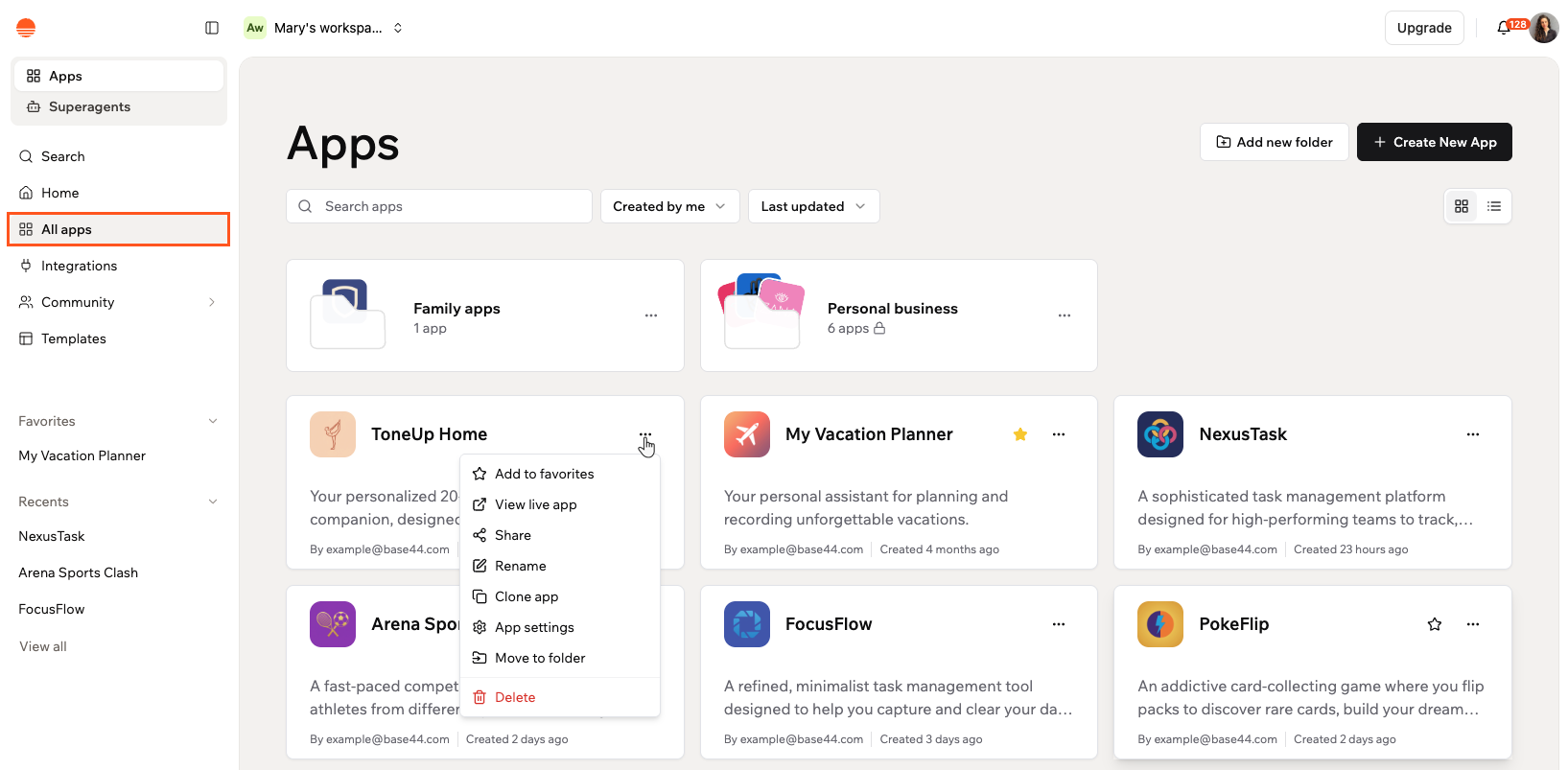 Um eine App in einen anderen Workspace zu verschieben oder den Besitz an einen anderen Kollaborateur zu übertragen, öffne die App selbst und verwalte diese Aktionen von dort aus.
***
## Deine Apps suchen und filtern
Verwende die Suchleiste und Filter oben auf der Apps-Seite, um genau das zu finden, was du brauchst. Du kannst auch zwischen einer Grid-Ansicht und einer Listenansicht wechseln.
Um eine App in einen anderen Workspace zu verschieben oder den Besitz an einen anderen Kollaborateur zu übertragen, öffne die App selbst und verwalte diese Aktionen von dort aus.
***
## Deine Apps suchen und filtern
Verwende die Suchleiste und Filter oben auf der Apps-Seite, um genau das zu finden, was du brauchst. Du kannst auch zwischen einer Grid-Ansicht und einer Listenansicht wechseln.
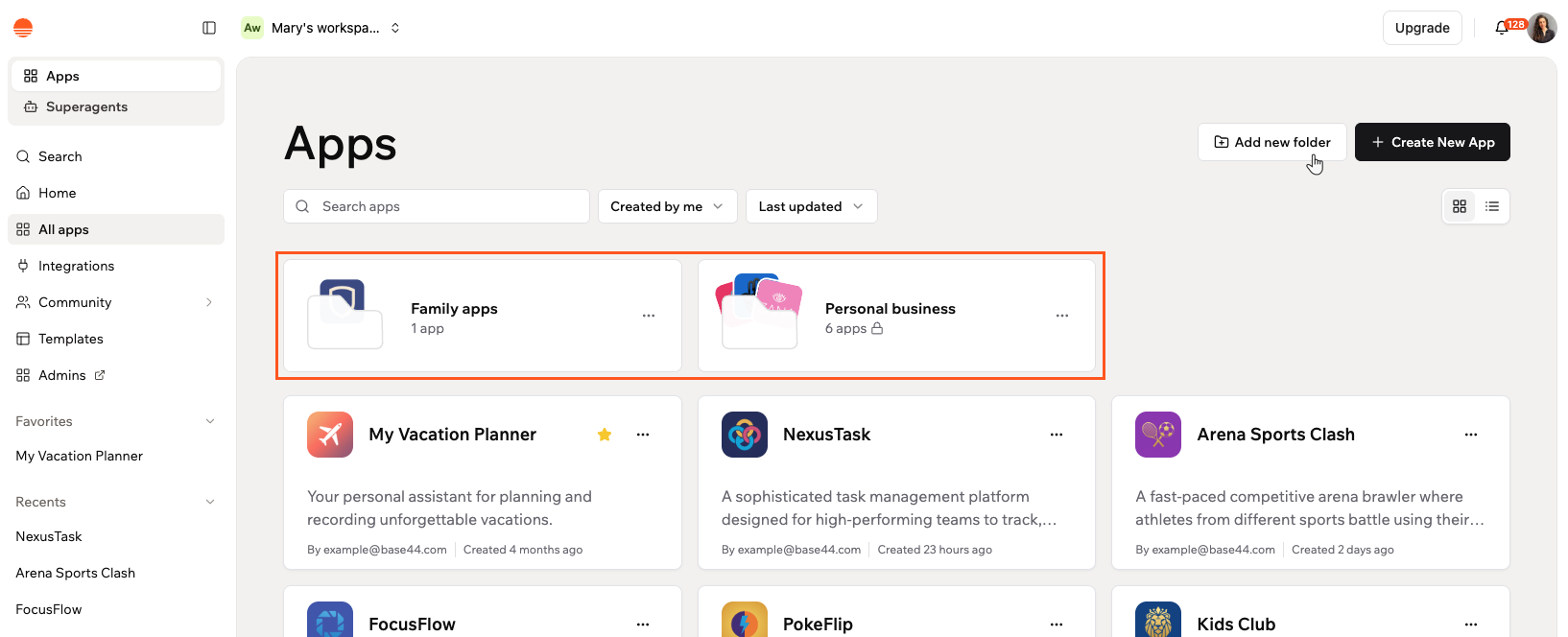 **So suchst oder filterst du deine Apps:**
1. Gehe in deinem Base44-Workspace zu **Apps**.
2. Verwende die Optionen oben auf der Seite:
* **Search:** Klicke auf die Suchleiste und tippe den Namen deiner App ein.
* **Filter nach Besitz:** Klicke auf das Dropdown **Created by me** und wähle **Created by me**, um nur deine Apps zu sehen, oder **All apps**, um alle Apps im Workspace zu sehen.
* **Sortieren:** Klicke auf das Dropdown **Last updated** und wähle, wie deine Apps sortiert werden sollen: **Last updated**, **Last created**, **Name (A-Z)** oder **Name (Z-A)**.
* **Ansicht wechseln:** Klicke oben rechts auf das Symbol für **grid view** oder **list view**, um zu ändern, wie deine Apps angezeigt werden.
Markiere eine App mit einem Stern, um sie zu deinem Bereich **Favorites** in der linken Seitenleiste deines Workspace für schnellen Zugriff hinzuzufügen.
***
## Deine Apps in Ordnern organisieren
Gruppiere deine Apps in Ordnern, um deinen Workspace organisiert zu halten. Ordner sind für alle in deinem Workspace sichtbar. Apps, die in einem Ordner sind, erscheinen nicht mehr in der Hauptliste der Apps.
Jede App kann immer nur in einem Ordner sein.
**So suchst oder filterst du deine Apps:**
1. Gehe in deinem Base44-Workspace zu **Apps**.
2. Verwende die Optionen oben auf der Seite:
* **Search:** Klicke auf die Suchleiste und tippe den Namen deiner App ein.
* **Filter nach Besitz:** Klicke auf das Dropdown **Created by me** und wähle **Created by me**, um nur deine Apps zu sehen, oder **All apps**, um alle Apps im Workspace zu sehen.
* **Sortieren:** Klicke auf das Dropdown **Last updated** und wähle, wie deine Apps sortiert werden sollen: **Last updated**, **Last created**, **Name (A-Z)** oder **Name (Z-A)**.
* **Ansicht wechseln:** Klicke oben rechts auf das Symbol für **grid view** oder **list view**, um zu ändern, wie deine Apps angezeigt werden.
Markiere eine App mit einem Stern, um sie zu deinem Bereich **Favorites** in der linken Seitenleiste deines Workspace für schnellen Zugriff hinzuzufügen.
***
## Deine Apps in Ordnern organisieren
Gruppiere deine Apps in Ordnern, um deinen Workspace organisiert zu halten. Ordner sind für alle in deinem Workspace sichtbar. Apps, die in einem Ordner sind, erscheinen nicht mehr in der Hauptliste der Apps.
Jede App kann immer nur in einem Ordner sein.
 ### Einen Ordner erstellen
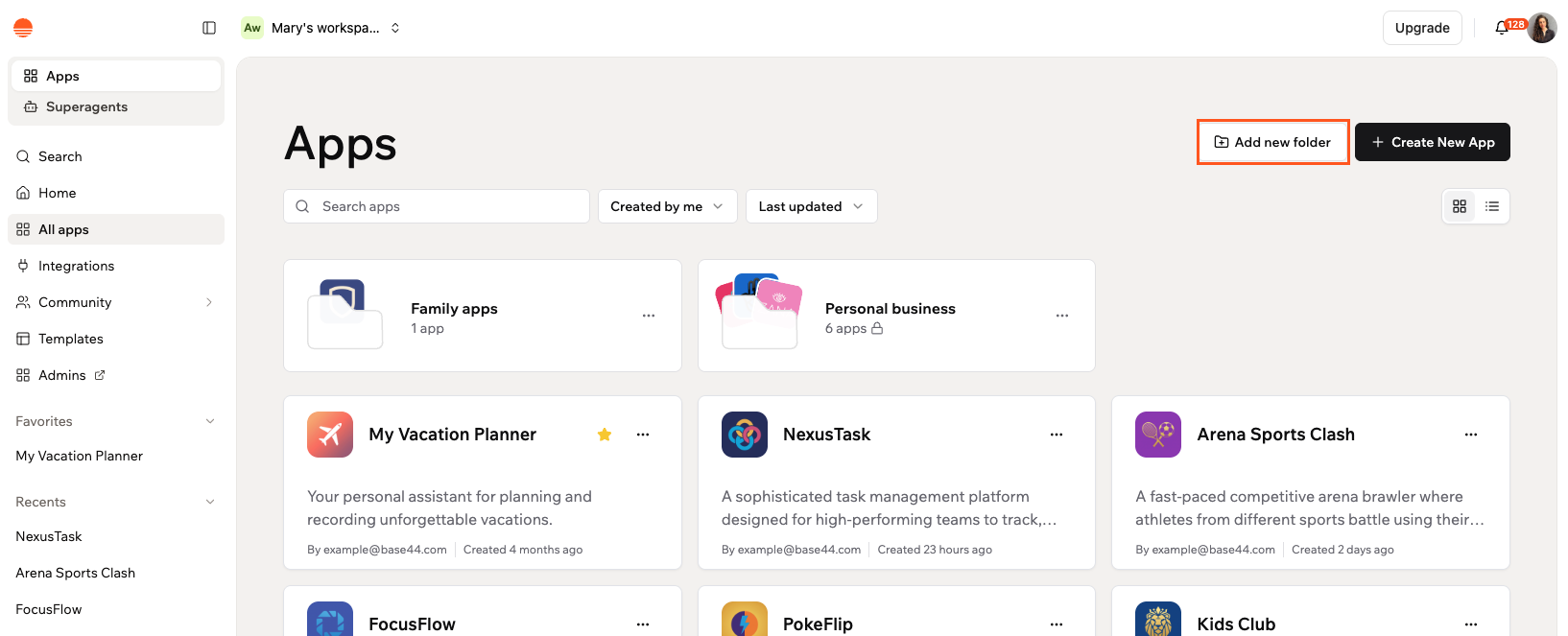
Ordner erscheinen oben auf deiner Apps-Seite, sodass deine wichtigsten Gruppen immer leicht zu finden sind. Nach dem Erstellen kannst du jede deiner Apps von der Apps-Seite zu einem Ordner hinzufügen.
**So erstellst du einen Ordner:**
1. Gehe in deinem Base44-Workspace zu **Apps**.
2. Klicke oben rechts auf **Add new folder**.
3. Gib einen Namen im Feld **Folder name** ein.
4. Klicke auf **Create**.
### Einen Ordner erstellen
Ordner erscheinen oben auf deiner Apps-Seite, sodass deine wichtigsten Gruppen immer leicht zu finden sind. Nach dem Erstellen kannst du jede deiner Apps von der Apps-Seite zu einem Ordner hinzufügen.
**So erstellst du einen Ordner:**
1. Gehe in deinem Base44-Workspace zu **Apps**.
2. Klicke oben rechts auf **Add new folder**.
3. Gib einen Namen im Feld **Folder name** ein.
4. Klicke auf **Create**.
 ### Apps zu einem Ordner hinzufügen
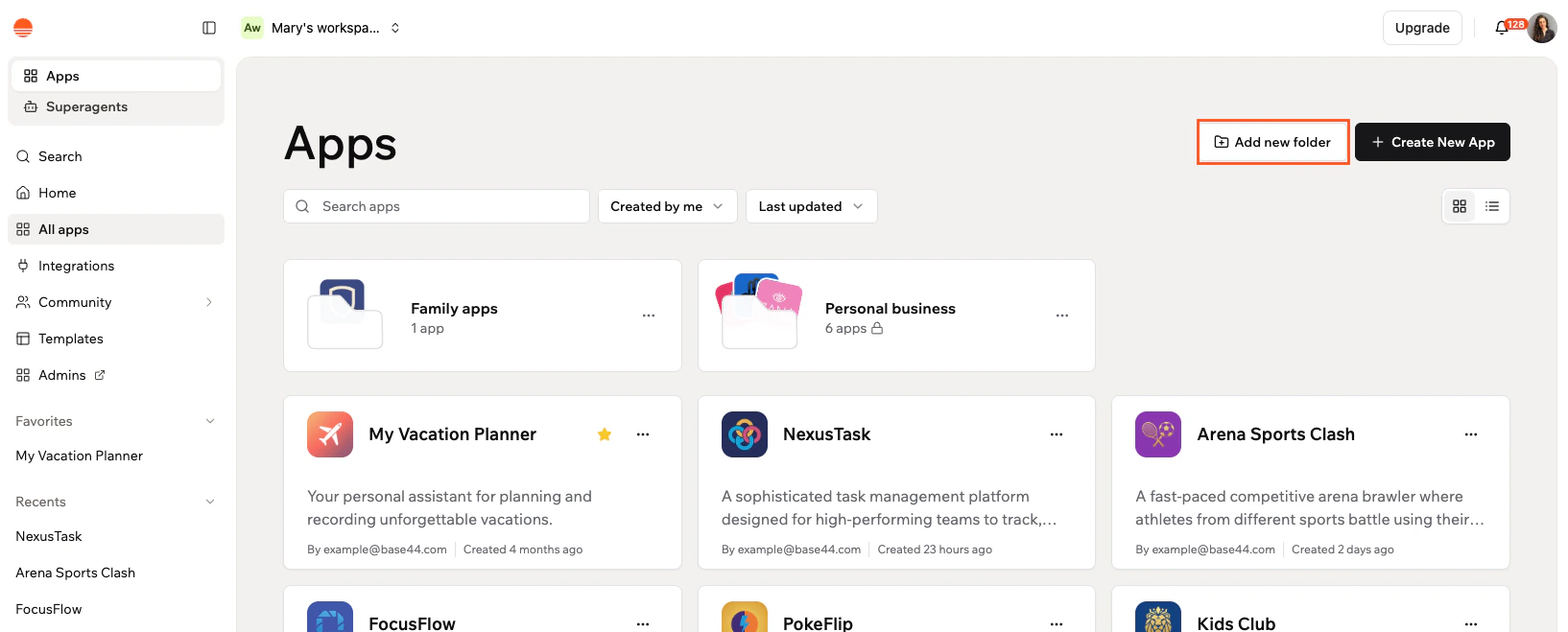
Du kannst Apps von der Apps-Seite oder aus dem Ordner selbst heraus zu einem Ordner hinzufügen.
**So fügst du Apps zu einem Ordner hinzu:**
1. Gehe in deinem Base44-Workspace zu **Apps**.
2. Klicke auf das Symbol **More Actions** auf der Ordner-Karte oder öffne den Ordner und klicke auf das Symbol **More Actions** neben dem Ordnernamen.
3. Klicke auf **Add apps**.
4. Suche oder wähle die Apps aus, die du hinzufügen möchtest.
5. Klicke auf **Move**.
### Apps zu einem Ordner hinzufügen
Du kannst Apps von der Apps-Seite oder aus dem Ordner selbst heraus zu einem Ordner hinzufügen.
**So fügst du Apps zu einem Ordner hinzu:**
1. Gehe in deinem Base44-Workspace zu **Apps**.
2. Klicke auf das Symbol **More Actions** auf der Ordner-Karte oder öffne den Ordner und klicke auf das Symbol **More Actions** neben dem Ordnernamen.
3. Klicke auf **Add apps**.
4. Suche oder wähle die Apps aus, die du hinzufügen möchtest.
5. Klicke auf **Move**.
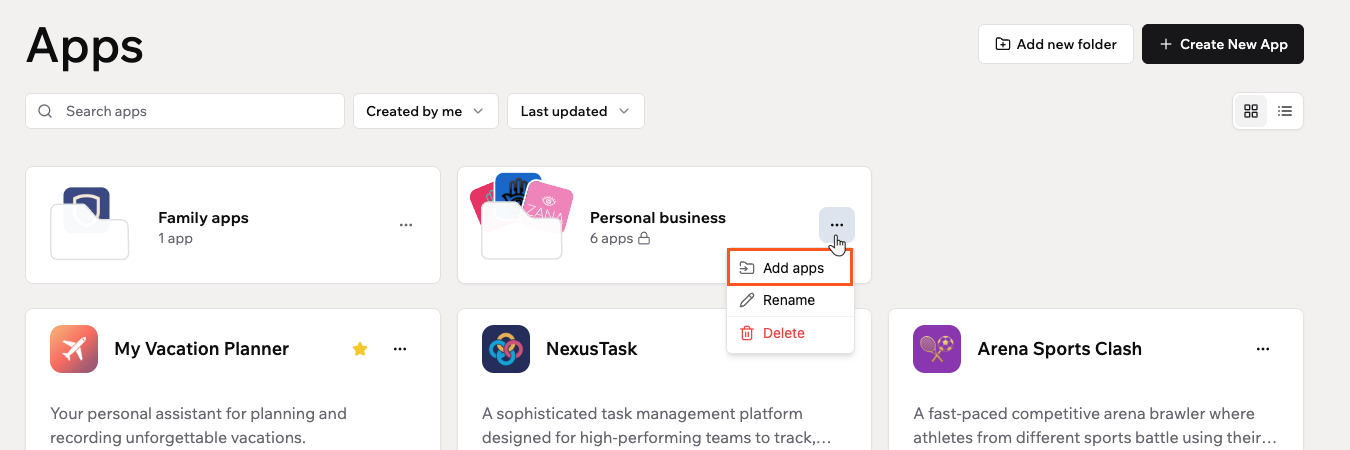 Du kannst eine App auch von der App-Karte aus in einen Ordner verschieben. Klicke auf das Symbol **More Actions** auf der App, klicke auf **Move to folder** und wähle den Ordner aus, in den du sie verschieben möchtest.
### Eine App aus einem Ordner entfernen
Verschiebe eine App jederzeit aus einem Ordner, ohne sie zu löschen. Die App kehrt zur Hauptliste der Apps zurück.
**So entfernst du eine App aus einem Ordner:**
1. Gehe in deinem Base44-Workspace zu **Apps**.
2. Klicke auf den Ordner, der die App enthält.
3. Klicke auf das Symbol **More Actions** auf der App-Karte.
4. Klicke auf **Remove from folder**.
### Deine Ordner verwalten
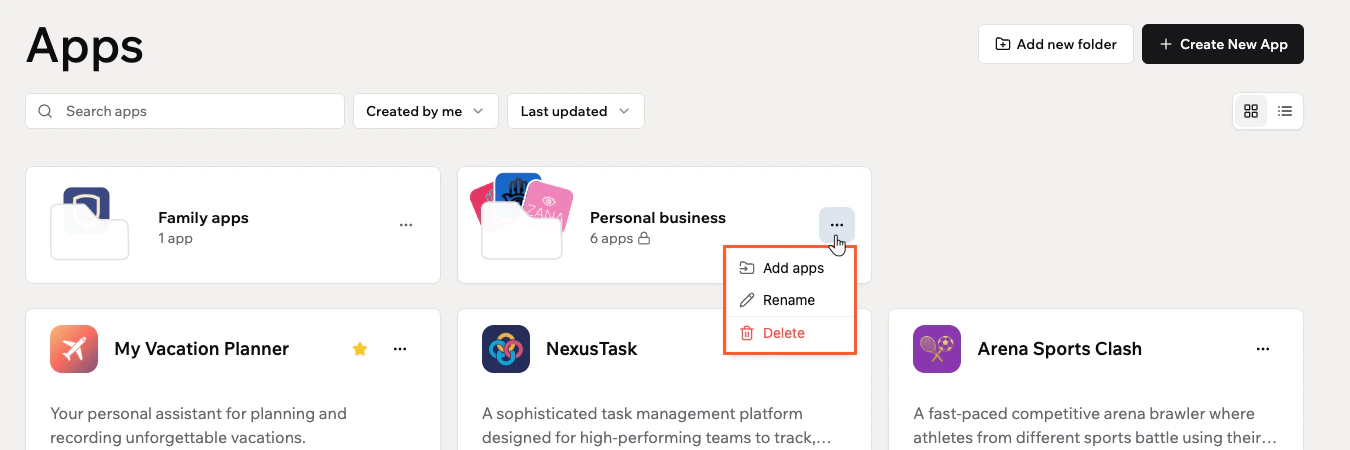
Du kannst einen Ordner jederzeit aus dem Aktionsmenü des Ordners umbenennen oder löschen.
**So benennst du einen Ordner um:**
1. Gehe in deinem Base44-Workspace zu **Apps**.
2. Klicke auf das Symbol **More Actions** auf der Ordner-Karte.
3. Klicke auf **Rename**.
4. Gib einen neuen Namen ein und klicke auf **Save**.
**So löschst du einen Ordner:**
1. Gehe in deinem Base44-Workspace zu **Apps**.
2. Klicke auf das Symbol **More Actions** auf der Ordner-Karte.
3. Klicke auf **Delete**.
4. Klicke erneut auf **Delete**, um zu bestätigen.
Das Löschen eines Ordners löscht nicht die darin enthaltenen Apps. Die Apps bleiben in deinem Workspace.
Du kannst eine App auch von der App-Karte aus in einen Ordner verschieben. Klicke auf das Symbol **More Actions** auf der App, klicke auf **Move to folder** und wähle den Ordner aus, in den du sie verschieben möchtest.
### Eine App aus einem Ordner entfernen
Verschiebe eine App jederzeit aus einem Ordner, ohne sie zu löschen. Die App kehrt zur Hauptliste der Apps zurück.
**So entfernst du eine App aus einem Ordner:**
1. Gehe in deinem Base44-Workspace zu **Apps**.
2. Klicke auf den Ordner, der die App enthält.
3. Klicke auf das Symbol **More Actions** auf der App-Karte.
4. Klicke auf **Remove from folder**.
### Deine Ordner verwalten
Du kannst einen Ordner jederzeit aus dem Aktionsmenü des Ordners umbenennen oder löschen.
**So benennst du einen Ordner um:**
1. Gehe in deinem Base44-Workspace zu **Apps**.
2. Klicke auf das Symbol **More Actions** auf der Ordner-Karte.
3. Klicke auf **Rename**.
4. Gib einen neuen Namen ein und klicke auf **Save**.
**So löschst du einen Ordner:**
1. Gehe in deinem Base44-Workspace zu **Apps**.
2. Klicke auf das Symbol **More Actions** auf der Ordner-Karte.
3. Klicke auf **Delete**.
4. Klicke erneut auf **Delete**, um zu bestätigen.
Das Löschen eines Ordners löscht nicht die darin enthaltenen Apps. Die Apps bleiben in deinem Workspace.
 ***
## Deine Live-App anzeigen
Öffne deine veröffentlichte App direkt von der Apps-Seite, um zu sehen, wie sie für deine Nutzer aussieht und sich verhält.
***
## Deine Live-App anzeigen
Öffne deine veröffentlichte App direkt von der Apps-Seite, um zu sehen, wie sie für deine Nutzer aussieht und sich verhält.
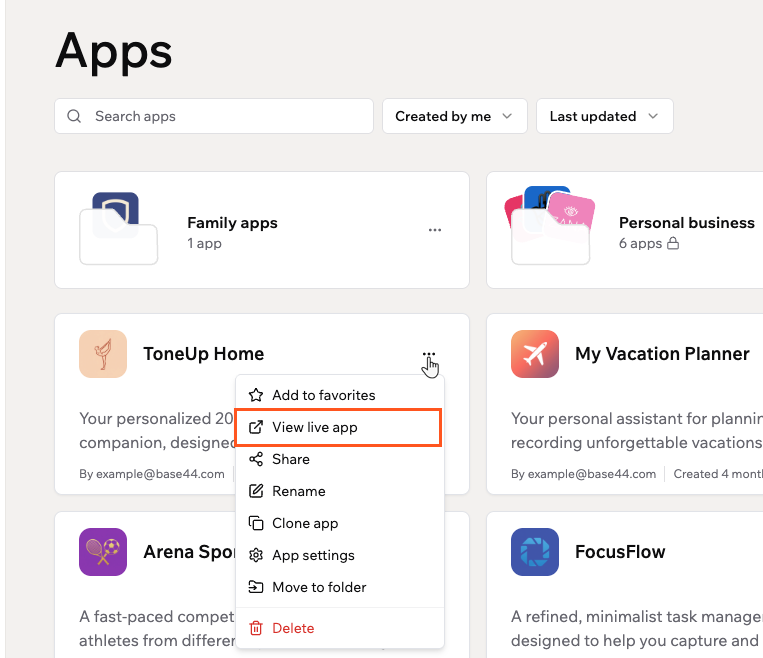 **So zeigst du deine Live-App an:**
1. Gehe in deinem Base44-Workspace zu **Apps**.
2. Klicke auf das Symbol **More Actions** auf der App-Karte.
3. Klicke auf **View live app**.
***
## Deine App teilen
Du kannst deine App teilen, indem du eine Einladung an eine bestimmte Person sendest oder einen teilbaren Link kopierst.
**So zeigst du deine Live-App an:**
1. Gehe in deinem Base44-Workspace zu **Apps**.
2. Klicke auf das Symbol **More Actions** auf der App-Karte.
3. Klicke auf **View live app**.
***
## Deine App teilen
Du kannst deine App teilen, indem du eine Einladung an eine bestimmte Person sendest oder einen teilbaren Link kopierst.
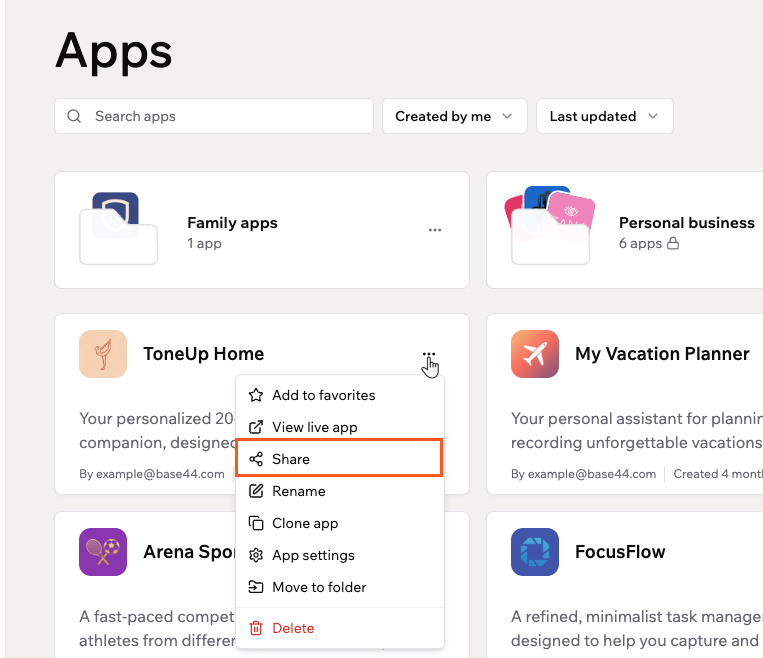 **So teilst du deine App:**
1. Gehe in deinem Base44-Workspace zu **Apps**.
2. Klicke auf das Symbol **More Actions** auf der App-Karte.
3. Klicke auf **Share**.
4. Wähle, wie du deine App teilen möchtest:
* **Send invitation:** Gib eine E-Mail-Adresse in das Feld ein, wähle eine Rolle aus dem Dropdown **User** und klicke auf **Invite**.
* **Share live app link:** Klicke auf **Copy link**, um einen Link zu deiner Live-App zu kopieren. Jeder mit dem Link kann deine App anzeigen, basierend auf den Sichtbarkeitseinstellungen deiner App.
Um zu kontrollieren, wer über den Link auf deine App zugreifen kann, aktualisiere die Sichtbarkeit deiner App in den App-Einstellungen.
***
## Deine App umbenennen
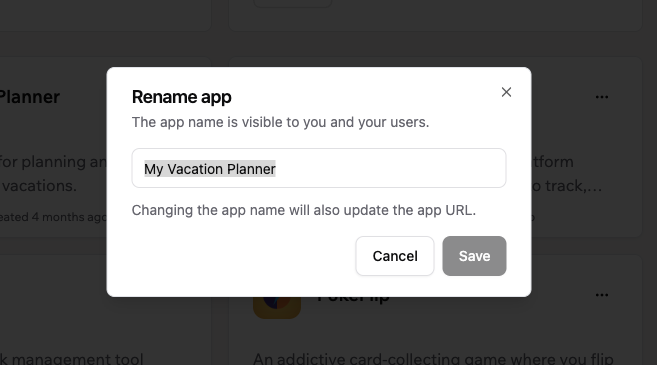
Aktualisiere den Namen deiner App jederzeit. Beachte, dass das Umbenennen einer App auch ihre URL aktualisiert, also stelle sicher, dass du den neuen Link mit allen teilst, die den alten hatten.
**So benennst du deine App um:**
1. Gehe in deinem Base44-Workspace zu **Apps**.
2. Klicke auf das Symbol **More Actions** auf der App-Karte.
3. Klicke auf **Rename**.
4. Gib einen neuen Namen in das Feld ein.
5. Klicke auf **Save**.
**So teilst du deine App:**
1. Gehe in deinem Base44-Workspace zu **Apps**.
2. Klicke auf das Symbol **More Actions** auf der App-Karte.
3. Klicke auf **Share**.
4. Wähle, wie du deine App teilen möchtest:
* **Send invitation:** Gib eine E-Mail-Adresse in das Feld ein, wähle eine Rolle aus dem Dropdown **User** und klicke auf **Invite**.
* **Share live app link:** Klicke auf **Copy link**, um einen Link zu deiner Live-App zu kopieren. Jeder mit dem Link kann deine App anzeigen, basierend auf den Sichtbarkeitseinstellungen deiner App.
Um zu kontrollieren, wer über den Link auf deine App zugreifen kann, aktualisiere die Sichtbarkeit deiner App in den App-Einstellungen.
***
## Deine App umbenennen
Aktualisiere den Namen deiner App jederzeit. Beachte, dass das Umbenennen einer App auch ihre URL aktualisiert, also stelle sicher, dass du den neuen Link mit allen teilst, die den alten hatten.
**So benennst du deine App um:**
1. Gehe in deinem Base44-Workspace zu **Apps**.
2. Klicke auf das Symbol **More Actions** auf der App-Karte.
3. Klicke auf **Rename**.
4. Gib einen neuen Namen in das Feld ein.
5. Klicke auf **Save**.
 ***
## Deine App klonen
Erstelle eine vollständige Kopie des Layouts, der Seiten und des Designs einer App, um sie als Ausgangspunkt für ein neues Projekt zu verwenden.
***
## Deine App klonen
Erstelle eine vollständige Kopie des Layouts, der Seiten und des Designs einer App, um sie als Ausgangspunkt für ein neues Projekt zu verwenden.
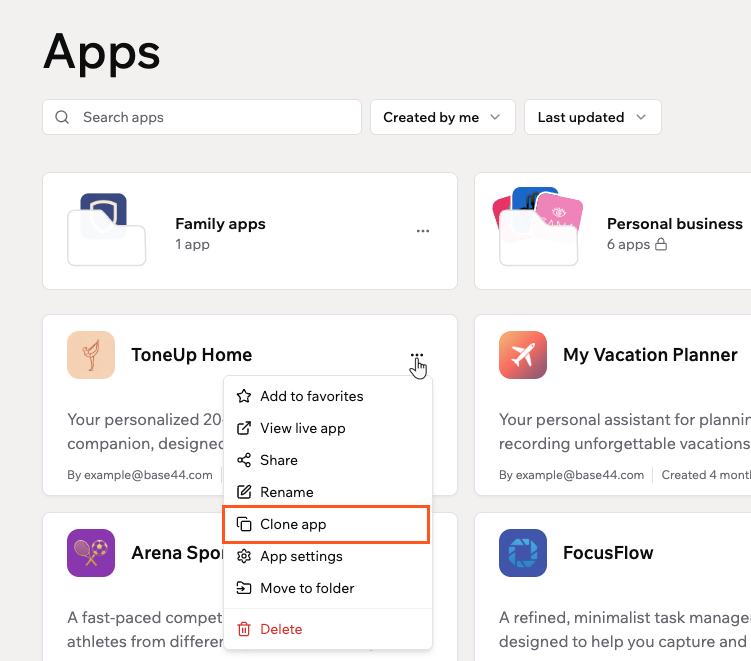 **So klonst du deine App:**
1. Gehe in deinem Base44-Workspace zu **Apps**.
2. Klicke auf das Symbol **More Actions** auf der App-Karte.
3. Klicke auf **Clone app**.
Das Klonen kopiert den vollständigen Code deiner App, einschließlich Seiten, Design, Backend-Funktionen und Logik. Die Daten deiner App sind nicht enthalten, sodass die geklonte App mit einer leeren Datenbank beginnt. Alle verbundenen Integrationen werden kopiert, müssen aber erneut verbunden werden.
***
## Auf App-Einstellungen zugreifen
Öffne die Einstellungen deiner App, um ihr Logo, ihre Beschreibung, Sichtbarkeit, Authentifizierung und mehr zu verwalten.
**So klonst du deine App:**
1. Gehe in deinem Base44-Workspace zu **Apps**.
2. Klicke auf das Symbol **More Actions** auf der App-Karte.
3. Klicke auf **Clone app**.
Das Klonen kopiert den vollständigen Code deiner App, einschließlich Seiten, Design, Backend-Funktionen und Logik. Die Daten deiner App sind nicht enthalten, sodass die geklonte App mit einer leeren Datenbank beginnt. Alle verbundenen Integrationen werden kopiert, müssen aber erneut verbunden werden.
***
## Auf App-Einstellungen zugreifen
Öffne die Einstellungen deiner App, um ihr Logo, ihre Beschreibung, Sichtbarkeit, Authentifizierung und mehr zu verwalten.
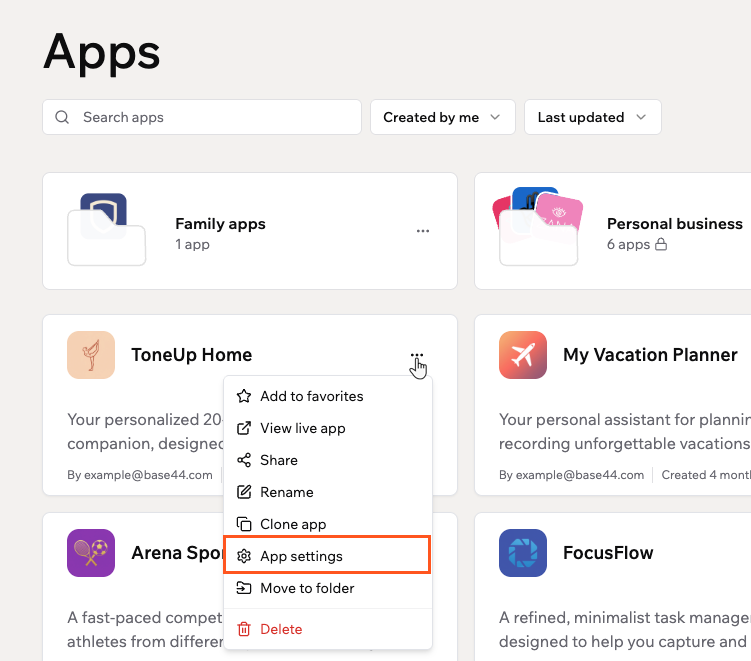 **So öffnest du die Einstellungen deiner App:**
1. Gehe in deinem Base44-Workspace zu **Apps**.
2. Klicke auf das Symbol **More Actions** auf der App-Karte.
3. Klicke auf **App settings**.
***
## Eine App zwischen Workspaces verschieben
Verschiebe eine App von ihrem aktuellen Workspace in einen anderen Workspace, dem du angehörst. Nach dem Verschieben folgt die App den Berechtigungen und Einstellungen des Ziel-Workspace, und du bleibst der App-Owner.
**Bevor du beginnst:**
* Du musst der **App-Owner** sein.
* Du musst Mitglied des Ziel-Workspace sein, und er muss sich vom aktuellen Workspace unterscheiden.
* App-Transfers müssen im aktuellen Workspace aktiviert sein.
* Die App darf keine gekaufte App sein.
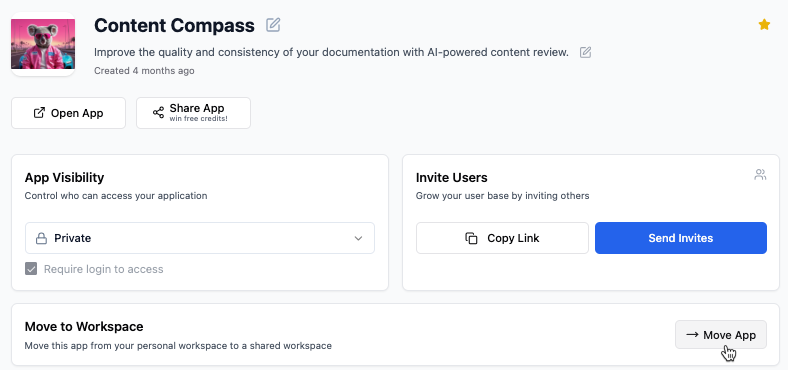
**So verschiebst du deine App:**
1. Öffne deine App in ihrem aktuellen Workspace.
2. Gehe zum Dashboard deiner App und klicke auf **Overview**.
3. Klicke neben **Move to Workspace** auf **Move App**.
4. Wähle den Workspace aus, in den du deine App verschieben möchtest.
5. Klicke auf **Move App**, um zu bestätigen.
**So öffnest du die Einstellungen deiner App:**
1. Gehe in deinem Base44-Workspace zu **Apps**.
2. Klicke auf das Symbol **More Actions** auf der App-Karte.
3. Klicke auf **App settings**.
***
## Eine App zwischen Workspaces verschieben
Verschiebe eine App von ihrem aktuellen Workspace in einen anderen Workspace, dem du angehörst. Nach dem Verschieben folgt die App den Berechtigungen und Einstellungen des Ziel-Workspace, und du bleibst der App-Owner.
**Bevor du beginnst:**
* Du musst der **App-Owner** sein.
* Du musst Mitglied des Ziel-Workspace sein, und er muss sich vom aktuellen Workspace unterscheiden.
* App-Transfers müssen im aktuellen Workspace aktiviert sein.
* Die App darf keine gekaufte App sein.
**So verschiebst du deine App:**
1. Öffne deine App in ihrem aktuellen Workspace.
2. Gehe zum Dashboard deiner App und klicke auf **Overview**.
3. Klicke neben **Move to Workspace** auf **Move App**.
4. Wähle den Workspace aus, in den du deine App verschieben möchtest.
5. Klicke auf **Move App**, um zu bestätigen.
 ***
## App-Besitz übertragen
App-Owner können den Besitz einer App auf einen anderen Kollaborateur übertragen, damit die richtige Person Abrechnung, Berechtigungen und App-Einstellungen verwaltet. Das ist nützlich, wenn sich Verantwortlichkeiten verschieben oder jemand seine Rolle ändert.
Der neue Owner muss den Transfer per E-Mail akzeptieren, bevor er wirksam wird.
**Bevor du beginnst:** Der neue Owner muss Mitglied des Workspace sein.
**Wichtig:**
* Nur der aktuelle App-Owner kann den Besitz übertragen.
* Sowohl der aktuelle als auch der neue App-Owner müssen auf einem **Builder**-Tarif oder höher sein. Die App folgt den aktuellen Tarif-Limits und -Funktionen des neuen Owners.
* Wenn der Tarif des neuen Owners Funktionen nicht unterstützt, die bereits in der App verwendet werden, funktionieren diese Funktionen möglicherweise nicht wie erwartet.
* Nach dem Transfer verwenden alle zukünftigen Bearbeitungen, Updates und App-Nutzungen Credits aus dem Workspace, zu dem die App gehört.
* Das Übertragen des Besitzes verschiebt die App nicht zwischen Workspaces und ändert nicht ihre Sichtbarkeit.
* **Guests können keine Apps in einem Workspace besitzen.** Wenn du den Besitz an einen Guest übertragen möchtest, verschiebe die App entweder zuerst in dessen eigenen Workspace oder ändere seine Workspace-Rolle in Editor oder Viewer, bevor du den Transfer einleitest.
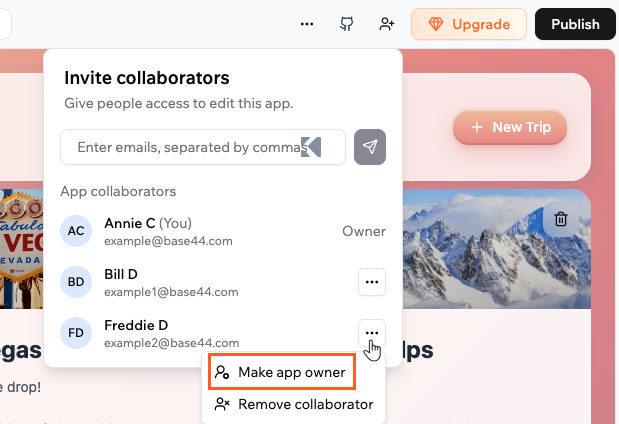
**So überträgst du den Besitz deiner App:**
1. Gehe zu deinem App-Editor.
2. Klicke oben rechts auf das Symbol **Invite collaborators** .
3. Finde den Kollaborateur, dem du den Besitz übertragen möchtest.
4. Klicke neben seinem Namen auf das Symbol **More Actions** und klicke auf **Make app owner**.
5. Bestätige die Transferdetails:
* Aktiviere das Kontrollkästchen, um zu bestätigen, dass die ausgewählte Person der neue Owner wird, einschließlich aller App-Daten, Medien und verbundenen Drittanbieterdienste und -konten.
* Aktiviere das Kontrollkästchen **Disconnect integrations after transfer**, wenn du bestehende externe Verbindungen aus Sicherheitsgründen entfernen möchtest. Der neue Owner kann seine eigenen Konten nach dem Transfer erneut verbinden.
6. Klicke auf **Change Ownership**.
7. Bitte den neuen Owner, die E-Mail von Base44 zu öffnen und auf den Bestätigungslink zu klicken, um den neuen Besitz zu akzeptieren.
***
## App-Besitz übertragen
App-Owner können den Besitz einer App auf einen anderen Kollaborateur übertragen, damit die richtige Person Abrechnung, Berechtigungen und App-Einstellungen verwaltet. Das ist nützlich, wenn sich Verantwortlichkeiten verschieben oder jemand seine Rolle ändert.
Der neue Owner muss den Transfer per E-Mail akzeptieren, bevor er wirksam wird.
**Bevor du beginnst:** Der neue Owner muss Mitglied des Workspace sein.
**Wichtig:**
* Nur der aktuelle App-Owner kann den Besitz übertragen.
* Sowohl der aktuelle als auch der neue App-Owner müssen auf einem **Builder**-Tarif oder höher sein. Die App folgt den aktuellen Tarif-Limits und -Funktionen des neuen Owners.
* Wenn der Tarif des neuen Owners Funktionen nicht unterstützt, die bereits in der App verwendet werden, funktionieren diese Funktionen möglicherweise nicht wie erwartet.
* Nach dem Transfer verwenden alle zukünftigen Bearbeitungen, Updates und App-Nutzungen Credits aus dem Workspace, zu dem die App gehört.
* Das Übertragen des Besitzes verschiebt die App nicht zwischen Workspaces und ändert nicht ihre Sichtbarkeit.
* **Guests können keine Apps in einem Workspace besitzen.** Wenn du den Besitz an einen Guest übertragen möchtest, verschiebe die App entweder zuerst in dessen eigenen Workspace oder ändere seine Workspace-Rolle in Editor oder Viewer, bevor du den Transfer einleitest.
**So überträgst du den Besitz deiner App:**
1. Gehe zu deinem App-Editor.
2. Klicke oben rechts auf das Symbol **Invite collaborators** .
3. Finde den Kollaborateur, dem du den Besitz übertragen möchtest.
4. Klicke neben seinem Namen auf das Symbol **More Actions** und klicke auf **Make app owner**.
5. Bestätige die Transferdetails:
* Aktiviere das Kontrollkästchen, um zu bestätigen, dass die ausgewählte Person der neue Owner wird, einschließlich aller App-Daten, Medien und verbundenen Drittanbieterdienste und -konten.
* Aktiviere das Kontrollkästchen **Disconnect integrations after transfer**, wenn du bestehende externe Verbindungen aus Sicherheitsgründen entfernen möchtest. Der neue Owner kann seine eigenen Konten nach dem Transfer erneut verbinden.
6. Klicke auf **Change Ownership**.
7. Bitte den neuen Owner, die E-Mail von Base44 zu öffnen und auf den Bestätigungslink zu klicken, um den neuen Besitz zu akzeptieren.
 ***
## Eine App löschen
Entferne eine App aus deinem Workspace, wenn du sie nicht mehr brauchst.
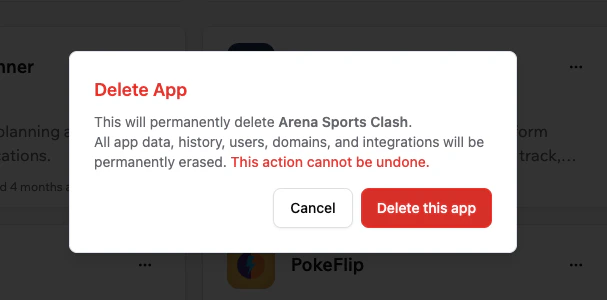
Das Löschen einer App löscht alle App-Daten, Historie, Nutzer, Domains und Integrationen dauerhaft. Diese Aktion kann nicht rückgängig gemacht werden. Wenn du denkst, dass du die App vielleicht wieder brauchen könntest, überlege, sie vor dem Löschen zu klonen.
**So löschst du eine App:**
1. Gehe in deinem Base44-Workspace zu **Apps**.
2. Klicke auf das Symbol **More Actions** auf der App-Karte.
3. Klicke auf **Delete**.
4. Klicke auf **Delete this app**, um zu bestätigen.
***
## Eine App löschen
Entferne eine App aus deinem Workspace, wenn du sie nicht mehr brauchst.
Das Löschen einer App löscht alle App-Daten, Historie, Nutzer, Domains und Integrationen dauerhaft. Diese Aktion kann nicht rückgängig gemacht werden. Wenn du denkst, dass du die App vielleicht wieder brauchen könntest, überlege, sie vor dem Löschen zu klonen.
**So löschst du eine App:**
1. Gehe in deinem Base44-Workspace zu **Apps**.
2. Klicke auf das Symbol **More Actions** auf der App-Karte.
3. Klicke auf **Delete**.
4. Klicke auf **Delete this app**, um zu bestätigen.
 ### Eine App löschen, die dir nicht gehört
Workspace-Owner und -Admins können jede App in ihrem Workspace löschen, auch wenn sie nicht der Ersteller der App sind.
Wenn du eine App löschst, die dir nicht gehört, zeigt der Lösch-Dialog eine Warnung mit der E-Mail-Adresse des App-Owners. Der App-Owner erhält automatisch eine In-App-Benachrichtigung und E-Mail, die ihn darüber informiert, dass seine App gelöscht wurde und von wem.
***
## FAQs
Klicke unten auf eine Frage, um mehr zu erfahren.
Nach dem Verschieben einer App in einen anderen Workspace:
* Folgt die App den Berechtigungen und Einstellungen des Ziel-Workspace.
* Ändert sich die URL der veröffentlichten App nicht.
* Alle App-Daten, Medien und Konfigurationen bleiben bei der App.
* Die App verwendet ab sofort Credits aus dem Ziel-Workspace.
Ja. Du kannst eine App erneut verschieben, solange:
* Du der App-Owner bist.
* App-Transfers im aktuellen Workspace aktiviert sind.
* Du Mitglied des Ziel-Workspace bist.
Wenn Transfer-Richtlinien das Verschieben der App nach außen beschränken, musst du möglicherweise einen Workspace-Admin bitten, die Einstellungen anzupassen.
Du kannst möglicherweise keine App verschieben, wenn:
* Du nicht der App-Owner bist.
* Die App eine gekaufte App ist.
* App-Transfers im aktuellen Workspace deaktiviert sind.
* Du nicht Mitglied des Ziel-Workspace bist.
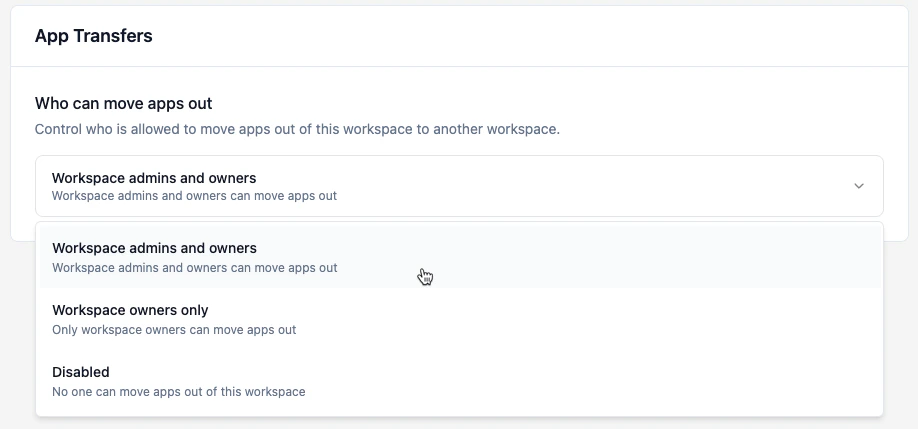
Workspace-Owner können steuern, wer Apps aus dem Workspace verschieben darf.
**So aktivierst du App-Transfers in deinem Workspace:**
1. Klicke oben links in deinem Konto auf deinen Workspace-Namen.
2. Klicke auf **Settings**.
3. Klicke unter **Workspace** auf **Apps configuration**.
4. Wähle unter **App Transfers**, wer Apps aus diesem Workspace verschieben kann:
* **Workspace admins and owners**
* **Workspace owners only**
* **Disabled**
### Eine App löschen, die dir nicht gehört
Workspace-Owner und -Admins können jede App in ihrem Workspace löschen, auch wenn sie nicht der Ersteller der App sind.
Wenn du eine App löschst, die dir nicht gehört, zeigt der Lösch-Dialog eine Warnung mit der E-Mail-Adresse des App-Owners. Der App-Owner erhält automatisch eine In-App-Benachrichtigung und E-Mail, die ihn darüber informiert, dass seine App gelöscht wurde und von wem.
***
## FAQs
Klicke unten auf eine Frage, um mehr zu erfahren.
Nach dem Verschieben einer App in einen anderen Workspace:
* Folgt die App den Berechtigungen und Einstellungen des Ziel-Workspace.
* Ändert sich die URL der veröffentlichten App nicht.
* Alle App-Daten, Medien und Konfigurationen bleiben bei der App.
* Die App verwendet ab sofort Credits aus dem Ziel-Workspace.
Ja. Du kannst eine App erneut verschieben, solange:
* Du der App-Owner bist.
* App-Transfers im aktuellen Workspace aktiviert sind.
* Du Mitglied des Ziel-Workspace bist.
Wenn Transfer-Richtlinien das Verschieben der App nach außen beschränken, musst du möglicherweise einen Workspace-Admin bitten, die Einstellungen anzupassen.
Du kannst möglicherweise keine App verschieben, wenn:
* Du nicht der App-Owner bist.
* Die App eine gekaufte App ist.
* App-Transfers im aktuellen Workspace deaktiviert sind.
* Du nicht Mitglied des Ziel-Workspace bist.
Workspace-Owner können steuern, wer Apps aus dem Workspace verschieben darf.
**So aktivierst du App-Transfers in deinem Workspace:**
1. Klicke oben links in deinem Konto auf deinen Workspace-Namen.
2. Klicke auf **Settings**.
3. Klicke unter **Workspace** auf **Apps configuration**.
4. Wähle unter **App Transfers**, wer Apps aus diesem Workspace verschieben kann:
* **Workspace admins and owners**
* **Workspace owners only**
* **Disabled**
 Diese Seite wurde mit KI übersetzt. Für die genauesten und aktuellsten Informationen siehe die [englische Version](/).