> ## Documentation Index
> Fetch the complete documentation index at: https://docs.base44.com/llms.txt
> Use this file to discover all available pages before exploring further.
# Deine App-Analytics anzeigen und anpassen
> Verfolge Traffic, Verkäufe, passe dein Dashboard an und messe die wichtigsten Aktionen in deiner Base44 App.
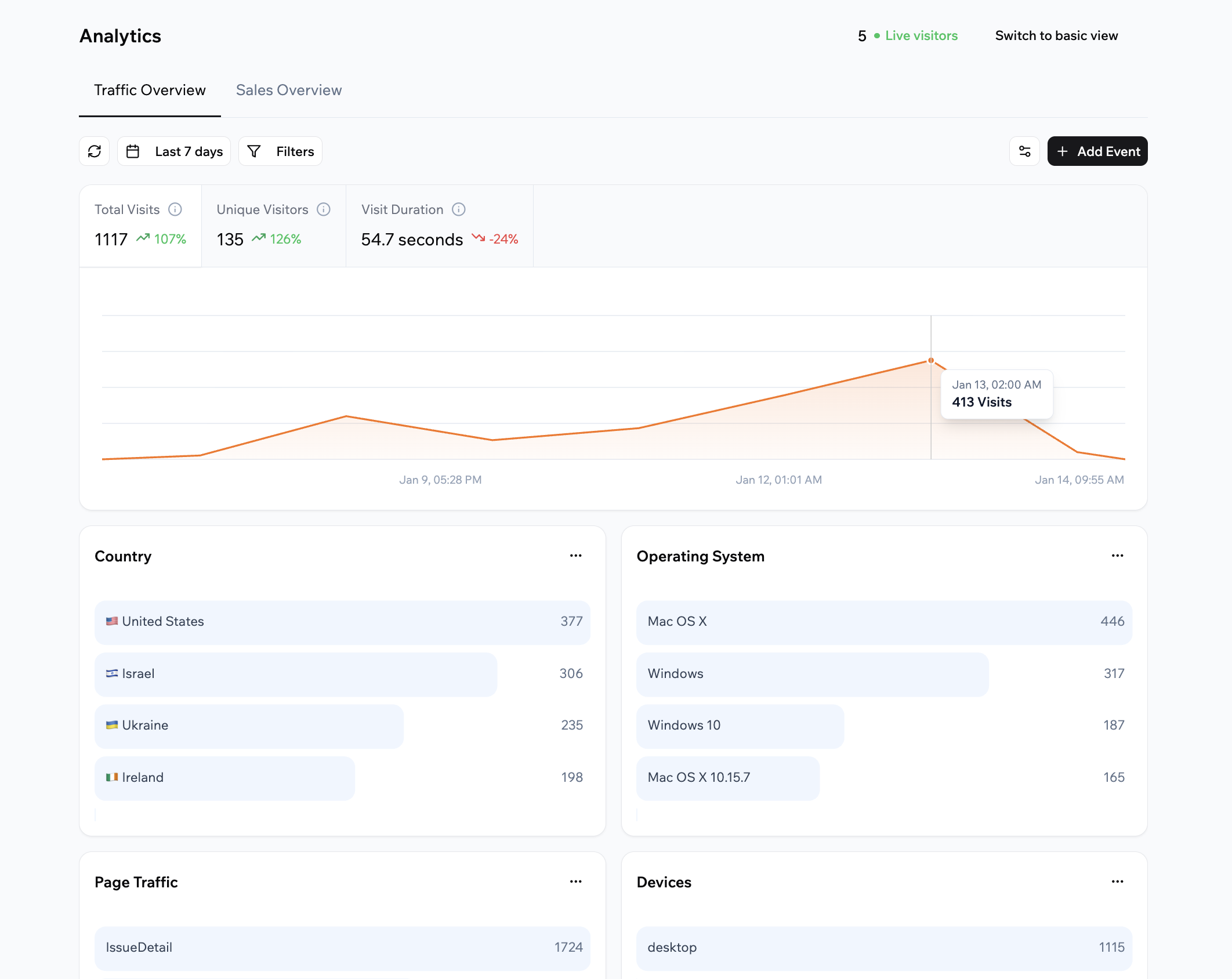
App-Analytics hilft dir zu verstehen, wie Personen mit deiner Base44 App interagieren, damit du fundierte Entscheidungen treffen kannst. Du kannst sehen, wie viele Personen sie besuchen, welche Seiten sie ansehen, woher sie kommen und wie oft sie wichtige Aktionen wie Anmeldungen oder Button-Klicks abschließen. Du kannst auch Zahlungstrends für unterstützte Zahlungsanbieter sehen, um zu verstehen, wie deine App Umsatz generiert.
 ***
## Auf deine Analytics zugreifen
Greife jederzeit aus deinem Dashboard auf die Analytics deiner App zu, um zu sehen, wie deine App performt.
**Hinweise:**
* Analytics beginnt mit dem Sammeln von Daten, nachdem du deine App veröffentlicht hast und Personen sie besuchen. Neue oder unveröffentlichte Apps zeigen keine Analytics-Daten.
* Die Analytics-Historie wird basierend auf deinem Base44-Tarif gespeichert:
* **Free-Tarif:** Daten werden für 7 Tage aufbewahrt.
* **Starter-Tarif und höher:** Daten werden für 30 Tage aufbewahrt.
* **Enterprise-Tarif:** Daten werden für 365 Tage aufbewahrt.
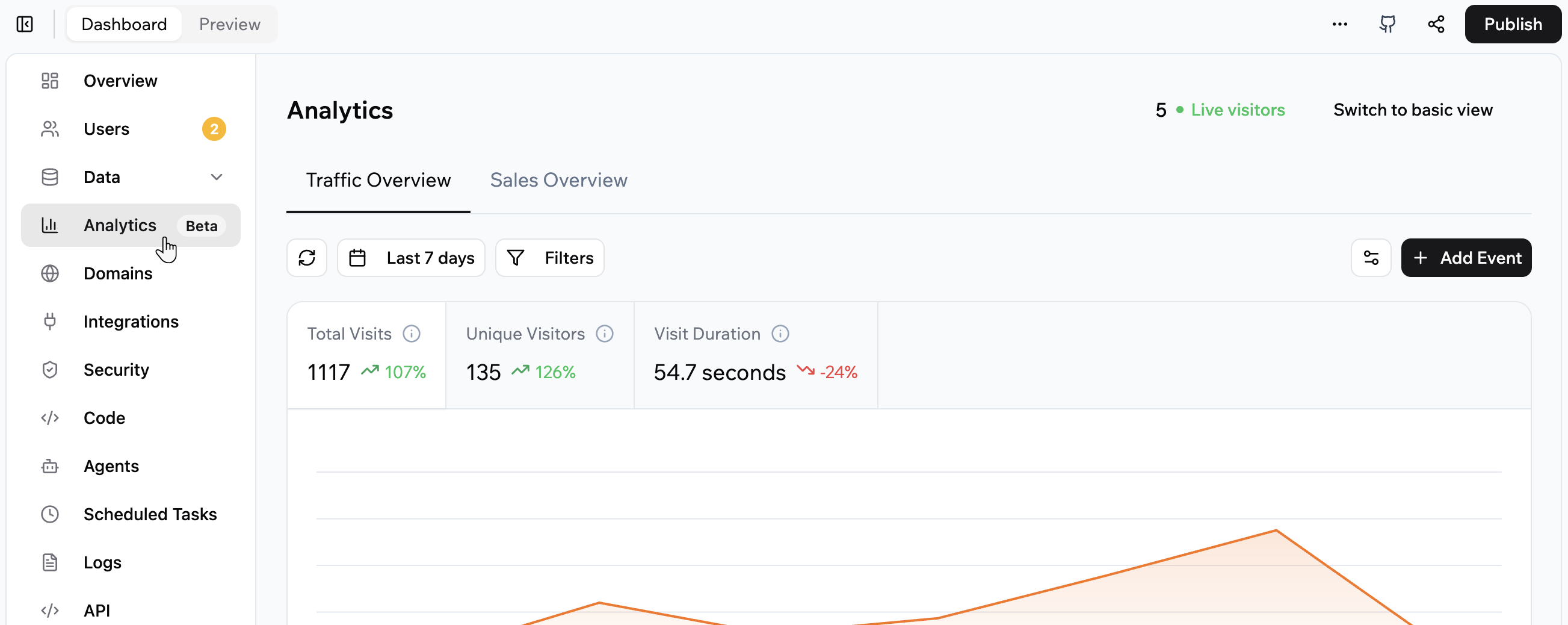
**So greifst du auf Analytics für deine App zu:**
1. Klicke im App-Editor auf **Dashboard**.
2. Klicke auf **Analytics**.
***
## Auf deine Analytics zugreifen
Greife jederzeit aus deinem Dashboard auf die Analytics deiner App zu, um zu sehen, wie deine App performt.
**Hinweise:**
* Analytics beginnt mit dem Sammeln von Daten, nachdem du deine App veröffentlicht hast und Personen sie besuchen. Neue oder unveröffentlichte Apps zeigen keine Analytics-Daten.
* Die Analytics-Historie wird basierend auf deinem Base44-Tarif gespeichert:
* **Free-Tarif:** Daten werden für 7 Tage aufbewahrt.
* **Starter-Tarif und höher:** Daten werden für 30 Tage aufbewahrt.
* **Enterprise-Tarif:** Daten werden für 365 Tage aufbewahrt.
**So greifst du auf Analytics für deine App zu:**
1. Klicke im App-Editor auf **Dashboard**.
2. Klicke auf **Analytics**.
 ***
## Traffic-Übersicht
Der Tab **Traffic Overview** zeigt, wie Personen deine App entdecken und nutzen. Er konzentriert sich auf Besuche, Besucher und Verhalten.
### Deine Traffic-Metriken verstehen
Oben im Tab Traffic Overview kannst du Folgendes sehen:
* **Total visits:** Alle Besuche im ausgewählten Zeitraum, einschließlich wiederholter Besuche desselben Besuchers.
* **Unique visitors:** Jeder Besucher wird einmal im ausgewählten Zeitraum gezählt, auch wenn er mehrmals besucht.
* **Visit duration:** Die durchschnittliche Dauer eines Besuchs während des ausgewählten Zeitraums.
* **Live visitors:** Die Anzahl der derzeit aktiven Personen in deiner App, in Echtzeit aktualisiert.
Unter den Traffic-Metriken siehst du ein zeitbasiertes Diagramm deiner Besuche über den ausgewählten Zeitraum und eine Reihe von Karten. Diese Karten teilen deine Daten in verschiedene Ansichten auf, wie welche Seiten Personen besuchen, wo sie sich befinden, wie sie zu deiner App gekommen sind, welche Betriebssysteme und Geräte sie verwenden und alle benutzerdefinierten Ereignisse oder Eigenschaften, die du verfolgen möchtest.
### Dein Dashboard anpassen
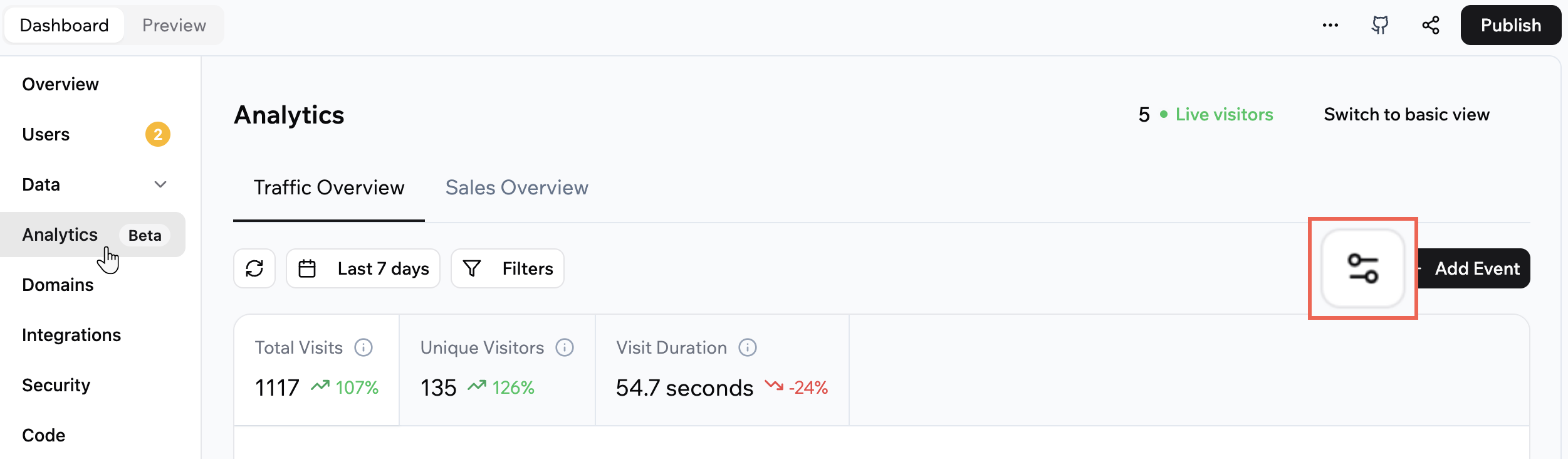
Du kannst das Layout des Tabs Traffic Overview anpassen, damit es die Karten zeigt, die dir am wichtigsten sind.
**So passt du dein Traffic-Dashboard an:**
1. Klicke im App-Editor auf **Dashboard**.
2. Klicke auf **Analytics**.
3. Stelle sicher, dass **Traffic Overview** ausgewählt ist.
4. Klicke auf das Symbol **Customize** .
5. Aktiviere die Kontrollkästchen für die Karten, die du anzeigen möchtest.
6. Ziehe das Symbol **Reorder** , um die Reihenfolge der Karten in der Liste nach oben oder unten zu ändern.
7. Klicke auf **Save**.
***
## Traffic-Übersicht
Der Tab **Traffic Overview** zeigt, wie Personen deine App entdecken und nutzen. Er konzentriert sich auf Besuche, Besucher und Verhalten.
### Deine Traffic-Metriken verstehen
Oben im Tab Traffic Overview kannst du Folgendes sehen:
* **Total visits:** Alle Besuche im ausgewählten Zeitraum, einschließlich wiederholter Besuche desselben Besuchers.
* **Unique visitors:** Jeder Besucher wird einmal im ausgewählten Zeitraum gezählt, auch wenn er mehrmals besucht.
* **Visit duration:** Die durchschnittliche Dauer eines Besuchs während des ausgewählten Zeitraums.
* **Live visitors:** Die Anzahl der derzeit aktiven Personen in deiner App, in Echtzeit aktualisiert.
Unter den Traffic-Metriken siehst du ein zeitbasiertes Diagramm deiner Besuche über den ausgewählten Zeitraum und eine Reihe von Karten. Diese Karten teilen deine Daten in verschiedene Ansichten auf, wie welche Seiten Personen besuchen, wo sie sich befinden, wie sie zu deiner App gekommen sind, welche Betriebssysteme und Geräte sie verwenden und alle benutzerdefinierten Ereignisse oder Eigenschaften, die du verfolgen möchtest.
### Dein Dashboard anpassen
Du kannst das Layout des Tabs Traffic Overview anpassen, damit es die Karten zeigt, die dir am wichtigsten sind.
**So passt du dein Traffic-Dashboard an:**
1. Klicke im App-Editor auf **Dashboard**.
2. Klicke auf **Analytics**.
3. Stelle sicher, dass **Traffic Overview** ausgewählt ist.
4. Klicke auf das Symbol **Customize** .
5. Aktiviere die Kontrollkästchen für die Karten, die du anzeigen möchtest.
6. Ziehe das Symbol **Reorder** , um die Reihenfolge der Karten in der Liste nach oben oder unten zu ändern.
7. Klicke auf **Save**.
 ### Den Datumsbereich wählen
Ändere den Datumsbereich in Traffic Overview, um dich auf einen bestimmten Zeitraum zu konzentrieren.
**So wählst du den Datumsbereich für Traffic Overview:**
1. Klicke im App-Editor auf **Dashboard**.
2. Klicke auf **Analytics**.
3. Stelle sicher, dass **Traffic Overview** ausgewählt ist.
4. Klicke oben auf der Seite auf das Symbol **Calendar** .
5. Wähle eines der Voreinstellungen oder wähle deine eigenen Daten.
### Deine Daten filtern
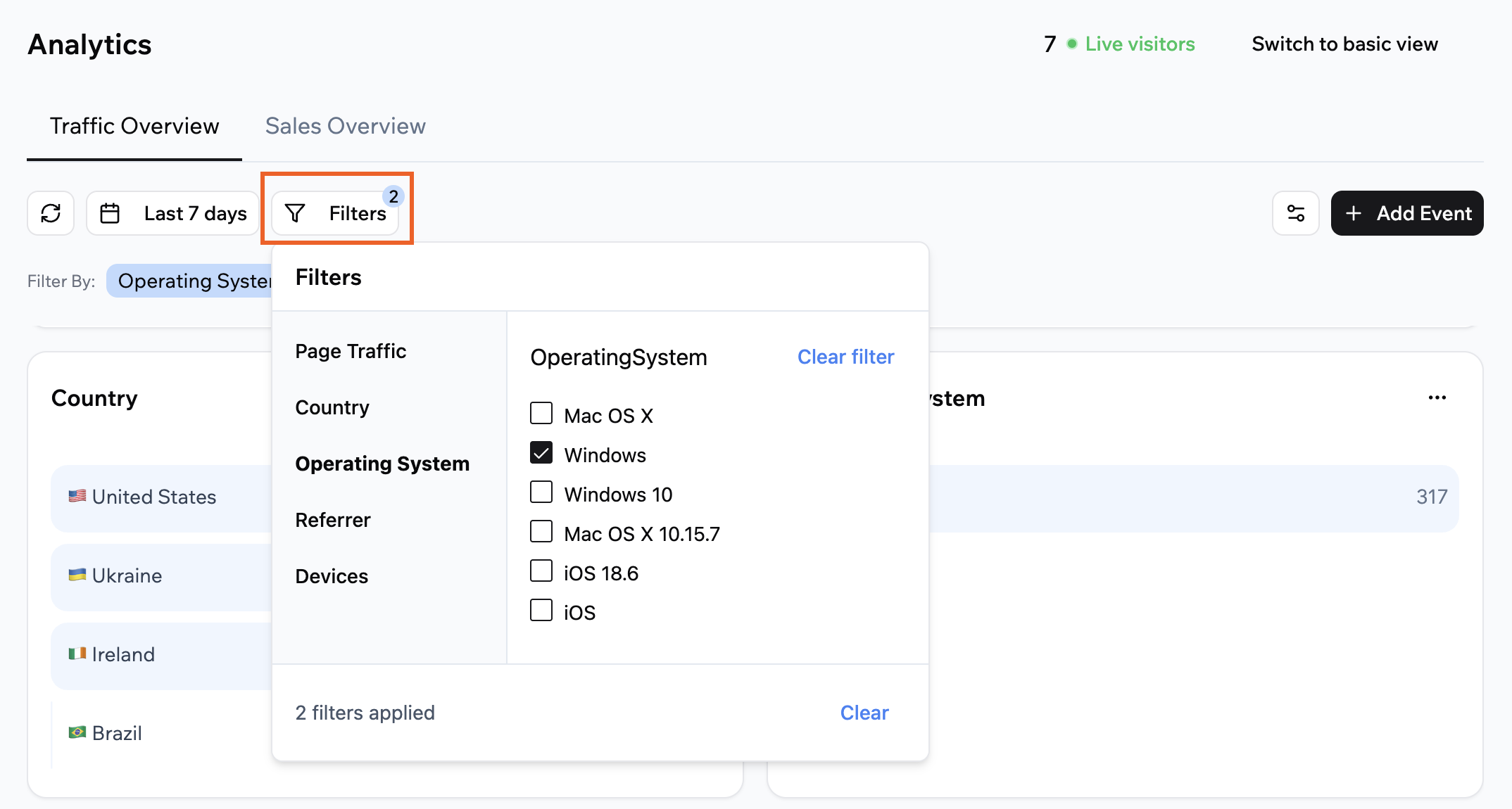
Verwende Filter in Traffic Overview, um dich auf bestimmte Segmente zu konzentrieren, wie eine bestimmte Seite oder ein Land.
**So filterst du deine Traffic-Daten:**
1. Klicke im App-Editor auf **Dashboard**.
2. Klicke auf **Analytics**.
3. Stelle sicher, dass **Traffic Overview** ausgewählt ist.
4. Klicke auf **Filters** und wähle aus, was du sehen möchtest.
### Den Datumsbereich wählen
Ändere den Datumsbereich in Traffic Overview, um dich auf einen bestimmten Zeitraum zu konzentrieren.
**So wählst du den Datumsbereich für Traffic Overview:**
1. Klicke im App-Editor auf **Dashboard**.
2. Klicke auf **Analytics**.
3. Stelle sicher, dass **Traffic Overview** ausgewählt ist.
4. Klicke oben auf der Seite auf das Symbol **Calendar** .
5. Wähle eines der Voreinstellungen oder wähle deine eigenen Daten.
### Deine Daten filtern
Verwende Filter in Traffic Overview, um dich auf bestimmte Segmente zu konzentrieren, wie eine bestimmte Seite oder ein Land.
**So filterst du deine Traffic-Daten:**
1. Klicke im App-Editor auf **Dashboard**.
2. Klicke auf **Analytics**.
3. Stelle sicher, dass **Traffic Overview** ausgewählt ist.
4. Klicke auf **Filters** und wähle aus, was du sehen möchtest.
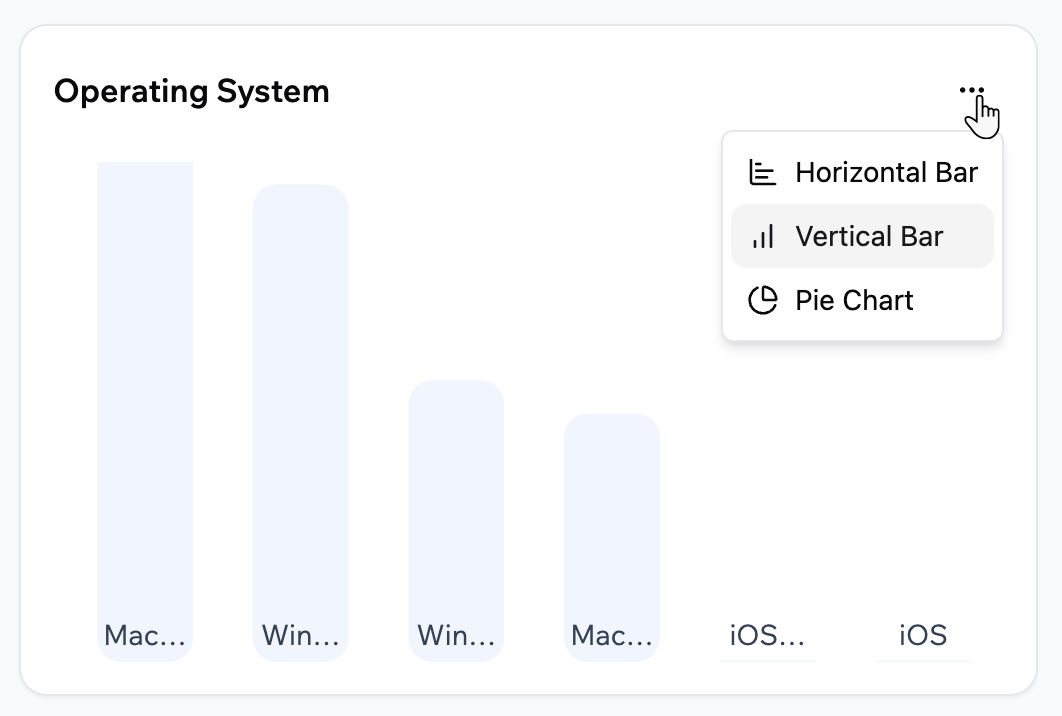
 ### Einen Diagrammtyp ändern
Wähle, wie jede Traffic-Overview-Karte ihre Daten anzeigt.
**So änderst du den Diagrammtyp einer Karte in Traffic Overview:**
1. Klicke im App-Editor auf **Dashboard**.
2. Klicke auf **Analytics**.
3. Stelle sicher, dass **Traffic Overview** ausgewählt ist.
4. Klicke oben rechts auf der relevanten Karte auf das Symbol **More Actions** .
5. Wähle einen Diagrammtyp.
### Einen Diagrammtyp ändern
Wähle, wie jede Traffic-Overview-Karte ihre Daten anzeigt.
**So änderst du den Diagrammtyp einer Karte in Traffic Overview:**
1. Klicke im App-Editor auf **Dashboard**.
2. Klicke auf **Analytics**.
3. Stelle sicher, dass **Traffic Overview** ausgewählt ist.
4. Klicke oben rechts auf der relevanten Karte auf das Symbol **More Actions** .
5. Wähle einen Diagrammtyp.
 ***
## Verkaufsübersicht
Der Tab **Sales Overview** zeigt Zahlungsmetriken für Zahlungen, die über Stripe verarbeitet werden. Er konzentriert sich auf abgeschlossene Zahlungen statt auf Besuche.
***
## Verkaufsübersicht
Der Tab **Sales Overview** zeigt Zahlungsmetriken für Zahlungen, die über Stripe verarbeitet werden. Er konzentriert sich auf abgeschlossene Zahlungen statt auf Besuche.
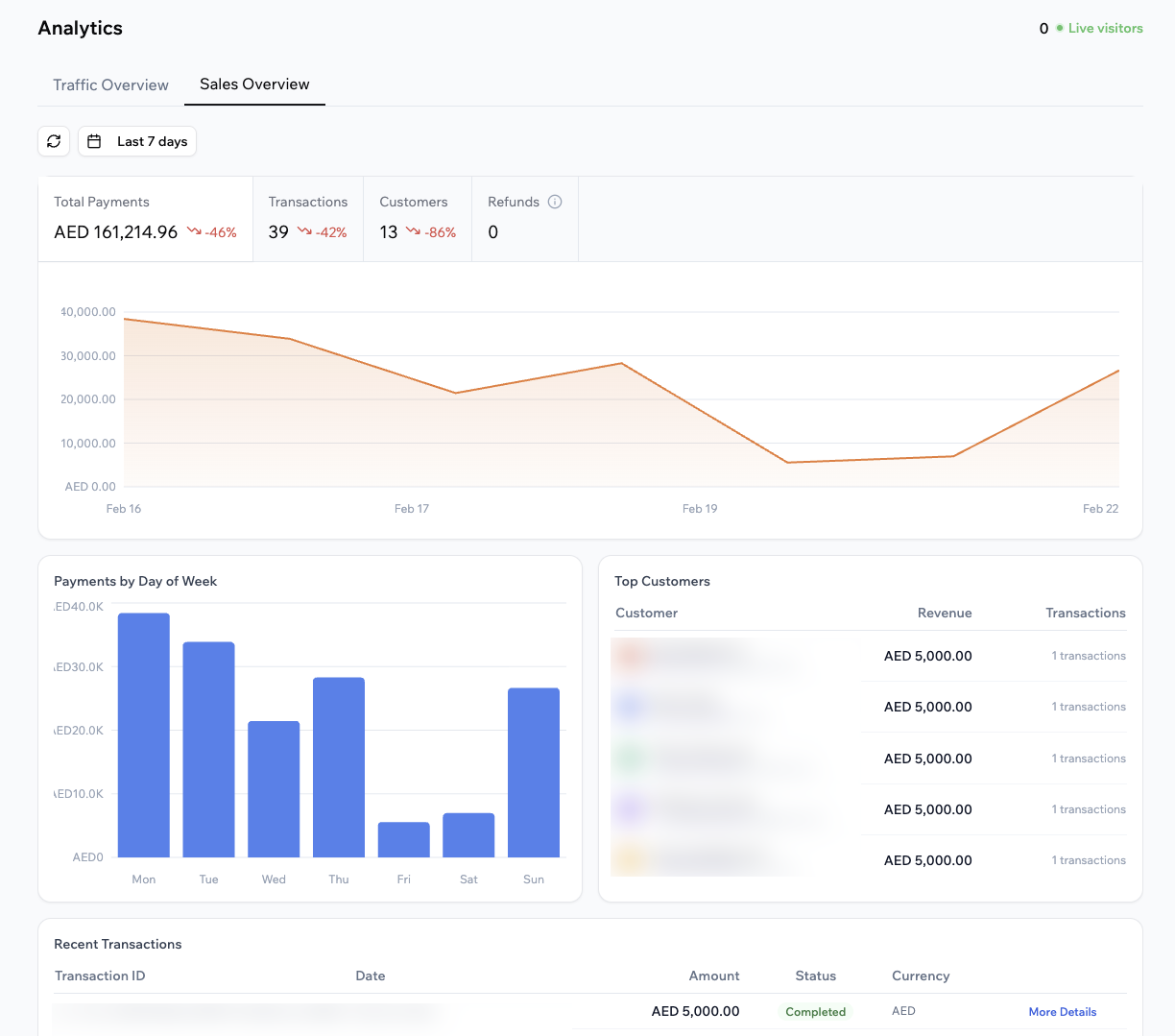 ### Deine Verkaufsmetriken verstehen
Oben im Tab Sales Overview kannst du Folgendes sehen:
* **Total payments:** Der gesamte verarbeitete Zahlungsbetrag im ausgewählten Zeitraum.
* **Transactions:** Die Anzahl erfolgreicher Zahlungstransaktionen.
* **Customers:** Die Anzahl der eindeutigen Kunden, die mindestens eine Zahlung abgeschlossen haben.
* **Refunds:** Der gesamte erstattete Betrag im ausgewählten Zeitraum.
Unter den Verkaufsmetriken kannst du Folgendes sehen:
* **Payments by day of week (avg):** Ein Diagramm, das deine durchschnittlichen Zahlungen für jeden Wochentag im ausgewählten Zeitraum zeigt.
* **Top customers:** Eine Liste der Kunden mit den höchsten Gesamtzahlungen, einschließlich Kundenname, Umsatz und Anzahl der Transaktionen.
* **Recent transactions:** Eine Tabelle deiner neuesten Zahlungen, einschließlich Transaktions-ID, Betrag, Status, Währung und einem Link zu weiteren Details.
**Hinweise:**
* Die Sales Overview zeigt derzeit nur Zahlungen, die über Stripe verarbeitet werden. Die Unterstützung für zusätzliche Anbieter wie Wix Payments wird in Zukunft hinzugefügt.
* Wenn du Zahlungen in mehr als einer Währung verarbeitest, kannst du das Dashboard pro Währung über das Währungs-Dropdown oben im Tab anzeigen.
### Den Datumsbereich wählen
Ändere den Datumsbereich in Sales Overview, um dich auf einen bestimmten Verkaufszeitraum zu konzentrieren.
**So wählst du den Datumsbereich für Sales Overview:**
1. Klicke im App-Editor auf **Dashboard**.
2. Klicke auf **Analytics**.
3. Klicke auf **Sales Overview**.
4. Klicke oben auf der Seite auf das Symbol **Calendar** .
5. Wähle eines der Voreinstellungen oder wähle deine eigenen Daten.
***
## Benutzerdefinierte Ereignisse verfolgen
Mit benutzerdefinierten Ereignissen kannst du bestimmte Aktionen verfolgen, die Personen in deiner App vornehmen, wie Button-Klicks, Anmeldungen oder Formulareinreichungen. Base44 verwendet KI, um dir bei der Definition dieser Ereignisse zu helfen und sie in deine App zu integrieren, sodass sie als Karten im Tab Traffic Overview erscheinen.
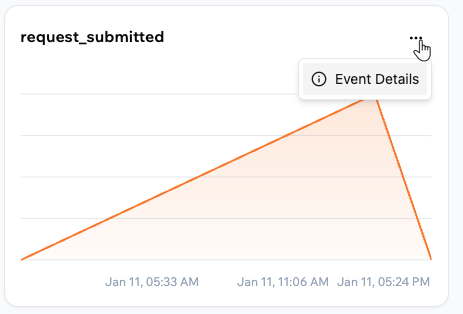
Jede benutzerdefinierte Ereignis-Karte zeigt:
* Den Namen deines Ereignisses, zum Beispiel **"Shop Now"-Button-Klicks**.
* Eine Gesamtanzahl für den ausgewählten Zeitraum, wie **Total clicks**.
* Ein Diagramm, das zeigt, wie sich das Ereignis im Zeitverlauf ändert.
Du kannst eine benutzerdefinierte Ereignis-Karte auf dieselbe Weise wie die eingebauten Karten in Traffic Overview filtern und den Diagrammtyp ändern.
**Wichtig:** Die Anzahl der benutzerdefinierten Ereignisse, die du verfolgen kannst, hängt von deinem Tarif ab:
* **Free:** Bis zu 3 benutzerdefinierte Ereignisse.
* **Starter-Tarif und höher:** Unbegrenzte benutzerdefinierte Ereignisse.
Benutzerdefinierte Ereignisse sind nur Teil des Tabs Traffic Overview. Sie erscheinen nicht in Sales Overview.
### Ein benutzerdefiniertes Ereignis erstellen
Beschreibe das Ereignis, das du verfolgen möchtest, im KI-Chat oder wähle aus den von der KI vorgeschlagenen Ereignissen.
**So erstellst du ein benutzerdefiniertes Ereignis:**
1. Klicke im App-Editor auf **Dashboard**.
2. Klicke auf **Analytics**.
3. Stelle sicher, dass **Traffic Overview** ausgewählt ist.
4. Klicke auf **+ Add Event**.
5. Klicke auf einen der vorgeschlagenen Prompts oder beschreibe die Aktion, die du verfolgen möchtest, im KI-Chat in deinen eigenen Worten. Zum Beispiel:
* "Track clicks on the Sign Up button."
* "Track when someone submits the contact form."
* "Track how many people view the Pricing page."
6. Überprüfe die Ereignisbeschreibung, die in deinem Base44 KI-Chat links erscheint, und sende den Prompt an den Chat.
7. Veröffentliche deine App, damit das neue Ereignis live ist.
### Ereignisdetails anzeigen
Du musst deine App zuerst veröffentlichen, um Ereignisdetails für deine benutzerdefinierten Ereignisse zu sehen. Ereignisse in der Vorschau werden nicht zu den Analytics-Daten gezählt.
**So zeigst du Ereignisdetails für ein benutzerdefiniertes Ereignis an:**
1. Klicke im App-Editor auf **Dashboard**.
2. Klicke auf **Analytics**.
3. Stelle sicher, dass **Traffic Overview** ausgewählt ist.
4. Klicke oben rechts auf der benutzerdefinierten Ereignis-Karte auf das Symbol **More Actions** .
5. Klicke auf **Event details**.
6. Klicke auf **Export CSV**, um die Daten herunterzuladen.
### Deine Verkaufsmetriken verstehen
Oben im Tab Sales Overview kannst du Folgendes sehen:
* **Total payments:** Der gesamte verarbeitete Zahlungsbetrag im ausgewählten Zeitraum.
* **Transactions:** Die Anzahl erfolgreicher Zahlungstransaktionen.
* **Customers:** Die Anzahl der eindeutigen Kunden, die mindestens eine Zahlung abgeschlossen haben.
* **Refunds:** Der gesamte erstattete Betrag im ausgewählten Zeitraum.
Unter den Verkaufsmetriken kannst du Folgendes sehen:
* **Payments by day of week (avg):** Ein Diagramm, das deine durchschnittlichen Zahlungen für jeden Wochentag im ausgewählten Zeitraum zeigt.
* **Top customers:** Eine Liste der Kunden mit den höchsten Gesamtzahlungen, einschließlich Kundenname, Umsatz und Anzahl der Transaktionen.
* **Recent transactions:** Eine Tabelle deiner neuesten Zahlungen, einschließlich Transaktions-ID, Betrag, Status, Währung und einem Link zu weiteren Details.
**Hinweise:**
* Die Sales Overview zeigt derzeit nur Zahlungen, die über Stripe verarbeitet werden. Die Unterstützung für zusätzliche Anbieter wie Wix Payments wird in Zukunft hinzugefügt.
* Wenn du Zahlungen in mehr als einer Währung verarbeitest, kannst du das Dashboard pro Währung über das Währungs-Dropdown oben im Tab anzeigen.
### Den Datumsbereich wählen
Ändere den Datumsbereich in Sales Overview, um dich auf einen bestimmten Verkaufszeitraum zu konzentrieren.
**So wählst du den Datumsbereich für Sales Overview:**
1. Klicke im App-Editor auf **Dashboard**.
2. Klicke auf **Analytics**.
3. Klicke auf **Sales Overview**.
4. Klicke oben auf der Seite auf das Symbol **Calendar** .
5. Wähle eines der Voreinstellungen oder wähle deine eigenen Daten.
***
## Benutzerdefinierte Ereignisse verfolgen
Mit benutzerdefinierten Ereignissen kannst du bestimmte Aktionen verfolgen, die Personen in deiner App vornehmen, wie Button-Klicks, Anmeldungen oder Formulareinreichungen. Base44 verwendet KI, um dir bei der Definition dieser Ereignisse zu helfen und sie in deine App zu integrieren, sodass sie als Karten im Tab Traffic Overview erscheinen.
Jede benutzerdefinierte Ereignis-Karte zeigt:
* Den Namen deines Ereignisses, zum Beispiel **"Shop Now"-Button-Klicks**.
* Eine Gesamtanzahl für den ausgewählten Zeitraum, wie **Total clicks**.
* Ein Diagramm, das zeigt, wie sich das Ereignis im Zeitverlauf ändert.
Du kannst eine benutzerdefinierte Ereignis-Karte auf dieselbe Weise wie die eingebauten Karten in Traffic Overview filtern und den Diagrammtyp ändern.
**Wichtig:** Die Anzahl der benutzerdefinierten Ereignisse, die du verfolgen kannst, hängt von deinem Tarif ab:
* **Free:** Bis zu 3 benutzerdefinierte Ereignisse.
* **Starter-Tarif und höher:** Unbegrenzte benutzerdefinierte Ereignisse.
Benutzerdefinierte Ereignisse sind nur Teil des Tabs Traffic Overview. Sie erscheinen nicht in Sales Overview.
### Ein benutzerdefiniertes Ereignis erstellen
Beschreibe das Ereignis, das du verfolgen möchtest, im KI-Chat oder wähle aus den von der KI vorgeschlagenen Ereignissen.
**So erstellst du ein benutzerdefiniertes Ereignis:**
1. Klicke im App-Editor auf **Dashboard**.
2. Klicke auf **Analytics**.
3. Stelle sicher, dass **Traffic Overview** ausgewählt ist.
4. Klicke auf **+ Add Event**.
5. Klicke auf einen der vorgeschlagenen Prompts oder beschreibe die Aktion, die du verfolgen möchtest, im KI-Chat in deinen eigenen Worten. Zum Beispiel:
* "Track clicks on the Sign Up button."
* "Track when someone submits the contact form."
* "Track how many people view the Pricing page."
6. Überprüfe die Ereignisbeschreibung, die in deinem Base44 KI-Chat links erscheint, und sende den Prompt an den Chat.
7. Veröffentliche deine App, damit das neue Ereignis live ist.
### Ereignisdetails anzeigen
Du musst deine App zuerst veröffentlichen, um Ereignisdetails für deine benutzerdefinierten Ereignisse zu sehen. Ereignisse in der Vorschau werden nicht zu den Analytics-Daten gezählt.
**So zeigst du Ereignisdetails für ein benutzerdefiniertes Ereignis an:**
1. Klicke im App-Editor auf **Dashboard**.
2. Klicke auf **Analytics**.
3. Stelle sicher, dass **Traffic Overview** ausgewählt ist.
4. Klicke oben rechts auf der benutzerdefinierten Ereignis-Karte auf das Symbol **More Actions** .
5. Klicke auf **Event details**.
6. Klicke auf **Export CSV**, um die Daten herunterzuladen.
 ***
## FAQs
Klicke unten auf eine Frage, um mehr über App-Analytics in Base44 zu erfahren.
Verschiedene Analytics-Tools messen Besuche und Besucher auf unterschiedliche Weise. Einige konzentrieren sich auf Browser-Sitzungen, andere auf angemeldete Konten, und jedes Tool kann Timeouts oder Bot-Traffic unterschiedlich behandeln. Wenn du Analytics mit einer anderen Plattform vergleichst, schau auf Trends und relative Änderungen, statt identische Zahlen zu erwarten.
Analytics speichert Daten nur für den Zeitraum, der zu deinem Tarif passt. Wenn du eine längere Historie benötigst, kannst du die Analytics API verwenden, um Daten in dein eigenes Data Warehouse oder Reporting-Tools zu ziehen und sie dort zu archivieren.
Bei benutzerdefinierten Ereignissen kannst du die Daten in eine CSV-Datei exportieren.
Analytics respektiert die Berechtigungen deines App-Dashboards. Jeder, der auf das App-Dashboard zugreifen kann, kann Analytics sehen.
Wenn du Änderungen am Analytics-Dashboard vornimmst, wie das Ändern der Diagrammtypen oder das Hinzufügen benutzerdefinierter Ereignisse, sehen alle, die Zugriff haben, dieselbe Ansicht.
Nachdem du ein benutzerdefiniertes Ereignis erstellt und veröffentlicht hast, löse die Aktion selbst in deiner App aus, öffne dann **Event details** und prüfe, ob ein Ereignis angezeigt wird.
Wenn du neue Einträge mit aktuellen Zeitstempeln siehst, verfolgt das Ereignis korrekt. Wenn nicht, stelle sicher, dass die neueste Version deiner App veröffentlicht ist und dass du den Schritten aus dem KI-Chat zur Verdrahtung des Ereignisses gefolgt bist.
Es gibt keinen Reset-Button für Analytics. Daten bleiben verfügbar, bis sie das Ende der Aufbewahrungsfrist deines Tarifs erreichen. Um dich auf einen neuen Zeitraum zu konzentrieren, verwende den Datumsbereichsauswahl, um nur Daten ab dem Datum zu sehen, das dich interessiert.
Schau dir beide Zahlen nebeneinander an. Wenn Unique Visits konstant bleiben, aber Total Visits wachsen, besuchen dieselben Personen häufiger. Wenn Unique Visits wachsen, aber Total Visits flach bleiben, kommen neue Personen, kehren aber nicht oft zurück, also möchtest du vielleicht die Bindung verbessern.
Überprüfe zuerst den Datumsbereich, um sicherzustellen, dass du den richtigen Zeitraum betrachtest. Vergleiche dann die Aktivität über mehrere Wochen, um zu sehen, ob das ein konsistentes Muster oder eine kurzfristige Änderung ist.
Lege einen Datumsbereich fest, der kurz vor deinem Release beginnt, und vergleiche ihn mit dem Zeitraum danach. Schau auf Änderungen bei **Unique visitors** und der Karte **Page traffic**, um zu sehen, ob Personen die neuen Bereiche häufiger besuchen.
Diese Seite wurde mit KI übersetzt. Für die genauesten und aktuellsten Informationen siehe die [englische Version](/).
***
## FAQs
Klicke unten auf eine Frage, um mehr über App-Analytics in Base44 zu erfahren.
Verschiedene Analytics-Tools messen Besuche und Besucher auf unterschiedliche Weise. Einige konzentrieren sich auf Browser-Sitzungen, andere auf angemeldete Konten, und jedes Tool kann Timeouts oder Bot-Traffic unterschiedlich behandeln. Wenn du Analytics mit einer anderen Plattform vergleichst, schau auf Trends und relative Änderungen, statt identische Zahlen zu erwarten.
Analytics speichert Daten nur für den Zeitraum, der zu deinem Tarif passt. Wenn du eine längere Historie benötigst, kannst du die Analytics API verwenden, um Daten in dein eigenes Data Warehouse oder Reporting-Tools zu ziehen und sie dort zu archivieren.
Bei benutzerdefinierten Ereignissen kannst du die Daten in eine CSV-Datei exportieren.
Analytics respektiert die Berechtigungen deines App-Dashboards. Jeder, der auf das App-Dashboard zugreifen kann, kann Analytics sehen.
Wenn du Änderungen am Analytics-Dashboard vornimmst, wie das Ändern der Diagrammtypen oder das Hinzufügen benutzerdefinierter Ereignisse, sehen alle, die Zugriff haben, dieselbe Ansicht.
Nachdem du ein benutzerdefiniertes Ereignis erstellt und veröffentlicht hast, löse die Aktion selbst in deiner App aus, öffne dann **Event details** und prüfe, ob ein Ereignis angezeigt wird.
Wenn du neue Einträge mit aktuellen Zeitstempeln siehst, verfolgt das Ereignis korrekt. Wenn nicht, stelle sicher, dass die neueste Version deiner App veröffentlicht ist und dass du den Schritten aus dem KI-Chat zur Verdrahtung des Ereignisses gefolgt bist.
Es gibt keinen Reset-Button für Analytics. Daten bleiben verfügbar, bis sie das Ende der Aufbewahrungsfrist deines Tarifs erreichen. Um dich auf einen neuen Zeitraum zu konzentrieren, verwende den Datumsbereichsauswahl, um nur Daten ab dem Datum zu sehen, das dich interessiert.
Schau dir beide Zahlen nebeneinander an. Wenn Unique Visits konstant bleiben, aber Total Visits wachsen, besuchen dieselben Personen häufiger. Wenn Unique Visits wachsen, aber Total Visits flach bleiben, kommen neue Personen, kehren aber nicht oft zurück, also möchtest du vielleicht die Bindung verbessern.
Überprüfe zuerst den Datumsbereich, um sicherzustellen, dass du den richtigen Zeitraum betrachtest. Vergleiche dann die Aktivität über mehrere Wochen, um zu sehen, ob das ein konsistentes Muster oder eine kurzfristige Änderung ist.
Lege einen Datumsbereich fest, der kurz vor deinem Release beginnt, und vergleiche ihn mit dem Zeitraum danach. Schau auf Änderungen bei **Unique visitors** und der Karte **Page traffic**, um zu sehen, ob Personen die neuen Bereiche häufiger besuchen.
Diese Seite wurde mit KI übersetzt. Für die genauesten und aktuellsten Informationen siehe die [englische Version](/).