> ## Documentation Index
> Fetch the complete documentation index at: https://docs.base44.com/llms.txt
> Use this file to discover all available pages before exploring further.
# Deine App mit Testdaten testen
> Teste deine App in einer sicheren Umgebung, ohne deine Live-Produktionsdaten zu beeinflussen.
Teste deine App mit einer separaten Testdatenbank, damit du Änderungen ausprobieren kannst, ohne deine Live-Produktionsdaten zu beeinflussen. Nachdem du den **Test Data**-Toggle in **App Settings** aktiviert hast, kannst du zwischen Produktions- und Testdaten wechseln, sodass du sehen kannst, wie sich deine App mit Testdatensätzen verhält, bevor du live gehst.
Wenn du beispielsweise eine Buchungs-App baust, kannst du Testdaten verwenden, um fiktive Dienstleistungen zu erstellen und Buchungen, Stornierungen und Erinnerungen zu testen, ohne deinen echten Zeitplan zu füllen. Du kannst überprüfen, dass deine Flows, Preise und E-Mails mit Testdaten richtig aussehen, und den Kalender deiner Live-App nur für echte Kunden reserviert lassen.
**Wichtig:**
* Diese Funktion ist ab dem **Builder**-Tarif verfügbar.
* Deine veröffentlichte App verwendet immer Produktionsdaten. Das Aktivieren des Testmodus betrifft nur Daten im Dashboard und in der Vorschau.
***
## Testmodus aktivieren
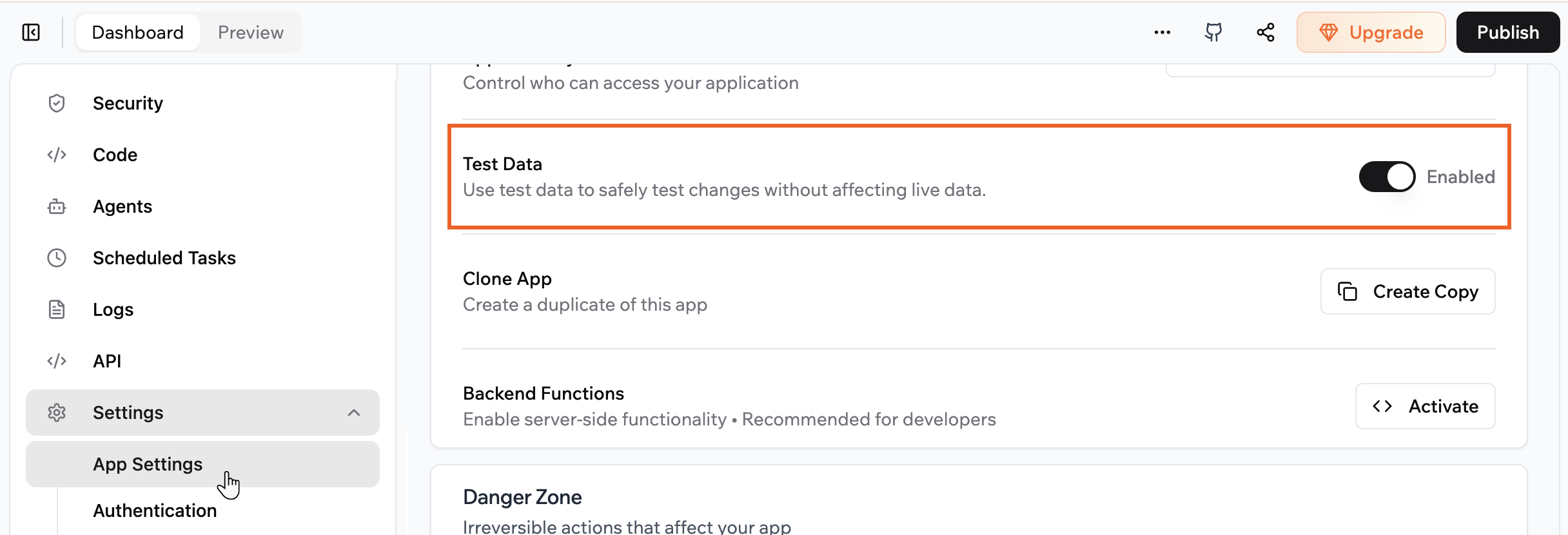
Aktiviere die Einstellung **Test Data** in **App Settings**, um eine separate Testdatenbank für deine App zu erstellen und auf den Testmodus in der Vorschau zuzugreifen.
**Hinweis:** Wenn du Test Data aktivierst, wird eine neue, leere Datenbank erstellt. Bestehende Produktionsdaten werden nicht in die Testdatenbank kopiert.
**So aktivierst du den Testmodus:**
1. Klicke im App-Editor auf **Dashboard**.
2. Klicke auf **Settings**.
3. Klicke auf **App Settings**.
4. Aktiviere den Toggle **Test Data**.
 ***
## Auf deine Testdaten zugreifen
Gehe zum Tab **Data**, um Datensätze in deinen Tabellen anzuzeigen und zu bearbeiten und zu wählen, ob du mit Produktions- oder Testdaten arbeitest. Du kannst die Produktion als Quelle der Wahrheit behalten, während du in der Testumgebung mit Struktur oder Inhalt experimentierst.
***
## Auf deine Testdaten zugreifen
Gehe zum Tab **Data**, um Datensätze in deinen Tabellen anzuzeigen und zu bearbeiten und zu wählen, ob du mit Produktions- oder Testdaten arbeitest. Du kannst die Produktion als Quelle der Wahrheit behalten, während du in der Testumgebung mit Struktur oder Inhalt experimentierst.
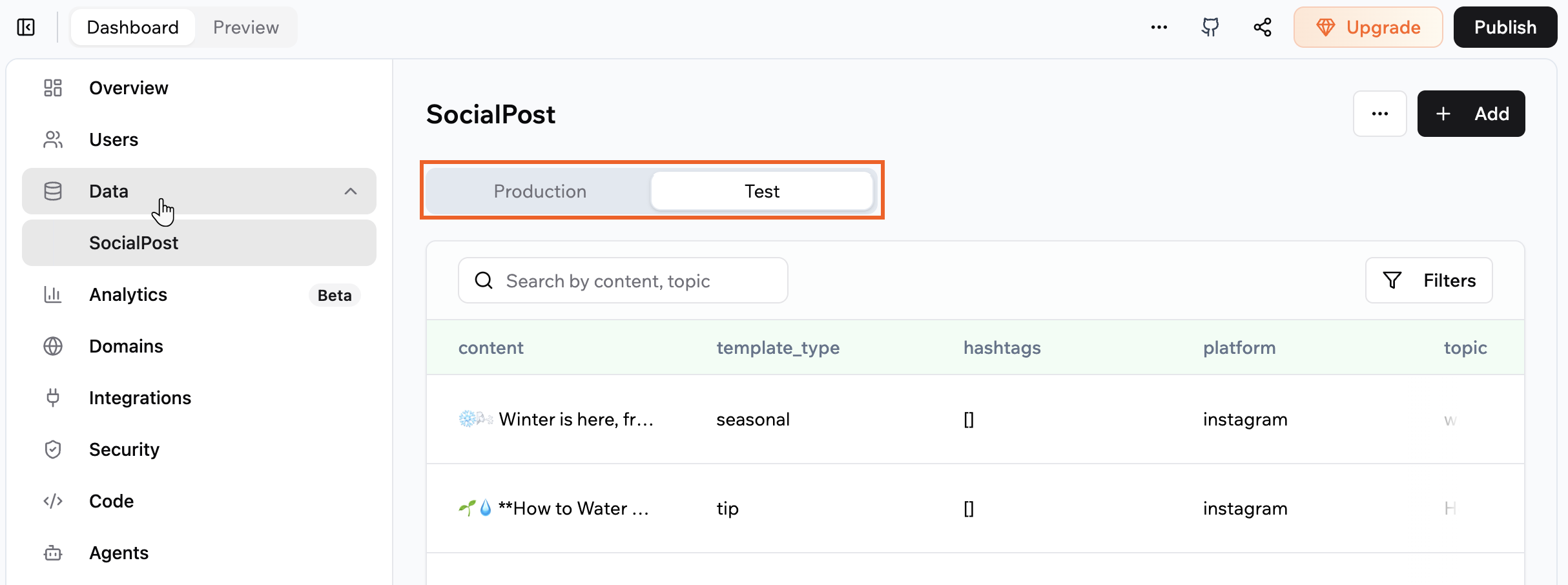 **So greifst du auf deine Testdaten zu:**
1. Klicke im App-Editor auf **Dashboard**.
2. Klicke auf **Data**.
3. Klicke im linken Menü auf die Datentabelle, mit der du arbeiten möchtest.
4. Klicke oben auf **Test**.
5. Füge Datensätze hinzu, bearbeite oder lösche sie.
**Tipp:** Du kannst den KI-Chat auch bitten, Testdaten für dich hinzuzufügen.
**Hinweise:**
* Änderungen, die du mit ausgewähltem **Production** vornimmst, betreffen nur deine Produktionsdaten.
* Änderungen, die du mit ausgewähltem **Test** vornimmst, betreffen nur deine Testdaten.
* Produktions- und Testdaten sind vollständig getrennt. Das Aktualisieren des einen aktualisiert nicht das andere.
***
## Deine App in der Vorschau testen
Verwende den Vorschaumodus, um zu sehen, wie sich deine App mit echten Interaktionen verhält, während deine Live-Daten sicher bleiben. Oben in deiner App-Vorschau kannst du zwischen Produktions- und Testmodus wechseln, sodass du steuerst, wo die Vorschau Daten liest und schreibt.
Wenn du Änderungen im Testmodus vornimmst, kannst du zum Tab **Data** gehen und **Test** auswählen, um die erstellten Datensätze zu sehen.
**So greifst du auf deine Testdaten zu:**
1. Klicke im App-Editor auf **Dashboard**.
2. Klicke auf **Data**.
3. Klicke im linken Menü auf die Datentabelle, mit der du arbeiten möchtest.
4. Klicke oben auf **Test**.
5. Füge Datensätze hinzu, bearbeite oder lösche sie.
**Tipp:** Du kannst den KI-Chat auch bitten, Testdaten für dich hinzuzufügen.
**Hinweise:**
* Änderungen, die du mit ausgewähltem **Production** vornimmst, betreffen nur deine Produktionsdaten.
* Änderungen, die du mit ausgewähltem **Test** vornimmst, betreffen nur deine Testdaten.
* Produktions- und Testdaten sind vollständig getrennt. Das Aktualisieren des einen aktualisiert nicht das andere.
***
## Deine App in der Vorschau testen
Verwende den Vorschaumodus, um zu sehen, wie sich deine App mit echten Interaktionen verhält, während deine Live-Daten sicher bleiben. Oben in deiner App-Vorschau kannst du zwischen Produktions- und Testmodus wechseln, sodass du steuerst, wo die Vorschau Daten liest und schreibt.
Wenn du Änderungen im Testmodus vornimmst, kannst du zum Tab **Data** gehen und **Test** auswählen, um die erstellten Datensätze zu sehen.
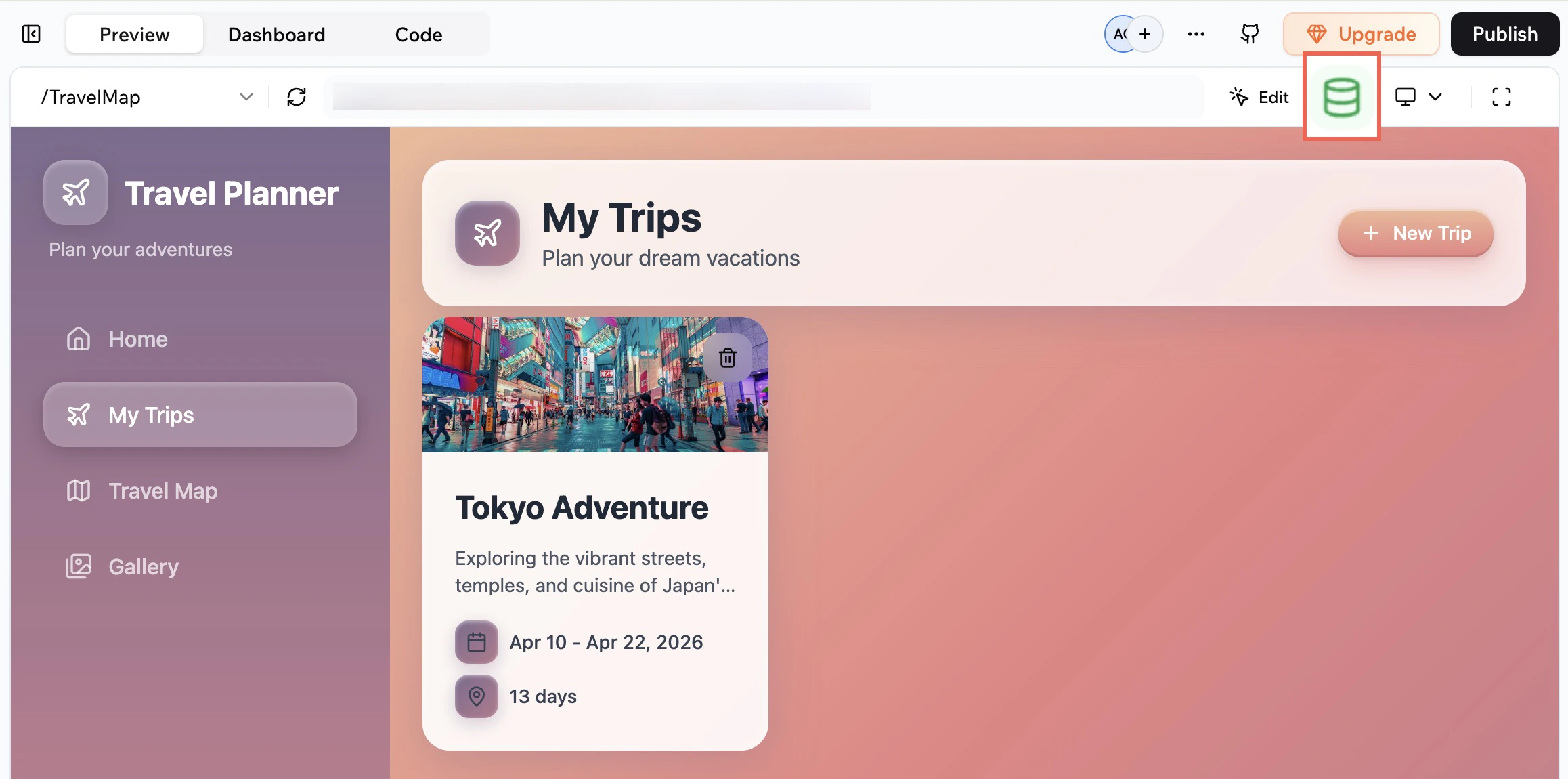
 **So zeigst du deine App mit Testmodus in der Vorschau an:**
1. Klicke im App-Editor auf **Preview**.
2. Klicke oben in der Vorschau auf das Symbol **Turn on test data** .
3. Verwende deine Vorschau wie gewohnt, um Daten zu erstellen, zu aktualisieren oder zu löschen.
**Hinweise:**
* Wenn der Testmodus in der Vorschau aktiviert ist, gehen alle Datenlese- und -schreibvorgänge an deine Testdaten.
* Wenn der Testmodus in der Vorschau deaktiviert ist, gehen alle Datenlese- und -schreibvorgänge an deine Produktionsdaten.
* Das Aktivieren und Deaktivieren des Testmodus in der Vorschau beeinflusst nicht, welche Umgebung deine veröffentlichte App verwendet. Die Live-App verwendet immer Produktionsdaten.
***
## Einen Testlink zu deiner App teilen
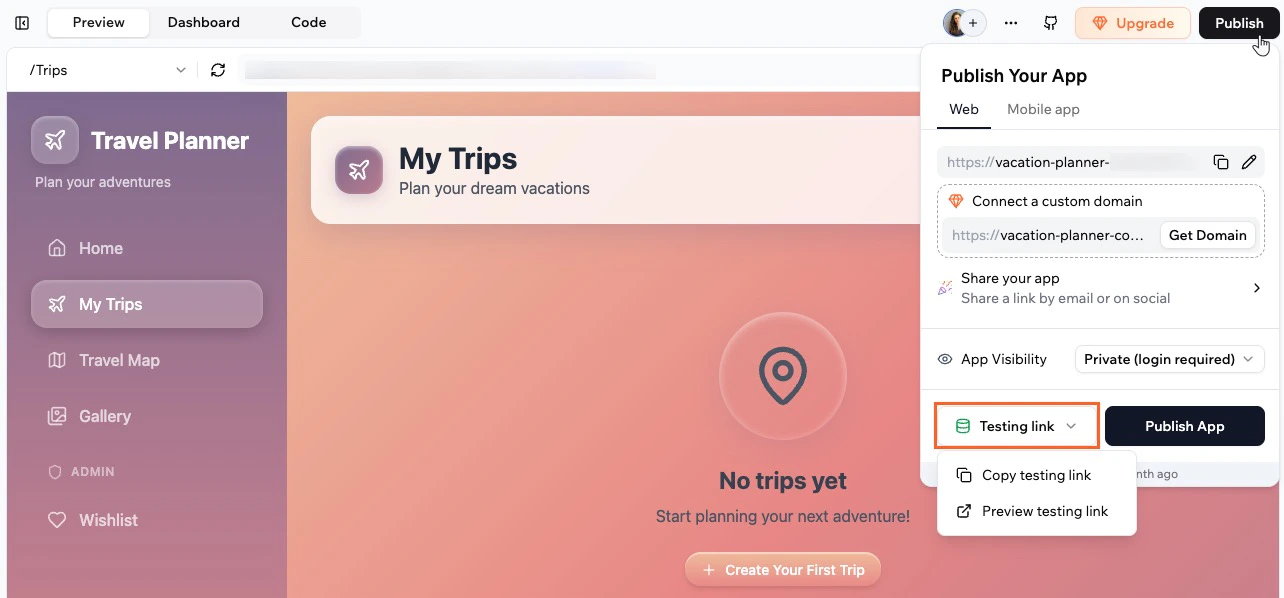
Teile einen Testlink, damit Teammitglieder oder Kunden deine App mit Testdaten und unveröffentlichten Änderungen ausprobieren können. Jeder, der den Testlink öffnet, interagiert nur mit deiner Testdatenbank, sodass deine Live-App und Produktionsdatensätze sicher bleiben.
**So teilst du einen Testlink:**
1. Klicke oben rechts in deinem App-Editor auf **Publish**.
2. Klicke auf **Testing Link**.
3. Klicke auf **Copy testing link**.
4. Füge den Link dort ein, wo du ihn teilen möchtest, zum Beispiel in einer E-Mail oder einem Chat.
**So zeigst du deine App mit Testmodus in der Vorschau an:**
1. Klicke im App-Editor auf **Preview**.
2. Klicke oben in der Vorschau auf das Symbol **Turn on test data** .
3. Verwende deine Vorschau wie gewohnt, um Daten zu erstellen, zu aktualisieren oder zu löschen.
**Hinweise:**
* Wenn der Testmodus in der Vorschau aktiviert ist, gehen alle Datenlese- und -schreibvorgänge an deine Testdaten.
* Wenn der Testmodus in der Vorschau deaktiviert ist, gehen alle Datenlese- und -schreibvorgänge an deine Produktionsdaten.
* Das Aktivieren und Deaktivieren des Testmodus in der Vorschau beeinflusst nicht, welche Umgebung deine veröffentlichte App verwendet. Die Live-App verwendet immer Produktionsdaten.
***
## Einen Testlink zu deiner App teilen
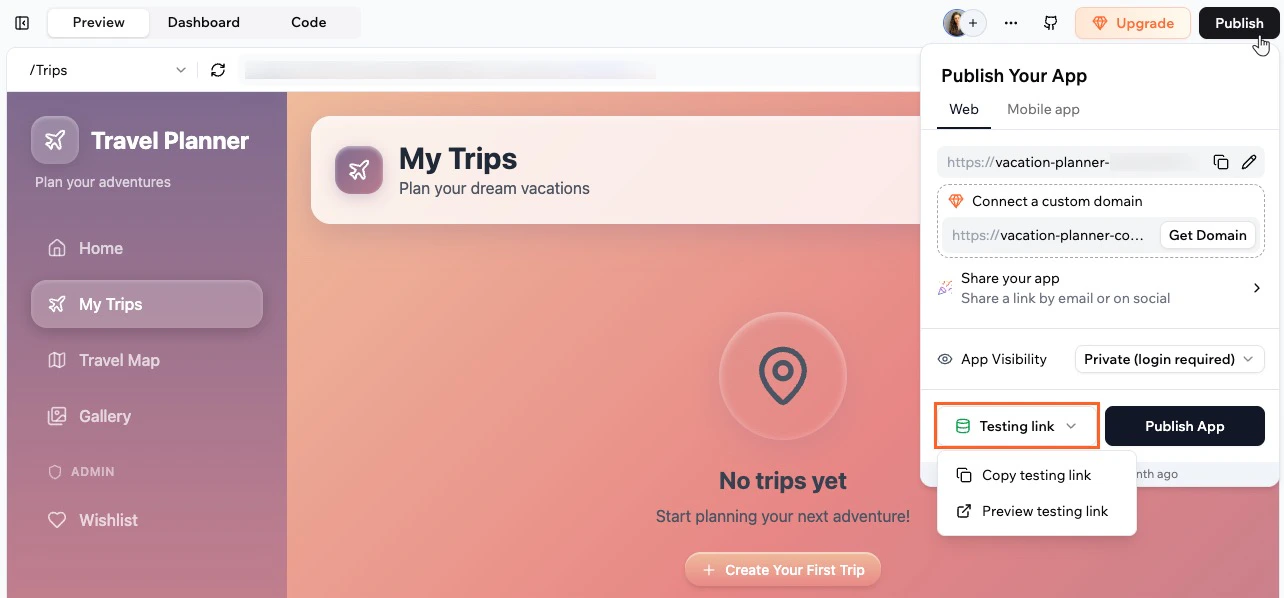
Teile einen Testlink, damit Teammitglieder oder Kunden deine App mit Testdaten und unveröffentlichten Änderungen ausprobieren können. Jeder, der den Testlink öffnet, interagiert nur mit deiner Testdatenbank, sodass deine Live-App und Produktionsdatensätze sicher bleiben.
**So teilst du einen Testlink:**
1. Klicke oben rechts in deinem App-Editor auf **Publish**.
2. Klicke auf **Testing Link**.
3. Klicke auf **Copy testing link**.
4. Füge den Link dort ein, wo du ihn teilen möchtest, zum Beispiel in einer E-Mail oder einem Chat.
 **Hinweise:**
* Der Testlink ist erst verfügbar, nachdem du **Test Data** in **App Settings** aktiviert hast.
* Personen, die den Testlink öffnen, sehen deine unveröffentlichten Änderungen und interagieren nur mit Testdaten. Der Link ändert weder deine Live-App noch deine Produktionsdatensätze.
***
## FAQs
Klicke unten auf eine Frage, um mehr über das Testen deiner App mit Testdaten zu erfahren.
Wenn du den Testmodus aktivierst, beginnt deine Testdatenbank leer. Datensätze erscheinen erst, nachdem du die Testdaten im Data-Tab hinzufügst oder bearbeitest oder Daten im Vorschaumodus mit aktiviertem Testmodus erstellst.
Es gibt keine automatische Synchronisation zwischen Produktions- und Testdaten in beide Richtungen. Wenn du möchtest, dass ein Datensatz in beiden Umgebungen existiert, erstelle oder importiere ihn separat.
Du kannst jederzeit zu **Settings** und **App Settings** zurückgehen und den Toggle **Test Data** deaktivieren. Wenn du ihn deaktivierst, wird die Testdatenbank aus dem Data-Tab ausgeblendet, aber bestehende Testdaten werden für den Fall behalten, dass du sie später wieder aktivierst.
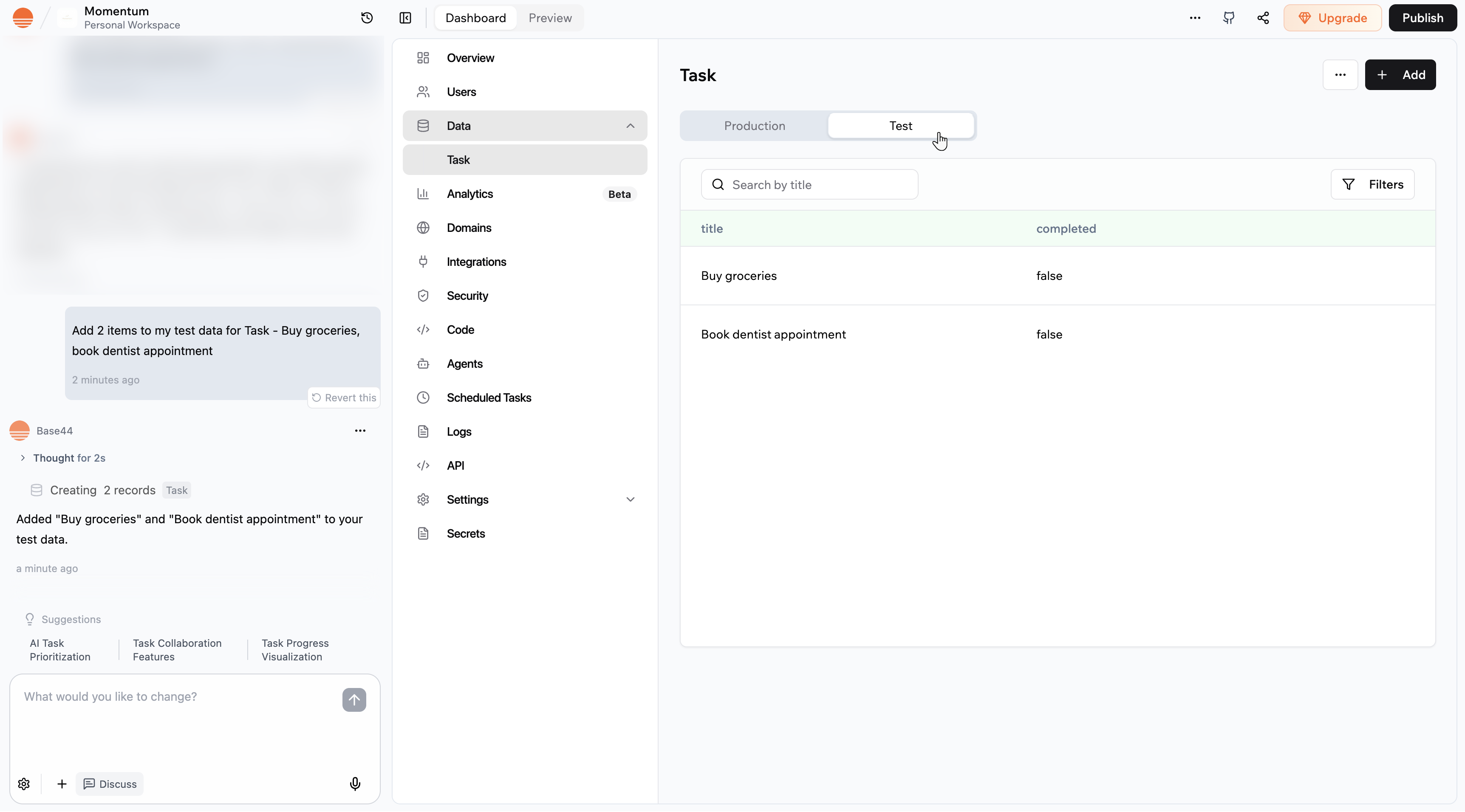
Wenn du den KI-Chat verwendest, um Daten hinzuzufügen oder zu aktualisieren, arbeitet er standardmäßig mit Produktionsdaten. Du kannst ihn aber auch bitten, Testdaten hinzuzufügen, zu bearbeiten oder zu löschen:
**Hinweise:**
* Der Testlink ist erst verfügbar, nachdem du **Test Data** in **App Settings** aktiviert hast.
* Personen, die den Testlink öffnen, sehen deine unveröffentlichten Änderungen und interagieren nur mit Testdaten. Der Link ändert weder deine Live-App noch deine Produktionsdatensätze.
***
## FAQs
Klicke unten auf eine Frage, um mehr über das Testen deiner App mit Testdaten zu erfahren.
Wenn du den Testmodus aktivierst, beginnt deine Testdatenbank leer. Datensätze erscheinen erst, nachdem du die Testdaten im Data-Tab hinzufügst oder bearbeitest oder Daten im Vorschaumodus mit aktiviertem Testmodus erstellst.
Es gibt keine automatische Synchronisation zwischen Produktions- und Testdaten in beide Richtungen. Wenn du möchtest, dass ein Datensatz in beiden Umgebungen existiert, erstelle oder importiere ihn separat.
Du kannst jederzeit zu **Settings** und **App Settings** zurückgehen und den Toggle **Test Data** deaktivieren. Wenn du ihn deaktivierst, wird die Testdatenbank aus dem Data-Tab ausgeblendet, aber bestehende Testdaten werden für den Fall behalten, dass du sie später wieder aktivierst.
Wenn du den KI-Chat verwendest, um Daten hinzuzufügen oder zu aktualisieren, arbeitet er standardmäßig mit Produktionsdaten. Du kannst ihn aber auch bitten, Testdaten hinzuzufügen, zu bearbeiten oder zu löschen:
 Diese Seite wurde mit KI übersetzt. Für die genauesten und aktuellsten Informationen siehe die [englische Version](/).